
Как выгрузить фото из iCloud на iPhone
Облачное хранилище Apple предоставляется каждому пользователю этой техники при создании ID. Оно позволяет пользователям видеть загруженные фотографии с любых устройств: Mac, iPad, iPhone, iPod touch и на приставке Apple TV. Также просмотреть контент можно и с официального сайта iCloud.
Возможности сервиса iCloud
Если пользователь вносит изменения в медиатеку с одного из устройств, это отобразится на всех. Благодаря такому функционалу использование фотогалереи в экосистеме Apple становится максимально комфортным.
Другие возможности облачного сервиса для медиатеки:
- Упорядочивает снимки по дате создания: на устройствах появляются разделы «Годы», «Месяцы» и «Дни», но можно пользоваться и обычной медиатекой в блоке «Все фото». Все альбомы и коллекции тоже обновляются автоматически. Но работает это только между устройствами, которые привязаны к одному Apple ID.
- Сохраняет медиа в исходном формате и размере, включая замедленное видео, Live Photo, позволяя избежать потери качества. В таком виде его можно просмотреть через сайт или с компьютеров. В медиатеке на самом iPhone (и остальных гаджетах) остаются сжатые версии в формате копий. Оптимизация происходит, когда места на iPhone остается мало.
- Позволять иметь больше свободной памяти на устройстве. Весь медиаконтент хранится в Облаке, пока его емкость позволяет это делать. Выгружать его можно как на все яблочные гаджеты, так и на обычные ПК, но в последнем случае придется установить программу «iCloud для Windows».
Кроме описанных возможностей облачное хранилище также может стать местом, куда отправляются резервные копии с любых Apple-гаджетов, пароли для аккаунтов в интернете. В нем сохраняются сообщения, заметки, синхронизируются вкладки Safari.
Как выгрузить фото из iCloud в iPhone
Самый простой способ, который обеспечивает максимальную скорость получения желаемых кадров – воспользоваться официальным сайтом облачного сервиса. Этот метод подходит для любых устройств, не только iPhone.
- Зайдите на сайт icloud.com, введите данные Apple ID – почту и пароль. Если включена «Связка ключей», будет достаточно воспользоваться Touch ID или Face ID: вход произойдет автоматически.
- Если это первый вход на сайт, потребуется принять условия и положения и политику конфиденциальности.
- Дальше на домашней странице сервиса выберите значок «Фото». Откроется галерея загруженных в Облако медиафайлов.
- Нажмите на желаемый объект. Когда он откроется, в правом нижнем углу появится кружок с 3 точками – меню дополнительных действий.
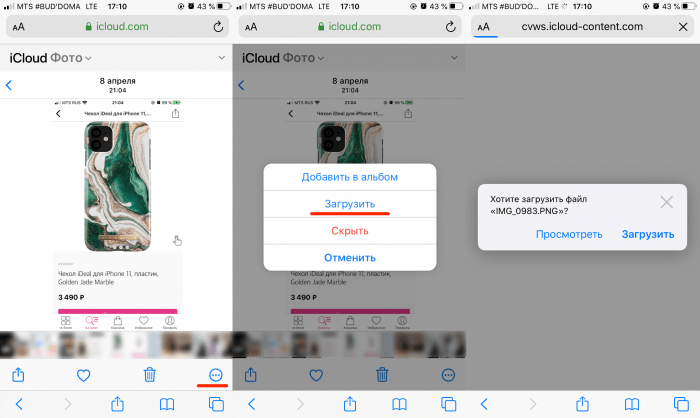
- Выберите в нем пункт «Загрузить». После этого Safari потребует подтвердить скачивание, а изображение окажется в «Загрузках» – значок в правом верхнем углу.
- Откройте скачанный файл, в нижнем левом углу нажмите на значок «Поделиться» и найдите пункт «Сохранить изображение». Снимок появится в медиатеке iPhone.
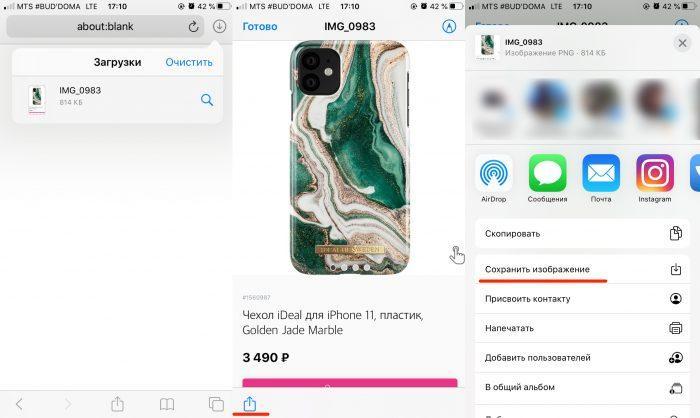
Минус в том, что выгружать приходится по одному снимку. Если нужно достать сразу много, это будет долго и сложно – лучше настроить автоматическую выгрузку.
Чтобы получить все имеющиеся в Облаке снимки, потребуется пройти следующие этапы:
- Откройте «Настройки» и долистайте до строки «Фото».
- Выберите пункт «Сохранение оригиналов».
- Поставьте айфон на зарядку и обязательно подключите к WiFi – через сотовую сеть загрузка идет плохо. Делать это лучше вечером, если медиатека большая: к утру все фотографии появятся в памяти телефона в отличном качестве.
Как выгрузить фото из iCloud в iPhone, если не хватает памяти на iPhone
В случае, когда из «яблочных» устройств пользователь обладает только айфоном и ему срочно нужно вытащить изображения из его облачной медиатеки, но на конкретном девайсе места нет, на помощь придут любые другие гаджеты. Работать придется через официальный сайт iCloud. Алгоритм во многом похож на описанный выше, для айфона.
- Откройте сайт, введите учетные данные и дождитесь загрузки страницы.
- Выберите блок «Фото». Если медиатека обширная, придется проявить терпение, пока превью всех изображений появятся на экране.
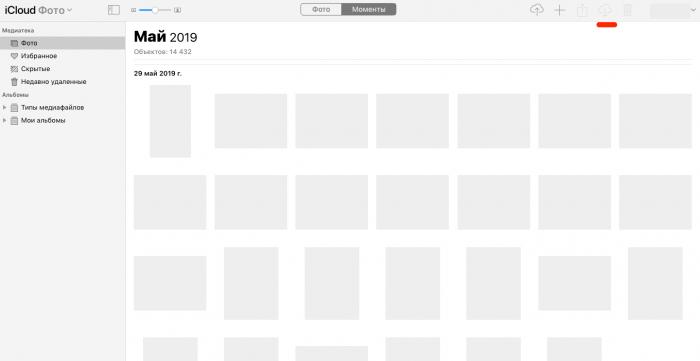
- Сделайте двойной тап по снимку, чтобы он загрузился в оригинальном формате. Сверху найдите значок облака со стрелкой, смотрящей вниз – это и есть выгрузка. Для компьютеров на Windows потребуется указать путь файла.
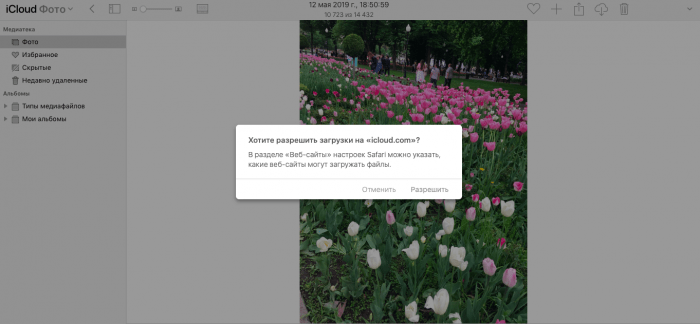
- Чтобы выгрузить большой объем изображений, зажмите курсор на пустой области и потяните вверх, захватывая нужные файлы. Они будут выгружены zip-архивом. Для выбора всей медиатеки можно применить стандартную команду Ctrl+A.
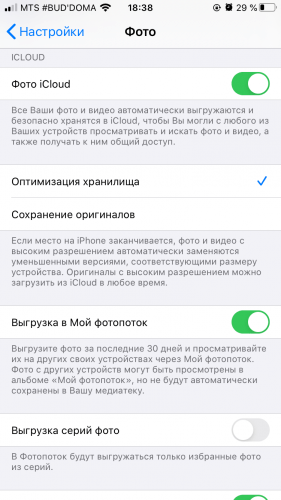
Если все изображения и видеоролики хранились в оригинальном размере и потому заняли все свободное место, можно попробовать очистить память, включив «Оптимизацию хранилища». Эта опция находится в «Настройках». В верхней части раздела нужно нажать на свой Apple ID, перейти в раздел «iCloud» и дальше на вкладку «Фото».
На iPhone и других устройствах останутся только «облегченные» версии, появится свободное место, но физически в телефоне снимков не будет. Нужные оригиналы придется отдельно вытягивать из Облака.
Как выгрузить фото из iCloud на Mac
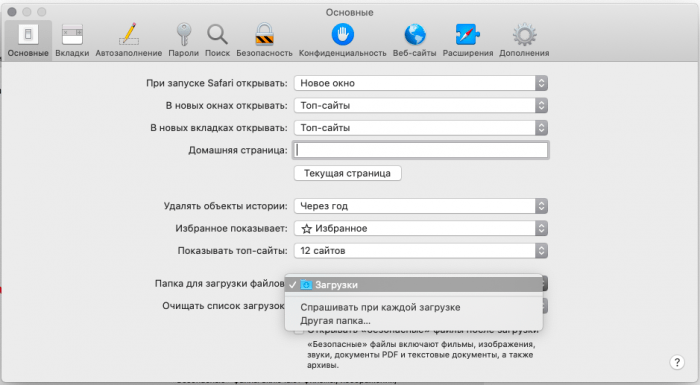
Одиночные изображения можно вытаскивать из облачного сервера через официальный сайт, схема действий как для iPhone и ПК на Windows. Только здесь пользователям Safari рекомендовано открыть браузер, в «Настройках» выбрать пункт «Основные» и в самом низу указать папку, куда будут сохраняться загрузки. Если этого не сделать, для каждого кадра придется нажимать подтверждение.
При выгрузке большого объема фотографий лучше настроить автоматическую синхронизацию.
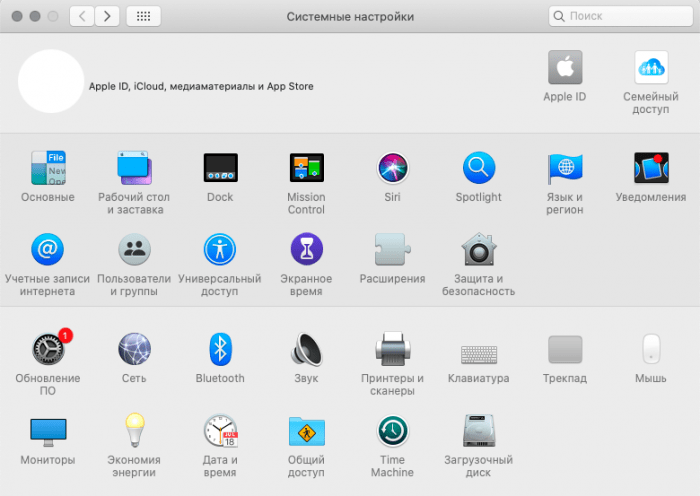
В MacOS система доступа к файлам в медиатеке максимально упрощена, поэтому пользователю достаточно пройти такой путь: зайти в «Системные настройки», нажать на иконку Apple ID, выбрать iCloud и поставить галочку напротив нужного пункта.
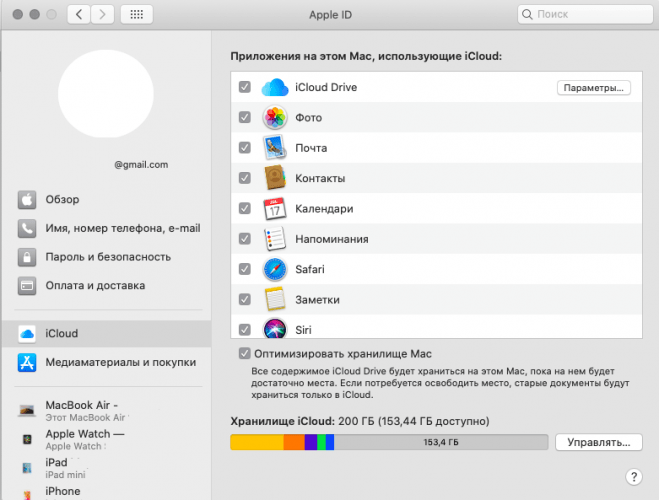
Дополнительно для автоматической выгрузки следует пройти через такие шаги:
- Откройте «Фото» на своем Mac.
- На верхней панели выберите одноименное меню и раздел «Настройки».
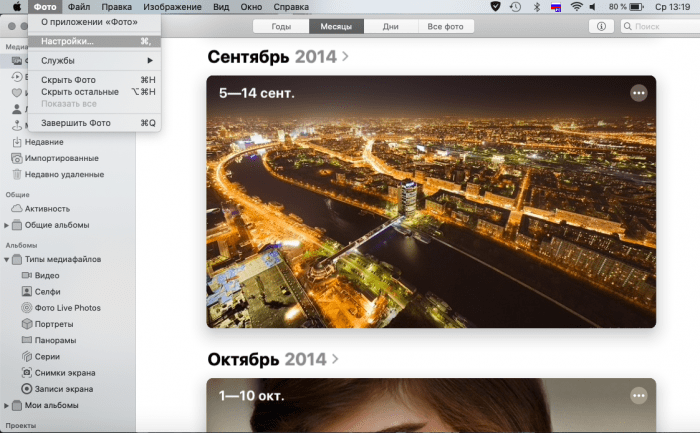
- Перейдите в блок «iCloud» и на первой строке поставьте галочку. По желанию также можно сделать Mac хранилищем оригиналов, если выбрать соответствующий пункт.
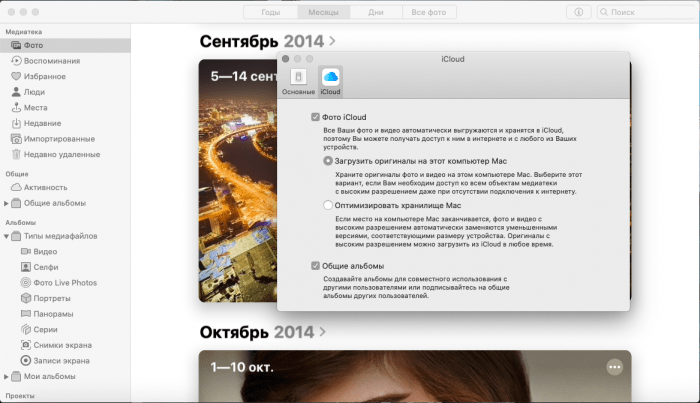
После этого все снимки, которые создаются на любом из Apple-гаджетов, будут появляться и на Mac. Если после их создания прошло много времени и система отправила нужные кадры в Облако, потребуется дважды кликнуть по изображению в медиатеке и дождаться его автоматической загрузки в хорошем качестве.
Если по какой-то причине процесс замер (часто это связано со сбоями на серверах Apple), стоит перезагрузить интернет или найти нужный снимок на сайте Облака.
Как добавить фото в iCloud
Сделанные фото или видео будут автоматически отправляться в облачное хранилище сразу после съемки при соблюдении 2 условий:
- Функция «Фото iCloud» включена.
- У iPhone заряжен аккумулятор, а сам гаджет имеет выход в интернет. Для iOS 10 и более ранних версий требуется WiFi, через сотовую сеть функция недоступна. Скорость загрузки определяется качеством подключения к интернету и состоянием серверов Apple.
Схема включения функции на iPhone, iPad и iPod:
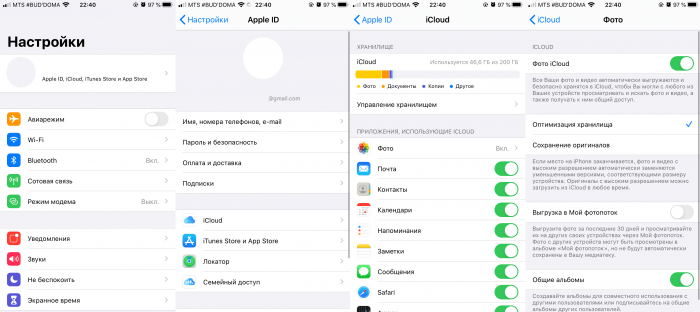
- Открыть Настройки.
- Войти в профиль Apple ID.
- Выбрать блок «iCloud» и следом «Фото».
- Переместить ползунок «Фото iCloud» вправо (станет зеленым).
У пользователей с iOS 12 и более ранними версиями функция на всех гаджетах будет называться «Медиатека iCloud». Для Mac алгоритм похожий, но зайти потребуется в «Системные настройки».
На короткий срок загрузить фото для доступа со всех «яблочных» гаджетов можно через «фотопоток». Эта функция позволяет отправлять на сервер только новые снимки в количестве до 1000 шт. и хранить их не дольше 30 дней. После они автоматически удаляются, но их можно скачать на айфон или другие устройства. Чтобы ее включить, нужно в «Настройках» выбрать блок «Фото» и в строке «Выгрузка в Мой фотопоток» перетянуть ползунок вправо. В медиатеке появится одноименная вкладка.
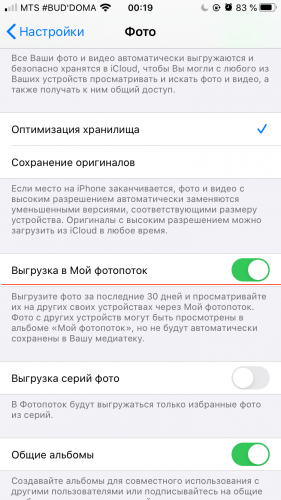
Важно: после того, как на конкретном устройстве включается функция «Фото iCloud», раздел «Мой фотопоток» именно на нем перестает существовать, но остается на других гаджетах, где данная функция не активна. Все снимки из этого блока переходят во «Все фото». То, что не было сохранено в медиатеке, стирается.
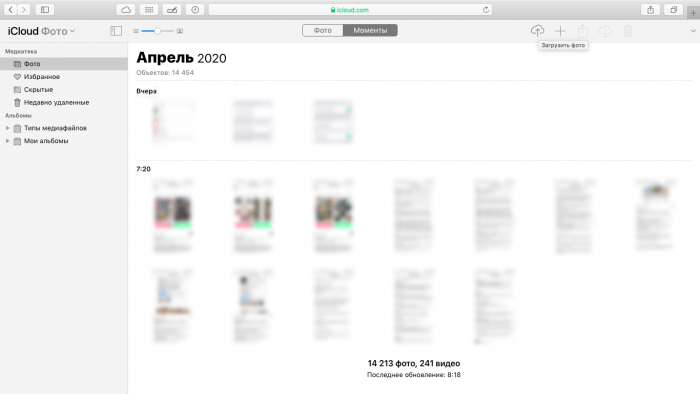
Кроме автоматического переноса есть и другой способ добавить сделанные на iPhone кадры в облачное хранилище: перенос избранных снимков через сайт. Этот вариант доступен только с компьютеров. Следует перейти в нужный блок с фотографиями и нажать на значок облачка со стрелкой, смотрящей вверх.
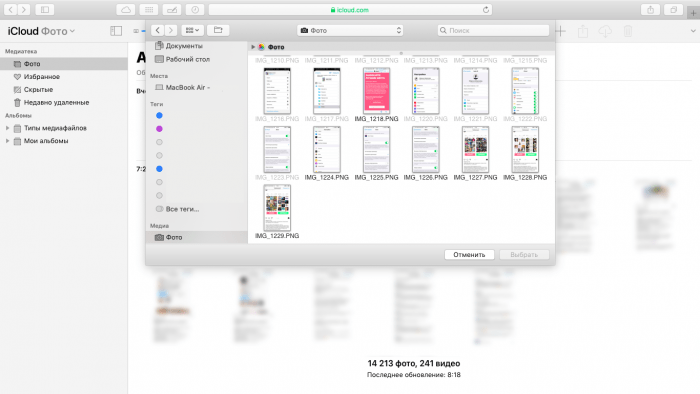
После этого потребуется выбрать фотографии на рабочем столе или в папках и дождаться их загрузки.
Для того, чтобы перекинуть в Облако изображения с iPhone или iPad, воспользуйтесь приложением «Файлы», которое появилось в iOS 11. Для его корректной работы в Настройках (блок с Apple ID) и разделе iCloud необходимо включить пункт «iCloud Drive».
Принцип работы с Файлами:
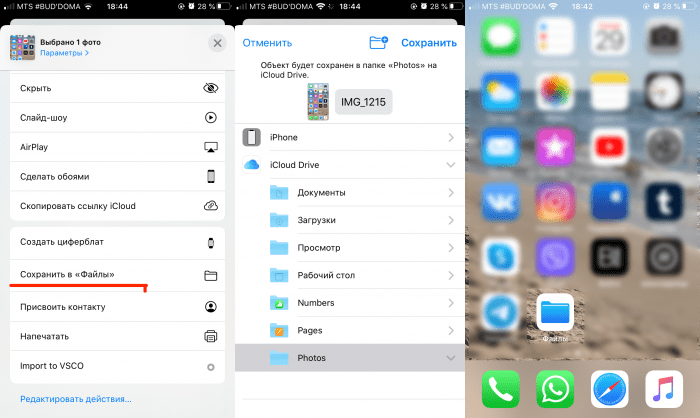
- В медиатеке выберите желаемую фотографию, нажмите значок «Поделиться».
- В меню найдите «Сохранить в «Файлы»».
- Выберите папку «Photos» и подтвердите это действие.
Единственный нюанс: при такой загрузке в облачное хранилище фотографии не появляются в самой Медиатеке, однако хранятся на виртуальных серверах. Вытаскивать их придется так же через «Файлы» или через сайт Айклауд и одноименную папку «Photos».
Несколько лет работал в салонах сотовой связи двух крупных операторов. Хорошо разбираюсь в тарифах и вижу все подводные камни. Люблю гаджеты, особенно на Android.
Задать вопрос
Вопрос эксперту
Как проконтролировать процесс загрузки фотографий и видео в Облако?
В медиатеке требуется выбрать вкладку «Моменты» или «Фото» (зависит от версии iOS) и пролистать вниз. Под сеткой из снимков будет обозначен объем каждого из типов медиаконтента и указано состояние «обновлено» или «идет обновление»..
Куда делась «Фотопленка» после активации загрузки в iCloud?
Когда вы соглашаетесь отправить все медиафайлы на облачный сервер, «Фотопленка» заменяется на «Все фото». Сама галерея не изменяется, улучшается только навигация по ней.
Почему с айфона пропала часть снимков и роликов после включения «Фото iCloud»?
Если эти медиафайлы были добавлены на устройство через iTunes, они не переносятся в Облако. Потребуется отправить их через AirDrop, сайт или медиатеку на другом «яблочном» гаджете.
Как из iCloud перенести фото на компьютер
В своих смартфонах мы храним кучу важной информации и ценного контента — потерять который, подчас, даже обиднее, чем сам девайс, несмотря на то, что стоит он кучу денег. Вот почему, крайне неразумно не заботится о бэкапа контента. У пользователей i-устройств в этом плане все просто.
Каждый владелец «яблока» по умолчанию получает 5 Гб бесплатного места в облаке iCloud (Айклауд) — от него требуется лишь настроить хранилище должным образом. Бэкапить пользователь может самые разные типы информации — от настроек приложений и событий календаря до видео и фотографий.
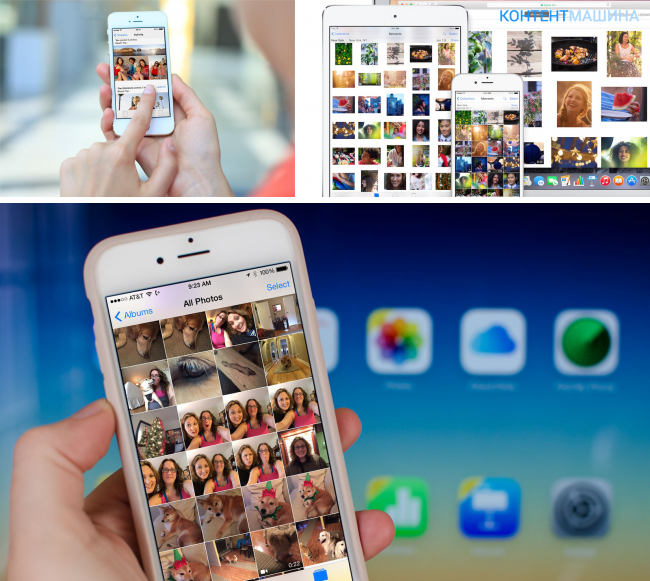
И, конечно, именно фотографиями мы обычно дорожим больше всего. А потому в этой статье поговорим о том, как нужно настроить хранилище, чтобы с потерей устройства не расстаться навсегда с кадрами самых значимых моментов. Кроме того, расскажем, как можно выгрузить фото из облака iCloud на компьютер.
Как перенести фото в iCloud?
Спасти фотографии от бесследного исчезновения очень просто. Чтобы облачный сервис автоматически осуществлял копирование всех заснятых вами кадров в облако необходимо активировать опцию «Медиатека iCloud». Для этого:
- Открываем «Настройки» iOS-устройства.
- Если на девайсе установлена iOS 10.3 (а также другая более свежая версия iOS), сначала тапаем свой аккаунт, затем пункт iCloud, в иной ситуации нажимаем сразу iCloud.

- Выбираем раздел «Фото» и включаем опцию «Медиатека iCloud».

Стоит отметить, что iOS-девайс при активации ползунка будет выгружать в хранилище не только фото, и но и видеозаписи. Не всем это понравится, ведь видео, сделанные на качественную камеру iPhone весят очень не мало, а бесплатного места в облаке всего 5 Гб. Что поделать, к сожалению, разделить медиатеку нельзя.
Зато всегда можно купить дополнительное место в облаке, для этого:
- Открываем «Настройки» iOS-устройства.
- Если на девайсе установлена iOS 10.3 (а также другая более свежая версия iOS), сначала тапаем свой аккаунт, затем пункт iCloud, в иной ситуации нажимаем сразу iCloud.
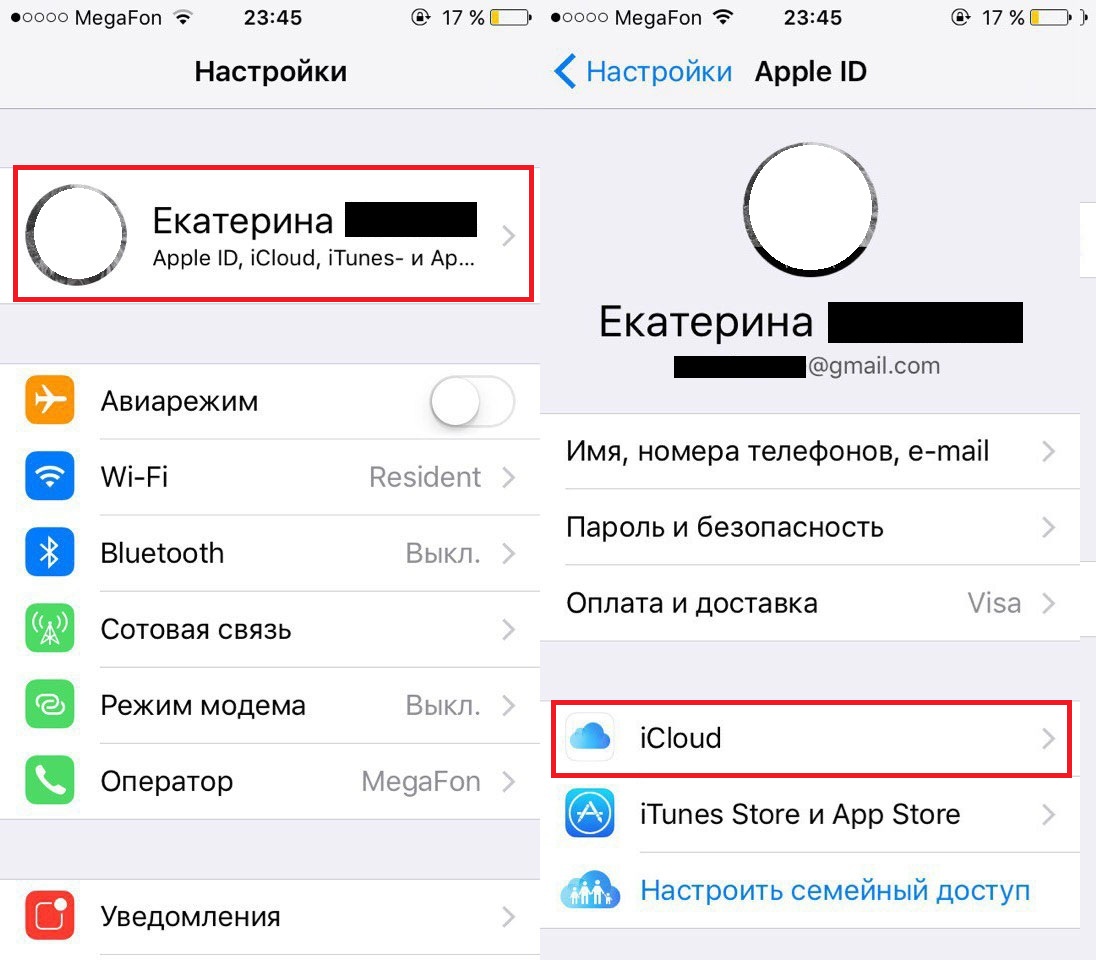
- Тапаем раздел «Хранилище», затем «Купить еще место».

- Выбираем подходящий тариф и проводим оплату.
Впрочем, вы можете воспользоваться альтернативной опцией «Мой фотопоток» — в таком случае девайс загружает в iCloud только фотографии. Но! Эта опция хранит каждое фото лишь 30 дней, после чего происходит его удаление и удаляемые кадры заменяются новыми. Кроме того, в фотопоток можно отправлять не более 1000 фото за 30 дней. Это, конечно, порядка 35 фото в день, и, казалось бы, мы редко делаем больше. Впрочем, исключение есть — путешествия. То есть если вы используете фотопоток и много снимаете в поездке, вы должны быть готовы, что часть файлов в облако не попадет.
У опций «Медиатека iCloud» и «Мой фотопоток» есть и другие различия — подробнее о них вы можете прочесть на сайте Apple на специальной странице.
Как сохранить фото из облака на компьютер?
Загрузить фото из облака на компьютер просто. Для этого нужно:
- Открыть сайт iCloud.com.
- Ввести логин и пароль своего Apple ID и осуществить вход в облачное хранилище.

- В загрузившемся меню выбрать раздел «Фото» — в этом разделе вы увидите копии своих фото и видео.
- Чтобы перенести файлы на комп, необходимо с помощью кнопки «Выбрать фото» выделить все необходимые файлы, а далее нажать на «Загрузить» и указать место для сохранения.

Вот и все — как видите, достать фото из облака очень просто! Теперь с компьютера вы можете перекинуть файлы куда хотите, а из облака удалить фото.
Маленькая хитрость! Хотите выбрать и перетащить с iCloud на компьютер сразу все фото? К сожалению, кнопки «Выделить все» вы не найдете, однако способ «поймать» одновременно все публикации есть. Отмотайте папку к самой первой фотографии и выберите ее, далее, ничего не нажимая, вернитесь к самому свежему кадру, зажмите Shift и кликните по нему. И — чудо! Все фото выделены и готовы быть выгруженными на компьютер.
Как скачать и как посмотреть фото через iCloud Drive?
Еще один способ скинуть фото на компьютер — это приложение iCloud Drive. При этом у вас есть возможность скачивать файлы в облако выборочно. Для этого:
- Откройте фото, которое хотите отправить в облако, нажмите по кнопке со стрелкой в левом нижнем углу.

- Выберите «Добавить в iCloud Drive». Если эта опция отсутствует нажмите «Еще» и активируйте соответствующий ползунок.
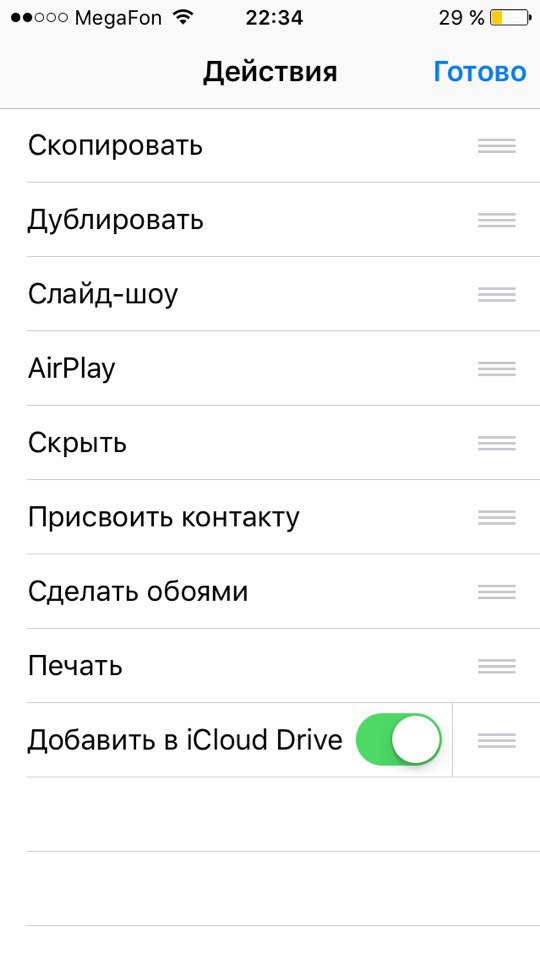
- Скопируйте таким же образом все другие фото, которые хотите перенести в приложение. К сожалению, хитрости как скопировать сразу несколько фото тут нет. Зато отправляя таким «ручным» способом фото в хранилище вы сможете сэкономить место и ограничиться бесплатными 5 Гб.
А теперь о том, как достать фото из приложения. Тут есть два пути. Первый — аналогичный инструкции предыдущего раздела — зайдите на iCloud.com и загрузите файлы на компьютер. Разница только одна — сохраняются фото в этом случае не в одноименной папке, а в папке iCloud Drive.
Второй путь — скачать программу «iCloud для Windows» и тогда все файлы при отправке в «драйв» автоматически отобразятся на компьютере. Вот как это работает:
- Вы загружаете и устанавливаете программу.
- Запускаете утилиту и указываете Apple ID, устанавливаете галочку напротив пункта iCloud Drive и жмете «Применить».
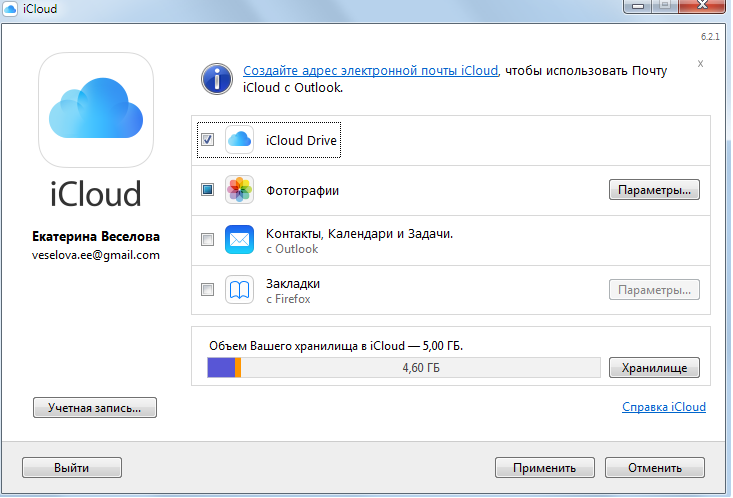
- Теперь открываете «Компьютер» — в меню слева появится новая папка «iCloud Drive», кликните по ней и увидите все свои фото.

Кстати, если вы счастливый обладатель Mac никакой программы дополнительно устанавливать не нужно.
Но, обратите внимание — мы сказали — файлы автоматически отобразятся, а не перенесутся на ПК. Это значит, если стереть их из приложения на iOS-устройстве, они и с ПК исчезнут. Чтобы такого не случилось нужно скопировать файлы из папки iCloud Drive в другую обычную папку на ПК.
Подытожим
Что ж, как видите — загрузить фото из облака на компьютер очень просто — вам нужно только определиться с тем, как их поместить в облако — с помощью медиатеки, фотопотока или iCloud Drive. Каждый из этих способов имеет достоинства и недостатки и решать, какой оптимальнее в вашей ситуации, только вам.
Как получить доступ к iCloud на Android и перенести данные с iPhone на Android
Рассказываем, как получить доступ к iCloud на Android. А также как перенести свои фото, видео и заметки с Айфона на Андроид.

Облачные хранилища как iCloud помогают нам держать при себе самые важные данные, включая фото, заметки, почту и контролировать перемещение устройства, либо заблокировать его в случае кражи. Это удобно и просто, но если вы являетесь пользователем Android, доступ к учетной записи iCloud и перенос данных с iPhone на устройство Android может быть неудобным. К счастью, существует несколько способов получить доступ к iCloud на Android и перенести данные с iPhone на устройство Android, и в этой статье мы рассмотрим некоторые из наиболее эффективных методов. Независимо от того, хотите ли вы перенести контакты, фотографии или другие важные данные, эти методы помогут вам осуществить плавный переход с iPhone на Android. Итак, если вы являетесь пользователем Android и хотите получить доступ к своей учетной записи iCloud или перенести данные с iPhone, продолжайте читать, чтобы узнать больше.
Входим в iCloud на Android

- Откройте сайт iCloud.
- Нажмите на Войти и введите свои данные.
- Если вы забыли пароль, воспользуйтесь полем “Забыли Apple ID”.
- Дождитесь авторизации.
С помощью этого простого способа вы можете получить доступы к своей почте, заметкам, фото и контактам, которые хранятся в облачном хранилище на Android. Это может быть полезно, если вы решите перейти с iPhone на Android или потеряете свой Айфон, а чтобы найти его захотите воспользоваться услугой “Локатора”.
Как синхронизировать (перенести) заметки iCloud с Android

Есть способ быстро перенести ваши заметки на Android, но они будут отображаться как мейлы и вы не сможете их редактировать. Тем не менее, все они будут под рукой, а в случае надобности, вы сможете отредактировать их, перейдя в веб-версию iCloud.
- Откройте на Айфон Настройки → Заметки → Учетные записи.
- Добавьте свою учетную запись Google.
- Войдя в запись, вернитесь назад.
- Теперь нажмите на профиль, который хотите синхронизировать.
- Активируйте рычажок “Заметки”.
- В Android откройте Gmail и найдите метку Notes слева.
- Ваши Apple Notes должны быть синхронизированы здесь.

Все ваши заметки будут синхронизированы с Gmail. Вы сможете перенести их в программу заметок на Android.
Как перенести фото с iPhone на Android
На Андроид нет программы iCloud, но с помощью вебприложения вы можете перенести фото и видео на свой Андроид, если в этом есть необходимость.
- Войдите в iCloud, затем перейдите в Фото.
- Зажмите все нужные фото и сохраните их на своем устройстве.
- Процесс может занять время, но это один из самых простых способов получить доступ к фото с Айфон на Андроид.

Чтобы перенести изображения из iCloud на устройство Android, необходимо загрузить их в ZIP-архив. После загрузки необходимо извлечь файлы на телефоне Android, чтобы просмотреть их. После этого изображения можно хронировать с аккаунтом Google Фото для хранения.
В качестве альтернативы можно просто просматривать и хранить фотографии в iCloud, не перенося их на устройство Android.
Переносим музыку с iPhone на Android
Здесь проще всего – если вы пользовались Apple Music, достаточно просто скачать приложение на Андроид и войти в свой профиль. Вы можете получить доступ ко всем подборкам, медиатеке и заново загрузить песни для прослушивания офлайн.
Как перенести напоминания iPhone на Android
Если вы вели напоминания на Айфон и теперь хотите перенести их на Андроид. Хотя лучшим вариантом для этого все же будет завести стороннее приложение, которое будет присылать вам уведомления. Но все же можно соединить и получить доступ к напоминаниям с Айфона на Android.
- Войдите в свой профиль на Android на сайте iCloud.
- Перейдите в Напоминания.
- Управляйте ими и просматривайте.
Это довольно “костыльный” вариант, потому что вы не будете получать уведомления, но все последние и важные можно перенести в Календарь или стороннее приложение.
Как перенести контакты с iPhone на Android

Синхронизация ваших контактов между iCloud и Android относительно проста. Для этого не требуется сторонний софт или дополнительные знания.
- Откройте веб-сайт iCloud в браузере на вашем Mac (или другом компьютере).
- Затем нажмите Контакты.
- Нажмите кнопку шестеренки.
- Выберите все свои контакты.
- Снова нажмите кнопку шестеренки и выберите Экспорт vCard.
- Сохраните файл на компьютере.
- В браузере вашего компьютера откройте contacts.google.com и войдите в систему, используя учетную запись Google, которую вы используете для своего телефона Android.
- Слева нажмите «Импорт» и перейдите к файлу vCard.
- Нажмите «Импортировать», и контакты будут добавлены и начнется соединить с вашим устройством.
Если вы не используете контакты Google, например, альтернативу Samsung, вы все равно можете перенести свои контакты из iCloud на телефон или планшет Android. Просто скопируйте файл vCard из iCloud на устройство с помощью USB-кабеля или облачной синхронизации, а затем импортируйте файл в приложение «Контакты». Это позволит вам получить доступ к контактам на устройстве Android без каких-либо проблем.
Как видите достаточно просто соединить ваши заметки, фото и контакты с iCloud и перенести их с Айфона на Андроид. Надеемся, что наши советы помогут сделать вам это быстро и без лишней головной боли.
Как скинуть фото в Айклауд с iPhone?

Благодаря отличным камерам современных смартфонов и большому объему памяти мобильных устройств, фото на телефон в наши дни приобрели особую популярность. Однако, ресурс памяти девайса ограничен, при этом владельцам хочется сохранить все фотографии. Здесь на помощь приходит облачное хранилище от компании Apple — iCloud.
Как добавить фото в Айклауд с iPhone — об этом подробно расскажем нашим читателям в сегодняшней статье!
Оглавление
- Для каких устройств подходит статья
- Как отправить фото с iPhone в iCloud: пошаговый процесс
- Выводы
Для каких устройств подходит статья
Тема нашего инструктажа — как перенести фото с iPhone в айклауд. Рассказ будет дополнен фото- и видео-инструкциями, сделанными на iPhone 8 Plus, а также описанный алгоритм действий подходит для следующих моделей:
- iPhone 5
- iPhone 6/6 plus
- iPhone 7/7 plus
- iPhone 8/8 plus
- iPhone X/Xs/Xr/Xs Max
- iPhone 11/11Pro/11 Pro Max
Отдельно стоит отметить, что для работы с iCloud версия iOS на Apple-устройстве должна быть не ниже версии 8.1.
Удобство хранения медиафайлов в облачном хранилище iCloud примечательно тем, что если у пользователя есть несколько Apple-устройств, в один аккаунт хранилища можно выгружать фото и видео со всех девайсов. Необходимо будет лишь активировать медиатеку iCloud на всех девайсах и войти в один аккаунт, используя свой Apple ID.
Как отправить фото с iPhone в iCloud: пошаговый процесс
На любом Apple-устройстве можно подключить автоматическую передачу материалов. Это можно сделать через Настройки:
- Заходим в раздел Настроек, прокручиваем вниз до «Фото», заходим и активируем «Фото iCloud» (либо, в других версиях, находим меню iCloud, в нем выбираем раздел «Фото», и переставляем движок «Медиатека iCloud» в активное положение).

Рисунок 1. Для активации iCloud заходим в Настройки.

Рисунок 2. Заходим в раздел Фото, чтобы активировать выгрузку в Хранилище.

Рисунок 3. Активируем передачу фото в iCloud
- Необходимо знать, что представлено две возможности хранения фото- и видеофайлов в устройствах Apple: это Оптимизация хранения iPhone или же Загрузка с сохранением оригинала. Чем же они отличаются?
- Если мы выбираем Оптимизацию хранения iPhone, то оригиналы фотографий и видео будут сохраняться лишь в облачном хранилище Айклауд, а на самом устройстве будут уменьшенные копии, оптимизированные под разрешение iPhone или айпада дубликаты. Таким образом, память на телефоне или планшете значительно экономится.
- Если же мы остановимся на варианте Загрузки с сохранением оригинала, то это значит, что оригинальные фото- и видео-файлы будут сохранены как в памяти девайса, так и в облачном хранилище.

Рисунок 4. Выбираем способ хранения файлов
- После того, как Вы активировали вышеописанный процесс, айфон или айпад синхронизируется с облачным хранилищем, и автоматически загрузит туда все имеющиеся фото- и видео-файлы. Выгрузить фото в Айклауд с iPhone возможно только при включённом соединении wi-fi.
- Вы в любой момент сможете просмотреть все свои медиа-файлы на сайте iCloud.com. На сайт можно зайти как с iPhone, так и с ПК, и при входе потребуется ввести свой Apple ID. Затем открываем иконку «Фото», где хранятся все файлы. Интерфейс программы выглядит идентично тому, к которому мы привыкли на айфоне, также есть возможность отмечать наиболее понравившиеся файлы и добавлять их в раздел избранного.

Рисунок 5. Заходим в iCloud для просмотра всех своих медиафайлов
Стоит сразу отметить, что бесплатное место в Хранилище iCloud ограничено — это 5 гигабайт, но использовать его можно не только под хранение медиафайлов, но и для хранения резервных копий, почты и другой важной информации.
Выводы
Таким образом, мы видим, что синхронизация Apple-устройств с хранилищем iCloud производится легко, буквально за пару шагов в Настройках. При этом пользователь может выбрать, хранить ли ему оригиналы фотографий и видео-файлов только в облачном хранилище, или же и на самом устройстве тоже.
Надеемся, наши инструкции были полезны читателям, и теперь Вы будете пользоваться этой удобной опцией хранения своих медиафайлов, чтобы места на устройстве хватало всегда!
About The Author
Евгения Краснова
Related Posts

Как восстановить заметки на iPhone?

Как поменять формат фото на айфоне? Подробная инструкция

Выбираем лучшее защитное стекло для Galaxy Note 20 Ultra

Основные функции и настройки iPhone: полный гайд для начинающих
Свежие записи
- 5 распространенных проблем с смартфонами и способы их устранения
- Игры для любителей хоккея на iOS
- Как использовать iPhone для эффективного ведения блога: инструменты, приложения и советы
- Как настроить функцию «Автоответчик» на iPhone: удобство и эффективность
- Основные функции и настройки iPhone: полный гайд для начинающих
Рубрики
Copyright© Мобильная аналитика — портал о мобильных устройствах и связи. Использование материалов сайта только с указанием ссылки на Mobile-analytics.ru. При поддержке интернет-магазина аксессуаров для iPhone Benks