
Составные объекты AutoCAD. Команда «Объединение»
Для создания сложных 3d-моделей AutoCAD используйте логические команды. Они позволяют из нескольких объектов одного типа создавать новые более сложные и нестандартные 3d-формы. Существует три логические команды:
- объединение;
- вычитание;
- пересечение.
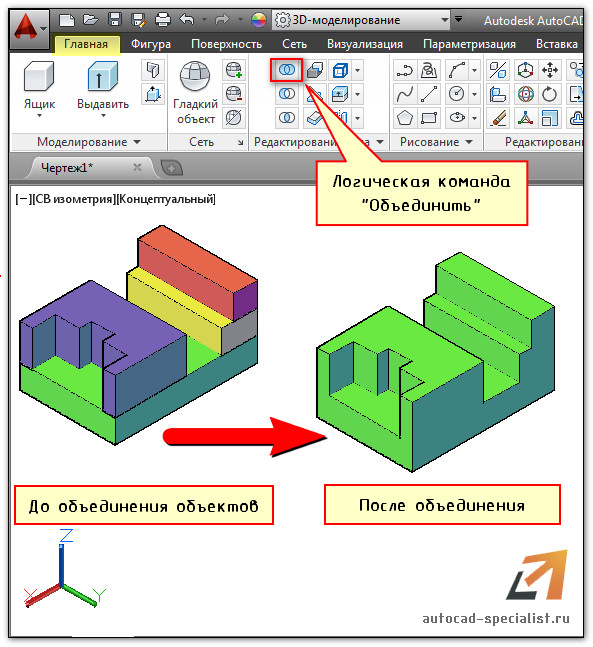
В результате выполнения каждой из команд получается цельный составной объект. Эти команды расположены на панели «Редактирование тела» (см. рис.).
Автокад. Объединение объектов одного типа
Рассмотрим команду «Объединение». Данная операция позволяет выполнять объединение объектов в Автокаде — тел, поверхностей и областей. Главное условие — объединяемые объекты должны быть одного типа.
Объединить объекты в Автокаде можно даже те, которые не имеют общих точек соприкосновения. Визуального различия при этом не произойдет, однако сам объект станет цельным.
Саму команду выполнить просто:
- Выбираем команду «Объединение» (см. рис).
- Выбираем все объекты, которые хотим объединить, нажимаем Enter.
ПРИМЕЧАНИЕ: Чтобы ускорить выбор объектов, можно воспользоваться рамой выделения.
Полное обучение: «AutoCAD на 100%»
Как отменить объединение в Автокаде
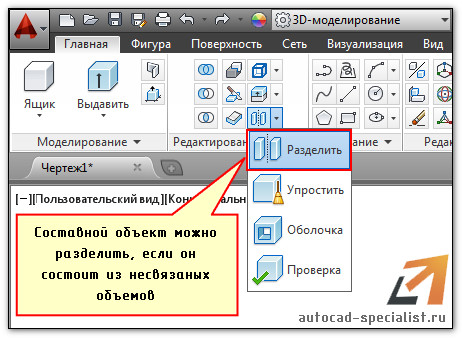
Можно воспользоваться командой «Разделить» на панели «Редактирование тела». Учтите, что разделить составной объект можно в том случае, если нет общих точек соприкосновения.
Построение 3d-моделей в AutoCAD можно выполнять с помощью логических команд. Команда «Объединение» позволяет объединить объемы отдельных трехмерных объектов в единое целое. Это существенно уменьшает вес файла. Возьмите это на заметку!
Как сгруппировать в автокаде
Уважаемые. у меня тут такая проблемка возникла:импортнул чертеж из автокада в MAX,хочу из него сделать Group,но в меню Group заголовок гроуп не выделен-неактивен при том,что сам чертеж(сплайны) выделены.чего это такое может быть?как все таки сделать группу?
28/11/2005, 16:47
Попробуй выделить все чертежи и нажать эту кнопку, после этого должно все группироваться.
28/11/2005, 19:24
Сделал, теперь можно группировать,но поисчезала часть сплайнов. . .
29/11/2005, 17:20
Что-то фигня какая-то:часть чертежа исчезла,часть разбросало.
05/12/2005, 19:10
У меня при DXF тоже не группируется, сохраняю и импортирую в DWG, всё после этого группируется и ничего не пропадает.. Попробуй..
05/12/2005, 19:32
только что проверил-все чертежи DWG. я еще одно сделал в автокаде сделал explod чертежу.некоторые потом удалось сгруппировать,но некоторые не поддались.а Unlink тем неменее неработает.
06/12/2005, 01:15
Такое бывает и довольно часто. Разобраться не смог, но кое-как проблему решил. Открой новую сцену. В нее импортируй чертеж. Сгруппируй и сохрани под каким нить именем файл. А в своем основном файле просто сделай merge из файла с чертежом и все получится))))))))))).
09/12/2005, 02:30
Было такое, помогло delete хатчей или блоков, не помню (их даже не видно было, нашлись через select by name ).
10/01/2006, 12:47
Иногда такое бывает когда выставлены не те параметры.
В опция х импорта DWD попробуйте поставить аналогичные значения.
В моем случае проблем с группировкой не возникало.
10/01/2006, 16:27
В автокаде лучше пользоваться блоками, а не группами. Легче редактировать и если что просто EXPLODE
При импорте из автокада в макс блоки формируются в группы.
Создание векторного слоя документа
Векторный слой документа — это именованный набор выборки объектов AutoCAD , имеющих общий набор свойств. Вы можете создать и настроить их для отображения конкретного поднабора содержания, как готового класса пространственных объектов ArcGIS, который будет распознаваться ArcGIS Pro и ArcGIS Desktop . Есть несколько способов создания векторного слоя документа, которые описаны ниже.
Создание векторного слоя документа в чертеже
Наиболее настраиваемая опция — это создание векторного слоя документа.
- На ленте щелкните кнопку Новый векторный слой .
- В окне выберите тип геометрии, который соответствует типам объектов чертежа.
- Введите подходящее имя векторного слоя документа в текстовом поле Имя .
- В разделе Определяющий запрос щелкните кнопку Добавить новое условие .
- В открывшемся окне выберите параметр для задания векторного слоя документа.
- Справа от выбора параметров, введите значение, которое соответствует значению свойства для группы объектов, которая будет включена в векторный слой.
- В разделе Поля щелкните кнопку Добавить новое поле .
- Введите параметр для атрибутивного поля, чтобы присоединить объекты к векторному слою.
Пример 1
У вас есть чертеж с объектами, которые содержат все здания, над которыми работает ваша организация. Объекты отображаются на слое AutoCAD с именем Building . Вы хотите создать векторный слой документа, в котором можно сгруппировать похожие объекты для работы в ArcGIS. Для этого вы создадите полигональный векторный слой документа с определяющим запросом Layer = Building . Вы также добавите атрибутивное поле для name , в котором можно хранить название каждого здания в виде атрибута объекта. В результате вы получите векторный слой документа, который содержит только полигоны со слоя Buildings .
Пример 2
При работе над предыдущем примером, вы получили чертеж, в котором заданы все элементы здания. Слой САПР называется Buildings . Слой содержит новые, предполагаемые и имеющиеся конструкции проекта. Каждое здание отображается своим цветом в зависимости от статуса: новые = синие, предполагаемые = красные, имеющиеся = желтые. Вы хотите создать векторный слой документа для использования в ArcGIS, который содержит только предполагаемые здания. Вы можете задать определяющий запрос, как вы это делали в сценарии 1 Layer = Buildings , он но будет содержать все здания, независимо от их статуса. Для предполагаемых зданий необходимо задать векторный слой документа как Layer = Buildings и добавить второе условие для color = red . Этот новый запрос содержит все полигоны слоя Buildings красного цвета (предполагаемые).
Дополнительные опции создания
Вы также можете создать векторный слой документа, используя опции, описанные ниже.
Слой САПР в векторный слой
Чтобы создать векторный слой документа для каждого типа объектов на каждом слое САПР в вашем документе, выполните следующие шаги:
- На ленте щелкните кнопку ниспадающего меню Новый векторный слой .
- Щелкните кнопку Слой САПР в векторный слой.
Блок в векторный слой
Чтобы создать векторный слой документа для каждой уникальной ссылки на блок в активном чертеже САПР, выполните следующие шаги:
- На ленте щелкните кнопку ниспадающего меню Новый векторный слой .
- Щелкните кнопку Блок в векторный слой .
Объект в векторный слой
Чтобы создать векторный слой документа, основанный на свойствах выбранных записей, выполните следующие шаги:
- На ленте щелкните кнопку ниспадающего меню Новый векторный слой .
- Щелкните кнопку Объект в векторный слой .
- Просмотрите опции в окне.
- Щелкните Применить , чтобы создать векторный слой документа.
Как сгруппировать в автокаде
Можно сгруппировать объекты , чтобы они рассматривались как одно целое. Сгруппированные объекты можно перемещать, удалять или преобразовывать как один объект. Скрытые объекты в группе преобразуются вместе с видимыми объектами.
Можно добавить объекты в существующую группу или удалить объекты из нее. Можно также создать вложенную группу объектов, позволяющую сгруппировать объекты в существующей группе. Кроме того, можно отменить группировку объектов, если необходимо отредактировать их по отдельности.
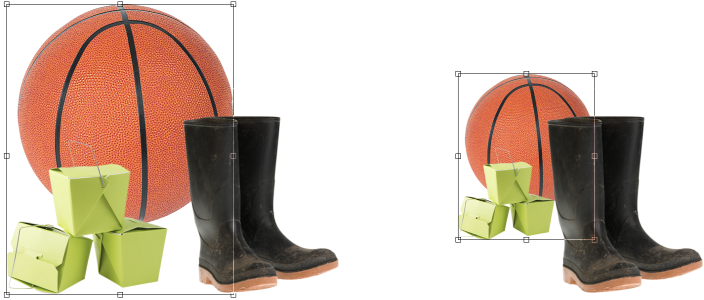
Сгруппированные объекты можно перемещать или преобразовывать вместе. В данном примере мяч и коробки сгруппированы; для полученной группы изменен размер.
Объединение объектов позволяет сгруппировать их на постоянной основе. Можно объединить несколько объектов в один или объединить объекты с фоном. После объединения объекты нельзя редактировать по отдельности. Кроме того, путем объединения объектов можно уменьшить размер файла изображения.
Группировка объектов
1 В окне изображения выделите объекты .
2 Выберите Объект Группа Сгруппировать .
Можно также сгруппировать объекты в инспекторе Объекты . Для этого, удерживая нажатой клавишу Command , выберите объекты, которые нужно сгруппировать, и нажмите кнопку Создать группу .
Добавление объекта в группу
1 В окне изображения выделите объект группы.
2 Удерживая нажатой клавишу Shift , щелкните объект, который требуется добавить.
3 Выберите Объект Группа Сгруппировать .
Можно также добавить объект в существующую группу в инспекторе Объекты . Для этого выберите объект и перетащите его в группу.
Удаление объекта из группы объектов
1 Откройте инспектор Объекты .
Если не отображается инспектор Объекты , выберите пункт Окно Инспекторы Объекты .
2 Нажмите кнопку группы со стрелкой, чтобы раскрыть список группы.
3 Выберите объект в списке группы.
4 Перетащите его из группы.
Создание вложенной группы объектов
1 В инспекторе Объекты нажмите кнопку группы со стрелкой, чтобы раскрыть список группы.
Если не отображается инспектор Объекты , выберите пункт Окно Инспекторы Объекты .
2 Удерживая нажатой клавишу Command , выберите объекты в группе, которые необходимо вложить.
3 Нажмите кнопку Создать группу .
Отмена группировки объектов
1 В окне изображения щелкните группу объектов .
2 Выберите Объект Группа Отменить группировку .
Объединение объектов
Объединение
Несколько объектов в один объект
Выделите объекты, затем выберите Объект Объединить Объединить объекты .
Один или несколько объектов с фоном
Выделите объект или объекты, затем выберите Объект Объединить Объекты с фоном .
Все объекты с фоном
Выберите Объект Объединить Все объекты с фоном .
Когда объекты объединены с фоном, они становятся частью слоя фона и не могут изменяться как отдельные объекты.
Можно также объединить объекты в инспекторе Объекты . Для этого, удерживая нажатой клавишу Command , выберите объекты, которые нужно объединить, и нажмите кнопку Объединить объекты .
Прежде чем объединять объекты, можно указать режим слияния и уровень прозрачности , изменив параметры в списке Режим слияния и в поле Непрозрачность инспектора Объекты . Если не отображается инспектор Объекты , выберите пункт Окно Инспекторы Объекты .
Функции, указанные в справке, доступны в полной версии CorelDRAW Graphics Suite. Некоторые функции могут быть недоступны в этой версии продукта.