
Советы по Windows 10: начальная страница в Microsoft Edge
А вы знаете, что в Microsoft Edge можно настроить стартовую страницу таким образом, чтобы при ее открывании отображалась подборка новостей и лучших сайтов, созданная с учетом ваших предпочтений. Таким образом, заходя в браузер вы сразу будете видеть интересный вам контент.
Как стартовая страница, так и страница новой вкладки предлагают вам сводку последних новостей из области бизнеса, развлечений, финансов и прочего. Ее дополняют прогноз погоды, спортивные результаты, рекомендации магазина приложений и другая информация. За счет этого страницы, с которых вы начинаете работу в Microsoft Edge , становятся отличным стартом для каждого случая веб-серфинга.
Как персонализировать стартовую страницу и страницу новой вкладки:
На стартовой странице нажмите кнопку «Настроить» («шестеренка») в правом верхнем углу под строкой поиска и выберите категории новостей, которые вы бы хотели видеть в своей ленте.
На странице новой вкладки вы можете настроить не только ленту новостей, но и темы ресурсов, которые будут отображаться среди избранных сайтов. Вы можете закрепить плитки, удалить их, перетащить в другое место или добавить новые, что позволит вам в будущем быстро переходить на нужную страницу.
Mentioned in this article
Microsoft Edge
Современный браузер Microsoft Edge создан специально под Windows 10 для быстрой и безопасной работы в сети. Получите максимум за счет встроенных инструментов чтения, веб-заметок и других функций.
Как сделать страницу стартовой в Edge
Microsoft Edge — это популярный веб-браузер, который поставляется с операционной системой Windows 10. Он может быть использован как основное приложение для просмотра интернет-страниц, и, чтобы сделать свой онлайн-опыт еще более удобным, вы можете настроить Edge с вашей страницей стартовой.
Страница стартовой — это первая страница, которая открывается, когда вы запускаете браузер. Это может быть ваша любимая поисковая система, избранный сайт или произвольная страница с полезной информацией. Установка страницы стартовой в Edge поможет вам быстро получить доступ к вашей любимой веб-странице и сэкономит время при каждом запуске браузера.
Чтобы настроить страницу стартовой в Edge, следуйте этой подробной инструкции:
1. Откройте Microsoft Edge, нажав на его значок на панели задач или в меню «Пуск» вашей операционной системы.
2. Кликните на иконку с тремя точками в правом верхнем углу окна браузера, чтобы открыть выпадающее меню.
3. В выпадающем меню выберите «Настройки».
4. В левой панели настроек найдите раздел «Настройка при запуске» и выберите «Специальная страница» в выпадающем меню.
5. Нажмите на «Страница», чтобы ввести адрес вашей желаемой страницы стартовой. Можно ввести URL или выбрать из предложенных вариантов.
6. После ввода адреса страницы стартовой нажмите на «Сохранить», чтобы применить изменения.
Как сделать StartPage в Edge: подробные этапы настройки
Настройка вашего любимого веб-сайта в качестве стартовой страницы в браузере Microsoft Edge может быть простым и удобным способом начать каждую сессию в Интернете. В этой статье мы подробно рассмотрим, как сделать StartPage в Edge и приведем этапы настройки.
Шаг 1: Запуск Microsoft Edge и открытие настроек
Откройте браузер Microsoft Edge и нажмите на иконку «Настройки» в правом верхнем углу окна. Меню настроек будет открыто.
Шаг 2: Настройка стартовой страницы
В меню настроек найдите раздел «Настройки новой вкладки» или «Настройки стартовой страницы». Нажмите на этот раздел, чтобы открыть дополнительные настройки.
Шаг 3: Выбор StartPage
В настройках стартовой страницы найдите опцию «Установить страницу». Введите адрес вашего любимого веб-сайта, который вы хотите использовать в качестве стартовой страницы. Например, введите «https://www.startpage.com».
Шаг 4: Сохранение настроек
После ввода адреса вашего любимого веб-сайта нажмите кнопку «Сохранить» или аналогичную кнопку, чтобы применить настройки стартовой страницы.
Шаг 5: Проверка настроек
После сохранения настроек перезапустите браузер и убедитесь, что ваш любимый веб-сайт открывается автоматически при запуске Microsoft Edge.
Теперь вы научились делать StartPage в Microsoft Edge. Наслаждайтесь своей новой стартовой страницей и упрощайте свой доступ в Интернет!
| Примечание: |
|---|
| Убедитесь, что у вас установлена последняя версия Microsoft Edge, чтобы использовать все функции и возможности настройки. |
Проверьте версию Edge и обновите браузер до последней
Чтобы сделать страницу стартовой в браузере Edge, вам необходимо убедиться, что у вас установлена последняя версия браузера. Если вы уже используете Edge, проверьте его версию.
Для этого откройте браузер Edge и нажмите на иконку «…» в правом верхнем углу окна. В выпадающем меню выберите пункт «Настройки».
В открывшемся окне «Настройки» прокрутите вниз и найдите раздел «О Microsoft Edge». Здесь отображается версия вашего браузера.
Если у вас установлена более старая версия Edge, рекомендуется обновить браузер до последней версии. Сделать это можно автоматически, путем установки обновлений Windows, или вручную, загрузив последнюю версию Edge с официального сайта Microsoft.
Обновление Edge до последней версии поможет обеспечить оптимальную работу браузера и доступ ко всем его возможностям, включая настройку страницы стартовой.
Обратите внимание, что процесс обновления браузера может занять некоторое время, в зависимости от скорости вашего интернет-соединения. Поэтому рекомендуется подключиться к стабильной сети Wi-Fi перед началом обновления.
После успешного обновления Edge до последней версии вы будете готовы приступить к настройке страницы стартовой в браузере.
Откройте настройки Edge и найдите раздел «Настройки новой вкладки»
Чтобы сделать страницу стартовой в браузере Microsoft Edge, вам понадобится открыть настройки Edge. Для этого введите «edge://settings/» в адресной строке своего браузера и нажмите клавишу Ввод.
После открытия страницы настроек Edge прокрутите вниз до раздела «Настройки новой вкладки». В этом разделе вы найдете различные параметры для настройки страницы новой вкладки, в том числе опцию для сделать ее стартовой.
Чтобы сделать страницу новой вкладки стартовой, вам нужно выбрать опцию «Страница новой вкладки» в разделе «Открыть новые вкладки с». После этого каждый раз, когда вы открываете новую вкладку, она будет открываться с вашей текущей страницей новой вкладки.
Если вы предпочитаете настраивать страницу новой вкладки вручную, вы также можете выбрать опцию «Своя страница» в разделе «Открыть новые вкладки с» и ввести URL-адрес страницы, которую вы хотите использовать в качестве стартовой.
Не забудьте нажать кнопку сохранения изменений после выбора нужных настроек. Теперь ваша страница новой вкладки в Edge будет стартовой.
Установите свой любимый сайт в качестве стартовой страницы
Если хотите, чтобы ваш любимый сайт открывался каждый раз, когда вы запускаете Microsoft Edge, вам потребуется установить его в качестве стартовой страницы. В этом разделе мы покажем, как это сделать.
Шаг 1: Откройте Microsoft Edge, нажмите на иконку меню в правом верхнем углу экрана (три горизонтальные точки) и выберите «Настройки».
Шаг 2: В разделе «Настройки» пролистайте вниз до раздела «При запуске» и выберите «Специфические страницы или страница».
Шаг 3: Нажмите на переключатель рядом с опцией «Добавить новую страницу» и введите адрес (URL) вашего любимого сайта в поле.
Шаг 4: Нажмите на кнопку «Добавить» и ваш любимый сайт будет добавлен в список стартовых страниц.
Шаг 5: Теперь, когда вы запустите Microsoft Edge, ваш любимый сайт будет открываться автоматически в новой вкладке.
Примечание: Если вы хотите установить несколько стартовых страниц, повторите шаги 3-4 для каждой страницы.
Измените отображение новых вкладок
В браузере Microsoft Edge вы можете настроить отображение новых вкладок по вашему вкусу. Вы можете изменить фоновое изображение и отображаемую информацию, чтобы сделать ваши новые вкладки более персональными и удобными.
Чтобы изменить отображение новых вкладок в Edge, выполните следующие шаги:
| Шаг 1 | Откройте браузер Microsoft Edge и нажмите на значок меню (три точки в верхнем правом углу окна браузера). |
| Шаг 2 | В выпадающем меню выберите пункт «Настройки». |
| Шаг 3 | На странице «Настройки» прокрутите вниз и выберите «Настройка новой вкладки». |
| Шаг 4 | В разделе «Фон новой вкладки» вы можете выбрать один из предложенных фоновых обоев или загрузить свою собственную картинку, нажав на кнопку «Просмотреть». |
| Шаг 5 | В разделе «Содержимое новой вкладки» вы можете выбрать, какую информацию будет отображаться на вкладке: популярные сайты, связанные с вашими интересами, или изображение и описание сайта, который вы часто посещаете. |
| Шаг 6 | Когда вы настроите отображение новых вкладок по вашему желанию, закройте страницу «Настройки» и откройте новую вкладку. Вы должны увидеть изменения, которые вы внесли. |
Теперь вы знаете, как изменить отображение новых вкладок в браузере Microsoft Edge и настроить их в соответствии с вашими предпочтениями! Удачного использования!
Активируйте кнопку «Домашняя страница» в Edge
1. Откройте браузер Microsoft Edge на вашем компьютере.
2. Нажмите на иконку «Настройки», которая находится в верхнем правом углу браузера. Она изображает три горизонтальные точки.
3. В открывшемся меню выберите пункт «Настройки».
4. Прокрутите страницу вниз и найдите раздел «При запуске».
5. В разделе «При запуске» выберите опцию «С определенной страницы или страницами».
6. Нажмите на кнопку «Добавить новую страницу».
7. Введите URL адрес страницы, которую вы хотите сделать стартовой, в появившемся поле.
8. Нажмите на кнопку «Сохранить».
9. Теперь выбранная вами страница будет открываться каждый раз при запуске браузера Microsoft Edge.
Проверьте результат и наслаждайтесь стартовой страницей по умолчанию!
Теперь, когда вы успешно настроили страницу в Edge в качестве вашей стартовой страницы, при следующем запуске браузера вы должны увидеть ее вместо предыдущей страницы.
Убедитесь, что вы правильно выполнили все шаги инструкции, чтобы избежать ошибок. Если вам не нравится выбранная вами страница или вы хотите изменить стартовую страницу, вы всегда можете повторить процесс и выбрать другую страницу.
Теперь вы можете наслаждаться удобством самого удобного способа перехода к вашей любимой странице каждый раз, когда вы запускаете браузер Edge!
[Microsoft Edge] Изменение стартовой страницы браузера
[Microsoft Edge] Изменение стартовой страницы браузера Microsoft Edge
Ниже показано, как изменить домашнюю страницу браузера Microsoft Edge  :
:
- Откройте Microsoft Edge, выберите
 >Параметры
 .
. - Выберите Вид.
- Выберите Отображать кнопку домашней страницы — включить.
- Вы можете выбрать или Новую страницу или Ввести URL для страницы, которую хотите использовать в качестве домашней.
Примечание: эта инструкция для нового Microsoft Edge  . Получите помощь по ссылке устаревшая версия Microsoft Edge
  .
.
Internet Explorer 11

- В верхнем углу Internet Explorer, выберите Настройки , а затем Свойства браузера.
- На вкладке Общее, под Домашней страницей, введите URL сайта, который хотите использовать в качестве стартовой страницы. Вы можете добавить более, чем один URL адрес. Для текущей страницы просто выберите Текущая. Если вы добавите более одной URL ссылки, укажите каждую URL с новой строки.
- Выберите Применить, а затем нажмите OK.
Google Chrome
- Откройте Google Chrome, нажмите на три точки в верхнем правом углу.
- Выберите Настройки, затем Внешний вид, переведите ползунок напротив показывать кнопку Главная страница в положение включить.
- Выберите опции, которые хотите использовать: Новая страница или Введите URL адрес.
Firefox
- Откройте Firefox, затем выберите три горизонтальные линии рядом со значком профиля.
- Выберите Параметры, затем щелкните значок Домой.
- В разделе Новые окна и вкладки выберите раскрывающийся список рядом с Домашняя страница и новые окна.
- Выберите предпочтительный вариант: Firefox Home (Default), Custom URLs, или Blank Page.
Safari
- Откройте Safari, затем выберите Safari> Настройки, затем выберите Общие.
- В поле Домашняя страница введите адрес веб-страницы. Чтобы просто использовать просматриваемую в данный момент веб-страницу, выберите Установить на текущую страницу.
- Выберите, когда будет отображаться ваша домашняя страница.
- Открытие новых окон с помощью домашней страницы: выберите «Новые окна открываются с всплывающим меню», затем выберите «Домашняя страница».
- Открытие новых вкладок с помощью домашней страницы: выберите «Новые вкладки, открытые во всплывающем меню», затем выберите «Домашняя страница».
Информация выше предоставлена компанией Microsoft.
Меняем домашнюю страницу в Microsoft Edge
У пользователя есть возможность указать, какую страницу браузер Microsoft Edge будет открывать в новом окне. Прочтите это руководство, чтобы узнать, как изменить домашнюю страницу в браузере от Microsoft.
Настройка домашней страницы
- Запускаем браузер и открываем меню Microsoft Edge щелчком по кнопке с тремя точками в правом верхнем углу окна, а затем кликаем по пункту «Параметры» в самом конце списка.
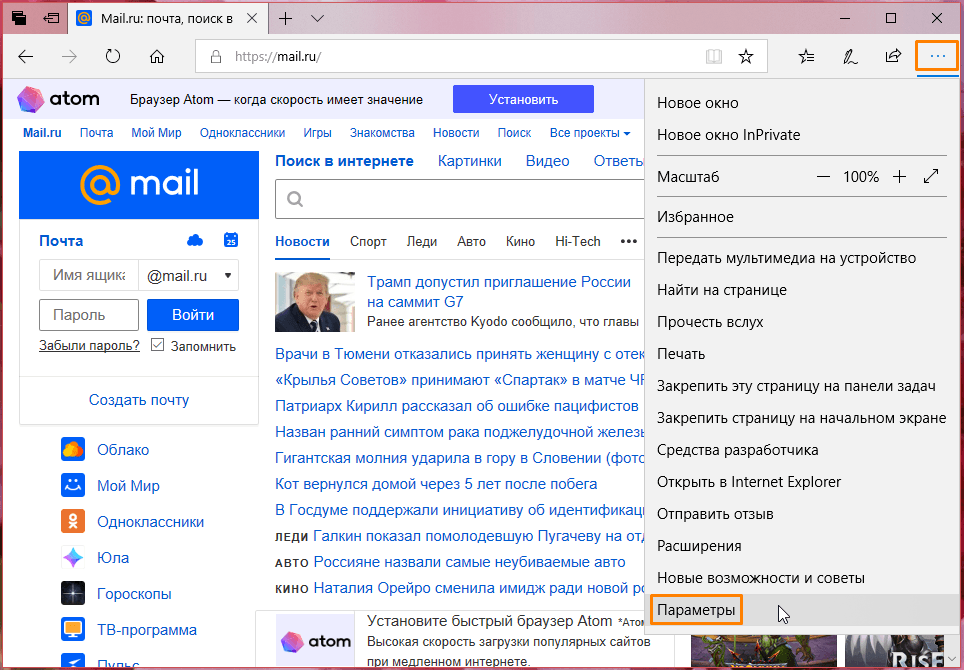
Ищем команду «Параметры» в меню Microsoft Edge

Четыре варианта настроек домашней страницы
- «Начальную страницу» — в новом окне браузера будет открываться страница с лентой новостей;
- «Новую вкладку» — в раскрывающемся списке «Открывать на новой вкладке» выбираем между тремя вариантами содержимого новой вкладки: «Лучшие веб-сайты и предлагаемое содержимое», «Лучшие веб-сайты» или «Пустую страницу».
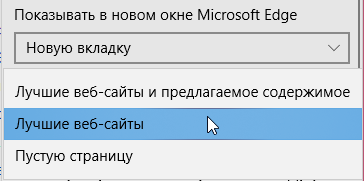
Выбираем, что показывать на новой вкладке
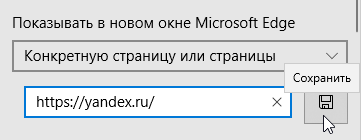
Вводим адрес конкретной страницы, которая будет использоваться в качестве домашней
Кнопка со знаком ? «Добавить новую страницу» позволяет задать адреса других страниц, каждая из которых откроется в новой вкладке. Для удаления страницы из этого списка нажмите кнопку «Удалить» со значком ? справа от адреса нужной страницы.
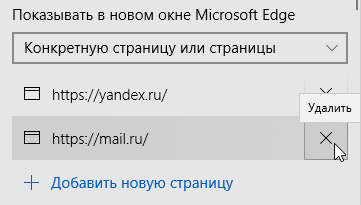
Удаление и добавление дополнительных домашних страниц
Кнопка домашней страницы
Для быстрого перехода на домашнюю страницу в процессе работы с браузером Microsoft Edge используется кнопка «Главная» справа от адресной строки. Какая страница будет открываться при ее нажатии, можно настроить в параметрах браузера. Для этого:
-
Нажимаем на знакомые нам три точки и в меню браузера выбираем команду «Параметры». Пролистываем список настроек вниз до секции «Дополнительные параметры» и нажимаем кнопку «Просмотреть доп. параметры».
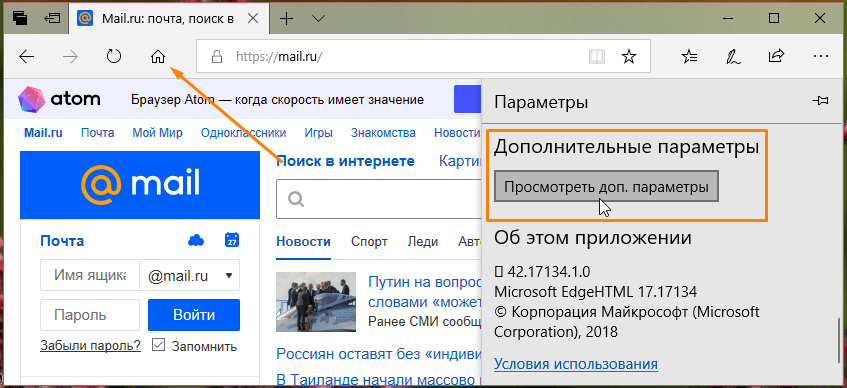
Открываем дополнительные параметры браузера

Отображаем и настраиваем кнопку домашней страницы
Благодаря этим нехитрым действиям вы сможете не только изменить домашнюю страницу Microsoft Edge, отображаемую при запуске браузера или открытии нового окна, но и настроить кнопку для быстрого перехода к ней в любой момент работы с данным веб-обозревателем.