
Как сделать регистрацию на сайте wordpress
В этой статья я хотела бы вам рассказать, как сделать регистрацию пользователей на сайте WordPress. Возможность регистрации для посетителей может потребоваться когда вы, например, хотите разрешить посетителям публиковать на вашем сайте какой-то полезный контент или хотите ограничить доступ к какой-то важной информации которая будет доступна только авторизованным посетителям.
Навигация по статье:
- Как включить пользовательскую регистрацию в WordPress
- Добавление ссылки входа в учетную запись WordPress
- Добавление виджета в сайдбар
- Добавляем стили для виджета
- Создание своей страницы авторизации
- Защита сайта от регистрации ботов
- Как управлять пользователями в WordPress

Как включить пользовательскую регистрацию в WordPress
Чтобы включить регистрацию пользователей просто перейдите в раздел «Настройки» => «Общие» и прокрутите вниз к пункту «Членство». Установите галочку рядом с пунктом «Любой может зарегистрироваться».
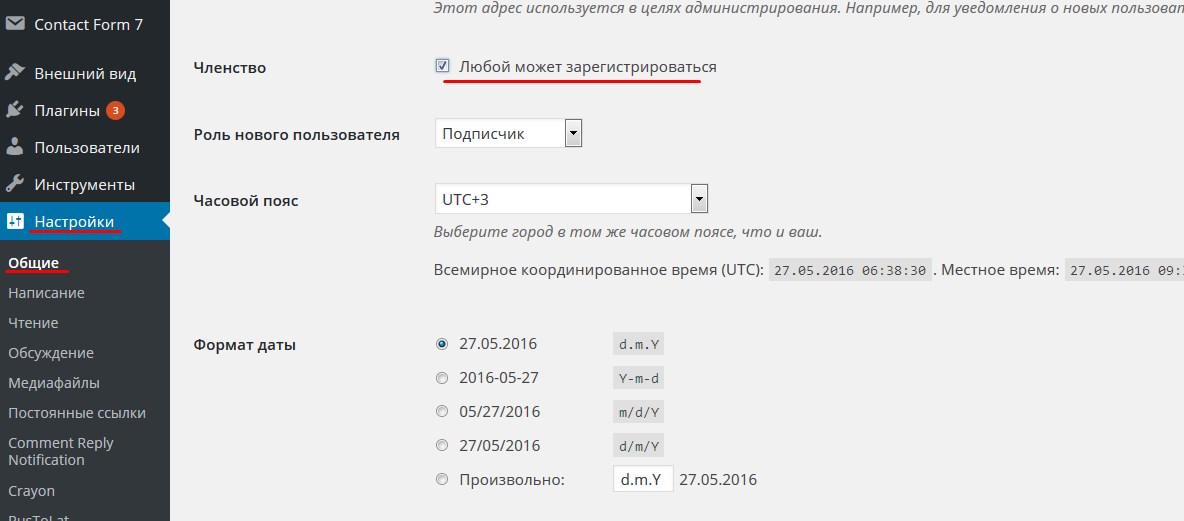
Далее вам необходимо выбрать роль пользователя по умолчанию.
Роль – это своего рода профиль, в котором указаны права пользователя, т.е. что ему разрешается делать на сайте.
В графе «Роль пользователя по умолчанию» задана «Подписчик». Всего доступно пять профилей:
— Подписчик
— Участник
— Автор
— Редактор
— Администратор
После этого необходимо нажать на кнопку «Сохранить изменения», чтобы сохранить настройки.
Теперь, все кто пожелает, могут зарегистрироваться на вашем WordPress сайте.
Добавление ссылки входа в учетную запись WordPress
После того, как вы сделали на своем сайте WordPress регистрацию для пользователей, следующее, что вам необходимо сделать – это дать возможность пользователям зарегистрироваться и войти в свою учетную запись на вашем сайте.
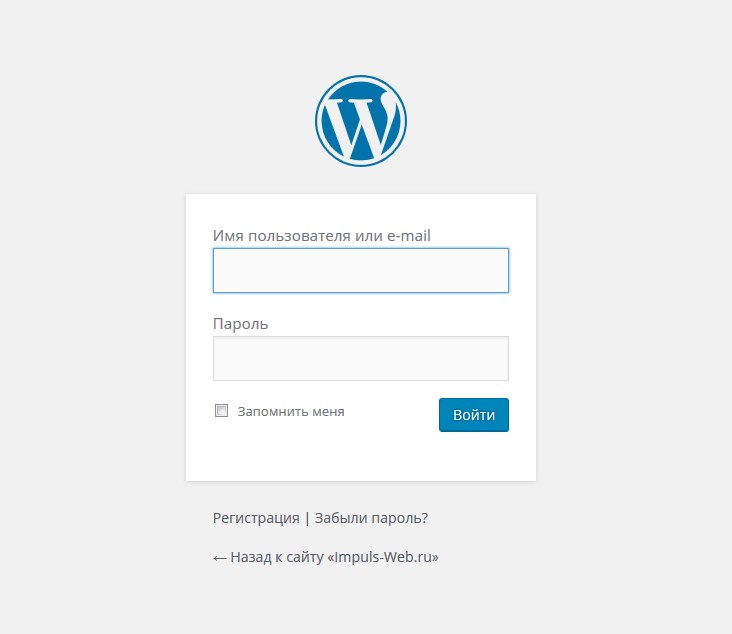
Вам нужно добавить ссылку на страницу авторизации в системе и регистрационную страницу.
Это можно сделать двумя способами:
- Добавить специальный виджет в сайдбар
- Создать свою страницу входа в учетную запись
Добавление виджета в сайдбар
Самый простой способ добавить ссылку авторизации – это добавить Мета-виджет на боковую панель.
Для этого нужно:
- 1. Перейти на административной панели в пункт меню «Внешний вид» =>«Виджеты».
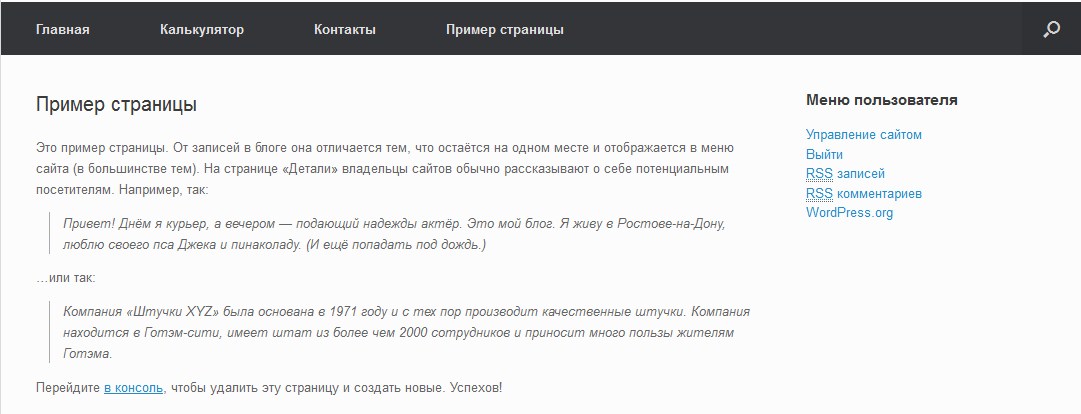
- 2. Перетянуть виджет с названием «Мета» в сайдбар.

Добавляем стили для виджета
Как вы видели на скриншоте далеко не каждая тема имеет набор стилей для этого виджета, поэтому если вы хотите как то стилизовать этот виджет, то вам прийдётся дописать несколько css свойств в файл Style.css вашейт темы.
Напоминаю,что данный код нужно добавлять в самом конце данного файла!
А вот и сам код с комментариями в тех строках, где можно поменять цвет, размер и т.д.
.widget_meta ul li < border-bottom : 1px solid #ccc ; /*Нижняя граница для пунктов*/ padding : 10px ; /*Внутренний отступ в пунктах*/ .widget_meta ul li a < color : #555 ; /*Цвет ссылок*/ -webkit-transition : all 0.5s ease ; -moz-transition : all 0.5s ease ; transition : all 0.5s ease ; .widget_meta ul li a:hover < color : #2F73B6 ; /*Цвет ссылок при наведении*/ padding-left : 15px ; /*Отступ слева при наведении для эффекта смещения ссылки*/ -webkit-transition : all 0.5s ease ; -moz-transition : all 0.5s ease ; transition : all 0.5s ease ; .widget_meta .widget-title < padding : 10px ; /*Внутренний отступ заголовка виджета*/ text-align : center ; /* Выравнивание по центру в заголовке виджета*/ text-transform : uppercase ; /*Надпись заглавными буквами*/ background : #ccc ; /*Цвет фона заголовка виджета*/
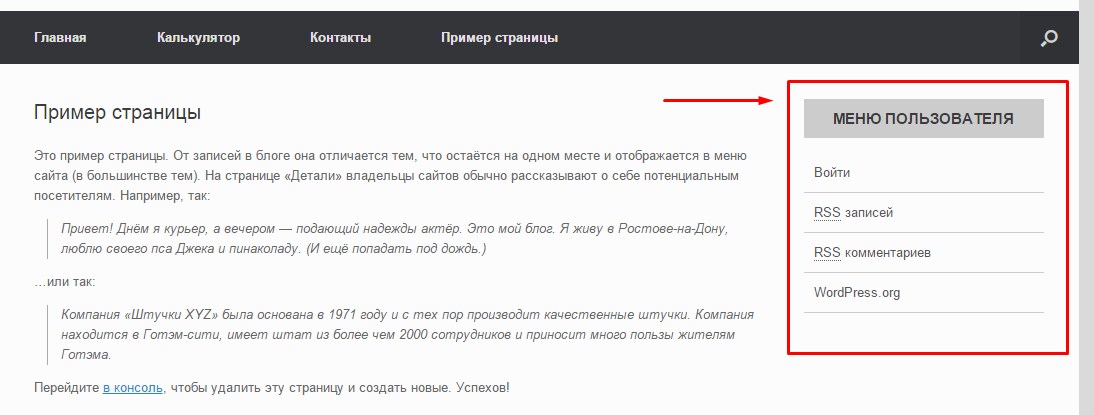
Вот что у меня получилось в итоге:
Создание своей страницы авторизации
Так как стандартная страница входа в учетную запись имеет специфический внешний вид, то вам скорее всего захочется сделать свою страницу авторизации и регистрации для сайта. Для решения этой задачи, лучше всего воспользоваться специализированным плагином из репозитория WordPress.
В следующей статье я сделаю для вас инструкцию по созданию страницы авторизации при помощи одного из таких плагинов. Поэтому не забудьте подписаться на обновления блога чтобы ничего не пропустить.
Защита сайта от регистрации ботов
В интернете существуют вредоносные спам-боты, которые ищут WordPress сайты с открытой регистрацией. Они могут добавлять спам-аккаунты в ваш сайт, что может угрожать его безопасности и повлиять на уровень доверия поисковых систем.
Для защиты от регистрации ботов вам необходимо:
- 1. Установить из репозитория wordpress плагин Stop Spammers и активировать его.
- 2. В административной части сайта находим пункт меню «Stop Spammers» =>«Allow Lists» и добавляем свой IP-адрес в белый список.
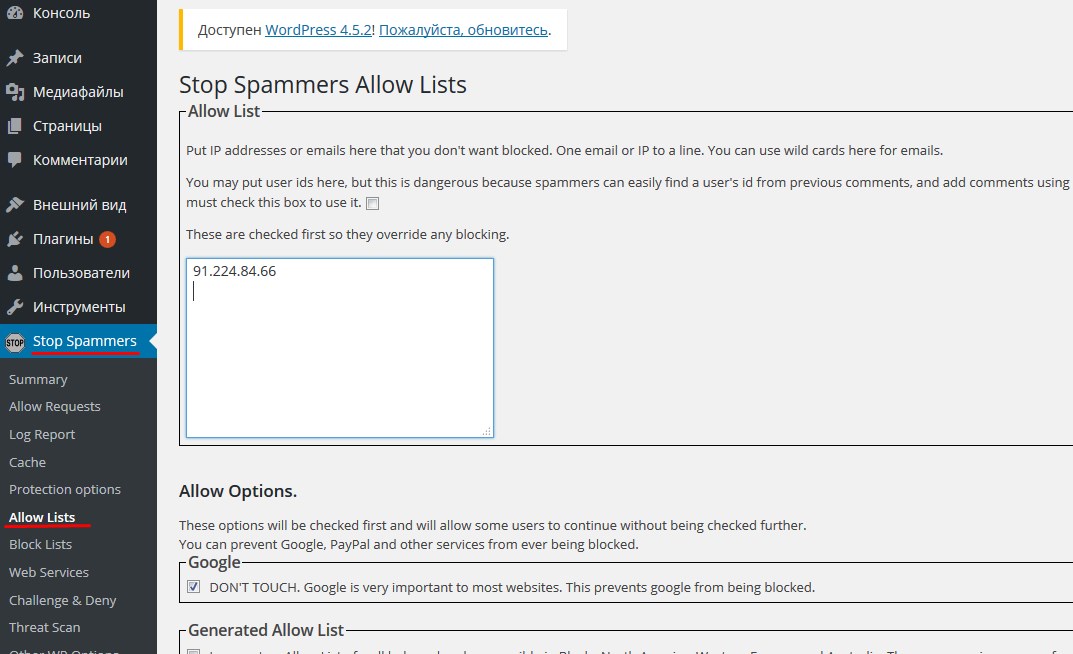
Stop Spammers является очень мощным плагином с огромным количество опций для борьбы с регистрацией ботов. В одной из следующих статей мы рассмотрим более подробно этот плагин.
Как управлять пользователями в WordPress
Вы можете просматривать всех пользователей, которые зарегистрированы на вашем сайте, перейдя в раздел «Пользователи» в админке WordPress. Здесь вам доступен к просмотру список всех зарегистрированных пользователей, их имена, роли и адреса электронной почты.
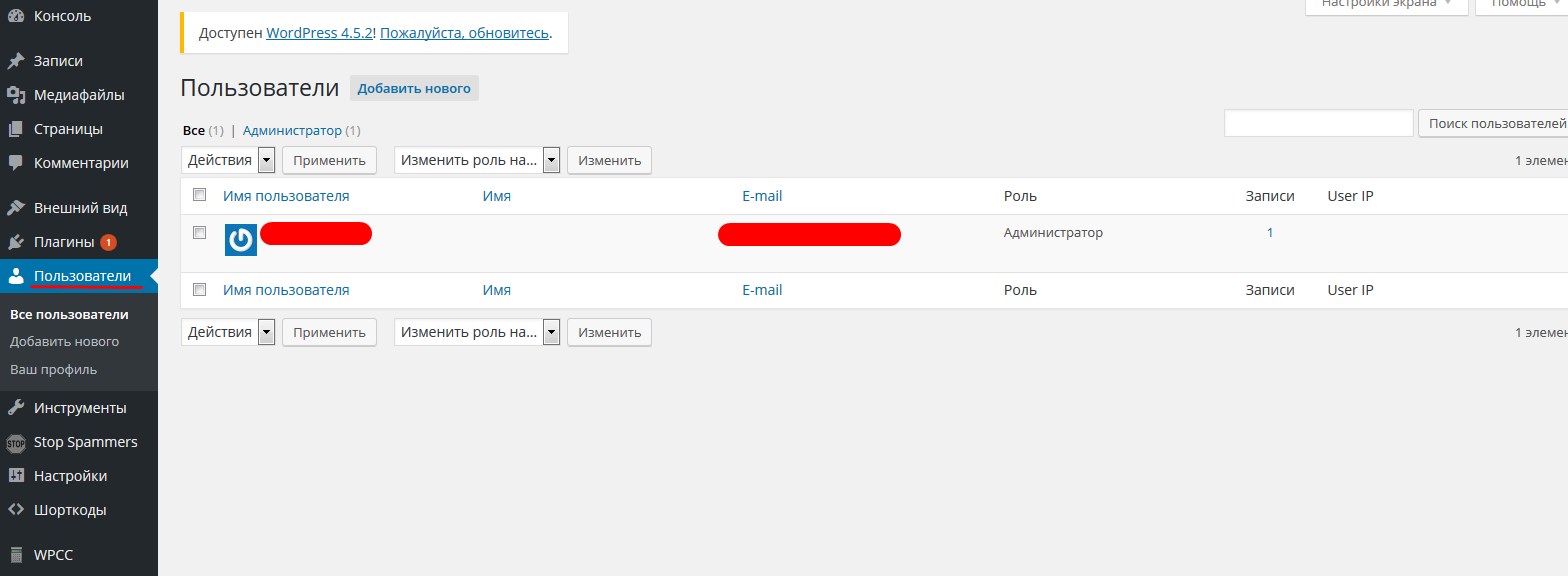
Вы можете совершать следующие операции с пользователями:
- Удалять или добавлять пользователей
- Редактировать их профиль
- Менять пароль для входа на сайт
- Изменять роль пользователя и т.д.
Это дает вам полный контроль над правами пользователей на вашем WordPress сайте.
Вот и все, как видите ничего сложного.
Я надеюсь, что данная статья хоть немного помогла вам узнать, как сделать регистрацию пользователей на вашем WordPress сайте. В ближайшее время постараюсь написать статью о том, как редактировать права пользователей в WordPress.

Если вам понравилась эта статья – пишите комментарии, поделитесь статьей в социальных сетях и подпишитесь на мою рассылку, а так же не забывайте заходить на мой YouTube — канал с видео-уроками по созданию сайтов на WordPress.
С уважением Юлия Гусарь
Создаем собственную страницу регистрации/входа пользователя WordPress без плагина
Существует множество различных способов создания собственной страницы входа и регистрации в WordPress. Однако многие из этих методов чрезмерно продуманы или настолько стилизованы или сложны, что не особо хочется с ними разбираться.
В этой статье вы найдете простые и самые основные инструменты, необходимые для создания собственной (пользовательской) страницы входа в WordPress и страницы регистрации.
Для этого вам понадобятся 2 ключевые функции WordPress:
1. wp_signon() — аутентифицирует пользователя с возможностью запоминания учетных данных.
2. wp_create_user() — добавляет нового пользователя в базу данных WordPress.
Примечание: эта статья не содержит информации о стилизации страницы входа. Скорей всего, у вас уже есть стиль или дизайн или вы находитесь в процессе его создания.
Рассмотрим пошаговую систему создания собственную страницу регистрации/входа пользователя WordPress без плагина.
Шаг 1. Создайте новую страницу-шаблон с именем login.php
В этом файле вам нужно обработать переменные, приходящие из формы, которая подразумевает ввод логина и пароля пользователя, уже зарегистрированного на вашем сайте.
Поскольку в любом шаблоне нам нужно использовать такую функцию, как get_header() для подключения всех нужных тегов в верхней части страницы, а также шапки сайта с меню и другими данными, то ее необходимо вызвать в верхней части шаблона. Однако при этом происходит отправка заголовков, которые мы будем переопределять в нашем коде при наличии ошибки в имени пользователя или пароле с помощью header(«Location: » . home_url() . «/login?error=true»);
Поэтому обработку данных формы будем проводить ДО вызова функции get_header() .
Шаблон страницы login.php
Template Name: Login
global $wpdb ;
//Проверяем все поля ввода перед запросом SQL
$username = $wpdb -> escape ( $_REQUEST [ ‘username’ ] ) ;
$password = $wpdb -> escape ( $_REQUEST [ ‘password’ ] ) ;
$remember = $wpdb -> escape ( $_REQUEST [ ‘rememberme’ ] ) ;
if ( $remember ) $remember = «true» ;
else $remember = «false» ;
$login_data = array ( ) ;
$login_data [ ‘user_login’ ] = $username ;
$login_data [ ‘user_password’ ] = $password ;
$login_data [ ‘remember’ ] = $remember ;
$user_verify = wp_signon ( $login_data , false ) ;
if ( is_wp_error ( $user_verify ) ) <
//Передаем параметр error для использования его потом в скрипте
header ( "Location: " . home_url ( ) . "/login?error=true" ) ;
echo "» ;
get_header ( ) ;
< p id = "message" >Введите данные для входа на сайт < / p >
< form id = "login" name = "form" action = " /login/" method = "post" >
< p > < a href = " /lost-password/" > Забыли пароль < / a > < / p >
let message = document . getElementById ( ‘message’ ) ;
if ( location . search . indexOf ( ‘error’ ) > — 1 ) <
message . innerHTML = 'Неверные учетные данные' ;
get_footer ( ) ;
После того, как шаблон страницы login.php создан, нужно создать новую страницу, которая использует этот шаблон «Login», и назвать ее «Вход на сайт». Для нее важно задать ссылку login. Конечно, вы можете называть ее как хотите, но в этой статье жестко указаны ссылки на URL-адрес страницы: yourwebsite.com/login/.

Поэтому вам необходимо убедиться, что постоянная ссылка вашей страницы соответствует этому условию или изменить URL-адреса в коде таким образом, чтобы они соответствовали URL-адресу вашей новой страницы «Вход на сайт».
Имеет смысл добавить эту страницу, как пункт основного или вспомогательного меню, если вы разрешили регистрацию на своем сайте. Но иначе зачем бы вам читать эту статью?
В том случае, если пользователь ввел неверные данные при входе на сайт, ему с помощью скрипта будет выведено сообщение об этом и предложение перейти на страницу регистрации, которую мы создадим ниже:

В шаблонах в этой статье использованы функции get_header() и get_footer() для подключения данных из header.php и footer.php, а также всех стилей и скриптов, которые загружаются в них для страниц сайта. Однако здесь нет ни функции get_sidebar(), ни какой-либо разметки, которая обычно существует в файлах шаблонов для основного блока страницы/поста.
Для того чтобы встроить эти формы в ваш шаблон, вам нужно будет изменить форматирование, добавив теги до и после форм.
Шаг 2 — Перенаправления
Если вы перейдете на новую страницу входа, то она уже должна позволить вам успешно войти в систему.
Создание плагина пользовательской формы регистрации на WordPress
В базовой комплектации WordPress предоставляет разработчикам форму регистрации, которую можно использовать для настройки данных пользователя или добавления нового пользователя.
Но что, если вы хотите реализовать собственную форму регистрации, которая включает данные, не охваченные опциями консоли WordPress ?
В этом уроке мы узнаем, как создать пользовательскую форму регистрацию WordPress , используя комбинацию тэгов шаблонов и шорткоды.
Форма регистрации по умолчанию состоит всего из двух полей — имя пользователя и адрес электронной почты:

При наличии только двух полей для ввода данных: имени пользователя и адреса электронной почты, — зарегистрироваться в системе невероятно легко. Сначала вы вводите имя пользователя и адрес электронной почты, после чего пароль будет вам выслан. Далее вы входите на сайт под своим логином и заполняете профиль, изменяете пароль.
Вместо того чтобы заставлять пользователя проходить через эту процедуру, почему бы сразу не предоставить ему расширенную регистрационную форму, состоящую из некоторых важных дополнительных полей, кроме имени пользователя и электронной почты. Например, пароль, URL -адрес сайта, биография, ник, имя и фамилия.
Это особенно полезно для сайтов, которые ведутся несколькими авторами.
В этой статье мы создадим плагин пользовательской формы регистрации со следующими полями:
- имя пользователя;
- пароль;
- E-mail;
- адрес веб-сайта;
- имя;
- фамилия;
- ник;
- биография ( или раздел обо мне ).
Пользовательская форма регистрации может быть интегрирована в WordPress с помощью плагина шорткода и связанного с ним тега шаблона.
С помощью шорткода вы можете создать страницу и сделать ее официальной страницей регистрации вашего сайта. Вы также можете использовать код в записи, чтобы после прочтения одной из ваших статей пользователь мог подписаться на обновления на вашем сайте.
Если вы хотите добавить регистрационную форму в боковой панели или в определенном месте своего сайта, вы можете отредактировать тему WordPress и поместить тег шаблона в нужном месте.
Прежде чем мы начнем создавать плагин формы регистрации, стоит отметить, что имя пользователя, пароль и адрес электронной почты будут обязательными для заполнения полями.
Мы будем соблюдать это правило при написании функции валидации.
Как создать пользовательские формы входа и регистрации в WordPress
Страница входа — это первое, что увидят пользователи, когда им нужно получить доступ к вашему сайту, поэтому она должна быть красивой и удобной. Скучная страница входа может дать пользователям плохое впечатление о вашем сайте! Настройка имени входа в соответствии с вашим брендом приведет к улучшению работы пользователей.
В этом посте мы рассмотрим, как вы можете создавать собственные страницы входа и регистрации, используя плагин UserPro от CodeCanyon .
Плагины для WordPress
7 лучших плагинов для WordPress сообщества на 2019 год
Франк Лукас
20 лучших плагинов для вашего сайта WordPress
Джессика Торнсби
Преимущества пользовательского входа и регистрации
Улучшенный пользовательский опыт
Настройка обеспечивает расширенные функциональные возможности для ваших пользователей. Пользователи, скорее всего, будут чувствовать себя комфортно с пользовательской страницей входа, которая соответствует теме вашего сайта, а не страницей входа по умолчанию в WordPress.
Управление пользователями
Настройка позволяет вам управлять каждым аспектом вновь созданных пользователей. Вы можете назначать роли и утверждать или блокировать пользователей по своему усмотрению.
Брендинг
Брендинг является критическим аспектом любого бизнеса. Ваш бизнес должен показывать свой бренд на каждой части сайта. Настройка страницы входа и регистрации позволяет вашему бренду выделиться на фоне остальных. Настройка также создает уникальное присутствие, которое пользователи, скорее всего, запомнят.
Безопасность
Настраиваемый логин и регистрация позволяет добавлять меры, позволяющие избавиться от спамеров и хакеров.
Особенности плагина UserPro
Социальный вход
Большинство людей имеют аккаунты как минимум в одной из основных социальных сетей. Обеспечение социальной связи на вашем веб-сайте обеспечивает простой способ регистрации, поскольку пользователям нужно только предоставить доступ к информации своего профиля в одной из этих сетей и не нужно беспокоиться о том, чтобы придумать или запомнить новый пароль. Еще одним преимуществом является уменьшение спама, поскольку социальные сети требуют от пользователей аутентификации несколькими способами.
С UserPro вы можете разрешить социальный вход через Facebook, LinkedIn, Instagram, Twitter и Google.
Интерфейсная публикация и пользовательский контент
Фронтальная публикация позволяет вам общаться с вашими пользователями, что делает ваш сайт более активным. Если вы хотите, чтобы пользователи добавляли, редактировали или удаляли контент, вы можете сделать это с помощью UserPro.
Особенности участника
UserPro позволяет вам демонстрировать прекрасные профили участников и функции участников, такие как расширенный каталог участников, значки и достижения. Вы также можете искать участников в списке доступных для поиска участников.
Несколько регистрационных форм
Несколько регистрационных форм позволяют создавать отдельные регистрационные формы. Например, доске объявлений о работе может потребоваться такая функция для соискателей и работодателей.
Начиная
Начните с загрузки плагина из CodeCanyon. Если у вас нет учетной записи, зайдите на страницу регистрации и создайте ее. Зайдя на сайт, вы можете приобрести плагин на странице продукта .
Затем вы получите ссылку на файлы, или вы можете перейти в раздел загрузок своей учетной записи и скачать заархивированные файлы.
Теперь войдите в свою учетную запись WordPress. Перейдите в Плагины > Добавить новый и загрузите ZIP-файлы. Затем нажмите « Установить сейчас» и после завершения установки нажмите « Активировать сейчас» . Теперь вы готовы начать использовать плагин.
конфигурация
После установки плагина вы можете настроить следующие атрибуты на странице настроек.
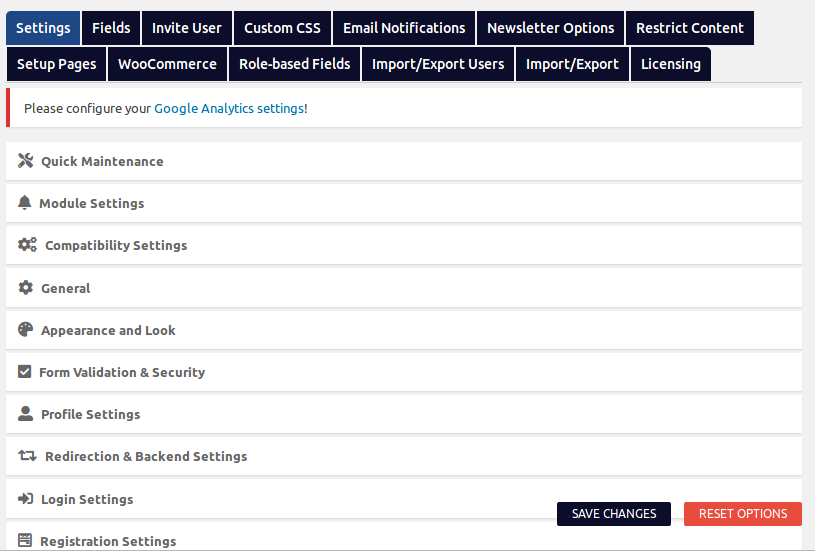
Создать страницу регистрации
UserPro поставляется с страницами по умолчанию для регистрации, входа в систему, профиля, каталога участников и т. Д. Выберите, какие страницы будут использоваться в общих настройках.
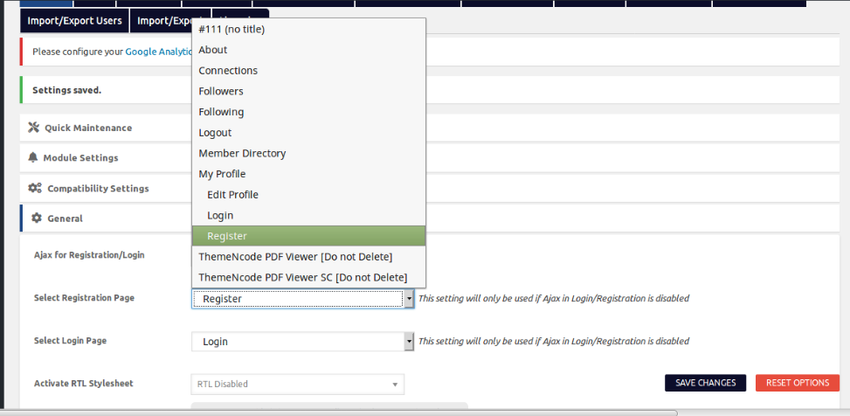
После того, как вы выбрали свои страницы, вы можете добавлять или удалять любые поля в соответствии с вашими требованиями. Вы также можете изменить другие атрибуты, такие как внешний вид, проверка и настройки профиля.
Настройки членства
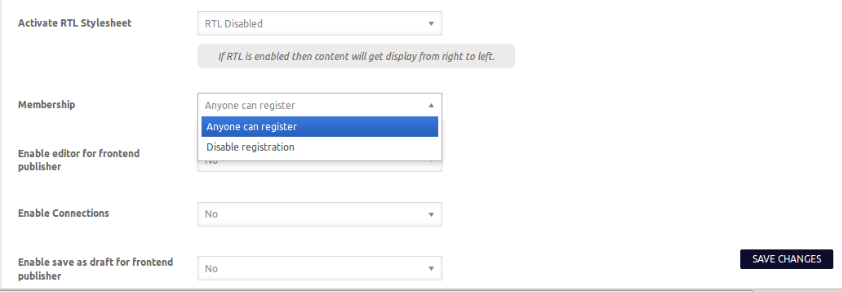
Эта опция позволяет вам отключить или включить регистрацию на вашем сайте из внешнего интерфейса.
Разрешение на регистрацию делает ваш сайт легкодоступным и более удобным для пользователей. Это также позволяет администраторам назначать роли пользователям.
Настройки одобрения пользователя
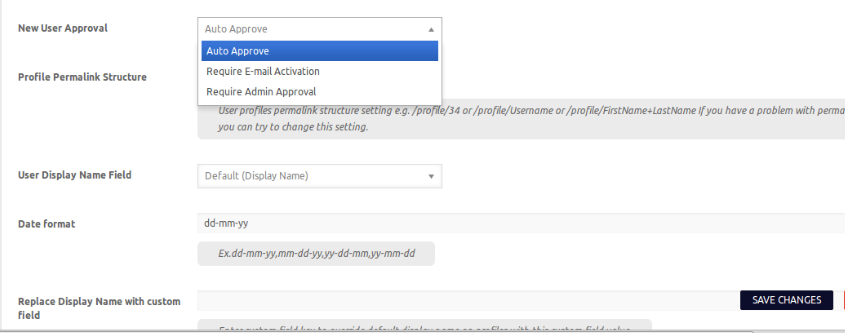
Большинство веб-сайтов используют более одного типа аутентификации для новых пользователей; это гарантирует, что они отсеивают злоумышленников от доступа к сайтам. Наличие системы подтверждения пользователя:
- позволяет вам отказать или принять регистрацию пользователя
- аутентифицирует новых пользователей, требуя от них активации электронной почты
- держится подальше от спамеров
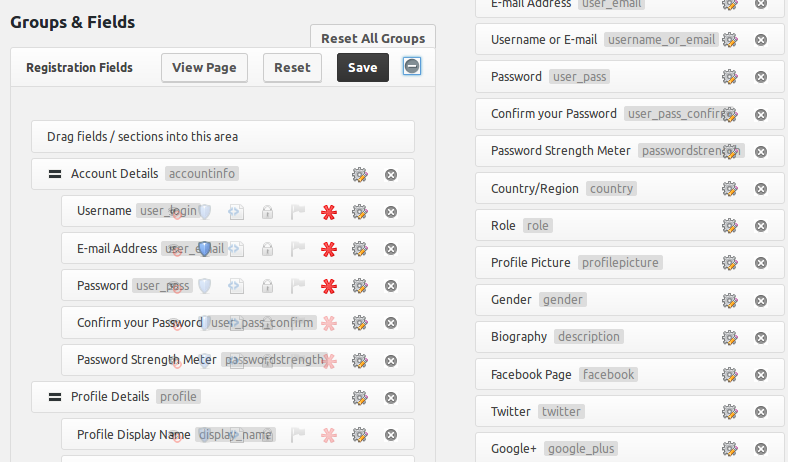
Вы можете создавать формы регистрации пользователей и входа в систему, просто перетаскивая поля в соответствующие разделы, как показано ниже.
Внешний вид и внешний вид
UserPro позволяет добавлять красивые формы регистрации одним нажатием кнопки. UserPro также дает вам возможность добавлять больше полей, если вы хотите. Таким образом, вы можете получить правильную информацию для вашего бизнеса от пользователя.
Он также предоставляет вам возможность согласовать регистрационную форму с вашим брендом, изменяя такие атрибуты, как шрифт, размер, обложка, расположение полей и значки.
UserPro предоставляет 19 полей для пользователей, таких как страна, роль, фотография, пол и веб-сайт. Вы также можете создать CAPTCHA-подобный секретный вопрос, который проверяет реальных пользователей и усложняет работу ботов.
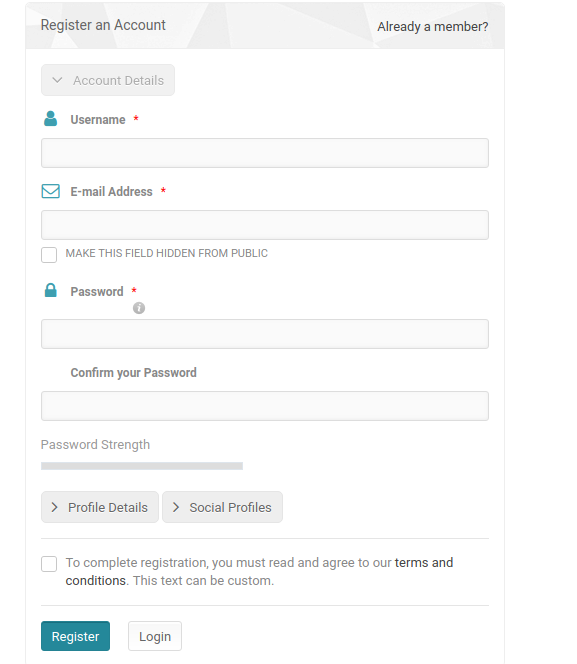
После небольшой настройки страница регистрации должна выглядеть так:
Настройки регистрации
Другие настройки регистрации включают в себя:
- разрешить или заблокировать определенные почтовые домены для регистрации
- разрешить определенные роли при регистрации
- настройка статуса после регистрации
- проверка формы и безопасность
Создать пользовательскую страницу входа
UserPro предоставляет страницу входа по умолчанию с обязательными полями: имя пользователя и пароль. Как и на странице регистрации, вы можете нажать на любое поле и изменить атрибуты, такие как метка-заполнитель и текст справки. Вы также можете перетащить поля или разделы на страницу.
Шаги для создания страницы входа аналогичны странице регистрации:
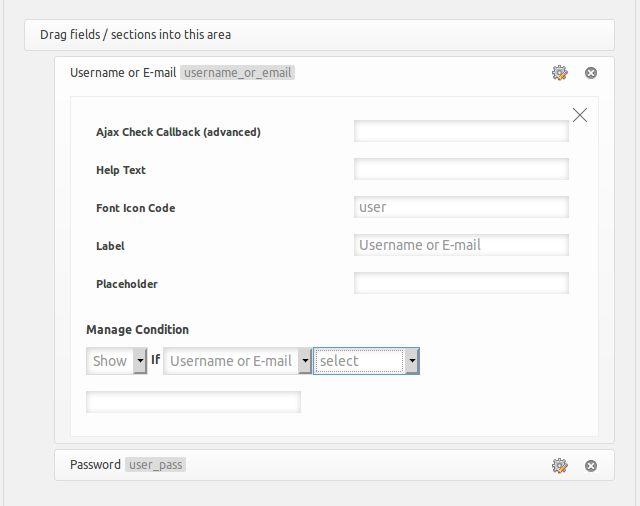
- Перейдите в Общие и выберите страницу входа по умолчанию.
- Измените его внешний вид, чтобы сделать его более удобным или подходящим для вашего бренда.
- Измените настройки входа в систему в соответствии с вашими требованиями.
Параметры внешнего вида и внешнего вида, примененные к полю, будут автоматически применены ко всем другим полям.
Социальная интеграция
Перейдите в Настройки , где Вы найдете список социальных сетей, с которыми вы можете интегрироваться. Выберите среду, которую вы хотите сделать доступной для пользователей, и разрешите социальную связь. Каждая сеть потребует немного другой информации, чтобы включить социальный вход. Например, Facebook требуется идентификатор приложения Facebook , который вы можете получить на сайте разработчика Facebook .
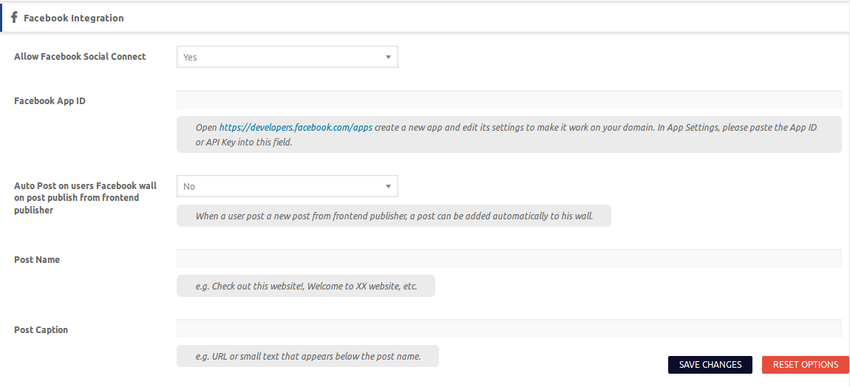
Остальные социальные сети требуют аналогичных шагов.
Пользовательские страницы WordPress
WordPress предоставляет два URL-адреса для входа по умолчанию: / wp-admin / и wp-login.php , поэтому любой, кто знаком с WordPress, может найти URL-адрес для входа или регистрации. UserPro также позволяет создавать пользовательские URL-ссылки для всех связанных с пользователем страниц.
Перейдите на вкладку « Страницы настройки » и обновите постоянные ссылки по мере необходимости.
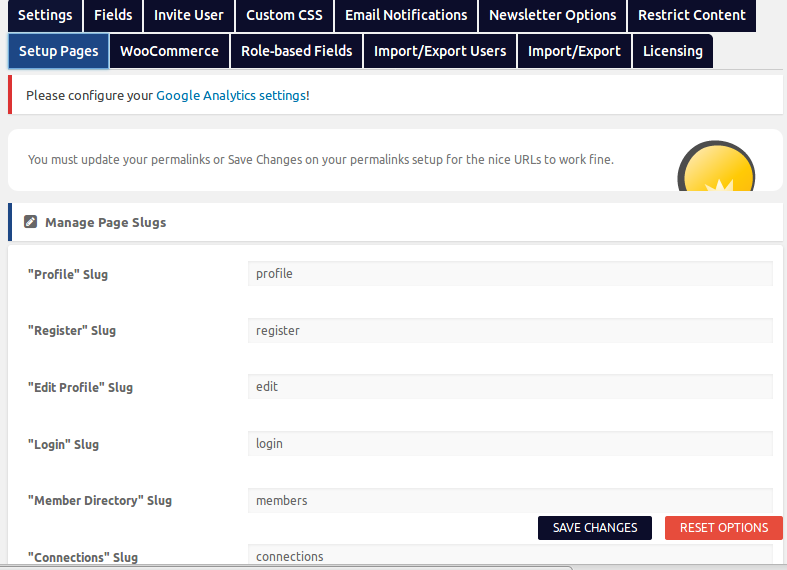
Настройка уведомлений по электронной почте
Перейдите на вкладку « Уведомления по электронной почте », чтобы просмотреть список всех возможных сообщений электронной почты, которые можно настроить.
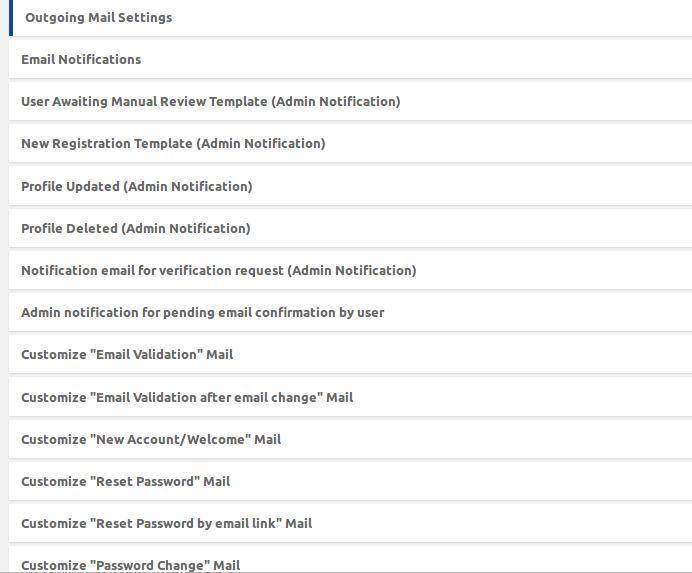
Этот раздел позволяет вам настроить уведомления по электронной почте. Просто выберите тип сообщения, и вы можете настроить электронную почту, которая отправляется для таких действий, как:
- регистрация нового пользователя
- проверка нового пользователя
- приветственное письмо
- Сброс пароля
- Смена пароля
- изменение статуса аккаунта
- и более
Вывод
Настройка страниц входа и регистрации очень проста и является важным вложением, которое может принести большие выгоды вашему бизнесу. Это также позволит вам получить необходимую информацию о клиенте, необходимую для продвижения вашего бизнеса на новый уровень.