
Как в WordPress сделать страницу главной
В этой статье мы рассмотрим вариант, как сделать нужную нам страницу — главной страницей сайта. Тут не будет кода, все будем делать через админку WordPress.
По умолчанию в Вордпрессе на главной странице сайта выводятся публикации (записи). Но мы хотим это изменить.
Как изменить главную страницу в WordPress?
Шаг №1. Создаем новую страницу:

Прописываем любое название, хоть Главная, хоть Home — без разницы. И жмем опубликовать:

Еще стоит отметить, что у некоторых тем есть дополнительные шаблоны специально сделанные для главной страницы сайта:

Итак, страницу создали (к слову, не обязательно создавать новую страницу, можно выбрать уже готовую) , опубликовали, что дальше?
Шаг №2. Переходим в раздел Настройки → Чтение

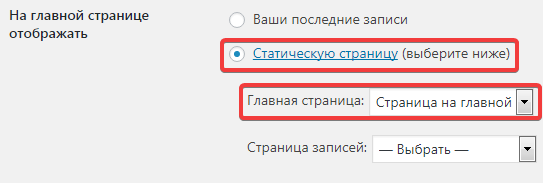
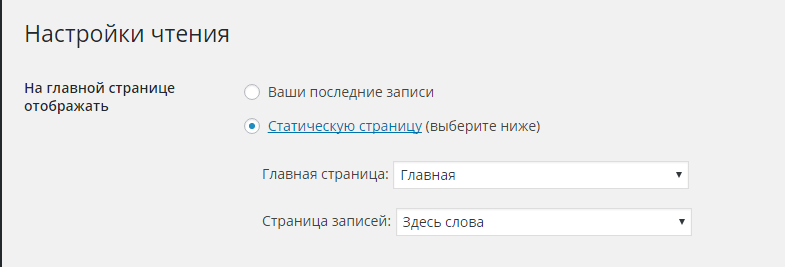
Далее, обращаем внимание на подзаголовок «На главной странице отображать». И там меняем выбор на Статическую страницу. И напротив «Главная страница» выбираем нашу только что созданную страницу.

Жмем на кнопку «Сохранить изменения» и все! Главная страница изменена.
Теперь в разделе все страницы вы увидите, какая конкретная страница выводиться, как Главная страница вашего сайта:
Как сделать страницу главной в WordPress?
Главной считается самая первая страница, которая открывается при заходе на сайт. Так как она является основной и самой посещаемой из всех, на ней стараются разместить самую важную информацию, необходимую для привлечения пользователя.
Что такое главная страница?
В WordPress по умолчанию на главной выводятся последние добавленные на сайт записи (сначала самые новые).

Часто бывает необходимо на главной изменить порядок отображения. Так, вместо последних записей, нужно показать какую-нибудь статическую страницу, например, с информацией о предоставляемых услугах.
Как сделать главной конкретную страницу?
Способов решения этой задачи есть несколько. Рассмотрим на примере самого простого из них, — воспользуемся стандартными средствами WordPress.
Итак, во-первых, необходимо создать страницу, которую будем показывать на главной. Для этого необходимо в админ-панели перейти Страницы -> Добавить новую, где ввести ее название и содержимое, для сохранения нажать кнопку Опубликовать.

Все, страница создана и готова для вывода. Чтобы ее вывести, в админ-панели необходимо перейти Настройки -> Чтение, где откроется окно необходимых настроек.
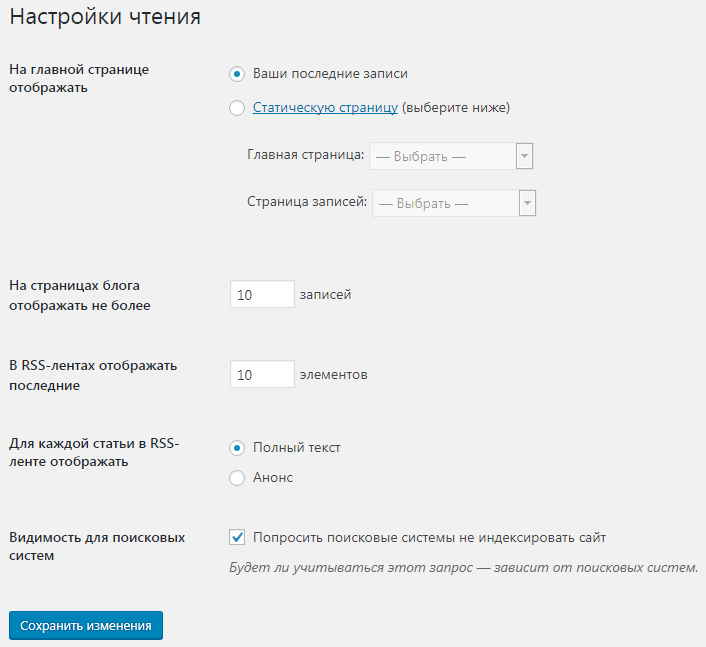
Тут в разделе На главной странице отображать следует отметить пункт Статическую страницу (выберите ниже) и в поле Главная страница: выбрать ту, которую создали. Для применения настроек необходимо нажать кнопку Сохранить изменения.
В итоге, при переходе на главную, будет показана Ваша страница.

Нажмите, пожалуйста, на одну из кнопок, чтобы узнать понравилась статья или нет.
Как создать главную страницу WordPress темы на чистом PHP
В 2016 году я написал статью «Как создать главную страницу на WordPress на чистом PHP», которая сейчас уже потеряла свою актуальность. Да и для фрилансеров она была очень сложной. Связано это с тем, что даже из сайта на WordPress можно создать конструктор (типа Tilda) и делать страницы без знания HTML и CSS языков. Но на старом сайте эта статья приводила мне на сайт много трафика, так что я решил её оставить. Да и для понимания логики работы вордпресса статья будет полезна. Плюс есть люди, которые не любят плагины, так как они перегружают сайт. Чуть позже тут появится ссылка на статью о том, как создать главную на WordPress с помощью плагина Elementor. А пока что можете почитать эту статью или узнать подробнее об этом плагине в статье — Elementor для WordPress – Обзор функционала и настроек плагина
Как создать главную страницу на WordPress без плагинов: пример из практики.
Здравствуйте! Сегодня я хочу показать и рассказать Вам о том, как создать главную страницу на WordPress на чистом PHP на примере сайта моей хорошей знакомой, которая работает фотографом.
Поставленная задача: Создать собственную главную страницу для сайта на WordPress без привязки к установленному шаблону сайта.
Итак, для начала нам надо создать отдельный шаблон главной страницы. Для этого заходим в личный кабинет хостинга, на котором расположен Ваш сайт, либо подключаемся к нему по ftp. Здесь нам надо создать новый файл, который будет отвечать за внешний вид главной страницы. Файл создается согласно иерархии шаблонов WordPress.
Иерархия шаблонов главной страницы на WordPress
Иерархия шаблонов WordPress для главной страницы следующая:
- front-page.php
- home.php
- index.php
То есть при подключении к сайту на Вордпресс сначала ищется файл front-page.php. Если его нет, то ищется файл home.php. Если нет и его, то берется файл index.php.
Таким образом создать шаблон главной страницы можно тремя способами:
- Создать файл front-page.php, если его нет в установленной на сайте теме, и работать уже только с ним.
- Создать файл home.php, если его нет, и делать все манипуляции с ним.
- Править исходный файл index.php
Я выбрал второй способ, так как изменения я буду вносить постепенно. А это исключает первый способ, тк при создании пустой страницы front-page.php сайт автоматически будет открываться пустым. Плюс я хочу сохранить исходный шаблон главной страницы WordPress, поэтому редактировать файл index.php тоже не вариант.
Если же вам надо внести только мелкие правки, то можете смело редактировать файл index.php или файл, отвечающий в вашей теме за главную страницу.
Для редактирования не обязательно заходить на хостинг. Достаточно зайти в панель администратора вашего сайта -> Внешний вид -> Редактор и выбрать нужный файл в списке справа. Чуть ниже я покажу как это выглядит, когда создам свой шаблон.
И еще, не обязательно называть файл именно home.php. Это просто имя файла, по которому в сами сможете понять, за что он отвечает. Главное, чтобы имя файла было на латинице. Я, например, свой файл назвал mainpage.php
Создаем свой шаблон главной страницы
Но вернемся к созданию файла. Его надо создать на хостинге в папке с установленной у вас на сайте темой. Чаще всего эта папка располагается по адресу:
/public_html/wp-content/themes/название_темы/
Не забудьте указать расширение файла .PHP Это нужно для того, чтобы php код внутри файла правильно работал.
После того, как Вы создали файл, откройте его и впишите следующий код:
Должно получиться так:
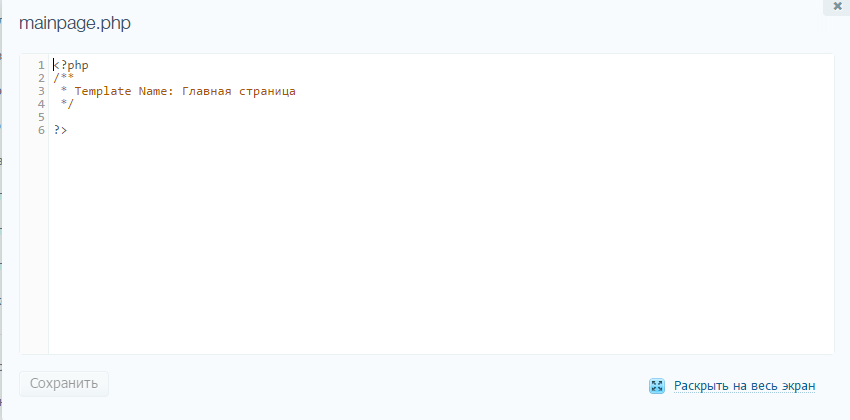
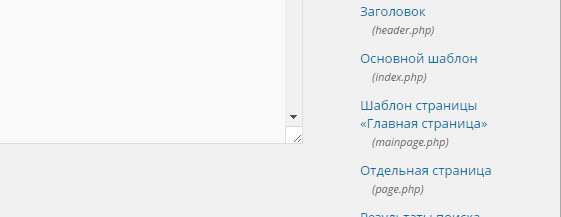
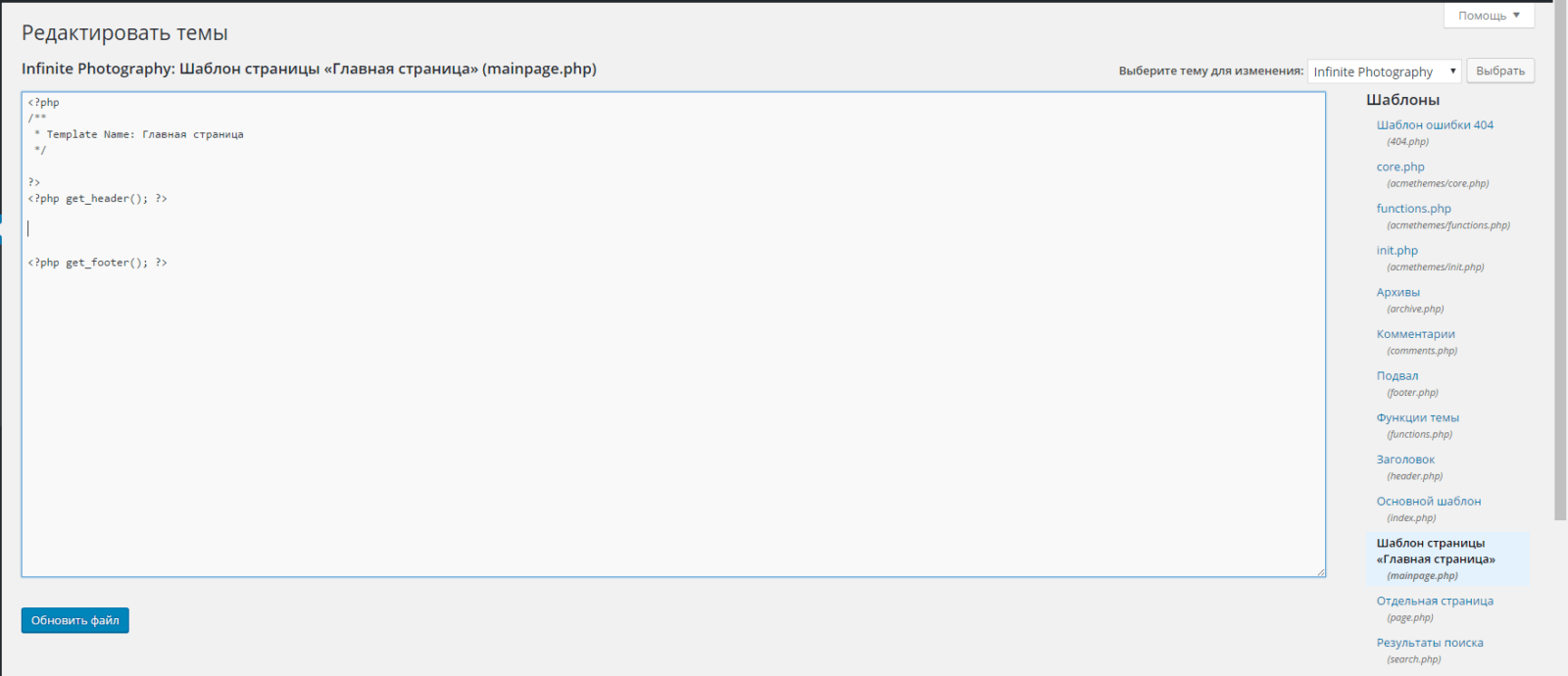
Сохраняем и идем в админку сайта. А именно во вкладку «Внешний вид -> Редактор», где мы видим наш шаблон, который называется «Шаблон страницы: Главная страница»
Добавляем шапку и подвал в шаблон
Теперь нам надо добавить в шаблон шапку и подвал страницы.
Шапка сайта (header) и подвал сайта (footer) нужны для того, чтобы страница имела цельный вид. Можно сказать, что это эдакие кавычки для страниц. Чаще всего они используются одни и те же для всего сайта. Меняется только то, что между ними.
Для того, чтобы добавить шапку сайта, нам надо в созданном шаблоне вписать такую строчку:
Этот код подключает к нашей страницы весь код из файла header.php, который и отвечает за шапку сайта.
Аналогично же подключаем и подвал сайта. Для этого ниже пишем вот такую строчку:
Этот код подключает к нашему шаблону код из файла footer.php, отвечающий за подвал.
В итоге у нас получается такой шаблон
Определяемся со структурой нашей страницы
Теперь переходим к основному содержанию страницы. Но п еред тем как создать главную страницу на WordPress, надо определиться с тем, что на ней будет расположено. В моем шаблоне будет не сплошной текст, а текст, разделенный выводом постов из разных категорий. Поэтому я я решил составить следующую структуру:
- Сначала выводится цитата, то есть небольшой кусок текста. В нашем случае это будет приветственный текст.
- Далее следует портфолио, чтобы показать нашего фотографа лицом.
- Потом услуги, на которые делается ставка. Это и будет основной текст страницы
- Блок с последними записями блога, которые так же будут выводиться автоматически.
- И в конце выводим форму обратной связи
Добавляем вывод отрывка в шаблоне
Первым делом нам надо добавить вывод отрывка (раньше этот блок назывался цитатой, так что не обращайте внимание на скриншоты). Делается это с помощью вот такой строчки:
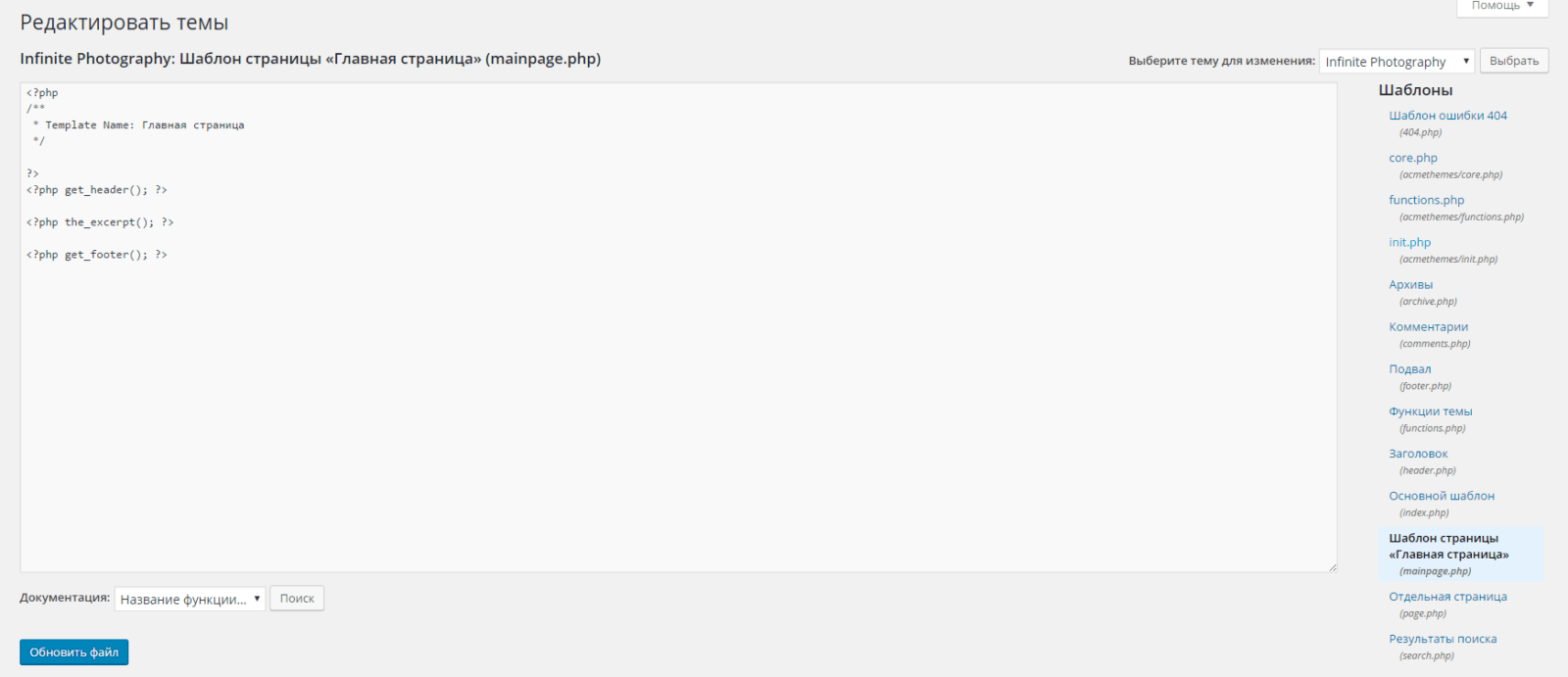
Если Вы хотите сразу видеть результат Ваших действий, то создавайте новую страницу и слева, в атрибутах страницы, выбирайте шаблон “Главная страница”. После этого сохраняете страницу и можно уже смотреть результат.
Можно, конечно, и опубликовать эту страницу, но я этого не делаю, так как опубликованную страницу поисковики уже могут индексировать и добавлять к себе в поиск. И пусть это происходит не сразу, но зачем Вам, чтобы в поиске была тестовая страница?)
Теперь нам надо проверить, как выводится наш отрывок и выводится ли он вообще. Для этого переходим на только что созданную страницу и сбоку ищем блок “Цитата”. После чего пишем туда свой текст и сохраняем страницу.

Если этого блока нет, то надо подняться вверх страницы и найти там “Настройки экрана”. После чего нажать на нее и поставить галочку возле пункта “Цитата”. Теперь блок с цитатой у Вас появился.

Если же у вас нет такого пункта, значит установленная тема не поддерживает их вывод. Но и это не проблема. Давайте научим ее этому. Для этого идем в “Внешний вид” -> Редактор и ищем справа файл “Функции темы (function.php)” И в конце файла вставляем вот такой код:
function my_custom_init() < add_post_type_support( 'page', 'excerpt' ); >add_action('init', 'my_custom_init');

Сохраняем файл, возвращаемся на редактируемую страницу и видим, что это блок появился. Если нет, то ставим галочку в “Настройках экрана” вверху страницы.
Выводим портфолио
Вывод портфолио ничто иное, как вывод определенных страниц. Поэтому мы используем такой код:
?php $pages = get_pages(array('include' => ‘316,153,22,2,11,19’)); ?>
Переменной $pages присваиваем функцию get_pages, которая отвечает за вывод страниц, а саму функцию заставляем показывать только страницы с определенным ID
Начало и конец списка страниц, которые мы выводим.
функция, которая отвечает за перебор массивов, которые мы опишем ниже.
Начало и конец пункта списка.
ID, 'thumbnail'); ?>
функция, отвечающая за вывод миниатюры страницы.
<h4>post_title; ?></h4>
Вывод заголовка страницы размером H3 и ссылкой на неё.
заканчиваем перебирать массивы одного пункта списка и переходим к следующему. Перебор осуществляется по всем указанным ID
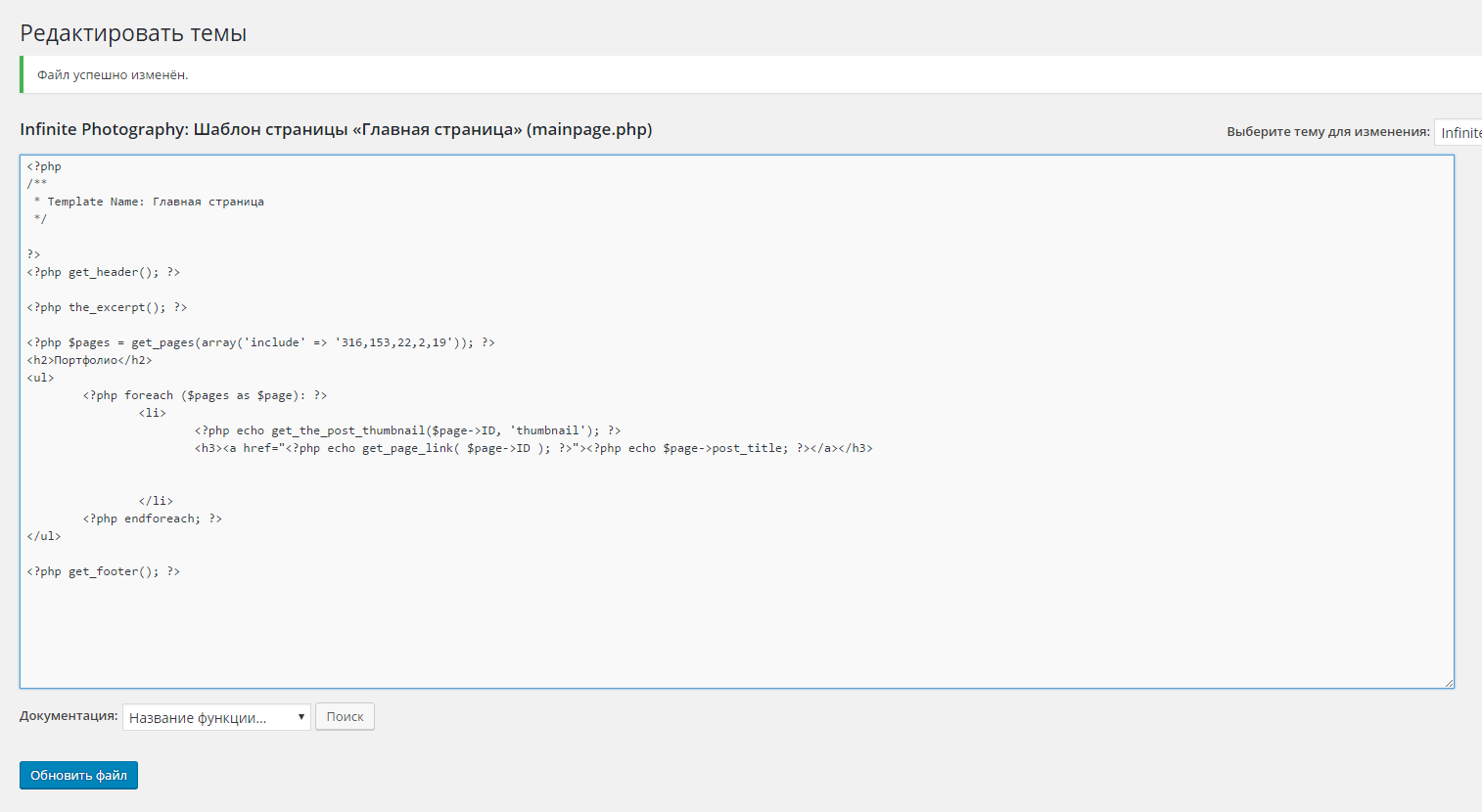
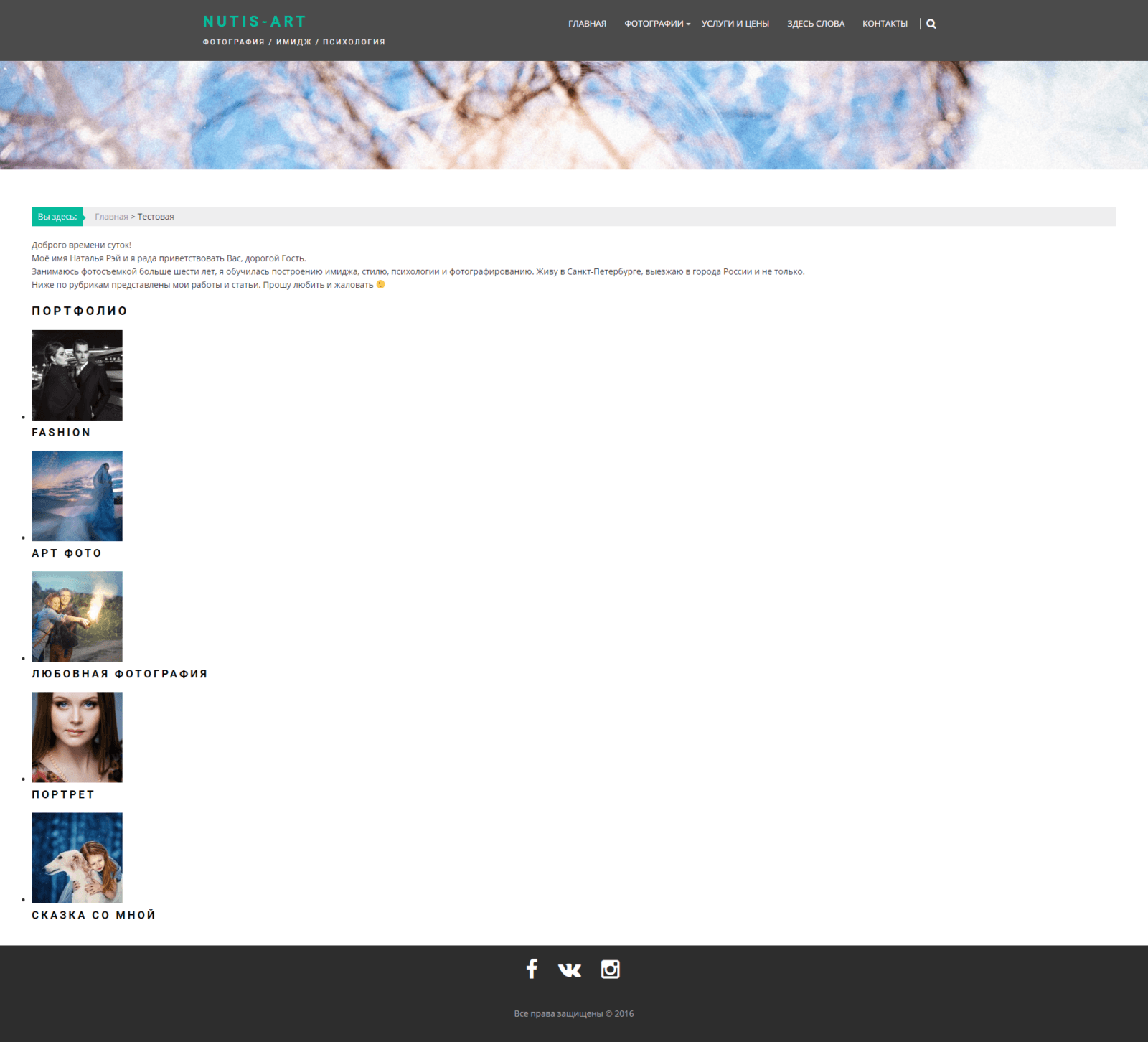
Пока что оформлять ничего не будем, поэтому просто сохраняем шаблон и обновляем нашу тестовую страницу.
Добавляем основной текст страницы
Теперь нам надо, чтобы шаблон выводил наш основной текст, который мы пишем в главном блоке страницы. В моем случае вот этот:

Для этого нам в шаблоне надо добавить вот такой код:
Проверяем есть ли вообще запись и пока есть, считывает текст из записи.
Выводим весь текст из записи
Закрываем циклы Если(IF) и Пока (WHILE), открытые в первой строке.
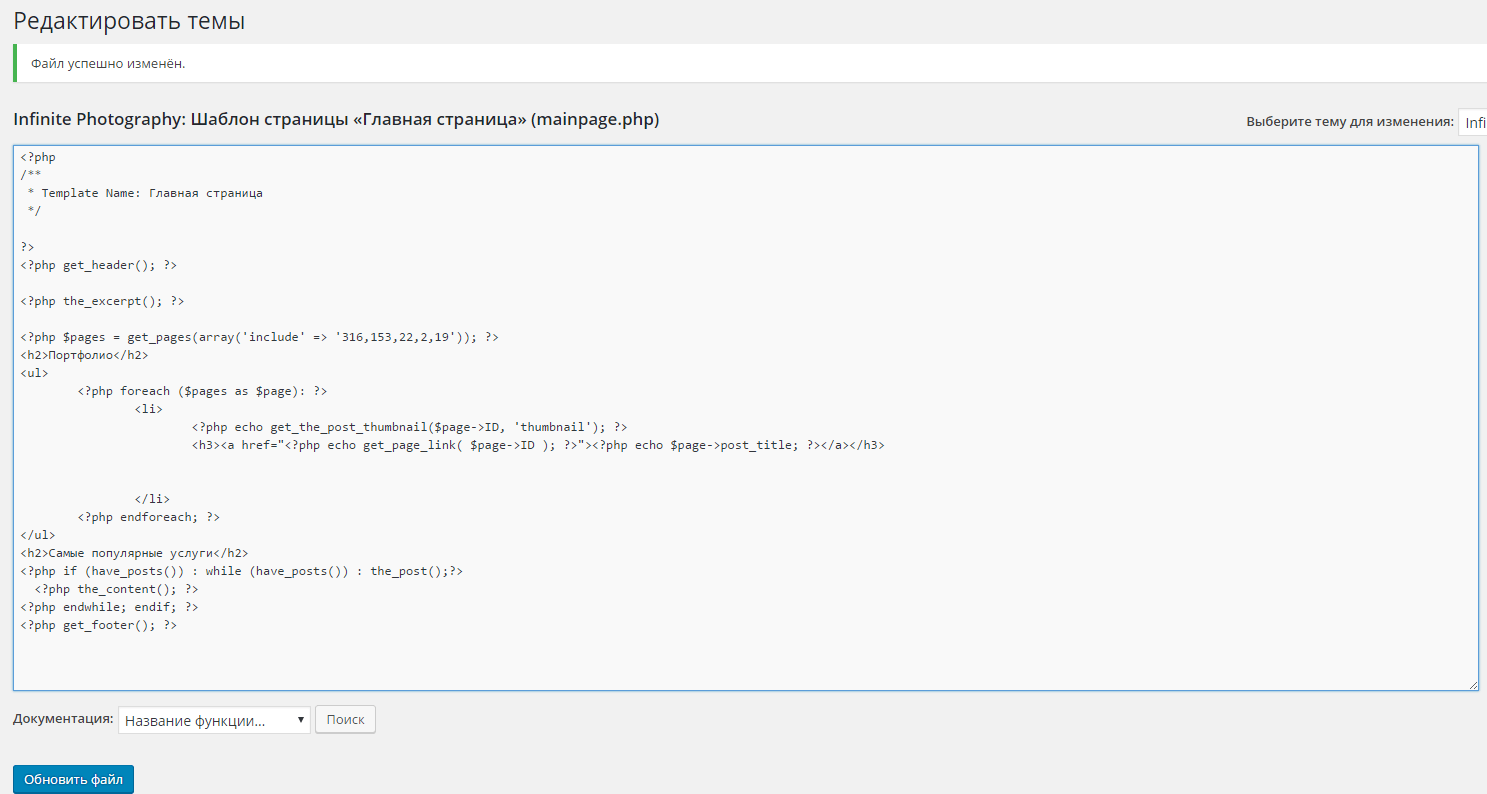
Причем если вставить только вторую строчку кода, то она ничего не выведет, потому что не будет знать что вообще выводить.
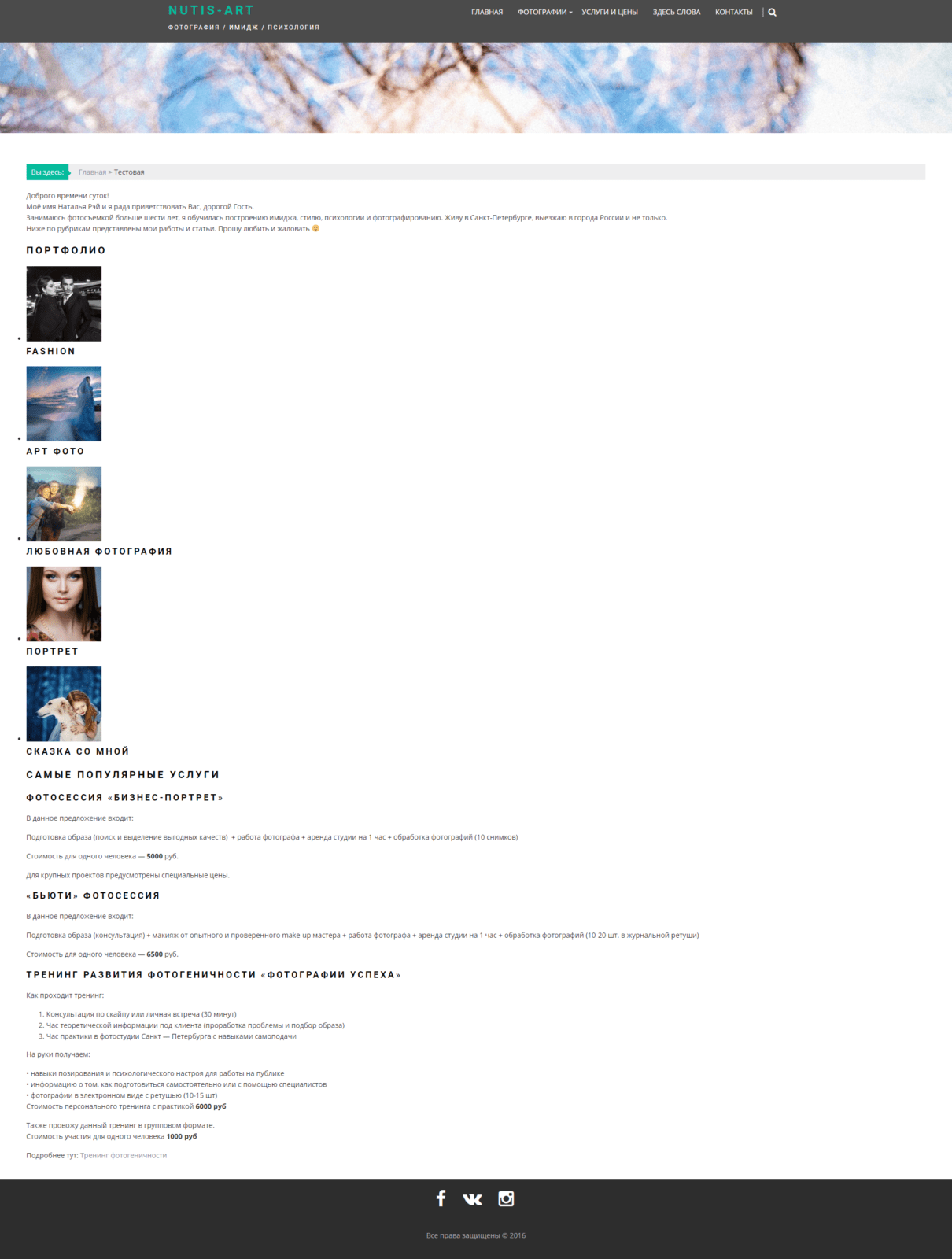
И в итоге наша страница сейчас выглядит так:
Выводим последние записи блога
В установленной на сайте теме записи блога отображаются вот так:
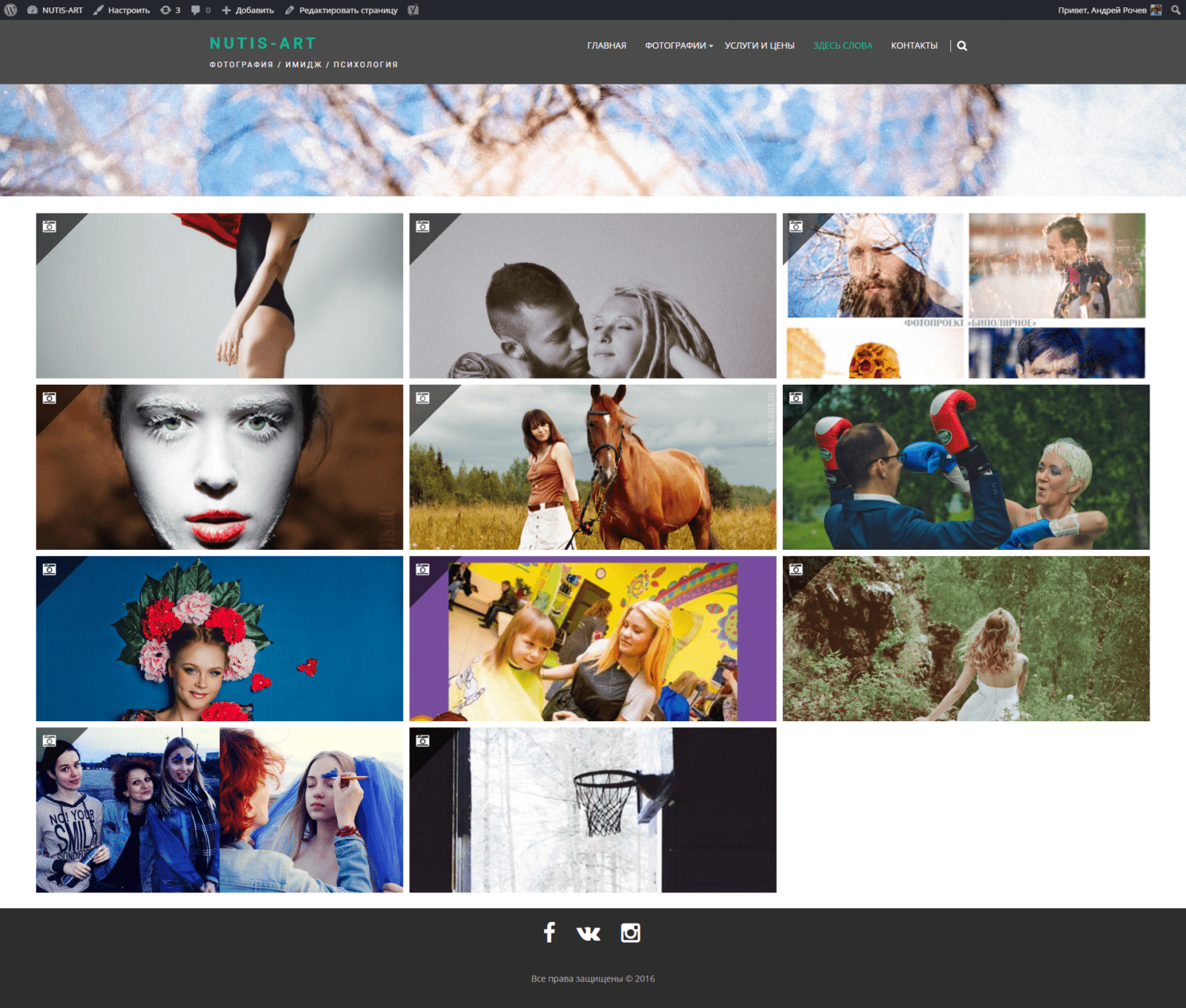
Из-за этого, в принципе, тогда и был выбран именно этот шаблон. Ведь у нас сайт фотографа и главное на нем— это его фотографии.
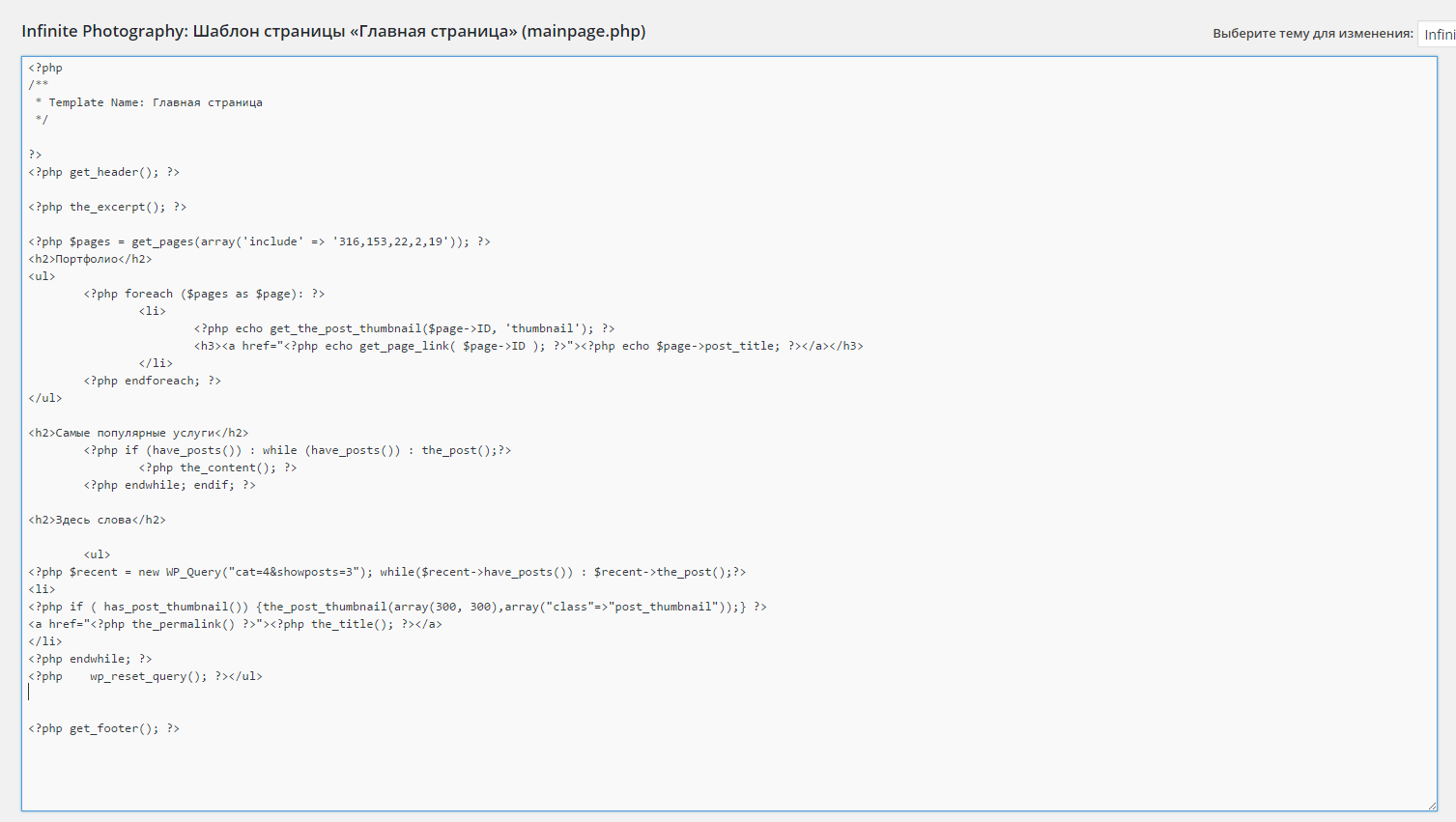
Но заказчик решил, что на главной странице записи блога будут отображаться несколько иначе. Поэтому мы не будем подключать файл, который отвечает за стандартный для данной темы вывод постов, а используем другой код. А именно:
В этом коде:
have_posts()) : $recent->the_post();?>
Функция, отвечающая за вывод постов. Здесь надо обратить внимание на cat=4 (отвечает за то, из какой категории брать посты) и showposts=3 (сколько последних постов выводить)
Начало — конец пункта списка
"post_thumbnail"));> ?>
Вывод миниатюры записи (если она есть). (300, 300) — размеры миниатюры по большей стороне, а «class»=>«post_thumbnail» — какой класс присвоить каждой миниатюре для дальнейшей работы с ними при CSS оформлении.
Вывод заголовка записи с ссылкой на неё.
Заканчиваем перебор записей.
Сбрасываем все настройки цикла, чтобы они не перешли на другие циклы на этой странице.
В итоге у нас получается такая страница

Вывод формы обратной связи
Осталось вывести форму обратной связи, чтобы человек знал что делать дальше.
Форма обратной связи у нас выводится через плагин Contact Form 7. Так что нам надо лишь вставить ее в наш шаблон. О том, как создавать эту форму и использовать ее я в этой статье останавливаться не буду, итак очень большой она получается, так что если Вы не знаете, как это сделать, то нажмите на название плагина в начале этого абзаца.
Итак, чтобы задействовать форму обратной связи в нашем шаблоне, нам надо написать вот такой код:
do_shortcode — функция, которая умеет читать шорткоды. PHP этого делать не умеет, поэтому если Вы вставите шорткод без этой функции, то он работать не будет.
(‘[contact-form-7 > — сам шорткод, который надо выполнить на php странице.
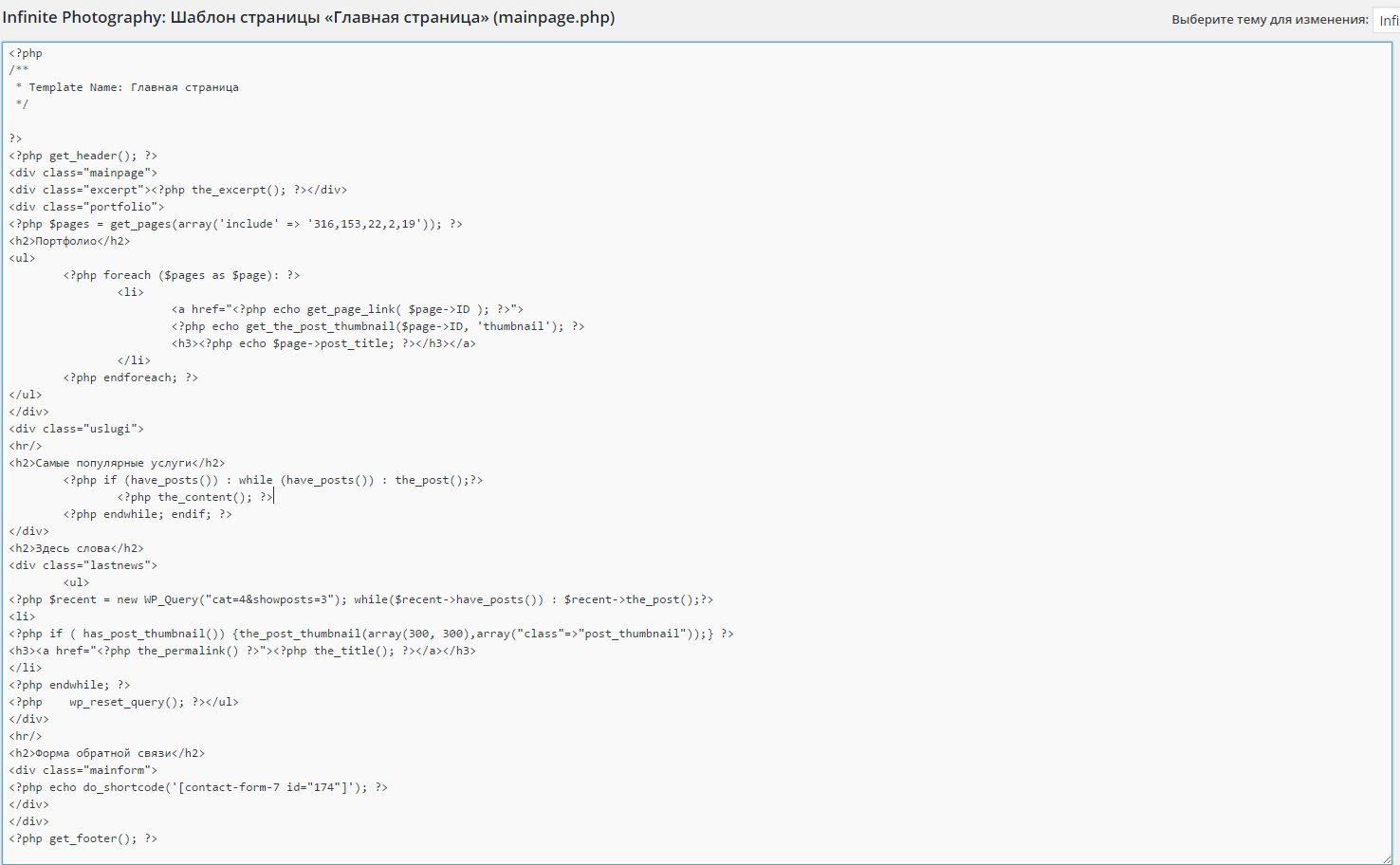
В итоге весь код нашего шаблона главной страницы выглядит вот так:
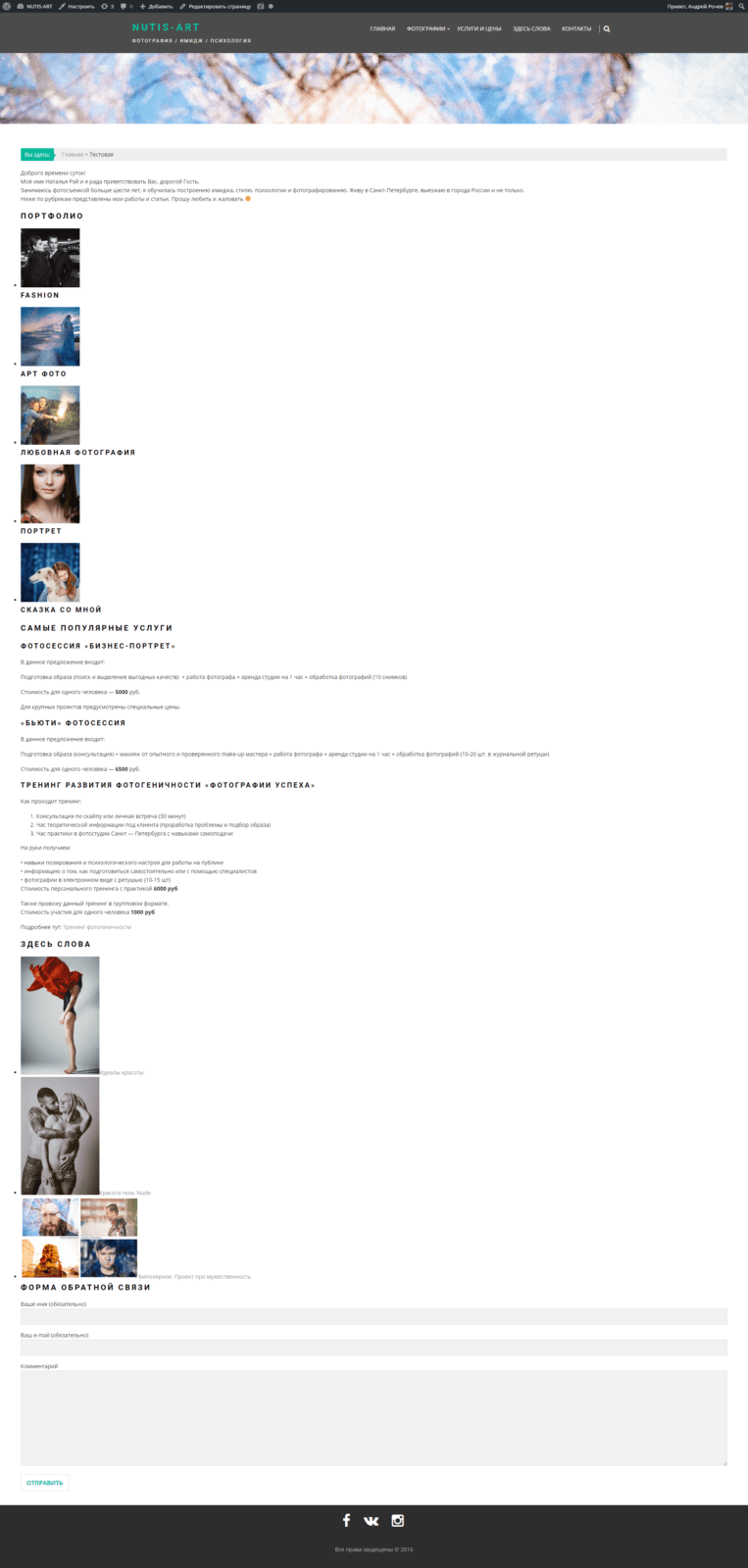
А страница без оформления выглядит вот так
Оформляем страницу
Наконец-то переходим к самому интересному. А именно к оформлению всего этого безобразия в чему-то более менее приятному.
Для этого надо задать различные классы нужным нам элементам. Это делается для того, чтобы при оформлении сразу было понятно какие свойства применять к нужным элементам.
Я добавил эти классы к коду выше и теперь могу показать финальный код шаблона главной страницы на WordPress. Вот он:
-
-
- Класс mainpage я задал всей странице
- Класс excerpt — блоку с цитатой
- Класс portfolio — блоку с портфолио
- Класс uslugi — блоку, в котором выводится основной текст страницы
- Класс lastnews — блоку с последними записями блога
- Класс mainform — блоку с формой обратной связи
А вот какой CSS-код я использовал:
.mainpage /*Устанавливаем внешние отступы со всех сторон в 3% от ширины экрана*/ .mainpage h2 /*Выравнивание всех заголовков H2 на странице по центру*/ .portfolio /*Сверху и снизу блока с портфолио сделаем отступы по 20 пикселей, а по бокам доверим это дело браузеру*/ .portfolio ul /*Задаем автоматическое отображение всего контента списка в блоке и выравниваем его по центру*/ .portfolio li /*Расставляем все пункты списка в ряд; Задаем каждому пункту ширину в 17em; Задаем нулевые отступы сверху и снизу, а по бокам автоматические отступы; Позиционируем каждый пункт списка слева от следующего пункта списка. */ .portfolio h3 /*Задаем размер шрифта текста в блоке портфолио в 14 пикселей и отодвигаем их на 15 пикселей вниз от фотографий*/ .lastnews ul .lastnews li .cena .cena p .trening .cena a.btn < /*Стилизуем кнопку “Оставить заявку” */ font-weight: 700; /*Задаем насыщенность текста в 700 у.е.*/ color: white; /*Цвет текста белый*/ text-decoration: none; /*Без подчеркивания*/ padding: .8em 1em calc(.8em + 3px); /*Внутренние отступы текста от границ кнопки*/ border-radius: 3px; /*Закругленные углы в 3px*/ background: rgb(64,199,129); /*Цвет самой кнопки*/ box-shadow: 0 -3px rgb(53,167,110) inset; /*Тень*/ transition: 0.2s; /*Время задержки анимации в 0,2 секунды*/ >a.btn:hover < background: rgb(53, 167, 110);color: #fff;>/*Псевдокласс hover отвечает за то, каким станет кнопка при наведении курсора, так что тут мы немного затемним фон кнопки, а цвет текста оставим без изменения */ a.btn:active < /*Псевдокласс active отвечает за то, каким станет кнопка при нажатии на нее. */ background: rgb(33,147,90); box-shadow: 0 3px rgb(33,147,90) inset; > И в итоге наша страница становится такой:

Устанавливаем нашу страницу в качестве главной
Теперь нам надо сделать нашу тестовую страницу главной страницей сайта. Для этого мы первым делом меняем заголовок нашей страницы с “Тестовой” на любой другой. Я пока заменил его просто на “Главная”.
После этого опубликовываем нашу страницу и идем в “Настройки” — “Чтение”, где выбираем из выпадающего списка нашу страницу “Главная”.
Сохраняем и всё, работа закончена. Мы молодцы!
Теперь откидываемся на стуле, вытираем пот со лба, громко выдыхаем и идем отдыхать, пить кофе, чай, коньяк, воду, целовать любимого человека, даже если это Вы сами.
Как сделать страницу главной в WordPress
Главная станица — одна из самых важный частей сайта. И, как это ни странно, в WordPress работа с ней не так интуитивно понятна, как хотелось бы и новички часто сталкиваются с вопросами, связанными с этим. В этой статье мы рассмотрим, как сделать любую страницу главной в WordPress, какие варианты главных страниц в этой CMS можно использовать и как управлять этой важной частью сайта.
- 1 Что такое главная страница
- 2 Какая страница в WordPress по умолчанию является главной
- 3 Как сделать страницу главной в WordPress
- 4 Что опубликовать на главной странице
Что такое главная страница
Для начала обратимся к теории и дадим определение главной страницы, чтобы лучше понять и усвоить материал, описанный ниже.
Главная страница сайта — это та страница, которая открывается при переходе на доменное имя сайта. То есть, если ввести в адресной строке браузера exemple.ru, то откроется главная страница. Если же после exemple.ru написан знак слеша / а затем ещё какие-то символы, например, example.ru/home, example.ru/glavnaya, example.ru/index — это не главная страница сайта, а обычная. У любого сайта может быть только одна главная.
Главная страница сайта открывается при вводе чистого доменного имени в адресную строку, так, чтобы в URL не было в конце других символов после слеша.
Какая страница в WordPress по умолчанию является главной
В WordPress страницей по умолчанию в качестве главной является страница записей, то есть блог. Он представляет собой список всех опубликованных записей, отсортированных в хронологическом порядке — самые свежие публикации располагаются выше. Если записей много, то в конце страницы появляется постраничная навигация.
Страница записей является виртуальной, поэтому её нельзя увидеть в консоли в разделе «Страницы». Многие начинающие вебмастера пытаются найти её, чтобы как-то изменить, но найти её, как понятно, невозможно. Внешним видом главной страницы управляет файл темы index.php. Не рекомендуется редактировать этот файл, если нет опыта программирования. Это может привести к поломке сайта.
Конечно же, WordPress позволяет сделать главной и любую другую страницу сайта, не виртуальную, а созданную вебмастером. Рассмотрим, как это сделать.
Как сделать страницу главной в WordPress
В WordPress любую страницу можно сделать главной и это очень легко, нужно лишь создать страницу с нужным содержимым и назначить её в настройках CMS в качестве главной. Для этого совершите следующие шаги.
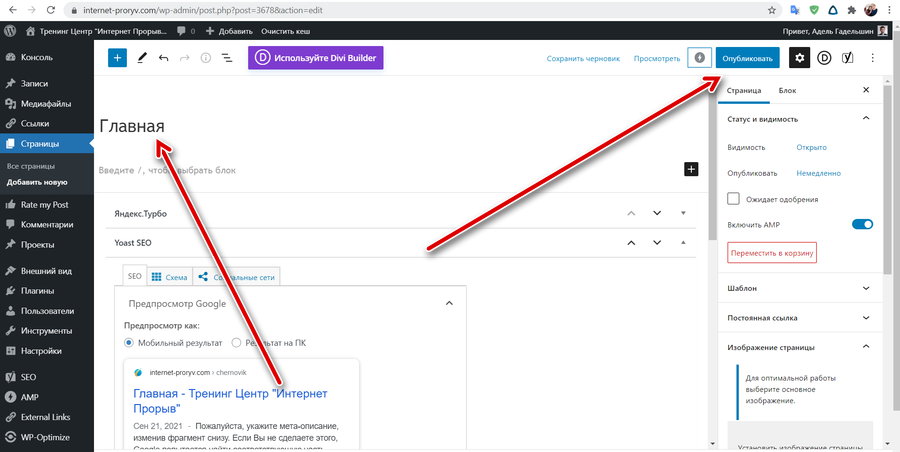
Перейдите в раздел консоли «Страницы», а затем нажмите кнопку «Добавить новую».
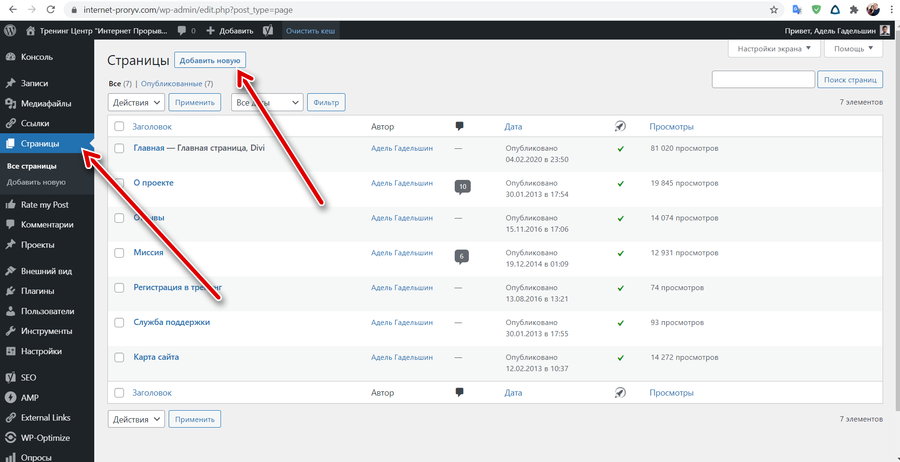
Задайте название будущей главной страницы, например, напишите там «Главная». И нажмите кнопку «Опубликовать». Остальные опции в редакторе страниц не имеются практического значения в данном случае, так же как и содержимое страницы вы можете заполнить по своему усмотрение. Здесь, в этой странице опубликуйте то, что вам нужно на главной.
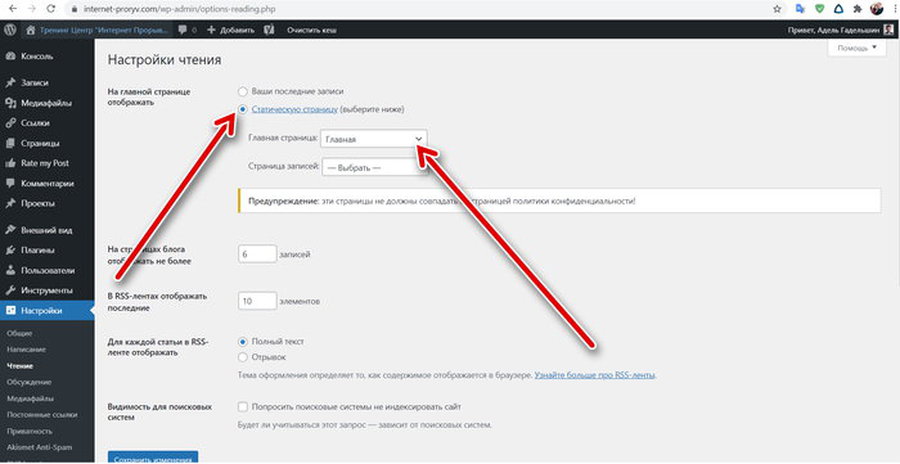
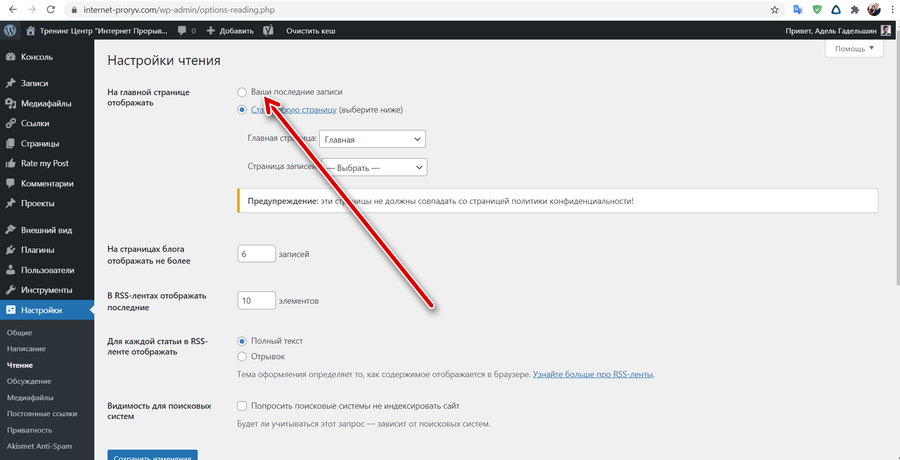
Затем перейдите в раздел консоли «Настройки», подраздел «Чтение». Здесь включите опцию отражения статической главной страницы, и в списке «Главная страница» выберите страницу, которую только что создали. Выбрать можно любую опубликованную страницу. После этого сохраните изменения, и теперь, если перейдёте на свой сайт, то увидите, что главной страницей стала именно та, которую вы выбрали в списке.
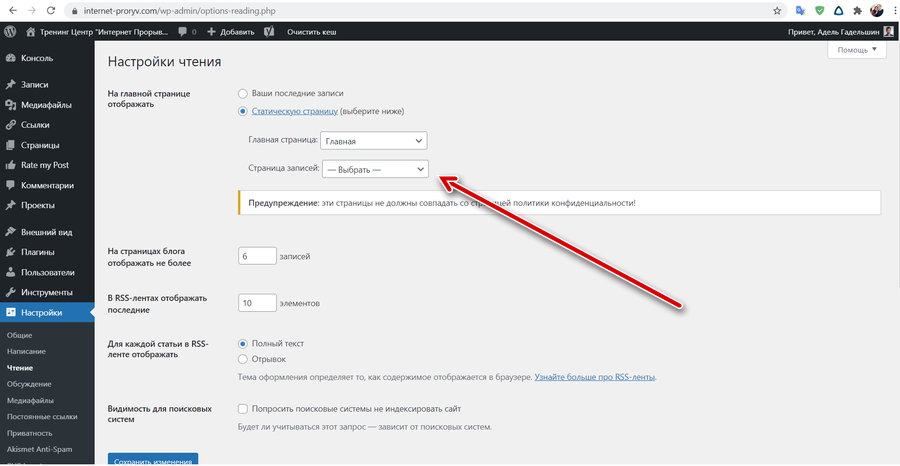
Также здесь есть опция «Страница записей». При необходимости вы можете назначать любую из созданных страниц для вывода блога, то есть списка опубликованных записей. Но вы не сможете управлять содержимым этой страницы в редакторе страниц, её содержимое также будет зависить от установленной темы. При этом, если на странице выбранной в качестве блога, был какой-то контент, он станет недоступен. В качестве страницы блога не может быть выбрана страница, которая определена как главная.
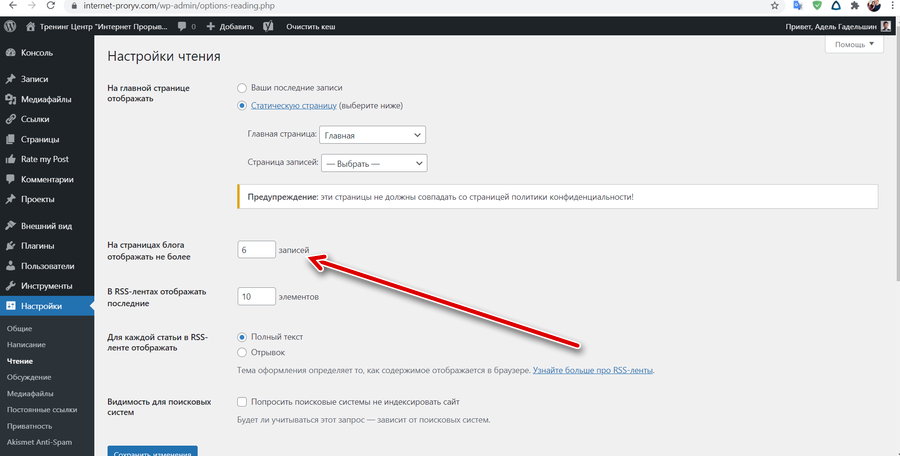
Кстати, здесь же есть опция «На страницах блога отображать не более», которая определяет, сколько записей будет видно на странице, прежде, чем появится постраничная навигация и старые записи начнут переходить на другую страницу. По умолчанию это цифра равна 10.
Если же вы хотите вернуться обратно, к главной странице в виде блога (списка записей), то для этого нужно лишь включить опцию «Ваши последние записи».
Что опубликовать на главной странице
Если вы решили отказаться от классической главной страницы WordPress, которую задаёт тема, то вот какой контент вы можете опубликовать на своей новой главной.
- На главной можно сделать полноценный лендинг с предложением, отзывами, кнопкой действия и другими традиционными элементами, который будет специализирован на продаже вашего продукта — товара или услуги, или собирать подписную базу. На лендинге в меню уже можно сделать ссылки на другие части сайта, в том числе и блог.
- Можно опубликовать страницу с описанием компании или проекта, на которой будет важная информация, полезная для аудитории.
- Иногда целесообразно разместить на главной страницу карты сайта со списком всех имеющихся публикаций. Это будет как оглавление в книге.
- Вообще нет никаких ограничений на контент для главной. Выше были приведены только примеры, и если у вас есть другие идеи, то смело воплощайте их.
Насколько публикация полезна?
Нажмите на звезду, чтобы оценить!
Средняя оценка 4.6 / 5. Количество оценок: 10
Оценок пока нет. Поставьте оценку первым.
-