
Помогите идиоту. Word 2007 нажал не сохранять.
Весь вечер печатал документ, ВСЕ доделал нажал «не сохранять» пр выходе, может можно как-нибудь вытянуть сохраненную копию ещё? Чешущий репу добавил 01.04.2009 в 23:42 word 2007 вот.
На сайте с 14.11.2005
1 апреля 2009, 19:43
Чешущий репу, слабая надежда на папку Temp (в Windows и в профиле пользователя — C:\Documents and Settings\Administrator\Local Settings\Temp — на месте Administrator может быть имя пользователя) если важный документ — то можно программой для востановления удаленных файлов — ворд пишет в ту же папку где и файл открыт временные файлы с соответствующим расширением — по ним и искать (по умолчанию каждые 10 минут сохраняется временная копия).
На сайте с 30.12.2007
1 апреля 2009, 19:44
alexspb:
если важный документ — то можно программой для востановления удаленных файлов — ворд пишет в ту же папку где и файл открыт временные файлы с соответствующим расширением — по ним и искать
+1, на 3dnews был в свое время обзор программ для восстановления, посмотрите
C Уважением, Алексей
На сайте с 02.11.2008
1 апреля 2009, 19:45
На будущее — > Выработайте привычку — Ctrl + S — каждые 5 минут. Восстановить вряд ли удастся.
Записки нищего (http://zapiskinishego.ru) — мой личный блог Услуги php программиста. Очень нужна любая работа. Не покупают? Поведенческий аудит интернет-магазина за 5000 руб. (/ru/forum/990312)
На сайте с 16.08.2006
1 апреля 2009, 19:48
боюсь, что никак.
На сайте с 07.01.2008
1 апреля 2009, 19:50
Тут посмотрите: C:\Documents and Settings\ваш_профиль\Application Data\Microsoft\Office\Последние файлы Но не уверен. А у вас автосохранение каждые несколько минут было включено? Из прог, такую можно попробовать: http://www.cnews.ru/news/line/index.shtml?2008/03/12/291594
Не надо приписывать мне свои выводы, я имею ввиду только то, что написал. Лучшая партнёрка по футболкам/толстовкам (http://partnerka.kolorado.ru/?ref=1921540) Опрос: Проверить текст на уник — как? (/ru/forum/495885)
На сайте с 22.10.2008
1 апреля 2009, 19:52
Str256:
Тут посмотрите: C:\Documents and Settings\ваш_профиль\Application Data\Microsoft\Office\Последние файлы
Но не уверен. А у вас автосохранение каждые несколько минут было включено?
вроде как да Чешущий репу добавил 01.04.2009 в 23:52 прога для восстановления ничерта не нашла
На сайте с 23.07.2005
1 апреля 2009, 20:07
Апокалипсис:
На будущее — > Выработайте привычку — Ctrl + S — каждые 5 минут.
Есть галка-автосохранялка каждые 5 минут �� P.S. Но работающий на насяльника может делать это вручную ��
Неизменность точки зрения неизменно порождает иллюзию понимания.
На сайте с 14.11.2005
1 апреля 2009, 20:14
Слава Шевцов:
Есть галка-автосохранялка каждые 5 минут
Это на случай отключения электричества работает — сохраняются последние копии, а так, при выходе, все копии удаляются. Чешущий репу, чем искали и вкаком режиме? Меня спасал Easy Recovery Professional а последний раз, когда он не помог, — Acronis Recovery Expert (из Acronis Disk Director Suite)
На сайте с 01.11.2005
1 апреля 2009, 20:21
В качестве «средства последней надежды» — идём в пуск-найти-файлы и папки, там вбиваем в «имя» *.*, вспоминаем фразу подлиннее, её ставим во второе поле, далее — в «последних изменениях» указываем диапазон за вчера-сегодня, в «размер файла» — не более примерного размера (стандартные доки, страниц на десять текста — от 25 до 100 килобайт), в «дополнительных параметрах» — все галки, кроме учёта регистра. Жмём «найти» и идём пить чай/читать форум. Ну, или сразу спать, если винчестер не маленький. 🙂
https://searchengines.guru/ru/forum/944108 — прокси-сервис на базе операторов домашнего интернета, сотни тысяч IP-адресов, канал от 20 Мбит, https://a-parser.com/ — парсер для профессионалов SEO, маркетологов, арбитражников и SaaS
На сайте с 23.07.2005
1 апреля 2009, 20:24
Потёр. Слишком древний и могучий метод полнотекстового поиска по диску в FAT32. Нечего его знать людям.
Как восстановить не сохраненный файл Microsoft Office
Вы только что закрыли документ и случайно нажали “Не сохранять”? Или может произошел какой-то сбой и ваш компьютер перезагрузился, а вы не успели нажать сохранить? Не всегда это означает, что документ навсегда утерян, есть еще шанс вернуть свою работу.
В сегодняшней статье рассмотрим способ восстановления документа, хоть это и не 100 % вариант, но всё же почему бы не попробовать? Очень часто он спасает в таких случаях.
Как восстановить не сохраненный файл Office
Инструкция написана по примеру Word 2016, и все действия схожи для файлов Excel, PowerPoint, также все действия схожи и на других версиях Office.
В нужном приложении зайдите в “Файл”


Если вы вносили изменения в документ и при закрытии нажали “Не сохранять” то скорее всего под “Управление документом” будет нужный документ с не сохраненными изменениями. Нажмите на него
Перед вами откроется документ с теми изменениями, которые вы забыли сохранить, вверху предложит “Восстановить”, нажмите на данное слово, или сохраните документ любым другим способом.
Второе: в тех же “Сведениях” нажав на “Управление документом” вам предложит “Восстановить не сохраненные документы”=> нажмите на “Восстановить..”
В появившемся окне должны быть все автоматически сохраненные документы, выберите нужный и перед вами откроется ваш не сохраненный документ.
Третье: Если зайти в “Файл” => “Параметры” =>
Сохранение => вы сможете выбрать как часто проводить автосохранение документа, а также посмотреть путь куда сохраняются документы в заданное время. Скопируйте данный путь
и вставьте его в адресную строку проводника, после чего нажмите Enter и возможно вы увидите нужный вам документ.
Как уже говорилось выше – все способы к сожалению не дают 100 процентный результат, но все же попробовать стоит, тем более это не займет много времени. Если знаете другие способы, или есть дополнения – пишите комментарии! Удачи Вам ��
Sa: Разнорабочий в области IT. Занимается поддержкой пользователей, сопровождением программного обеспечения.
Как восстановить несохраненный файл Microsoft Office
Вы только что закрыли документ Office и случайно нажали «Не сохранять»? Или, может быть, произошёл сбой Word или ваш ноутбук потерял питание до того, как вы вспомнили о сохранении того, над чем работали? Мы все чувствовали эту боль, но не обязательно означает, что всё потеряно. По умолчанию приложения Office автоматически сохраняют временные резервные копии ваших документов во время работы, и вы можете восстановить их.
Мы не говорим здесь о том, когда вы на самом деле удалили файл в Windows, хотя есть способы, которыми вы также можете восстановить после такого рода неудач. Кроме того, вам будет полезно принять дополнительные профилактические меры, прежде чем вы действительно столкнётесь с этой проблемой. Регулярно создавайте резервные копии файлов своего компьютера и рассмотрите возможность включения функции версии файла в Windows. Тем не менее, если вы случайно закрыли программу и не сохранили файл Office, эта инструкция расскажет как его восстановить.
Как восстановить несохраненный файл Office
Мы покажем инструкцию на примере Word 2019, но действия почти идентичны в других приложениях Office 2019, таких как Excel и PowerPoint. Кроме того, функция восстановления существует уже давно, поэтому, если вы используете старую версию Office (плоть до как минимум Office 2007), вы все равно сможете попытаться восстановить. Возможно, вам просто придётся немного поискать нужные пункты меню в других версиях.
Начните с открытия любого приложения Office, в котором вы работали, но в котором не сохранился ваш файл. Щёлкните меню Файл.
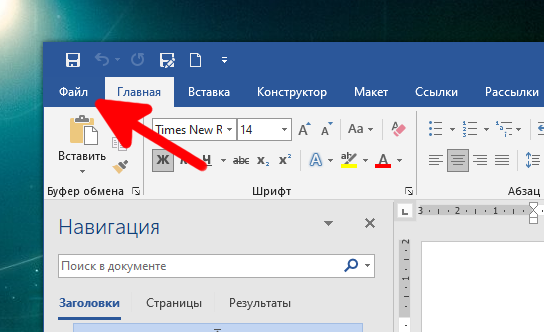
В меню «Файл» выберите «Сведения».
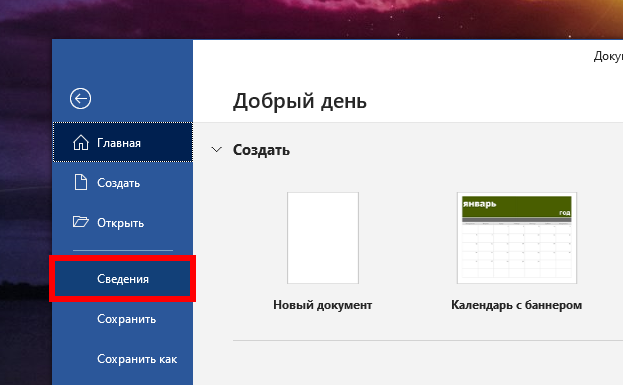
На странице «Информация» нажмите «Управление документом», а затем в раскрывающемся меню выберите «Восстановить несохраненные документы». Также обратите внимание, что у вас есть возможность удалить все несохраненные документы, если вы захотите это сделать.

Папка UnsavedFiles содержит все несохраненные файлы, для которых Office создал временные резервные копии. Выберите нужный файл и нажмите «Открыть».
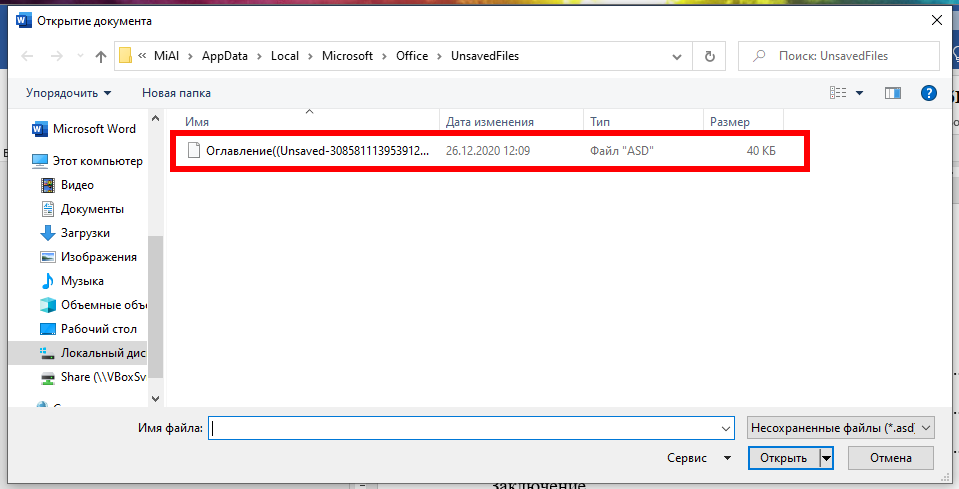
Приложения Office автоматически сохраняют временные резервные копии файлов через определённые промежутки времени (по умолчанию каждые 10 минут), поэтому ваш файл должен содержать большую часть работы, которую вы потеряли.
Изменение способа автоматического сохранения файлов приложениями Office
Вы также можете изменить способ сохранения этих временных файлов каждым приложением Office, включая место сохранения файлов, частоту их сохранения и необходимость сохранения временного файла, если вы закроете документ без сохранения.
Вернитесь в меню «Файл» и нажмите «Опции».
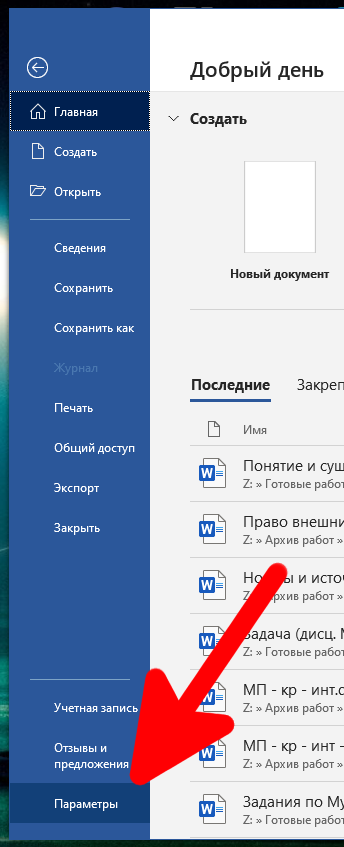
На странице «Параметры» нажмите «Сохранение» и найдите раздел «Сохранение документов». Верхние опции — это то, что вам нужно.
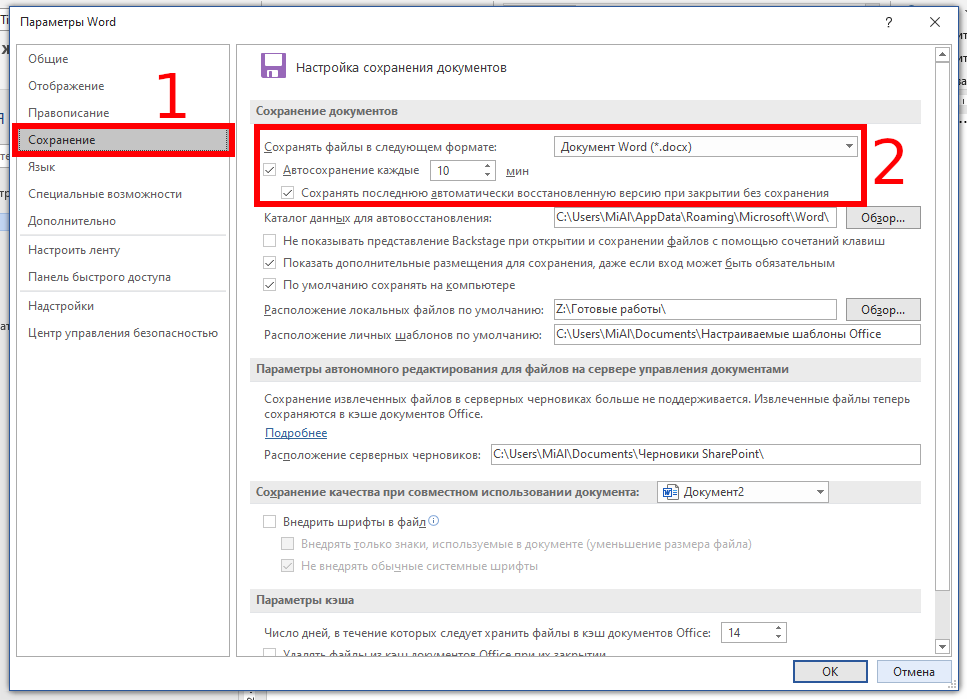
Если автосохранение каждые 10 минут кажется слишком длинным интервалом (для нас это так), измените эту настройку на всё, что хотите. Вы можете настроить его на автосохранение от одной минуты до 120 минут. Мы обнаружили, что фоновое сохранение ничего не прерывает, поэтому обычно устанавливают время примерно на две минуты. Мы рекомендуем оставить для двух других параметров значения по умолчанию, если у вас нет веских причин для их изменения.
Вот и все! Функция восстановления Office не спасёт вас от любых неприятностей, с которыми вы можете столкнуться с вашими файлами, но она наверняка может пригодиться в те периодические моменты паники.
Связанные статьи:
- Как удалить скрытую личную информацию, которую Microsoft Office добавляет к вашим документам (50%)
- Как вставить скрипичный ключ и любой другой музыкальный символ в Word, Excel и PowerPoint (50%)
- Как использовать Windows File Recovery для восстановления удалённых файлов на Windows (50%)
- Как сделать, чтобы офисные документы сохранялись по умолчанию на компьютер (50%)
- Как изменить место сохранения Microsoft Office по умолчанию в Windows 10 (50%)
- Как поставить пароль на документ Word (RANDOM — 6.2%)
При выходе из ворда на вопрос «Сохранить изменения?». Нажал нет.
В ходе работы MS Word создает временные файлы, в том числе и с редактируемыми документами. При нормальном завершении они удаляются. При вылете с ошибкой – остается «мусор». Хранит MS Word все это добро в папке:
%userprofile%\Local Settings\Temporary Internet Files\Content.Word\
Если там ничего нет, можно попытать какой-то инструмент для восстановления файлов.
Временные файлы документов именуются «~WRS*.tmp». Восстановить их можно так: MS Word > Открыть > Указываем файл «~WRS*.tmp» > Тип файла «Восстановление текста из любого файла» > Кнопка «Открыть». Или можно попробовать программу для восстановления поврежденных документов MS Word, например OfficeRecovery.
Как говорится «Все что знал, рассказал».
Макросы под заказ и готовый пакет — mtdmacro.ru
3 Ответ от admin 28.11.2010 07:28:59
Re: При выходе из ворда на вопрос «Сохранить изменения?». Нажал нет.

На эту тему на сайте есть две заметки:
Восстановление утерянного файла в Word 2007 или Word 2003
Восстановление поврежденных документов Word
Пользуйтесь поиском по сайту:
Сообщений [ 3 ]
Страницы 1
Чтобы отправить ответ, вы должны войти или зарегистрироваться
Похожие темы
- Предлагает сохранить изменения шаблона
- Избавиться от сообщения сохранить ли изменения документа
- не удается инициализироватьvisual basic и сохранить изменения в normal
- Каждый раз установка ворда
- Spacing в таблице Ворда
- не обновляется связь из ворда в экселе
- Как узнать документ Ворда загрузился полностью?
- Помогите удалить все посторонние объекты из ворда
При выходе из ворда на вопрос «Сохранить изменения?». Нажал нет.
Конечно, персональный или переносной компьютер далеко не пишущая машинка, с этим не спорит никто. Однако, все же набор и редактирование текста – одна из важнейших областей его применения. На портале о Microsoft Office Word вы узнаете про: каким словом можно заменить также. В отличие от той же машинки он может делать это умно, грамотно: проверить орфографию, сократить для вас необходимость ручной работы. На портале о Microsoft Office Word вы узнаете про: как вставить из интернета текст в word 2010. Но и настройки редактор требует гораздо большей, чем машинка, особенно, если говорить о таком гиганте, как Microsoft Word. На портале о Microsoft Office Word вы узнаете про: вопрос по ворду.
На сайте, а так же форуме, где обсуждают Word — Ворд Эксперт, можно узнать о программе много нового, найти необходимые вам макросы и шаблоны, получить ответы на вопросы по тем или иным функциям в разных версиях. Наш сайт о Microsoft Office Word даст ответ про: где находятся рамки в форде 2003.
Большое внимание уделено настройкам, потому что одну и ту же операцию в Ворде можно выполнить несколькими различными способами, рассказаны и показаны самые удобные из них. На портале о Microsoft Office Word вы узнаете про: не печатаются маленькие буквы в ворде 2007. Вы можете поближе ознакомиться с надстройками Ворда (то есть созданием макросов, программированием и так далее), все объясняется просто и на доступном языке. Наш сайт о Microsoft Office Word даст ответ про: коды для ворд 2010.
Возможно, то с чем вы придете на форум, уже обсуждалось или нужное вам решение вывешено в соответствующем разделе. На портале о Microsoft Office Word вы узнаете про: как пронумеровать таблицы в коллонтитурах. У форума удобная структура, так что вы легко отыщите необходимое. Если же по каким-либо причинам найти требуемую информацию не удастся, можете оставить заявку. Наш сайт о Microsoft Office Word даст ответ про: скачать гост шаблон перечня элементов.
страницы
- полезности word
- книги и программы
- о проекте
- стать автором
- реклама на сайте
- правовая информация
авторство
© 2006 — 2016, Word Expert
Авторские права на все материалы, опубликованные на сайте WordExpert.ru (включая текст, иллюстрации, фотографии, подборку, расположение и т.п.), принадлежат администрации Word Expert, если не указано иное.