
Как поменять язык Notepad++
Текстовый редактор Notepad++ кроме английского, также поддерживает и русский язык интерфейса.
Для того, чтобы изменить язык в меню откройте «Settings» и выберите пункт «Preferences».
В открывшемся окне выберите общие настройки — «General» и в разделе Localization выберите русский язык.
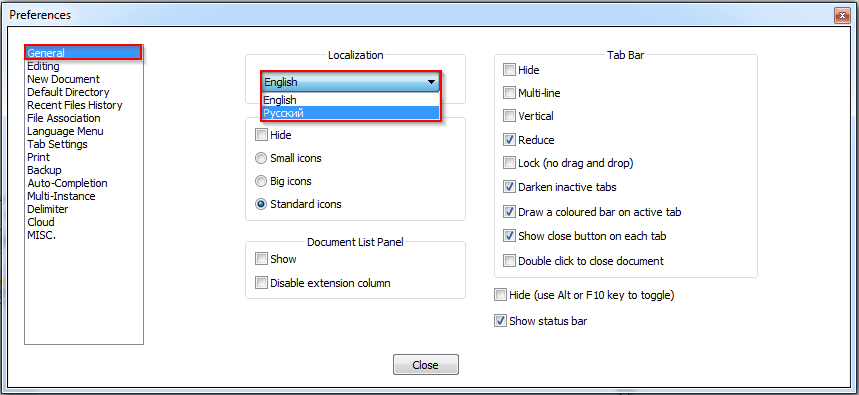
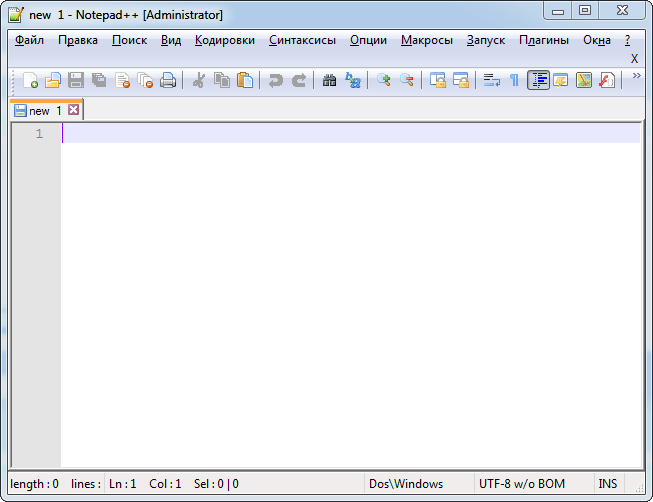
Сразу же после выбора языка интерфейс программы изменится на выбранный.
AHera 25.08.2014 42102
Комментарии к совету:
На данный вопрос еще нет ниодного ответа.
Как поменять язык в Notepad на русский

Приветствую. Большинство записей и пометок удобно делать не в обычном блокноте, а в текстовом редакторе Notepad. Я им пользуюсь при выполнении текущей работы, очень удобно. Но при установке прграммы она по умолчанию работает в английском интерфейсе, который легко можно поменять на любой другой язык. Ниже я покажу пошаговую инструкцию, как изменить язык в Notepad на русский.
Как изменить язык в Notepad на русский
Как писала выше, текстовый редактор Notepad++ кроме английского, также поддерживает и русский язык интерфейса.
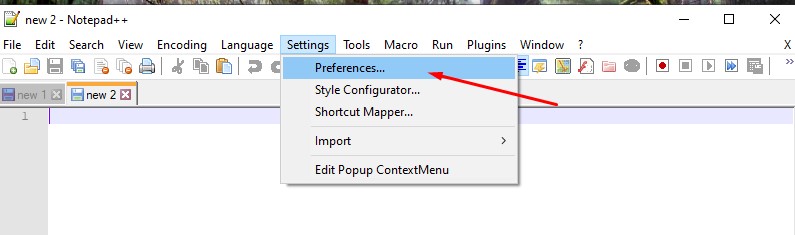
Для того, чтобы изменить язык в меню откройте «Settings» и выберите пункт «Preferences».

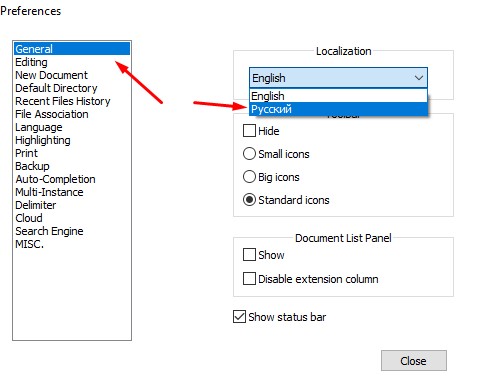
В открывшемся окне выберите общие настройки — «General» и в разделе Localization выберите русский язык.
Сразу же после выбора языка интерфейс программы изменится на выбранный.
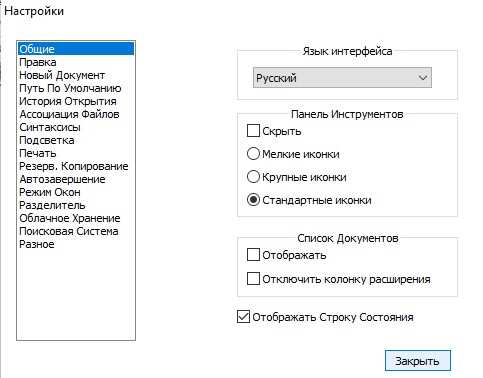
Вот так легко менее чем за 2 секунды мы поменяли язык в Notepad с английского на русский и теперь можем спокойно работать в программе.
Как изменить язык в notepad

Для изменения языка интерфейса в программе Notepad (Блокнот) на русский язык следуйте следующим инструкциям:
1. Откройте Notepad (Блокнот) на вашем компьютере.
2. В верхнем левом углу окна программы найдите кнопку Параметры или Options. Обычно она располагается рядом с кнопкой Файл (File).
3. Нажмите на кнопку Параметры или Options.
4. В открывшемся меню выберите раздел Preferences или Настройки.
5. В этом разделе найдите опцию Язык или Language.
6. Нажмите на эту опцию, чтобы выбрать доступные языки.
7. В выпадающем меню выберите русский язык или любой другой язык, который вы предпочитаете.
8. После выбора языка нажмите на кнопку Применить или Apply, а затем закройте окно Параметры или Options.
9. Если программа Notepad (Блокнот) была открыта во время изменения языка, закройте ее и откройте заново, чтобы изменения вступили в силу.
Теперь интерфейс Notepad (Блокнот) будет отображаться на русском (или выбранном вами) языке.
Дополнительные советы:
— Если стандартного блокнота на вашем компьютере нет, вы можете скачать его с официального веб-сайта Microsoft.
— Некоторые версии программы Notepad (Блокнот) могут не поддерживать изменение языка интерфейса. В этом случае рекомендуется использовать альтернативные текстовые редакторы с поддержкой многоязычности.
— Если вы пользуетесь версией Notepad++, то процесс изменения языка интерфейса отличается от стандартного Notepad. В этом случае следует обратиться к документации или официальному сообществу Notepad++ для получения дополнительной информации по изменению языка.
Урок 17 Учимся работать с текстовым редактором Notepad++
Для редактирования кода блога мы будем пользоваться текстовым редактором Notepad++. Эту программу ставьте обязательно себе на компьютер. Ниже перечислю основные функции и особенности Notepad++.
Преимущества текстового редактора Notepad++:
- Этот текстовой редактор предоставляется абсолютно бесплатно;
- Есть возможность отмены действия. То есть, допустим: Вы исправили код, затем он выдает ошибку, а Вы не помните, что да как было. Чтобы вернуть в обратное положение, Вам достаточно нажать «Правка»—>»Отмена» или CTRL+Z до тех пор, пока Вас не устроит состояние блога ;
- Можете одновременно работать с другими файлами, что очень удобно;
- Присутствует подсветка синтаксиса (каждый вид элемента окрашен в свой цвет, так же можно кликнуть по открывающему тегу, в результате программа предоставит Вам закрывающий тег);
- Поддержка плагинов;
- Данный текстовой редактор предоставляет еще кучу возможностей и удобств для Вашей работы.
Думаю, вышеперечисленные преимущества убедили Вас поставить себе на компьютер Notepad++. Если это так, то Вам для начала нужно скачать Notepad++ или с официального сайта, затем установить его себе на компьютер. Запускаем программу, она будет выглядеть следующим образом (я открыл файл index.php темы моего будущего блога):
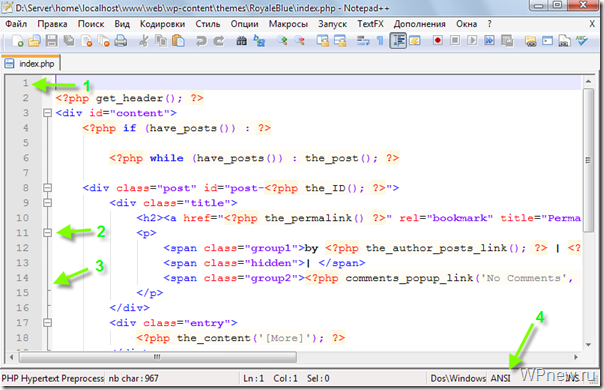
Здесь:
- Номер строки
- Открывающий тег
- Закрывающий тег
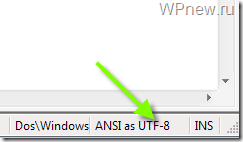
- Кодировка файла.
Об остальных нюансах можете почитать на сайте разработчика, ну или разбираться самому, так как программа полностью на русском и понятная.
Изменение кодировки файлов темы WordPress на UTF-8 (русский язык)
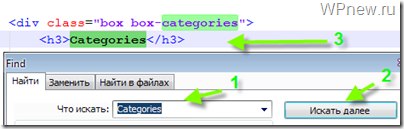
Чтобы слово «Categories» перевести на русский язык нам нужно вспомнить какой файл темы отвечает за правую часть блога. Этот файл называется sidebar.php, открываем его текстовым редактором Notepad++. Находим в этом файле слово, которое нужно перевести (для удобства можете нажать CTRL+F и в поле для поиска нужно набрать необходимое слово: 1 — слово для поиска, 2 — нажать для поиска, 3 — результат поиска):
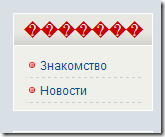
 Теперь, чтобы это слово перевести на нормальный русский язык, нам нужно переделать кодировку в UTF-8, и только потом перевести слово. А если кодировку не менять, получится вот что (заметьте, что вышло на картинке ниже. Это случай, когда я в файле темы изменил слово Categories на Рубрики, вот эти знаки и есть крякозябры):
Так как же сделать так, чтобы вместо этих знаков вышло нормальное русское слово? С программой Notepad++ это довольно легко и просто. То что нам нужно сделать, это всего лишь открыть нужный нам файл (в данном случае я открываю sidebar.php), переделать кодировку в UTF-8 и только потом перевести слово.
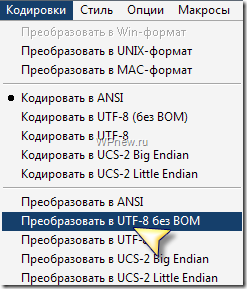
Чтобы перевести кодировку в UTF-8 нужно зайти в Notepad++ в раздел «Кодировки» и выбрать «Преобразовать в UTF-8 без BOM»:
В результате в правом нижнем углу у Вас должна выйти следующее:
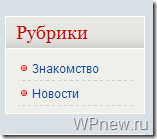
 Теперь сохраняем файл (CTRL+S) и любуемся результатом:
Хочу сказать Вам, что каждый файл нужно переделывать в UTF-8 только один раз и просто сохранить. И, пока я пишу новые уроки, я рекомендую Вам потихонечку начать переводить на русский язык то, что еще не переведено в Вашей теме.
Теперь, если Вы вдруг увидите на своем блоге крякозябры, будете знать в чем проблема, а если что-то подзабыли, этот пост Вам в помощь.
Интегрируем Notepad++ в Total Commander.
Если Вы пользуетесь файловым менеджером Total Commander (Total Commander: зачем он нужен блоггеру?), то для удобства работы интегрируйте Notepad++ в него. Это довольно просто:
- Открываете Total Commander
- Зайдите «Конфигурация» —> «Правка/Просмотр«:
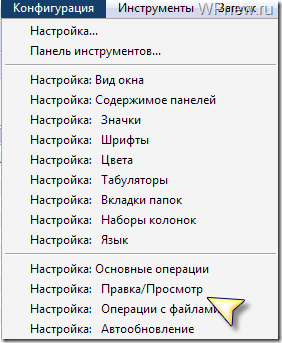
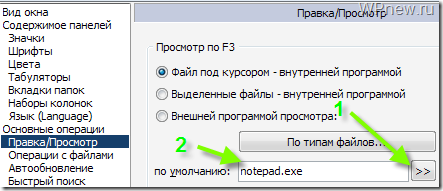
- И укажите программу Notepad++ текстовым редактором по умолчанию (нажимаете на стрелки (показано цифрой 1) и указываете адрес до данной программы, потом у Вас в поле должно появится слово notepad.exe (на рисунке стрелкой 2)):
Следующий урок: Урок 18 Выводим популярные статьи на блоге.