
Как включить подсветку синтаксиса в Notepad++
Большим преимуществом текстового редактора Notepad++ является то, что он поддерживает разнообразные виды языковых синтаксисов, с помощью которых вы сможете отслеживать правильность написания тех или иных команд.
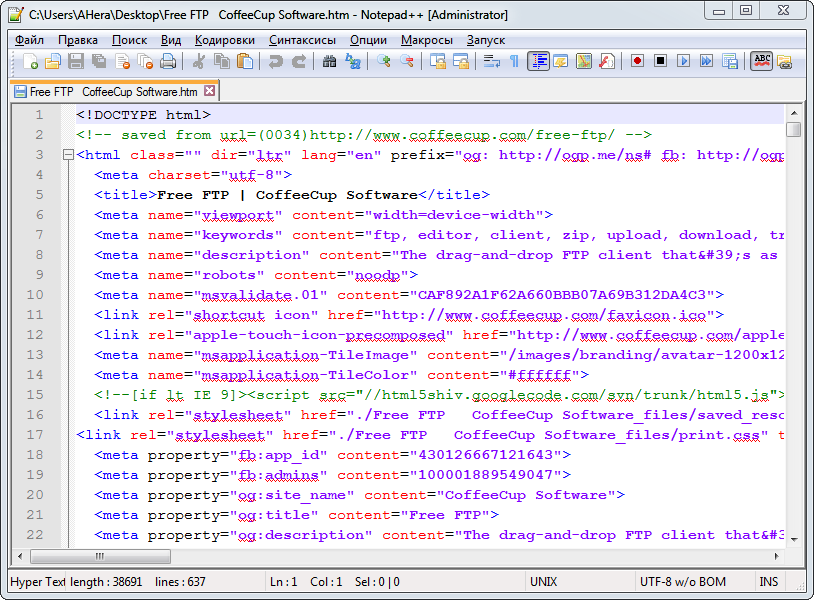
Для включения подсветки синтаксиса в меню программы откройте «Синтаксисы» и выберите соответствующий вашему языку, например: «HTML».
После этого весь текст вашего файла будет подсвечен в соответствии с правилами данного языка.
AHera 25.08.2014 38306
Комментарии к совету:
На данный вопрос еще нет ниодного ответа.
ПОЛЕЗНЫЕ СОВЕТЫ
- ЧЕЛЯБИНСК | КОПЕЙСК
- Read online: Speak of the Demon: A Paranormal Urban Fantasy Romance (Deals with Demons) — full edition by Stacia Stark (2021)
- Titan publick game server
- Online Dating News
- Breaking Arab news
Создаём подсветку синтаксиса в Notepad++
Программируя в 1С привыкаешь к подсветке синтаксиса, используемой в конфигураторе, но когда хочешь распечатать исходник какого-либо модуля, чтоб вечерком посидеть с карандашом и подумать над написанным, то возникает некоторая проблема: а как же его распечатать с сохранением подсветки? Копипаст в текстовый редактор — потеря раскраски, печать напрямую из конфигуратора — тот же результат.
В последнее время подсел на notepad++, он умеет печатать с выбранной подсветкой синтаксиса, но проблема в том, что нет подсветки именно для языка, используемого в 1С. Долго и безрезультатно искал нужную подсветку синтаксиса. Нашел на одном сайте, но они просят денег и нет гарантии, что это то самое искомое.
Попытался сам вручную создать подсветку, но все шаманства с xml файлами не приводили к успеху. Наткнулся на статью «Включаем подсветку синтаксиса для less файлов в Notepad++», ожидал увидеть там рецепт создания этой самой подсветки, но как и многие комментирующие был разочарован содержанием поста. В результате копания мануалов у меня получилось таки создать нужную мне подсветку. Оказывается это совсем не сложно! Итак приступим:
- Открываем Notepad++.
- Для удобства открываем текстовый файл с кодом, который будем раскрашивать.
- В меню «Синтаксис» выбираем параметр «Свои настройки»
- В меню «Вид» выбираем пункт «Пользовательское определение языка» или нажимаем на панели инструментов кнопку:

Откроется окно настроек синтаксиса. Можно нажать кнопку «Стыковать» в правом верхнем углу (которая может называться «Dock», в зависимости от полноты перевода интерфейса), чтоб прилепить к правому краю окна. Плюсом такого решения будет полоса прокрутки, дающая возможность добраться до нижних параметров, которые могут просто не влезть по вертикали в монитор - На вкладке «Стандартный» настраиваем базовый стиль отображения в разделе «Настройка стандартного стиля»: основной шрифт, размер, цвет фона и текста, который не будет попадать под остальную раскраску. Все параметры применяются сразу и любые изменения можно наблюдать воочию.

На этой же вкладке в разделе «Настройка открытия ключевых слов» указываем теги группы, по которым определяются блоки текста. Например, у нас блоком является все, что между операторами «Процедура» и «КонецПроцедуры», следовательно «Процедура» пишем в первое поле, а «КонецПроцедуры» в поле ниже. Для каждой группы можно указать отдельные настройки шрифта и цвета. Ключевые слова разделяются пробелом. Добавим туда процедуры циклов и условий, чтоб можно было сворачивать их в группы. - С блоками разобрались, теперь подкрасим ключевые слова. Для этого нам понадобится вкладка «Списки ключевых слов». Здесь нам доступны 4 группы, которые мы можем использовать как нам заблагорассудится. Добавляем в первую все операторы, которые нужно выделить цветом, это будут всякие «Перем», «Выбрать» и т.п. Во вторую группу пропишем инструкции препроцессора «#» и поставим галочку «Префикс» для того, чтоб цветовая схема распространилась и на слово после этого символа.

- Плавно переходим на вкладку раскраски комментариев. Заполнение этой вкладки не должно вызвать каких-либо затруднений.

- Вкладка «Операторы» немного отличается от описанных выше. Здесь нам предоставляют список одиночных операторов, которые мы можем раскрасить. При помощи кнопки со стрелкой переносим нужные нам операторы в поле «Активные операторы» и ниже выставляем параметры раскраски. Чекбокс «Включить знак перехода» мне ничем не помог, так как при включении появляются в поле китайские символы и никак не хотят меняться. Далее следует группа разделителей: тут указываем цветовые и шрифтовые параметры для окавыченного текста. Думаю затруднений не составит сделать настройки на свой вкус.
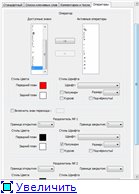
- Теперь осталось сохранить наше творение под каким либо именем. Для этого в верхней части окна нажимаем кнопку «Сохранить как. » и вводим имя нашей синтаксической подсветки. Раскраска сохраняется в специальном файле userDefineLang.xml. Настройки можно экспортировать в отдельный файл, который в последствии можно распространять.
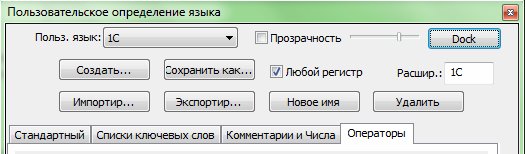
Кстати чекбокс «Любой регистр» почему-то игнорируется и подсветка остаётся регистрозависимой.
Всё! Наконец-то теперь можно распечатать код в цвете: 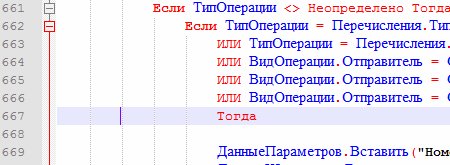
Единственное неудобство — это выбирать подсветку синтаксиса вручную при каждом открытии файла.
Ссылка на готовый xml для подсветки языка 1С на Github. Для использования у себя нужно сделать импорт через «Пользовательское определение языка» и перезапустить Notepad++.
FAQ Как подсветить код в Notepad++
Как с такого: 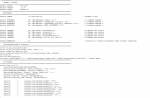 , сделать такое:
 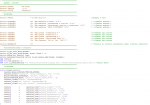 .
.
Чтобы подсветить код, вам нужно сделать несколько простых шагов:
1) Зайти в Опции потом в Определение стилей.
Спойлер: Картинка
2) Дальше в появившейся табличке находим первую колонку «Язык» и в ней ищем C++
Спойлер: Картинка
3) Потом в поле Польз. расширение вписываем форматы нужных нам файлов: sma inc inl , также можно вписать ini cfg . Прописывать всё через пробел и только!
Спойлер: Картинка
4) Потом нажимаем «ОК», после того как табличка пропадёт закрываем все файлы которые у нас открыты в notepad++(только sma и те форматы которые мы указывали выше), если они открыты.
5) Открываем их опять и видим что наш код теперь разноцветный
Также есть 2 способ более простой, но он не сохраняет выставленную вами подсветку:
1) Нажимаем на Синтаксисы потом на С и потом выбираем С++
2) Готово .
Еще раз повторюсь выставленый вами синтаксис не сохранится таким способом!
Помог? Нажми Мне Нравится . ?
Notepad как включить подсветку синтаксиса


Частная коллекция качественных материалов для тех, кто делает сайты

- Creativo.one2000+ уроков по фотошопу
- Фото-монстр300+ уроков для фотографов
- Видео-смайл200+ уроков по видеообработке
- Жизнь в стиле «Кайдзен» Техники и приемы для гармоничной и сбалансированной жизни
- Главная»
- Уроки»
- CSS учебник, бесплатные уроки CSS для начинающих
Изучив рубрику «CSS», вы узнаете, как с помощью каскадных таблиц стилей (CSS) можно легко управлять дизайном сайта и упростить создание самого сайта. Данная рубрика заменит Вам полноценный «учебник по CSS».
Бесплатные уроки CSS для начинающих
Вдобавок к текстовым урокам по каскадным таблицам стилей, в данном разделе также представлены полезные уроки CSS для начинающих. Все материалы изложены в максимально простой и понятной форме, поэтому даже абсолютный новичок сможет быстро освоить все премудрости создания красивого оформления сайтов.

Забавные эффекты для букв
Небольшой эффект с интерактивной анимацией букв.
Автор/переводчик: Станислав Протасевич
Сложность:
Создан: 8 Июня 2017 Просмотров: 34376 Комментариев: 0

Реализация забавных подсказок
Небольшой концепт забавных подсказок, которые реализованы на SVG и anime.js. Помимо особого стиля в примере реализована анимация и трансформация графических объектов.
Автор/переводчик: Станислав Протасевич
Сложность:
Создан: 1 Июня 2017 Просмотров: 22681 Комментариев: 0

Анимированные буквы
Эксперимент: анимированные SVG буквы на базе библиотеки anime.js.
Автор/переводчик: Станислав Протасевич
Сложность:
Создан: 28 Мая 2017 Просмотров: 23039 Комментариев: 0

Солнцезащитные очки от первого лица
Прикольный эксперимент веб страницы отображение которой осуществляется “от первого лица” через солнцезащитные очки.