
Группирование и разгруппирование фигур, изображений и других объектов
Excel для Microsoft 365 PowerPoint для Microsoft 365 Excel для Microsoft 365 для Mac PowerPoint для Microsoft 365 для Mac PowerPoint для Интернета Excel 2021 PowerPoint 2021 Excel 2021 для Mac PowerPoint 2021 для Mac Excel 2019 PowerPoint 2019 Excel 2019 для Mac PowerPoint 2019 для Mac Excel 2016 PowerPoint 2016 Excel 2016 для Mac PowerPoint 2016 для Mac Excel 2013 PowerPoint 2013 Excel 2010 PowerPoint 2010 Еще. Меньше
Вы можете группировать фигуры, рисунки и другие объекты (но не текстовые поля). Группировка позволяет поворачивать, перелистывать, перемещать и размерировать все фигуры или объекты одновременно, как если бы они были одной фигурой или объектом.
Вы также можете одновременно изменить атрибуты всех фигур в группе, например добавить заливку или эффект либо эффект к рисунку. Вы можете в любое время разгруппировать группу из фигур и позже перегруппировать их.
Щелкните заголовки ниже, чтобы получить дополнительные сведения.
Группирование фигур, изображений и других объектов
- Удерживая нажатой кнопку CTRL, щелкните фигуры, изображения или другие объекты для группировки. Чтобы включить кнопку «Группа», необходимо выбрать несколько фигур, рисунков или объектов.
Совет: Сведения о выделении фигур или изображений см. в статье Выделение фигур и других объектов.
- Чтобы сгруппировать несколько значков SVG, их нужно сначала преобразовать в фигуры. Дополнительные сведения о преобразовании изображений в фигуры см. в этом примере: преобразование изображения SVG в фигуру Office.
- После группирования фигур или других объектов можно и дальше продолжать работать с отдельными фигурами или объектами внутри группы. Выделите группу, а затем щелкните отдельную фигуру или отдельный объект.
- Чтобы сгруппировать изображения, на вкладке Работа с рисунками |Формат выберите Группировать >Сгруппировать.
Примечание: Вкладки «Формат» и «Средства рисования» и «Формат» вкладки «Средства рисования» являются контекстными, то есть отображаются на ленте только в том случае, если выбрана фигура или рисунок.
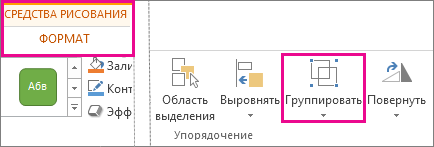
Разгруппирование фигур, изображений и других объектов
- Выделите группу, которую требуется разгруппировать.
- Выполните одно из указанных ниже действий:
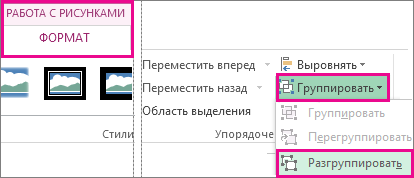
- Чтобы разгруппировать изображения, на вкладке Работа с рисунками | Формат выберите Группировать >Разгруппировать.
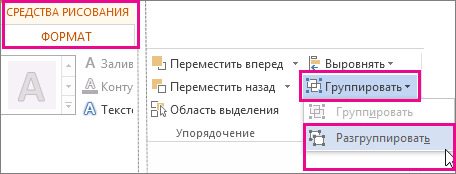
- Чтобы разгруппировать фигуры и объекты, на вкладке Средства рисования | Формат выберите Группировать >Разгруппировать.
- Чтобы разгруппировать изображения, на вкладке Работа с рисунками | Формат выберите Группировать >Разгруппировать.
Группирование фигур, изображений и других объектов
- После преобразования Графический элемент SmartArt в отдельные фигуры их нельзя будет преобразовать обратно в Графический элемент SmartArt перегруппировать.
- Выделите фигуры, изображения или объекты, которые раньше находились в группе.
- Выполните одно из указанных ниже действий:
- Чтобы перегруппировать фигуры и объекты, на вкладке Средства рисования | Формат выберите Группировать >Перегруппировать.
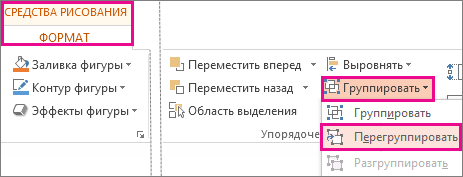
- Чтобы перегруппировать изображения, на вкладке Работа с рисунками | Формат выберите Группировать >Перегруппировать.
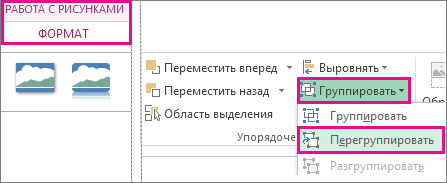
- Чтобы перегруппировать фигуры и объекты, на вкладке Средства рисования | Формат выберите Группировать >Перегруппировать.
Кнопка «Группировать» заблокирована
Ниже приведены причины, почему кнопка Группировать окрашена в серый цвет и способы ее восстановления.
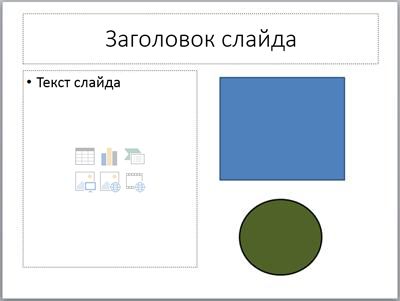
- Выделен только один объект. Убедитесь, что вы выделили несколько фигур или изображений. Использовать инструмент «Группировка» со значками SVG нельзя, поэтому они не учитываются.
- Чтобы сгруппировать значки SVG, их нужно сначала преобразовать в фигуры. Дополнительные сведения о преобразовании изображений в фигуры см. в этом примере: преобразование изображения SVG в фигуру Office.
- Вы выбрали таблицу, лист или изображение в формате GIF. Кнопка Группа не будет доступна, если выбран любой из этих объектов.
- Если вы используете PowerPoint, возможно, вы попытались сгруппить что-то с замещщным текстом заголовка («Заголовок щелчка») или с замещным текстом содержимого («Текст щелкните, чтобы добавить»). В приведенном выше примере голубой квадрат и зеленый круг могут быть сгруппированы. Но фигуры нельзя группировать с заполнителями. Чтобы возобновить действие кнопки Группировать, переместите фигуру, изображение или объект в другое место на слайде за пределами заполнителей или удалите заполнитель из объектов, которые необходимо сгруппировать.
Примечание: Если ничего из предложенного не помогает активировать кнопку Группировать, воспользуйтесь поиском по форуму Answers или задайте там свои вопросы.
Щелкните заголовки ниже, чтобы получить дополнительные сведения.
Группировка фигур, рисунков или объектов
- Удерживая нажатой клавишу CTRL, щелкните фигуры, изображения или другие объекты, которые вы хотите сгруппировать.
- Выполните одно из указанных ниже действий.
- Чтобы сгруппировать рисунки, в группе «Формат» на вкладке «Формат» в группе » » нажмите кнопку «Группировать». Если вкладка Средства рисования или Работа с рисунками не отображается, убедитесь, что вы выделили рисунок, фигуру или объект. Для открытия вкладки Формат может потребоваться дважды щелкнуть объект.
- Чтобы сгруппировать фигуры и другие объекты: в группе «Средства рисования» на вкладке «Формат» в группе «Упорядоставить» нажмите кнопку а затем выберите «Группировать».
Совет: Вы можете выбрать любой отдельный элемент в группе. Для этого выберите группу, а затем щелкните нужный объект.
Разгруппировка фигур, рисунков или объектов
- Выделите группу, которую требуется разгруппировать.
- Выполните одно из указанных ниже действий:
- Чтобы разгруппировать фигуры или другие объекты, на вкладке «Формат» в группе «Средства рисования» нажмите кнопку «Группировать » и выберите «Разгруппировать».
- Чтобы разгруппировать рисунки, на вкладке «Формат» в группе «Формат» в группе » » нажмите кнопку «Разгруппировать». Если вкладка Средства рисования, Работа с рисунками или Формат не отображается, убедитесь, что вы выделили группу рисунков, фигур или объектов. Для открытия вкладки Формат может потребоваться дважды щелкнуть объект.
Перегруппировка фигур, рисунков или объектов
- Выделите любую фигуру или объект, которые раньше находились в группе.
Примечание: Преобразование графического элемента SmartArt в отдельные фигуры необратимо. Их невозможно превратить обратно в графический элемент SmartArt или перегруппировать.
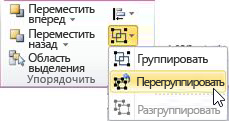
- Чтобы перегруппировать фигуры и объекты: в группе «Средства рисования» на вкладке «Формат» в группе «Упорядоставить» нажмите кнопку а затем выберите «Перегруппировать».
- Чтобы перегруппировать рисунки, на вкладке «Формат» в группе «Формат» нажмите кнопку и выберите «Перегруппировать». Если вкладка Средства рисования, Работа с рисунками или Формат не отображается, убедитесь, что вы выделили группу рисунков, фигур или объектов. Для открытия вкладки Формат может потребоваться дважды щелкнуть объект.
Кнопка «Группировать» заблокирована
Если вы выбрали таблицу, лист или изображение в формате GIF, кнопка Группировать не будет доступна. В PowerPoint кнопка Группировать может быть недоступна, если фигура, рисунок или объект вставлены в заполнитель или вы пытаетесь сгруппировать заполнитель, так как заполнители нельзя группировать с другими фигурами, рисунками и объектами.
- Переместите фигуру, рисунок или объект в другое место на слайде за пределами заполнителей или удалите заполнитель из объектов, которые необходимо сгруппировать.
Группирование фигур, изображений и других объектов
- Удерживая нажатой кнопку мыши или сенсорной панели, выберите фигуры, изображения или другие объекты, которые нужно сгруппировать.
- На вкладке «Формат фигуры»или «Формат рисунка» выберите «Группирование >группу».
Примечание: Вкладки «Форматфигуры» и «Формат рисунка» являются контекстными, то есть отображаются на ленте только при выборе фигуры или рисунка.
 Microsoft 365 может отображаться одна или обе эти вкладки в зависимости от типов объектов, выбранных на странице.
  Если группа не отображается на ленте, нажмите кнопку
  кнопку «Упорядонуть», чтобы отобразить ее.
После того как вы сделаете группу объектов, вы по-прежнему сможете работать с отдельным элементом в группе, выбрав группу и щелкнув элемент, чтобы выбрать ее.
Примечание: Если кнопка Группировать недоступна, убедитесь, что выбрали больше одного объекта. Если не может быть выбран дополнительный объект, убедитесь, что для объектов, которые вы хотите добавить в группу, не выбрано «Обтекать текстом» в Word.
Разгруппирование фигур, изображений и других объектов
Иногда бывает нужно переместить группу, но оставить одну фигуру или одно изображение на прежнем месте, либо существенно изменить одну фигуру, не изменяя другие в этой группе. Для этого следует сначала расформировать группу, то есть разгруппировать , содержащиеся в ней объекты.
- Выберите группу, содержащую объекты, которые требуется отделить от остальных.
- На вкладке «Формат фигуры» или «Формат рисунка» нажмите кнопку«Группировать» и выберите «Разгруппировать».
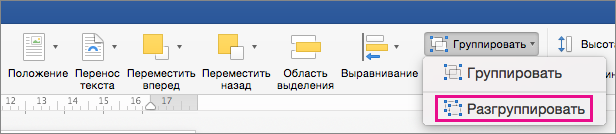 Если группа не отображается на ленте, нажмите кнопку кнопку «Упорядонуть», чтобы отобразить ее. Microsoft 365 растворяет группу, оставляя отдельные объекты в текущем месте и выбирая их.
Группирование фигур, изображений и других объектов
Примечание: После преобразования Графический элемент SmartArt в отдельные фигуры их нельзя будет преобразовать обратно в Графический элемент SmartArt перегруппировать.
- Выделите фигуры, изображения или объекты, которые раньше находились в группе.
- Выполните одно из указанных ниже действий:
- Чтобы перегруппировать фигуры и объекты, на вкладке «Формат фигуры» нажмите кнопку «Группировать>перегруппировать.
- Чтобы перегруппировать рисунки, на вкладке «Формат рисунка» нажмите кнопку «Группировать>перегруппировать.
- Чтобы перегруппировать фигуры и объекты, на вкладке «Формат фигуры» нажмите кнопку «Группировать>перегруппировать.
Кнопка «Группировать» заблокирована
Ниже приведены причины, почему кнопка Группировать окрашена в серый цвет и способы ее восстановления.
- Выделен только один объект. Убедитесь, что вы выделили несколько фигур или изображений. Использовать инструмент «Группировка» со значками SVG нельзя, поэтому они не учитываются.
- Вы выбрали таблицу, лист или изображение в формате GIF. Кнопка Группа не будет доступна, если выбран любой из этих объектов.
- Если вы используете PowerPoint, возможно, вы попытались сгруппить что-то с замещщным текстом заголовка («Заголовок щелчка») или с замещным текстом содержимого («Текст щелкните, чтобы добавить»). В приведенном выше примере голубой квадрат и зеленый круг могут быть сгруппированы. Но фигуры нельзя группировать с заполнителями. Чтобы возобновить действие кнопки Группировать, переместите фигуру, изображение или объект в другое место на слайде за пределами заполнителей или удалите заполнитель из объектов, которые необходимо сгруппировать.
Примечание: Если ничего из предложенного не помогает активировать кнопку Группировать, воспользуйтесь поиском по форуму Answers или задайте там свои вопросы.
Группирование фигур, изображений и других объектов
- Удерживая нажатой кнопку CTRL, щелкните фигуры, изображения или другие объекты для группировки. Чтобы включить кнопку «Группа», необходимо выбрать несколько фигур, рисунков или объектов. Вы можете выбрать все объекты на слайде, нажав CTRL+A.
- Выберите кнопку «Упорядоставить» и выберите «Группировать».
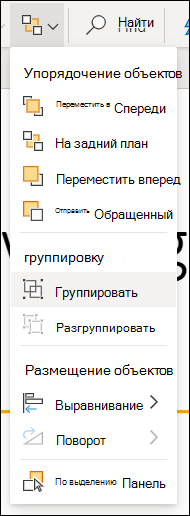
Совет: Чтобы разгруппировать объекты, выберите группу, а затем нажать кнопку «Упорядоставить» и выбрать «Разгруппировать».
Что такое Canva: возможности, лайфхаки, фишки, которые помогут создать потрясающий дизайн!
Canva — простой и удобный онлайн-редактор для графического дизайна, позволяющий быстро и легко создавать классные креативы и экономить на этом время.
Онлайн-редактор особенно подойдёт для создания логотипов, презентаций, карточек для маркетплейсов, рекламных креативов, лендингов и оформления для соцсетей.
Возможности бесплатной версии Canva:
- Простой конструктор
- Более 250 000 бесплатных шаблонов
- Более 100 типов дизайнов
- 5 ГБ облачного хранилища
Возможности платной версии Canva Pro:
- Более 100 млн премиум фотографий, видеороликов, аудио и графики.
- Множество инструментов
- Более 610 000 шаблонов, которые пополняются каждый день
- Можно создать до 100 фирменных стилей
- Функция волшебного изменения размера
- Удаление фона на фотографиях
- 1 ТБ облачного хранилища
Фишки Canva:
Анимация за счет движения поможет выделиться креативу в ленте и заинтересуют пользователя. В онлайн-редакторе Canva есть множество самых разных анимаций.
Шаблоны в одном стиле
Если очень понравился шаблон, можно найти подобные.
Фиксация слоя
В Canva можно зафиксировать слой, чтобы при передвижении одного объекта, другие не сдвигались со своего места.
Удаление фона на фотографиях
Очень удобно, что не нужно выходить из редактора и искать сторонний сервис для удаления фона, а можно сделать это сразу в там, но данная функция доступна только в платной версии Canva.
Большая коллекция рамок
Рамка позволит акцентировать внимание на фотографии. Размер фотографии автоматически подстраивается под рамку. В том числе смартфоны, ноутбуки и т. д.
Например, можно расположить элементы на одинаковом расстоянии друг от друга с помощью кнопки «Расположение» или комбинации клавиш Alt+Shift+T.
Добавление тени
Чтобы придать элементу естественности и веса, можно добавить ему тень.
Диаграммы/Графики
В Canva можно быстро и легко получить диаграмму или график, нажав пару кнопок.
Горячие клавиши в Canva:
- Чтобы быстро вставить текст нажимаем T.
- Чтобы быстро вставить круг нажимаем C.
- Чтобы быстро вставить прямоугольник нажимаем R.
- Чтобы быстро вставить линию нажимаем L.
- Чтобы сгруппировать элементы Ctrl + G.
- Нажимаем Ctrl, чтобы чтобы переместить элемент на дальнем/нижнем слое.
Canva — графический редактор, с которым может работать как новичок, так и профессионал. Создавайте уникальные дизайны, осваивайте новые фишки, чтобы работать с сервисом еще эффективнее.
Лично мы часто используем Canva для маркетплейсов, контекстной и таргетированной рекламы. Примеры наших креативов ищите в разделе «Рекламные креативы».
Как сгруппировать элементы в Канве: инструкция
Пора рассказать о том, как сгруппировать элементы в Канве (и разгруппировать их, если это необходимо). Эта функция пригодится вам при создании сложных дизайнов, когда придется работать с огромным количеством разнообразных компонентов – можно отредактировать сразу несколько фигур или картинок, не повторяя одни и те же однообразные действия!

Группировка
Хорошо, что мы можем легко разобраться, как сгруппировать объекты в Канве – в графическом редакторе есть специальная функция. Вам не придется долго мучиться и изобретать обходные пути при создании дизайна презентации в Canva или любой другой работы в сервисе. Эта опция доступна всем в бесплатной версии, подключать платный PRO-тариф не нужно!
Переходим к тому, как сгруппировать элементы в Canva!
Начнём создание дизайна
Начнём с азов, первым делом выберем шаблон или сделаем свой дизайн:
- на главной нажмите на кнопку «Создать дизайн» ;

- выберите один шаблон из списка или кликните по кнопке «Настраиваемый размер» и введите данные ширины и высоты.

Готово, лист создан, вы можете приступать к работе! Прежде чем перейти к тому, как группировать в Канве разные объекты, нужно создать базовый дизайн. Здесь все зависит от вас, творите, вы ничем не ограничены!
На панели слева вы найдёте несколько вкладок: «Загрузки» , «Элементы» , «Текст» .

Выбирайте то, что вам необходимо и добавляйте компоненты на свой лист. Не забудьте сделать красивый фон, если вам этого хочется! Помните, что фигуры можно двигать, менять их размер, поворачивать или отображать по вертикали/горизонтали. Все в ваших руках!
Пока что ничего непонятно? Прочитайте ознакомительную статью по работе в сервисе Canva, а затем переходите к нюансам.
Группировка и обратное действие
А вот теперь можно напрямую обратиться к тому, как сгруппировать в Канве несколько фигур. Уже выбрали нужные элементы?
- Зажмите курсор в любом свободном месте и потяните его так, чтобы голубое поле перекрыло несколько нужных фигур;

- как только ваши компоненты будут выделены, смотрим на верхнюю панель – там находится значок, позволяющий группировать элементы в Канве.

Сразу после нажатия на эту кнопку вы увидите, как несколько фигур будут объединены одной областью (рамка подсвечивается голубым цветом). Теперь все применяемые настройки будут действовать сразу на несколько компонентов.
Хотите разгруппировать иконки? Нет ничего проще! С помощью курсора снова выделяем голубым полем объединённую группу – на верхней панели появится кнопка «Разгруппировать» .

После нажатия ваши картинки «распадутся» и настройки будут применяться к каждой фигурке по отдельности.
Горячие клавиши
А теперь небольшой полезный совет! Бонусом расскажем, как в Канве сгруппировать несколько элементов с помощью горячих клавиш:
- на компьютере с ОС Windows нажимайте Ctrl + G ;

- на компьютерах macOS воспользуйтесь сочетанием Cmd + G .

А если вы закончите работу с несколькими элементами одновременно, можно снова их разделить и разгруппировать:
- на устройствах Windows зажимайте кнопки Ctrl + Shift + G ;

- на Макбуке воспользуйтесь клавишами Cmd + Shift + G .

Рассказали, как объединить объекты в Канве, чтобы применить одни и те же настройки к разным элементам. Или разгруппировать их, если вы хотите продолжить работу с каждым компонентом по отдельности. Это действительно удобный инструмент, которым вы еще не раз воспользуетесь в процессе создания графики!
Как сгруппировать и разгруппировать элементы в Canva на мобильных устройствах и ПК

Группировка элементов в любом инструменте для редактирования фотографий удобна, когда вы хотите выполнить задачу на нескольких объектах вместе. Например, вы можете перемещать их вместе, изменять их размер, дублировать и т. д. Если вам интересно, как это сделать в мобильных приложениях и на веб-сайте Canva, мы поможем вам здесь.
Оглавление

Canva — прекрасный инструмент для создания постеров, графики, обоев, постов в социальных сетях и т. д. Мы рассмотрели шаги для веб-версии Canva и мобильных приложений (Android и iPhone). Вы можете использовать его для группировки текста, элементов и других объектов.
Давайте посмотрим, как группировать и разгруппировать элементы в Canva в Интернете (Windows, Mac), Android и iPhone.
Как сгруппировать и разгруппировать элементы в Canva на ПК
В веб-версии Canva есть три метода группировки элементов. Давайте проверим каждый по отдельности.
Способ 1: временно сгруппировать элементы с помощью мыши
Если вы хотите воздействовать на несколько элементов только один раз, вы можете временно сгруппировать их. Для этого перетащите курсор и выберите объекты, которые вы хотите сгруппировать. Вы заметите, что вокруг выбранных объектов появится граница выделения. Теперь выполните над ними необходимые действия, такие как изменение размера, удаление, перемещение и т. д.

Это один из самых простых способов группировки объектов в Canva. Однако недостатком этого метода является то, что все объекты в выбранном диапазоне (обычно квадрат или прямоугольник) будут выбраны.
Чтобы разгруппировать объекты, выбранные с помощью этого метода, щелкните в любом месте за пределами выбранных полей. Поля выбора исчезнут, а объекты будут работать индивидуально.
Способ 2: временно сгруппировать элементы с помощью сочетания клавиш
В этом методе вы будете группировать элементы, расположенные в любом месте вашего холста, с помощью сочетаний клавиш. Сначала нажмите на любой из объектов, которые вы хотите выделить. Затем нажмите клавишу Shift на клавиатуре и щелкните другие элементы, которые вы хотите выделить.
Примечание: удерживайте нажатой клавишу Shift при выборе других элементов.

Этот метод дает вам свободу выбирать элементы, даже если они попадают в выбранный диапазон, если они выбраны с помощью мыши. Как вы можете видеть на скриншоте выше, выбраны только три облака, а не сердца.
Чтобы разгруппировать любой объект, нажмите кнопку мыши, удерживая нажатой клавишу Shift на клавиатуре. Это отменит выбор элемента.
Профессиональный совет: вы можете использовать сочетания клавиш для добавления или удаления объектов из группы, если они выбраны с помощью первого метода.
Способ 3: сгруппировать и разгруппировать элементы навсегда
В приведенных выше двух методах вы потеряете группу, как только щелкнете в любом месте за пределами выделения. Чтобы сохранить выбранные элементы нетронутыми независимо от того, что вы делаете, в Canva есть функция «Группировать».
Для этого сначала выберите нужные объекты одним из способов 1 или 2. То есть перетащите мышью или выберите элементы с помощью клавиши Shift. После выбора нажмите кнопку «Группа» в правом верхнем углу. Либо используйте сочетание клавиш Ctrl + G (Windows) или Command + G (macOS), чтобы сгруппировать элементы после их выбора.

Если вы щелкнете или выполните действие над одним объектом, то же самое произойдет и с другими сгруппированными элементами.
Чтобы разгруппировать элементы, щелкните один из сгруппированных элементов. Затем нажмите кнопку «Разгруппировать» вверху. Вы также можете воспользоваться помощью горячих клавиш. Используйте сочетания клавиш Ctrl + Shift + G (Windows) и Command + Shift + G (Mac), чтобы окончательно разгруппировать элементы.
Подсказка: узнайте, как обрезать изображения в фигуры в Canva на мобильных устройствах и ПК.
Как сгруппировать и разгруппировать элементы в Canva на Android и iPhone
Чтобы сгруппировать элементы в приложении Canva для Android и iPhone, коснитесь и удерживайте первый элемент, который хотите сгруппировать, пока не появится сообщение об одном выбранном элементе. Теперь нажмите на другие элементы, которые вы хотите выбрать. Нажмите кнопку «Готово» во всплывающем окне сообщения.


На этом этапе ваши элементы временно сгруппированы. Вы можете выполнить необходимое действие над ними как над группой. Коснитесь за пределами поля выбора, чтобы разгруппировать или отменить выбор нескольких элементов.
Если вы хотите сгруппировать элементы на постоянной основе, т. е. для дальнейших задач, нажмите кнопку «Группировать» внизу после их выбора, как показано выше. Чтобы разгруппировать, коснитесь места, где сгруппированы все элементы. Затем нажмите кнопку «Разгруппировать».


Подсказка: ознакомьтесь с нашим руководством по использованию приложения Canva на Android.
Канва для Instagram
Вы уже знаете, что можете использовать Canva для создания постов и историй в Instagram. Но знаете ли вы, что в Canva можно создавать обложки для Instagram? И если Canva не удовлетворяет ваши потребности в Instagram, вы всегда можете попробовать альтернативы Canva.