
HDMI-соединение с телевизором

Подключите телевизор к аппарату с помощью кабеля HDMI. При воспроизведении на аппарате аудиосигнала телевизора используйте функцию eARC/ARC или используйте цифровой оптический кабель для подачи аудиосигнала телевизора на аппарат.
[Поиск тега]#Q02 Подключить телевизор
ПРИМЕЧАНИЕ
- Используйте 19-штыревой кабель HDMI с логотипом HDMI. Рекомендуется использовать как можно более короткий кабель, чтобы избежать ухудшения качества сигнала.
- Используйте кабель Ultra High Speed HDMI или кабель Ultra High Speed HDMI с Ethernet для просмотра видео 8K.
- Используйте кабель Premium High Speed HDMI или кабель Premium High Speed HDMI с Ethernet для просмотра 3D-видео или видео 4K Ultra HD.
- При использовании eARC/ARC подключите телевизор с помощью кабеля HDMI, поддерживающего eARC/ARC (например, кабеля High Speed HDMI с Ethernet).
- Может потребоваться настройка на телевизоре. См. инструкцию по эксплуатации телевизора.
Использование функции eARC/ARC
Если ваш телевизор поддерживает eARC/ARC, аудиосигнал телевизора будет воспроизводиться на аппарате только с одним кабелем HDMI. При использовании ARC установите функцию управления по HDMI в положение “On”.
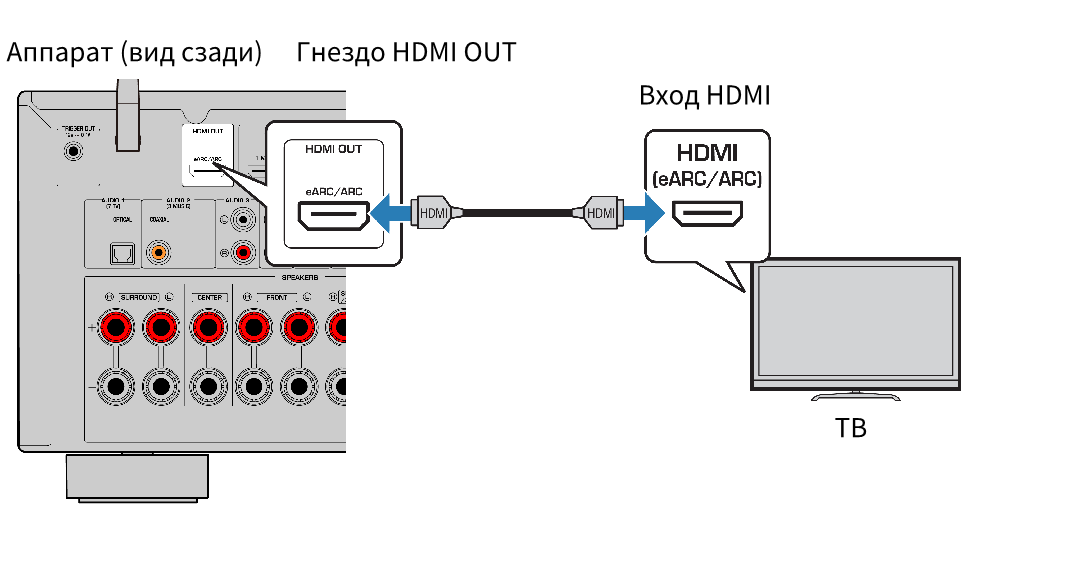
ПРИМЕЧАНИЕ
- “ARC” представляет собой сокращение для Audio Return Channel. “ARC” позволяет воспроизводить аудиосигнал телевизора на AV-изделиях (таких как AV-ресивер, саундбар) путем подключения входного гнезда HDMI телевизора, поддерживающего ARC, к гнезду HDMI OUT ваших AV-изделий, поддерживающему ARC, с помощью только одного кабеля HDMI, без цифрового оптического кабеля.
- “eARC” представляет собой сокращение для расширенного Audio Return Channel. “eARC”, расширенная функция ARC, поддерживает вывод несжатых 5.1-канальных и 7.1-канальных аудиоформатов, а также объектно-ориентированного окружающего звука (например, Dolby Atmos и DTS:X) через совместимый телевизор с помощью кабеля HDMI.
Ссылки по теме
- Воспроизведение аудиосигнала телевизора с помощью eARC/ARC
- HDMI-соединение с видеоустройством, например, BD/DVD-проигрывателем
Подключение цифрового оптического кабеля
Если ваш телевизор не поддерживает eARC/ARC, подключите телевизор к аппарату с помощью цифрового оптического кабеля.

ПРИМЕЧАНИЕ
- В соответствии с выходными аудиогнездами телевизора вы можете подключить телевизор к аппарату с помощью аудиокабеля (цифрового коаксиального или штекерного стереокабеля), отличного от цифрового оптического кабеля. В этом случае установите “ Аудиовход ТВ ” в меню “ Настройка ”.
Ссылки по теме
- Воспроизведение аудиосигнала телевизора с помощью цифрового оптического кабеля
- HDMI-соединение с видеоустройством, например, BD/DVD-проигрывателем
- Настройка гнезда аудиовхода, используемого для аудиосигнала телевизора
Как подключить ресивер Yamaha к телевизору

Аудио-визуальная аппаратура Yamaha является одной из самых передовых и многофункциональных аудиоустройств на рынке. Подключив ресивер Yamaha к телевизору, вы получите отличный звук на выходе. Для простоты настроек и подсоединения, Yamaha предлагает три разных способа подключения ресивера к телевизору. К важнейшим преимуществам использования ресивера Yamaha относится то, что он обладает одним из самых громких звуков, способных превратить ваш дом в небольшой кинотеатр.
Способы подключения ресивера Yamaha к телевизору

- Подключение через кабель HDMI
- Подключение через Bluetooth
- Подключение через оптический кабель
Как подключить ресивер Yamaha к телевизору через кабель HDMI
1. Для начала найдите расположение разъема HDMI IN на телевизоре.
2. Подключите один конец кабеля HDMI к порту HDMI IN на телевизоре.
3. Подключите второй конец кабеля HDMI к порту HDMI OUT на ресивере Yamaha.
4. Правильно подключив кабели, запустите любой аудиоконтент с телевизора.
5. Вы получите аудиосигнал с ресивера Yamaha.
6. В ресивере имеется множество параметров настроек. Изучите руководство и измените их в соответствии со своими предпочтениями.

Как подключить ресивер Yamaha к телевизору через Bluetooth
Все новейшие ресиверы Yamaha оборудованы Bluetooth. Это позволяет подключить ресивер к телевизору без проводов. Единственное, в чем вы должны убедиться, это в том, что ваш смарт-телевизор совместим с Bluetooth. Телевизоры Samsung и LG оснащены технологией Bluetooth. Однако телевизор Vizio не имеет функции Bluetooth. Если телевизор совместим, вы можете напрямую подключить его к телевизору.
[1] Перейдите в меню Настройки на телевизоре.
[2] Откройте раздел Bluetooth.
[3] Подключите ресивер к телевизору и включите его.
[4] Прослушайте любые композиции на ресивере.
Если ваш телевизор не поддерживает Bluetooth, вы можете использовать любой из Bluetooth-передатчиков на телевизоре, чтобы воспользоваться функцией Bluetooth.

Как подключить ресивер Yamaha с помощью аудиокабелей
Если вы используете оптический цифровой или коаксиальный кабель, нет необходимости изменять какие-либо настройки на телевизоре. Это один из самых простых способов подключения аудиоустройств к телевизору.
1. Подключите телевизор к ресиверу с помощью оптических цифровых кабелей.
2. Убедитесь, что вы вставили кабели в нужный разъем, сверив их ярлыки.
3. Включите телевизор и на экране появятся подсказки по подключению.
4. Воспроизведите любой аудиофайл и прослушайте его на ресивере.
В основном, старые версии ресиверов Yamaha не имеют поддержки HDMI. Если у вас не поддерживается HDMI, вы можете подключить свой смарт-телевизор к ресиверу без кабеля HDMI. Для этого можно использовать кабели RCA, композитные видеокабели или конвертер HDMI.
Часто задаваемые вопросы
1. Как подключить телевизор к ресиверу Yamaha без ARC?
Для подключения ресивера без ARC можно использовать цифровой оптический кабель, коаксиальный кабель или аудиокабель.
Yamaha RX-V373 Black [18/83] Подключение телевизора
Вы также можете воспроизводить звук с теле визора на аппарате.
Способ подключения зависит от фу нкций и гнезд телевизо ра для входных
видеосигналов
Для выбора способа подключения см. инструкцию по эксплуатаци и телевизора.
Способ подключения 1 (телевизор, с овместимый
с управлением HDMI и функцией ARC)
Соедините аппарат и телевизор с помощью кабеля HDMI.
• Дальнейшее оп исание предпол агает, что вы не изм еняли параметры “HDMI” (c. 59) в меню “На стройка” .
• При подключении телевизора к аппара ту с помощью кабеля HDMI можно управлять устрой ством iP od
или запоминающим устройством USB , а также настраивать пара метры аппарата с п омощью меню на
экране телевизо ра.
3 Подключение телевизора
Подключение видеоустройст ва, подд ерживающего аналоговый видеовыход
• При подключении к гнездам A V 1–2 (COMPONENT VIDEO) аппарата какого-либо
видеоустройства, необходимо также подключить телевизор к гне здам MONIT OR OUT
(COMPONENT VIDEO).
• При подключении к гнездам A V 3–5 (VIDEO) или VIDEO AUX (VIDEO) аппарата какого-либо
видеоустройства, необходимо также подключить телевизор к гне зду MONIT OR OUT (VIDEO).
Ваш телевизор поддерживае т
Audio Return Channel (ARC)?
Ваш телевизор поддерживае т
Управление HDMI?
Ваш телевизор оснащен
входным гнездом HDMI?
■ Способ подключения 3 (c. 21)
■ Способ подключения 2 (c. 20)
■ Способ подключения 1 (c. 18)
■ Способ подключения 4 (c. 22)
Сведения об у правлении HDMI
Управление HDMI позволяет упра влять внешними устройствами п о интерфейсу
HDMI. Если вы с помо щью кабеля HDMI подкл ючите к аппарат у телевизор,
поддерживающи й управление HDMI, то см ожете управлять вкл ючением
и выключением аппарата и регу лировать его гром кость с помощь ю пульта ДУ
телевизора. Также вы сможете управлять вос производящими уст ройствами
(такими как BD /D VD-проигрыват ель, поддерж ивающий управл ение HDMI),
подключенными к а ппарату с помощь ю кабеля HDMI. Бо лее подробны е сведения
см. в разделе “У правление HDMI” (с. 75).
Функция Audio R etur n Channel (ARC)
Функция ARC позволяет перед авать аудиосигналы в обоих нап равлениях с помощью
управления HDMI. Если вы с помощью одного кабеля HDMI подключите к аппарату
телевизор, поддерживающий управление HDMI и ARC , вы можете выводить видео/
аудиосигнал на телевизор или принимат ь входной аудиосигн ал с телевизора на аппара т.
OPTICAL COAXIAL CO AXIAL OPTIC
MONITOR OUT
Гнездо HDMI OUT
(ARC-совместимый)
Подключен ие телев изора
4 5 6 7 8 9
Содержание
- Принадлежности 4
- Возможности аппарата 5
- ФУНКЦИИ 5
- Названия компонентов и их функции 7
- Передняя панель 7
- Дисплей передней панели (индикаторы) 8
- Задняя панель 9
- Пульт ДУ 10
- Общая процедура настройки 11
- ПОДГОТОВКА 11
- Размещение колонок 12
- Подключение колонок 15
- Подключение телевизора 18
- Подключение видеоустройств (таких как BD/DVD-проигрыватели) 23
- Подключение воспроизводящих устройств 23
- Подключение аудиоустройств (таких как CD-проигрыватели) 25
- Подключение FM/AM-антенн 26
- Подключение к гнездам на передней панели 26
- Подключение записывающих устройств 27
- Подключение силового кабеля 27
- Выбор языка экранного меню 28
- Автоматическая оптимизация настроек колонок (YPAO) 29
- Сообщения об ошибках 31
- Предупреждения 32
- ВОСПРОИЗВЕДЕНИЕ 33
- Основная процедура воспроизведения 33
- Переключение информации на дисплее передней панели 33
- Выбор источника входного сигнала и избранных настроек одним нажатием (SCENE) 34
- Настройка назначения сцены 34
- Выбор режима звучания 35
- Использование эффектов звукового поля (CINEMA DSP) 36
- Использование необработанного воспроизведения 38
- Использование сжатых форматов музыки с улучшенным звучанием (Compressed Music Enhancer) 39
- Окружающее звучание и наушники (SILENT CINEMA) 39
- Выбор частоты для приема 40
- Прослушивание FM/AM-радио 40
- Установка шага настройки частоты 40
- Сохранение радиостанций (предустановки) 41
- Настройка Radio Data System 43
- Воспроизведение музыки с iPod 44
- Подключение устройства iPod 44
- Воспроизведение содержимого iPod 45
- Воспроизведение музыки на запоминающем устройстве USB 48
- Воспроизведение содержимого запоминающего устройства USB 48
- Подключение запоминающего устройства USB 48
- Настройка параметров воспроизведения для различных источников воспроизведения (меню Опция) 51
- Элементы меню Опция 51
- КОНФИГУРАЦИИ 54
- Настройка различных функций (меню Настройка) 54
- Элементы меню Настройка 55
- Колонка 57
- HDMI 59
- Звук 61
- ECO 62
- Функция 63
- Язык 64
- Выбор идентификационного кода пульта ДУ (REMOTE ID) 65
- Изменение настройки сопротивления колонок (SP IMP.) 65
- Настройка системных параметров (меню ADVANCED SETUP) 65
- Элементы меню ADVANCED SETUP 65
- Восстановление настроек по умолчанию (INIT) 66
- Изменение параметра частоты настройки FM/AM (TU) 66
- Обновление встроенного программного обеспечения (UPDATE) 66
- Переключение типа видеосигнала (TV FORMAT) 66
- Проверка версии встроенного программного обеспечения (VERSION) 66
- ПРИЛОЖЕНИЕ 67
- Часто задаваемые вопросы 67
- Питание и система 68
- Поиск и устранение неисправностей 68
- Аудио 69
- Видео 70
- Радио FM/AM 70
- USB- 71
- Пульт ДУ 71
- Сообщения об ошибках на дисплее передней панели 72
- Глоссарий 73
- Информация об аудиосигнале 73
- Информация о видеосигналах и HDMI 74
- Технологии Yamaha 74
- Информация о HDMI 75
- Схема передачи видеосигнала 75
- Управление HDMI 75
- Совместимость сигнала HDMI 76
- Справочная диаграмма (задняя панель) 77
- Товарные знаки 78
- Технические характеристики 79
- Индекс 81
Похожие устройства
- Gorenje E277B Инструкция по эксплуатации
- Planet GT-902S Инструкция по эксплуатации
- Gorenje E277W Инструкция по эксплуатации
- Planet GST-706A15 Инструкция по эксплуатации
- Indesit MT 08 T Инструкция по эксплуатации
- Gorenje E271W-E Инструкция по эксплуатации
- Planet GT-902 Инструкция по эксплуатации
- Nord CX 337-010 Инструкция по эксплуатации
- Gorenje E271B Инструкция по эксплуатации
- Planet GT-706B15 Инструкция по эксплуатации
- Samsung RL34EGSW Инструкция по эксплуатации
- Gorenje E264W Инструкция по эксплуатации
- Planet GT-706A60 Инструкция по эксплуатации
- Samsung RL36EBIH Инструкция по эксплуатации
- Gorenje E200SM-W Инструкция по эксплуатации
- Planet GT-706B60 Инструкция по эксплуатации
- Samsung RL55VTEWG Инструкция по эксплуатации
- Gorenje EE180W Инструкция по эксплуатации
- Planet IGT-902 Инструкция по эксплуатации
- Samsung RL55TEBVB Инструкция по эксплуатации
Случайные обсуждения
3 года назад
10 месяцев назад
3 года назад
6 лет назад
5 лет назад
или вступайте в наши группы в социальных сетях
Макгруп McGrp.ru
- Сотрудничество
- Политика в отношении обработки
персональных данных
Как вывести звук и 4K-изображение через ресивер Yamaha RX-V671?
Здравствуйте. Извините, но у меня снова детские вопросы.
Столкнулся с проблемой. Есть медиаплеер Zidoo Z9X, включенный в локальную сеть к серверу с аудио- и видеофайлами, медиаплеер умеет воспроизводить все форматы звука и видео 4K. Выход HDMI медиаплеера включен в HDMI-вход 4K-телевизора LG UN70706LC. Телевизор подключен кабелем к ресиверу Yamaha RX-V671 через HDMI с поддержкой ARC.
В итоге: телевизор показывает изображение 4K, но не воспроизводятся аудио дорожки DTS из-за того, что LG, отказывается пропускать любой звук формата DTS.
Меняю подключение. Выход HDMI медиаплеера в HDMI-вход ресивера, выход HDMI ресивера в HDMI-вход телевизора.
В итоге: все форматы звука воспроизводятся, но изображение — 1080, из-за того что ресивер не поддерживает 4K.
Вопрос: можно ли все-таки получить и все форматы звука, и 4K-изображение или придется менять ресивер на тот, который поддерживает 4K?
p.s. в медиаплеере имеется и HDMI-вход, для чего он может пригодится, не понятно