
Как создать пару между часами Apple Watch и новым устройством iPhone
Готовы приобрести новый iPhone? Узнайте, как перенести настройки часов Apple Watch со старого устройства iPhone на новое.
Вот что вам нужно
- Ваш Apple ID и пароль (для отключения блокировки активации)
- Старый и новый iPhone должны быть подключены к сети Wi-Fi
- Apple Watch и iPhone должны быть заряжены минимум на 50 %
- Пароль к Apple Watch (получите справочную информацию, если забыли его)
Если у вас нет старого iPhone, вам необходимо следовать другим инструкциям. Выберите один из следующих вариантов.
- У вас есть старый iPhone
- У вас нет старого iPhone
У вас есть старый iPhone
Следуйте этим инструкциям, чтобы создать резервную копию данных Apple Watch, прежде чем создавать пару с новым iPhone.
Обновление старого iPhone
Прежде чем переключать Apple Watch на новый iPhone, обновите старый iPhone до последней доступной версии iOS*. Также обновите Apple Watch. Обновление может занять от нескольких минут до часа. Возможно, стоит запустить обновление вечером, чтобы оно было завершено до утра, или дождаться, когда появится время, убедившись, что оба устройства заряжены.
* Вы можете увидеть, что на iPhone установлен последний выпуск текущей версии ПО, но обновление все равно доступно. Например, даже если на iPhone установлен последний выпуск iOS 14, может быть доступно обновление до iOS 15.
Проверка настроек приложений «Здоровье» и «Активность»
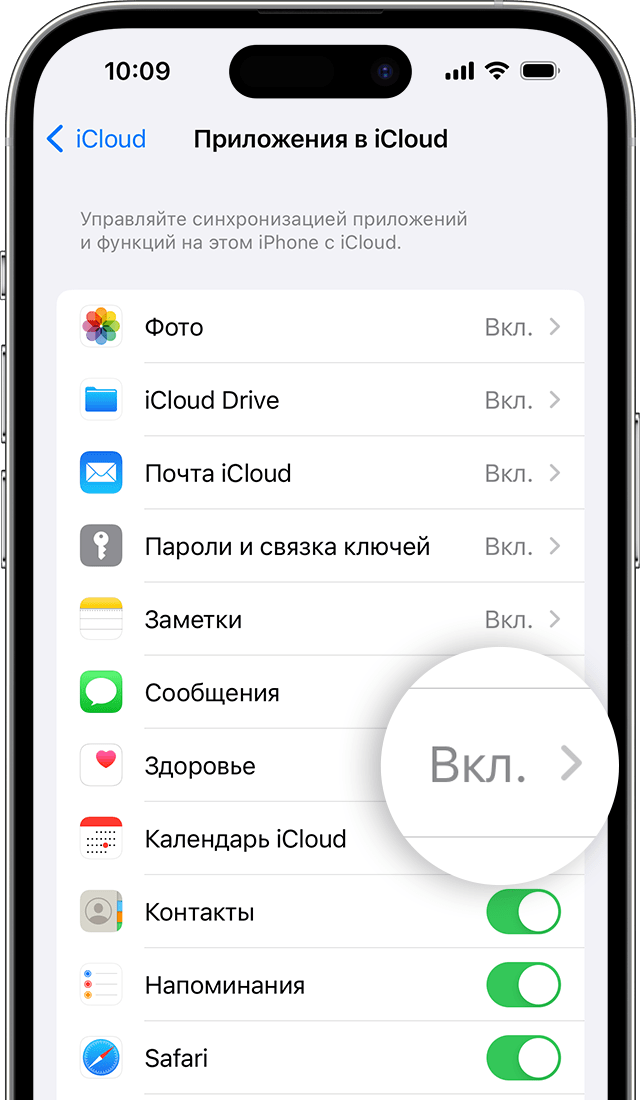
Если вы создали резервную копию с помощью iCloud, перейдите в меню «Настройки» > [ваше имя] > iCloud и убедитесь, что параметр «Здоровье» включен.
Если вы создали резервную копию с помощью компьютера, зашифруйте ее, чтобы сохранить содержимое приложений «Здоровье» и «Активность».
Создание резервной копии старого iPhone
Следуйте этим инструкциям, чтобы создать резервную копию данных старого iPhone в iCloud или на компьютере. При этом будет также создана резервная копия данных Apple Watch. Узнайте, какие данные включаются в резервную копию.
Настройка нового устройства iPhone
Настройте новый iPhone. При выводе вопроса о наличии резервной копии iCloud или iTunes выберите последнюю резервную копию, чтобы восстановить данные со своего старого устройства на новое устройство. Убедитесь, что ваши устройства iPhone и Apple Watch обновлены, иначе резервная копия может не отобразиться в списке.
Если на вашем iPhone появляется вопрос, хотите ли вы использовать Apple Watch, убедитесь, что ваши часы разблокированы и находятся на запястье, а затем нажмите «Продолжить». В противном случае Apple Watch можно настроить вручную на следующем этапе. Воспользуйтесь помощью, если на iPhone не отображается такой запрос.

Запуск приложения Apple Watch на новом iPhone
Apple Watch должны быть разблокированы и находиться на вашем запястье и поблизости с iPhone. Откройте приложение Apple Watch на iPhone.
Если на iPhone отображается такой запрос, следуйте инструкциям на экране, чтобы завершить настройку.
Если iPhone запрашивает создание пары, разорвите пару с Apple Watch, чтобы их можно было настроить.
По завершении настройки вы сможете начать использование часов Apple Watch с новым iPhone.
Необходима дополнительная помощь?
Выполните действия, относящиеся к вашей ситуации.
Если у вас нет старого iPhone или с него стерты данные
В таком случае часы Apple Watch могут по-прежнему быть в паре со старым iPhone. Чтобы разорвать пару, выполните следующие действия.
- Сотрите данные с Apple Watch.
- Настройте новый iPhone и выполните вход в iCloud. Если устройство уже настроено и вход выполнен, пропустите этот этап.
- Откройте приложение Apple Watch на новом iPhone и создайте пару между часами и новым iPhone.
- Попытайтесь выполнить восстановление из резервной копии. Убедитесь, что ваши устройства iPhone и Apple Watch обновлены, иначе резервная копия может не отобразиться в списке. Данные приложений «Активность», «Тренировки» или настройки на часах, которые изменились с момента последнего резервного копирования, будут потеряны. Если используется iCloud в iOS 11 и более поздних версий, данные приложений «Здоровье» и «Активность» хранятся в iCloud и автоматически синхронизируются со всеми устройствами, где выполнен вход в учетную запись с использованием того же идентификатора Apple ID.
- Если появляется запрос на восстановление из резервной копии часов, выберите самую последнюю копию.
- Если у вас ее нет, необходимо будет настроить часы Apple Watch как новые.
- Следуйте инструкциям на экране, чтобы завершить настройку.
- Начните использовать Apple Watch с новым iPhone. Может потребоваться подождать несколько дней, пока отобразятся все ваши данные в iCloud.
Если у вас есть старый iPhone и с него не стерты данные
Разорвите пару между Apple Watch и своим старым iPhone. Затем выберите один из следующих вариантов в зависимости от времени настройки нового iPhone.
- Если вы только что восстановили свой новый iPhone из последней резервной копии, создайте пару между устройствами. Убедитесь, что ваши устройства iPhone и Apple Watch обновлены, иначе резервная копия может не отобразиться в списке. Когда появится запрос, выберите восстановление из резервной копии часов. Самая последняя версия данных приложений «Активность», «Тренировки» и настроек может быть потеряна в зависимости от того, когда была сохранена резервная копия.
- Если резервная копия iPhone создана несколько дней или недель назад и требуется сохранить максимально возможный объем информации, сотрите новый iPhone. Затем перенесите содержимое со старого iPhone на новый. Некоторые данные могут отсутствовать на новом iPhone. Не забудьте снова создать пару между часами Apple Watch и iPhone.
Если часы Apple Watch зависли во время сопряжения
Если часы Apple Watch зависли на черном экране с белым логотипом Apple, выполните следующие действия.
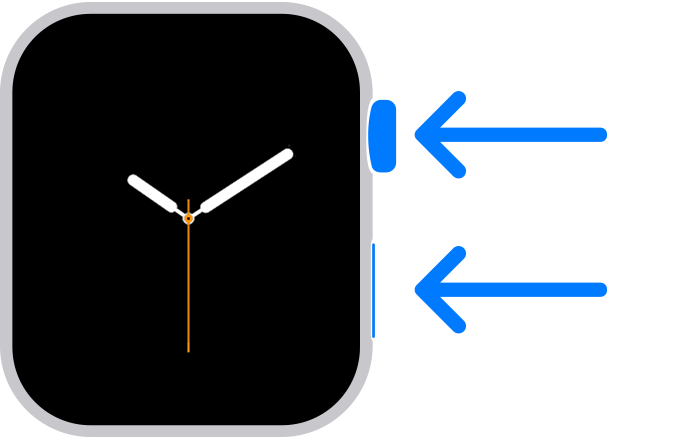
- Нажмите и удерживайте колесико Digital Crown и боковую кнопку одновременно, пока часы не перезапустятся. Затем отпустите колесико Digital Crown и боковую кнопку.
- После перезапуска часов нажмите на экран или нажмите и удерживайте колесико Digital Crown.
- Нажмите «Сбросить».
- После сброса часов вы можете выполнить сопряжение с iPhone. Поднесите iPhone к часам и следуйте инструкциям на экране.
Если на iPhone не отображается запрос на использование Apple Watch в процессе настройки
Разорвите пару между Apple Watch и старым iPhone, затем создайте пару с новым iPhone. Когда будет предложено, восстановите Apple Watch из резервной копии. Убедитесь, что ваши устройства iPhone и Apple Watch обновлены, иначе резервная копия может не отобразиться в списке.
Что делать, если содержимое перенесено на новый iPhone с помощью компьютера, но данные приложений «Здоровье» и «Активность» отсутствуют
Если данные приложения «Здоровье» синхронизируются на старом iPhone с помощью iCloud, они автоматически будут синхронизироваться и на новом при каждом подключении к сети Wi-Fi или входе в iCloud. На старом и новом iPhone перейдите в раздел «Настройки» > [ваше имя] > iCloud и убедитесь, что параметр «Здоровье» включен.
Если вы не используете iCloud, можно попробовать выполнить восстановление из резервной копии данных старого iPhone с помощью компьютера. Если у вас еще есть старый iPhone и вы еще не стерли с него все данные, создайте новую резервную копию iCloud или зашифрованную резервную копию на компьютере. Затем сотрите новый iPhone и восстановите его из новой резервной копии. Не забудьте снова создать пару между часами Apple Watch и iPhone. Если вы используете компьютер, убедитесь, что резервная копия зашифрована.
Если у вас уже нет старого iPhone или вы не сохранили его резервную копию, вы не сможете восстановить свои данные приложений «Здоровье» и «Активность».
Как подключить Apple Watch к iPhone

Часы Apple Watch — одни из самых популярных носимых устройств, и нетрудно понять почему. Устройство оснащено множеством функций, от пульсометра и счетчика шагов до ЭКГ, определения уровня кислорода в крови и даже обнаружения падений и аварий. И это еще не говоря о приложениях и удобстве получения уведомлений на запястье.
Если у вас появились новые Apple Watch или вы обновили свой iPhone, то вам необходимо подключить эти два устройства. Ниже описано, как подключить часы Apple Watch к iPhone.
Как подключить новые Apple Watch к текущему iPhone
Сопряжение новых Apple Watch с текущим iPhone выполняется быстро и просто. Если вы хотите использовать watchOS 9, которая в настоящее время является последней версией, вам понадобится iPhone 8 или более поздней версии, а также iOS 16 или более поздней версии.
Если вы заменяете другие часы Apple Watch, которые вы хотите продать или подарить, сначала отсоедините эти часы. Также следует сделать резервную копию этих Apple Watch, если вы хотите, чтобы в новых часах были сохранены все настройки.
Чтобы подключить новые Apple Watch к iPhone, выполните следующие действия:
- Наденьте Apple Watch.
- Нажмите и удерживайте боковую кнопку на часах Apple Watch.
- Когда появится логотип Apple, отпустите боковую кнопку.
- Подносите iPhone к Apple Watch, пока не появится экран сопряжения, затем нажмите Продолжить.
- Если экран сопряжения не появляется, откройте приложение Watch на iPhone и выберите Start Pairing.
- Выберите Настроить для себя
- На экране ваших Apple Watch появится узор. Держите iPhone перед Apple Watch так, чтобы узор Apple Watch совпадал с контуром на iPhone.
- Если вы сделали резервную копию старых Apple Watch, нажмите Восстановить из резервной копии. В противном случае выберите пункт Настроить как новые Apple Watch.
- Если вы выбрали восстановление из резервной копии, выберите свою резервную копию в списке и нажмите Продолжить.
- Ознакомьтесь с Положениями и условиями и нажмите Согласен, если вы согласны продолжить.
- Следуйте инструкциям на iPhone для настройки Apple Watch.
- Теперь ваши Apple Watch будут сопряжены с iPhone.
Как подключить новый iPhone к текущим часам Apple Watch
Если вы приобрели новый iPhone, а у вас уже есть Apple Watch, вам нужно будет сопрячь их с новым телефоном. Это можно сделать быстро и просто, создав резервную копию текущего iPhone перед его заменой.
Чтобы выполнить сопряжение нового iPhone с текущими Apple Watch, выполните следующие действия:
- Создайте резервную копию текущего iPhone в iCloud.
- Включите и настройте новый iPhone.
- Когда вы откроете экран «Приложения и данные», выберите «Восстановить из резервной копии iCloud» и выберите только что созданную резервную копию.
- Продолжайте работу над настройкой iPhone.
- После завершения настройки iPhone появится запрос на сопряжение Apple Watch с новым iPhone. Нажмите OK для подтверждения.
- Если появится запрос, введите пароль для ваших Apple Watch.
- Теперь ваши Apple Watch будут сопряжены с новым iPhone.
- Как выполнить сопряжение нескольких Apple Watch
- Если у вас есть несколько Apple Watch, можно выполнить сопряжение нескольких часов с iPhone. iPhone автоматически сопрягается с теми часами Apple Watch, которые находятся на вашем запястье, или вы можете выбрать часы, которые хотите использовать, вручную в приложении Watch на iPhone.
Чтобы подключить к iPhone дополнительные часы Apple Watch, выполните следующие действия:
- Откройте приложение Watch на iPhone.
- Убедитесь, что вы находитесь на вкладке «Мои часы».
- Нажмите пункт Все часы в верхней части экрана.
- Выберите Добавить часы.
- Следуйте инструкциям на iPhone для сопряжения дополнительных часов Apple Watch.
- Получите больше от своих Apple Watch
- Теперь, когда вы знаете, как подключить часы Apple Watch к iPhone, вы можете начать пользоваться всеми замечательными возможностями, которые предлагают часы Apple Watch. Существует множество советов и рекомендаций, которые помогут вам сделать работу с Apple Watch еще лучше.
Если вы хотите максимально использовать возможности здоровья ваших Apple Watch, ознакомьтесь с некоторыми из лучших приложений для бега для Apple Watch.
Настройка и создание пары между Apple Watch и iPhone
Для использования Apple Watch нужно объединить их в пару с iPhone. Ассистенты настройки на iPhone и Apple Watch слаженно работают, чтобы помочь Вам создать пару и настроить часы.
Если Вы плохо видите экран Apple Watch или iPhone, можно воспользоваться функциями VoiceOver или «Увеличение» даже во время настройки. См. раздел Настройка Apple Watch с помощью VoiceOver или Использование увеличения на Apple Watch.
ПРЕДУПРЕЖДЕНИЕ. Во избежание получения травм прочтите раздел Важная информация о безопасности для Apple Watch перед использованием Apple Watch.
Что Вам необходимо
Для использования Apple Watch Series 4 или новее с watchOS 10 необходимо создать пару с iPhone Xs или новее под управлением iOS 17 или новее.
Прежде чем начать
- Обновите iPhone до новейшей версии iOS. Откройте приложение «Настройки» на iPhone, затем коснитесь «Основные» > «Обновление ПО».
- Убедитесь, что на iPhone включен Bluetooth и устройство подключено к сети Wi-Fi или к сотовой сети. Чтобы это проверить, смахните вниз из правого верхнего угла экрана iPhone для отображения Пункта управления. Кнопки «Bluetooth» и «Wi-Fi» (или «Сотовая связь») должны быть включены.
Шаг 1. Включение Apple Watch и создание с ними пары
- Наденьте Apple Watch на запястье. Отрегулируйте ремешок Apple Watch или выберите ремешок подходящего размера: он должен плотно прилегать к запястью, но не сдавливать его. Информацию о том, как менять ремешки на Apple Watch, см. в разделе Снятие, смена и застегивание ремешков Apple Watch .
- Для включения Apple Watch нажмите и удерживайте боковую кнопку, пока не отобразится логотип Apple. Если Apple Watch не включаются, вероятно, нужно зарядить их.
- Поднесите iPhone к Apple Watch, дождитесь появления экрана создания пары с Apple Watch на iPhone, затем коснитесь «Продолжить». Можно также открыть приложение Apple Watch на iPhone, затем коснуться «Пара с другими часами».
- Коснитесь «Настроить для себя».
- Когда появится запрос, разместите iPhone таким образом, чтобы Apple Watch появились в видоискателе в приложении Apple Watch. Так происходит создание пары между двумя устройствами.
Шаг 2. Настройка Apple Watch
- Если это Ваши первые часы Apple Watch, коснитесь «Настройка Apple Watch», затем следуйте инструкциям на экране iPhone и Apple Watch, чтобы завершить настройку. Если Вы уже настраивали часы Apple Watch с Вашим iPhone, отобразится экран «Ваши настройки для новых Apple Watch». Коснитесь «Приложения и данные» и «Настройки», чтобы просмотреть, какие настройки будут применены в результате экспресс-настройки. Затем коснитесь «Продолжить». Чтобы выбрать другие настройки для новых часов, коснитесь «Настроить параметры». Затем выберите резервную копию других предыдущих часов Apple Watch, которую хотите восстановить. Либо коснитесь «Настроить как новые Apple Watch», чтобы полностью самостоятельно настроить новое устройство.
- Следуйте инструкциям на экране для настройки указанных ниже параметров.
- Введите свой Apple ID и пароль.
- Создайте код-пароль — стандартный код-пароль из четырех цифр или длинный код-пароль из шести цифр.
- Настройте размер текста; также можно ввести личную информацию, например дату рождения и рост, которая будет использоваться приложениями для фитнеса и здоровья. Выберите, какие уведомления о здоровье Вы хотите получать.
Эти параметры можно изменить после настройки Apple Watch.
Шаг 3. Активация сотовой связи
Если у Вас Apple Watch с поддержкой сотовой связи, Вы можете активировать сотовую связь во время настройки. Если Вы не хотите это делать сразу, ее можно активировать позже в приложении Apple Watch на iPhone. См. раздел Настройка и использование сотовой сети на Apple Watch.
iPhone и Apple Watch должны использовать сотовую сеть одного и того же оператора. Однако если Вы настраиваете Apple Watch для пользователя в Вашей группе Семейного доступа, часы необязательно должны быть подключены к сети того же мобильного оператора, что и iPhone, с помощью которого Вы ими управляете.
Примечание. Функция сотовой связи доступна не во всех регионах.
Шаг 4. Синхронизация устройств (устройства должны находиться рядом друг с другом)
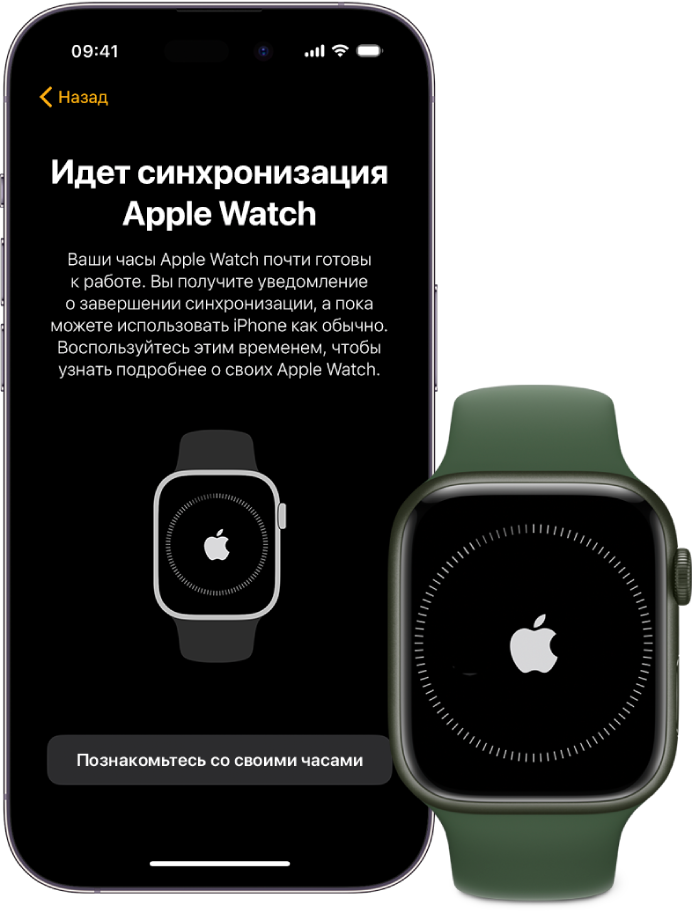
Когда пара будет создана, на экране Apple Watch отобразится циферблат; часы готовы к использованию.
Чтобы узнать подробнее о своих часах Apple Watch, пока они синхронизируются, коснитесь «Познакомьтесь со своими часами». Вы можете узнать о новых возможностях, посмотреть советы по использованию Apple Watch и прочитать это руководство пользователя прямо на iPhone. Чтобы найти эту информацию после завершения настройки Apple Watch, откройте приложение Apple Watch на iPhone, затем коснитесь «Обзор».
Проблема при создании пары?
- Если во время попытки создать пару Вы видите циферблат. Это означает, что уже создана пара между Apple Watch и каким-то iPhone. Сначала нужно стереть весь контент с Apple Watch и сбросить их настройки.
- Если в процессе создания пары не включается камера. Коснитесь кнопки «Создать пару с Apple Watch вручную» в нижней части экрана iPhone и следуйте инструкциям на экране.
- Если не удается создать пару между Apple Watch и iPhone. Подробнее см. в статье службы поддержки Apple Часы Apple Watch не подключаются или не объединяются в пару с iPhone.
Если требуется разорвать пару с Apple Watch, см. раздел Apple Watch: разрыв пары и стирание данных.
Для получения дополнительной информации о настройке и создании пары см. статью Настройка Apple Watch на сайте поддержки Apple.
Можно ли подключить к iPhone другие смарт-часы?
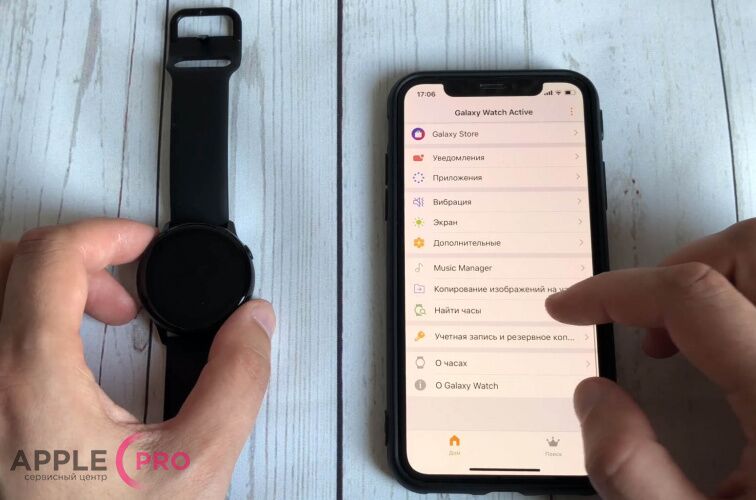
Экосистема Apple самодостаточна и включает в себя устройства практически любого типа. Это ноутбуки, компьютеры, смартфоны, наушники и смарт-часы. Вообще, по мнению редакции, в связке с iPhone лучше всего использовать часы Apple Watch. Это обеспечивает идеальную совместимость, обильный функционал и отсутствие любых проблем с настройкой и обновлением. Но у многих пользователей возникает резонный вопрос — можно ли создать пару между Айфоном и часами другого бренда на Android или иной операционной системе? Да, это возможно, хотя и не со всеми моделями часов.
Совместимость iPhone и часов других брендов
По сути, мы можем подключить к смартфону Apple практически любые умные часы, независимо от операционной системы, которая на них используется. Сопряжение происходить по Bluetooth, но существует ряд нюансов. Если iOS и WatchOS (Apple Watch) не нуждаются в установке дополнительных приложений, то со сторонними системами ситуация несколько сложнее. Для создания пары придется скачать и установить соответствующее приложение из App Store. Самые распространенные из них: Wear OS (Android), Galaxy Watch (Samsung), Huawei Health и другие.
Сопряжения iPhone и часов Samsung Galaxy Watch
- Скачайте приложение Galaxy Watch из App Store.
- Включите Bluetooth на iPhone и часах.
- Нажимаем «Начать знакомство» и выбираем модель часов.
- Следуем инструкции по настройке.
В дальнейшем управление и настройка смарт-часов Samsung осуществляется из приложения на смартфоне. Заметим, что некоторые функции будут недоступны, например, Samsung Pay, голосовой помощник Siri и другие. Также следует помнить, что новая модель Galaxy Watch 4 несовместима с iOS, она работает только с Android 6.0 и выше. Поэтому, рекомендуем перед покупкой проверить совместимость устройства с разными системами.
Ремонт iPhone и Apple Watch в Москве
Если по каким-либо причинам смарт-часы не подключаются к Айфону, нет сигнала, они не определяются — предлагаем посетить наш сервис Apple Pro для бесплатной диагностики. Возможно, понадобится заказать ремонт Bluetooth модуля или других компонентов. Сервисный центр предоставляет полный цикл услуг по ремонту и замене комплектующих на iPhone или Apple Watch с гарантией. Быстро установим причину поломки и качественно решим ее.