
Как сгладить углы в coreldraw
ФОРУМ САЙТА «ЧПУ-МАСТЕР ДЛЯ СТОЛЯРА»
- Перейти на сайт
- Категории
- Вопросы связанные с програмным обеспечением
- Вопросы по обслуживанию станка и работе на нем
- Бесплатные и платные модели 3d и 2d, покупка моделей, поиск испольнителя.
Генерал-майор
Группа: Администраторы
Сообщений: 334
Статус: Оффлайн
Генерал-майор
Группа: Администраторы
Сообщений: 334
Статус: Оффлайн
Информация для пользователей
Публикуем различные мнения, статьи и видеоматериалы. Посетителям нашего сайта предоставляем возможность общения на портале — вы можете комментировать публикации и добавлять свои. Приятного общения!
Copyright cnc-cad-pro.com © 2012 — 2018 | | Все права защищены.
Скругление углов фигур в CorelDRAW
Графический редактор CorelDRAW является очень популярным инструментом для рисования различных фигур. Многие находят его более простым в сравнении с Photoshop, поэтому отдают предпочтение именно ему. Как создавать простые объекты, мы уже писали в этой статье. Сегодня мы поговорим о том, как закруглить углы в геометрических фигурах.
Почему это так актуально? Нарисовать прямоугольник, треугольник или любой другой объект не сложно. Но острые углы очень часто нужно сделать закруглёнными. Как добиться этого в программе CorelDRAW? Вы сможете узнать ответ на этот вопрос, прочитав сегодняшний материал.
Как скруглить края прямоугольника
Наиболее просто сделать круглыми углы можно в прямоугольнике. Для этого нужно воспользоваться инструментом «Форма» (он находится на панели инструментов с левой стороны экрана). Нажмите на него курсором, подведите к объекту, щёлкните по нему курсором. Должны появиться маркеры в каждом из углов. Нажмите курсором на любой из этих маркеров, абсолютно без разницы, за какой, и протащите в сторону. Чем дальше вы оттягиваете маркер, тем сильнее искривляется угол. Таким образом квадратик становится чем-то похожим на овал.
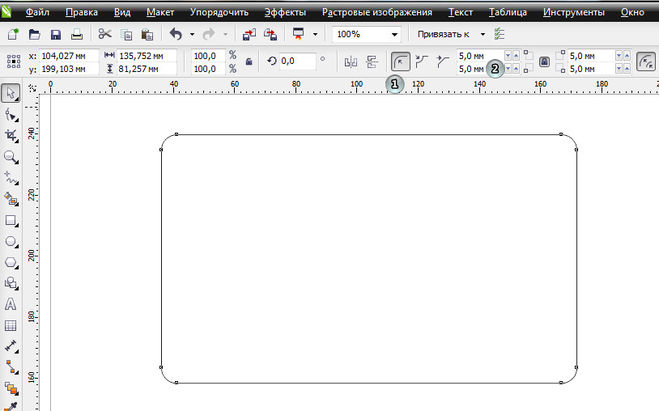
Но дело в том, что при данной операции все углы изменяются одновременно. Когда стоит задача скруглить, допустим, только один или два края, или один больше, а другой меньше, всё это можно очень просто сделать. Для этого понадобится воспользоваться панелью инструментов в верхней части рабочей зоны, где располагается значок в виде квадрата с пунктирными линиями, чем-то похожий на фокусную рамку фотокамеры или кнопку включения полноэкранного режима на YouTube. В каждом из этих полей можно ввести показатели скругления отдельно взятого угла. Введите любое число, и вы увидите, как меняется внешний вид вашей фигуры. Но стоит обратить внимание, что в этом случае также будут изменяться все углы сразу.
Чтобы этого не было, нажмите на замочек возле одного из полей ввода, чтобы разблокировать изменение каждого края. Теперь каждый угол живёт своей жизнью, и вы сможете менять их по отдельности. Таким образом первоначальный квадрат можно преобразовать буквально до неузнаваемости, превратив его чуть ли не в круг, если хотите.
Как скруглить края треугольника и любого многоугольника
Corel Draw позволяет легко и просто скруглять любое количество углов у любой фигуры, как по одиночке, так и массово. Рассмотрим, например, стандартный шестиугольник.
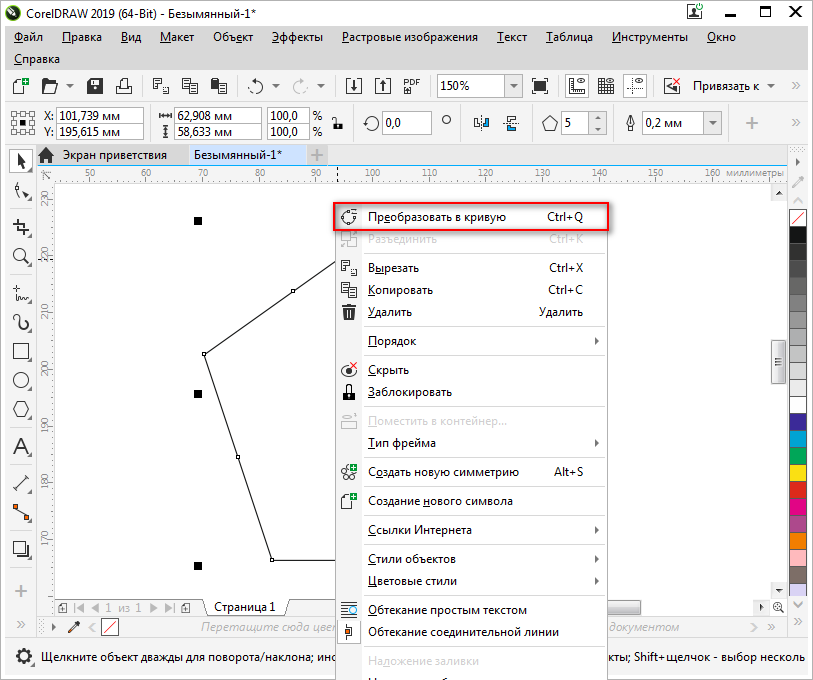
Выберите фигуру и вызовите контекстное меню правой кнопкой мыши. В нём выберите «Преобразовать в кривую».
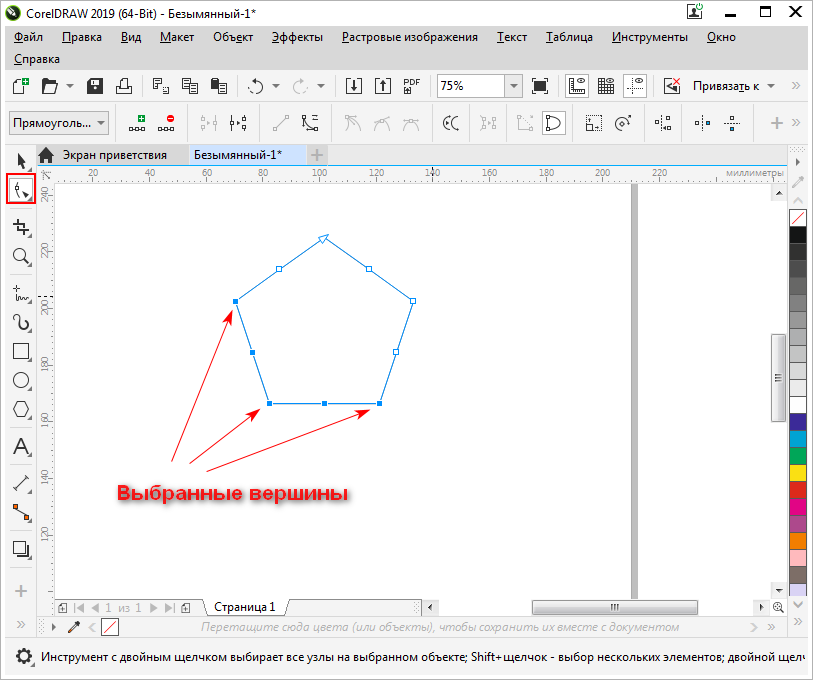
Выберите на боковой панели «Инструмент создания форм» — вторая кнопка сверху. Этот инструмент также включается клавишей F10. Зажимая клавишу Shift, вы можете теперь выбрать нужные вершины фигуры, которые требуется закруглить на одну величину.
Теперь обратитесь к верхнему меню «Окно» — «Окна настройки» — «Углы». Так меню выглядит в версии Corel Draw 2019, в более ранних версиях последний пункт может называться «Скругление/выемка/фаска». Выберите этот пункт и откроется окно скругления.
Меняя цифры в окне «Радиус», вы можете сделать желаемое скругление выбранных углов. Когда всё готово, нажмите кнопку «Применить», чтобы результат сохранился.
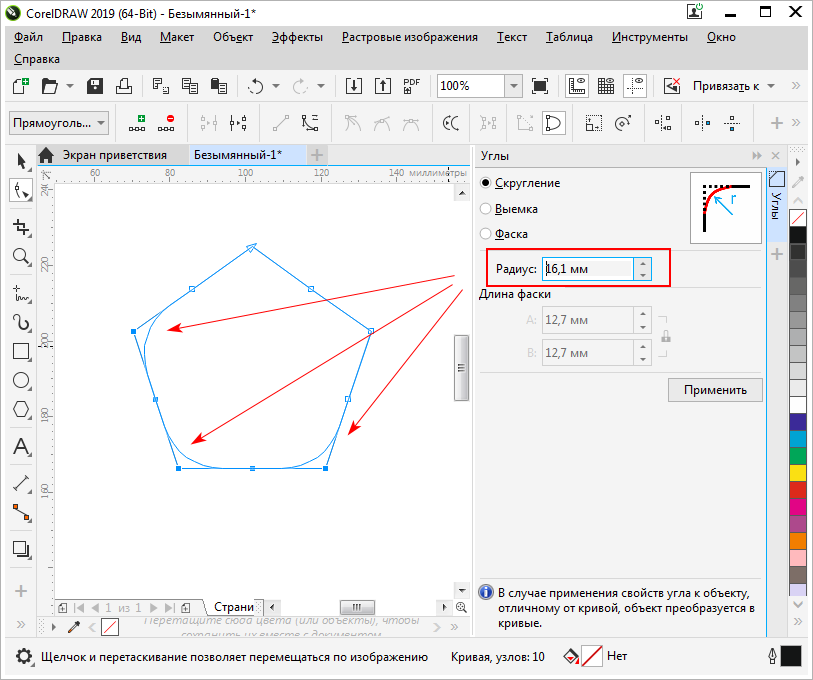
Обратите внимание, что скругление происходит на одинаковую величину для всех выбранных вершин. Если нужно на одной из них применить другой радиус, просто выберите эту вершину и укажите ей нужное значение. Это очень быстро, так как окно уже открыто и достаточно только выбирать вершины и указывать нужное скругление.
Заключение
Мы рассмотрели основные способы, как можно скруглить углы фигуры в программе CorelDRAW. Если вы используете для этого другие методы и считаете их довольно удобными, поделитесь опытом в комментариях.
Маленькие хитрости. Просто прямоугольники.
В этом уроке от нашего эксперта Елены Свистуновой, вы узнаете какие техники помогут уменьшить время работы с рутинными операциями.
Что может быть проще прямоугольника? Да и инструменты для рисования столь тривиальной фигуры обычно не вызывают у начинающих пользователей никаких вопросов. Но дальнейшие преобразования простых фигур иногда становятся раздражающе неудобными.
Что делать, если уже нарисовано множество однотипных рисунков и во всех сразу необходимо изменить, например, конфигурацию углов прямоугольников?
Зачастую такая необходимость возникает при редактировании рисунков, созданных с помощью инструмента Разлинованная бумага.
Для изменения формы углов в подобных рисунках отлично подходит специальное окно настройки, которое так и называется Углы. Открыть его можно через меню Окно> Углы. Перед тем как применять к рисунку скругление, выемку или фаску, необходимо разгруппировать все элементы рисунка.
В результате рисования инструментом Разлинованная бумага создается группа объектов, состоящая из определенного числа прямоугольников. После применения операций с изменением формы углов все исходные объекты-прямоугольники будут преобразованы в кривые.
Рис.1. Пример скругления углов всех элементов орнамента.

Рис.2 Пример изменения углов элементов орнамента – углы с выемкой и углы с фаской.
Недостатком этих функций является одновременное изменение всех четырех углов прямоугольников, либо изменение формы только двух противоположных углов при достаточно большой, относительно размеров объекта, величине скругления или фаски.
Что же делать, если необходимо по-разному скруглить два противоположных или прилегающих к одной стороне угла, либо применить разные радиусы скругления или фаски с каждому углу?
Для этого легко использовать обычный инструмент Прямоугольник.
Но не в режиме рисования, а в режиме настроек его параметров.
Просто выделяем все нужные объекты и активируем инструмент Прямоугольник. Если все объекты сгруппированы, лучше предварительно отменить группировку.
На панели свойств этого инструмента выбираем тип угла, значение радиусов скругления (выемки, фаски) для тех или иных углов.
Рис.3 Пример изменения углов элементов орнамента с помощью инструмента «прямоугольник».
Достоинствами этого метода является то, что можно задавать разные радиусы скругления для углов и то, что после изменения формы угла объекты остаются прямоугольниками, а значит, есть возможность дальнейшего редактирования формы и радиуса скругления углов.
Ко многим объектам сразу применять инструмент Прямоугольник легко, сочетая его с возможностями мастера Поиска и замены.
Например, необходимо скруглить два угла макетов ценников. Открываем мастер Поиска и замены, указываем параметры поиска и находим все прямоугольники с однородной и фонтанной заливками.
Рис.4. Мастер поиска и замены – ищем прямоугольники.
Найденные объекты выделены, активируем инструмент Прямоугольник и настраиваем тип угла, расположение углов и радиусы скругления.

Рис.5. Настраиваем параметры изменения углов.
Белые плашки в центре ценников тоже нуждаются в корректировки правого нижнего угла.
Находим все плашки и скругляем правый угол.
Рис.6. Редактируем форму следующих прямоугольников.
Так как все объекты остались прямоугольниками – можем повторить операцию поиска нужных и изменить форму углов заново.

Рис.7. Различные сочетания измененных конфигураций прямоугольников.
Таким же образом множественные изменения объектов можно производить и с помощью. инструмента Эллипс.
Выбираем все необходимые эллипсы, если они в группе, то лучше предварительно отменить группировку. При выделенных объектах активируем инструмент Эллипс и на панели свойств настраиваем нужные параметры.

Рис.8. Пример редактирования формы эллипсов.
Редактировать объекты подобным образом достаточно просто и при большом количестве переделок эта техника поможет уменьшить время, потраченное на рутинные операции.
Как скруглить конец линии?
и линия станет такой как на фото?я просто плохо знаю корел, совсем плохо.
Вложения
Безымянный.png
6 КБ · Просм.: 1 197
splxgf
12 лет на форуме
Сообщения 7 728 Реакции 3 416
Вобщем F12 и плюхнуть переключатель Line cap в середине.
Вложения
linrcap.JPG
41.8 КБ · Просм.: 3 070
Развернуть подпись
90% респондентов уверены, что их IQ выше среднего.
Статус Закрыто для дальнейших ответов.
Поделиться:
- RUDTP gray fixed
- Русский (RU)
- Обратная связь
- Условия и правила
- Политика конфиденциальности
- Помощь
- RSS
Перевод: Jumuro | Хостинг: DataForce
На данном сайте используются cookie-файлы, чтобы персонализировать контент и сохранить Ваш вход в систему, если Вы зарегистрируетесь.
Продолжая использовать этот сайт, Вы соглашаетесь на использование наших cookie-файлов.