
Samsung Galaxy Buds Pro review
The Samsung Galaxy Buds Pro is a great pair of discontinued earphones that we still recommend if you can find it.
By Sam Moore
August 21, 2023
Samsung Galaxy Buds Pro
The bottom line
The Samsung Galaxy Buds Pro rentroduces rubber tips to the Galaxy Buds line and, wouldn’t you know it, have much better isolation because of it. These are premium true wireless earbuds for slightly less than much of the competition. As of September 2022, you can’t find the Galaxy Buds Pro on Samsung’s website, and instead must choose between its Galaxy Buds 2 series or the Galaxy Buds Live.
Samsung Galaxy Buds Pro
The Samsung Galaxy Buds Pro rentroduces rubber tips to the Galaxy Buds line and, wouldn’t you know it, have much better isolation because of it. These are premium true wireless earbuds for slightly less than much of the competition. As of September 2022, you can’t find the Galaxy Buds Pro on Samsung’s website, and instead must choose between its Galaxy Buds 2 series or the Galaxy Buds Live.
Release date
January 14, 2021
Original: $199.99 USD
Dimensions
5 x 5 x 2.5 cm (case)
57g (buds and case)
Model Number
Waterproof
What we like
Decent noise canceling
What we don’t like
360 audio limited to Samsung Galaxy devices
Touch controls are too sensitive
SoundGuys Rating
User Rating
Rating Metric
Sound Quality
Isolation / Attenuation
Active Noise Cancelling
Durability / Build Quality
Connectivity
Microphone
Portability
Battery Life
Samsung’s Galaxy Buds line has covered a wide range of experiences in the last little while, from the excellent Galaxy Buds Plus to the… ah, not excellent Galaxy Buds Live. The Samsung Galaxy Buds Pro indicates that the company has moved on from its bean-shaped folly. Rubber tips can go a long way in improving noise canceling, but are they enough to make these a worthy follow-up?
We spent a week to learn everything there is to know about the Galaxy Buds Pro, but since these earbuds are discontinued, we recommend readers look into our list of the best wireless earbuds for Android and at our Samsung Galaxy Buds 2 Pro review.
Editor’s note: this Samsung Galaxy Buds Pro review was updated on August 21, 2023, to include updated charts.
Who is the Samsung Galaxy Buds Pro for?
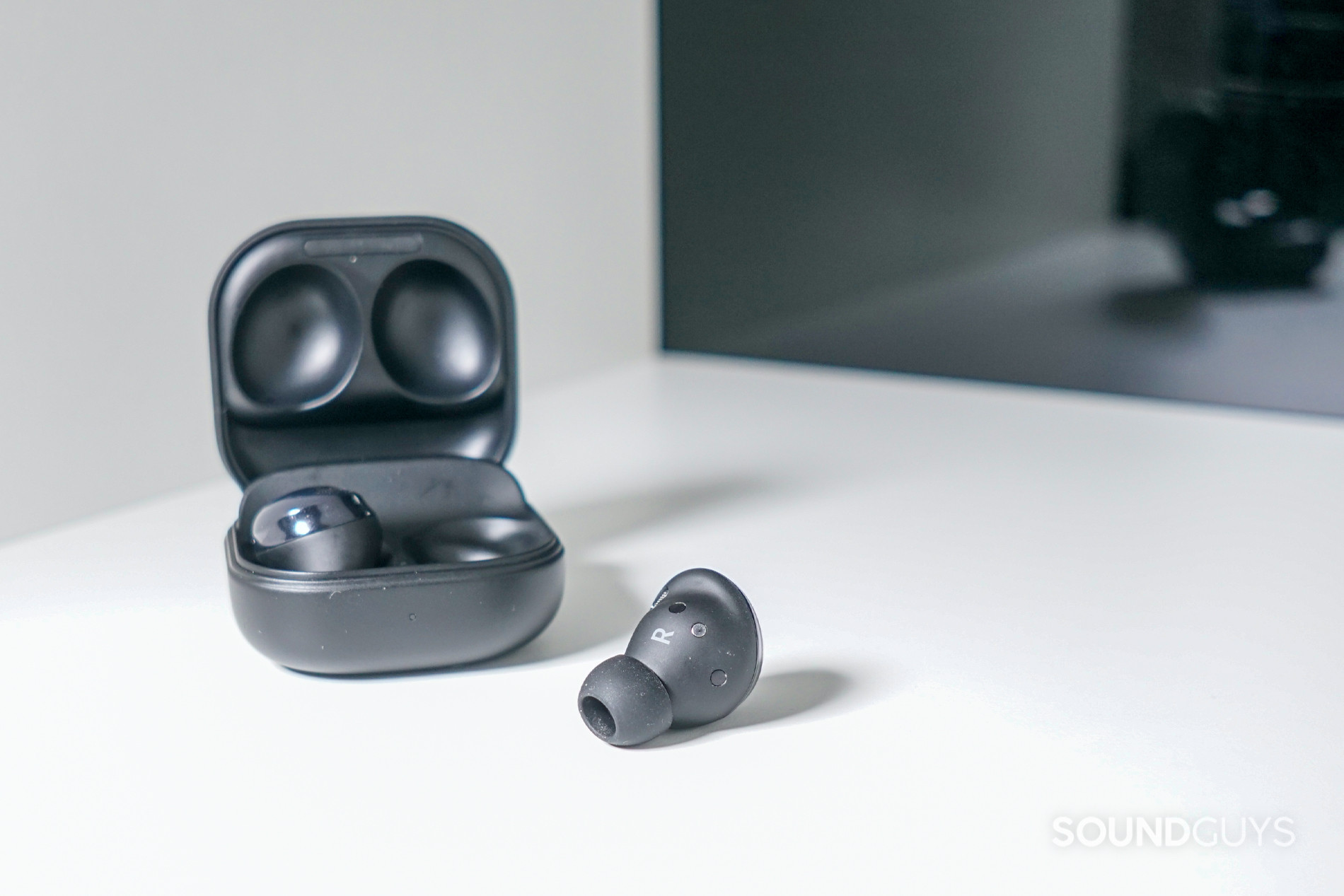
Everyday listeners who want something straightforward can take the Galaxy Buds Pro earbuds out of the case and get straight to listening. You can also choose from various colors (black, silver, white, and lavender), making the Buds Pro a great pick for stylish listeners. The IPX7 rating will keep the buds safe in heavy downpours too.
What is it like to use the Samsung Galaxy Buds Pro?
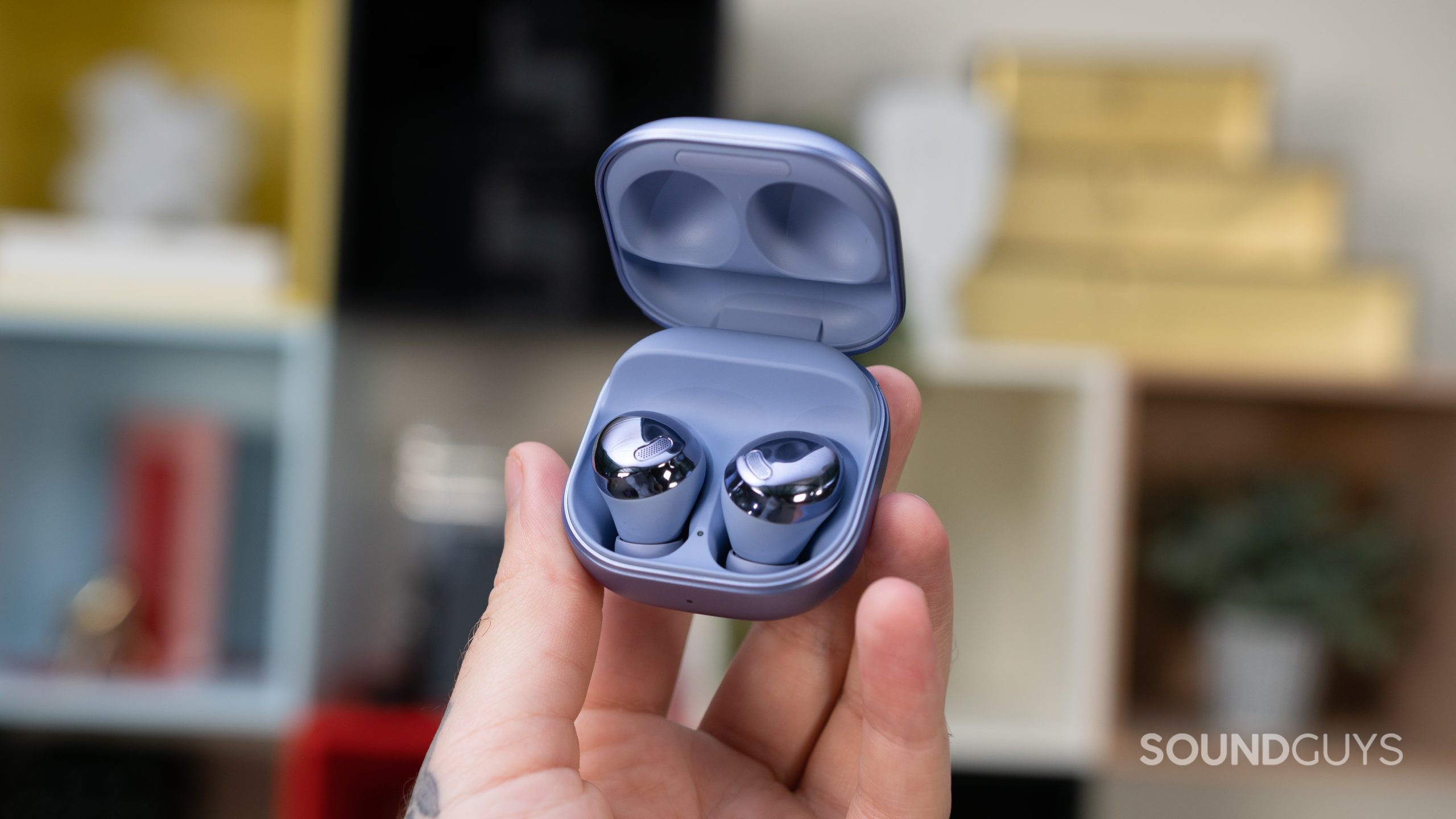
The Galaxy Wearable app is neatly laid out, and it’s responsive.
If you have much experience with previous entries in the Galaxy Buds line, the Samsung Galaxy Buds Pro will seem pretty familiar. In many ways, these wireless earbuds feel like a mash-up of the Galaxy Buds Plus and Galaxy Buds Live. The glossy metallic paint job of the Galaxy Buds Live is back, this time in silver, black, and violet. The beans’ clamshell-style charging case also makes a return. The case is pretty small, but it feels sturdy, and the buds fit snugly in it, secured by magnets (and it can charge wirelessly, too).
However, where the Galaxy beans diverge from previous models’ in-ear designs, the Samsung Galaxy Buds Pro harkens back to them. These are very similar in shape and size to the Galaxy Buds and Galaxy Buds Plus, only with smoother edges and a more pronounced split between the matte and glossy sections. The earbuds still have fin-like protrusions for stabilization, but they’re much smaller and less pronounced. Regardless, these earbuds still feel secure.
The Samsung Galaxy Buds Pro takes the best features from all of the previous Galaxy Buds generations.
The grates outside each bud are the microphones for noise canceling.
These wireless earbuds offer many of the same features you’d expect from the more premium side of the market. The Galaxy Buds Pro brings the active noise canceling (ANC) first introduced by the Galaxy Buds Live, and this design seals to the ears this time, it works. Establishing a decent seal is pretty easy—especially with the various included silicone ear tips.
Once you find the right size of rubber tips, these earbuds fit securely, and you shouldn’t struggle with them falling out during a commute. Similarly, the buds feel just as secure while exercising, though long-distance runners may put that to the test with excessive jostling. Speaking of exercise, these are also IPX7 rated for sweat resistance, so they’ll hold up to just about whatever you can throw at it.
How do you control the Samsung Galaxy Buds Pro?
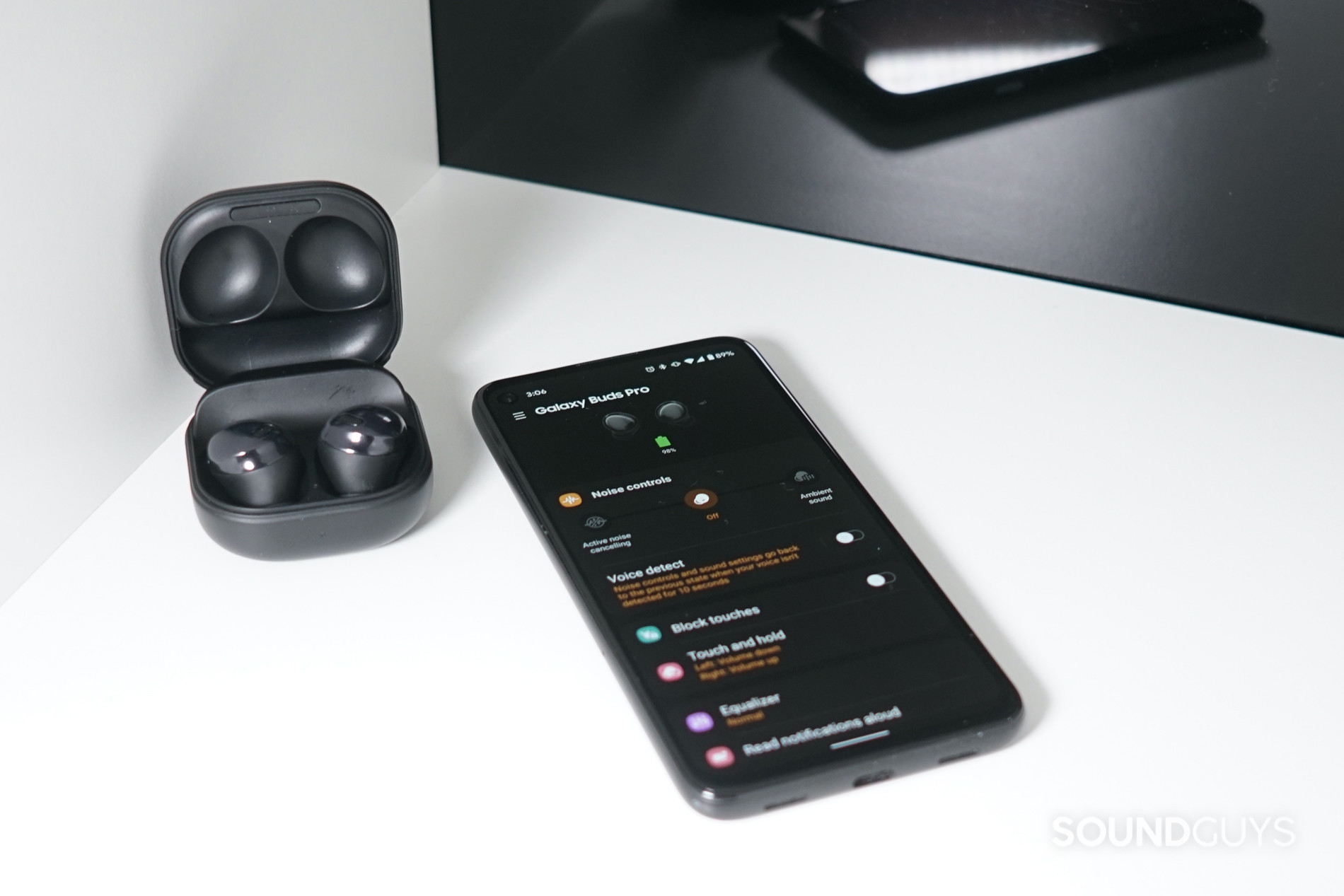
The Galaxy Wearables app is easy to use and makes customizing your experience a breeze.
Each Samsung Galaxy Buds Pro earbud features a touch-sensitive panel on the side that covers the typical range of playback controls. Tapping either earbud once starts or stops the music you’re playing, double-tapping skips a song, and triple tapping goes back. By default, you can raise and lower the volume by tapping and holding the right and left earbuds respectively, but you can change that feature in the Samsung Wearable app. The also lets you shut off touch controls entirely, if that’s something you want.
It all works pretty smoothly. I have yet to run into any issues with touch detection. The controls are maybe a little too sensitive. Almost every time I adjust the Samsung Galaxy Buds Pro—whether taking them out, putting them in, or just wiggling them a bit to get the fit right—the earbuds react by pausing what I’m listening to, or playing music over whatever I’m doing.
Skip to track ahead
Answer/end call
THREE TAPS
Skip to previous track
Decline call
TAP AND HOLD
Right: increase volume
Left: decrease volume
User’s choice (change in settings)
Reject call
*Only available if you remove volume control
Most of the time, it’s not a big deal, but these earbuds react oddly when your device has more than one media source open or suspended at once. Tapping or nudging the earbuds while watching Youtube does nothing, but tapping while watching videos on less popular apps like Dropout will trigger music from Spotify to play over the video. This isn’t something many people will run into, but don’t be surprised if a rogue tap sends music blaring into your ears over whatever else you’re listening to.
Should you get the Galaxy Wearable app?

These fit pretty securely, provided you don’t jostle things too much.
The Samsung Galaxy Buds Pro uses Samsung’s Galaxy Wearable app for many of its features. This is where you can access the noise canceling features, turn on ambient sound, set or turn off touch controls, try different EQ profiles, and more. The noise canceling function has a high and low setting, and you can swap between them at will. Included EQ profiles like Bass Boost, Soft, Dynamic, Clear, and Treble Boost are nice, though unfortunately there’s no option to set your own. The app also lets you turn on settings like automatic voice detection and seamless earbud connection, which lets the Galaxy Buds Pro swap between paired audio sources more easily (provided they’re signed in to your Samsung account).
What is Samsung 360 Audio?
The Galaxy Wearable app also offers something new for Samsung earbuds: 360 Audio. Much like the spatial sound offered by the Apple AirPods Max, or one of the many virtual surround sound standards you’ll find supported by various gaming headsets, 360 Audio creates a virtual surround sound environment with head tracking for media consumption using Dolby Atmos.
You can only use 360 Audio when paired with a Samsung Galaxy phone or tablet. Under these conditions, you can access surround sound while streaming from services like Netflix, Hulu, Disney Plus, and Apple TV Plus. If you don’t have a Galaxy device to pair with, you’re pretty much out of luck.
How does the Samsung Galaxy Buds Pro connect?
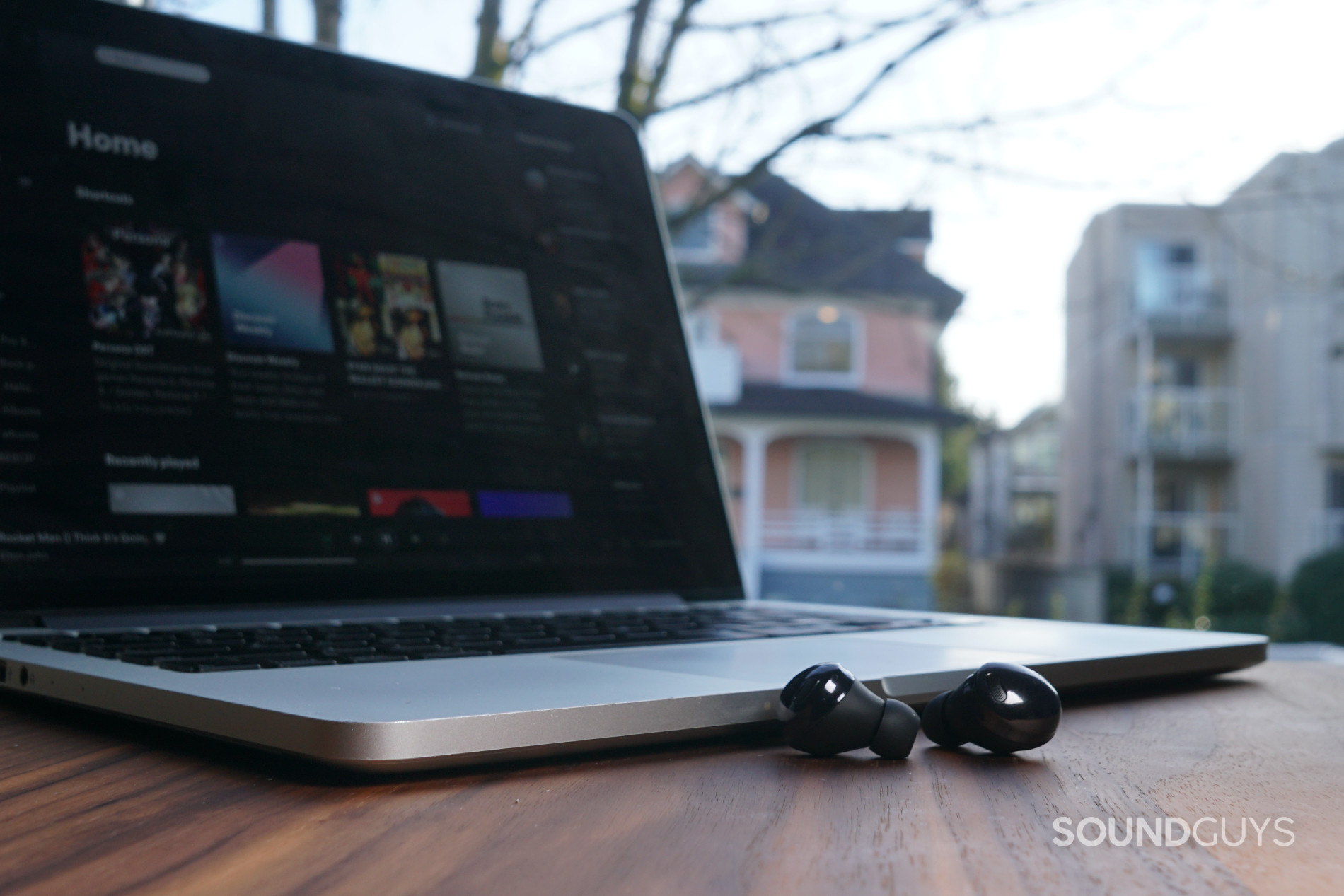
AAC means these play well with Apple products.
The Samsung Galaxy Buds Pro uses Bluetooth 5.0, and supports three Bluetooth codecs: SBC, AAC, and the Samsung Scalable Codec. Samsung’s proprietary codec effectively functions like aptX adaptive, and constantly adjusts the transfer rate. This codec makes adjustments to improve audio quality and connection stability, so it should keep things sounding as good as possible. iPhone users can also enjoy consistent high-quality audio over the AAC Bluetooth codec.
Just like the Samsung Galaxy Buds Live, and the Samsung Galaxy Bud Plus before them, the Galaxy Buds Pro can be used in mono mode with either earbud. This is a great feature for anyone who lives with a hearing impairment.
Can the Galaxy Buds Pro automatically switch between source devices?
Yes, the Samsung Galaxy Buds Pro can automatically switch between any Samsung Galaxy device without manual intervention. If you want to go from listening to music on your Samsung Galaxy phone, to watching TV from your Galaxy tablet, just turn on auto-switch in the Bluetooth settings of your Samsung Galaxy device (and remember that seamless connection setting the wearables app). All your Galaxy devices must be associated with the same Samsung account for this to work.
How long does the Samsung Galaxy Buds Pro battery last?
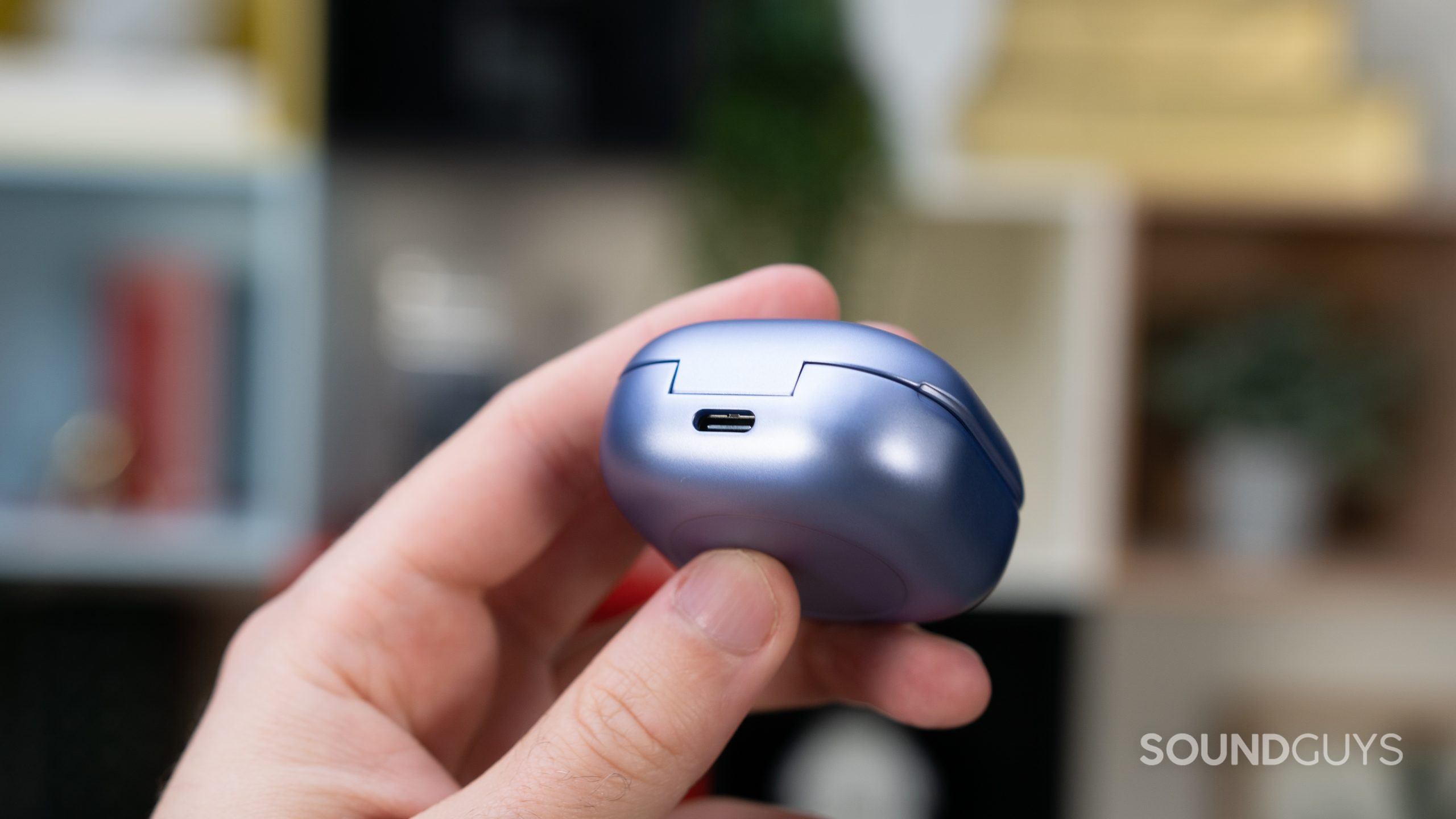
The case supports charging via USB-C and wirelessly with Qi-compatible devices.
On its website, Samsung claims these earbuds will last up to 5 hours on a single charge, with about 13 hours of additional charge in the case, and in our testing, we found that wasn’t far off. After playing music constantly, peaking at 75dB(SPL), the Samsung Galaxy Buds Pro can last up to 4 hours, 48 minutes with ANC turned on. The case also definitely has enough juice for a few charge cycles.
While this kind of battery performance isn’t terrible, it’s a far cry from the best around. That’s a little disappointing, given that the best around in this respect is the Samsung Galaxy Buds Plus, which offers more than double the battery life—admittedly, the lack of ANC no doubt helps the older model last quite a bit longer. This performance is only a few minutes shy of the Galaxy Buds Live, so not too far out of our expectations.
Does the Samsung Galaxy Buds Pro have good noise canceling?
The Samsung Galaxy Buds Pro offers pretty much standard isolation for a pair of true wireless earbuds with rubber tips, which is to say: it’s pretty good. Turns out sealing the ear improves isolation—go figure—and good isolation is generally more important for keeping high-end, dynamic sounds out. The buds also sport two active noise canceling settings, which you can toggle between in the Galaxy Wearable app. Both of these settings offer better noise canceling performance than most true wireless earbuds, but the high setting offers a rather large boost to bass range attenuation, admittedly at the expense of mid-range performance.
ANC performance like this means you shouldn’t have any trouble with the typical engine hum of a bus, or any low-end ambient noises you run into outside. Both ANC settings struggle with things like nearby speech compared to over-ear options like the AirPods Max or the Sony WH-1000XM5, but these earbuds should still offer some level of noise canceling there too.
How does the Samsung Galaxy Buds Pro sound?
The Samsung Galaxy Buds Pro offers very good audio output. There’s a notable boost in bass range sound, and a spike in the very high range, but otherwise everything should sound pretty much like it’s supposed to. Mostly, a frequency response like this means music should sound great pretty much all the time. Now and then, you may notice particularly bass-heavy tracks make some vocals a little less clear. However, that kind of bass boost is pretty well within the norm for more consumer-friendly headphones, so you’ll probably only notice it when bass comes through with a bit more oomph.
Lows, mids, and highs
The Black Sabbath anti-war classic War Pigs sounds great on the Samsung Galaxy Buds Pro. Geezer Butler’s bass noodling over the droning crush of guitar at the beginning of the song comes through clearly, and continues to do so even as Tony Iommi’s guitar playing gets louder and more dominant throughout the rest of the song.
Even on the normal EQ setting, the increased bass makes for a more consumer-friendly sound.
The accurate mids mean the warbling tones that play underneath the affected piano in Modulogeek’s One Day We’ll be Okay (2:45) come through clearly, despite the difference in relative loudness. However, the clapping noise that starts a little over halfway through the song (4:45) comes through very loudly, to the point of being a little unpleasant to hear.
How is the microphone on the Galaxy Buds Pro?
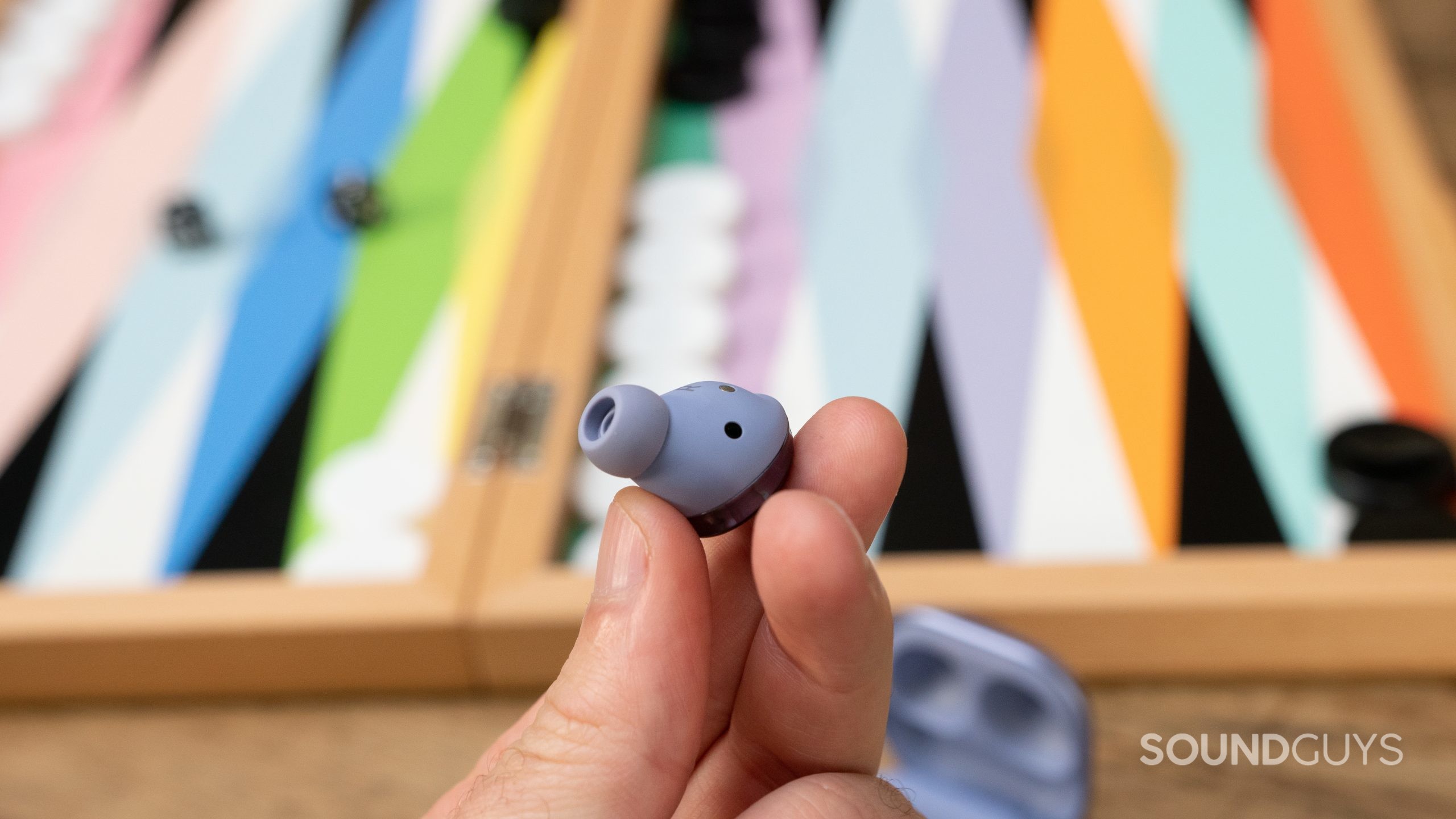
Each Galaxy Buds Pro earbud houses a slew of sensors for 360 audio, automatic ear detection, and more.
The Samsung Galaxy Buds Pro features a good microphone for a pair of wireless earbuds. The mic is very accurate, offering neutral-leaning output across the vocal range. There’s still a bit of muffling due to it being an embedded microphone, but it’s not nearly as bad as many other options on the market. Additionally, the microphone actually does a pretty good job cutting background noise out if you’re far enough away. Suffice it to say, this is a good pair of earbuds for work.
US Search Mobile Web
We appreciate your feedback on how to improve Yahoo Search. This forum is for you to make product suggestions and provide thoughtful feedback. We’re always trying to improve our products and we can use the most popular feedback to make a positive change!
If you need assistance of any kind, please find self-paced help on our help site. This forum is not monitored for any support-related issues.
The Yahoo product feedback forum now requires a valid Yahoo ID and password to participate.
You are now required to sign-in using your Yahoo email account in order to provide us with feedback and to submit votes and comments to existing ideas. If you do not have a Yahoo ID or the password to your Yahoo ID, please sign-up for a new account.
If you have a valid Yahoo ID and password, follow these steps if you would like to remove your posts, comments, votes, and/or profile from the Yahoo product feedback forum.
- Голосовать за существующую идею ( )
- или
- Опубликовать идею…
- Горячие идеи
- Лучшие идеи
- Новые идеи
- Статус
- Моя обратная связь
Нет существующих результатов идей
- ~ Идеи не найдены ~
- Не вижу вашу идею?
- Опубликовать идею…
Войти в систему с
Мы рады что ты здесь
Пожалуйста, войдите, чтобы оставить отзыв
Мы рады что ты здесь
Пожалуйста, войдите, чтобы оставить отзыв
Samsung Galaxy Buds Live: обзор TWS наушников

Когда Samsung Galaxy Buds Live впервые были выпущены, они являлись первой парой настоящих беспроводных (TWS) наушников Samsung с активным шумоподавлением (ANC). Конечно, стиль мармеладок не был таким привлекательным, но один только ANC сделал Galaxy Buds Live передовым устройством.
- Характеристики Samsung Galaxy Buds Live
- Дизайн и комфорт
- Приложение и функции
- Активное шумоподавление
- Сенсорное управление
- Качество звука
- Время автономной работы
- Качество связи
- Samsung Galaxy Buds Live против Galaxy Buds Plus
- Впечатление
- Рейтинг лучших наушников
- Лучшие наушники альтернативы Air Pods
- Jabra Elite Active 75t: обзор беспроводных наушников
В наши дни все стало сложнее. Более новые, более дорогие Samsung Galaxy Buds Pro имеет ANC, а также множество других обновлений, что означает еще большую конкуренцию с AirPods Pro . И теперь похоже, что, по слухам, Samsung Galaxy Buds 2 может обойти Galaxy Buds Live с более низкой ценой, возможно, даже при копировании той же значимой функции шумоподавления.
Характеристики Samsung Galaxy Buds Live
| Срок службы батареи: | 6 часов / 21 час с чехлом (ANC + Bixby); 5,5 часов / 20 часов (ANC); 8 часов / 29 часов (ANC + Bixby выключен) |
| Совместимость: | Android 5.0 / iPhone 7 или новее |
| Водонепроницаемость: | IPX2 |
| Размер: | 15 x 28 x 15 мм (наушники); 51 x 51 x 28 мм (чехол) |
| Вес: | 6 г (наушники); 420 г (футляр) |
Дизайн и комфорт
В Интернете уже много лет говорят, но Galaxy Buds Live действительно выглядит как пара бобов. Однако это не значит, что они сами по себе не изящные и стильные. У Buds Live есть уникальный изгиб, который позволяет им удивительно хорошо сидеть в ушах (подробнее об этом позже), и мне нравится, что они полностью помещаются в ушную раковину и не свисают, как AirPods.

Как и предыдущие наушники Samsung, Buds Live отличаются от AirPods и AirPods Pro благодаря тому, что они бывают разных цветов. Хотя наш обзорный образец был выполнен в белом цвете, похожем на Apple, вы также можете получить Buds Live в великолепном цвете Mystic Bronze, Mystic Black или Mystic Red.

Изогнутый квадратный зарядный чехол Buds Live — один из самых больших, которые я использовал, он выше, чем чехол AirPods, но не такой широкий, как контейнер в форме таблетки Galaxy Buds Plus. Тем не менее, я предпочитаю этот чехол тому, с которым поставлялись предыдущие наушники Samsung, так как мне было намного проще найти надежную магнитную пломбу при хранении Buds Live. Я также не заметил никаких серьезных потертостей или царапин после того, как носил бутоны в карманах в течение нескольких дней.

Несмотря на нетрадиционный дизайн, Galaxy Buds Live — одни из самых удобных беспроводных наушников, которые я когда-либо носил. Наушники плотно прижались к моим ушам без особой регулировки. Они настолько легкие и удобные, я иногда даже забывал, что ношу их. Buds Live отлично подошли мне из коробки.

Плотная посадка Galaxy Buds Live имеет один небольшой недостаток — мне было довольно сложно вытащить их из ушей. Это не проблема, но вытащить их сложнее чем AirPods.

Приложение и функции
Buds Live можно настроить с помощью приложения Samsung Galaxy Wearable для Android или приложения Galaxy Buds для iOS, которые имеют аналогичные функции, за исключением нескольких эксклюзивных функций Samsung.

Приложение позволяет переключать активное шумоподавление, использовать «Найти мои наушники» и настраивать элементы управления долгим нажатием для каждого наушника. Вы также можете переключаться между шестью предустановками звука, включая нормальный, усиление низких частот, мягкое, динамическое, четкое и усиление высоких частот. Каждый звуковой режим работает достойно, выделяя разные частоты (особенно настройки низких и высоких частот), но я обнаружил, что настройка по умолчанию обеспечивает наилучшее общее качество звука.
Как пользователь iOS, я ценю, что вы можете пользоваться этими параметрами настройки без телефона Samsung (для сравнения, ключевые программные функции Pixel Buds 2 ограничены Android). У меня также не было проблем с подключением Buds Live к моему iPhone 8 Plus через настройки Bluetooth, хотя наше устройство Galaxy Note 10 Plus распознало наушники еще быстрее.
Приложение Galaxy Wearable предлагает несколько эксклюзивных преимуществ, если у вас есть устройство Galaxy. А именно: управление Bixby без помощи рук, позволяющее использовать голосового помощника Samsung, чтобы узнать погоду или воспроизвести песню, даже не доставая телефон из кармана. Есть игровой режим, который направлен на минимизацию задержки звука в играх, а также возможность, чтобы ваши уведомления читались вам вслух.
Активное шумоподавление
Galaxy Buds Live технически имеет активное шумоподавление, но это сильно отличается от того, что вы получите на более премиальных наушниках, таких как Sony WF-1000XM3 и AirPods Pro. Шумоподавление в Buds Live, получившее название «ANC для открытого типа», предназначено для заглушения небольших фоновых шумов, при этом позволяя вам слышать важные звуки, такие как объявления поездов или близлежащие транспортные средства.

Даже с учетом этого, эффект ANC в Buds Live очень тонкий. Они смогли немного снизить слабое шипение моего кондиционера, когда я отключился на работе. Но когда я вышел на улицу, наушники почти ничего не делали, чтобы уменьшить шум строительства, происходящего поблизости, и не заглушили звуки проезжающих далеких машин. Для сравнения, AirPods Pro практически заглушил весь этот фоновый шум.
Приложение-компаньон Galaxy Buds также дает вам возможность впустить больше окружающего звука, чтобы снять любое чувство давления или скованности, которое у вас возникает при ношении наушников с отключенным ANC. Хотя я определенно заметил изменение частоты и немного более громкий окружающий шум с этим эффектом, он не был так выражен, как специальный режим Ambient Aware, который есть на Galaxy Buds Plus.
Шумоподавление Galaxy Buds Live идеально подходит для устранения небольших окружающих шумов и более четкого прослушивания подкастов. Но если вы пытаетесь заглушить сильный оживленной улицы, вам, вероятно, лучше воспользоваться AirPods Pro или WF-1000XM3.
Сенсорное управление
Samsung все еще есть над чем поработать, когда дело доходит до настройки сенсорного управления для наушников. В то время как я обнаружил, что Galaxy Buds Plus слишком чувствителен и подвержен случайным входам, Buds Live, как правило, имеет противоположную проблему.

Многие из моих жестов быстрого касания сначала не регистрировались, пока я не понял, что бутоны лучше реагируют на краткое твердое прикосновение. Мне было легче управлять наушниками, когда я привык к этой причуде, но у меня все еще были моменты, когда наушники не регистрировали мои жесты или случайно реагировали на двойное касание.
Что касается элементов управления, вы можете воспроизводить или приостанавливать музыку одним касанием, пропускать песни или отвечать на вызов двойным касанием или переходить к предыдущей дорожке тройным касанием. Вы можете выбрать, что будет происходить при долгом нажатии на бутоны, хотите ли вы, чтобы они включали активное шумоподавление, вызывали вашего виртуального помощника по выбору, регулировали громкость или активировали Spotify (только для устройств Samsung). Я нашел эти элементы управления касанием и удержанием в основном надежными, хотя Siri иногда отключалась, прежде чем я мог задать вопрос об iOS.
Качество звука
Как заядлый пользователь AirPods, я обычно нахожу, что другие беспроводные наушники звучат не очень. Это не относится к Galaxy Buds Live. С 12-миллиметровыми динамиками и вентиляционным отверстием, предназначенным для более точного и живого звучания музыки, наушники Samsung обеспечивали богатый, полный звук для любого жанра, который я им предлагал.

Мягкие, гитары и воздушный вокал «Chinese Satellite» — Фиби Бриджерс отчетливо слышались в наушниках Samsung, а бас, барабаны и струнные трека звучали живо и настойчиво, когда песня достигла своего крещендо. То же самое и с «последней великой американской династией» — Тейлор Свифт, поскольку Buds Live отлично справились с сохранением парящего вокала, быстрых электронных барабанов и ярких клавиш.
Все звучало так же ярко и сбалансировано, когда я включил шумный поп-панк из песни Knuckle Puck — «Breathe». Коренастые силовые аккорды песни отскакивали от запоминающихся гитарных риффов с большой ясностью, и я мог легко выделить нескольких вокалистов трека, когда они пели все сразу. Когда пришло время оторваться под насыщенный синтезаторами хардкор Underoath — «On My Teeth», мои уши взорвали огромные искаженные гитары, гортанный вокал, мощные барабаны и бас, и все это звучало без всякой путаницы.
Я обнаружил, что Buds Live — это заметный шаг вперед по сравнению с более дешевым Galaxy Buds Plus с точки зрения качества звука, поскольку последние наушники предлагают более тонкий общий звук, который намного скуднее на низких частотах. Я также обнаружил, что они очень сопоставимы с базовыми AirPods от Apple по полноте и общему объему.
Время автономной работы
Galaxy Buds Live рассчитан на довольно продолжительное время автономной работы и хорошо выдерживает использование в реальных условиях. Samsung обещает до 8 часов с наушниками и 29 часов с чехлом с отключенным ANC и голосовым пробуждением Bixby, 6 часов и 21 час с включенным только ANC и 5,5 часов и 20 часов с активированным пробуждением ANC и Bixby.

Эти цифры в значительной степени соответствуют моим личным тестам, так как Buds Live продержался почти два дня при интенсивном использовании, и мне не нужно было заряжать чехол, и это было с сочетанием включения и выключения ANC. Хотя, это по-прежнему не дотягивает до 11-часового времени автономной работы, которое вы получите от Galaxy Buds Plus, но у Buds Live есть небольшое преимущество по сравнению с 4,5-5 часами, которые мы получили от AirPods Pro.
Качество связи
Galaxy Buds Live оснащены тройной микрофонной решеткой, созданной для четких разговоров, хотя у меня были смешанные результаты при использовании наушников для разговора с людьми. Во время группового звонка в Discord с несколькими коллегами большинство людей отметили, что я звучал прилично чисто, но только слегка приглушенно. Однако во время отдельного телефонного звонка друг заметил, что я звучал очень далеко и плохо слышно — даже когда я переходил с шумной улицы в помещение.
Samsung Galaxy Buds Live против Galaxy Buds Plus
Galaxy Buds Live на 30 долларов больше, чем Galaxy Buds Plus за 110 долларов, и между ними есть некоторые заметные различия. Ключевая особенность Buds Live — активное шумоподавление, которое, как мы упоминали ранее, не очень хорошо справляется с блокировкой большого количества шума. Между тем, Buds Plus предоставляет вам удобную функцию окружающего шума, которая надежно пропускает окружающий звук, чтобы вы лучше слышали, что происходит вокруг.
Судя по нашему тестированию, Buds Live лучше звучат и выглядят лучше, а Buds Plus имеет меньшую стоимость.
Впечатление
Samsung представила еще один впечатляющий набор беспроводных наушников Galaxy Buds Live, которые предлагают отличное общее качество звука, длительное время автономной работы и множество удобных функций в уникально удобном дизайне. Наушники предлагают большое количество вариантов настройки через сопутствующее приложение Samsung, а эксклюзивные функции Galaxy, такие как управление Bixby без помощи рук и игровой режим, являются приятным штрихом.
Однако, если вы думаете о покупке Buds Live, ожидая настоящих беспроводных наушников с шумоподавлением по низкой цене, вы можете рассмотреть некоторые другие варианты. В то время как наушники Samsung будут отфильтровывать некоторую атмосферу, пока вы слушаете подкасты, вам лучше воспользоваться Sony WF-1000XM3 или AirPods Pro, если вам нужны наушники, которые действительно могут блокировать любую шумную среду во время работы или игр. ANC Galaxy Buds Pro также работает лучше, хотя и несовершенно.
Если вы не против пожертвовать некоторым качеством звука, Galaxy Buds Plus дешевле и предлагает уникальный режим окружающего звука для проникновения посторонних шумов. Также стоит рассмотреть Jabra Elite Active 75t, наш лучший выбор из лучших альтернатив Apple AirPod.
Тем не менее, Galaxy Buds Live — это настоящий успех. Несмотря на то, что их сдерживает несколько причуд, Galaxy Buds Live — впечатляющая пара беспроводных наушников, которые являются отличной альтернативой базовым AirPods от Apple и Pixel Buds 2 от Google для тех, у кого есть телефоны Galaxy. Только не ожидайте иммерсивного шумоподавления по такой цене.
8 Общая оценка
Samsung Galaxy Buds Live имеет отличное качество звука и время автономной работы по такой цене, но тем, кто ищет настоящие наушники с функцией ANC, стоит поискать в что-то другое.
Как подключить Galaxy Buds к ноутбуку
Наушники Samsung Galaxy – не самые лучшие беспроводные наушники. Конечно, это улучшилось с обновлением Buds plus, но лично у меня нет хорошего опыта с ними. Я тоже часто использую его с моим компьютером. Итак, если вам интересно, могут ли наушники Galaxy Buds подключаться к ноутбуку, ответ — да. В этой статье я расскажу вам, как подключить Galaxy Buds к ноутбуку через Bluetooth.
Первое, что я заметил в своих наушниках Galaxy Buds, это слишком низкий уровень громкости. Особенно, если я использовал его на улице, я едва мог слушать играющую музыку. У меня даже были проблемы с микрофоном в наушниках, которые, кажется, были исправлены обновлениями программного обеспечения, и я решил проблему с низким уровнем громкости, используя большие ушные вкладыши.
Для тех, кому интересно, какие наушники можно подключить к ноутбуку, все ниже.
- Samsung Galaxy Buds — первое поколение
- Samsung Buds в прямом эфире
- Наушники Samsung Buds Pro
- Samsung Galaxy Buds2
- Samsung Galaxy Buds+
Вы можете подключить наушники Samsung Galaxy к ноутбуку под управлением Windows или MacOS (MacBook).
Как подключить Galaxy Buds к ноутбуку [Windows]
Итак, позвольте мне рассказать вам, как подключить Samsung Buds к ноутбуку под управлением Windows 10 или Windows 11. Все, что вам нужно, прежде чем продолжить, это убедиться, что ваш ПК / ноутбук должен иметь Bluetooth. Это связано с тем, что наушники Galaxy Buds подключаются через Bluetooth.
1. Как подключить наушники Samsung Buds к ноутбуку с Windows 10
- Вставьте наушники обратно в футляр и выключите Bluetooth на всех устройствах, которые находятся рядом с футляром и были сопряжены/подключены к наушникам. Это очень важно, так как если вы не отключите Bluetooth на других устройствах, к которым ранее были подключены наушники, Windows 10 не обнаружит ваши наушники. Это странно, я знаю, но да, это Windows 10 для тебя :D!
- На ноутбуке с Windows 10 в нижней части экрана вы должны увидеть надпись «Введите здесь для поиска». Нажмите на него и введите «Bluetooth».
- Первая опция, которая должна появиться, — «Настройки Bluetooth и других устройств». Нажмите на нее.
- Вы попадете на страницу настроек «Bluetooth и другие устройства».
- Теперь откройте крышку футляра наушников Galaxy с наушниками внутри. Это автоматически переводит наушники в режим сопряжения. Если у вас есть какие-либо ранее сопряженные устройства, когда вы открываете чехол, наушники Galaxy buds автоматически попытаются повторно подключиться к этим устройствам.
- Нажмите «Добавить Bluetooth или другие устройства».
- В следующем окне выберите «Bluetooth».
- Теперь он начнет поиск любых устройств Bluetooth вокруг вашего ноутбука, готовых к сопряжению.
- Когда вы увидите свои наушники Samsung Galaxy в списке, просто нажмите на них, чтобы начать процесс сопряжения.
- Подождите несколько секунд, чтобы добавить Galaxy Buds в свою систему и подключиться к ней.
- После завершения процесса сопряжения вы получите сообщение «Ваше устройство готово к работе!» сообщение. Вы также можете заметить, что наушники Galaxy Buds подключены для передачи голоса и музыки.
Наслаждайтесь наушниками Galaxy buds вместе с ноутбуком.
Подключить Galaxy Buds к ПК под управлением Windows 10 очень просто.
Иногда вам может потребоваться удалить программы в Windows 10, которые создают проблемы при подключении к новому устройству Bluetooth.
Если у вас возникли проблемы с подключением наушников Galaxy bud к ноутбуку, обратитесь к разделу часто задаваемых вопросов этой статьи. Если есть другие проблемы, которых нет в списке, оставьте комментарий, чтобы я мог соответствующим образом обновить эту статью.
Как подключить Galaxy Buds к Macbook [MacOS]
- Откройте футляр Galaxy Buds, пока наушники все еще находятся внутри футляра.
- Нажмите на значок Bluetooth в верхней части экрана и посмотрите, есть ли в списке «Galaxy Buds».
- Если наушники Galaxy Buds есть в списке, нажмите на них, и они должны подключить ваши наушники Galaxy Buds и начать воспроизведение звука через наушники.
- Если вы не видите значок Bluetooth в верхней части панели задач, нажмите значок настроек на панели Dock.
- Откройте Bluetooth.
- Теперь откройте чехол Galaxy Buds и позвольте системе принять Galaxy Buds.
- Через несколько секунд в списке должны появиться наушники Galaxy Buds.
- Завершите сопряжение, нажав кнопку «Подключить», и все должно быть готово.
Посмотрите видеоруководство от Windowslovers
Надеюсь, это ответило на ваш вопрос о том, как подключить Galaxy Buds к ноутбуку.
По-прежнему возникают проблемы с сопряжением наушников Samsung с ноутбуком?
Оставьте комментарий о проблеме, с которой вы столкнулись, и я свяжусь с вами.
Только что привезли домой Galaxy Buds, конкурента AirPods от Samsung? В дополнение к телефонам Android, вот как выполнить сопряжение и подключение этих настоящих беспроводных наушников к iPhone, компьютерам Mac и ПК.

Galaxy Buds — это настоящий беспроводной ответ Samsung на чрезвычайно популярные AirPods от Apple, и, по мнению наших аналитиков, они даже немного лучше. Если вы являетесь преданным пользователем Samsung Galaxy, эти наушники для вас.
Подключить наушники Galaxy Buds к устройству Galaxy так же просто, как подключить наушники AirPods к iPhone. Кроме того, они также могут быть сопряжены с любыми другими вашими гаджетами, включая компьютеры, планшеты и телефоны. Вот как можно подключить (а также отключить) наушники Galaxy Buds к ПК, Mac, iPhone, iPad или устройству Android.
Как подключить наушники Galaxy Buds
Первым шагом при подключении наушников Galaxy Buds к вашему устройству (любому устройству) является открытие их чехла для зарядки. Это может выглядеть не так, но при открытии футляра наушники автоматически переходят в режим сопряжения, позволяя телефонам, компьютерам и планшетам находить их через Bluetooth.
Скорее всего, вы будете использовать наушники Galaxy Buds с несколькими устройствами, поэтому обязательно отключите их от одного устройства, прежде чем пытаться подключить к другому. В противном случае наушники будут иметь проблемы с сопряжением. Самый простой способ сделать это — просто отключить Bluetooth на первом устройстве, прежде чем пытаться подключиться ко второму.
Сопряжение наушников Galaxy Buds с устройством Samsung
Сопряжение наушников Galaxy Buds с устройством Samsung Galaxy — относительно короткий и простой процесс. Все, что вам нужно сделать, это включить Bluetooth и открыть чехол. Ваше устройство автоматически обнаружит их, и всплывающее сообщение позволит вам немедленно подключить наушники.
В противном случае вы можете зайти в настройки Bluetooth и найти наушники в списке, после чего процесс сопряжения начнется автоматически. После сопряжения Galaxy Buds вам не нужно будет проходить этот процесс снова. В будущем просто убедитесь, что Bluetooth включен, а затем коснитесь обоих наушников одновременно, чтобы снова подключиться.
Настроить с помощью приложения Samsung Wear
После подключения наушников автоматически запустится приложение Samsung Wear на вашем телефоне. Здесь вы можете проверить время автономной работы Galaxy Buds и использовать функцию «Найти наушники». Вы также можете управлять эквалайзером, уведомлениями, сенсорной панелью и настройками окружающего звука. Приложение можно использовать даже для повторного подключения наушников.
Разрыв пары Galaxy Buds с устройством Samsung
Вы можете отключить наушники Galaxy Buds от устройства Samsung Galaxy через меню настроек Bluetooth на телефоне. Самый простой способ сделать это — потянуть шторку уведомлений в верхней части экрана и открыть меню Bluetooth.
При включенном Bluetooth телефон будет искать ближайшие устройства, но вы можете нажать «Подробнее», а затем выбрать значок шестеренки рядом с наушниками Galaxy Buds в списке. Это покажет вам настройки для сопряженного устройства, где вы можете нажать «Отключить», чтобы отключить их.
Сопряжение Galaxy Buds с устройством Android
К счастью, наушники Galaxy Buds работают и с другими устройствами Android, хотя процесс подключения может отличаться в зависимости от вашего устройства.
Например, в Google Pixel 2 вы опускаете шторку уведомлений в верхней части экрана и долго нажимаете кнопку Bluetooth. Выберите Подключить новое устройство, затем выберите Galaxy Buds из списка доступных поблизости устройств.
Разрыв пары Galaxy Buds с устройством Android
Если вы хотите разорвать пару Galaxy Buds с устройством Android, откройте меню Bluetooth и коснитесь значка шестеренки рядом с перечисленными наушниками. Нажмите «Забыть» на следующей странице, и наушники Galaxy Buds будут разъединены.
Сопряжение наушников Galaxy Buds с ноутбуком с Windows 10
Вы можете подключить наушники Galaxy Buds к компьютеру с Windows 10, сначала открыв меню «Пуск» и выполнив поиск по запросу «Bluetooth». Нажмите «Bluetooth и другие настройки устройства» (или выберите «Настройки» > «Устройства» > «Bluetooth и другие устройства»).
Нажмите «Добавить Bluetooth или другое устройство», затем выберите Bluetooth во всплывающем окне. Компьютер начнет поиск ближайших устройств, после чего вы сможете выбрать наушники из списка.
Разрыв пары Galaxy Buds с ноутбуком с Windows 10
Если вы хотите окончательно отключить наушники Galaxy Buds от компьютера, вернитесь в раздел «Настройки» > «Устройства» > «Bluetooth и другие устройства». Теперь вы увидите, что наушники перечислены в разделе «Аудио». Нажмите на название, затем нажмите «Удалить устройство», чтобы разорвать пару.
Сопряжение Galaxy Buds с устройством iOS
Подключение к iPhone или iPad работает так же. Откройте «Настройки» > «Bluetooth» и выберите Galaxy Buds.
Разрыв пары Galaxy Buds с устройством iOS
Если вы хотите отключить Galaxy Buds от устройства iOS, откройте «Настройки» > Bluetooth и коснитесь значка информации. После этого у вас будет возможность отключить наушники или удалить их с устройства навсегда.
Сопряжение наушников Galaxy Buds с Mac
Подключить наушники Galaxy Buds к Mac относительно просто. Откройте Системные настройки > Bluetooth.Когда вы увидите, что Galaxy Buds появились в списке ближайших устройств, нажмите «Подключиться». Установите флажок в нижней части окна, и в строке меню появится значок Bluetooth, упрощающий подключение и отключение наушников.
Разрыв пары Galaxy Buds с Mac
Если вы хотите окончательно отключить наушники Galaxy Buds от компьютера Mac, перейдите в «Системные настройки» > «Bluetooth» и нажмите X рядом со списком наушников.
Лучшие настоящие беспроводные наушники
Для получения дополнительных советов, а также лучших моделей, которые мы недавно тестировали, ознакомьтесь с нашим настоящим руководством по покупке беспроводных наушников.
Нравится то, что вы читаете?
Подпишитесь на информационный бюллетень с советами и рекомендациями, чтобы получить советы экспертов, чтобы максимально эффективно использовать свои технологии.
Этот информационный бюллетень может содержать рекламу, предложения или партнерские ссылки. Подписка на информационный бюллетень означает ваше согласие с нашими Условиями использования и Политикой конфиденциальности. Вы можете отказаться от подписки на информационные бюллетени в любое время.
Джейсон пишет для технологических и медийных компаний уже почти 10 лет. Он также является нынешним и бывшим автором для Greatist и Thrillist.
Райан Периан — сертифицированный ИТ-специалист, обладатель множества сертификатов в области ИТ и более 12 лет опыта работы на должностях поддержки и управления в сфере ИТ.
- Эко-технология
- Электромобили
- Работа из дома
- Наушники и наушники-вкладыши
- Умный дом
- Смарт-часы и носимые устройства
- Технологии путешествий
- Подключенные автомобильные технологии
- iPods и MP3-плееры
Что нужно знать
- Сначала переведите наушники в режим сопряжения, надев их во время зарядки и нажав и удерживая обе сенсорные панели.
- Перейдите в меню «Устройства Bluetooth» на ноутбуке Apple или Windows и найдите свои наушники Galaxy Buds в списке «доступных устройств».
В этой статье приведены инструкции по подключению наушников Samsung к ноутбукам, включая компьютеры с Windows и Mac.
Как подключить наушники Samsung к ноутбуку?
Когда вы открываете футляр Galaxy Buds, Galaxy Buds Live или Galaxy Buds Pro, на совместимом устройстве Samsung Galaxy должно появиться автоматическое всплывающее окно для их сопряжения. Но что, если вы хотите подключить наушники Galaxy Buds к ноутбуку, чтобы использовать их во время работы или учебы?
Для подключения наушников Samsung к ноутбуку необходимо выполнить несколько простых действий, и они немного отличаются в зависимости от используемой операционной системы.
Как подключить наушники Samsung к ноутбуку с ОС Windows
Компьютеры с ОС Windows будут иметь немного разные инструкции в зависимости от используемой версии, но приведенные ниже шаги приведут вас к нужным меню.
Если вы никогда не подключали наушники к устройству, просто открыв футляр, они перейдут в режим сопряжения. Если вы ранее подключали их к телефону или другому устройству, вставьте наушники в уши, нажмите и удерживайте обе сенсорные панели, пока не услышите серию звуковых сигналов, указывающих на то, что вы находитесь в режиме сопряжения.
Перейдите в меню «Устройства» вашего ноутбука. В Windows 10 этот параметр находится в меню «Настройки».
Далее нажмите Bluetooth и другие устройства (если он еще не выбран).
Здесь выберите «Добавить Bluetooth или другое устройство», и пока ваши наушники Samsung Buds находятся в режиме сопряжения (как описано в шаге 1), они будут отображаться в этом меню.
Выберите их, и ваши наушники Galaxy Buds будут подключены к вашему ноутбуку. Теперь при повторном включении они должны использовать этот ноутбук по умолчанию.
Как подключить наушники Samsung к ноутбуку Mac
Все ноутбуки Mac под управлением macOS работают одинаково и требуют перехода в меню Bluetooth. Вот как это сделать.
Если вы никогда не подключали наушники к устройству, просто открыв футляр, они перейдут в режим сопряжения.Если вы ранее подключали их к телефону или другому устройству, вставьте наушники в уши, нажмите и удерживайте обе сенсорные панели, пока не услышите серию звуковых сигналов, указывающих на то, что вы находитесь в режиме сопряжения.
Перейдите к разделу Bluetooth в меню «Системные настройки» в macOS.
Пока ваши наушники находятся в режиме сопряжения, как описано в шаге 1, они должны автоматически отображаться в нижней части списка устройств под тонкой серой полосой. Нажмите «Подключиться» рядом с наушниками Samsung, и теперь они соединены. При повторном включении они должны по умолчанию использовать этот ноутбук.
Быстрый совет
Всегда лучше перейти к меню Bluetooth всех других устройств, сопряженных с вашими наушниками, для более простого сопряжения. Отсюда найдите свои наушники Galaxy Earbuds в списке устройств Bluetooth и выберите «Забыть» или «Отключить». Это облегчит им переход в режим сопряжения.
Если у вас есть наушники Samsung Galaxy Buds+ или Galaxy Buds Live, вы можете загрузить приложение Samsung Galaxy Buds из App Store, выбрать свою модель и подключить их к своему устройству. Если вы не можете или не хотите использовать приложение Galaxy Buds, переведите наушники в режим сопряжения и выберите их в меню «Настройки» > Bluetooth > «Другие устройства» на iPhone.
Сначала убедитесь, что ваши наушники находятся в режиме сопряжения. Затем перейдите в настройки Bluetooth на телевизоре Samsung и выберите наушники Samsung из списка. Точная последовательность зависит от модели вашего телевизора, но может следовать такому общему шаблону: «Настройки» > «Звук» > «Вывод звука» > «Список динамиков Bluetooth».
Наушники Galaxy Buds совместимы не только с мобильными устройствами. Хотя они не являются лучшими беспроводными наушниками на рынке, их совместимость с ноутбуками, компьютерами и другими устройствами означает, что вы можете использовать их где угодно и когда угодно. Благодаря Bluetooth вы можете легко подключить наушники Galaxy buds к ноутбуку.
Когда Apple представила свои чрезвычайно популярные наушники AirPods, другим технологическим компаниям пришлось отреагировать. Ответом Samsung стали их Galaxy Buds. Эти беспроводные наушники становятся все более популярными среди пользователей по всему миру, и некоторые эксперты соглашаются, что они превосходят Apple AirPods.
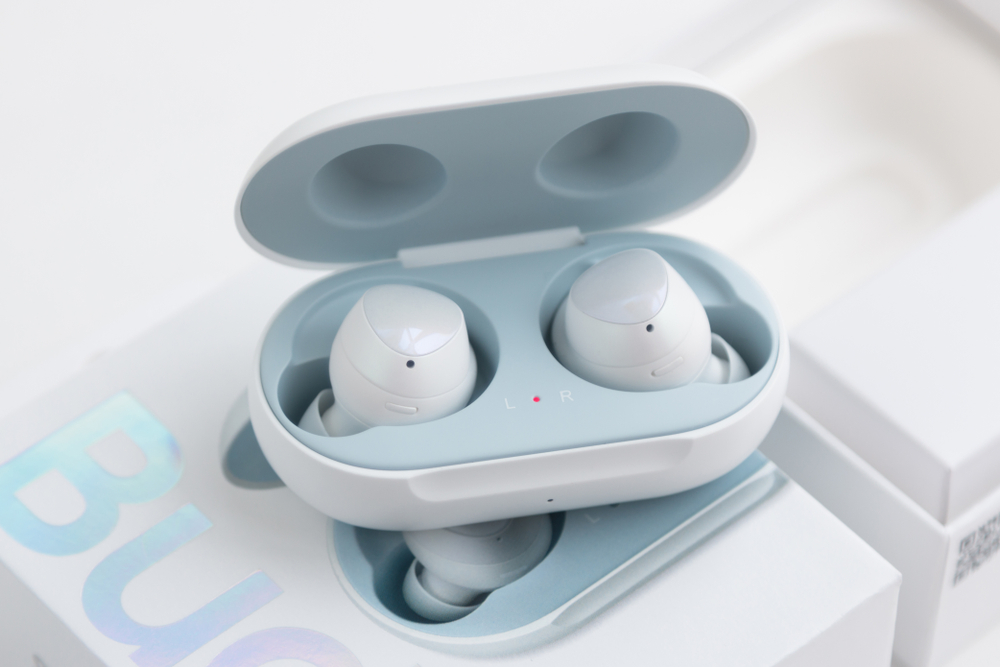
Если вы являетесь пользователем Samsung, вам подойдут наушники Galaxy Buds. По более доступной цене, чем Apple AirPods, Galaxy Buds также легко подключаются к различным устройствам. Хотите ли вы подключить их к своему компьютеру, планшету, мобильному телефону или ноутбуку, вы можете сделать это относительно легко. Все, что вам нужно, это небольшое руководство.
И здесь мы вмешиваемся. Чтобы помочь вам подключить наушники Galaxy Buds к ноутбуку, мы составили подробное руководство, которое поможет вам в этом. Продолжайте читать, чтобы узнать, как подключать и отключать наушники Galaxy Buds от ноутбука, чтобы вы могли наслаждаться качественным звуком в любое время.
Наушники Samsung Galaxy совместимы с ноутбуками
Вот список наушников Samsung, которые можно подключить к ноутбуку:
- Samsung Buds в прямом эфире
- Наушники Samsung Buds Pro
- Samsung Galaxy Buds — первое поколение
- Samsung Galaxy Buds+
- Samsung Galaxy Buds2
Что касается ноутбуков, эти наушники можно подключить к Samsung, HP, Dell, Aver, Lenovo и Macbook.
Подключение наушников Galaxy Buds к ноутбуку Mac
Прежде чем мы покажем вам, как подключить наушники Galaxy Buds к ноутбукам с Windows, мы проведем вас через процесс их подключения к ноутбуку Mac. Ноутбуки с macOS работают так же, как и другие ноутбуки, как вы увидите ниже. Они просто требуют, чтобы вы использовали меню Bluetooth.
Если открыть корпус наушников, они автоматически перейдут в режим сопряжения. Это сделано для того, чтобы пользователи-новички могли легко подключить свои наушники к множеству устройств. Если вы уже подключили наушники Galaxy Buds к телефону или другому устройству, просто вставьте наушники в уши, а затем нажмите и удерживайте обе сенсорные панели.
Делайте это до тех пор, пока не услышите непрерывную серию гудков. Это означает, что ваши наушники находятся в режиме сопряжения.
Затем вам нужно перейти к настройкам Bluetooth на своем ноутбуке. Этот раздел находится в меню «Системные настройки» в macOS. Здесь вы найдете значок Bluetooth.
Если ваши наушники уже находятся в режиме сопряжения, а это должно быть в соответствии с предыдущими шагами, описанными выше, они должны автоматически появиться в нижней части списка устройств. Это отображается под тонкой серой полосой на экране.
Теперь нажмите Подключиться. Он расположен рядом с наушниками Samsung Buds. это немедленно соединит наушники с ноутбуком Mac.
В следующий раз, когда вы включите наушники Galaxy, они должны снова автоматически подключиться к вашему ноутбуку.
Подключение Galaxy Buds к ПК с Windows
Перед подключением наушников Galaxy Buds к ноутбуку или ПК все, что вам нужно убедиться, это наличие Bluetooth. Без Bluetooth наушники Buds не смогут подключиться.
Для начала поместите наушники обратно в футляр. Отключите настройки Bluetooth на любом устройстве, которое могут принимать наушники, особенно если они уже были сопряжены или подключены к наушникам. Если вы не отключите Bluetooth на других устройствах, Windows 10 не обнаружит наушники. Это Windows для вас!
Включите ноутбук с Windows и опуститесь в нижнюю часть экрана, где вы увидите надпись «Введите здесь для поиска». Нажмите на это и введите «Bluetooth».
Нажмите Enter, и должен появиться параметр, показывающий настройки Bluetooth и других устройств. Теперь нажмите на это. Вы должны перейти на эту страницу.
Затем возьмите наушники и откройте крышку футляра наушников. Как и в случае с Mac, это автоматически переведет Galaxy Buds в режим сопряжения. Если какие-либо другие устройства, которые были сопряжены ранее, находятся поблизости, когда вы открываете эту крышку, наушники немедленно попытаются снова подключиться к ним.
В режиме сопряжения нажмите Добавить Bluetooth или другие устройства.
В следующем окне должен появиться Bluetooth. В этот момент ваши наушники Galaxy Buds начнут поиск любых устройств Bluetooth рядом с ноутбуком, которые готовы к подключению.
Когда вы увидите список своих наушников Samsung Galaxy Buds на экране, вам просто нужно нажать на него, и начнется процесс сопряжения.
Подождите несколько секунд, пока наушники соединятся с вашей системой. Как только этот процесс сопряжения будет завершен, вы получите сообщение «Ваше устройство готово к работе!» И теперь вы сможете видеть, что ваши наушники Galaxy Buds подключены как для голосовых, так и для музыкальных целей.
И все. Подключить наушники Galaxy Buds к ноутбуку, будь то Macbook или Windows, очень просто.
Распространенные запросы
Почему я не могу подключить наушники Galaxy Buds к ноутбуку?
Иногда пользователи сталкиваются с проблемами при попытке подключить наушники Galaxy Buds к ноутбуку. Это может быть вызвано несколькими причинами, но в большинстве случаев проблема связана с Windows и драйвером Bluetooth.
Если ваши наушники Galaxy Buds отказываются подключаться к вашему ноутбуку, попробуйте удалить драйвер Bluetooth с вашего ноутбука с Windows. Иногда, независимо от того, что вы делаете, ноутбук не может обнаружить ваши наушники Galaxy Buds.
Это может произойти даже после того, как вы соединили их в прошлом. Повторное подключение не всегда так просто.
В этом случае сначала вставьте наушники в уши. Затем нажмите и удерживайте оба наушника пальцами. Всего через несколько секунд вы должны услышать серию звуковых сигналов (как мы обсуждали ранее). Это означает, что наушники находятся в режиме сопряжения.
В течение 2–5 секунд наушники должны автоматически подключиться к ноутбуку. Если нет, попробуйте удалить бутоны и добавить их снова.
Об авторе
Группа проверки ноутбуков
В LinuxHint у нас есть специализированная команда, занимающаяся изучением рынка портативных компьютеров и написанием статей об этом пространстве, предоставляя пользователям обзоры и идеи, чтобы они могли принимать правильные решения о том, какие ноутбуки покупать, а также давать советы и рекомендации о том, как получить максимальная отдача от вашей машины
Galaxy Buds — один из новейших и наиболее обсуждаемых продуктов Samsung. Беспроводные наушники поставляются с чехлом для зарядки, который можно использовать как блок питания для зарядки телефона в пути. Они также имеют функцию шумоподавления, поэтому вы можете наслаждаться музыкой без перерыва или использовать их для звонков в режиме громкой связи. Но как подключить Galaxy Buds к ноутбуку?
Medcpu шаг за шагом покажет вам, как это делается с помощью технологии Bluetooth! Это будет очень легко, обещаю! Начнем!
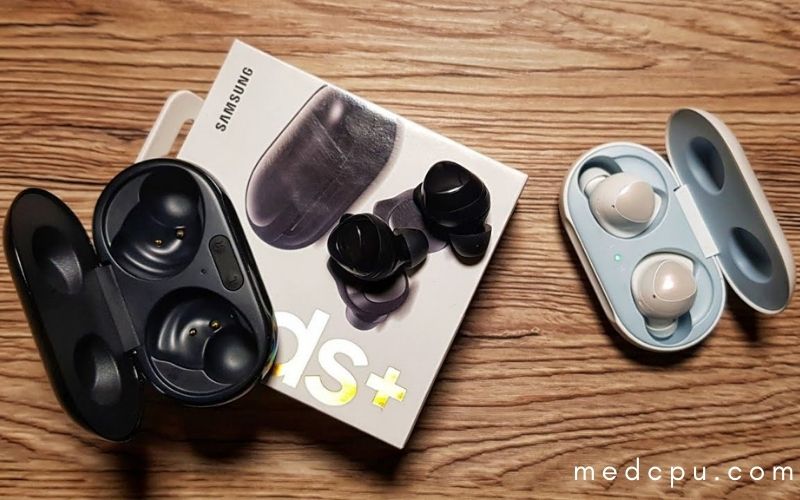
Как подключить Galaxy Buds к ноутбуку
Откройте чехол для зарядки, чтобы подключить Galaxy Buds к любому устройству. Хотя может показаться, что это не так, открытие чехла для зарядки позволит наушникам войти в режим сопряжения. Это позволит телефонам, компьютерам и планшетам находить их через Bluetooth.
Есть большая вероятность, что вы будете использовать Galaxy Buds на нескольких устройствах. Перед подключением обязательно отключите одно устройство от другого. Если вы этого не сделаете, наушники не смогут соединиться. Это можно сделать, отключив Bluetooth на одном устройстве и подключившись к другому.
Способы подключения Galaxy Buds к ноутбуку?
Подключение наушников Galaxy Earbuds к ноутбуку с ОС Windows
Компьютеры с ОС Windows могут иметь разные инструкции в зависимости от версии, но эти шаги помогут вам перейти к нужным меню.
- Вы можете подключить наушники к любому техническому устройству, просто открыв чехол. Если вы ранее подключали их к телефону или другому техническому устройству, поместите наушники в уши. Нажмите и удерживайте обе сенсорные панели, пока серия звуковых сигналов не укажет, что вы находитесь в парном режиме.
- Перейдите в меню «Устройства» на своем ноутбуке. Это меню находится в меню настроек Windows 10.
- Затем нажмите Bluetooth и другие устройства (если они еще не выбраны).
- Затем вы можете выбрать Добавить Bluetooth или другое устройство. Пока ваши наушники Samsung Buds находятся в режиме сопряжения (как описано в шаге 1), они будут отображаться в этом меню.
- Выберите их, и ваши наушники Samsung Galaxy Buds будут сопряжены с вашим ноутбуком. Когда вы отключите их, по умолчанию они будут использоваться для ноутбука.
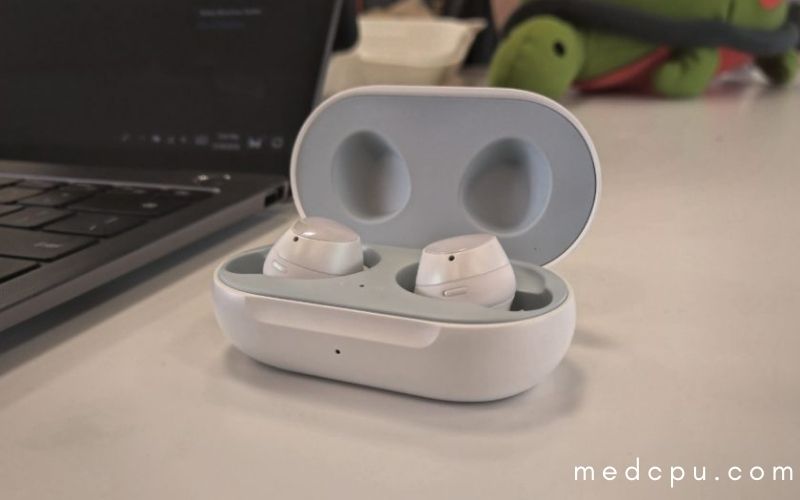
Подключите наушники Galaxy Earbuds к ноутбуку Mac
Ноутбуки Mac с macOS работают одинаково, и вам нужно будет перейти в меню Bluetooth.
Вот как это сделать:
- Вы можете подключить наушники к любому устройству, просто открыв чехол. Если вы ранее подключали их к телефону или другому устройству, поместите наушники в уши. Нажмите и удерживайте обе сенсорные панели, пока серия звуковых сигналов не укажет, что вы находитесь в режиме сопряжения.
- Перейдите к Bluetooth в меню «Системные настройки» для macOS.
- Если ваш беспроводной наушник находился в режиме сопряжения, как описано в шаге 1, они автоматически отобразятся внизу под тонкой серой полосой. Теперь они будут соединены, нажав «Подключить» рядом с их наушниками Samsung Galaxy. Когда вы отключите их, по умолчанию они будут использоваться для ноутбука.
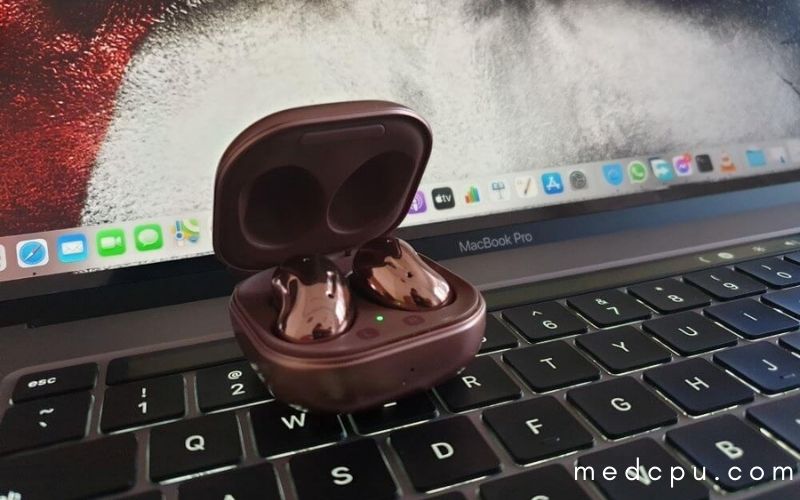
Способы подключения Galaxy Buds к другим устройствам
Сопряжение Samsung Galaxy Buds с устройством Samsung
Подключить наушники Galaxy Buds к телефонам Samsung Galaxy очень просто. Вам нужно только включить Bluetooth, а затем открыть чехол. Ваше устройство обнаружит наушники Galaxy в режиме реального времени, и вы получите сообщение, позволяющее немедленно их подключить.
Вы также можете перейти к настройкам Bluetooth, найти нужные наушники и автоматически начать процесс подключения. После сопряжения Galaxy Buds нет необходимости повторять процесс сопряжения. Чтобы повторно подключиться, убедитесь, что Bluetooth включен.
Настроить с помощью приложения Samsung Wear
После подключения наушников ваше приложение Samsung Wear запустится автоматически. Здесь вы также можете проверить время автономной работы наушников Galaxy Buds или воспользоваться функцией «Найти наушники». Вы также можете настроить эквалайзер, уведомления и сенсорную панель, а также параметры окружающего звука. Вы также можете использовать приложение для подключения наушников.
Разрыв пары Samsung Galaxy Buds с устройством Samsung
Меню настроек Bluetooth на телефоне Samsung Galaxy позволит вам разорвать пару с наушниками Galaxy Buds. Для этого потяните шторку уведомлений в верхней части экрана и откройте меню устройства Bluetooth.
Bluetooth включен, и телефон будет искать ближайшие устройства. Вы можете нажать «Подробнее», чтобы выбрать значок шестеренки рядом с Galaxy Buds. Затем вы можете просмотреть настройки сопряженного устройства и нажать «Отключить», чтобы удалить их.
Подключение Galaxy Buds к устройству Android
Galaxy Buds можно использовать с устройствами Android, хотя процесс подключения зависит от того, какое устройство вы используете.
Для Google Pixel 2: вы можете опустить шторку уведомлений в верхней части экрана, а затем нажать и удерживать кнопку Bluetooth. Затем выберите Подключить новое устройство, а затем выберите вариант Galaxy Buds из доступных устройств Bluetooth поблизости.
Разрыв пары Galaxy Buds с устройством Android
Откройте меню устройства Bluetooth, коснитесь значка шестеренки рядом с перечисленными наушниками, и вы сможете разорвать пару с наушниками Galaxy Buds. Нажмите «Забыть» на странице 2, и ваши наушники Samsung Buds будут разъединены.
Сопряжение Galaxy Buds с устройством iOS
Точный процесс относится к подключению к iPhone/iPad. Откройте «Настройки» > «Bluetooth» и выберите «Galaxy Buds».
Разрыв пары Galaxy Buds с устройством iOS
Откройте «Настройки» > «Bluetooth», чтобы удалить наушники Galaxy Buds. Коснитесь значка информации. На следующем экране вы сможете выбрать, снимать наушники навсегда или нет.
Разрыв пары Galaxy Buds с ноутбуком с Windows 10
Чтобы разорвать пару с Galaxy Buds навсегда, выберите «Настройки» > «Устройства» > «Bluetooth и другие устройства». Теперь вы увидите наушники, перечисленные в разделе «Аудио». Чтобы отключить наушники, нажмите на их название.
Разрыв пары Galaxy Buds с Mac
Чтобы навсегда удалить сопряжение Galaxy Buds с вашего Mac, откройте «Системные настройки» > «Bluetooth». Нажмите X рядом со списком наушников.
Как подключить наушники Galaxy buds к телевизору Samsung?
Во-первых, убедитесь, что ваши наушники настроены в режиме сопряжения. Затем перейдите в настройки Bluetooth на телевизоре Samsung и выберите наушники Samsung. Хотя точная последовательность зависит от модели вашего телевизора, можно следовать этому общему шаблону: «Настройки» > «Звуки» > «Вывод звука» > «Список динамиков Bluetooth».
Почему мои наушники Galaxy Buds не подключаются к ноутбуку?
Повторное сопряжение наушников может решить проблему. Выключите и снова включите устройства после того, как вы удалили наушники. Убедитесь, что Bluetooth или другое устройство включено. Затем вставьте бутоны в уши. Если это не так, разорвите пару и выключите и снова включите устройства.
Что такое приложение для наушников Galaxy buds?
Вы можете использовать приложение Galaxy Wearable для сопряжения наушников Galaxy Buds+, Galaxy Buds+ или Galaxy Buds Pro и управления ими. Это также позволяет вам проверять наличие обновлений программного обеспечения для ваших наушников. Galaxy Buds Live активируется, когда вы открываете чехол Galaxy Buds или телефон Samsung Galaxy, совместимый с Galaxy Buds Pro, должен предложить вам выполнить сопряжение. Вы можете загрузить приложение Samsung Galaxy Buds из App Store
Как сделать наушники Galaxy bud доступными для обнаружения?
Закройте крышку и поместите наушники Galaxy в чехол для зарядки. После этого футляр Galaxy Buds будет открыт после 5–6-секундной задержки. Режим сопряжения Bluetooth будет автоматически активирован, когда наушники будут вставлены в уши. Соедините их с другим устройством, если они уже сопряжены. Удерживайте тачпады в ушах несколько секунд, чтобы начать процесс сопряжения.
Заключение
Теперь вы готовы наслаждаться лучшим из того, что могут предложить музыка и подкасты с вашими наушниками Galaxy Buds. Используйте эти шаги для сопряжения, подключения и устранения неполадок, если у вас возникнут какие-либо проблемы на этом пути! Получайте удовольствие, исследуя все, что может предложить эта новая технология. Если эта статья не ответила на все ваши вопросы о подключении наушников Galaxy Buds к ноутбуку; не стесняйтесь обращаться в наш центр обслуживания клиентов для получения дополнительной помощи!
Читайте также:
- Как уменьшить размер pdf-файла foxit reader
- Как просмотреть код Steam Guard на ПК
- Можно ли взять обещанный платеж в ТТС
- Как протереть ноутбук от пыли и грязи
- Файл Psw, как открыть