
Удаление прозрачного водяного знака со слайдов
Если вам не нужна подложка в виде текста или изображения, которую вы добавили в образец или макет слайдов, ее можно удалить.
- Откройте вкладку Вид и выберите Образец слайдов.
- В области эскизов в левой части окна выберите образец или макет слайдов с подложкой.
- На слайде выберите рисунок, который нужно удалить.
- Нажмите клавишу DELETE.
Примечание: Подложки, примененные к образцу слайдов, имеются во всех слайдах, а подложки, примененные к макету слайда, имеются во всех экземплярах этого макета, добавленных в презентацию. При удалении подложки из образца слайдов она удаляется из всех слайдов, связанных с этим образцом, а при удалении подложки из макета слайда она удаляется из всех экземпляров этого макета в презентации.
Удаление фоновой подложки
Чтобы удалить рисунок подложки, примененный в качестве фона, выберите образец или макет слайдов с этим рисунком, щелкните Образец слайдов > Стили фона > Формат фона, а затем выберите новый стиль фона.
Дополнительные сведения об образцах и макетах слайдов:
- Общие сведения об образце слайдов
- Общие сведения о макете слайда
Как сделать презентацию с триггерами и поделиться ей с учениками

В этой статье мы расскажем, как вставить триггеры в PowerPoint-презентацию, сделать с их помощью игру, загрузить ее в блог или отправить по email всему классу.
Триггер в PowerPoint — это инструмент, который позволяет создать «горячую клавишу» для запуска анимации, аудио- и видеоэффектов.
Один клик мышью — и выбранный объект (картинка, фигура, отдельное слово) приходит в движение на слайде. Исчезает, выезжает справа или слева, меняет цвет — действует по заданному сценарию. Например, вот так:
Как сделать триггер в презентации
Посмотрите нашу короткую видеоинструкцию:
Рассмотрим на конкретном примере, как сделать триггер в PowerPoint или в конструкторе онлайн-курсов iSpring Suite. Мне нужно, чтобы при нажатии на портрет Пушкина всплывала подсказка — окошко с фамилией и инициалами поэта. А при нажатии изображения Лермонтова появлялся текст «М.Ю. Лермонтов». Итак, цель задана. Рассмотрим создание триггеров в презентации пошагово.
1. Создаем пустой слайд
Запускаем PowerPoint. В нашем случае это версия 13-го года. Перед нами первый слайд с графами Заголовок и Подзаголовок . Для удобства сделаем его пустым. Наведите курсор на свободное место на слайде, кликните по нему один раз правой кнопкой мыши, выберите пункт Макет и Пустой слайд .

2. Добавляем изображения для анимации
Для этого на вкладке Вставка в группе Изображения нажмите кнопку Рисунки .

В открывшемся диалоговом окне найдите нужное изображение, выберите его и нажмите кнопку Вставить . СОВЕТ: если вы хотите одновременно вставить несколько рисунков, выберите необходимые файлы, удерживая клавишу CTRL.

3. Вставляем подсказки
Для этого выбираем меню Вставка — Фигуры — Выноска .

После вставляем в фигуру текст с подсказкой. Выполняем данные действия для двух фото. Должно получиться так:

4. Создаем анимацию
Для этого выделяем фигуру с текстом, выбираем меню Анимация — Добавить анимацию — Появление .

5. Настраиваем триггер
Для этого выделяем подсказку, далее Анимация — Область анимации — Триггер — По щелчку — Рисунок 3 .

Для второй подсказки применяем ту же схему. Только в конце выбираем Рисунок 4 . В итоге должно получиться следующее:
- игры «Лабиринт»;
- игры «Интеллектуальный тир»;
- игры «Времена года»;
- игры «Силуэты»;
- игры «Найди 10 отличий»;
- викторины с «эффектом наведения мыши»;
- викторины «Столицы мира»;
- тренажера по правилам дорожного движения «Светофор».
Как поделиться интерактивной презентацией с учениками
Вы создали презентацию с триггерами, курс или тест и хотите поделиться ими с учениками. Можно провести урок в компьютерном классе или показать презентацию через проектор. А можно расширить «географию». Например, залить материал в интернет и скинуть ссылку школьникам соцсетях или по почте. Тогда дети смогут ознакомиться с презентацией в удобное время.
Простой способ поделиться презентацией в интернете — загрузить материалы в «облачный» сервис iSpring Cloud. Программа предлагает четыре удобных варианта распространения презентаций, которые можно будет открыть на любом компьютере:
- Короткая ссылка — вы можете просто скопировать ссылку и отправить ее ученикам по смс, через Skype или любой другой сервис для обмена сообщениями. Вставьте ссылку в рекламный баннер или промо материалы.
- Email — укажите адрес электронной почты получателя, и из iSpring Cloud придет приглашение к просмотру материала.
- Социальные сети — делитесь презентацией с учениками в социальных сетях (Facebook, Twitter, LinkedIn, Вконтакте).
- Embed-код — скопируйте код и разместите презентацию на сайте или в блоге.
В iSpring Cloud можно не только делиться курсами, но и смотреть по ним статистику: кто открывал, сколько слайдов просмотрено, сколько в среднем тратят времени на изучение.
Никто не испортит вашу презентацию. В iSpring Cloud она защищена от редактирования. Сохранить авторские права помогут настройки приватности: установите пароль, и доступ к материалам смогут получить только те пользователи, кому вы доверяете.
Читайте подробную инструкцию о том, как поделиться презентацией с помощью iSpring Cloud.
Если вам понравилась статья, дайте нам знать — нажмите кнопку Поделиться .
А если у вас есть идеи для полезных статей на тему электронного обучения — напишите нам в комментариях, и мы будем рады поработать над новым материалом.
Быстрый конструктор курсов и тестов Поможет создать интерактивные курсы и тесты в рекордно короткие сроки. Без дизайнера и программиста.


Коммерческий редактор и журналист. Рассказываю о трендах и новых подходах в онлайн-обучении. Помогаю бизнесу освоить инструменты iSpring и создавать электронные курсы, чтобы развивать сотрудников дистанционно.
Добавление, изменение или удаление заполнителя в макете слайда
PowerPoint для Microsoft 365 PowerPoint для Microsoft 365 для Mac PowerPoint 2021 PowerPoint 2021 для Mac PowerPoint 2019 PowerPoint 2019 для Mac PowerPoint 2016 PowerPoint 2016 для Mac PowerPoint 2013 PowerPoint 2010 PowerPoint 2007 PowerPoint для Mac 2011 Еще. Меньше
В PowerPoint заполнитель — это предварительно отформатированный контейнер на слайде для содержимого (текста, графики или видео). Предустановленное форматирование упрощает согласованное форматирование слайдов.
Заполнитель можно отформатировать в режиме образца слайдов. Затем вы используете заполнитель ( добавить в него содержимое) в обычном представлении.
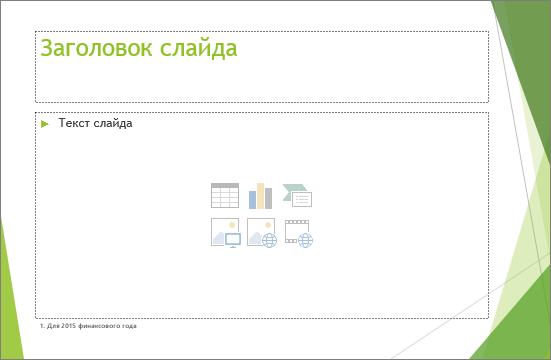
На изображенном слайде есть два прямоугольных заполнителя:
- Заполнитель (верхний) Title предлагает пользователю ввести текст и форматирует его в шрифте заголовка по умолчанию, размере и цвете.
- Заполнитель содержимого (нижний) принимает текст или таблицу, диаграмму, Графический элемент SmartArt, рисунок или видео, как указано в значках с возможностью нажатия в центре.
Какую версию Office вы используете?
- Какую версию Office вы используете?
- Более новые версии
- Office 2010–2007
Изменение текста запроса в заполнитель
Вы можете изменить общий текст запроса («Щелкните, чтобы изменить. «) для заполнителя.
- На вкладке Вид в группе Основные представления выберите Образец слайдов.
- В представлении образца слайдов в области эскизов выберите макет, который требуется изменить.
- В главной области в макете выберите текущий текст запроса (например , Щелкните, чтобы изменить текст), а затем введите текст, который вы хотите использовать.
- После завершения изменений в представлении образца слайдов на вкладке Образец слайдов выберите Закрыть представление образца , чтобы вернуться в обычное представление.
Совет: Изменения образца слайдов и связанных с ним макетов слайдов будут временно добавлены в тему, применяемую к презентации. Если применить другую тему, изменения образца слайдов будут сброшены. Если вы хотите сохранить изменения для использования в будущем, в группе Изменить тему щелкните Темы, а затем нажмите кнопку Сохранить текущую тему.
Изменение размера или позиции заполнителя
- На вкладке Вид выберите пункт Образец слайдов.
- В макете щелкните заполнитель, который вы хотите изменить, и выполните одно из следующих действий:
- Чтобы изменить его размер, наведите указатель на один из маркеров изменения размера, а когда указатель становится двунаконечной стрелкой
 , перетащите маркер.
 - Чтобы изменить положение, наведите указатель на одну из его границ и, когда указатель станет четырехконечной стрелкой , перетащите заполнитель в новое положение.
- Чтобы изменить его размер, наведите указатель на один из маркеров изменения размера, а когда указатель становится двунаконечной стрелкой
- На вкладке Образец слайдов выберите команду Закрыть режим образца.
- В обычном режиме в области эскизов выберите все слайды, которые используют измененный макет слайдов. Чтобы выделить несколько слайдов, нажмите и удерживайте клавишу CTRL, а затем нажимайте каждый слайд.
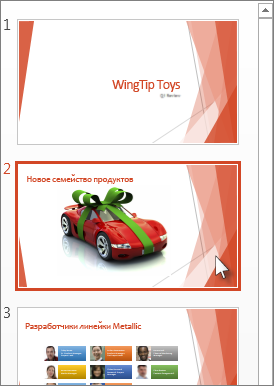
- На вкладке Главная щелкните Макет, а затем выберите макет, содержащий только что измененные заполнители. Этот шаг завершает изменение заполнителя, повторно применив измененный макет слайда к фактическому слайду.
Добавление заполнителя в макет слайда
Заполнители можно добавлять только на макеты слайдов, а не на отдельные слайды презентации. Если вы раньше не работали с макетами слайдов, ознакомьтесь со статьями Что такое макет слайда? и Что такое образец слайдов?, прежде чем читать инструкции ниже.
- На вкладке Вид нажмите Образец слайдов.
- В левой области эскизов выберите макет слайдов, на который требуется добавить заполнители.
- На вкладке Образец слайдов нажмите Вставить заполнитель и выберите тип заполнителя, который вы хотите добавить.
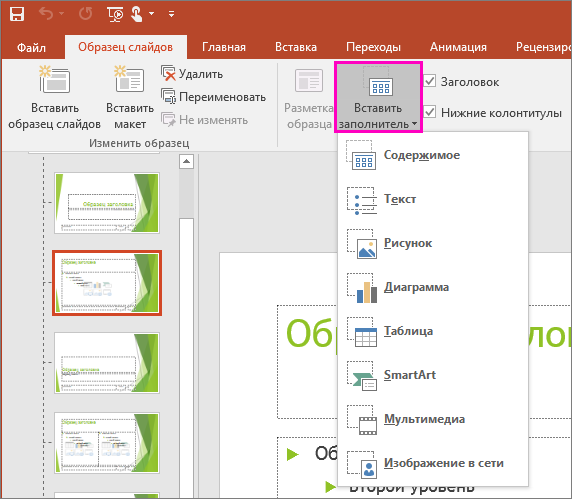
- Щелкните в нужном месте макета слайда и нарисуйте заполнитель, перетаскивая его границы. Вы можете добавить любое количество заполнителей.
- Если добавить заполнитель текста, можно настроить текст запроса («Щелкните, чтобы изменить . «), который отображается в нем: Выделите текст по умолчанию в заполнителье и замените его собственным текстом запроса. Переключитесь на вкладку Главная, чтобы отформатировать текст подсказки нужным образом. Выделив текст, вы можете изменить Шрифт или Размер шрифта. Если перед текстом подсказки отображается ненужный маркер, в группе Абзац щелкните стрелку вниз возле кнопки Маркеры и выберите пункт Нет.
- Завершив добавление, на вкладке Образец слайдов нажмите кнопку Закрыть режим образца.
- В обычном режиме в области эскизов выберите все слайды, которые используют измененный макет слайдов. (Чтобы выбрать несколько слайдов, нажмите и удерживайте клавишу CTRL, а затем щелкните каждый слайд.)
- На вкладке Главная щелкните Макет, а затем выберите макет, содержащий только что измененные заполнители. Этот шаг завершает изменение заполнителя, повторно применив измененный макет слайда к фактическому слайду.
Удаление заполнителя
Не рекомендуется удалять заполнитель из предварительно созданного макета слайда. Если вы хотите внести подобное изменение, дублируйте макет, присвойте ему отдельное имя, а затем измените эту копию.
- На вкладке Вид нажмите кнопку Образец слайдов.
- В области эскизов слева щелкните макет слайда, который требуется изменить.
- Выберите заполнитель в макете, а затем нажмите клавишу Delete.
Ниже приведен пример встроенного макета слайда, содержащего заполнитель текста заголовка, два заполнителя текста подзаголовка и два заполнителя, к которым можно добавить основной текст, таблицу, диаграмму, Графический элемент SmartArt, рисунок, фильм или звуковой клип.
Вы можете вставить заполнители в любую область макета слайда и добавить текст, в котором будет указано, какие данные требуется ввести. Вы также можете настроить текст для более конкретных запросов.
Важно: Если макет слайда пересматривается после того, как вы уже создали некоторые слайды, использующие этот макет, необходимо повторно применить его к слайдам. См. раздел «Применение обновлений, чтобы они отображались на слайдах» статьи Изменение и повторное применение макета слайда.
- На вкладке Вид в группе Режимы просмотра презентации выберите пункт Образец слайдов.
- В области, содержащей образцы слайдов и макеты, выберите макет, в который требуется добавить заполнители.
- На вкладке Образец слайдов в группе Макет образца нажмите Вставить заполнитель и выберите тип заполнителя, который вы хотите добавить.
- Нажмите расположение на макете и перетащите элемент, чтобы нарисовать заполнитель.
- Если добавить заполнитель текста, можно добавить пользовательский текст. Выделите текст по умолчанию в заполнителье и замените его собственным текстом запроса.
Примечание: Если перед текстом пользовательского запроса появится нежелательный маркер, перейдите на вкладку Главная и в группе Абзац щелкните стрелку вниз рядом с полем Маркеры и нажмите кнопку Нет.
Примечание: После добавления заполнителей в макет может потребоваться переименовать его, если его назначение изменилось. Для этого щелкните правой кнопкой мыши эскиз макета слайдов, выберите команду Переименовать макет, введите новое название и нажмите кнопку Переименовать.
Примечание: Дополнительные сведения о макетах см. в статье Создание пользовательского макета.
Какую версию PowerPoint для Mac вы используете?
- Какую версию PowerPoint для Mac вы используете?
- Более новые версии
- 2011
Изменение текста запроса в заполнитель
Вы можете заменить универсальный текст запроса («Щелкните, чтобы изменить. «) для заполнителя.
- В меню Вид наведите указатель мыши на пункт Основные представления и выберите пункт Образец слайдов.
- В режиме образца слайдов в области навигации щелкните первый макет под образцом слайдов. (Макеты слайдов находятся под образцом слайдов, который является первым элементом в области навигации.)
- Выделите текст Нажмите, чтобы изменить стиль заголовка образца, а затем введите пользовательский текст, на который вы хотите его заменить.
- Завершив изменения в представлении Образец слайдов, на вкладке Образец слайдов нажмите кнопку Закрыть образец , чтобы вернуться в обычный режим (редактирование).
Совет: Изменения образца слайдов и связанных с ним макетов слайдов будут временно добавлены в тему, применяемую к презентации. Если применить другую тему, изменения образца слайдов будут сброшены. Если вы хотите сохранить изменения для использования в будущем, в группе Изменить тему щелкните Темы, а затем нажмите кнопку Сохранить текущую тему.
Изменение размера или позиции заполнителя
- На вкладке Вид выберите пункт Образец слайдов.
- В макете щелкните заполнитель, который вы хотите изменить, и выполните одно из следующих действий:
- Чтобы изменить его размер, наведите указатель на один из маркеров изменения размера, а когда указатель становится двунаконечной стрелкой , перетащите маркер.
- Чтобы изменить положение, наведите указатель на одну из его границ и, когда указатель станет четырехконечной стрелкой , перетащите заполнитель в новое положение.
- Чтобы изменить его размер, наведите указатель на один из маркеров изменения размера, а когда указатель становится двунаконечной стрелкой
- На вкладке Образец слайдов выберите команду Закрыть режим образца.
- В обычном режиме в области эскизов выберите все слайды, которые используют измененный макет слайдов. Чтобы выбрать несколько слайдов, нажмите и удерживайте клавишу COMMAND , а затем щелкните каждый слайд.
- На вкладке Главная щелкните Макет, а затем выберите макет, содержащий только что измененные заполнители. Этот шаг завершает изменение заполнителя, повторно применив измененный макет слайда к фактическому слайду.
Добавление заполнителей в макет слайда
Заполнители — это поля в макете слайда, которые вы щелкаете для добавления содержимого при создании слайдов. В режиме образца слайдов можно добавить заполнители в новый макет слайда или изменить существующий макет.
- В меню Вид в группе Режимы образцов выберите пункт Образец слайдов.
- В области навигации щелкните макет слайдов, который вы хотите изменить. Макеты слайдов располагаются под образцом слайдов — самым верхним слайдом в области навигации.
- В группе Макет образца щелкните стрелку рядом с полем Вставить заполнитель, а затем выберите тип заполнителя, который нужно вставить. Параметры: Содержимое, Содержимое (по вертикали),Текст, Текст (по вертикали),Рисунок, Диаграмма, Таблица, SmartArt, Мультимедиа и Интерактивное изображение.
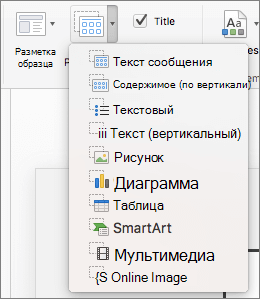
- Перетащите указатель на слайде, чтобы нарисовать заполнитель.
- Выполните любое из следующих действий.
Задача Действие Изменение размеров заполнителя Выделите заполнитель, наведите указатель на маркер изменения размера, а затем перетащите маркер, чтобы достичь нужного размера заполнителя. Перемещение заполнителя Выделите заполнитель и перетащите его на новое место. Форматирование заполнителя Выберите заполнитель, перейдите на вкладку Формат фигуры и внесите необходимые изменения. Например, чтобы изменить цвет заливки заполнителя, в разделе Стили фигуры щелкните Заливка фигуры. - После завершения изменений в представлении образца слайдов на вкладке Образец слайдов нажмите кнопку Закрыть образец , чтобы вернуться в обычное представление.
Совет: Изменения образца слайдов и связанных с ним макетов слайдов будут временно добавлены в тему, применяемую к презентации. Если применить другую тему, изменения образца слайдов будут сброшены. Если вы хотите сохранить изменения для использования в будущем, в группе Изменить тему щелкните Темы, а затем нажмите кнопку Сохранить текущую тему.
Удаление элементов нижнего колонтитула в макете слайда
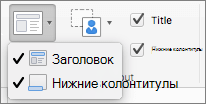
При добавлении нового макета слайда заполнители нижних колонтитулов включаются в него по умолчанию. Нижний колонтитул состоит из трех элементов — даты и времени, текста нижнего колонтитула и номера слайда. Если заполнитель нижнего колонтитула не был изменен непосредственно в макете слайда, он наследует форматирование, размер и положение от элемента нижнего колонтитула в образце слайдов.
Важно: Даже если элементы колонтитулов представлены в образце слайдов и макетах слайдов в режиме образца слайдов, их необходимо включить, чтобы они могли отображаться на слайдах презентации. Чтобы включить верхние и нижние колонтитулы, откройте меню Вставка и выберите пункт Верхний и нижний колонтитулы.
- В меню Вид наведите указатель мыши на пункт Основные представления и выберите пункт Образец слайдов.
- В области навигации щелкните макет слайдов, который вы хотите изменить. Макеты слайдов располагаются под образцом слайдов — самым верхним слайдом в области навигации.
- На вкладке Образец слайдов в макете образца снимите флажок Нижние колонтитулы .
- После внесения изменений в режиме образца слайдов выберите команду Закрыть образец на панели сообщений, чтобы вернуться в обычный режим.
Совет: Изменения образца слайдов и связанных с ним макетов слайдов будут временно добавлены в тему, применяемую к презентации. Если применить другую тему, изменения образца слайдов будут сброшены. Если вы хотите сохранить изменения для использования в будущем, в группе Изменить тему щелкните Темы, а затем нажмите кнопку Сохранить текущую тему.
Добавление заполнителей в макет слайда
Заполнители — это поля в макете слайда, которые вы щелкаете для добавления содержимого при создании презентации. В режиме образца слайдов можно добавить заполнители в новый макет слайда или изменить существующий макет.
Примечание: На слайде может быть только один «официальный» заполнитель заголовка, поскольку текст, добавляемый в заполнитель заголовка в нормальном представлении, становится заголовком слайда в структуре.
Примечание: На слайде может быть только один «официальный» заполнитель заголовка, поскольку текст, добавляемый в заполнитель заголовка в нормальном представлении, становится заголовком слайда в структуре.
Совет: Изменения образца слайдов и связанных с ним макетов слайдов будут временно добавлены в тему, применяемую к презентации. Если применить другую тему, изменения образца слайдов будут сброшены. Если нужно сохранить изменения для дальнейшего использования, на вкладке Темы в разделе Темы нажмите кнопку Сохранение темы.
Замена текста инструкции в заполнителе
Если при создании шаблона требуется включить в него конкретные указания относительно содержимого, которое нужно поместить в заполнитель, замените текст инструкции в режиме образца слайдов. В приведенном ниже примере стандартный текст инструкции в заполнителе заголовка заменен текстом «Вставьте заголовок проекта».
- В меню Вид выберите пункт Образец, а затем — Образец слайдов.
- В режиме образца слайдов в области навигации щелкните первый макет под образцом слайдов. Макеты слайдов располагаются под образцом слайдов — самым верхним слайдом в области навигации.
- Чтобы заменить текст выделите надпись Образец заголовка, а затем введите или вставьте собственный текст — Вставьте заголовок проекта. Текст заполнителя изменится на надпись Вставьте заголовок проекта, которая будет отображаться и в обычном режиме.
- После внесения изменений в режиме образца слайдов выберите команду Закрыть образец на панели сообщений, чтобы вернуться в обычный режим.
Совет: Изменения образца слайдов и связанных с ним макетов слайдов будут временно добавлены в тему, применяемую к презентации. Если применить другую тему, изменения образца слайдов будут сброшены. Если нужно сохранить изменения для дальнейшего использования, на вкладке Темы в разделе Темы нажмите кнопку Сохранение темы.
Удаление элементов нижнего колонтитула в макете слайда
При добавлении нового макета слайда заполнители нижних колонтитулов включаются в него по умолчанию. Нижний колонтитул состоит из трех элементов — даты и времени, текста нижнего колонтитула и номера слайда. Если заполнитель нижнего колонтитула не был изменен непосредственно в макете слайда, он наследует форматирование, размер и положение от элемента нижнего колонтитула в образце слайдов.
Важно: Даже если элементы колонтитулов представлены в образце слайдов и макетах слайдов в режиме образца слайдов, их необходимо включить, чтобы они могли отображаться на слайдах презентации. Чтобы включить верхние и нижние колонтитулы, откройте меню Вставка и выберите пункт Верхний и нижний колонтитулы.
- В меню Вид выберите пункт Образец, а затем — Образец слайдов.
- В области навигации щелкните макет слайдов, который вы хотите изменить. Макеты слайдов располагаются под образцом слайдов — самым верхним слайдом в области навигации.
- На вкладке Образец слайдов в разделе Изменить макет снимите флажок Разрешить нижние колонтитулы.
- После внесения изменений в режиме образца слайдов выберите команду Закрыть образец на панели сообщений, чтобы вернуться в обычный режим.
Совет: Изменения образца слайдов и связанных с ним макетов слайдов будут временно добавлены в тему, применяемую к презентации. Если применить другую тему, изменения образца слайдов будут сброшены. Если нужно сохранить изменения для дальнейшего использования, на вкладке Темы в разделе Темы нажмите кнопку Сохранение темы.
Как удалить текст или рисунок со слайда в PowerPoint: 3 способа

Всех приветствую на уроке от портала WiFiGiD.RU. Сегодня я подробно расскажу вам про то, как удалить заголовок, подзаголовок, текст или картинку со слайда в презентации PowerPoint. Мы рассмотрим три простых варианта. Я постарался описать все как можно подробнее, но, если что-то будет не получаться или возникнут вопросы – пишите в комментариях.
Способ 1: Обычное удаление
Давайте посмотрим, как проще всего удалить текст, заголовок, подзаголовок или рисунок со слайда. На самом деле все делается очень просто. Нужно понимать, что во всех презентациях в PowerPoint, программа работает с объектами, которые расположены на слайде. В качестве объектов могут быть блоки текста или заголовки, а также картинки или даже видео.
Давайте рассмотрим конкретный пример. У нас есть слайд с заголовком и подзаголовком. То есть на слайде есть два объекта с блоками текста. На самом деле без разницы, какие объекты там расположены, удаляются они все одинаково.
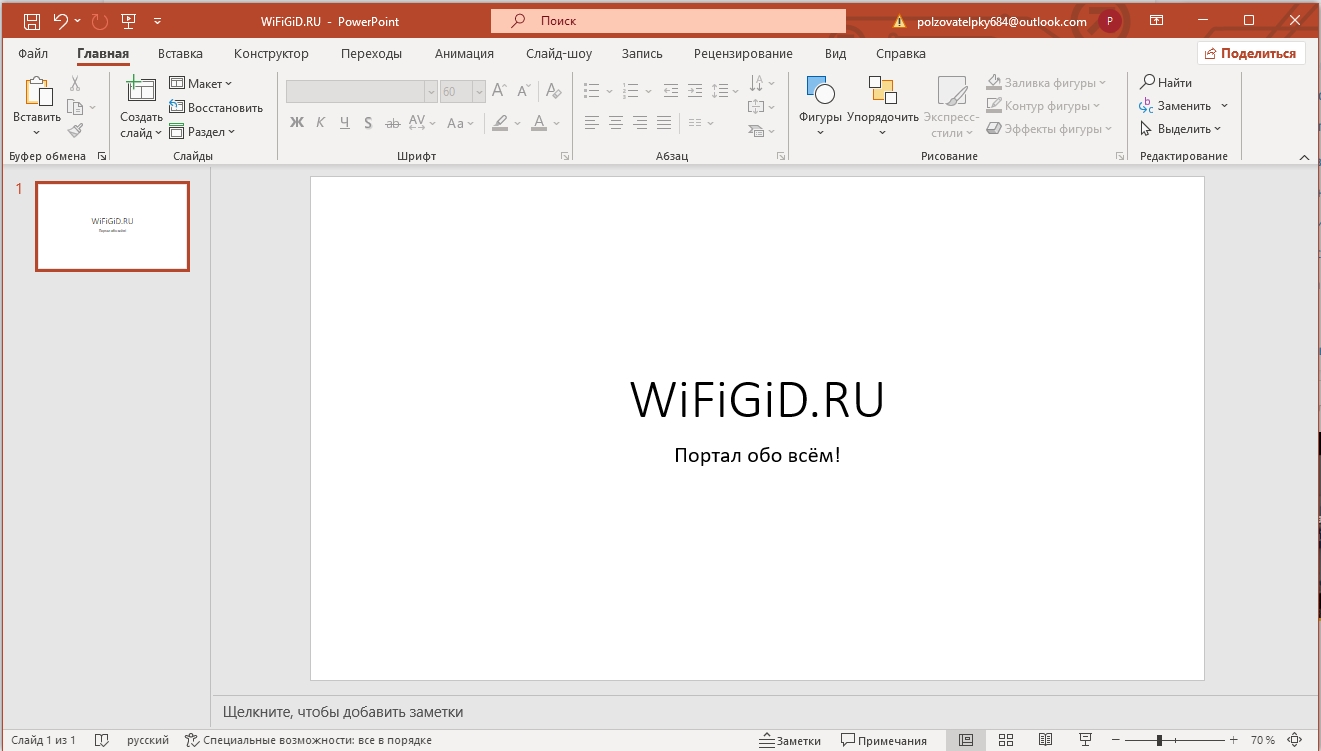
- Для начала кликните левой кнопкой мыши по тексту или картинке, которую вы хотите удалить. Если мы хотим удалить только лишь текст, то у нас есть два варианта.
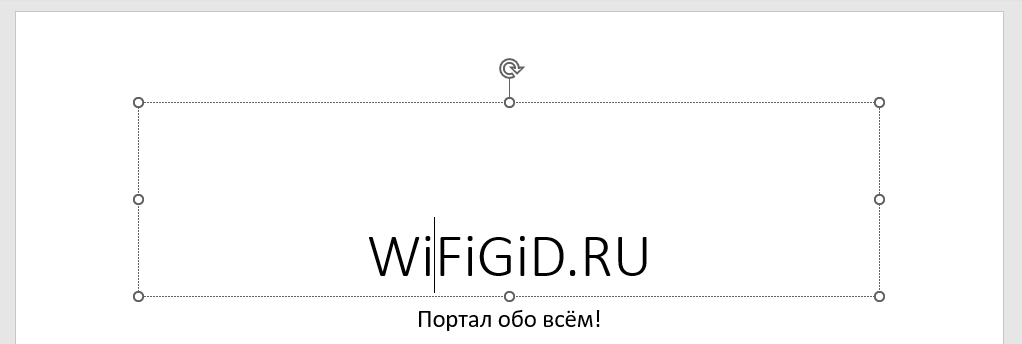
- Первый – кликните левой кнопкой мыши по грани нашего прямоугольного блока. Вы увидите, как пунктирная линия превратилась в сплошную — значит объект выделен. То же самое делаем со вставленными картинками.
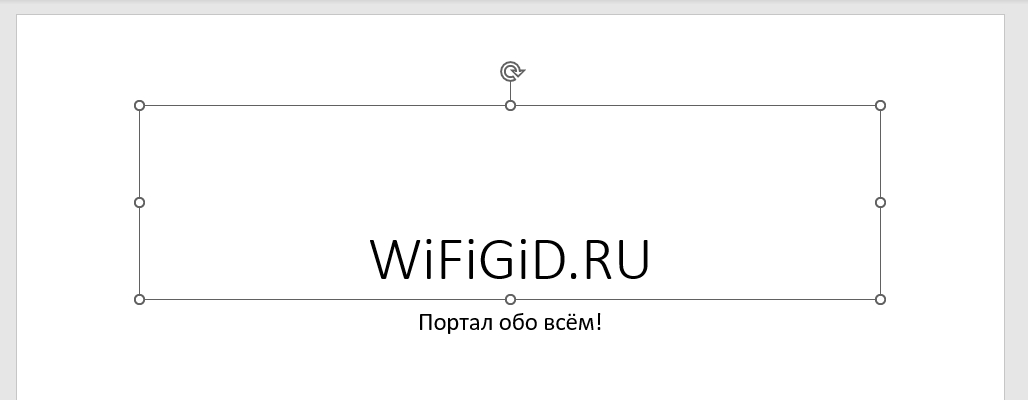
- Теперь нажмите по клавише на клавиатуре:
- Вы можете заметить, как удалится только текст.
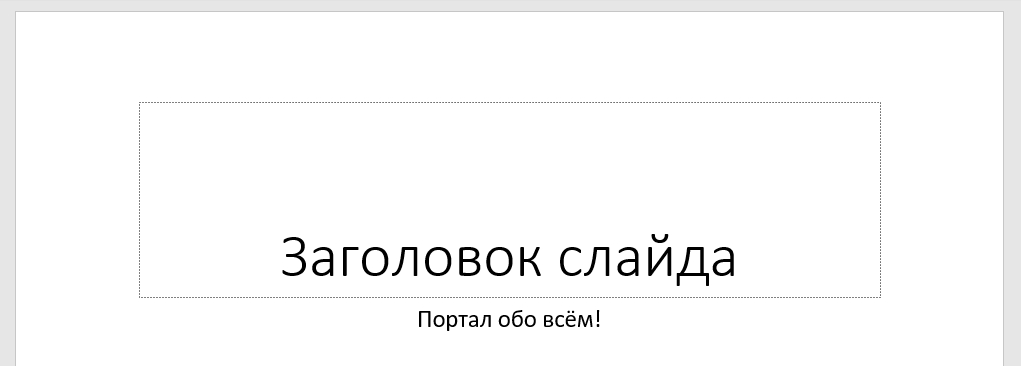
- Чтобы удалить сам блок, опять выделите его, кликнув левой кнопкой по грани блока.
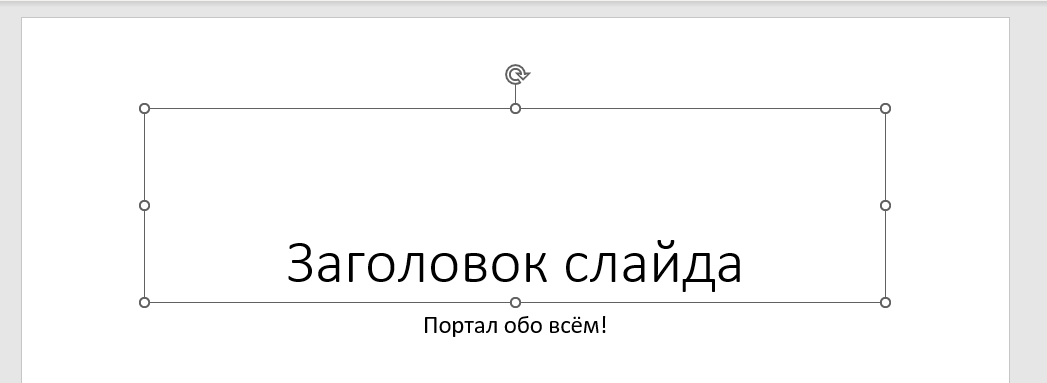
- Если вы опять нажмете на кнопку Delete , вы увидите, как блок полностью исчезнет.

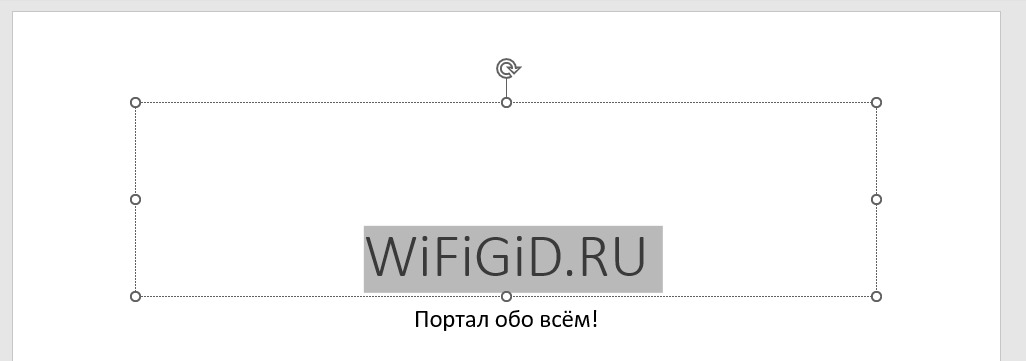
На самом деле мы можем удалить только текст и другим способом. Вы можете выделить весь текст, используя клавиши:
Ctrl + A
Или использовать зажатую ЛКМ, чтобы удалить только часть предложения или слова. Ну а удалить все это, вы уже знаете как – используем нашу любимую кнопку. К слову, эта кнопка используется для удаления текста и других объектов почти во всех приложениях и программах в Windows.
Способ 2: Вырезать
Убрать заголовок, подзаголовок или другой объект слайда в презентации PowerPoint можно не через удаление. Мы будем использовать команду «Вырезать». Давайте попробуем это сделать. Аналогично, как и в предыдущей главе с помощью ЛКМ выделите блок с текстом. Далее нажмите правой кнопкой мыши (ПКМ) и из контекстного меню выберите команду «Вырезать».
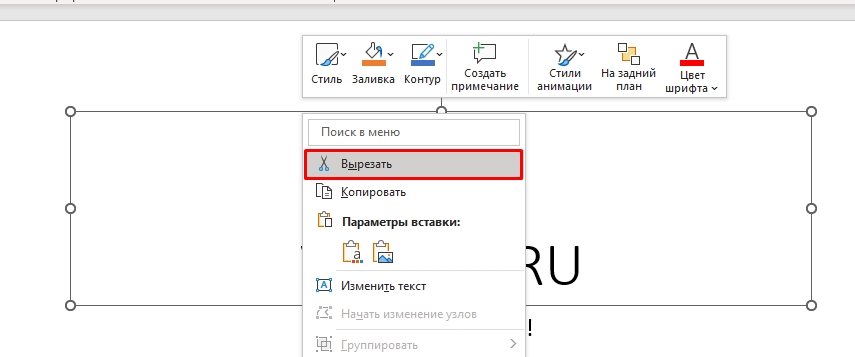
После этого текст исчезнет. На самом деле он не исчезает, а попадает в так называемый буфер обмена. Это область оперативной памяти, где хранится скопированная или вырезанная информация. Далее вы можете вставить его куда-то или просто ничего не делать. В таком случае текст будет храниться там до тех пор, пока вы еще что-то не скопируете или не вырежете. Чтобы постоянно не кликать ПКМ и не вызывать контекстное меню, вы можете использовать горячие клавиши:
Ctrl + X
Способ 3: Создание пустого слайда
Зачем убирать подзаголовок слайда в презентации, если можно создать чистый слайд вообще без каких-либо объектов. Плюс такого варианта в том, что вы в будущем сами сможете разбить лист на те блоки, которые вам нужны. Для этого переходим во вкладку «Вставка». Находим кнопку «Создать слайд» и выбираем вариант «Пустой слайд».