
Готовим универсальную флешку для Mac
Например, у вас на работе компьютер с Windows, а дома Mac и вам нужно подготовленную дома работу перенести на флешку и открыть на работе. Ключевое здесь — обе системы должны прочесть ваш накопитель. В это статье мы расскажем как правильно отформатировать флеш-накопитель в такой ситуации.
Из истории проблемы
Экосистемы Mac от Apple и с Windows во многом совместимы, но все же не идеально совместимы. Одной из сфер, в которой не все так безоблачно является обмен данными. Можно конечно воспользоваться облачными сервисами для обмена данными между двумя системами, но это не всегда удобно. В большинстве случаев мы больше доверяем флэш-накопителям или внешним жестким дискам, чем облачным сервисам. Кроме того, в некоторых случаях объем данных не позволяет воспользоваться подобными сервисами. В этом случае флешка или внешний диск единственный вариант переноса.
В чем загвоздка
Если с аппаратной частью все достаточно понятно и решаемо, то с программной не все так очевидно. Речь пойдет о Файловой системе, которая изначально разная в Windows и macOS. Например, если вы отформатируете диск в NTFS, эта файловая система предпочтительна для Windows. Mac сможет читать данные с такого диска, но не будет напрямую записывать на него. Точно так же диск с файловой системой APFS будет читаться на Mac, но для работы в среде Windows потребуется дополнительная программная помощь для работы.
Решение проблемы
Решение проблемы заключается в использовании файловой системы exFAT, предназначенной для замены старой файловой системы FAT32. Помимо максимального размера файла FAT32 в 4 ТБ и размера раздела в 8 ТБ, exFAT также оптимизирован для флэш-накопителей и внешние устройства хранения. Отформатировать диск в mac OS очень просто, и все это делается с помощью Дисковой утилиты. Кроме того, и Windows, и macOS хорошо работают с exFAT, при чтении и записи в разделы с использованием этой файловой системы. Как правило, если емкость используемого флэш-накопителя составляет 32 ГБ или меньше, следует установить для него формат MS-DOS (FAT) и сохранить exFAT для дисков емкостью более 32 ГБ. Но, поскольку мы чаще используем флэш-накопители емкостью менее 32 ГБ, рекомендуется использовать exFAT.
Форматирование флешки на Mac и ПК
- Подключите диск к Mac.
- Откройте Дисковую утилиту, ее можно найти при помощи Spotlight, нажав одновременно Command пробел, в строке введите “Дисковая утилита”.
- В открывшемся окне Дисковой утилиты, на левой боковой панели выберите диск, который только что подключили к Mac.
- Нажмите “Стереть” на панели инструментов.
- В диалоговом окне “Стереть” введите имя диска, а затем выберите ExFAT из открывающегося списка “Формат”.
- Если в диалоговом окне есть параметр “Схема”, установите для него значение “Главная загрузочная запись”.
- Нажмите “Стереть” и по завершению “Готово”.
- Для параметра “Схема” Apple рекомендует использовать основную загрузочную запись, чтобы убедиться, что диск совместим со всеми ПК с Windows.
Как отформатировать флешку в Windows для macOS
- Подключите флешку к ПК.
- Откройте проводник и выберите “Этот компьютер” на боковой панели.
- Найдите свой диск и нажмите на нем правой кнопкой мыши, в открывшемся меню выберете “Форматировать”.
- В окне Формат выберите файловую систему exFAT.
- Введите имя диска в разделе “Метка тома”.
- Если диск содержал конфиденциальную информацию, снимите флажок “Быстрое форматирование”.
- Дальше нажмите “Пуск”, затем в диалоговом окне “Предупреждение” нажмите “ОК”.
- После завершения форматирования нажмите OK.
Вот так несложно можно сделать свой флеш накопитель универсальным и подходящим для macOS и Windows.
Как отформатировать (стереть) USB флешку (SSD, HDD) на Windows или Mac (macOS)
В процессе форматирования флешки на компьютере Windows или Mac нет ничего сложного, и многие пользователи уже не раз осуществляли данную операцию. Однако существует ряд нюансов, которые могут создать определенные трудности, например, снятие защиты от записи, выбор файловой системы и размера кластера, а также восстановление данных.
Следует иметь в виду, что с помощью форматирования можно не только удалить все файлы, но и отладить устройство, если в его работе наблюдаются проблемы.
Отформатировать флешку (USB-накопитель) в ОС Windows можно следующим образом:
1. Запустите системный инструмент для форматирования.
Подключите USB-накопитель, после чего зайдите в «Мой компьютер». Нажмите на появившуюся иконку флешки правой кнопкой мыши и выберите пункт «Форматировать».

2. Настройте нужные параметры.
При выборе файловой системы пользователь указывает тип организации данных на накопителе.

Всего доступны три различные опции:
1. FAT32. Данный тип гарантирует совместимость с OC Windows, macOS и большинством USB-совместимых устройств, таких как игровые приставки, медиаплееры и пр. В то же время объем записываемого файла не должен превышать 4 ГБ. FAT32 является, пожалуй, лучшим вариантом, для совместной работы между Windows и macOS.
2. exFAT. При выборе данной опции флешка будет совместима с ОС Windows, начиная с версии XP SP2, а также Mac OS X Snow Leopard и более поздних. Этот тип файловой системы позволяет записывать файлы любого размера, однако флешка может не работать на некоторых устройствах.
3. NTFS. Выбрав данный тип, пользователь получит полностью совместимый с Windows USB-накопитель. В то же время на macOS можно будет только просматривать файлы без возможности перезаписывать их. NTFS также позволяет загружать файлы любой величины.
Определившись с типом файловой системы, необходимо указать размер кластера, то есть единицы распределения. В данном случае пользователю нужно выбрать минимальный объем памяти, выделяемый устройством для одного файла.

Если указать размер кластера 64 КБ, то даже файлы меньшего размера будут занимать минимум 64 КБ памяти. Размер кластера имеет смысл указать небольшим, если предполагается, что на флешке будет храниться много мелких файлов, например, текстовых документов. Таким образом можно сэкономить свободное место, однако скорость работы USB-накопителя снизится. Если же пользователь намерен хранить на флешке крупные файлы, то значение следует указать побольше. В любом случае, всегда можно оставить значение по умолчанию.
В поле «Метка тома» можно переименовать накопитель.

Не забудьте отметить пункт «Быстрое (очистка оглавления)». При выборе данное опции можно сэкономить время на очистку, однако, если снять галочку в данном пункте, система проверит накопитель на ошибки, что может пригодиться при отладке, хотя сам процесс продлится несколько дольше.

Завершив выбор опций нажмите «Начать» для запуска процесса форматирования.

Все описанные выше процедуры можно провести повторно, заново отформатировав флешку.
Как провести форматирование на защищенной флешке
Функция форматирования может оказаться недоступна из-за включенной защиты от записи. Ее можно отключить с помощью редактора реестра. Для этого выполните следующие действия:
1. Зайдите в редактор реестра с помощью комбинации клавиш Windows+R и вставьте в появившуюся строку regedit, после чего нажмите Enter.

2. Пройдите по следующему пути в дереве папок: HKEY_LOCAL_MACHINE → SYSTEM → CurrentControlSet → Control → StorageDevicePolicies (последний каталог может отсутствовать).

3. В папке StorageDevicePolicies откройте параметр WriteProtect и измените значение с 1 на 0, после чего нажмите «Сохранить».

4. Отключите флешку и перезагрузите компьютер.
Некоторые флешки имеют физическую защиту от записи в виде переключателя. В данном случае нужно просто перевести переключатель в другое положение.
В случае отсутствия каталога StorageDevicePolicies его необходимо создать. Для этого нажмите правой кнопкой мыши по каталогу Control и выберите «Создать» → «Раздел». В качестве названия укажите StorageDevicePolicies.

Далее нажмите правой кнопкой мыши по разделу StorageDevicePolicies, а затем «Создать» → «Параметр DWORD» или «Параметр QWORD».

В качестве имени параметра укажите WriteProtect и убедитесь, что его значение равно 0.

Затем закройте редактор реестра, отключите флешку и перезагрузите компьютер.
Как быть, если отформатировать флешку не получается
Иногда Windows может сообщить о невозможности проведения форматирования. Причиной данного явления может быть сбой в работе как самой флешки, так и компьютера.
В подобной ситуации можно попробовать использовать специальное программное обеспечение для восстановления нормальной работы. Данное ПО часто находится на сайте компании-производителя флешки. Например, для накопителей, произведенных фирмой Transcend, доступна утилита JetFlash Online Recovery.
Кроме того, в интернете доступны универсальные программы, которые подходят для флешек от любого производителя, такие как USB Disk Storage Format Tool.
Если вы перепробовали все описанные выше методы, а отформатировать накопитель все равно не получается, возможно он неисправен и нуждается в замене или ремонте.
Как стереть и отформатировать флешку или внешний диск на Mac?
Если вы используете один или несколько внешних накопителей для хранения данных за пределами основного диска Mac вам обязательно надо знать как с ними обращаться в среде macOS. Далее в этом материале мы расскажем. как правильно стирать и форматировать подключённые к компьютеру USB-флешки или внешние диски используя штатный набор инструментов macOS, а также сторонние утилиты.
macOS — самодостаточная ОС. Программисты Apple внедрили в нее продвинутые утилиты для комфортной работы системы прямо из коробки. Для решения задач, связанных с управлением внутренними или внешними дисками, имеется стандартное приложение «Дисковая утилита». С её помощью пользователь может не только стереть диск, но и отформатировать его в понятный для Windows-компьютеров или для использования Boot Camp формат.
1. Откройте «Дисковую утилиту» любым удобным для вас способом (через Dock, Launchpad, проводник Finder (Программы → Утилиты), или поиск Spotlight).
2. В левом боковом меню выберите интересующий внешний накопитель подключённый к Mac (он будет отображаться в разделе «Внешние»).
Обратите внимание на то, что в структуре левого бокового меню отображаются и диски, и разделы. Диск может содержать несколько отдельных разделов (их названия отображаются несколько правее названия диска). Стирая раздел вы уничтожите лишь файлы которые хранятся непосредственно на нём. При форматировании диска стираются все разделы и все данные которые находятся на данном диске. Будьте внимательны!
3. Нажмите кнопку «Стереть». Укажите название для раздела или диска и выберите интересующий формат:
- APFS — стандартная файловая система macOS, внедренная в 2016 году, используется в macOS 10.13 и новее;
- APFS (зашифрованный) — файловая система с дополнительным шифрованием тома;
- APFS (чувствительный к регистру символов) — файловая система определяет, к примеру, папки с названиями «Яблык» и «ЯБЛЫК» как две совершенно разные папки;
- APFS (чувствительный к регистру символов, зашифрованный) — комбинированная файловая система со всеми нюансами описанных выше форматов;
- Mac OS Extended (журналируемый) — стандартная файловая система macOS, использующаяся в macOS 10.12 и ранее;
- Mac OS Extended (журналируемый, зашифрованный) — файловая система с дополнительным шифрованием тома;
- Mac OS Extended (чувствительный к регистру символов, журналируемый) — файловая система определяет, к примеру, папки с названиями «Яблык» и «ЯБЛЫК» как две совершенно разные папки;
- Mac OS Extended (чувствительный к регистру символов, журналируемый, зашифрованный) — комбинированная файловая система со всеми нюансами описанных выше форматов;
- MS-DOS (FAT) — используется на PC под управлением Windows или в среде macOS с дисками объёмом до 32 ГБ;
- ExFAT — используется на PC под управлением Windows с дисками объёмом более 32 ГБ. Применяйте данный способ при необходимости форматирования в формат NTFS.
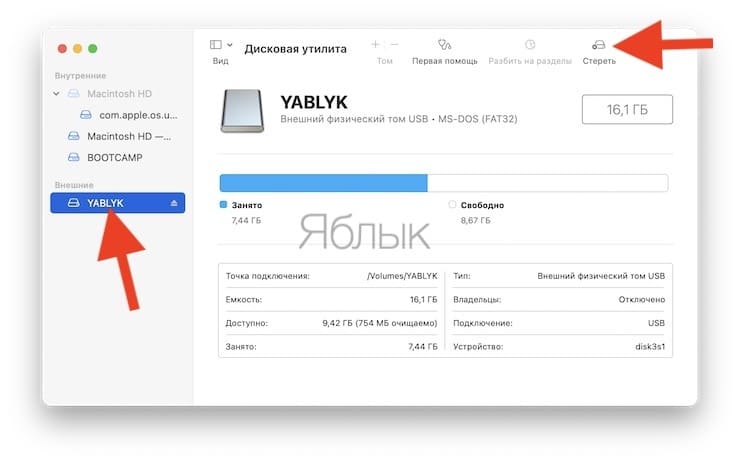
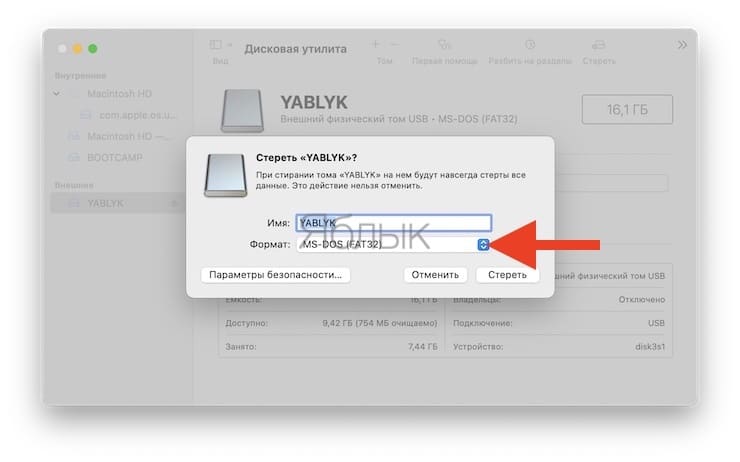
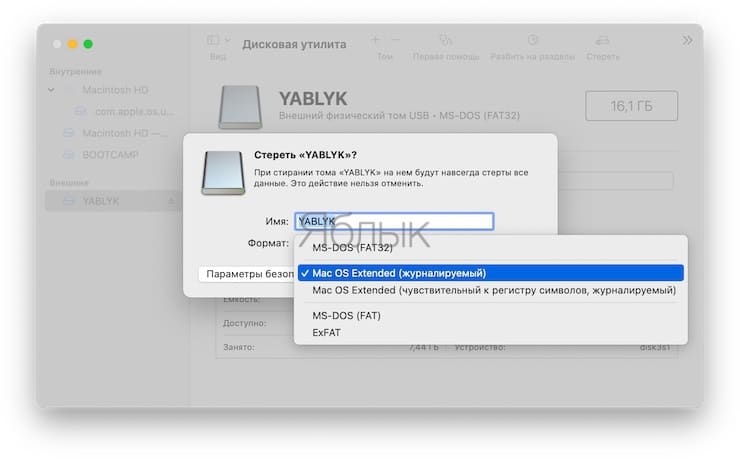
В случае, если в списке предложенных форматов не оказалось APFS, отформатируйте диск в формат Mac OS Extended (журналируемый), а затем кликните правой кнопкой мыши по накопителю в боковом меню и в контекстном меню выберите пункт Преобразовать в APFS.
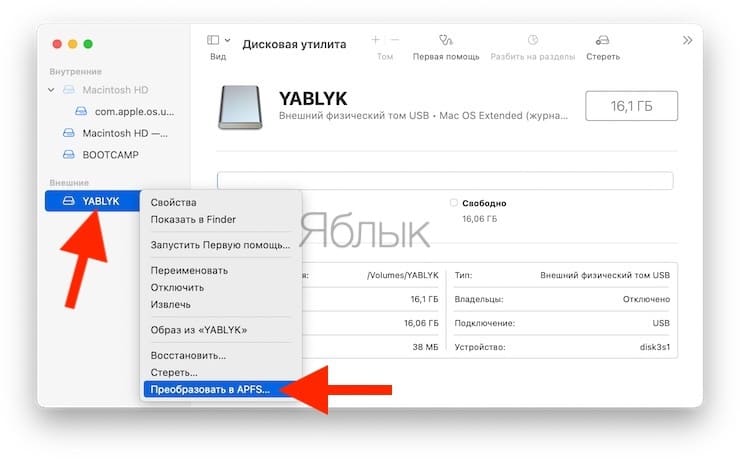
Обычно пользователи Mac форматируют внешние накопители (внутренние тем более) в формат Mac OS Extended (журналируемый). Форматирование в MS-DOS (FAT) или ExFAT идеально подойдёт если вы собираетесь использовать флешку или внешний диск как с компьютерами на базе macOS, так и с Windows.
ВНИМАНИЕ! Выбрав опцию шифрования вам понадобится придумать пароль и запомнить его. Если вы забудете пароль, то вы не сможете никакими способами дешифровать диск и получить данные.
4. Если вы форматируете внешний диск целиком с несколькими разделами, то в пункте «Схема» выберите схему размещения (подробно):
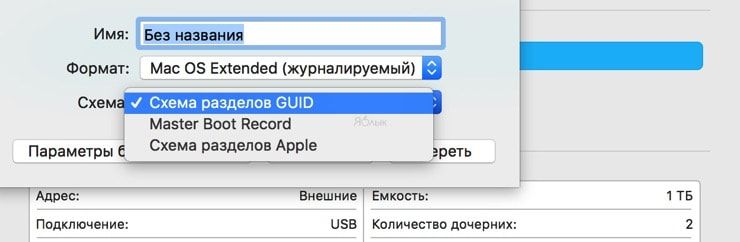
- Схема разделов GUID — выберите эту опцию для использования дисков с компьютерами Mac на базе процессоров Intel;
- Master Boot Record (или «fdisk») — используйте эту схему если вы собираетесь использовать диск как второстепенный накопитель с Windows на Mac установленной через Boot Camp;
- Схема разделов Apple — совместима с компьютерами Mac на базе PowerPC с macOS версией 10.4 или более ранней.
5. Опционально вы можете указать параметры шифрования. Чем проще защита, тем быстрее будет работать диск, но он будет менее защищён от третьих лиц.
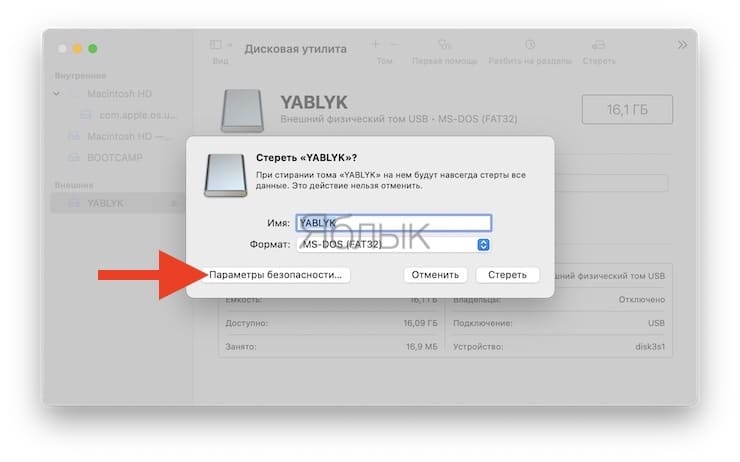
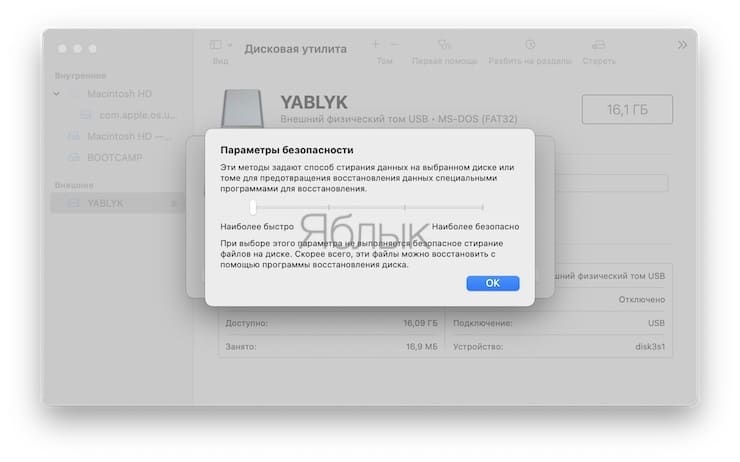
6. Нажмите кнопку «Стереть» и дождитесь окончания процесса форматирования. Когда иконка с диском пропадёт с рабочего стола беспокоиться не стоит. После завершения форматирования всё отобразится вновь.
7. После окончания процесса форматирования нажмите кнопку «Готово» и выйдите из «Дисковой утилиты».
Для правильного извлечения диска в проводнике Finder подведите курсор мыши к названию диска и справа нажмите на специальную иконку. На рабочем столе кликните правой клавишей мыши по диску и выберите в контекстном меню пункт «Извлечь «название диска»».
Как записать данные на USB-флешку, отформатированную в NTFS на Mac
Многие пользователи в процессе использования компьютеров Mac сталкиваются с ситуацией, когда на USB флешку или внешний накопитель невозможно записать данные (только для чтения). В этом случае, необходимо либо воспользоваться вышеуказанной инструкцией и отформатировать диск, например, в формат MS-DOS (FAT) или ExFAT (будет читаться и на Mac и на Windows), либо установить драйвер Paragon NTFS for Mac.
�� Смотрите также:
- Как быстро перезвонить на последний набранный номер с iPhone.
- Лучший просмотрщик для Mac, или как просматривать фото на macOS – лучшие приложения.
- 10 крутых возможностей связки iPhone + Mac при совместном использовании.
�� Мы в Telegram и YouTube, подписывайтесь!
Как отформатировать флешку, чтобы она читалась на Mac и Windows

В закладки
Производители электроники всячески пытаются убедить, что мы живем в мире беспроводных технологий. Однако, лучше старой проверенной флешки пока ничего не придумали.
Для быстрой передачи данных с одного устройства на другое, для связи на разных операционных системах, для надежного хранения данных все так же удобно использовать внешние накопители информации.
Проблема лишь в том, чтобы правильно отформатировать флешку или диск. Сейчас расскажем, как сделать, чтобы и macOS и Windows в дальнейшем без проблем смогли работать с такой флешкой.
Какую файловую систему выбрать
Среди множества существующих файловых систем на данный момент самыми популярными принято считать: FAT32, NTFS, exFAT, APFS (Apple File System), HFS+ (Mac OS Extended).
Из коробки Windows полноценно поддерживает FAT32, NTFS и exFAT, а macOS – FAT32, exFAT, HFS+ и APFS (с macOS High Sierra и выше).
При помощи сторонних драйверов и утилит можно научить Windows работать с HFS+ и APFS либо добавить в macOS поддержку NTFS.
Внимание! При форматировании флешки или другого накопителя все данные на нем будут удалены, заранее сохраните все необходимое.
Имеющиеся сегодня решения сильно отличаются по стабильности работы и скорости передачи данных. Чтобы не грузить систему лишним ПО и не терять время при копировании или переносе файлов, лучше использовать файловую систему, которая поддерживается и Windows, и macOS.
Выбор стоит между FAT32 и exFAT.
Главным недостатком FAT32 является ограничение на размер файла. На такой диск не получится записать файл размером более 4ГБ. Учитывая наличие больших баз данных, бекапов, проектов или видео файлов лучше не привязываться к устаревшей файловой системе FAT32 и выбрать exFAT.
Как отформатировать флешку в macOS
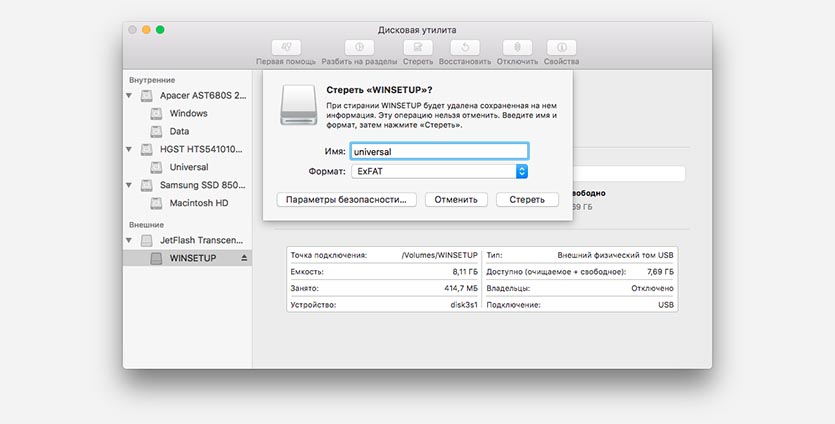
1. Запустите приложение Дисковая утилита через Spotlight или Launchpad.
2. В левой панели выберите необходимый для форматирования накопитель.
3. Нажмите кнопку Стереть.
4. Укажите файловую систему exFAT и подтверждаем действие.
Как отформатировать флешку в Windows
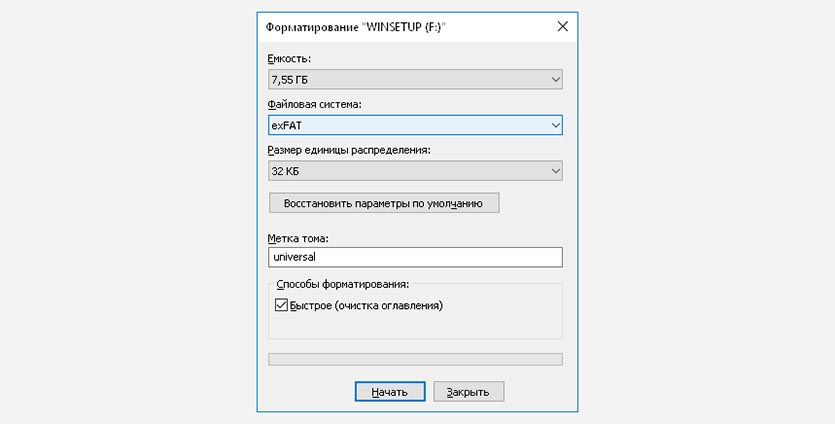
1. Откройте проводник.
2. Выберите необходимый для форматирования накопитель.
3. В контекстном меню выберите пункт Форматировать…
4. Укажите файловую систему exFAT, при необходимости установите другие параметры форматирования.
5. Подтвердите процедуру.
Готовая флешка в формате exFAT будет распознаваться как Windows-компьютером, так и любым Mac. При этом будет возможность как читать данные с накопителя, так и записывать на него без ограничения на размер файла в 4 ГБ.
Как отформатировать флешку на мак?

Александр Кокин Updated on 2023-11-13 21:38:01 to USB
В наши дни, когда вы покупаете флешку, вы можете использовать его непосредственно с вашей Windows. Но, если он был предназначен для использования с Mac, он не будет отформатирован с использованием системы данных Mac OS. Это связано с тем, что подавляющее большинство компьютеров на планете работают под управлением Windows, а Windows использует другую систему передачи данных, обычно известную как Fat32. Некоторые флешки должны быть сначала отформатированы, прежде чем вы сможете хранить на них файлы. В этой статье мы рассмотрим, как отформатировать флешку на Mac.
Часть 1. Почему я должен форматировать флешку Mac?
USB флешки великолепно подходят для отправки или хранения данных. Форматирование — это процесс, который удаляет все текущие данные на флешке. Основная причина форматирования флешку на Mac как Fat32 заключается в том, что вам необходимо иметь возможность использовать диск на ПК с Windows. Это необходимо для перемещения файлов между двумя операционными системами. Возможно, вы также настраиваете накопитель для использования в качестве медиаплеера или для записи телепрограмм на телевизор с USB-портом.
Часть 2. Как восстановить потерянные данные с отформатированного флешку?
- Восстановить файлы с внешних устройств, таких как внешние жесткие диски, SD-карты, камеры и USB-флешки
- Поддержка версий macOS Monterey, macOS Big Sur, macOS 10.15 (Catalina) и ниже
- Восстановить 1000+ типов файлов с легкостью
- Восстановить фотографии, видео, аудио и другие файлы без потери качества
- Восстановить данные после различных сценариев потери, таких как удаление, форматирование, RAW и т.д. с более высоким процентом успеха
- Восстановить данные можно всего в три клика. Нет необходимости в технических знаниях
- Шаг 1: Выберите местоположение
Запустите 4DDiG Mac data recovery tool после установки, а затем подключите отформатированную USB-флешку. Выберите USB-флешку и затем нажмите Сканировать, чтобы начать поиск потерянных данных.
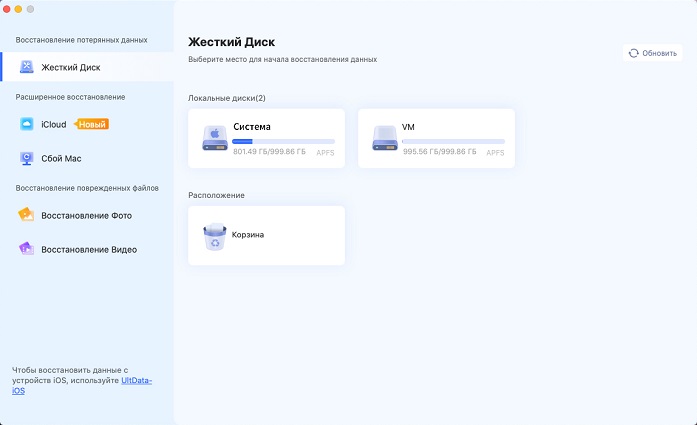
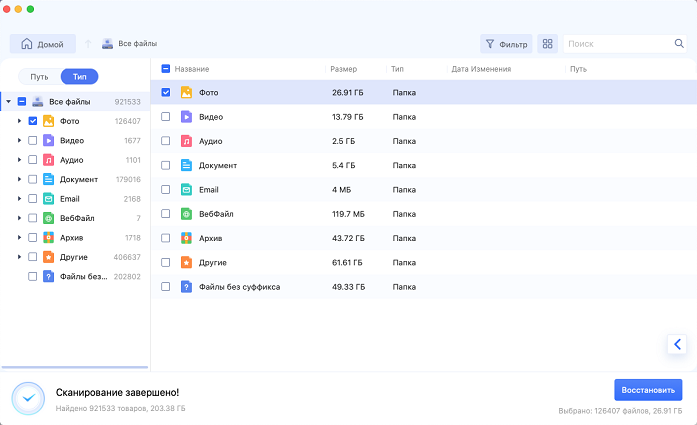
Процесс не может быть ускорен для проверки всех удаленных файлов. После создания результата вы можете нажать на явные типы файлов, чтобы просмотреть более подробную информацию.
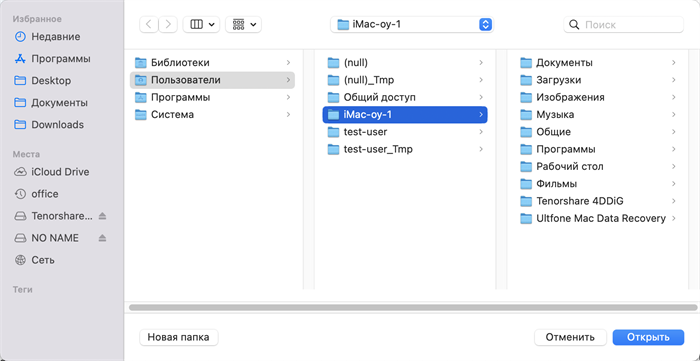
Нажмите на кнопку «Восстановить» и выберите область для сохранения этих файлов. Не предписано сохранять эти файлы в том месте, где вы их потеряли.
Часть 3. Как отформатировать флешку на Mac?
Благодаря опции Дисковая утилита это действительно просто, если вы хотите знать, как стереть флешку на Mac. Для приведения вашего нового устройства в надлежащее состояние требуется метод, приведенный ниже. Продолжайте читать, чтобы узнать о формате флешки Mac.
Подключите USB-флешку к USB-порту вашего Mac, и macOS получит диск и покажет его символ на экране. Выберите Поиск в правом верхнем углу. Введите «Дисковая утилита», чтобы выбрать пункт Дисковая утилита.
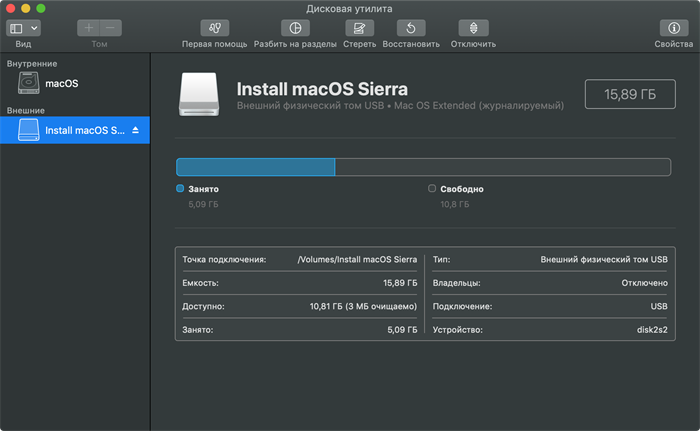
Выберите свой USB-флешку из выпадающего меню с левой стороны, а затем нажмите “Стереть” вверху.
Выберите и введите имя для диска, а затем выберите формат для продолжения. Вы можете выбрать один из следующих типов форматов, которые показаны ниже.
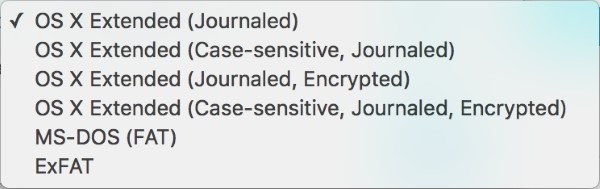
Выберите Стереть, во время обработки откроется индикатор выполнения. Подождите, пока диск будет отформатирован. Как только это будет завершено, выберите Готово.
Выберите меню Дисковой утилиты вверху, а затем закройте дисковую утилиту.
Часть 4. Как отформатировать флешку в Fat32 на Mac?
То, что Fat32 можно читать и записывать как на Mac, так и на Windows, делает его легко адаптируемым. Диски, отформатированные как Fat32, могут быть отсканированы и записаны на Mac OS. Чтобы отформатировать флешку в FAT32 на Mac, вам необходимо следовать одному из этих методов:
i. Дисковая утилита
Подключите USB-флешку к USB-порту вашего Mac, и macOS получит диск и покажет его символ на экране. Выберите Поиск в правом верхнем углу. Введите «Дисковая утилита», чтобы выбрать пункт Дисковая утилита.
Выберите свой USB-флешку из выпадающего меню с левой стороны, а затем нажмите “Стереть” вверху.
Выберите и введите имя для диска, а затем выберите формат для продолжения. Вы можете выбрать один из следующих типов форматов, которые показаны ниже.
Выберите Стереть, во время обработки откроется индикатор выполнения. Подождите, пока диск будет отформатирован. Как только это будет завершено, выберите Готово.
Выберите меню Дисковой утилиты вверху, а затем закройте дисковую утилиту.
ii. Командная строка терминала
Командная строка терминала в Mac может быть использована для форматирования USB-устройств. Этот метод можно использовать, когда вы не можете отформатировать флешку с помощью опции Disk Utility. Следуйте приведенному ниже руководству для получения дополнительной информации о формате флешки Mac:
Для этого подключите USB-флешку к вашему Mac. Убедитесь, что компьютер прочитал USB-устройство.
Все время нажимайте Command и пробел. Введите «Терминал» и нажмите Enter.
Введите Command diskutil LIST, которая отобразит все подключенные диски к вашему Mac.
Теперь введите sudo diskutil eraseDisk FAT32 MBR Format /dev/disk2, и ваш USB будет отформатирован в системе передачи данных FAT32.
Часть 5. Как отформатировать флешку в NTFS на Mac?
Если вам нужно отформатировать флешку Mac в NTFS, чтобы использовать его на ПК с Windows, вам необходимо добавить драйвер NTFS на Mac.
Добавьте флешку в USB-порт вашего Mac. Он будет установлен на рабочей области (экране) вашего Mac.
Загрузите драйвер NTFS для Mac, например Tuxera NTFS для Mac, NTFS-3G, доступную форму Tuxera NTFS с открытым исходным кодом или NTFS для Mac OS X 8.0.
Откройте и установите драйвер NTFS.
Нажмите на символ «Приложения», а затем нажмите «Утилиты» и «Дисковая утилита», чтобы запустить его. Все смонтированные тома на вашем Mac, включая внутренние и внешние жесткие диски, будут отображаться на левой странице, как и USB-накопитель.
Нажмите на USB-флешку на левой странице в разделе Дисковые утилиты.
Нажмите на вкладку «Удалить». Выберите выпадающее меню «Формат» и нажмите «NTFS». Введите другое имя для USB-флешки в текстовое поле «Имя».
Затем нажмите «Удалить». Дисковая утилита изменит формат флешки на NTFS, и все данные на диске будут удалены.
Часть 6. Как отформатировать флешку в exFAT на Mac?
Перейдите в раздел «Открыть дисковую утилиту», который находится в разделе «Приложения» в меню Finder. Если у вас есть USB-флешки, встроенные в ваш Mac, вы можете увидеть его в разделе Внешний в дисковой утилите. Выберите свое устройство привода из выпадающего меню. Перейдите на вкладку «Стереть». Вам необходимо будет указать имя диска, а затем выбрать файловую систему как exFAT.
На этом этапе выберите карту разделов GUID по умолчанию (GPT). Когда вы закончите, нажмите кнопку Стереть, и дисковая утилита отформатирует ваш диск с указанными вами настройками. Это приведет к удалению всех файлов на диске. На этом вы закончите форматировать флешку в exFAT на Mac.
Часто задаваемые вопросы о формате флешки Mac
1. Каковы типы USB-флешк?
Существует множество типов флешк, которые включают карту, браслет, изготовленный на заказ, открывалку для бутылок, фирменные USB-флешки на заказ, безопасность, ремешок и ручку.
2. Какой формат выбрать при форматировании флешки на Mac?
Это, вполне возможно, самая забытая часть всего процесса. Многие клиенты не имеют ни малейшего представления о значении структуры документов в отношении устройств с высокой производительностью. Файловая система напоминает набор решений, которые определяют, как должны храниться данные. Существует, по сути, пять видов их регулярного использования:
- FAT32: система, которая работает с середины 1980-х годов.
- NTFS: Файловая система NTFS или New Technology является текущей нормой на компьютерах с Windows. Они не подходят для Mac OS.
- ExFAT: модифицированная форма FAT32, к которой присоединяются как Windows, так и Mac.
- HFS+: Представлен в 1998 году для устройств Mac. Он был наиболее широко признан для Mac до 2017 года.
- APFS: Это самая последняя система форматирования файлов, используемая гаджетами Apple. В отличие от HFS +, APFS создана для твердотельной системы хранения данных.
3. Какой формат лучше всего подходит для флэш-накопителя USB на Mac?
На тот случай, если вы захотите работать с компьютерами Mac, используйте Mac OS Extended (Journaled). Если вам нужно переместить файлы размером более 4 ГБ между компьютерами Mac и PC, используйте exFAT. В любых оставшихся случаях используйте MS-DOS (FAT), также известную как FAT32.
В некоторых случаях форматирование USB-флешки на Mac может оказаться неудачным, или вы можете случайно стереть некоторые данные. Обычно мы не собираемся что-то удалять, однако это может произойти случайно. К счастью, мы можем воспользоваться помощью программы для восстановления данных Tenorshare 4DDiG Mac, чтобы восстановить ваши удаленные данные с USB-флешкой. Программное обеспечение для восстановления данных Tenorshare 4DDiG упрощает работу и выполняет ее профессионально.