
Списание материалов в 1С 8.3 пошаговая инструкция
Это руководство поможет разобраться с порядком списания материалов в 1С Бухаглтерия. За пример будем брать конфигурацию БП 8.3. Так же предоставим пошаговую инструкцию по самой процедуре списания.
Рассмотрение статьи начнем с методологического подхода с точки налогового и бухгалтерского учета, после рассмотрим порядок действий во время списания материалов.
Мы будем рассматривать общий порядок списания, мы не будем учитывать определенные отраслевые нюансы, такие как девелопмент, или требование для производственного или сельхоз предприятия различных актов и документов для списания материала.
Методологические указания
Любой порядок списания материалов в бухучете регулируется согласно ПБУ 5/10. Согласно пункту номер 16 данного ПБУ, существует три варианта списания, которые ориентированы на следующие пункты:
- Себестоимость одной единицы товара;
- Средняя себестоимость товара;
- Себестоимость первых приобретений МПЗ (способ ФИФО);
Налоговый учет во время списания материалов рекомендует ориентироваться на 254 статью налогового кодекса, в котором в пункте 8 указываются следующие варианты оценки:
- Стоимость одной единицы запаса;
- Средняя стоимость товара;
- Стоимость первых приобретений;
Бухгалтер закрепляет выбранный метод списания товара в учетной политике для налогового и бухгалтерского учета. Как правило, для упрощения учета стараются выбирать в обоих случаях одинаковые способы. Чаще выбирают списание по средней себестоимости.
Однако, если каждый материал уникален, как это бывает на ювелирном производстве, следует выбрать списание по себестоимости единицы.Прежде чем осуществлять списание, следует проверить или установить настройку учетной политике в 1С.
Списание материалов в 1С 8.3: настройка учетной политики
- Зайдите в настройки и найдите подменю «Учетная политика»;
- В данном подменю необходимо найти пункт «Способ оценки МП3»;
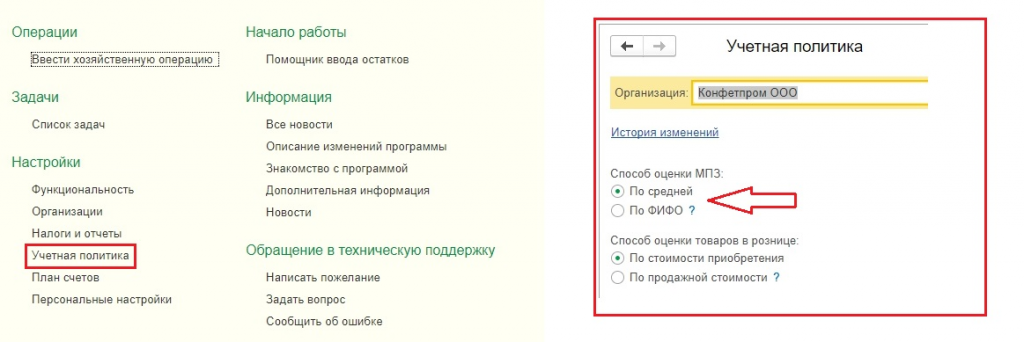
Не забывайте о некоторых чертах, которые характерны для данной конфигурации 1С версии 8.3, а именно:
- Предприятия, использующие общий режим, могут выбирать любой способ оценки. Например, если вы хотите оценивать по стоимости одной единицы за материал, то выбирайте метод ФИФО;
- Предприятия на УСН чаще всего выбирают ФИФО. Если предприятие работает по упрощенной системе в 15%, то в 1С версии 8.3 будет стоять по умолчанию именно эта строчка, а возможность выбрать оценку по средней стоимости будет убрана вообще. Это обусловлено особенностями учета при упрощенной системе налогообложения;
- Не игнорируйте вспомогательную информацию, которой делится с вами 1С, там написано, что материалы, принятые в переработку, считаются исключительно по средней стоимости и никак по-другому.
Как происходит списание материалов через 1С версия 8.3
Прежде чем провести списание, вам понадобится провести и заполнить документ «Требование-накладная». Его можно найти двумя путями, а именно:
- Подменю «Склад» -> Требование-накладные;
- Подменю «Производство» -> Требование-накладные;
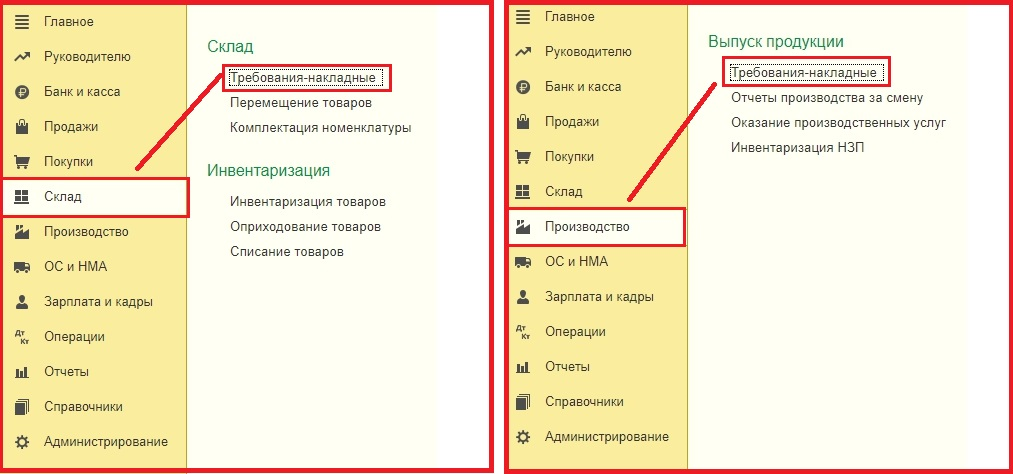
- Следом вам необходимо создать новый документ;
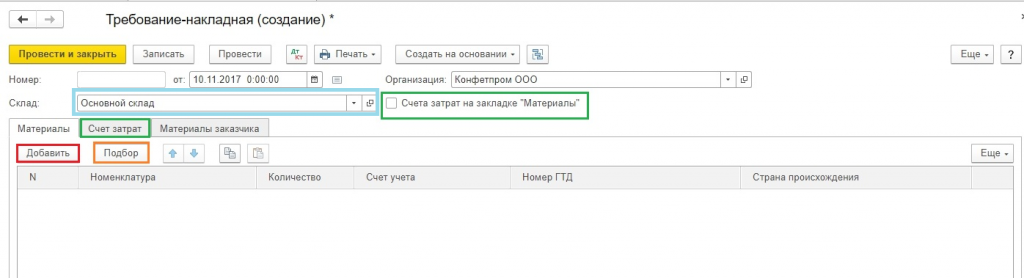
- Выбирайте в шапке документа «Склад» с которого будет производиться списывание материала;
- Кнопка «Добавить» позволит вам создать запись в табличной части документа. Для удобства вы можете использовать кнопку «Подбор», она позволит вам просмотреть все остатки материалов и их количество;
- Обратите внимание на вкладку «Счет затрат» и «Материалы». Данные параметры связаны между собой. Во вкладки «Материалы» должна стоять галочка напротив «Счета-затрат», в противном случае все позиции будут списаны за один счет, который стоит по умолчанию в учетной политике.
На скрине ниже изображен экран формы, которая появляется в случае нажатия кнопки «Подбор». Для того, чтобы вам было удобно работать, и вы видели лишь те позиции, по которым есть физические остатки, сделайте активной кнопку «Только остатки».
Вам достаточно выбрать все позиции, которые нужно списать, и они автоматически попадут в раздел «Подобранные позиции». Следом нажмите кнопку «Перенести в документ».
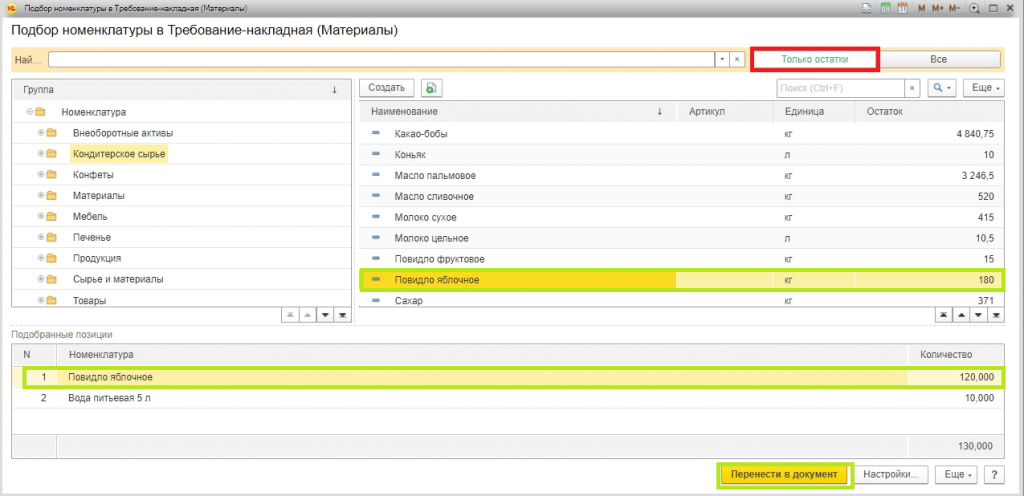
Позиции, которые вы выбрали будут отображены в табличной части документа на списание товара.
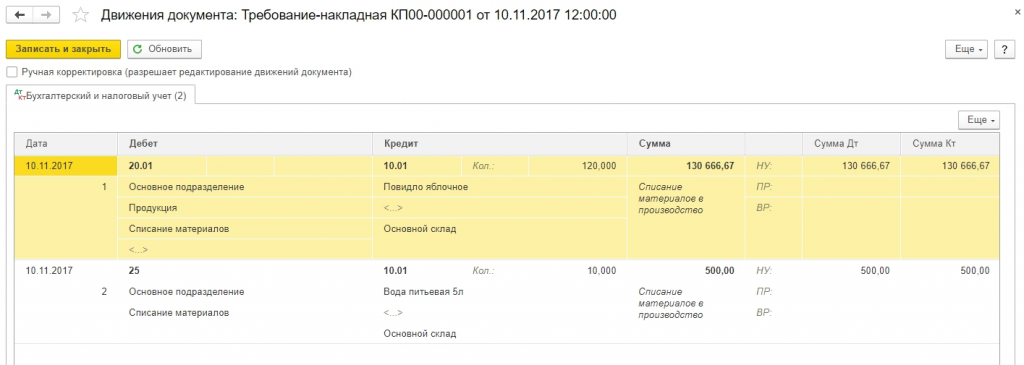
Если вы посмотрите на скриншот, то заметите, что включена функция «Счета затрат», которая находится во вкладке «Материалы». Там же видно, что из всех выбранных позиций «Яблочное повидло» списано на счет 20, а вода на 25-й счет.
Не забывайте заполнять раздел «Подразделение затрат», «Статья затрат» и «Номенклатурная группа».
«Подразделение затрат» и «Номенклатурная группа» становятся доступными только в документах, в которых в параметре системы установлены следующие значения:
«Вести учет затрат по подразделениям» — «Использовать несколько номенклатурных групп».
Даже если вы занимаетесь ведением учета в маленькой организации, заведите себе в справочной книге пункт «Общая номенклатурная группа» и выбирайте его, чтобы не возникали проблемы в конце месяца при закрытии.
В крупных фирмах ведение этой закладки позволяет получать все необходимые отчеты быстро и без проблем, а значит и оперативно закрывать месяц.
Подразделением затрат может быть участок, отдельный магазин, цех или что угодно, по чему нужно собрать контрольную сумму затрат.
Все номенклатурные группы связаны с различными видами продукции, которую выпускает компания. Например, если разные цеха выпускают одну и ту же продукцию, то вам следует указать единую номенклатурную группу, чтобы видеть общую сумму затрат.
Однако, если вы хотите видеть сумму выручки и сумму затрат отдельно по различным видам продуктов, например по шоколадным конфетам и карамели, то укажите различные номенклатурные группы.
Указывая статью затрат, вам надо ориентироваться на налоговый кодекс. Например, обязательно указывайте пункты «Расход на оплату труда» и «Материальные затраты». Данные перечни можно расширять, все зависит от нужд конкретного предприятия.

Как только вы указали все параметры, вам нужно нажать кнопку «Закрыть и провести». После этого вы можете просмотреть все проводки.
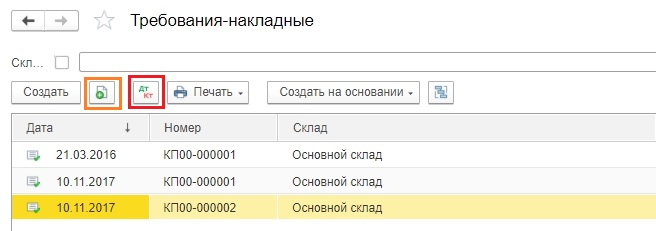
В дальнейшем, при ведении учета, если вам понадобится сделать похожую накладную, то можно не создавать ее заново, а просто скопировать, используя стандартные инструменты, которые есть в программе 1С.
Расчет средней цены в программе 1С
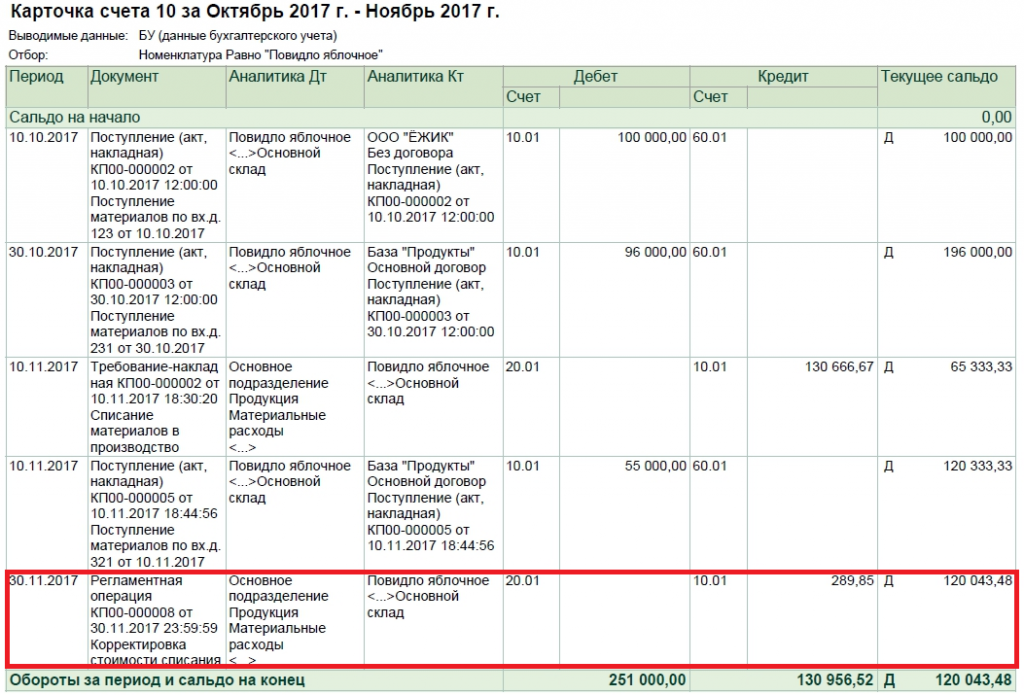
Давайте рассмотрим, каким образом рассчитывается средняя цена на позиции «Яблочное повидло». Например, до списания к вам в магазин было всего два поступления яблочного повидла.
100 килограмм яблок х 1000 рублей = 100 000 рублей;
80 килограмм яблок х 1200 рублей = 96 000 рублей;
Средняя сумма списания будет равна (100 000 + 96 000)/(100+80) = 108,89 рублей.
Полученную сумму умножаем на 120 килограмм яблок и получаем 130 666, 67.
В данный момент во время списания мы воспользовались скользящей средней.
После списания произошло еще одно поступление. Нам пришло 50 килограмм яблок по 1 100 рублей.
Исходя из этого, средняя взвешенная сумма за месяц будет равна:
(100 000+55 000 + 96 000)/(100+50+80) = 1091,30 рублей. Если мы умножим это на 120, то получим сумму равную 130 956, 52.
Разница, которую мы получим, вычитая одно значение из другого и будет списана в 1С при закрытии месяца и после выполнения операции «Корректировка стоимости номенклатуры». Важно помнить, что 1С округляет сумму, поэтому может возникнуть разница в 1 копейку.
Расчет по методу ФИФО
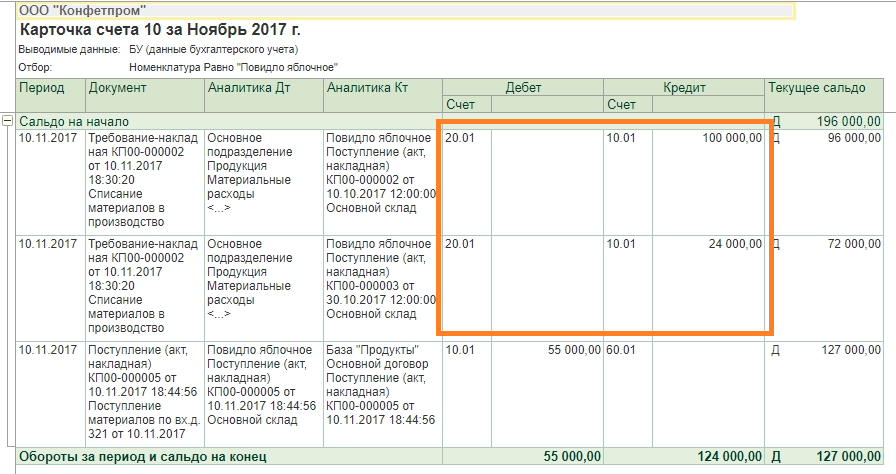
Если использовать этот метод, то расходы за месяц будут следующими:
100 килограмм яблок х 1 000 рублей = 100 000 руб;
20 килограмм яблок х 1 200 рублей = 24 000 руб;
Общий итог 124 000 рублей.
Что еще важно знать?
Любое формирование накладных и их применение во время списания требует выполнения одного важного условия:
Списанные материалы должны будут израсходованы производством в этом же месяце. На практике так бывает не всегда, поэтому передачу материалов можно отобразить как перемещение между складами на отдельный субсчет 10 или на отдельный склад, который находится на этом же субсчете.
Списание же происходит при указывании фактического количества использованного материала.
Хотите получать подобные статьи по четвергам?
Быть в курсе изменений в законодательстве?
Подпишитесь на рассылку
Списание программы 1С (Расходы будущих периодов)
Программные продукты компании 1С являются НМА(Нематериальным активом), но при покупке программного обеспечения Вам передают не конкретный НМА, а неисключительные права на использование НМА. Покупка такого программного обеспечения поступает на баланс предприятия, а ее стоимость списывается равными долями в течении срока установленного организацией Покупателя!
Поступление программы 1С(поступление расходов будущих периодов)
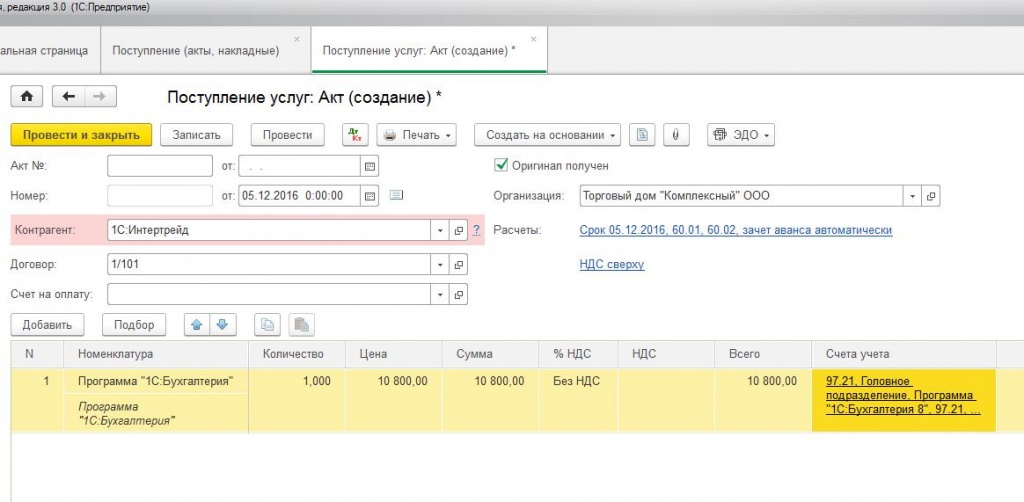
Поступление программы 1С формируется документом Поступление (акты, накладные) — Услуги (Акт).

Формируем документ Поступление — Услуги (Акт)

Заполняем шапку документа, в табличную часть документа добавляем программный продукт который был приобретен. Обращаю ваше внимание, что Передача неисключительных прав на использование продукта не облагается НДС. Поставщик передает вам документ Акт на передачу прав!

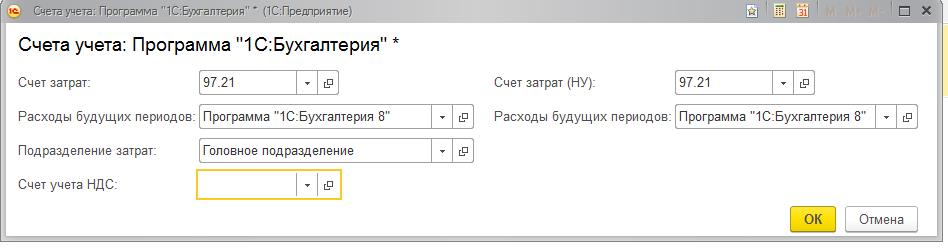
Вводим счет учета 97.21. В поле Расходы будущих периодов вводим новый элемент.

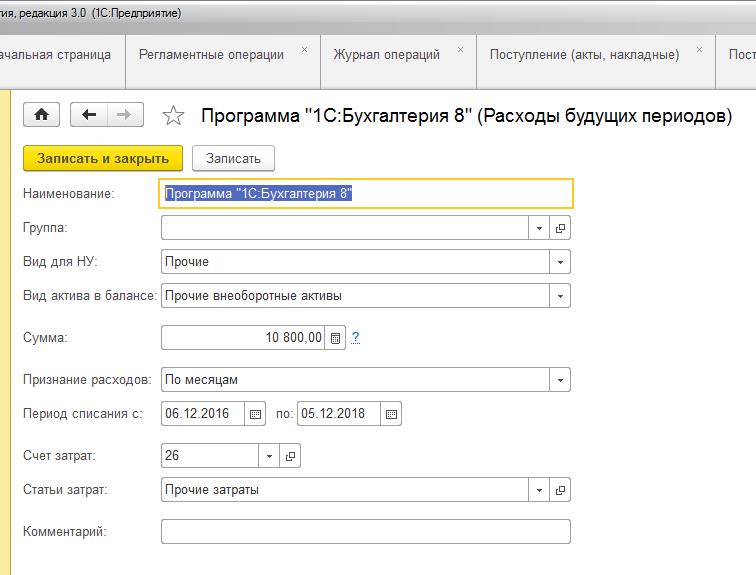
Заполняем данные.
Наименование — название которое будет отображаться в списке.
Вид для НУ — Прочие.
Вид актива в балансе — Прочие внеоборотные активы.
Сумма — полная стоимость продукта.
Признание расходов — по месяцам
Период списания — вводим диапазон дат в котором будет проводится списание.
Статьи затрат — Прочие затраты

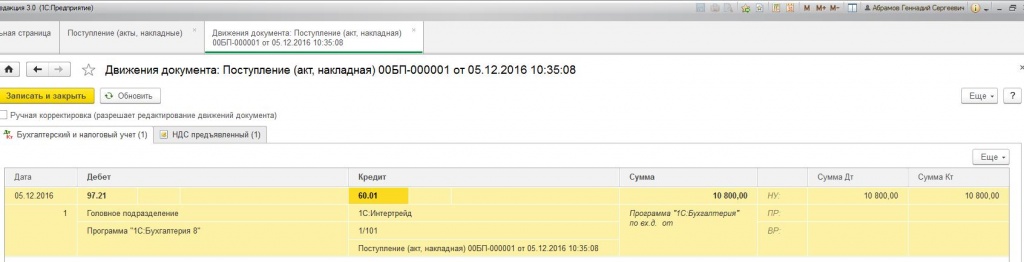
Документ Поступление (акт, накладная) формирует проводки по счетам Д 97.21 К 60.01.

Списание программы 1С(списание РБП)
Наш программный продукт был куплен 05.01.2017, по этому за период с 05.01.2017 по 31.01.2017 надо начислить списание за неполный месяц!
Переходим в Операции — Регламентные операции.

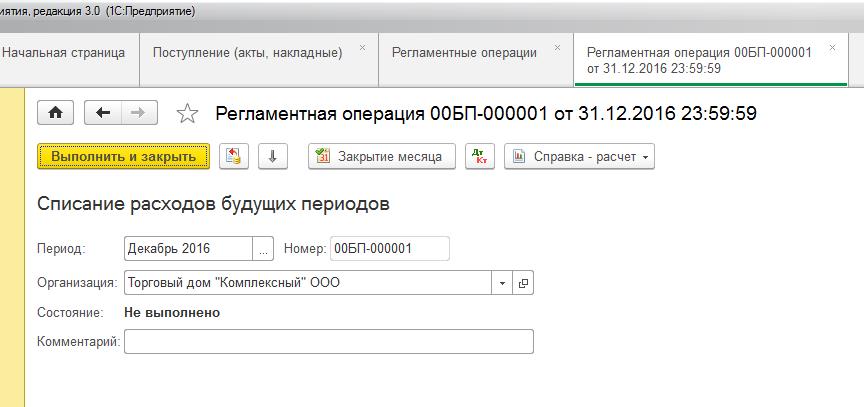
Создаем регламентную операцию Списание расходов будущих периодов для программы 1С.

Выбираем диапазоны дат списания. В нашем случае начало списания программы 1С приходится на Январь 2017.

Документ формирует расчет и проводки для списания программы 1С.

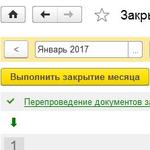
Эту операцию можно выполнить через Закрытие месяца. Теперь можно посмотреть карточку расчет. Посмотрим из обработки закрытия. Заходим Операции — Закрытие месяца. Нажимаем на Списание расходов будущих периодов и выбираем Списание расходов будущих периодов.

Как видно из Справки-расчета списание программы 1С рассчитано в период с 05 января по 31 января, в столбце №8 (Кол-во месяцев/дней в текущем периоде) это коэффициент который влияет на сумму расчета списания программы 1С.
При последующих регламентных операциях закрытия месяца будет производится расчет списания программы 1С.
Как отразить покупку 1С в бухгалтерском и налоговом учете
Приобретение программ 1С относится к расходам компании по обычным видам деятельности.
Бухгалтерский учёт
Когда вы приобретаете программу 1С, то рассчитываете использовать ее значительно дольше 1 месяца, а платите за нее разовый фиксированный платеж. Но в бухучете компании этот платеж будет отражаться в виде расходов будущих периодов, в сочетании со списанием на затраты на протяжении периода использования программы. В случае, если в договоре не определен период использования программы, то необходимо установить его самостоятельно, при этом рекомендуемый срок использования программы — 24 месяца. Максимальный срок, в течение которого компания может списать расходы — 5 лет.
За указанный термин потраченная на софт сумма платежа включается равномерными частями в состав расходов текущего периода и прописывается в счете №26 («Общехозяйственные расходы»).
Следует помнить, что при этом в бухгалтерском учете необходимо сформировать такие проводки:
- Дебет счета 26 – Кредит счета 97.21
- Дебет счета 97.21 – Кредит счета 60.01
- Дебет счета 60.01 – Кредит счета 51
В «1С:Бухгалтерия» любые операции по приобретению возможности работать с каким-либо ПО отражаются в документе «Поступление (акт, накладная)», в котором покупка проводится как услуга, ввиду того, что программный продукт нельзя оприходовать как товар или материал на склад.
Если необходимо просмотреть проводки выбираете соответствующую графу в программе и открываете ее
Чтобы включить часть расходов в отчет за текущий месяц, создаете документ «Регламентная операция», и указываете у него вид операции «Списание расходов будущих периодов». Как результат – вы получите сформированные проводки.
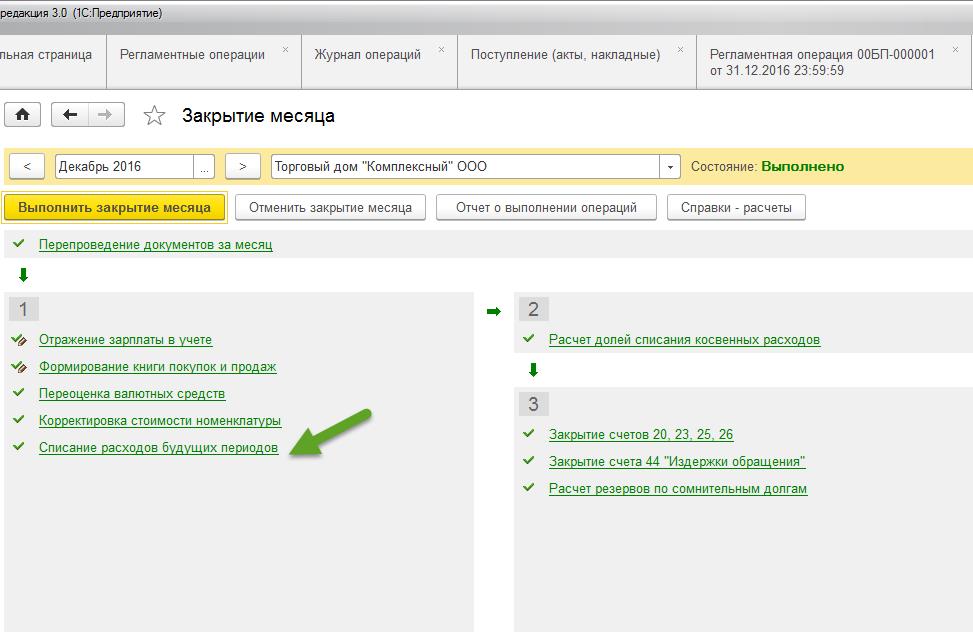
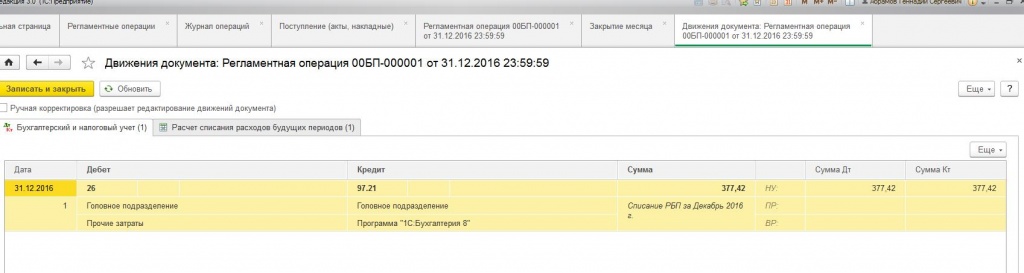
Пример сумм расходов, которые будут списываться, если стоимость программы, к примеру, 10800 рублей и срок списания — 2 года;
10800/2/12 = ежемесячное списание будет составлять 450 руб.
450 руб / 31 = ежедневное списание будет составлять 14, 52 руб.
14,52 * (31 календарных дней – 5 выходных дней) =377,42 руб. за декабрь
Налоговый учет
Подавая налоговый учет важно помнить, что сумма за приобретение программ 1С:Предприятие включается в состав косвенных расходов только в момент завершения и в полном объёме. Причина этого в том, что покупка осуществляется одноразовым установленным платежом по договору купли-продажи, но из договора нельзя определить достоверный период, к которому относятся расходы за покупку.
Вычеты НДС по расходам будущих периодов производятся в общеустановленном порядке:
- Товар поставлен на учет;
- Сумма НДС уплачена;
- Приобретенный товар будет использоваться в работе компании, которая облагается НДС;
- Оформлена счет-фактура, с указанной суммой НДС.
Если программа 1С:Бухгалтерия 3.0 была налогоплательщиком получена, то он может предъявить к вычету сразу конечную сумму «входного» НДС.
Нормы ПБУ 18/02
Расходы за приобретение программ 1С в бухгалтерском учете будут списаны на затраты на протяжении установленного периода, а в налоговом учете эти же расходы будут списаны единовременно в тот период, когда была осуществлена покупка. Это регламентировано нормами ПБУ 18/02.
Как отразить купленную программу 1с в бухучете
Срок полезного использования программ 1С Предприятие
Правообладателем программ 1С:Предприятие 8 и 1С:Предприятие 7.7 является ЗАО «1С», который устанавливает срок полезного использования этих программных продуктов два года с момента ввода в эксплуатацию.
Неисключительные права на программы 1С:Предприятие и отражение расходов на приобретение программ 1С в бухучете
Все лицензионные программы 1С Предприятие содержат в комплекте поставки лицензионное соглашение. Для программ 1С:Предприятие 8 лицензионное соглашение расположено рядом с регистрационной карточкой программного продукта. Как правило, лицензионное соглашение и регистрационная карточка напечатаны на бумаге желтого цвета, каждое из которых имеет размер, равный, примерно, трети бумажного листа обычного формата А4. Лицензиатом, по данному лицензионному соглашению, является физическое или юридическое лицо, обладающие программным продуктом, а правообладателем является ЗАО «1С», которое и предоставляет Лицензиату отдельные неисключительные права, описанные в этом лицензионном соглашении.
В соответствии с подпунктом 26 пункта 1 статьи 264 Налогового кодекса Российской Федерации к прочим расходам, связанным с производством и (или) реализацией, относятся расходы, расходы, связанные с приобретением права на использование программ для ЭВМ и баз данных по договорам с правообладателем (по лицензионным соглашениям). К указанным расходам также относятся расходы на приобретение исключительных прав на программы для ЭВМ стоимостью менее 20 000 рублей и обновление программ для ЭВМ и баз данных.
Таким образом, расходы на приобретение неисключительных прав на использование программ для ЭВМ и баз данных независимо от величины этих расходов в целях налогообложения прибыли относятся к прочим расходам. Если правообладателем, установлен срок использования программного продукта, то расходы на его приобретение признаются таковыми равномерно в течение этого срока. (Требования и условия можно найти в пункте 1 статьи 272 Налогового кодекса Российской Федерации).
Итак, при единоразовом платеже за оплату стоимости программного продукта, затраты отражаются как расходы будущих периодов по дебету счета 97 «Расходы будущих периодов», так как приобретенные права на программный продукт являются неисключительными и не могут быть учтены как нематериальный актив. Списание программы 1с на предприятии осуществляется через расходы будущих периодов. Расходы будущих периодов отражаются в составе текущих расходов организации равномерно в течение срока использования программы.
Подобный порядок отражения расходов на программные продукты описан, например, в Письме Департамента налоговой и таможенно-тарифной политики Минфина РФ от 9 августа 2005 г. N 03-03-04/1/156 «О расходах на компьютерные программы». Ознакомиться с текстом письма можно на официальном сайте Министерства Финансов Российской Федерации.
- Купить 1С Упрощенка 8
- Купить 1С Бухгалтерия 8
- Купить 1С Зарплата и Управление Персоналом 8
- Купить 1С Управление Торговлей 8
- ООО «Домино Софт» ОГРН 1027739687205
- Телефон: +7 (495) 784-71-93 или +7 (985) 621-48-25
- Юридический адрес: 117647, г.Москва, Профсоюзная ул., д.119, кор.2, кв.364
- Адрес основного офиса: 117630, г. Москва, Старокалужское шоссе, дом 62
- E-mail:
- Вопросы по покупке 1С
- 1С через интернет
- Купить 1С 7.7
- Купить 1С 8
- Карта сайта
- Каталог программ
- Контакты