
Как очистить реестр стандартными средствами Windows 10
Поскольку в Windows 10 отсутствует встроенный чистильщик реестра, для удаления устаревших записей в этой базе традиционно используются сторонние программы. Но это еще не означает, что почистить реестр средствами самой системы нельзя в принципе. Для этого в Windows 10 есть редактор, однако у данного способа имеется большой минус. Во-первых, вы должны хотя бы в общем понимать назначение ключей реестра, во-вторых, ручная очистка представляет собой достаточно трудоемкий и затратный по времени процесс.
Способ 1: Поиск в реестре
Для удаления ключей реестра, оставшихся после деинсталляции программного обеспечения, можно задействовать возможности встроенного поиска в самом «Редакторе реестра».
- Откройте нажатием комбинации Win + R окошко быстрого выполнения команд, введите в него команду regedit и нажмите «OK».
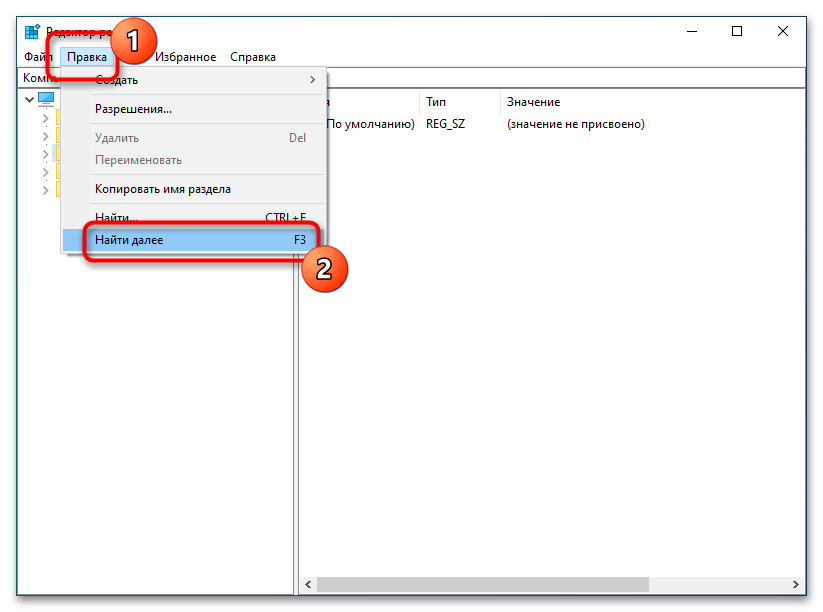
- В открывшемся окне «Редактора реестра» и выделите левой кнопкой мышки первый раздел с названием «Компьютер». Затем перейдите в меню «Правка» и выберите опцию «Найти далее». Вместо этого можно просто нажать клавишу F3.
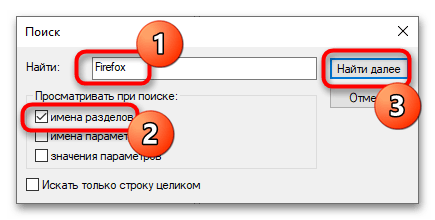
- Появится окошко настройки поиска по реестру. Введите в поле «Найти» название удаленной программы, игры или компонента, снимите флажки с пунктов «имена параметров» и «значения параметров», а затем нажмите кнопку «Найти далее».
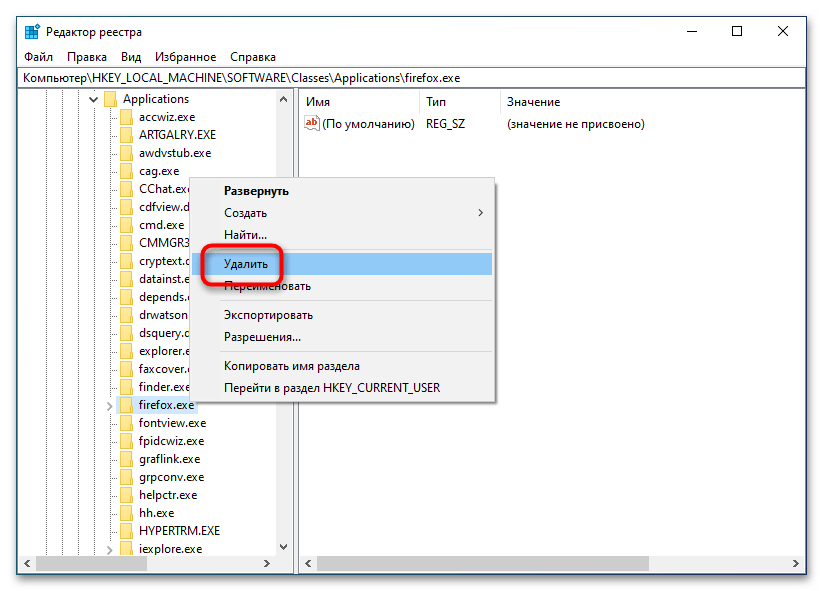
- Как только будет найден раздел с названием, соответствующим ключевому запросу, кликните по нему правой кнопкой мыши и выберите из контекстного меню опцию «Удалить».
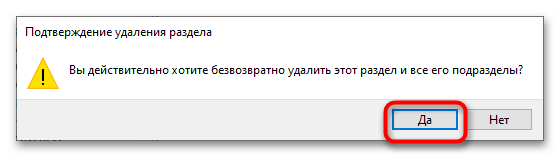
- Подтвердите удаление в диалоговом окошке.
- Нажмите клавишу F3, чтобы продолжить поиск по разделам реестра.
Удалите все найденные элементы как было показано в пунктах 5 и 6.
Способ 2: Удаление временных записей
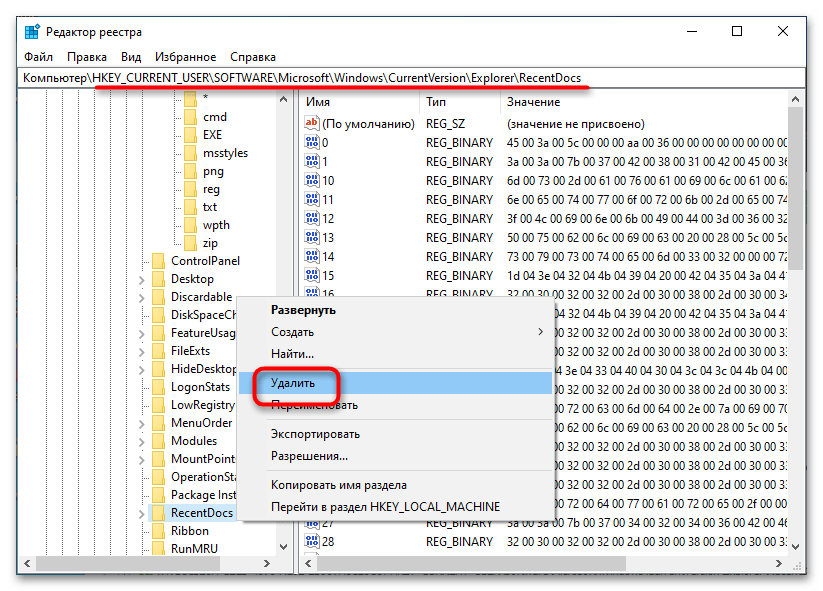
Как и на диске, так и в реестре имеются разделы, хранящие кешированные данные, например историю поиска в «Проводнике». Вот некоторые из этих разделов.
- HKCU\SOFTWARE\Microsoft\Windows\CurrentVersion\Explorer\RecentDocs . Ключ хранит историю доступа к файлам — удалите каталог «RecentDocs» со всем его содержимым.
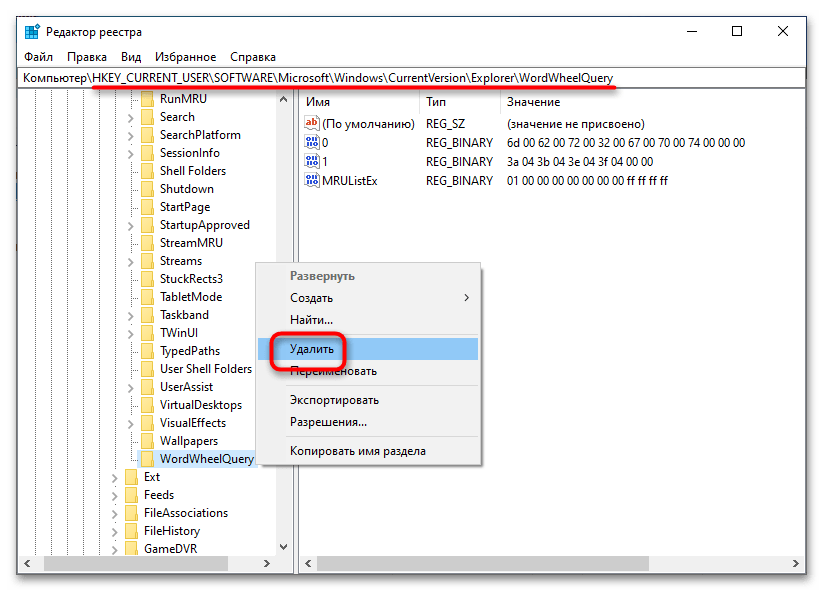
- HKCU\Software\Microsoft\Windows\CurrentVersion\Explorer\WordWheelQuery . Ключ хранит историю поиска в «Проводнике». Очистите его, удалив папку «WordWheelQuery».
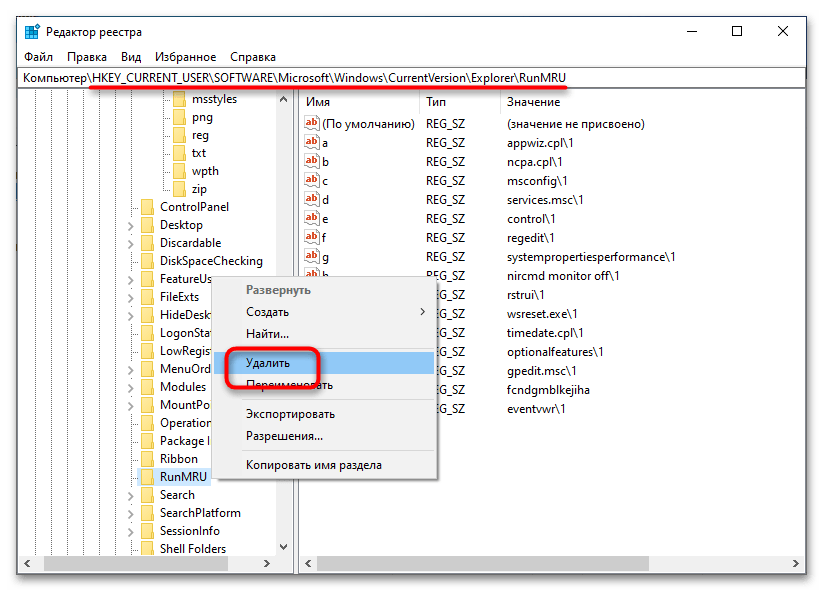
- HKCU\SOFTWARE\Microsoft\Windows\CurrentVersion\Explorer\RunMRU . В последнем подразделе хранится история команд, выполненных в диалоговом окошке Win + R.
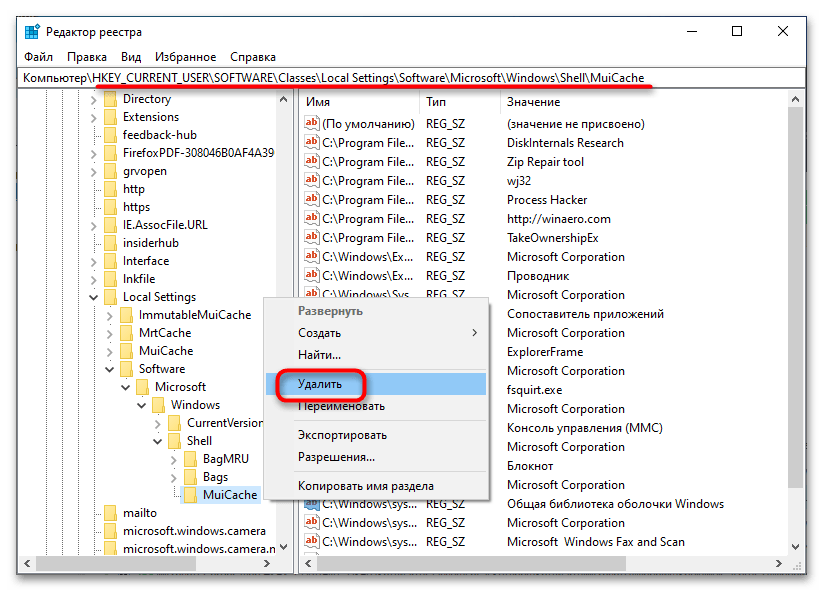
- HKCU\SOFTWARE\Classes\Local Settings\Software\Microsoft\Windows\Shell\MuiCache . Кеш ссылок MUI, может быть безболезненно очищен путем удаления последнего подраздела.
Резервные копии ключей
Если вы решите использовать такой способ очистки реестра, перед удалением подразделов создавайте их резервные копии. В этом случае вы всегда сможете восстановить работу программ или компонентов, если по ошибке удалите не тот ключ реестра. Чтобы создать бэкап ключа, сделайте следующее:
-
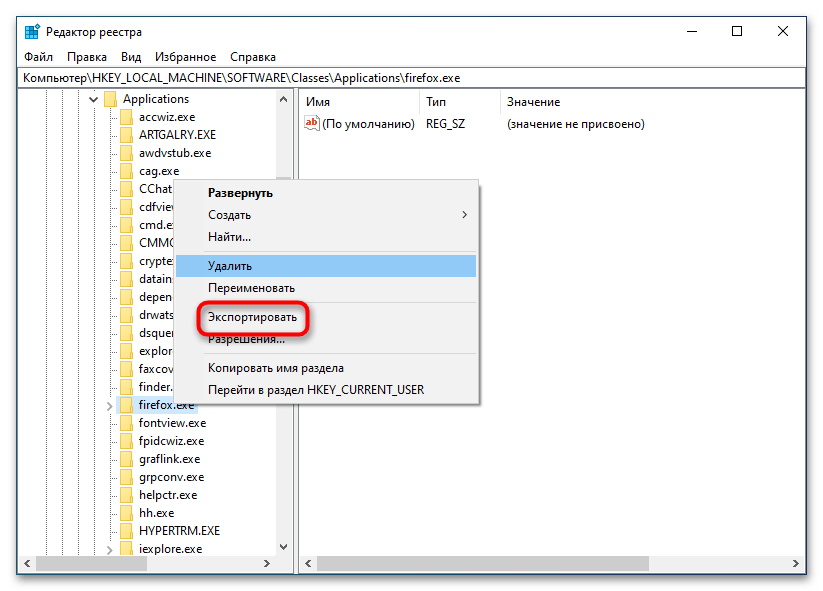
Кликните по подразделу реестра правой кнопкой мыши и выберите из меню опцию «Экспортировать».
В открывшемся диалоговом окне выбора каталога дайте сохраняемому файлу подходящее название и нажмите «Сохранить».
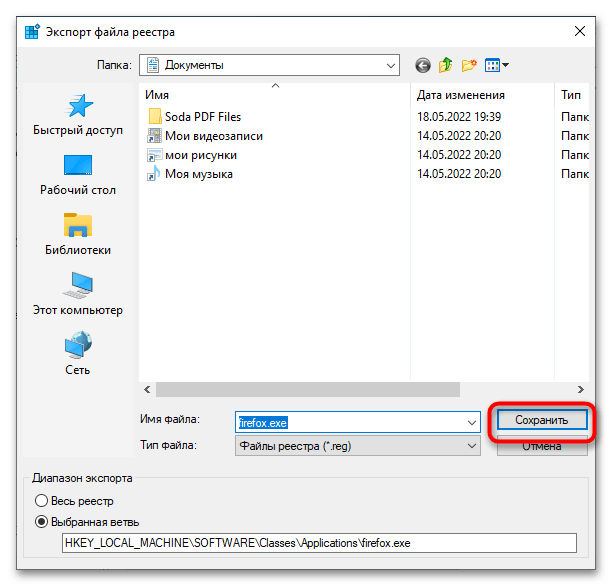
В результате ключ реестра будет сохранен в виде текстового файла в формате REG. Это и есть резервная копия, восстановиться из которой можно будет простым запуском REG-файла.
Как почистить реестр на компьютере?

Чистка реестра может помочь увеличить быстродействие системы (хотя и незначительно), а также избежать конфликтов программного обеспечения.


Реестр — это скелет операционной системы. Он состоит из множества параметров, которые регулируют работу Windows. Со временем реестр захламляется следами различных программ. Нельзя сказать, что это существенно снижает производительность компьютера. Но определенно точно можно утверждать, что благодаря этому возникают конфликты в работе ПО. Поэтому реестр нужно периодически чистить. Сделать это можно с помощью специализированного софта или же вручную.
Как почистить реестр с помощью утилит
Мы рекомендуем начать именно с этого способа, поскольку количество ключей в реестре переваливает за тысячи, а то и десятки тысяч. Вычистить всё это самому, во-первых, очень долго. Во-вторых, вы можете случайно удалить запись, которая необходима системе для корректного функционирования. Поэтому предоставьте это дело программе. Она в 99% случаев справится с задачей.

Можно воспользоваться любым средством, предназначенным для чистки системы. Все они работают по схожим алгоритмам и мало чем отличаются друг от друга. Вся разница зачастую сводится к расширенному функционалу, который оптимизирует работу системы в других областях. Например, Advanced System Care умеет не только чистить реестр, но и удалять дублирующиеся ярлыки и папки, дефрагментировать жесткие диски, избавлять от шпионского ПО и так далее. Но учтите, что вместе с ростом возможностей, увеличивается нагрузка на систему. Потому подобные инструменты подойдут в большей степени для владельцев мощных ПК.

Если вышеперечисленный функционал для вас избыточен или вы являетесь обладателем слабого компьютера, то можно воспользоваться узкоспециализированными программами. Например, CCleaner. Как пользоваться? Очень просто: независимо от того, что вы выбрали, просто установите софт и перейдите во вкладку с реестром. Запустите сканирование и избавьтесь от найденных ошибок. Рекомендуется согласиться на бэкап реестра, который предложит сама утилита. В таком случае при возникновении неполадок вы сможете откатить настройки.

Чистка в ручном режиме
Если вы уверены, что определенная проблема, вызванная конфликтом в реестре, не исчезла после программной чистки, можно удалить какой-либо ключ самому. Для этого выполните следующие действия:
- Нажмите комбинацию клавиш Win + R и в появившемся поле введите команду regedit.
- Откроется окно реестра. Первым делом создайте резервную копию. Для этого в левом верхнем углу нажмите на меню «Файл» и выберите пункт «Экспорт». Выберите место, где будет храниться копия с расширением .reg.
- Затем перейдите в ветку HKEY_CURRENT_USER в раздел Software. Здесь вы увидите все записи, относящиеся к каждой программе, которая установлена или была установлена на компьютере. Ненужные записи можно удалить с помощью клавиши Delete.
Удаление недопустимых записей в инструменте «Установка и удаление программ»
Внимание!в этой статье содержатся сведения об изменении реестра. Перед изменением реестра убедитесь в том, что вы хотите создать резервную копию реестра, и убедитесь, что вы знаете, как восстановить реестр при возникновении проблемы. Для получения сведений о том, как создавать резервные копии, восстанавливать и изменять реестр, щелкните следующий номер статьи базы знаний Майкрософт:
256986 Описание реестра Microsoft Windows
Аннотация
Чтобы добавить, удалить или изменить программу на компьютере под управлением Windows 2000, используйте средство «Установка и удаление программ» на панели управления. Иногда программа не удаляется полностью, а ссылка на нее может остаться в диалоговом окне программы, установленные в настоящий момент . Изменение или удаление программы может привести к появлению нескольких сообщений о файлах, которые не удается найти, но необходимо для завершения изменения или удаления. В этой статье объясняется, как удалить эти недопустимые записи в средстве «Установка и удаление программ».
Дополнительная информация
Предупреждение: неправильное использование редактора реестра может привести к серьезным неполадкам, которые могут потребовать повторной установки операционной системы. Корпорация Майкрософт не может гарантировать, что вы можете решить проблемы, вызванные неправильным использованием редактора реестра. Ответственность за использование редактора реестра.Описанные ниже действия удаляют только те записи реестра, которые связаны с программой в том виде, в каком она отображается в средстве «Установка и удаление программ». Для полного удаления программы, которая не была полностью удалена с помощью кнопки » заменить/удалить » в средстве «Установка и удаление программ», необходимо также очистить структуру физического каталога на диске и в реестре. Будьте внимательны при выполнении любой из этих задач. Чтобы удалить ссылку на программу, которая отображается в средстве «Установка и удаление программ», выполните указанные ниже действия.
- Запустите редактор реестра (regedit. exe).
- Найдите следующий раздел: HKEY_LOCAL_MACHINE\SOFTWARE\Microsoft\Windows\CurrentVersion\Uninstall
- Найдите раздел, который нужно удалить, указав имя ключа, созданное программой. Если имя ключа не очевидно, просмотрите каждый раздел и запомните значение DisplayName. Это отображаемая строка в инструменте «Установка и удаление программ».
- С помощью меню » Реестр » экспортируйте выбранный раздел реестра для создания резервной копии. Храните reg-файл в безопасном месте на случай, если его нужно импортировать позже.
- Удаление выбранного раздела реестра и его значений. Не удаляйте ключ удаления полностью.
- Закройте редактор реестра.
- Убедитесь в том, что в инструменте «Установка и удаление программ» больше не отображаются ссылки.
Возможно, вам придется обратиться к изготовителю программы, которую вы хотите удалить, если вам нужно очистить диск и записи реестра. Описанные выше процедуры не удаляют все файлы и записи реестра, используемые программой, удаляются только ссылки в средстве «Установка и удаление программ».
Очистка реестра Windows 10 – какие программы использовать?
Большинство настроек операционной системы, аппаратного и программного обеспечения, а также профилей пользователей Windows хранятся в реестре – особой текстовой базе, имеющей иерархическую структуру. Она была впервые реализована в Windows 3.1 и заменила ранее использовавшиеся для этих целей конфигурационные INI-файлы. В процессе эксплуатации операционной системы, установки и удаления программ в реестре накапливается большое количество пустых ключей, которые при определенных условиях могут вызывать разного рода ошибки.
Бытует мнение, что засорение реестра неверными ключами приводит к снижению производительности Windows. Утверждение это спорное, тем не менее, очистка реестра является одной из самых популярных процедур. Чистка реестра Windows 10, равно как и других версий ОС, иногда производится в ручном режиме, но все же чаще используются специальные утилиты-оптимизаторы. Принцип работы таких программ имеет много общего с алгоритмом работы файловых чистильщиков. Приложение сканирует реестр и проверяет соответствие ключей объектам файловой системы и, если таковые не обнаруживаются, удаляет ключи как пустые.
Как почистить реестр средствами Windows
К сожалению, в Windows нет отдельного инструмента, который позволял бы находить и удалять из реестра пустые записи в автоматическом режиме. Чтобы избавиться от них, вам придется воспользоваться встроенным редактором реестра, а вернее, его поиском. Предположим, вы удалили с компьютера некую программу и хотите подчистить оставшиеся в реестре «хвосты». Откройте командой regedit редактор реестра, выделите в левой колонке «Компьютер» и нажмите F3 для вызова окна поиска. Далее введите в поле название удаленного приложения. Сначала рекомендуем выполнить поиск только по разделам.

Как только будет найден раздел с указанным именем, кликните по нему ПКМ и выберите в меню «Удалить». Жмем F3, продолжаем процедуру поиска и точно так же удаляем все ветки, имена которых соответствуют названию деинсталлированного приложения. Дополнительно можно выполнить поиск по именам параметров, но здесь нужно проявлять большую осторожность. А вообще, перед тем как удалять из реестра тот и иной ключ, нужно создать его резервную копию.
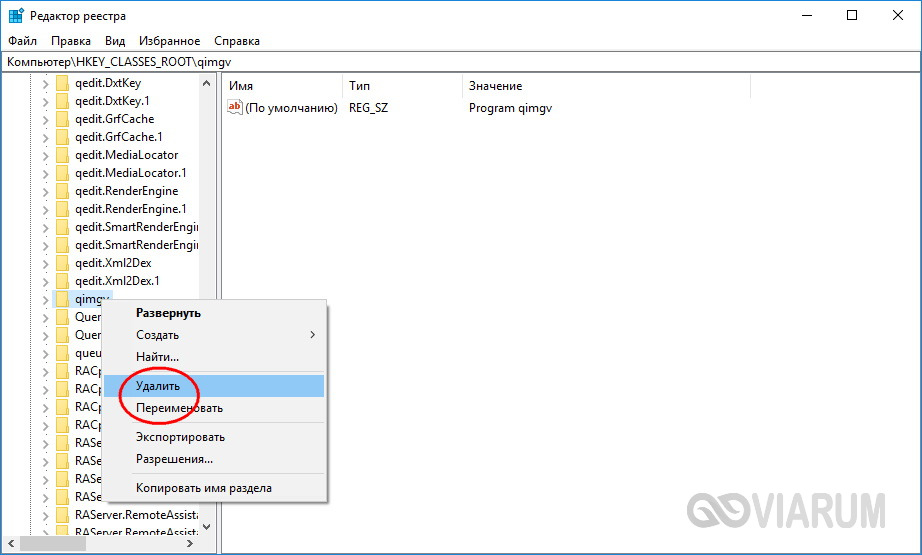
Это что касалось вопроса, как почистить реестр Windows 10 от остатков удаленных программ средствами самой системы. Способ не очень удобный и к тому же рискованный, поэтому всё же лучше использовать для этих целей специальный софт. Ниже мы привели пять наиболее ходовых чистильщиков на любой вкус и цвет.
CCleaner
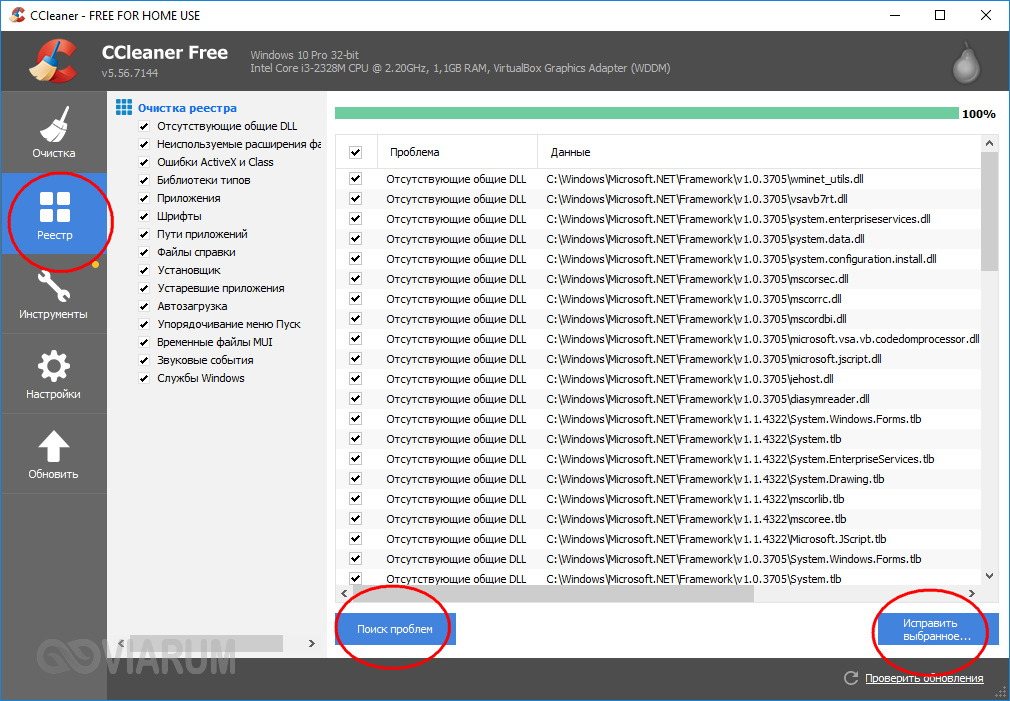
Самый популярный и востребованный чистильщик и оптимизатор, поддерживающий поиск и удаление из реестра устаревших записей. Эта программа выделяется среди прочих удобством и безопасностью, так что ее можно смело рекомендовать «чайникам». За очистку реестра Windows 10 в приложении отвечает отдельный модуль «Реестр». Запустите его через меню в левой части чистильщика и нажмите кнопку «Поиск проблем». В результате вы получите список неверных ключей, которые можно безопасно удалить нажатием «Исправить выбранное». Перед запуском процедуры очистки CCleaner предложит создать резервную копию данных, можете согласиться или отказаться.
Auslogics Registry Cleaner
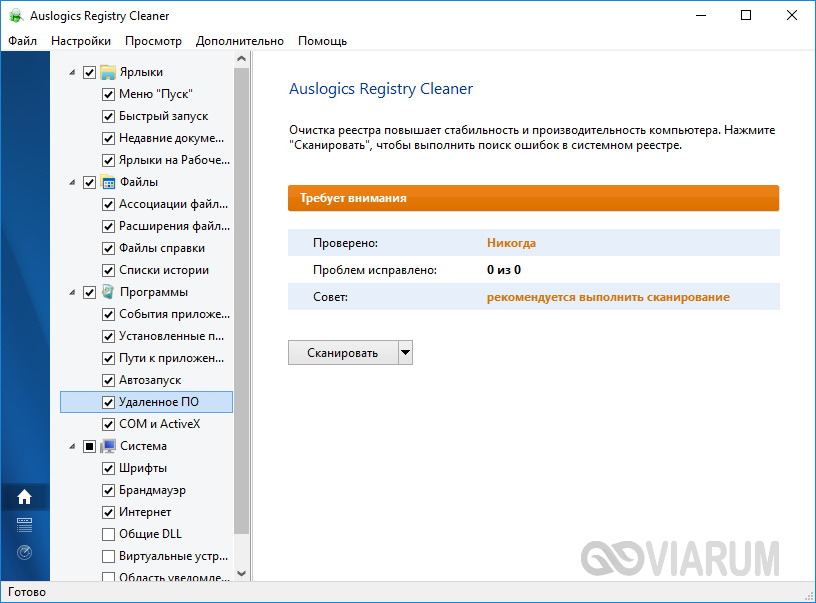
Бесплатная программа для чистки реестра, отличающаяся от CCleaner более глубоким сканированием, а также возможностью более гибкой настройки параметров проверки и очистки. Утилита обнаруживает следы удаленных файлов, программ, некоторых системных компонентов и ярлыков, поддерживает сортировку обнаруженных проблем по важности, просмотр их описаний, создание резервных копий ключей перед удалением. Среди доступных инструментов также есть поиск в реестре по ключевым словам (см. очистку штатными средствами системы), переход к ключу в Regedit, управление резервными копиями и системными точками восстановления.

Wise Registry Cleaner
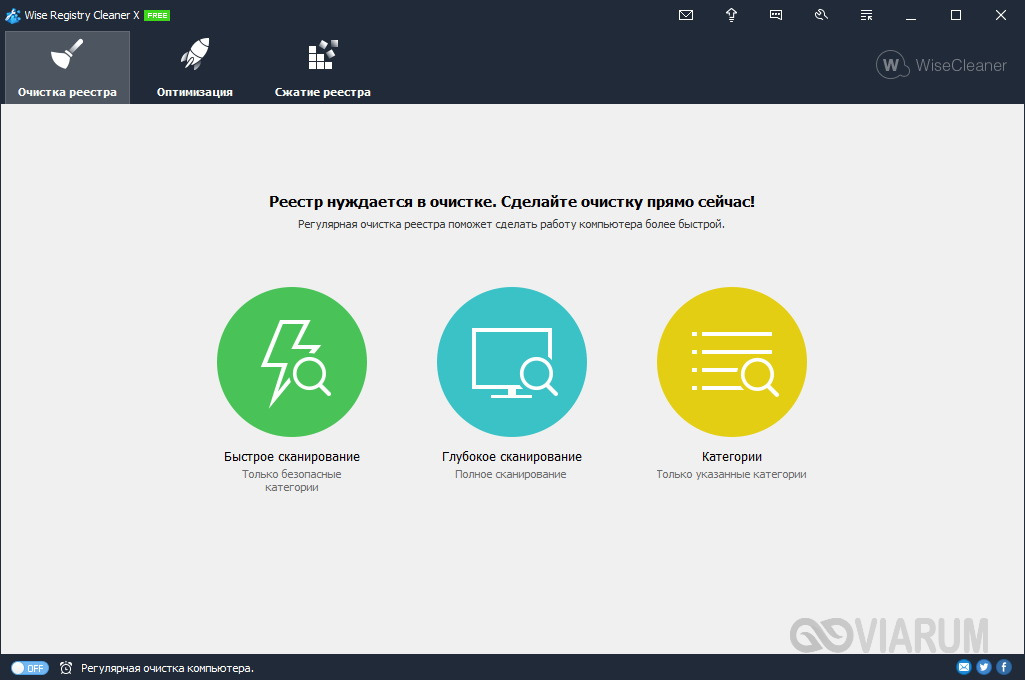
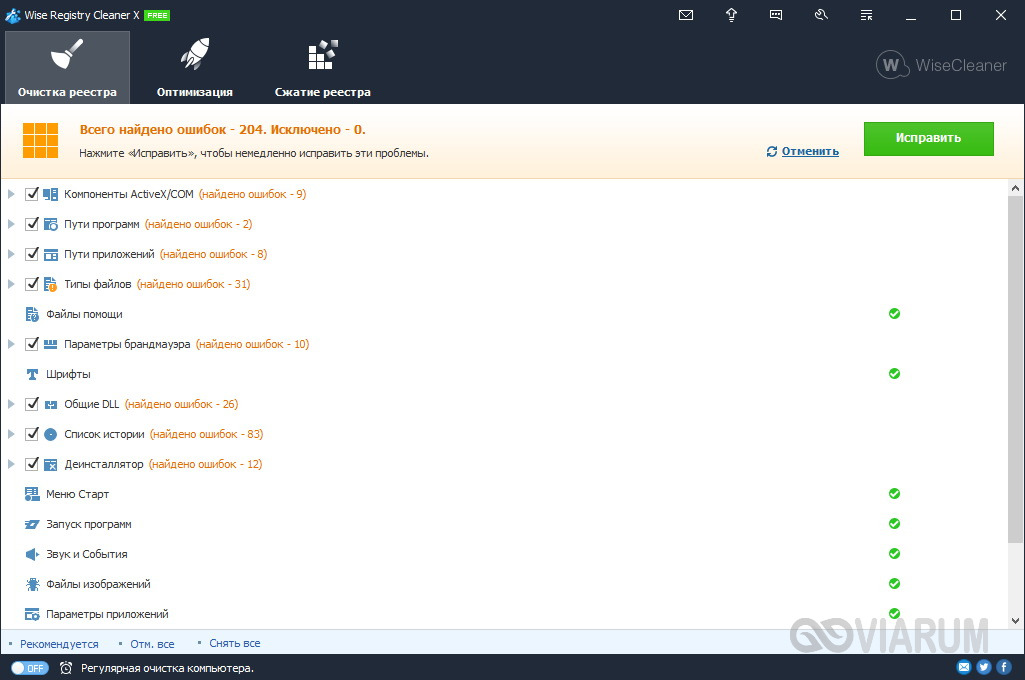
Еще один популярный чистильщик реестра, отличающийся продуманным юзабилити и поддержкой трех режимов сканирования. Проверка в Wise Registry Cleaner может быть быстрой (безопасной), полной и выборочной, когда пользователь сам указывает куст или раздел реестра. Возможности приложения включают создание резервной копии найденных неверных ключей и всего реестра, сортировку ключей по категориям, открытие в штатном редакторе Regedit, выборочное игнорирование отдельных записей. Из дополнительных функций отмечаем оптимизацию отдельных элементов операционной системы и дефрагментацию реестра с целью уменьшения его размера.

Vit Registry Fix
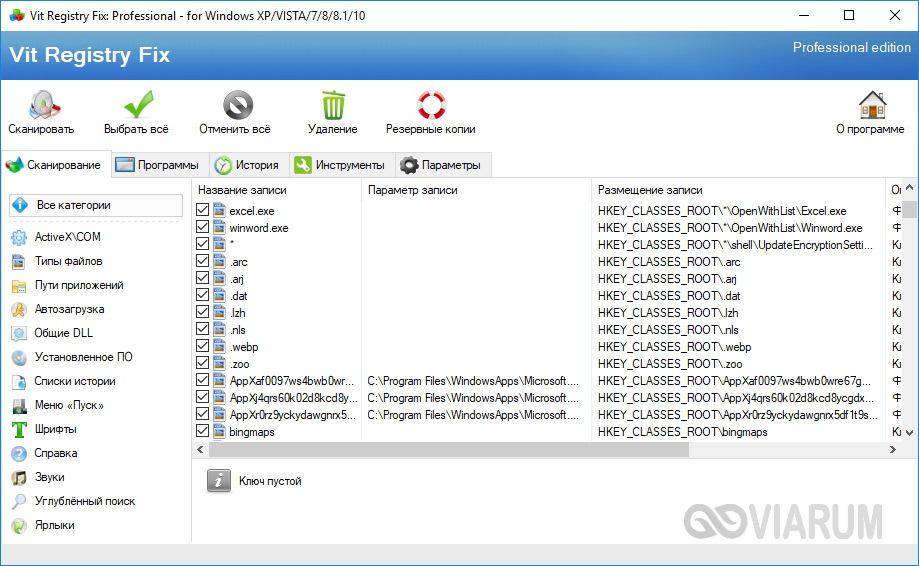
Не столь известная, но все же весьма эффективная программа, позволяющая качественно почистить реестр в Windows 10 или любой другой версии системы. Vit Registry Fix умеет находить и исправлять более 50 типов ошибок реестра, превосходя в этом отношении и Auslogics Registry Cleaner, и Wise Registry Cleaner. Помимо названия записей, утилита показывает соответствующие им ключи, параметры (если доступны) и краткое описание. Перед удалением ошибочных записей приложение автоматически создает их резервные копии, управлять которыми можно с помощью интегрированного модуля.
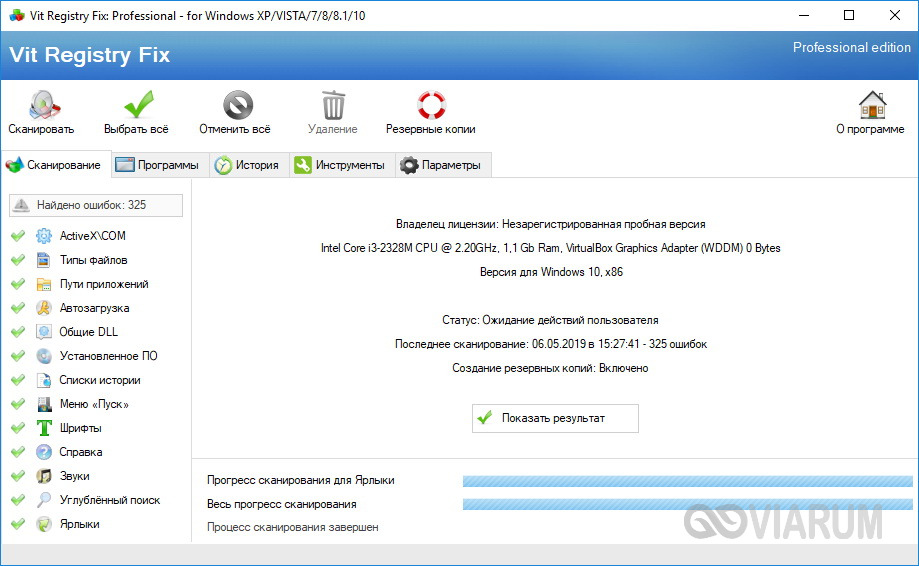
Дополнительно поддерживаются просмотр ключей раздела Software для конкретных программ, ведение истории операций, выборочный поиск ключей реестра, указывающих на битые ярлыки. Распространяется программа во Free- и Pro-версиях, вторая отличается расширенным функционалом.
Advanced SystemCare
Как и CCleaner, эта программа не является узкоспециализированной, и предназначена она для комплексной очистки и оптимизации операционной системы. Чистка реестра Windows в ней лишь одна из многочисленных возможностей. Использовать их все необязательно, перед сканированием в главном окне вы можете снять все галочки кроме «Очистка реестра».
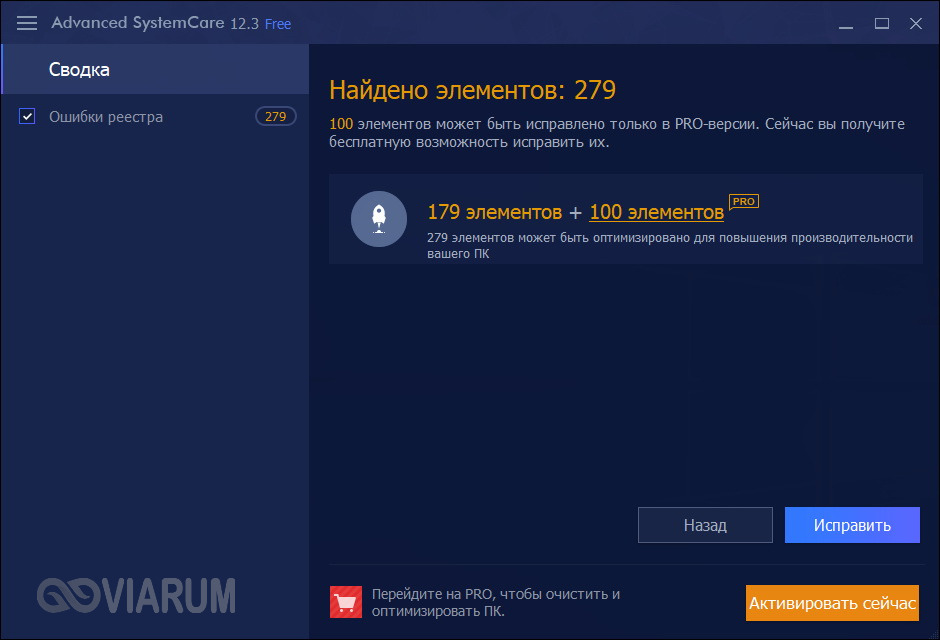
Инструмент позволяет создавать резервные копии обнаруженных ключей, выполнять общую оптимизацию системы и дефрагментацию дисков, устанавливать защиту от шпионского ПО и еще много чего. Минус – программа предъявляет повышенные требования к ресурсам компьютера.
Очистка реестра. Правда и вымысел
Ну вот, теперь вы знаете, как почистить реестр на Windows 10, и какие программы для этого лучше использовать. Другое дело, стоит ли овчинка выделки. Очистка реестра как метод ускорения работы системы является весьма спорным, а если быть до конца честным, практически неэффективным. Дело в том, что Windows и установленные на компьютере программы, когда им нужно считать или записать данные в реестр, не сканируют его целиком. Вместо этого они обращаются по заранее определенным путям (индексу), что обеспечивает высокую скорость работы. Что же касается так называемых битых ключей, Windows их вообще никак не использует, поэтому их удаление в принципе никак не может увеличить производительность системы.
Тогда почему разработчики создают подобные чистильщики? Лишь потому, что на них есть спрос у широкой массы пользователей, убежденных, что чистка реестра действительно способна ускорить работу компьютера. Являясь маркетинговым продуктом, программы для чистки реестра, равно как и прочие чудо-оптимизаторы и ускорители, по большей части бесполезны. И лишь при определенных раскладах они всё же могут принести пользу, а именно в случаях возникновения ошибок, вызванных невозможностью перезаписать старые, оставшиеся после удаления ПО ключи реестра.
Автор статьи

Эксперт по ремонту и настройке ПК с более чем 5-летним опытом работы. Имеет профильное образование по специальности оператор ЭВМ.