
Как почистить от пыли гнездо зарядки смартфона своими руками: это займет пару минут
Если ваш гаджет стал работать с перебоями, а после подключения к сети батарея, то заряжается, то нет, обратите внимание на состояние порта для зарядки – туда могла попасть пыль или мелкий мусор.
Ухудшение эффективности процесса зарядки телефона не всегда свидетельствует о поломке устройства или отдельных его составляющих. На самом деле, проблема может быть гораздо проще и исправить ее можно при помощи подручных средств.
Так, если ваш гаджет стал работать с перебоями, а после подключения к сети батарея, то заряжается, то нет, обратите внимание на состояние порта для зарядки – туда могла попасть пыль или мелкий мусор.
Отметим, что порт зарядки может загрязняться сам по себе. Для этого не обязательно ронять телефон в песок или небрежно к нему относится. Даже если у вас есть защитный чехол, мусор все равно рано или поздно будет попадать внутрь порта. Мелкие пылинки и другие элементы, которые накапливаются карманах или сумках очень часто забивают порт зарядки и поэтому смартфон перестает распознавать все контакты зарядного устройства. Следственно, телефон либо перестает полностью заряжаться, либо процесс полного возобновления заряда требует больше времени, чем раньше.
Чистим порт для зарядки своими руками
Для того, чтобы очистить порт от пыли не обязательно иметь специальные инструменты. Все, что вам нужно – обыкновенная иголка или тоненький металлический пинцет. В этом деле главное не спешить и делать все очень аккуратно. Любое резкое движение может привести в негодность контакты порта и телефон тогда точно перестанет заряжаться.
Очистку стоит проводить медленными и осторожными движениями, которые направлены на выталкивание мусора наружу порта. Не давите пинцетом или иголкой внутрь порта и не старайтесь утрамбовать пыль и мусор еще больше.
В случае, если дома есть только зубочистка, рекомендуется перед выполнением процедуры накрутить небольшое количество хлопка (хлопчатобумажной пряжи) на кончик зубочистки.
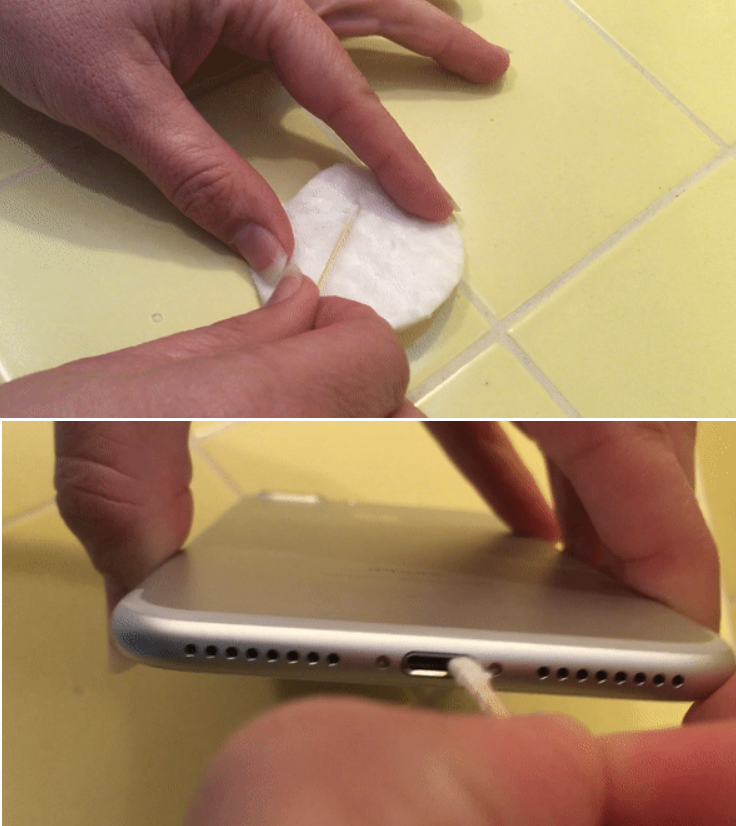
Очищать порт зарядки лучше регулярно, но аккуратно. Это не сложный процесс, который требует немного времени, однако поможет сохранить работоспособность вашего устройства.
Если после очистки порта телефон не стал лучше заряжаться, тогда все же стоит обратиться в сервисный центр, где его протестируют специалисты.
Раньше УНИАН также делился лайфхаком, как за пару минут очистить динамик смартфона. Чтобы устранить этот дефект, совсем не обязательно идти в сервисный центр или самому «ковырятся» в динамиках. На выручку придут обычные приложения для очистки динамика, которые «пробивают» загрязнения.
Вас также могут заинтересовать новости:
- Что можно сделать со старым смартфоном после покупки нового: топ-5 идей
- Как усилить прием сигнала на телефоне: помогут ли репиторы и почему специалисты против
- Раскрыт простой способ повысить FPS в играх: все, что нужно – отключить одну опцию
Как почистить гнездо зарядки телефона?

Без смартфона в современное время невозможно представить жизнь. Использование мобильного аппарата затягивает. Постоянная эксплуатация телефона негативно отражается на особенностях зарядки. Главные причины поломки гнезда зарядки: на устройство могли пролить жидкость, постоянные трения могут привести к механическим повреждениям. Есть еще одна серьезная причина такого поведения телефона – в гнезде образовалась пыль и мелкие частички мусора, от которых необходимо избавиться. Засоренность разъема для зарядного устройства – проблема, с которой требуется, как можно быстрее справиться. После тщательной процедуры вы можете снова пользоваться своим телефоном, не испытывая трудностей.
- Подготовка к работе
- Особенности чистки гнезда
- Эффективный способ чистки гнезда телефона
- Что нельзя использовать во время чистки гнезда зарядки.
1 Подготовка к работе
Иногда появляется ощущение, что маленькие контакты USB кабеля зарядки телефона прогнулись от достаточно частого и активного использования и не работают. При необходимости вставить в устройство кабель зарядки он либо с большим трудом удерживается, либо постоянно выскакивает. Для зарядки телефона приходиться прилагать дополнительные усилия. Что можно сделать в этой ситуации? Можно отнести телефон сразу в сервис по ремонту устройств, но можно самостоятельно справиться с появившейся проблемой. Это сэкономит денежные средства и время.

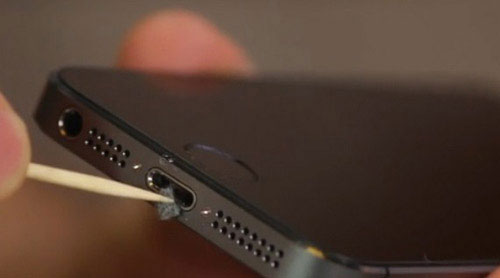
Используйте зубочистку для очистки гнезда зарядки телефона
Рекомендуем ознакомиться
- Как почистить подошву утюга
- Как выбрать гладильную доску
- Как выбрать квартиру
Причина такой ситуации – пыль, забившаяся в разъемы устройства. С помощью обычной иголки можно аккуратно удалить мелкие частички из разъема. В этом деле самое главное не повредить другие детали.
Для выполнения процедуры необходимо заранее приготовить:
- Исправно работающий фонарик.
- Зубочистку (желательно не бамбуковую).
- Ватный или хлопковый диск.
Самое главное в данной работе важно запастись огромным терпением, так как процесс ответственный и кропотливый в выполнении.
2 Особенности чистки гнезда
Основные этапы чистки гнезда зарядки устройства:
- Выключаем устройство.
- Накручиваем незначительное количество ваты на зубочистку (важно убрать лишние ворсинки).
- Наклоняем устройство таким образом, чтобы порт зарядки оказался вверху.
- Потом аккуратно, не спеша помешаем зубочистку внутрь разъема.
- Понемногу начинаем выскребать скопившуюся в детали пыли и загрязнения.
- Повторяем действия по того момента, пока не поймем, что справились с поставленной задачей.
Для того чтобы проверить, насколько качественно и хорошо выполнили процедуру, необходимо включить фонарик и все внимательно просмотреть. Если вдруг обнаружили еще мелкие частички пыли, нужно снова повторить действия. Как только убедись в том, что все сделано верно, проверяем работу. Ставим смартфон на зарядку, он без проблем заряжается, тогда все прошло успешно.
3 Эффективный способ чистки гнезда телефона
Если телефон долгое время носился в кармане и ни одного разу не чистился, то скорее всего, у него серьезно засорено гнездо. В связи с этим возникает пропадание нормального контакта с зарядкой.
Для того чтобы избавиться от мусора, можно взять обычную иголку и попытаться удалить частички пыли и грязи из глубины разъема. Именно мусор является основным препятствием контакту зарядки и гнезда входа вашего мобильного устройства.

Очищаем разъем от крупного мусора
Обычной щеткой достаточно сложно справиться с поставленной задачей. Только после того, как был вытащен спрессованный, мешающий мусор, можно взять в руки небольшую кисточку и продолжить очищать гнездо уже от незначительных частичек, пыли.
После совершения данной процедуры ваше устройство снова станет полноценно заряжаться. Многие при возникновении необходимости чистки гнезда телефона берут зубную щетку, и ей аккуратно , легкими, массирующими движениями трем по самому гнездышку. Данную процедуру при желании можно повторить. Но важно знать, что все действия должны быть правильными и легкими. Это правило нужно соблюдать, для того чтобы не возникло дополнительных проблем.
Важно! Некоторые пользователи советуют во время работы использовать спирт (капнуть в разъем). Но его количество должно быть минимальным, этот момент важно учесть.
В том случае, если это не помогло исправить неприятную ситуацию, тогда необходимо задуматься о других проблемах, которые привели к повреждениям гнезда мобильного телефона. В этом случае, скорее всего, без помощи профессионалов невозможно обойтись.
4 Что нельзя использовать во время чистки гнезда зарядки.
Важно знать, что для чистки гнезда зарядки устройства нельзя применять всевозможные моющие и чистящие средства. Это приведет к неприятным последствиям, смартфон перестанет нормально функционировать. Кроме того, запрещено использовать разные аэрозоли и сжатый воздух. Не стоит искать простых путей решения проблемы. Если вы решили взять для работы иголку, будьте осторожны, случайно не повредите мелкие детали.

Категорически нельзя использовать аэрозоли для чистки разъема
Как только у вас появились сложности с зарядкой мобильного устройства, приступайте к его чистки. Сначала необходимо избавиться от спрессованного мусора. Только потом легкими движениями убрать все остатки частичек пыли.
Таким образом, для того чтобы правильно почистить гнездо зарядки, потребуются простые средства, которые есть в каждом доме. Помните, что от вашей аккуратности и терпения зависит положительный результат выполнения работы. Если самостоятельно не удалось добиться желаемого результата, тогда стоит обратиться к помощи специалистов. Они внимательно осмотрят ваше мобильное устройство и предоставят подробную консультацию по всем вопросам.
Что делать если вышло из строя гнездо для зарядки телефона?
Мобильные телефоны — часть повседневной жизни современного человека. При этом каждый телефон хранит в себе большое количество информации, которая просто необходима владельцу. Но иногда с телефоном может произойти неприятная ситуация, когда он выходит из строя. Одной из распространенных и явных проблем является неисправное гнездо для зарядки телефона.
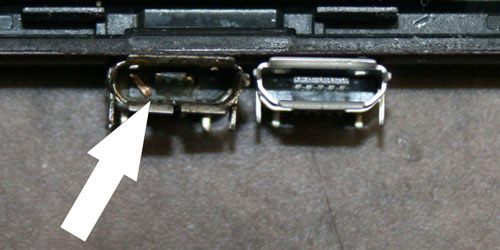
Как понять, что гнездо для зарядки вышло из строя?
Основные параметры, которые указывают на поломку гнезда для зарядки:
- телефон не принимает зарядку;
- штекер от зарядки не держится в гнезде и выпадает из него;
- штекер зарядного устройства с большим трудом вставляется в гнездо;
- штекер просто болтается в гнезде и контакт то появляется, то снова исчезает.
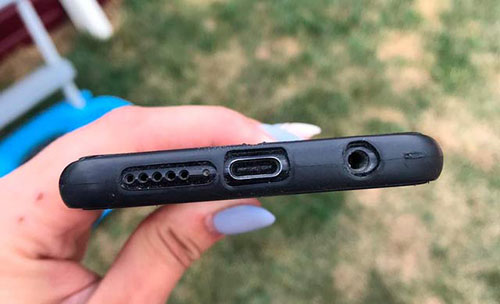
Как зарядить телефон со сломаным гнездом?
В случае, если требуется срочный доступ к данным хранящимся в телефоне, а он не включается, можно зарядить телефон и с наличием поломки. Рекомендуется пошевелить штекер зарядного устройства находящегося в гнезде и поймать положение, когда телефон принимает зарядку. В таком положении рекомендуется зафиксировать телефон. Телефон зарядится и будет готов к использованию, но такой метод является всего лишь экстренным и использовать его можно не больше двух раз.
Как починить гнездо для зарядки?
Перед тем как приступать к ремонту разъёма для зарядки любого телефона рекомендуется убедится, что точно в порядке зарядное устройство. Для этого попробуйте подключить несколько и только в том случае, если не работает ни одно устройство приступайте к ремонту.
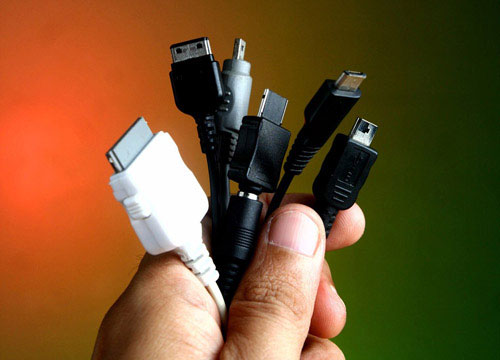
Причина поломки гнезда для зарядки телефона
Проводить ремонт гнезда для зарядки рекомендуется только после того, как известна причина поломки. А поломка может возникнуть в двух случаях: от попадания воды или любой другой жидкости в разъём или механическое воздействие. При попадании жидкости ремонт необходимо производить как можно скорее, чтобы полностью исключить распространение коррозии на другие детали телефона.
Также предлагаем Вашему вниманию статью, о том, можно ли защитное стекло для телефона наклеить повторно — Можно ли защитное стекло для телефона наклеить повторно?
Процесс ремонта гнезда для зарядки телефона в домашних условиях
После того, как установлена причина, можно приступать к ремонту:
Чистка разъёма для зарядки
Гнездо для зарядки телефона может не работать и в случае если в нем накопилась пыль и грязь. Почистить гнездо дома реально. Для этого есть два несложных способа:
- Необходимо воспользоваться ватным диском и зубочисткой. На зубочистку тонким слоем надо намотать вату и удалить ворсинки. После максимально аккуратно и без лишних нажатий прочистить разъём. Проверять все от вычищено лучше всего с помощью фонарика.
- Второй вариант — это воспользоваться косметологической щеточкой. Также тщательно удалить все загрязнения из гнезда.
Важно помнить! Ни в коем случае нельзя использовать ватные палочки, так как они могут ещё больше забить гнездо. Также нельзя для чистки использовать острые предметы, которые способны повредить имеющиеся контакты.
Замена гнезда для зарядки телефона
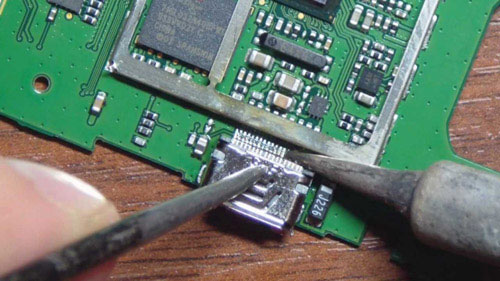
Заменить гнездо можно только при наличии специальных приспособлений. В случае, если у вас нет под рукой всего необходимого и вы не обладаете запасом знаний в сфере ремонта сотовых и мобильных телефонов, рекомендуется доверять процесс замены гнезда для зарядки телефона профессиональным мастерам. Как правило мастера быстро справляются с такой задачей. Если вы всё-таки решили самостоятельно заменить разъём для заряда следуйте следующим этапам:
- Раскрыть телефон и освободить доступ к самому разъёму.
- Снять старое гнездо. Для этого потребуется при помощи фена полностью снять заводской припой. Периодически стоит проверять пинцетом, возможно ли без усилий снять разъём. После того, как весь припой будет растоплен можно удалить старое гнездо.
- Зачистить место для гнезда, полностью удалив все остатки припоя.
- Взять подготовленный разъём и соединить необходимые контакты.
- Надёжно припаять гнездо.
- Последний этап — это сборка телефона.
Вывод
Стоит помнить, что если вам необходим быстрый и профессиональный ремонт лучше всего обратится к профессиональным мастерам. В то же время, если вы обладаете знаниями, опытом и специальными инструментами для вас не составит труда вернуть телефон к нормальной работе.
Связаться с менеджером
График работы магазина
Про программу лояльности
Доступны удобные варианты оплаты онлайн
© Все права защищены Vseplus, 2010-2023
Каталог товаров
- Аксессуары для гаджетов
- Аксессуары для гаджетов
- Bluetooth-гарнитуры
- USB кабеля
- Беспроводные зарядки для телефона
- Держатели и подставки
- Другие гаджеты
- Зарядные устройства USB
- Защитные пленки
- Защитные стекла
- Моноподы, штативы
- Наушники
- Попсокеты
- Портативные зарядные устройства
- Портативные колонки
- Стилусы для экрана
- Чехлы
- Запчасти для телефонов
- Аккумуляторы для телефонов
- Антенны
- Болты для телефонов
- Держатели SIM карты для телефонов
- Джойстики
- Дисплеи для телефонов
- Другие запчасти
- Звуковые запчасти
- Камеры
- Кнопки
- Корпусные части для телефонов
- Микросхемы для телефонов
- Платы для телефонов
- Поворотные механизмы
- Подсветка дисплея
- Разьемы
- Сенсорные стекла
- Шлейфы
- Комплектующие для планшетов
- Аккумуляторы для планшетов
- Антенны для планшетов
- Болты для планшетов
- Держатели SIM карты
- Дисплеи
- Дисплеи под китайские планшеты
- Звонки
- Звонки-Динамики
- Камеры
- Кнопки
- Корпусы
- Микросхемы
- Микрофоны
- Платы
- Подсветка дисплея
- Разьемы
- Рамки
- Сенсорные стекла
- Сенсорные стекла под китайские планшеты
- Стекло к корпусу
- Шлейфы
- Смарт-часы и трекеры
- Умные часы
- Фитнес-браслеты
- Инструменты
- Аксессуары для поклейки стекол
- Другие инструменты
- Жала для паяльников
- Зажимы, прищепки
- Инструменты для дисплейного модуля
- Кисточки, емкости
- Магниты
- Монтажные столы
- Наборы инструментов
- Органайзеры
- Отвертки
- Отмычки для ремонта гаджетов
- Пинцеты
- Шарнирно-губцевый инструмент
- Ленты
- Проволоки
- Струны
- Пасты
- Припой
- Флюсы
- Аксессуары для измерительного оборудования
- Активаторы аккумуляторов
- Блоки питания
- Другое оборудование
- Измерительные приборы
- Нагревательные елементы
- Осциллографы
- Паяльники
- Паяльные станции
- Программаторы
- Сепараторы
- Увеличительные приборы
- Ультразвуковые ванны
- Фены для станций
- Другая химия
- Другие материалы
- Клей
- Скотч
- Трафареты
- Химия для печатных плат
- OCA пленки
- Гидрогелевые пленки
- Поляризационные плёнки
- Дрели и шуруповерты
- Arduino
- Датчики Arduino
- Двигатели Arduino
- Дисплеи
- Коннекторы Arduino
- Контроллеры Arduino
- Модули
- Отладочные платы
- Переходники
- Преобразователи напряжения
- Диодные мосты
- Диоды
- Модемы и радиомодули
- Стабилитроны (диод Зенера)
- Транзисторы
- 3D ручки
- Механика, электроника
- ЧПУ станки и лазерная гравировка
- Экструдеры
- Макетные платы под пайку
- Аналоговые
- Драйверы двигателей
- Интерфейсные
- Источников питания
- Логика
- Микроконтроллеры
- Операционные усилители
- Оптроны
- Память
- Прочие Микросхемы IC
- Стабилизаторы напряжения
- Телевидение
- Усилители низкой частоты
- Варисторы
- Дроссели
- Индуктивности
- Конденсаторы
- Потенциометры
- Резисторы
- Сердечники, каркасы, скобы
- Аксессуары для корпусов
- Болты, гайки, шайбы
- Кабельные переходники и соединители с разъемами
- Кнопочные детали (разъемы, коннекторы, кнопки, переключатели)
- Корпуса
- Механические компоненты
- Микросхемы
- Предохранители (диоды, стабилитроны, предохранители)
- Провода монтажные
- Прочие радиодетали
- Радиаторы
- Стойки дистанцирующие
- Аккумуляторы
- Батарейки
- Комплектующие для ПК
- SSD, HDD-накопители
- USB-накопители
- Блоки питания для ноутбуков
- Внешние накопители
- Звуковые карты
- Кабели
- Карты памяти (Micro SD)
- Контроллеры
- Переходники
- Подсветка LCD/TV, лампы, инверторы
- Системы охлаждения
- Тестеры, анализаторы, post карты
- USB-хабы
- Картридеры
- Клавиатуры
- Коврики для мыши
- Мыши
- Наушники, гарнитура
- Разное
- Сетевое оборудование
- Автотовары
- Автоакустика
- Автозвук
- Автомагнитолы
- Автомобильные FM-трансмиттеры
- Автосвет
- Автосигнализации
- Автосканеры
- Автоэлектроника
- Аксессуары для авто
- Брелоки, ключи
- Видеорегистраторы
- Дополнительные электроприборы в авто
- Интерьер для авто
- Камеры заднего вида
- Парктроники
- Ремонт и обслуживание
- Гаджеты
- Другие гаджеты
- Гейминг и комплектующие
- Аксессуары для консолей
- Игровые консоли
- Игровые манипуляторы, геймпады
- Манипуляторы, геймпады
- Для дома и сада
- Домашний уют
- Другое
- Игры и развлечения
- Климатическая техника
- Красота
- Кухонные принадлежности
- Рукоделие и творчество
- Сад и огород
- Термосы
- Товары для животных
- Торговое оборудование
- Звук и музыка
- Акустика
- Музыка
- Спорт и здоровье
- Здоровье
- Спортинвентарь
- Туризм, отдых
- Велоаксессуары
- Рыбалка
- Туризм и кемпинг
- Освещение
- LED матрицы
- Освещение, выключатели, реле
- Светильники
- Светодиодные ленты
- Светодиоды
- Электромонтажное оборудование
- Блоки питания для систем охраны
- Видеонаблюдение
- Контроль доступа
- Коплектующие для систем охраны
- Сигнализация
- Запчасти для роботов-пылесосов
- Инверторы для солнечных батарей
- Комплекты для умного дома
- Портативные электростанции
- Разное
- Солнечные панели
- Умные выключатели
- Умные датчики
- Умные реле и диммеры
- Умные розетки
- Видеотехника
- Аксессуары для ТВ
- Запчасти для ТВ
- Кабели для видеотехники
- Конверторы для видеотехники
- Медиаплееры
- Переходники для видеотехники
- Проекторы
- Пульты ДУ
- Аксессуары
- Байонетные переходники, адаптеры
- Бленды, степ-кольца
- Крышки, наглазники
- Светофильтры, рассеиватели
- Штативы, крепления
- Квадрокоптеры
- Запчасти для квадрокоптеров
- LCD панели
- Аккумуляторы для электротранспорта
- Комплектующие для электротранспорта
- Контроллеры
- Покрышки и камеры
- Разное
- Электровелосипеды, скутеры
- Электродвигатели
- Электросамокаты
Что делать, если Samsung Galaxy не заряжается после попадания в воду
Многие смартфоны компании Samsung защищены от влаги. В большинстве случаев устройства сертифицированы по стандарту IP68, а это означает, что Galaxy можно погрузить в воду на глубину полтора метра и он не получит урона. Из-за этого производитель предусмотрел защиту от короткого замыкания во время зарядки. Разумеется, прежде чем подключать гаджет к адаптеру питания, его нужно просушить.

К сожалению, часто бывает такое, что даже сутки спустя после того, как Samsung Galaxy побывал в воде он отказывается заряжаться, предупреждая пользователя о том, что внутри порта осталась влага. Что если вы все просушили, но смартфон все равно отказывается заряжаться, а на экране появляется сообщение «Проверка порта. Обнаружена влага»?. Сейчас мы разберемся в проблеме, выясним причину и устраним ее. Существует несколько способов, которые помогают в разных ситуациях.
1. Протрите и почистите внутри порта USB
Первое, что мы рекомендуем, это протереть внутри зарядного порта. Вы можете взять какую-нибудь мягкую ткань без ворсинок, которые могли бы там остаться и застрать. В результате устройство может совсем перестать заряжать, поэтому отнеситесь к этому с осторожностью.

Некоторые рекомендуют взять баллончик с сжатым воздухом и хорошенько туда подуть, но не стоит этого делать по той простой причине, что давлением можно усугубить ситуацию. Попробуйте легко продуть из далека, хотя это не рекомендуется.
Лучше всего взять деревянные зубочистки и легко провести по контактам, тем самым почистив порт. Там могла собраться пыль и грязь, которые впитывают влагу и долго ее сохраняют. Не нужно сильно давить – просто прикоснитесь и протрите несколько раз. Потом можно легонько продуть, чтобы избавиться от остатков.
Также можете взять сложенный лист бумаги, но ни в коем случае нельзя чистить с помощью металических или других предметов, которые проводят электричество. Жидкости тоже запрещены!
2. Проверьте контакты провода зарядки
Провод зарядного устройства тоже может иметь изъяны, и вам необходимо проверить его, если не помогло вышеупомянутое решение. Посмотрите на оба конца USB-кабеля и убедитесь, нет ли там грязи, особенно внутри. Как было сказано выше, чужеродные частицы могут сохранять влагу, а значит проводить ток, из-за чего срабатывает защита и телефон не заряжается.
Так же само пройдитесь зубочисткой или другим неметаллическим предметом по контактам, но это нужно делать очень аккуратно – сильно прижимать не стоит, так как можно сломать контакт. Если контакты на зарядке имеют матовое покрытие, тогда это признак того, что он уже плохой. Его необходимо зачистить.
Чтобы диагностировать неполадку смартфона, возьмите ваш адаптер питания и попробуйте подзарядить другой гаджет. Если все хорошо, тогда дело именно смартфоне. Обнаружив неработающий кабель, замените его.
3. Перезагрузите телефон
Время от времени любое программное обеспечение получает сбой, который исчезает после перезагрузки телефона. Звучит банально, но возьмите свой Samsung Galaxy и перезагрузите его. Это можно сделать простым способом: выключить и включить обратно.

Часто бывает такое, что операционная система не понимает, осталась ли влага в USB-порте, а перезагрузка является действенным способом решить неполадку.
4. Заряжайте телефон в выключенном состоянии
Когда мы готовились к созданию этого материала, наши читатели подсказали нам еще один способ обойти ошибку «Проверка порта. Обнаружена влага» и зарядить телефон принудительно. Однако, не стоит этого делать, если внутри порта действительно осталась влага. Просушите его, но не перегревайте, а потом приступите к инструкции ниже:

- Подключите свой Galaxy к адаптеру питания, в работоспособности которого вы уверены на 100 процентов.
- Выключите телефон и подождите, когд его аккумулятор начнет заряжаться.
5. Очистите данные настроек USB
- В настройках найдите раздел со всеми программами, которые установлены на гаджете.
- В дополнительном меню включите отображение системных приложений и в появившемся списке найдите «Параметры USB» (USBSettings) или что-то в этом роде.
- Выберите его, перейдите в раздел «Память» и тапните по «Очистить данные«.
- Аксессуары для гаджетов