
Если на iPhone отображается предупреждение о контакте с жидкостью
Если подключить аксессуар либо кабель Lightning или USB-C к iPhone XS, iPhone XS Max, iPhone XR или более поздней модели, может отображаться предупреждение о наличии жидкости в разъеме.
Если отображается одно из этих предупреждений, iPhone обнаружил жидкость в разъеме Lightning или USB-C либо на кабеле или аксессуаре. Чтобы защитить iPhone и аксессуар, зарядка устройства и подключение аксессуара будут недоступны, пока не высохнут разъем, концы кабеля и аксессуар.
Зарядка недоступна: появляется в случае обнаружения жидкости при подключении iPhone с разъемом Lightning к зарядному устройству.
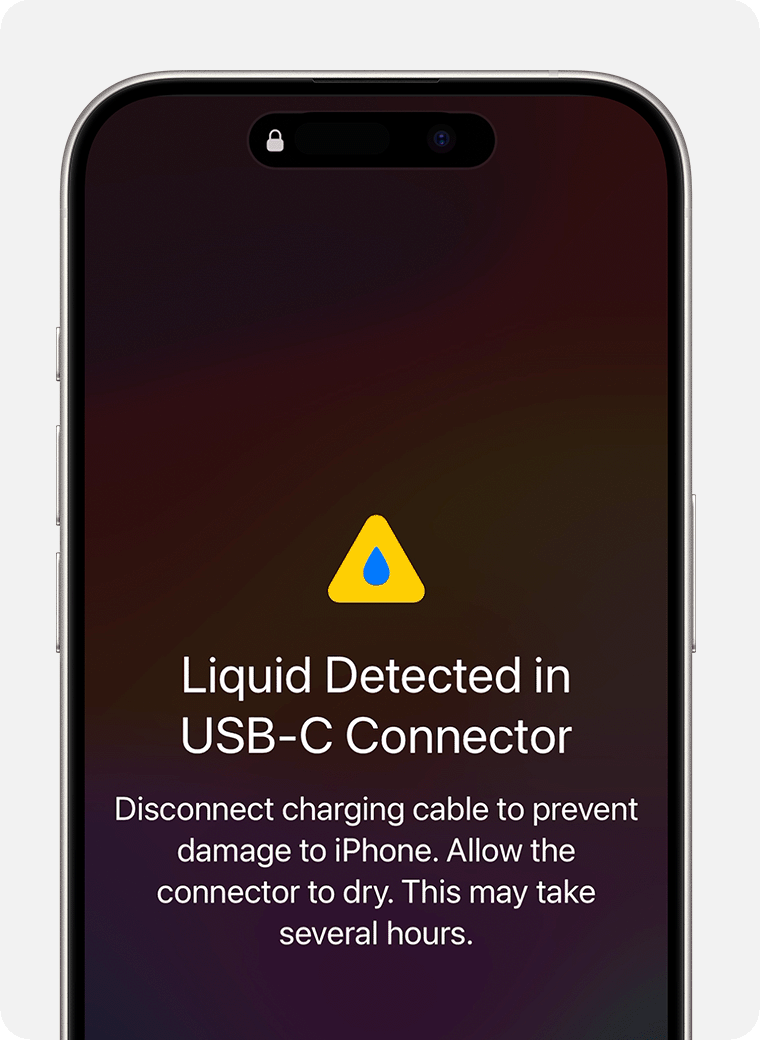
В разъеме USB‑C обнаружена жидкость: появляется в случае обнаружения жидкости при подключении аксессуара или зарядного устройства к iPhone с помощью кабеля USB-C/USB-A. Следует немедленно отсоединить зарядный кабель.

- В разъеме Lightning обнаружена жидкость: это предупреждение появляется в случае обнаружения жидкости при подключении аксессуара Lightning, который не заряжает iPhone.
- Обнаружена жидкость: это предупреждение появляется в случае обнаружения жидкости при подключении аксессуара USB-C к iPhone.
Присутствие влаги в разъеме Lightning или USB-C при зарядке iPhone может привести к коррозии контактов в разъеме или на кабеле и, как следствие, к непоправимым повреждениям либо прекращению функционирования. В результате могут возникнуть проблемы с подключением iPhone или аксессуаров.
Несмотря на то что не рекомендуется заряжать iPhone, когда он влажный, это может понадобиться в экстренной ситуации. Если вы переподключите кабель или аксессуар к iPhone, то сможете использовать функцию «Аварийный обход», чтобы проигнорировать предупреждение и зарядить iPhone.
Если у вас есть беспроводное зарядное устройство, вы можете использовать его для зарядки iPhone. Чтобы добиться оптимальных результатов, убедитесь, что задняя панель iPhone сухая, прежде чем поместить его на зарядное устройство стандарта Qi. Узнайте подробнее о беспроводной зарядке iPhone.
Если iPhone или аксессуар с разъемом влажный
Отсоедините один конец кабеля от iPhone, а другой — от адаптера питания или аксессуара.
Не подключайте кабель снова, пока iPhone и кабель полностью не высохнут.
Чтобы высушить iPhone, выполните указанные ниже действия.
- Слегка постучите iPhone о ладонь, держа его разъемом вниз. Это поможет удалить лишнюю влагу. Оставьте iPhone в сухом проветриваемом месте.
- Как минимум через 30 минут попробуйте зарядить устройство с помощью кабеля Lightning или USB-C либо подключить аксессуар.
- Предупреждение отобразится снова, если в разъеме или на контактах кабеля все еще присутствует жидкость. Оставьте iPhone в сухом проветриваемом месте примерно на день. В течение этого периода можно снова попробовать зарядить устройство или подключить аксессуар. Полное высыхание устройства может занять до 24 часов.
- Если телефон высох, но все еще не заряжается, отсоедините кабель от адаптера и отсоедините адаптер от розетки (если это возможно), а затем повторно их подключите.
Есть еще пара вещей, которые не следует делать.
- Не пытайтесь высушить ваш iPhone при помощи внешнего источника тепла или сжатого воздуха.
- Не вставляйте сторонние предметы, например ватные палочки или бумажные салфетки, в разъем.
- Не кладите iPhone в пакет с рисом, поскольку маленькие частицы риса могут повредить iPhone.
Если отображается предупреждение, но iPhone и аксессуар с разъемом сухие
Если это предупреждение отображается каждый раз при подключении конкретного кабеля или аксессуара, возможно, он поврежден. Обратитесь к производителю.
Если это предупреждение отображается при каждом подключении аксессуара или кабеля Lightning либо USB-C от Apple, обратитесь в службу поддержки Apple.
Не заряжался iPhone, почистил гнездо зарядки. Узнал много нового
Есть несколько причин, по которым у вашего iPhone могут возникать проблемы с зарядкой. Возможно, у вас неисправный кабель Lightning, неполадки с комплектующими (например, аккумулятором и не только) или операционной системой. Порой у iPhone наблюдаются проблемы с энергопотреблением, и в этом случае без ремонта не обойтись. Однако иногда единственная проблема с зарядным портом айфона заключается в том, что он просто грязный. ОЧЕНЬ грязный.

Порт зарядки вашего iPhone может забиться грязью всего за пару месяцев
Почему не заряжается iPhone
Недавно у меня возникли проблемы с iPhone 12. При подключении к питанию он не всегда заряжался (при использовании оригинально кабеля и адаптера). Попробовал другой кабель и зарядку — то же самое. И я решил заглянуть внутрь разъёма Lightning с фонариком.
Даже невооруженным глазом было видно, что порт забился карманным ворсом, пылью и другой грязью. Этот мусор копился со временем, и я прижимал его к задней части порта каждый раз, когда подключал зарядный кабель. В конце концов, небольшая «стена грязи» начала мешать зарядному кабелю должным образом подключиться к контактам внутри порта. Отсюда и проблемы с зарядкой.
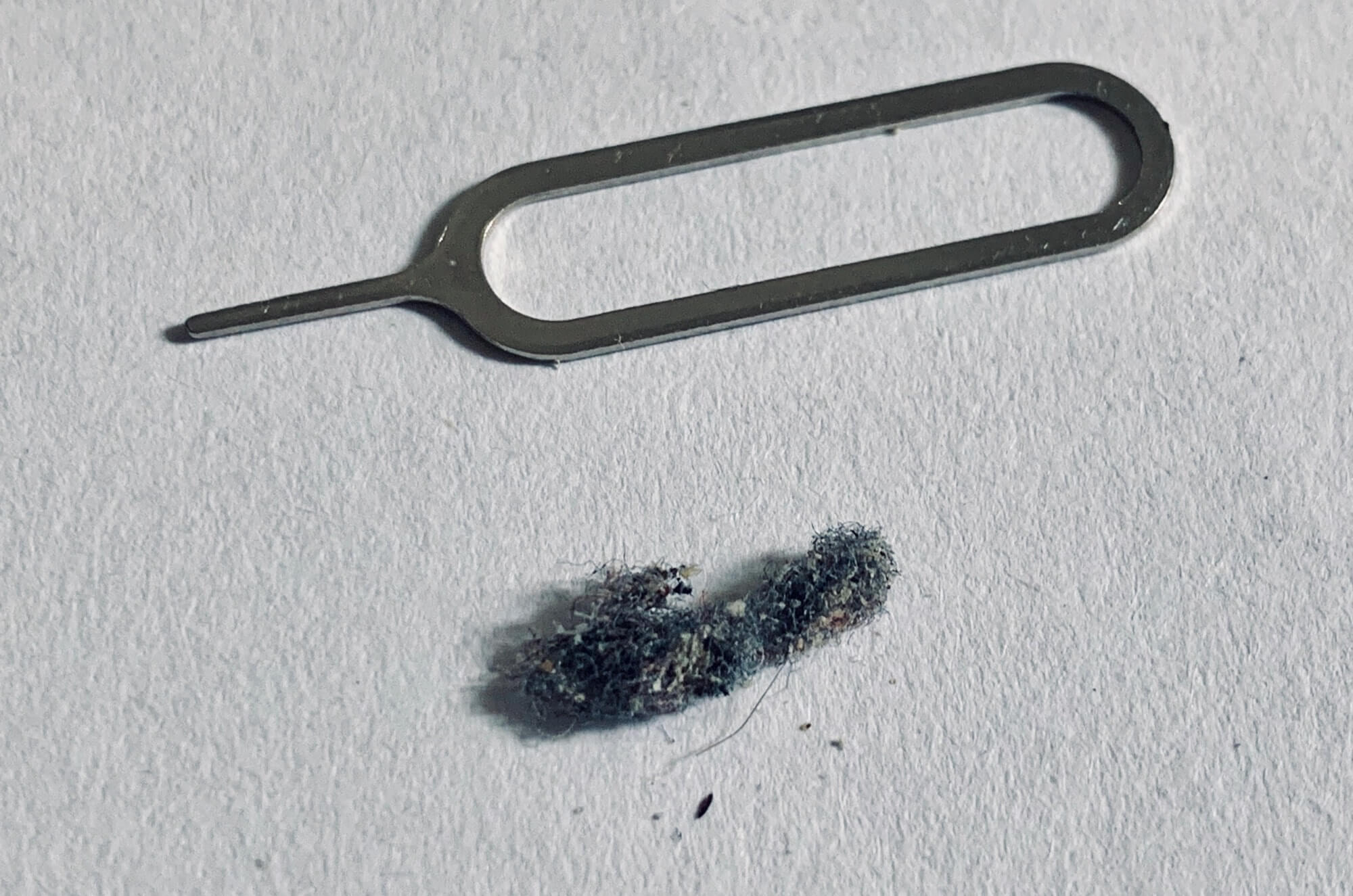
Пример того, сколько грязи может быть в зарядном гнезде iPhone
Поэтому прежде чем тратить много времени и денег на устранение проблем с зарядкой iPhone, попробуйте очистить порт от грязи и других посторонних предметов. Но в то же время будьте аккуратны, поскольку при чистке можно легко допустить ошибку, из-за которой в дальнейшем может понадобиться ремонт.
Что нужно для чистки порта зарядки iPhone
Предметы, которые вам понадобятся для очистки порта зарядки вашего iPhone, вероятно, можно найти у вас дома.

Так выглядит самый простой набор для чистки порта зарядки iPhone
Фонарик — вам понадобится действительно хорошее освещение, чтобы увидеть, достаточно ли вы очистили разъём. Даже с фонариком все равно трудно заглянуть в это небольшое отверстие, но он помогает. Я использовал фонарик на другом iPhone, но вы можете воспользоваться отдельным источником света, если он у вас есть.
Зубочистки — это будет ваш основной инструмент для чистки. Вам понадобится сразу парочка на случай, если вы сломаете одну. Некоторые люди посоветуют вам использовать скрепку или булавку. Я не рекомендую засовывать что-либо слишком твердое или острое в порт для зарядки. Помните, там есть маленькие контакты, и если вы не хотите поцарапать или иным образом повредить их, лучше использовать зубочистку, она более гибкая и мягкая.
Вата (по желанию) — неплохо закрепить на кончике зубочистки крошечный кусочек ваты, чтобы облегчить процесс чистки. Однако имейте в виду, что если грязи окажется слишком много, лишняя вата в таком случае не поможет.
Терпение — если вам повезет, вы сможете удалить всю грязь, ворс и мусор из порта зарядки вашего iPhone всего за пару быстрых движений. Но если ваш iPhone больше не заряжается должным образом, похоже, грязи слишком много, и потребуется больше времени.
Как почистить гнездо зарядки iPhone
Сперва вы можете даже не увидеть скопившуюся грязь в гнезде зарядки iPhone. Важно аккуратно действовать, пока вы не достанете хотя бы немного мусора. После этого все становится проще.
Примечание. Соблюдайте особую осторожность при чистке вокруг контактов для зарядки, чтобы случайно не повредить их. В противном случае вам может потребоваться полностью заменить порт зарядки iPhone.
- Выключите свой iPhone.
- Если вы используете вату, поместите её на зубочистку и поворачивайте, пока она не зацепится за зубочистку (используйте только небольшое количество ваты).
- Держа iPhone гнездом вверх, поместите зубочистку в порт для зарядки.
- Проведите по задней стенке разъёма и попробуйте вытащить грязь оттуда.
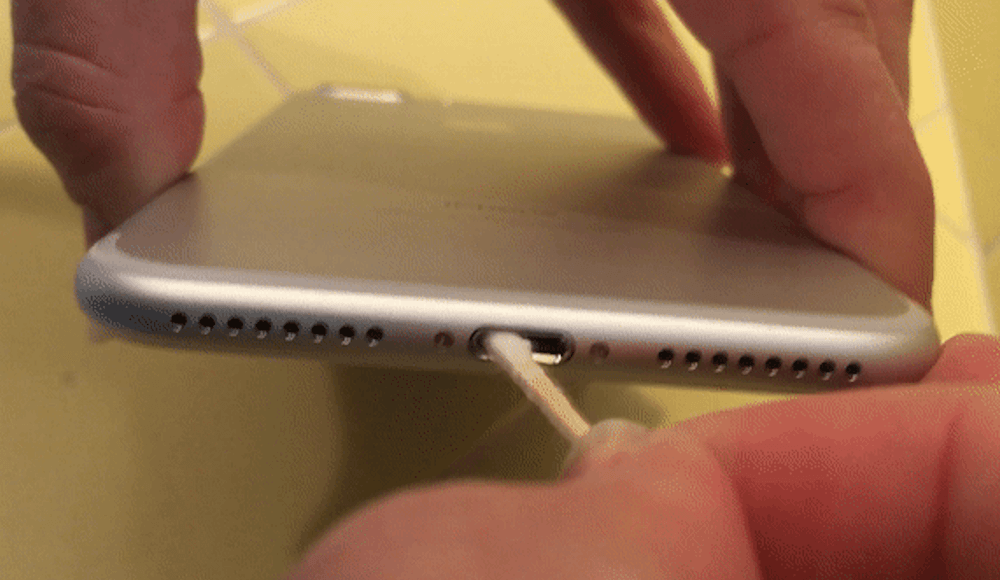
Действуйте аккуратно, не нажимайте сильно
Иногда вам может потребоваться также тщательно очистить боковые стороны порта. Там вполне может застрять мусор. Будьте осторожны, чтобы не повредить фиксаторы, которые удерживают кабель Lightning.
Как только вы закончите, снова подключите зарядный кабель к iPhone и посмотрите, сработало ли это. Можете не дожидаться, когда грязь забьётся в гнездо зарядки, и проводить эту процедуру раз в 3-4 недели.
Чистка гнезда зарядки iPhone воздухом
Если загрязнение оказалось слишком сильным, для чистки могут потребоваться специальные инструменты — мини-пылесос или очиститель со сжатым воздухом. Они есть в распоряжении специалистов сервисных центров, и вся процедура чистки занимает не больше 15 минут. Таким же образом можно почистить динамик iPhone, если вы вдруг стали хуже слышать собеседника. Причём это недорого — наши друзья сервис Apple Pro, например, предлагают услугу — чистка динамика iPhone всего за 500 рублей.
Не следует пытаться выдуть пыль самостоятельно. Горячий и влажный воздух изо рта может повредить контакты.
Как почистить разъем зарядки смартфона вручную: процедура занимает не больше минуты
Довольно часто пользователи забывают о необходимости очистки порта зарядки в своих смартфонах, из-за чего устройство может заряжаться медленнее, либо и вовсе перестать заряжаться.
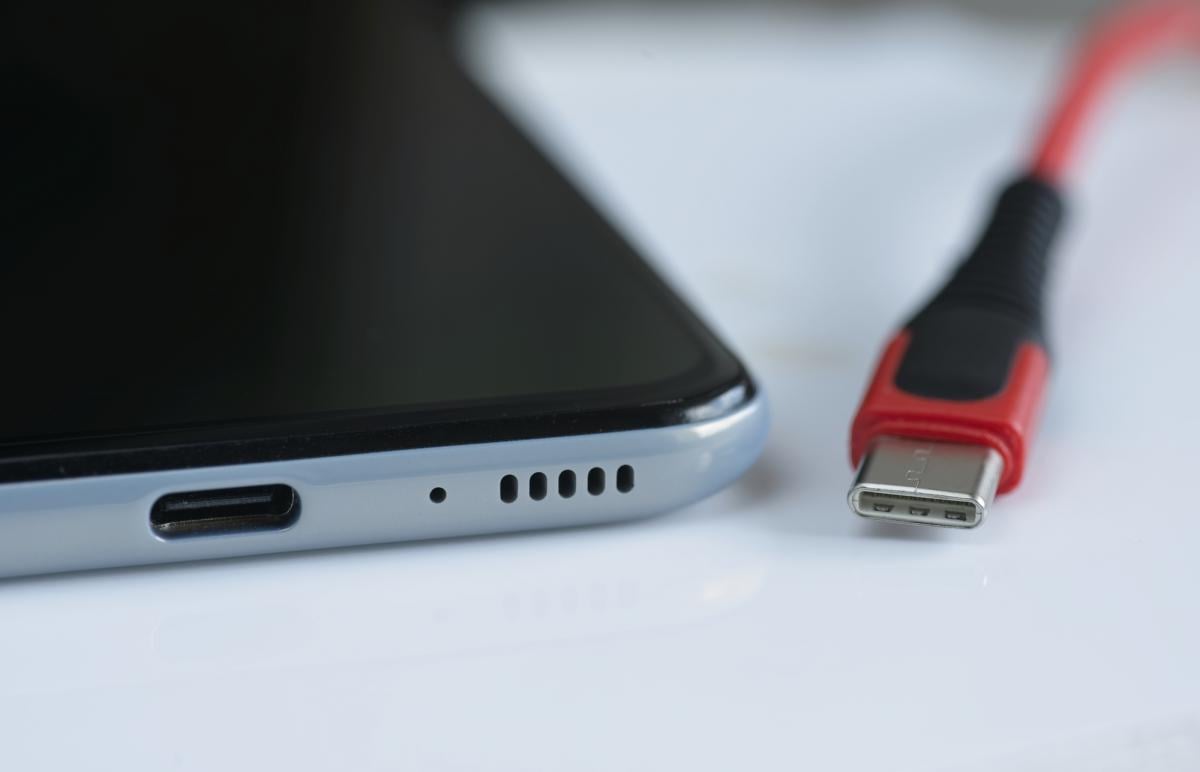
В процессе использования смартфона, будь то iPhone или Android-девайс, его разъем для подключения кабеля зарядки или наушников неизбежно забивается пылью и грязью или окисляется.
Как определить, когда пора очистить разъем? Вот несколько признаков, на которые стоит обратить внимание:
- Неустойчивое подключение: если вы замечаете, что кабель зарядки не защелкивается крепко или с легкостью отсоединяется даже при небольшом движении, это может быть признаком загрязнения разъема.
- Проблемы с зарядкой: телефон либо перестает полностью заряжаться, либо процесс полного возобновления заряда требует больше времени, чем раньше.
- Шумы или перебои в звуке: при использовании наушников воспроизведение музыки становится нестабильным или присутствуют нетипичные шумы.
Если вы заметили хотя бы один из этих признаков, то, вероятно, пора очистить разъем. Особенно, если вы никогда до этого не выполняли эту процедуру.
Важно подчеркнуть, что порт зарядки может загрязняться сам по себе. Для этого совсем не обязательно ронять телефон в песок или небрежно к нему относится. Даже если вы носите свой гаджет в чехле, мелкие пылинки, ворс и грязь со временем накапливаются внутри всех отверстий и разъемов. В результате кабель может не полностью вставляться в порт, что приводит к нарушению контакта и невозможности зарядки телефона.
Чистим разъем для зарядки своими руками
Отметим, что для того, чтобы очистить порт от пыли, не нужны специальные инструменты. Достаточно обыкновенной иголки или тонкого металлического пинцета. Здесь главное – не спешить и быть очень аккуратным. Резкое движение может повредить контакты порта, и тогда телефон перестанет заряжаться.
Процедуру очистки следует проводить медленными и осторожными движениями, направленными на выталкивание мусора из разъема. Чего точно не нужно делать, так это давить пинцетом или иголкой внутрь разъема, тем самым еще больше утрамбовывая пыль и мусор.
Если у вас дома есть только зубочистка, рекомендуется перед выполнением процедуры намотать небольшое количество хлопка (хлопчатобумажной пряжи) на кончик зубочистки.
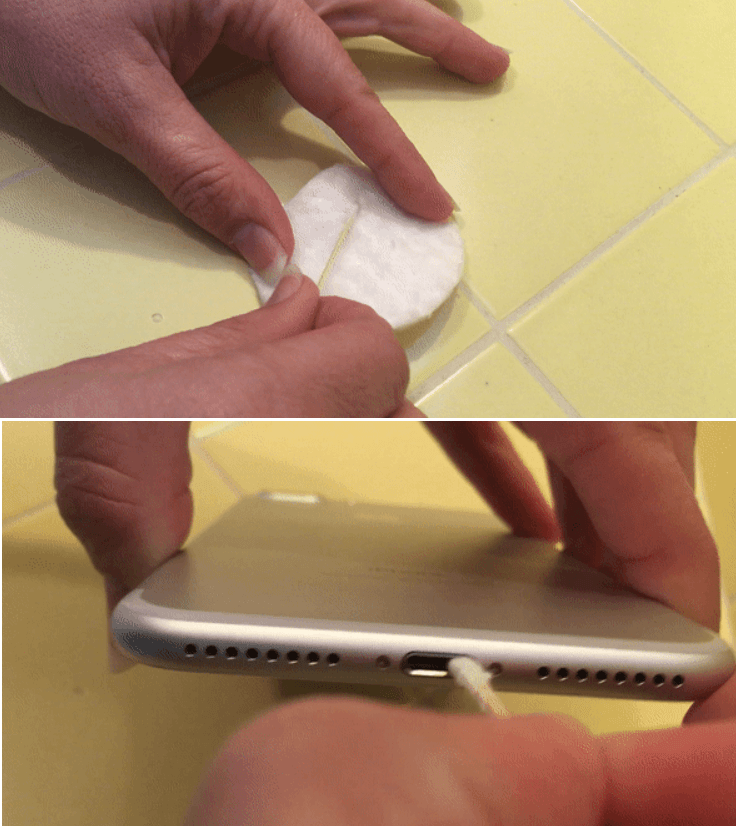
Минимизировать возможные повреждения можно, купив баллончик со сжатым воздухом, который часто используется для чистки компьютерных компонентов. Достаточно направить струю сжатого воздуха в гнездо зарядки и выполнить несколько коротких и сильных потоков, чтобы удалить пыль. Все загрязнения под давлением вылетят наружу
В целом, очищать смартфонный разъем лучше регулярно, но аккуратно. Это не сложный процесс, который требует нескольких минут вашего времени, однако поможет сохранить работоспособность вашего устройства.
Если после очистки порта телефон не стал лучше заряжаться, тогда все же стоит обратиться в сервисный центр, где его протестируют специалисты.
Ранее УНИАН также делился лайфхаком, как быстро почистить динамик на телефоне без сторонней помощи. И рассказывали о важной процедуре на смартфоне, которую многие игнорируют, но которую нужно выполнять раз в неделю.
Вас также могут заинтересовать новости:
- Эти трюки помогут улучшить качество фото на телефоне: настройка займет минуту
- Как в пару кликов перенести фото со смартфона на ПК: появился новый удобный способ
- Как в пару кликов ускорить компьютер, изменив всего одну настройку: Microsoft рекомендует
Как почистить iPhone
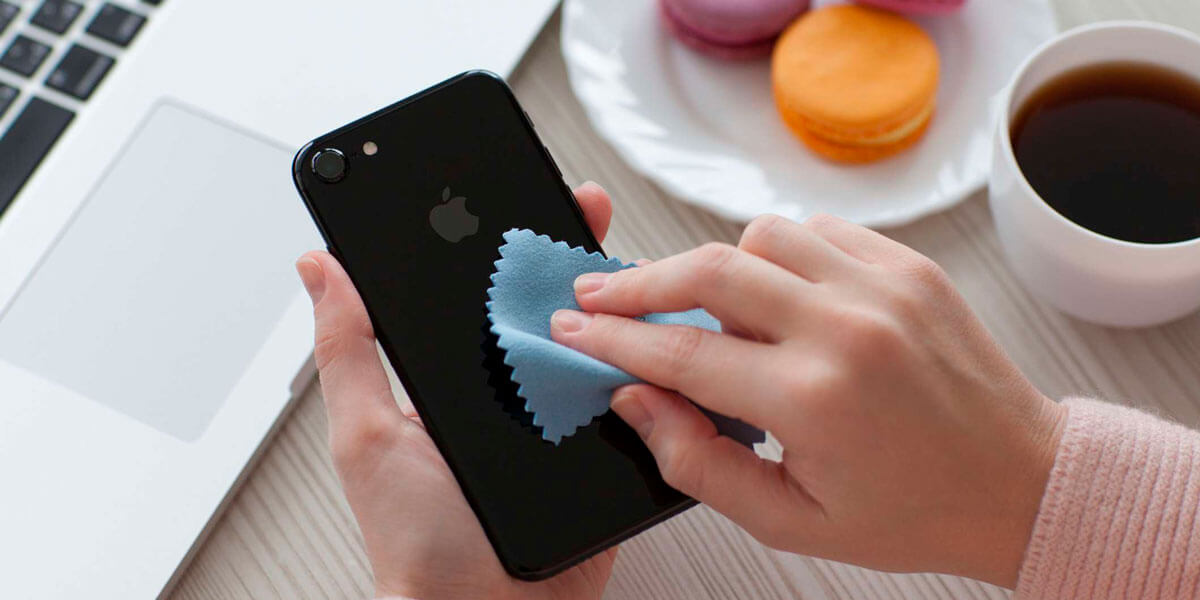
Во времена пандемии, да и не только, как никогда актуально знать, как именно правильно почистить ваш iPhone, чтобы не навредить устройству, улучшить его работу и обезопасить свое здоровье. Мы решили собрать подробную инструкцию с полезными советами, которые могут вам понадобиться, если вы решите почистить свой iPhone.
Почему нужно чистить iPhone

Очень часто пользователи не понимают, почему так важно чистить iPhone, забывают протирать линзы камеры или даже экран, и от этого со временем их устройство начинает работать хуже. Какие проблемы могут возникнуть, если не чистить iPhone:
- Засорение динамиков и микрофона. Очень частая проблема, которая встречается у многих пользователей. Если вовремя не выявить ее, то следующим шагом станет поход в сервисный центр и процедура замены динамика или микрофона для iPhone.
- Повреждение экрана. В некоторых очень тяжелых случаях при контакте с грязью и пылью без использования защитного стекла, экран вашего iPhone может быть поврежден.
- Отказ работы разъема для зарядки. Если засоряется порт для зарядки дальнейшее пользование iPhone становится просто невыносимой мукой. И тут либо вы отправляетесь в сервисный центр, либо начинаете использовать беспроводную зарядку.
- Засорение разъема для наушников. Новые модели iPhone не подвержены этому, но пользователи более старых устройств должны быть внимательными к тому, чтобы их разъем для наушников на iPhone не засорялся.
- Повреждения линз камеры. Если мы и можем защитить корпус или экран iPhone от повседневных контактов с пылью и грязью с помощью защитного стекла, пленки или чехла, то камера (особенно основная) в большинстве случаев постоянно незащищенная. Мало кто в наше время использует защитные аксессуары вроде стекол для линз. Поэтому важно протирать линзы камеры от пыли и грязи каждый день, если хотите сохранить качество снимков сделанных на iPhone.
- Проблемы с железом iPhone. В целом, если не прибегать к очистке iPhone, вас могут настигнуть и другие проблемы с работой iPhone и его основными компонентами. Которые можно будет исправить только по факту обращения в сервисный центр.
Как почистить динамики iPhone
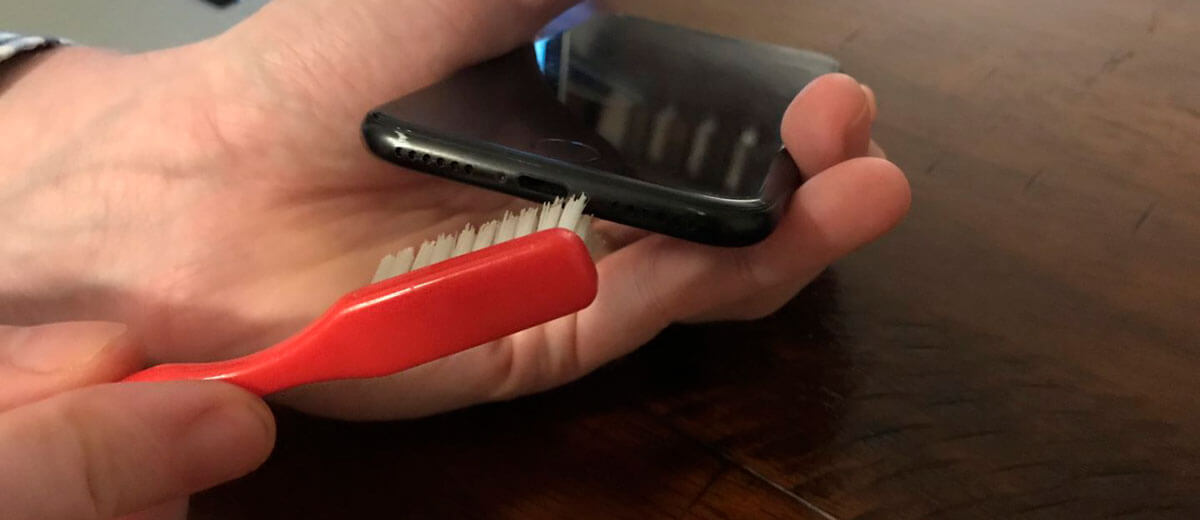
Ранее мы писали подробную инструкцию о том, как правильно чистить динамик iPhone, поєтому для подробной информации можете перейти по этой ссылке.
Главное, что нужно помнить при чистке динамика в iPhone:
- Нельзя допускать попадание ваги или моющих средств в динамик;
- Нельзя использовать для чистки сжатый воздух или острые предметы;
- Нельзя нарушать целостность сеточки на динамике.
Если вы заметили грязь на сеточке динамика в iPhone, лучшим способом для очистки будет взять зубную щетку и легкими движениями очистить динамик от грязи. Но при этом нельзя надавливать на щетку, пытаться самостоятельно достать какие-либо предметы, если они застряли внутри сеточки динамика или использовать какие-либо моющие средства для очистки. После процедуры можно протереть сеточку сухой тряпкой из микрофибры.
Как почистить экран iPhone

Для разных моделей iPhone компания Apple предоставляет немного разные советы то уходу за экраном iPhone.
- Для iPhone, начиная от 11 и далее можно использовать мыло, воду и тряпку без ворса, чтобы очистить экран. Но также следует быть аккуратными и отдать предпочтение в очистке экрана влажным салфеткам без спирта, если не хотите стереть олеофобное покрытие, которое защищает экран от отпечатков пальцев.
- Для iPhone от 7 и до XS Max стоит использовать исключительно влажную салфетку без ворса. Не рекомендуется использовать как средство очистки сжатый воздух и чистящие средства.
- Для iPhone начиная от 5 и заканчивая 6S компания Apple рекомендует использовать исключительно слегка увлажненную тряпочку из микрофибры.
- Для iPhone 5C лучше воспользоваться для очистки экрана сухой тряпкой из микрофибры. Не желательно допускать контакт устройства с водой.

Для того чтобы продезинфицировать экраны вашего iPhone можно использовать салфетки, которые будут пропитаны 70% изопропиловым спиртом. Также можно использовать стерилизующие салфетки.
Важно! Будьте внимательны при чистке экрана iPhone, если он поврежден. Здесь, вне того какая у вас модель, стоит исключить контакт с водой или влагой. Для очистки поврежденного экрана лучше всего подойдет сухая салфетка (можно использовать бумажное полотенце).
Очистка корпуса iPhone
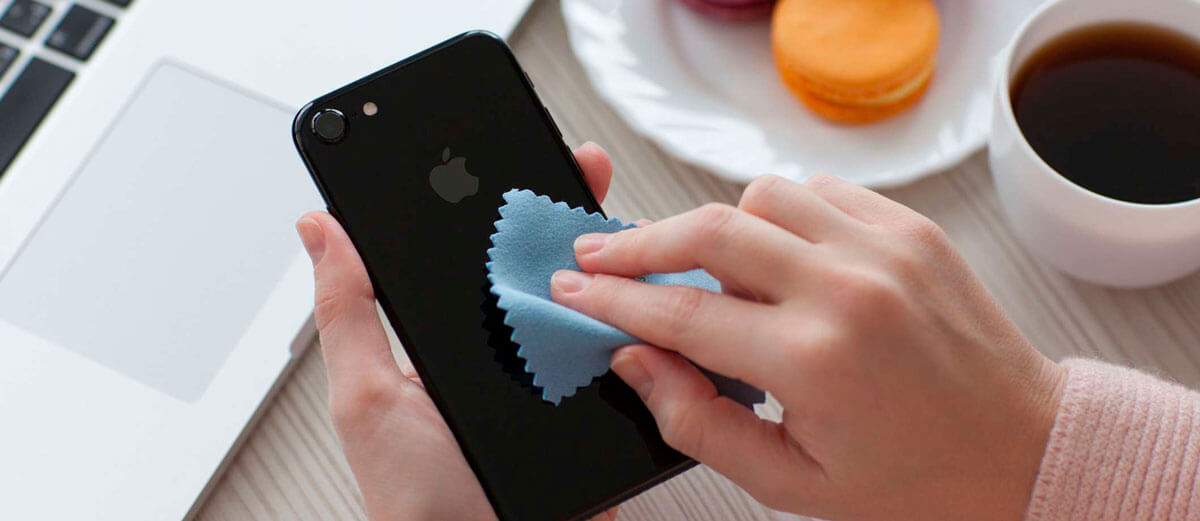
Для очистки корпуса iPhone лучше использовать слегка влажную салфетку из микрофибры. Если загрязнения критические — область загрязнения можно несильно потереть. Если на корпусе вашего iPhone уже есть царапины или повреждения, которые могут открывать доступ к внутренним компонентам устройства — лучше использовать сухую салфетку.
Очень важно также не использовать никаких металлических предметов для того, чтобы отскрести грязь с граней или стеклянного корпуса на новых моделях iPhone. Иначе вы можете повредить свое устройство.
Чистка линз камеры iPhone

Если хотите всегда получать качественные снимки без разводов и засветов с помощью своей камеры iPhone, вам следует очищать линзы камеры.
Для этого советую всегда иметь под рукой небольшую салфетку. Ее не обязательно покупать отдельно, обычно подобная салфетка уже идет в комплекте с защитным стеклом для экрана iPhone и ее можно использовать как ля быстрого протирания экрана, так и для ухода за линзами.
Раз в день можно проводить очистку линз смоченной салфеткой с 70% изопропиловым спиртом. Если у вас линзы критически поцарапаны или имеются другие повреждения — исключите контакты с водой, а лучше всего — обратитесь в сервисный центр, чтобы заменить линзы камеры.
Если вы заметили какие-либо соринки под линзой камеры — не используйте для их извлечения пинцеты или сжатый воздух. Для этого нужно обратиться в сервисный центр.
Очистка разъема для зарядки iPhone

Если у вас засорился порт для зарядки iPhone — обязательно используйте вспомогательный фонарик для подсвечивания темных участков порта. Это поможет вам избежать повреждений разъема при его очистке.
Чем можно почистить порт для зарядки iPhone:
- Ватная палочка слегка смоченная в 70% изопропиловый спирт;
- Зубочистка;
- Токая иголка.
При чистке разъема для зарядки стоит быть очень аккуратным, чтобы не повредить контакты. Если не уверены, что сможете справиться самостоятельно — обратитесь в сервисный центр iLab.
Если заметили, что порт для зарядки iPhone поврежден или внутри находятся посторонние предметы обязательно обратитесь в сервисный центр.
Использование УФ-дезинфектора для iPhone
Многие разработчики начали прибегать к использованию УФ-лучей, включенных в конструкцию устройств для зарядки iPhone, чтобы у вас была возможность безопасно и быстро продезинфицировать смартфон. Этот способ самом деле является очень действенным, так как исследования доказали, что некоторые микроорганизмы могут сохранять полную жизнеспособность даже на протяжении 7 дней, находясь на корпусе iPhone.
Тем не менее, этот способ не исключает надобность дополнительно очищать iPhone от грязи на протяжении дня.
Итог

При очистке iPhone очень важно быть аккуратным, чтобы еще больше не навредить своему устройству. Кстати, не забывайте также очищать свои чехлы для iPhone и почистить AirPods. О том, как почистить их мы также написали специальные подробные инструкции.
Надеемся, что вам была полезной наша инструкция. Желаем вашим устройствам долгих год работы!