
Подключаем АирПодсы к Хонору и наслаждаемся звуком!
Как подключить Аирподсы к Хонору? Включите Bluetooth на телефоне, достаньте наушники из коробки и нажмите на специальную кнопку. Удерживайте ее несколько секунд, пока индикатор не начнет мигать белым цветом. После этого отпустите кнопку и пользуйтесь устройством. Для расширения функционала можно использовать специальные приложения, к примеру, AirBatterу или Asistant Trigger.
Можно ли подключить AirPods к Хонор
На форумах и социальных сетях часто встречается вопрос, можно ли подключить Аирподс к Андроиду Хонор. Компания Apple создала новый вид беспроводных наушников, умеющих быстро подключаться к смартфону на iOS и обеспечивающих высокое качество звучания. Достаточно открыть кейс, чтобы устройства сразу подключились к телефону. Как только вы спрятали их в корпус, они начинают заряжаться. Но это касается Айфонов.
Возникает вопрос, можно ли подключить Airpods к Android Honor, ведь продукт первоначально сделан под Apple (Айфоны 7, 8 и других моделей). Это возможно, но при покупке таких наушников не стоит ожидать идеальной работы. Некоторые функции могут быть недоступными, а само подключение занимает больше времени. А если учесть, что есть большое количество вариантов беспроводных наушников, которые подходят для телефона, то имеет ли смысл тратить время на сопряжение с яблочным аксессуаром?

Как присоединить АирПодсы к Хонор
При рассмотрении вопроса, как подключить Аирподсы к телефону Хонор, можно выделить два пути — воспользоваться помощью дополнительных приложений или соединиться без них. Рассмотрим каждый из вариантов подробнее.
Через приложение
Если вы еще думаете, подойдут ли Аирподс на Андроид Хонор, можете смело делать покупку. Они совместимы со всеми смартфонами на iOS или Android, поэтому трудностей с подключением быть не должно. Если в телефоне имеется Блютуз, смело подключайте наушники по приведенной ниже схеме.
Но перед тем, как подключить Аирподс к Хонору на Андроид, можно установить несколько программ. С их помощью проще соединить два устройства и получить больший набор доступных функций. Основной софт:
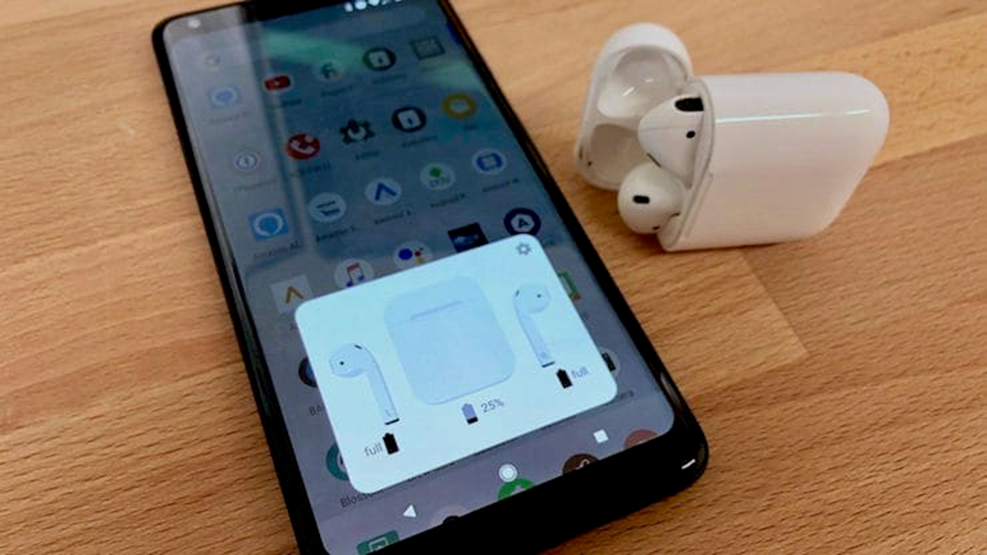
- AirBattery — программа для Android, отображающая текущее состояние аккумулятора. Приложение автоматически открывается после включения Аирподс в Хонор, поддерживает многие устройства, имеет специальное окно для отображения заряда. Состояние аккумулятора отображается интервалом в 10%. Функционал софта позволяет увидеть, подходят ли Airpods на Андроид Honor, и помогают контролировать аккумулятор при использовании даже одного наушника. В некоторых смартфонах Хуавей, Ксиаоми, Оппо или Виво программа может не работать. А вот проблема, что какой-то смартфон Хонор не видит наушники с таким софтом крайне редкая.

- Assistant Trigger — еще одно полезное приложение. Его также стоит установить перед тем, как подключить AirPods к Андроиду Honor. Софт отображает уровень заряда источника питания, а двойное нажатие позволяет запустить голосового помощника. К полезным опциям стоит отнести совместимость со многими Аирподс, всплывающее окно с уровнем заряда, обнаружение наушника в ухе, объявление входящих идентификаторов вызывающего абонента.

Разобраться, как настроить наушники AirPods на Андроид Honor не составляет труда. Интерфейс максимально понятный даже для новичков. Но стоит учесть, что с помощью софта удобней пользоваться беспроводными девайсами, но подключить их придется все равно через Блютуз. При этом некоторые функции остаются недоступными. К этой категории относится Сири, проигрывание аудио после изъятия наушника из уха и другие.
Без программ
С учетом сказанного может возникнуть вопрос — работают ли AirPods с Андроидом Honor без приложений. Если вы не хотите устанавливать софт, этот этап можно обойти. Чтобы подключить устройство, сделайте следующие шаги:
- Откройте дисплей настроек Блютуз на своем устройстве, к которому вы планируете подключить Аирподс. Включите опцию.
- Откройте крышку AirPods на коробке. При этом сами беспроводные устройства должны оставаться в чехле.

- Сзади корпуса наушников найдите небольшую кнопку и жмите ее на несколько секунд.
- Дождитесь мигания диода белым светом, а после отпустите кнопку.
- Найдите АирПодс в меню сопряжения, выберите его и следуйте дальнейшим инструкциям.

Зная, как подключить АирПодс к Honor 10 или другим устройствам, вы сможете пользоваться разработкой Эппл на своем Хонор с Андроид.
Плюсы и минусы подключения
В завершение приведем преимущества и недостатки использования продукта Apple на телефонах Хонор с Андроид.
- Возможность быстро присоединить наушники за 30 секунд;
- Высокое качество звука;
- Легкость соединения;
- Контроль заряда батареи и установки в ухо с помощью специальных приложений;
- Работа жестов. К примеру, с помощью двух постукиваний можно поставить устройство на паузу.;
- Ограниченный функционал;
- Занятие места при установке приложений;
- Не работает опция автоматической остановки;
- Недоступна Сири;
- Периодические потери связи.;

Теперь вы знаете, подключаются ли Аирподсы к Хонору. Теоретически сделать работу не сложно, но придется смириться с отсутствием некоторых опций. В комментариях опишите, с какими трудностями вам приходилось столкнуться, и как быстро удалось подключить беспроводные наушники к смартфону.
Как подключить АирПодсы : Один комментарий
- Альгиз25.10.2021 в 10:57 Как включить шумодав в хоноре?
Настройка наушников AirPods с компьютером Mac и другими устройствами Bluetooth
В этой статье описано, как настроить наушники AirPods с компьютером Mac, смартфоном с ОС Android или другим устройством Bluetooth для прослушивания музыки, принятия вызовов и много другого.
Использование наушников AirPods с компьютером Mac
Если у вас AirPods (2-го поколения), убедитесь, что на компьютере Mac установлена macOS Mojave 10.14.4 или более поздней версии. Для наушников AirPods Pro (1-го поколения) требуется macOS Catalina 10.15.1 или более поздней версии. Для наушников AirPods (3-го поколения) требуется macOS Monterey или более поздней версии. Для AirPods Pro (2-го поколения) требуется последняя версия macOS. Если вы настраиваете наушники AirPods для использования с iPhone, а на компьютере Mac выполнен вход в iCloud с помощью того же идентификатора Apple ID, возможно, они готовы для использования с компьютером Mac. Вставьте наушники AirPods в уши и щелкните «Пункт управления»  в строке меню. Нажмите «Bluetooth», а затем выберите AirPods из списка.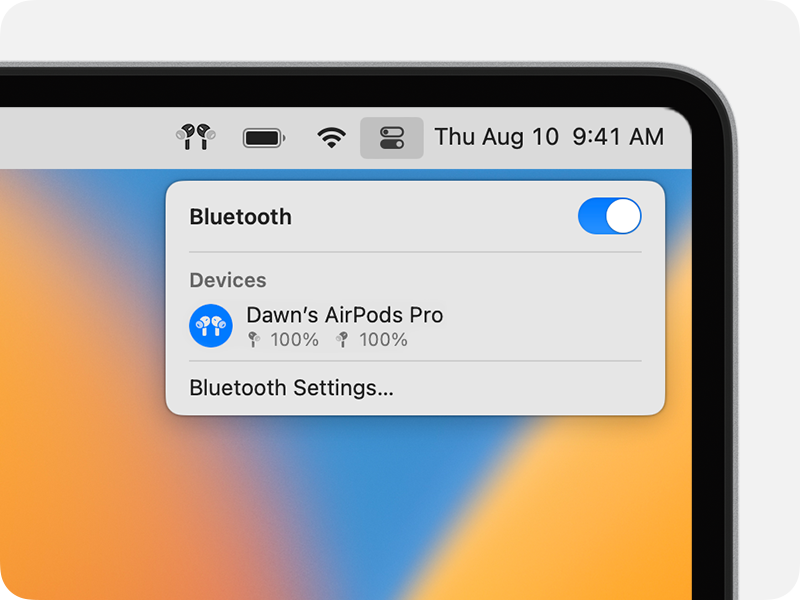
Если наушники AirPods не отображаются в Пункте управления 1 , создайте пару между ними и компьютером Mac, выполнив указанные ниже действия.
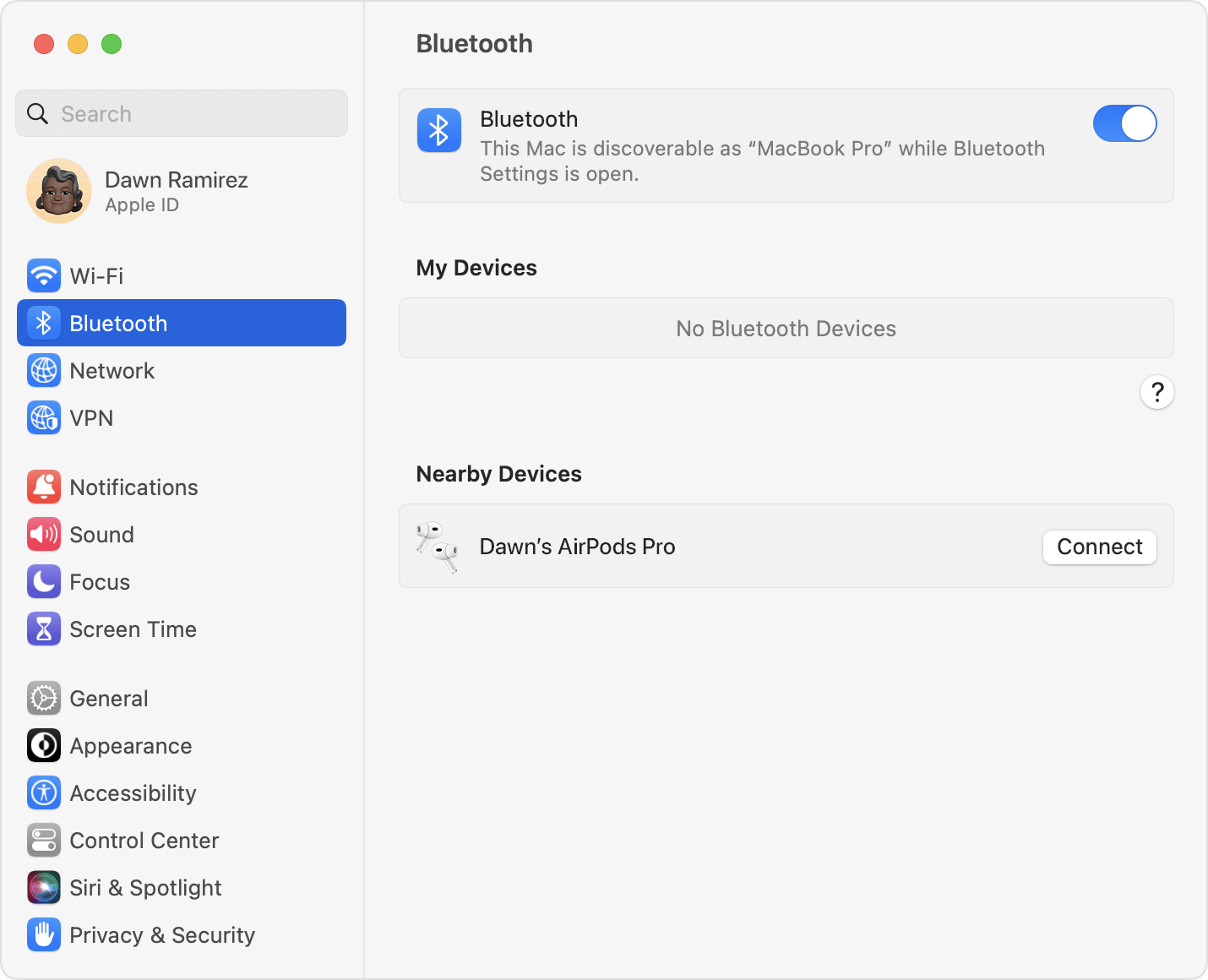
- На компьютере Mac выберите пункт «Системные настройки» в меню Apple () и нажмите Bluetooth.
- Убедитесь, что Bluetooth включен.
- Поместите оба наушника AirPods в зарядный футляр и откройте крышку.
- Нажмите и удерживайте кнопку настройки на обратной стороне чехла до тех пор, пока индикатор состояния не замигает белым.
- Нажмите «Подключить» рядом с AirPods в списке «Ближайшие устройства».
Если звук все равно воспроизводится через динамики компьютера Mac, щелкните «Пункт управления» в строке меню и убедитесь, что в качестве устройства вывода выбраны наушники AirPods.
Использование наушников AirPods с устройством стороннего производителя
Наушники AirPods можно использовать в качестве гарнитуры Bluetooth с устройством стороннего производителя. Вы не сможете использовать Siri, но сможете слушать и говорить. Чтобы настроить наушники AirPods для смартфона Android или другого устройства стороннего производителя 2 , выполните указанные далее действия.
- На устройстве стороннего производителя перейдите в меню настроек Bluetooth и убедитесь, что Bluetooth включен. 3 . Если у вас смартфон с ОС Android, перейдите в раздел «Настройки» > «Подключения» > Bluetooth.
- Не вынимая наушники AirPods из зарядного футляра, откройте крышку.
- Нажмите и удерживайте кнопку настройки на обратной стороне чехла до тех пор, пока индикатор состояния не замигает белым.
- Когда наушники AirPods появятся в списке устройств Bluetooth, выберите их.
Автоматическое переключение между устройствами
Наушники AirPods (2-го и 3-го поколений) и AirPods Pro (1-го и 2-го поколений) могут автоматически переключаться между компьютером Mac с macOS Big Sur или более поздней версии, iPhone с iOS 14 или более поздней версии и iPad с iPadOS 14 или более поздней версии. На устройствах необходимо войти в систему с помощью того же идентификатора Apple ID, используя двухфакторную аутентификацию. С функцией автоматического переключения вы можете отвечать на звонки на iPhone, когда слушаете музыку на Mac. Звук в AirPods автоматически переключится с Mac на звонок на iPhone.
В некоторых случаях на экране компьютера Mac появится уведомление о наушниках AirPods. Если вы наведете указатель мыши на уведомление, появится кнопка «Подключить». Щелкните «Подключить», чтобы подтвердить переключение наушников AirPods на компьютер Mac или сохранить подключение к нему.
Чтобы выключить автоматическое переключение для компьютера Mac, откройте настройки Bluetooth на компьютере Mac, вставив наушники AirPods в уши. Нажмите кнопку «Параметры» рядом с наушниками AirPods в списке устройств. Нажмите «Подключаться к этому Mac», а затем выберите «Если последнее подключение было к этому Mac». Чтобы снова включить эту функцию, выберите «Автоматически».
Звук не будет автоматически переключаться с одного устройства на другое во время разговора, например, во время телефонного звонка, вызова FaceTime или видеоконференции.
Объединение наушников AirPods в пару с устройством не компании Apple
Можно использовать наушники AirPods как гарнитуру Bluetooth с устройствами, произведенными не компанией Apple. Вы не сможете обратиться к Siri, но у Вас будет возможность слушать и говорить.
Чтобы настроить наушники AirPods на телефоне Android или другом устройстве, которое произведено не компанией Apple, следуйте инструкциям далее.
- На устройстве стороннего производителя убедитесь, что включен Bluetooth (на устройстве Android откройте «Настройки» > «Подключение» > «Bluetooth»).
- Выполните одно из описанных ниже действий.
- AirPods (всех поколений) или AirPods Pro (всех поколений). Не вынимая наушники AirPods из футляра, откройте его крышку, затем нажмите кнопку настройки на задней панели футляра и удерживайте ее примерно пять секунд или пока индикатор состояния не начнет мигать белым цветом.
- AirPods Max. Нажмите кнопку управления шумом и удерживайте ее примерно пять секунд или пока индикатор состояния не начнет мигать белым цветом.
- Когда наушники AirPods появятся в списке устройств Bluetooth, выберите их.
Это руководство применимо к iOS 17, iPadOS 17, watchOS 10, tvOS 17, macOS Sonoma или новее.
Как подключить airpods к Android
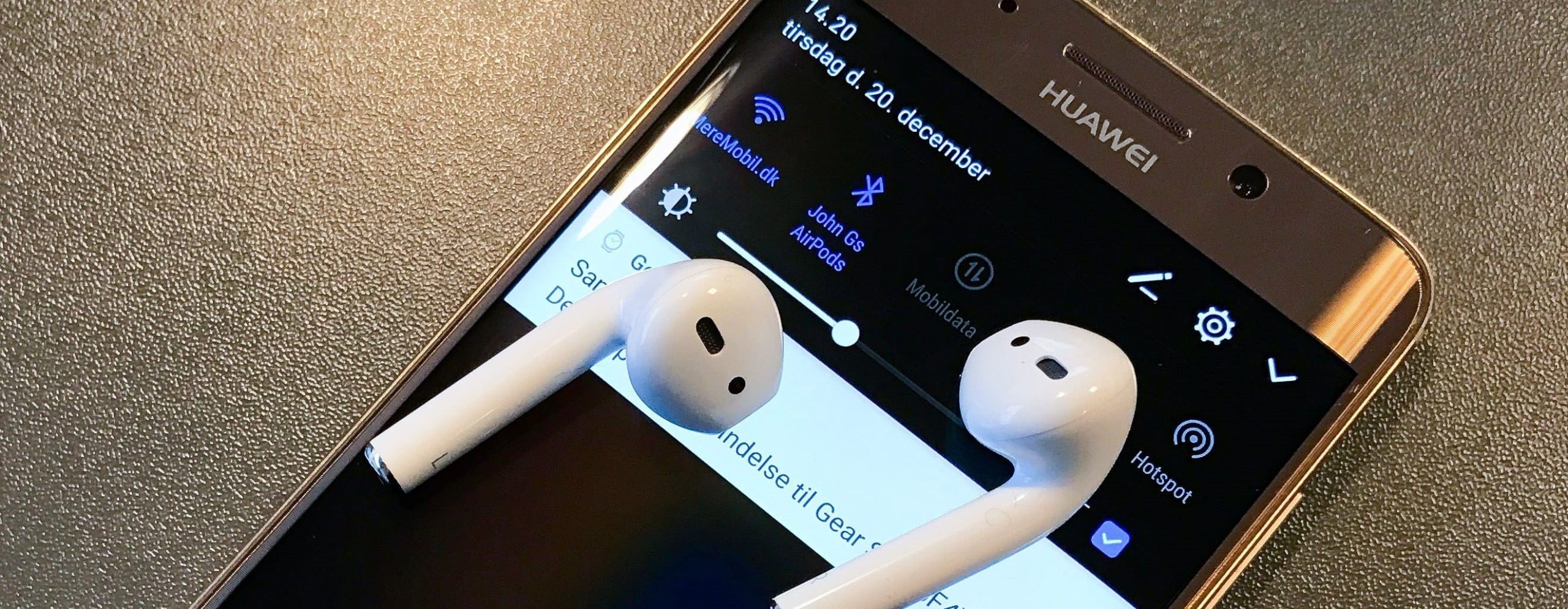
Вопрос, могут ли аир подсы подключиться к Андроиду, актуален для владельцев wireless-гарнитур, желающих получить на своём смартфоне Xiaomi, Samsung, Honor или Sony максимально чистый звук. Сами по себе эти беспроводные наушники предназначены для iPhone, но могут быть сопряжены и с другими телефонами. Некоторые функции при использовании этой технологии станут недоступны. В статье мы дадим инструкцию, как подсоединить аирподсы к смартфону. Возникли сложности? Обратитесь в «Службу добрых дел» — мы проведём дистанционную консультацию и подробно расскажем, как настроить и использовать гарнитуру.
Порядок подключения
Инструкция, как подключить airpods к Андроид беспроводным способом:
- Поместите оба наушника в футляр, используемый для подзарядки. Закройте крышку футляра.
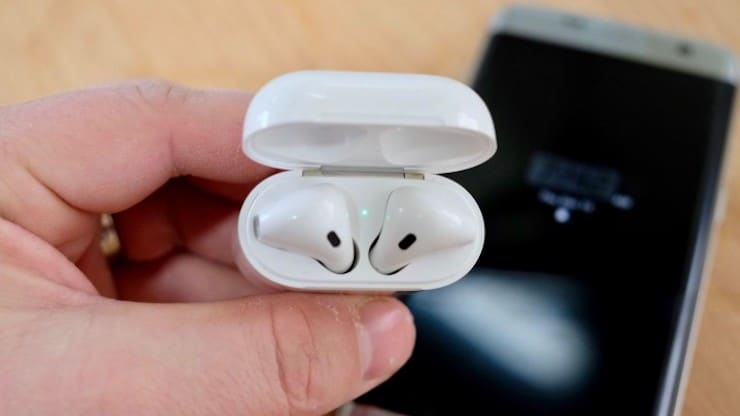
- Откройте на телефоне меню системных настроек и включите передачу данных по протоколу Bluetooth. С ним по умолчанию работает гарнитура AirPods Pro. Подождите, пока в шторке уведомлений появится фирменный значок.
- Откройте крышку футляра, в котором лежат аирподсы, и зажмите кнопку настроек.
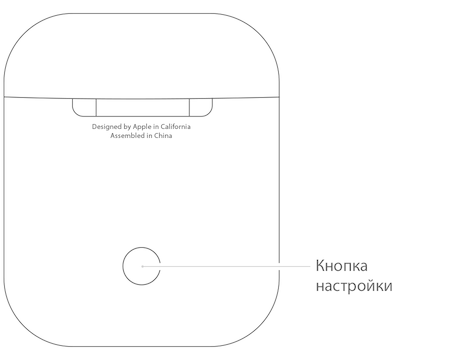
- Сопряжение беспроводных наушников от Apple станет возможно, когда индикатор внутри футляра замигает белым светом. В течение этого времени передача данных по bluetooth должна оставаться активной и на сопрягаемом смартфоне.

- Вернитесь к телефону. На экране, в списке доступных устройств, вы увидите и подключаемую гарнитуру. Нажмите на заголовок и подтвердите сопряжение.
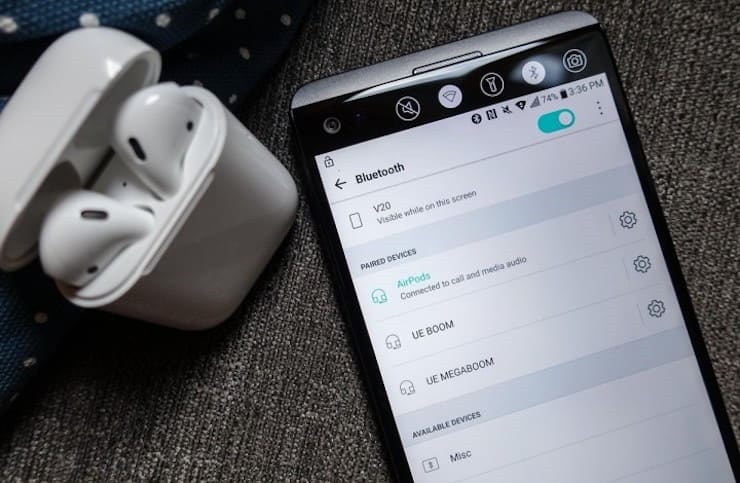
Процесс займёт несколько мгновений. Когда он будет завершён, закройте окошко настроек и проверьте, передаётся ли музыка на наушники. В дальнейшем сопряжение будет происходить автоматически, при каждом включении bluetooth — если гарнитура будет располагаться во включённом состоянии рядом с телефоном.
Решение проблем
Связав беспроводные наушники airpods c Андроид, вы сможете не только слушать музыку, но и смотреть заряд гарнитуры на смартфоне. Для этого нужно использовать специальное приложение, например, бесплатно распространяемую программу AirBattery. Установите её на смартфон, запустите и откройте крышку футляра для подзарядки наушников: на экране телефона вы увидите, насколько полон аккумулятор.
После сброса настроек смартфона до заводского состояния из памяти пропадут и сопряжённые устройства. Чтобы выполнить для airpods сопряжение с Андроид, вам потребуется пройти все этапы настройки связи с самого начала.
При возникновении неполадок связи между гарнитурой и телефоном следуйте инструкции:
- Убедитесь, что аккумулятор наушников в достаточной степени заряжен.
- Проверьте, включена ли передача данных по протоколу bluetooth на принимающем устройстве.
- Очистите настройки аирподсов, нажав на расположенную на футляре кнопку и удерживая её. После этого перезагрузите смартфон и повторите попытку.
Обратите внимание: возможность подключить airpods к Android не подразумевает работу всего функционала гарнитуры. В частности, окажется недоступен голосовой вызов сервиса Siri.
Строго следовали инструкции по подключению, но столкнулись с трудностями? Позвоните или напишите в «Службу добрых дел»! Наш специалист проведёт дистанционную консультацию, расскажет, как действовать в сложной ситуации. При необходимости возможен выезд на дом — в Москве или Санкт-Петербурге. Обращайтесь — убедитесь, что любая проблема решаема!