
Переключение наушников AirPods на другое устройство
Например, если вход выполнен с помощью одного идентификатора Apple ID, наушники AirPods автоматически переключаются с воспроизведения музыки на iPad на ответ на телефонный вызов на iPhone.
Начиная с macOS Sonoma, на экране компьютера Mac отображается уведомление о наушниках AirPods. Щелкните «Подключить», чтобы подтвердить переключение наушников AirPods на компьютер Mac или сохранить подключение к нему.
Переключение вручную
Если необходимо воспроизводить аудиозаписи с другого устройства или переключить звук на другие наушники или колонки, выполните следующие действия.
На iPhone или iPad
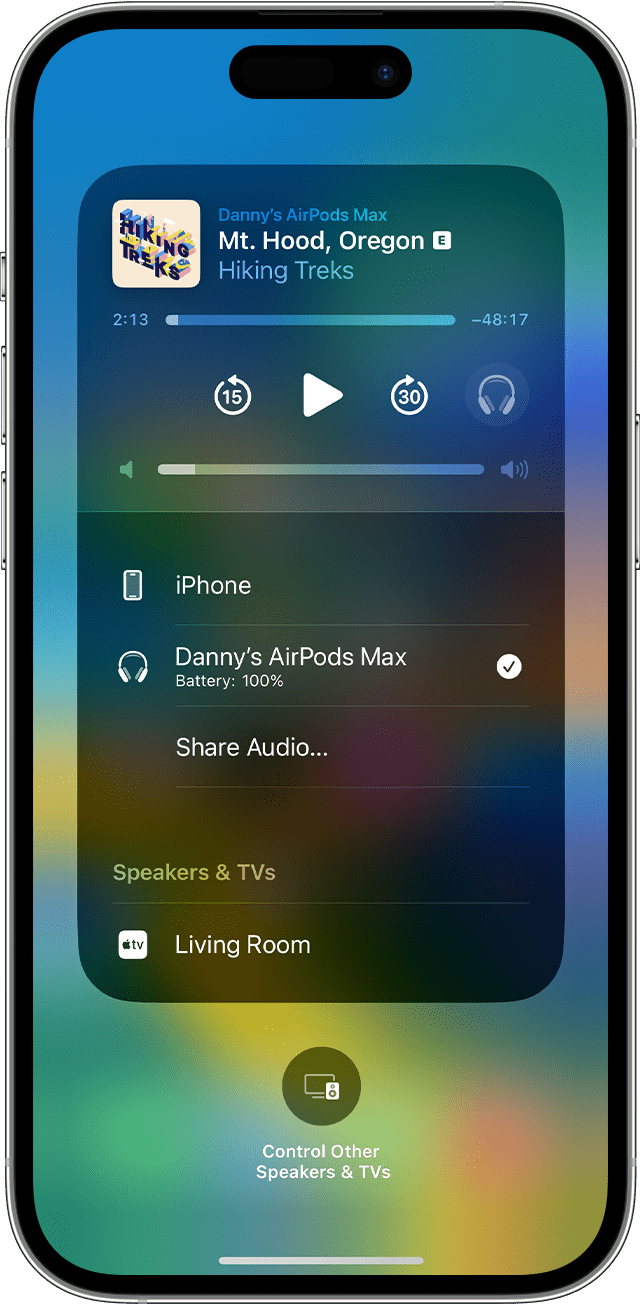
- Откройте Пункт управления на iPhone или iPad.
- Нажмите и удерживайте карточку с элементами управления звуком в правом верхнем углу Пункта управления, чтобы изменить настройки аудио.
- Коснитесь значка и выберите в списке нужное устройство. 2
На компьютере Mac

Щелкните «Пункт управления» в строке меню. Нажмите «Bluetooth», а затем выберите AirPods из списка.
На Apple TV
- Убедитесь, что на Apple TV выполнен вход в iCloud.
- Вставьте наушники AirPods в уши, перейдите в меню «Настройки» > «Пульты и устройства» > Bluetooth.
- Выберите наушники AirPods.
- Выберите «Подключиться». Наушники AirPods должны появиться в списке «Мои устройства» на Apple TV.
Отключение автоматического переключения
Если вы не хотите, чтобы наушники AirPods переключались автоматически, можно отключить автоматическое переключение на iPhone, iPad, Mac или Apple TV.
На устройстве iPhone или iPad

- Вставьте наушники AirPods в уши и подключите их к iPhone или iPad, а затем перейдите в меню «Настройки» > Bluetooth. Вместо этого можно перейти в меню «Настройки» > [наушники AirPods].
- Нажмите кнопку информации рядом с наушниками AirPods в списке устройств.
- Выберите «Подключиться к этому iPhone [или iPad]».
- Выберите «При последнем подключении к этому iPhone [или iPad]».
- Чтобы снова включить эту функцию, коснитесь «Автоматически».
На компьютере Mac
- Вставьте наушники AirPods в уши и подключите их к компьютеру Mac, затем перейдите в меню Apple > «Системные настройки» и нажмите Bluetooth.
- Нажмите кнопку «Параметры» рядом с наушниками AirPods в списке устройств.
- В меню «Подключиться к этому Mac» выберите «При последнем подключении к этому Mac».
- Чтобы снова включить эту функцию, выберите «Автоматически».
На Apple TV
- Вставьте наушники AirPods в уши и подключите их к Apple TV, а затем перейдите в меню «Настройки» > «Пульты ДУ и устройства» > Bluetooth.
- Отключите функцию «Предлагать ближайшие наушники AirPods».
1. Звук не будет автоматически переключаться с одного устройства на другое во время разговора, например во время телефонного звонка, вызова FaceTime или видеоконференции.
2. Наушники AirPods отображаются в списке, только если находятся рядом и готовы к использованию.
Как подключить AirPods к любому iPhone и iPad

Удобство AirPods не только в отсутствии проводов и простом использовании. Новые наушники это иной формат взаимодействия с гаджетами Apple. Так для того, чтобы остановить воспроизведение, надо всего лишь вытащить один наушник из уха. Для того возобновить — вставить обратно. Двойное касание по наушнику вызывает голосового помощника Siri. При помощи AirPods Siri наберет необходимый контакт, проложит маршрут, включит “ту самую песню”, и ответит еще на кучу вопросов. Для хранения устройства предусмотрен защитный чехол зарядка со встроенным аккумулятором. Одного заряда достаточно для подзарядки наушников в течение 24 часов. Сами наушники держат до 5 часов в режиме прослушивания музыки и до 3 часов в режиме разговора. Для того чтобы принять входящий вызов, необходимо коснуться дважды наушника. Все предельно просто и интуитивно понятно. Еще проще разобраться как подключить AirPods iPhone и iPad. Кстати, с некоторыми ограничениями, но гарнитура AirPods даже второго поколения работает с iPhone 5s и iPad mini 2. В этих моделях будет недоступен “Совместный доступ к аудио”.
Как подключить Airpods к iPhone и iPad
- На айфон переходим на экрана “Домой”.
- Открытый чехол с наушниками подносим к iPhone.
- На экране смартфона появится анимация с изображением смартфона и кнопкой “Подключить”.
- Нажимаем “Подключить”, если у вас AirPods Pro, читаем инструкцию на экране и жмем “Готово”.
- После этого наушники можно использовать с iPhone.
- Для iPad порядок действий тот же:
- Переходим на экран “Домой”.
- Открытый футляр с наушниками подносим к iPad.
- Затем следуем инструкциям на экране и жмем “Готово”.
После этого, для того чтобы начать прослушивать музыку в наушниках достаточно вставить их в уши и начать воспроизведение.
Как подключить две пары AirPods к iPhone и iPad
Если вы хотите послушать музыку или посмотреть фильм на iPhone iPad вместе, то удобнее всего подключить две гарнитуры сделать это также просто.
- Чтобы подключить вторую пару наушников на iPhone и iPad заходим в “Настройки”, “Bluetooth”.
- Открываем второй футляр с наушниками, не вынимая их удерживаем кнопку настройки на задней поверхности чехла до мигающего белого индикатора.
- После этого вторые AirPods появятся в списке доступных устройств Bluetooth в iPhone или iPad.
- Выбираете их и звук с устройства передается на обе пары наушников.
Для всех моделей AirPods 2 и AirPods Pro инструкция настройки одинаковая.
Подключение наушников AirPods к различным устройствам

Беспроводные наушники AirPods были положительно встречены покупателями. Огромная заслуга в таком успехе стоит благодаря инженерам компании Apple.

Впервые, среди конкурентов, они добились стабильной передачи звука в маленьком корусе и без значимых потерь в качестве звучания. Но главная заслуга в совершенном удобстве использования, которое каждый день дарит нам положительные эмоции от использования.
Как подключить AirPods к iPhone

Первым делом, нам нужен iPhone с версией iOS 10 или более новее. Подключение беспроводных наушников происходит через соединение Bluetooth, поэтому требуется убедится, что на iPhone включен Bluetooth.

Далее вступает в силу фирменная магия от Apple, вы открываете чехол AirPods располагая его рядом с iPhone и на этом всё! Наушники отобразятся на экране iPhone с красивой анимационной заставкой. От Вас потребуется нажать кнопку «Подключить». После этого, Вы можете наслаждаться великолепным звуком при проигрывании музыки с вашего iPhone. Такой же метод соединения происходит при подключении iPad или iPod Touch.
Подключение AirPods к другому iPhone или Android смартфону
Много вопросов возникает при подключении AirPods к андроид телефону или другому iPhone. Если Вы расположите AirPods рядом с другим iPhone, то вместо кнопки «Подключить» появится надпись «Не Ваши AirPods».

Для того, чтобы подключить AirPods, нужно выполнить несколько действий. Первым делом убедитесь, что все наушники находятся в кейсе.

Затем держите крышку открытой и удерживайте кнопку на задней части чехла, до тех пор пока индикатор не будет мигать белым. На устройстве на котором планируется воспроизведение музыки перейдите в настройки Bluetooth и подключитесь к устройству AirPods.
Как подключить AirPods к MacBook, Apple Watch или Apple TV

На самом деле также, как и к любому другому устройству. Открываете крышку и удерживаете кнопку на задней стороне кейса до того момента, когда начнёт мигать белый LED-индикатор.

Но есть важные особенности при подключении других Apple гаджетов. Если у Вас выполнен вход в iCloud на необходимых устройствах, то настройка уже не требуется. Подключение займёт считанные секунды.
Подключение AirPods к двум iPhone
Компания Apple предполагает использования максимум одного устройства, на это указывают данные характеристик. Но на практике, использовать AirPods с двумя разными устройствами одновременно возможно. Для этого нужно достать оба наушника из кейса и подключить к одному iPhone. После этого оставшийся наушник необходимо спрятать обратно в кейс, а второй подключить к другому iPhone.

С уверенность можно утверждать, наушники AirPods останутся хитом продаж в 2018 году. Только новая версия AirPods может затмить безумно популярные наушники от Apple. Купить AirPods в Харькове и в Киеве в нашем интернет-магазине можно оформив заказ на сайте или по телефону:
+38 (044) 501-14-64 или +38 (057) 784-08-09 .
А также, посетить один из наших офисов по адресу:
Киев
ул. Казимира Малевича (Боженко), 86-П, БЦ «LYBID`», офис 208, (м. Лыбедская, возле ТЦ Ocean Plaza,)
ул. В. Липинского 4, офис 10, м. Университет, м. Золотые Ворота
Харьков
ул. Сумская, 10, БЦ «Ave Plaza», 5 этаж, офис 502
Как подключить AirPods к iPad или iPod touch
Да, можно. Беспроводные наушники AirPods работают со всеми устройствами iPad или iPod touch.
Версия ОС iOS
Версия ПО iPad будет зависеть от поколения ваших наушников:
- Для AirPods 1 (первое поколение) –> iPad или iPod touch с iOS 10 и выше;
- Для AirPods 2 (второе поколение) –> iPad или iPod touch с iOS 12.2 и выше;
Подключение к iPad
Если ваши AirPods уже подключены к вашему iPhone, во многих случаях ваш iPad также будет подключен. Это связано с тем, что обычно все устройства в экосистеме Apple подключены к iCloud и поэтому «известны» друг другу. Однако для этого необходимо использовать один и тот же Apple ID на всех устройствах.
Как выбрать источник воспроизведения музыки
- Откройте Пункт управления.
- Нажмите и удерживайте палец на карточке музыкального плеера в правом верхнем углу Пункта управления до появления настроек аудио.
AirPods не подключаются к iPad
Если автоматическое подключение на iPad не работает:
- Сначала откройте центр управления и коснитесь символа звуковой волны в правом верхнем углу настроек музыки
- Выберите AirPods из списка доступных аудиоустройств