
Как поставить мелодию на звонок телефона
Операционная система Android предлагает широкие возможности кастомизации наших смартфонов. В частности, мы можем изменить мелодию звонка, установить звук уведомлений или выбрать громкий сигнал будильника. Все эти опции располагаются на видном месте, но порой их бывает сложно найти новичкам, и, поверьте, даже продвинутым пользователям знакомы далеко не все способы, как установить мелодию на звонок. Для получения ответов на все интересующие вопросы, связанные со звуками на Андроид, предлагаем подробную инструкцию.
На Android можно поменять мелодию звонка и будильника, а также звуки уведомлений
Как поменять мелодию звонка
Прежде всего вы должны понимать, что инструкция пускай и общая, но названия некоторых пунктов меню могут отличаться в зависимости от производителя смартфона. Если на каком-то из этапов разница окажется слишком существенной, я обязательно сообщу об этом, дав дополнительные пояснения. А пока ответим на вопрос, как изменить мелодию звонка:
- Откройте настройки телефона.
- Перейдите в раздел «Звук и вибрация» (может называться «Звуки и уведомления»).
- Откройте вкладку «Мелодия» или «Рингтон».
- Выберите понравившийся звук.
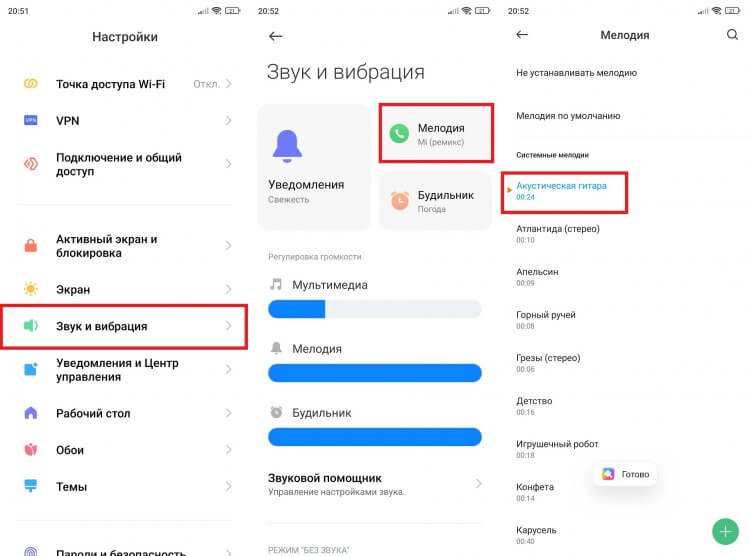
Здесь же располагаются настройки громкости звонка
Также установить мелодию на телефон можно при помощи приложения для совершения звонков: «Контакты», «Вызовы» или «Телефон». Запустите его и сделайте следующее:
- Нажмите кнопку в виде трех точек для запуска меню.
- Перейдите в раздел «Настройки».
- Откройте вкладку «Звуки и вибрация».
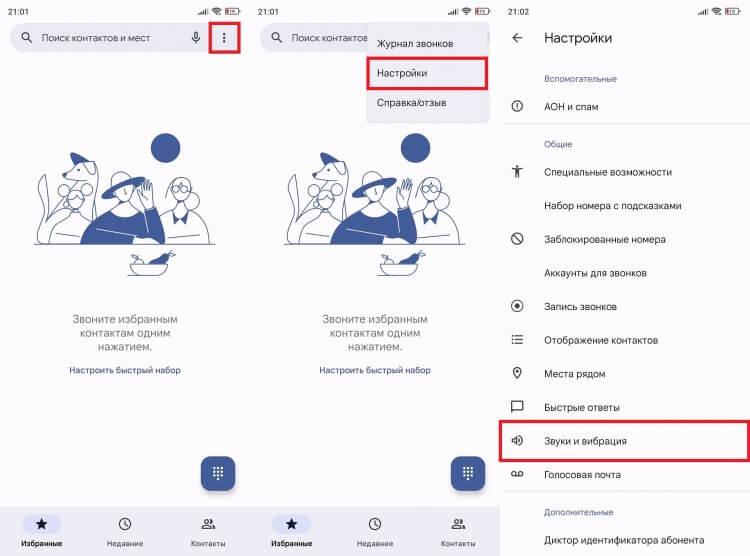
Через настройки приложения придется выполнить несколько лишних шагов
Далее программа либо предложит напрямую изменить мелодию звонка, либо перенаправит вас в раздел настроек телефона «Звук и вибрация», где останется выполнить шаги, изложенные в первой инструкции.
⚡ Подпишись на Androidinsider в Дзене, где мы публикуем эксклюзивные материалы
Как поставить скачанную мелодию на звонок
В качестве рингтона на телефоне можно использовать не только предустановленные звуки, но и загруженные треки. Так, когда вы открываете вкладку «Мелодия» в настройках Xiaomi, смартфон предлагает две опции: «Выбор мелодии на устройстве» и «Предустановленные мелодии». Перейдя в первый раздел, вы сможете поставить песню на звонок телефона.
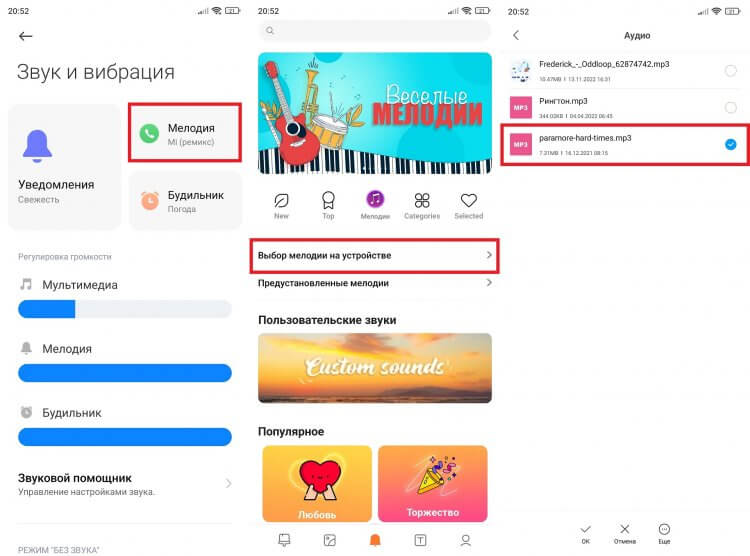
Каждый смартфон на Android позволяет использовать в качестве мелодии звонка свои треки
На устройствах других производителей алгоритм немного отличается. К примеру, на Samsung нужно сначала пролистать до конца список предустановленных мелодий, а потом нажать кнопку «Добавить рингтон», где и будет предложено выбрать собственный трек. При этом на любом смартфоне можно установить мелодию вместо звонка через стандартный проигрыватель — приложение «Музыка»:
- Запустите программу для воспроизведения музыки.
- Откройте интересующую композицию.
- Нажмите на «три точки».
- Выберите опцию «Установить на звонок» (на смартфонах Xiaomi эта кнопка скрывается в разделе «Редактор мелодий»).
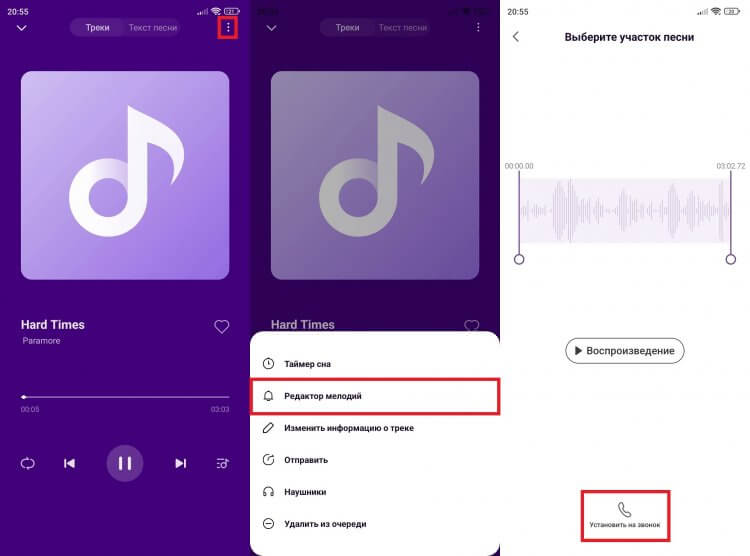
На большинстве смартфонов для выбора рингтона даже не требуется открывать редактор мелодий
Похожим образом можно изменить мелодию звонка в приложении «Проводник», но такой функцией готовы похвастать не все смартфоны. Зато на любом устройстве у вас получится обрезать песню, чтобы сделать из нее рингтон, о чем мы рассказывали в отдельном материале.
�� Загляни в телеграм-канал Сундук Али-Бабы, где мы собрали лучшие товары с АлиЭкспресс
Как установить мелодию на контакт
Еще одна классная функция, доступная на всех телефонах Android, — возможность поставить мелодию на контакт. Она позволит определить на слух, кто вам звонит. Чтобы изменить сигнал, необходимо:
- Запустить приложение «Контакты» (может называться «Телефон» или «Вызовы»).
- Отыскать интересующего абонента и открыть его карточку.
- Нажать на «три точки».
- Выбрать опцию «Задать рингтон» и указать нужную мелодию.
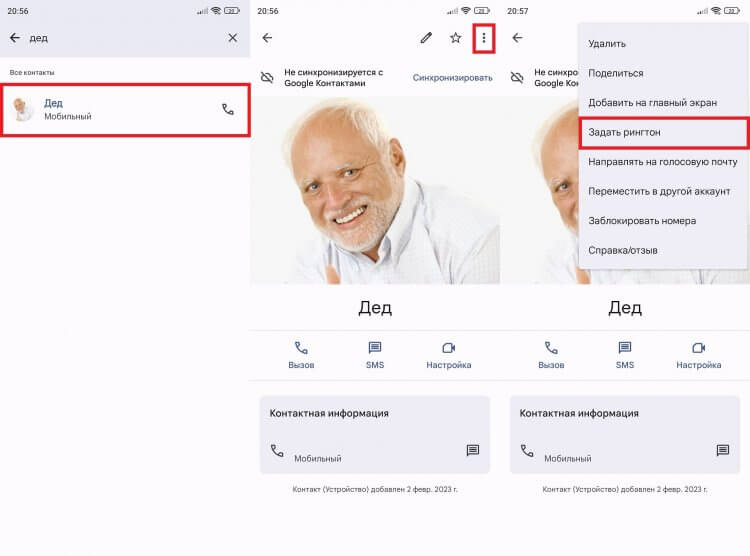
Каждому контакту можно присвоить отдельный рингтон
Хотите помимо мелодии поставить фото на контакт? Тогда прочитайте специальный текст, посвященный этой теме. А в рамках текущего материала я расскажу о том, как изменить звук уведомлений и будильника.
❗ Поделись своим мнением или задай вопрос в нашем телеграм-чате
Как поменять звук уведомлений
Звуки уведомлений тоже меняются. Если вы внимательно смотрели на примеры, которыми проиллюстрированы инструкции, то прекрасно знаете, что по аналогии с мелодией звонка выполнить замену стандартного сигнала получится через раздел настроек «Звуки и вибрация».
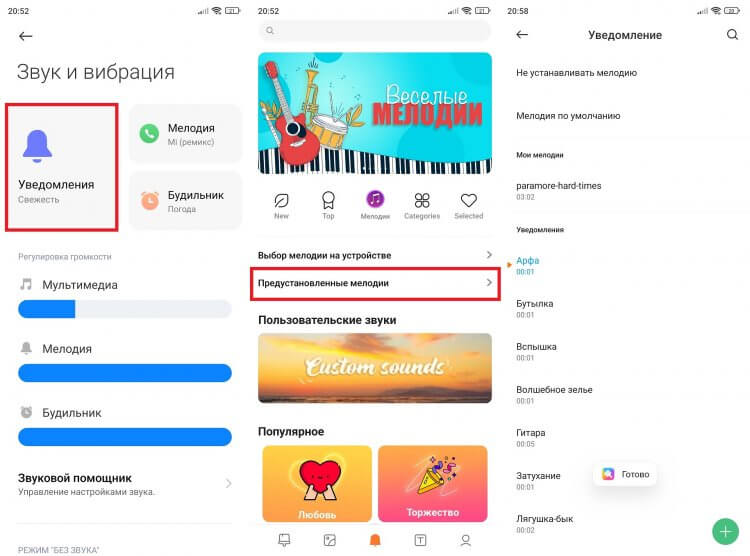
Уведомления на Android настраиваются так же, как и мелодии звонка
Вместо вкладки «Мелодия» откройте «Уведомления», после чего на выбор вам будут доступны предустановленные сигналы. Но допускается выбор собственной мелодии нажатием на соответствующую кнопку.
⚡ Подпишись на Androidinsider в Пульс Mail.ru, чтобы получать новости из мира Андроид первым
Как поменять звук будильника
В контексте разговора о том, как поменять сигнал будильника, я не буду снова иллюстрировать способ, актуальный для уведомлений. Вместо этого предложу альтернативный вариант изменения звука, под который вы просыпаетесь утром:
- Запустите приложение «Будильник» (иногда для этого нужно тапнуть по виджету часов, расположенному на главном экране).
- Нажмите на «три точки».
- Перейдите в «Настройки».
- Откройте вкладку «Мелодия будильника» и выберите звук из предустановленных сигналов или загруженных треков.
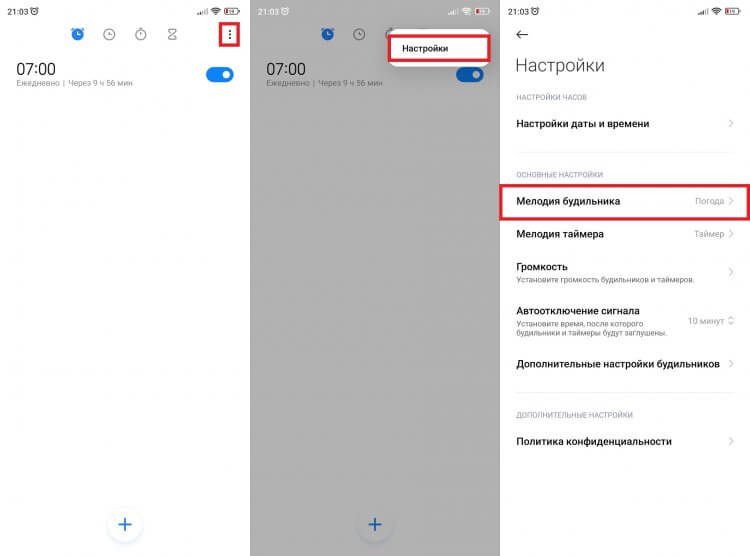
Мелодия применится ко всем будильникам
Если у вас настроено несколько будильников, то есть смысл менять сигнал для каждого из них по отдельности. В отличие от первого варианта, необходимо тапнуть по времени срабатывания сигнала и только затем переходить в «Настройки».
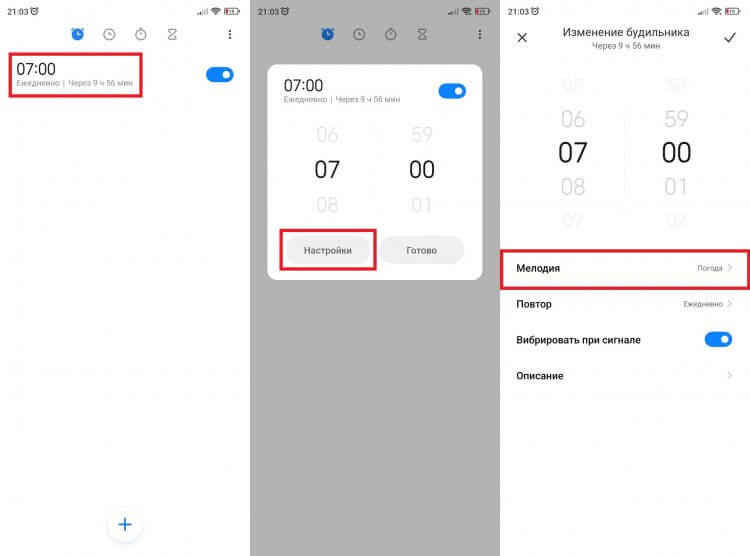
Вы можете задать мелодию для каждого будильника по отдельности
Далее вам останется открыть вкладку «Мелодия» и выбрать предпочтительный сигнал. После изменения настроек не забудьте нажать галочку, чтобы задействовать новые параметры. В противном случае следующим утром вас разбудит старый сигнал.

Теги
- Новичкам в Android
Наши соцсети
Новости, статьи и анонсы публикаций
Свободное общение и обсуждение материалов
Лонгриды для вас

Сложно представить владельца смартфона, который не пользовался бы YouTube. Ведь это самый популярный видеохостинг на планете, а его приложение установлено на Android по умолчанию. Мобильный клиент сервиса имеет много полезных функций, о которых должен знать каждый из вас. Сегодня поговорим о настройках YouTube, позволяющих сделать просмотр видео более комфортным, но в то же время не залипать у экрана смартфона круглые сутки и пораньше лечь спать.

Производители смартфонов стараются сделать свои устройства максимально комфортными при использовании, пытаясь найти баланс между функциональностью и мощностью. Однако получается это далеко не всегда. Владельцы недорогих моделей постоянно жалуются, что тормозит телефон, из-за чего им просто невозможно пользоваться. Оптимальный выход из ситуации — купить аппарат помощнее. Но, если вы исключаете для себя такой сценарий, есть смысл пожертвовать функциональностью и отключить несколько настроек Андроид, чтобы ускорить смартфон.
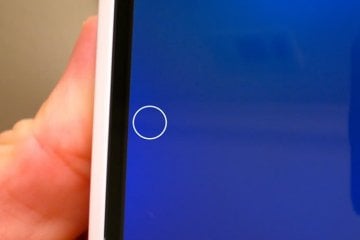
Даже незначительный дефект экрана смартфона способен полностью испортить впечатление от устройства. А, пожалуй, самым частым браком являются битые пиксели. На дисплеях со стандартным разрешением 2400×1080 насчитывается свыше 2,5 миллионов маленьких точек, и одна неисправная пускай не сразу бросается в глаза, но стоит ее заметить, как смартфон перестает быть прежним. Чтобы не наткнуться на подобный дефект при покупке нового или б/у-устройства, нужно проверить экран на битые пиксели, благо существует немало способов, позволяющих это сделать.
Правила постановки автомобиля на учет в ГИБДД
Все статьи Страхование автомобиля Выездная диагностика Выбор автомобиля Как избежать обмана Поиск вариантов Общение с продавцом Покупка б/у авто: Оформление сделки Что делать после покупки Как оценить авто Покупка б/у авто в салоне Техническая проверка Советы по покупке Покупка б/у авто: с чего начать
Постановка автомобиля на учет в ГИБДД – процедура, которую обязательно должен пройти новый собственник ТС. Рассказываем, как быстро и правильно зарегистрировать автомобиль с пробегом после покупки.
Где поставить машину на учет
.jpg)
Поставить машину на учет можно только в ГИБДД. Вы можете выбрать любое отделение, независимо от места регистрации. Например, если вы прописаны в Казани, а живете в Москве, оформить машину можно в любом столичном МРЭО.
Подать заявление на регистрацию автомобиля с пробегом можно в ГИБДД либо через портал «Госуслуги». Как поставить машину на учет с помощью портала Госуслуги, вы можете почитать здесь .
Что нужно для постановки авто на учет
Проверить автомобиль на проблемы
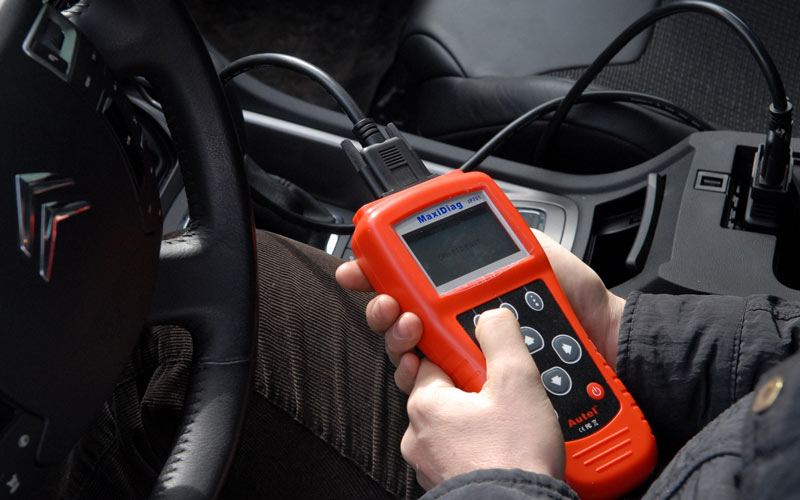
Перед тем, как поставить авто на учет, проверьте его на проблемы. Если машина утилизирована, числится в розыске или имеет ограничения, инспектора откажут в регистрации.
Самый быстрый и удобный способ пробить авто – воспользоваться сервисом avtocod.ru . Проверить машину можно по VIN и госномеру автомобиля. Отчет сформируется всего за 5 минут.
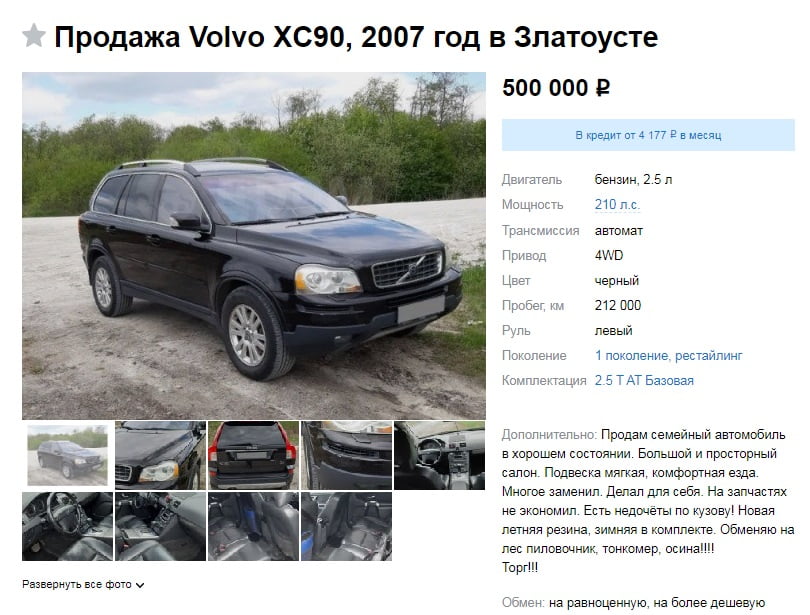
Покажем на примере, как работает сервис. Допустим, мы хотим зарегистрировать Volvo XC90. Вводим госномер на главной странице сайта «Автокод» и ждем, когда сформируется отчет.
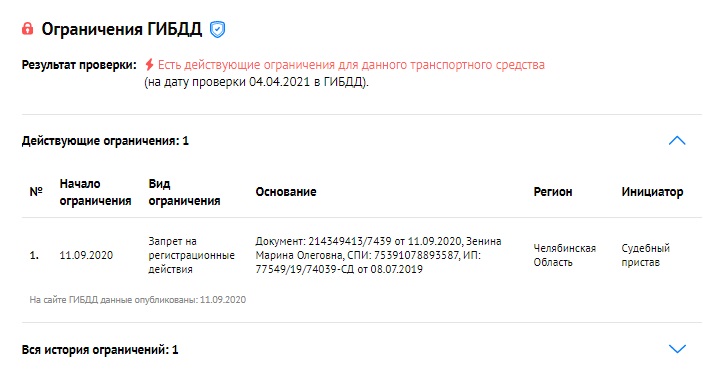
Проверка показывает, что у машины имеются ограничения.
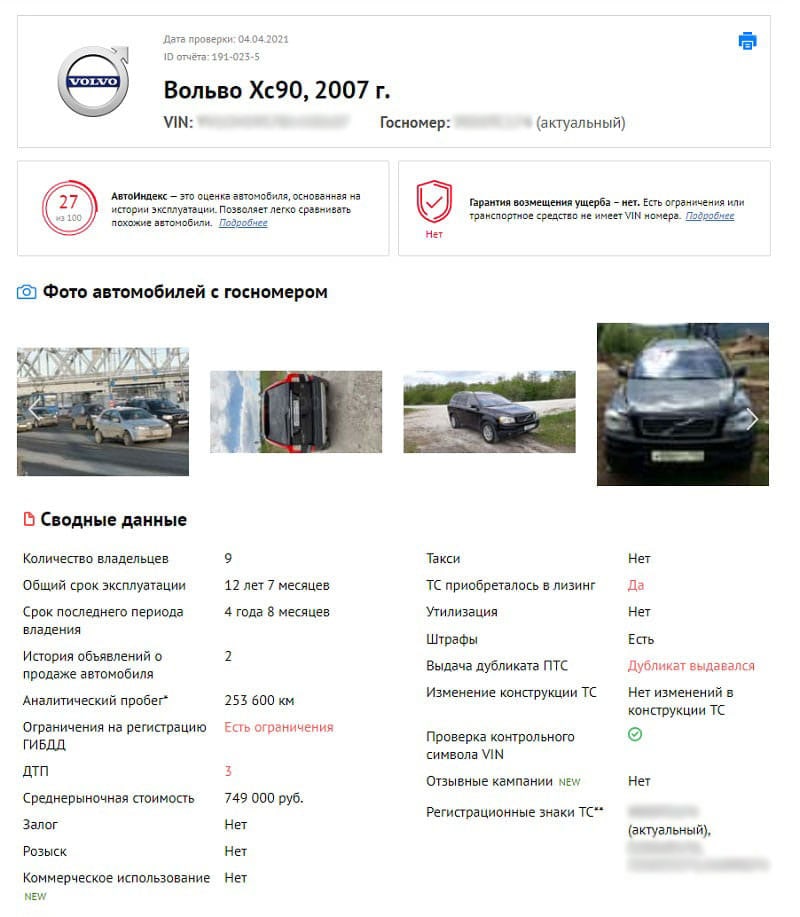
Запрет один, но, пока он действует, переоформить авто на себя не получится.
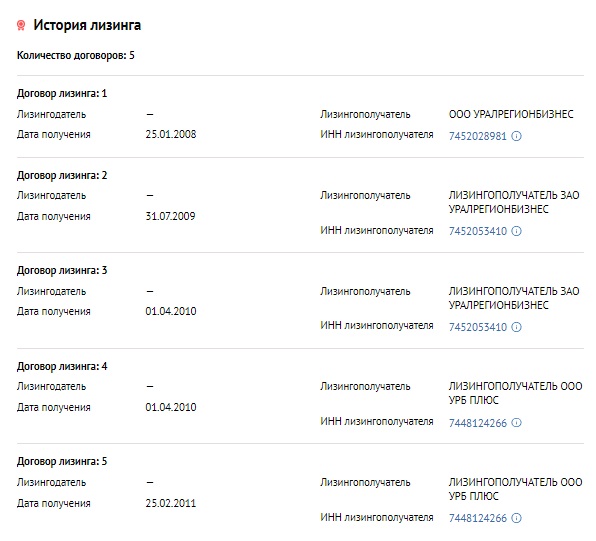
Ранее по авто заключались договоры лизинга. В ГИБДД запросят документы, подтверждающие закрытие договоров. Если их не будет, в оформлении откажут.
Также проверка показала три ДТП.
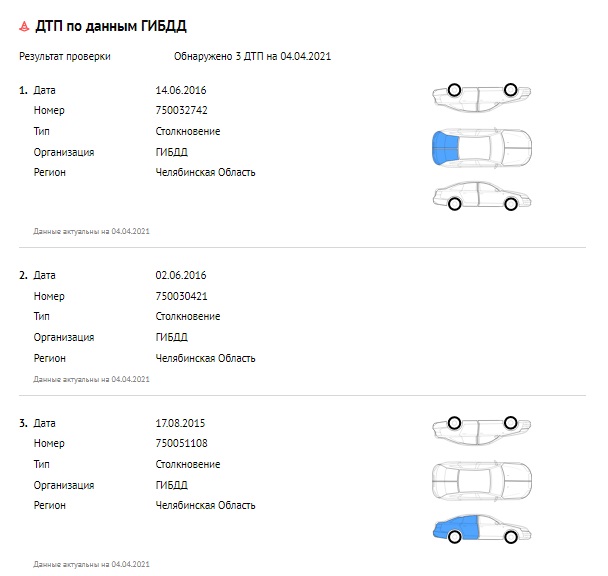
Такой автомобиль не стоит покупать, поэтому в идеале проверять историю еще до осмотра, а не перед постановкой на учет.
Подобрать и купить другое авто с пробегом по цене ниже рынка вы сможете через агрегатор «Автокод Поиск». Он показывает объявления сразу с нескольких крупных досок: Auto.ru, Drom.ru, Avito.ru, Auto.Youla.ru, «Автокод Объявления». Вам не придется ходить по разным сайтам и тратить время на то, чтобы найти хороший вариант.
Перед заключением договора купли-продажи советуем также проверить владельца авто через специальный сервис. Проверка покажет, есть ли у продавца проблемы с законом, действителен ли его паспорт, имеются ли долги и исполнительные производства. Если обнаружатся серьезные проблемы, от сделки лучше отказаться. Посмотреть пример отчета
Если собираетесь оформлять автокредит на приобретение авто, выбрать предложение с самой низкой процентной ставкой сможете через «Автокод Кредит».
Получить полис ОСАГО

Обратитесь в офис любой страховой компании или оформите полис онлайн через сервис «Автокод ОСАГО». Электронный полис придет на почту, после чего его можно распечатать и взять с собой в ГИБДД. Сервис показывает предложения от разных страховщиков и помогает сэкономить на разнице в ценах до 5 500 рублей.
Раньше полис выдавали при наличии действующей диагностической карты. После изменений в правилах прохождения техосмотра это условие отменили, но карту все же лучше получить. Если вы по вашей вине произойдет ДТП, а у вас не будет действующей диагностической карты, страховая компания возместит денежные средства пострадавшей стороне, а потом истребует эти средства с вас.
Собрать документы для регистрации автомобиля
.jpg)
Для регистрации автомобиля в ГИБДД понадобится:
- ваш гражданский паспорт;
- ПТС и СТС;
- договор купли-продажи;
- квитанция, подтверждающая оплату госпошлины (больше информации о госпошлине здесь );
- полис ОСАГО;
- заявление о постановке ТС на учет ( как заполнить заявление на регистрацию автомобиля в ГИБДД ).
Заявление можно заполнить в отделении МРЭО. На специальном стенде есть образец, который поможет внести данные в бланк. Заявление заполняется строго ручкой, без помарок и исправлений, иначе его не примут. Более подробно о сборе документов при постановке авто на учет мы рассказываем здесь.
Получите новые номера
.jpg)
Если машина куплена без номеров, вам придется получить новую табличку с кодом региона вашей прописки. Ехать на родину не нужно – заказать регзнак можно в специализированной компании, которая изготовит его за 500-2000 рублей.
Если вы взяли машину с номерами, вы можете оставить их или поменять на новые. Если табличка имеет повреждения или номера плохо читаются, ее лучше заменить. Госпошлина за смену ГРЗ составит 2 000 рублей.
Постановка на учет авто с пробегом: порядок действий
Когда автомобиль проверен, пакет документов собран, направляемся в ГИБДД. Адрес ближайшего отделения можно узнать на официальном портале Госавтоинспекции .
Процедура постановки авто на учет будет состоять из нескольких этапов.
1. Подача документов
Собранный пакет документов вы отдаете на проверку. Если с ними все в порядке, сотрудник ГИБДД отправит вас на смотровую площадку.
2. Осмотр машины
.jpg)
Во время осмотра инспектор сверит номер двигателя и номер шасси с номерами, указанными в ПТС. Если данные не будут соответствовать или сверку не получится провести из-за затертых или неразборчивых символов, авто заберут на штрафстоянку и назначат криминалистическую экспертизу.
Если инспектор обнаружит изменения в конструкции, не зарегистрированные в ГИБДД, он вернет машину. Оформить машину можно будет только после устранения изменений.
Если инспектор не выявит нарушений, он составит акт осмотра технического состояния и направит на получение документов.
3. Получение документов на автомобиль
Вместе с актом вы идете к окошку, куда подавали документы для регистрации. Через 10-15 минут вам выдадут СТС и ПТС. Рекомендуем проверить полученные бумаги на наличие ошибок или опечаток.
Чем грозит езда на авто, не поставленном на учет в ГИБДД

На постановку ТС на учет закон отводит 10 суток с момента покупки, в противном случае грозят штрафы:
- от 500 до 800 рублей за езду на неоформленном авто;
- 5 000 рублей или лишение прав на 1-3 месяца при повторном нарушении;
- 1500-2000 рублей, если с момента покупки прошло от десяти дней до двух месяцев.
Если не переоформите авто в десятидневный срок, прежний хозяин может снять ее с учета самостоятельно.
Как поставить пароль на телефон?
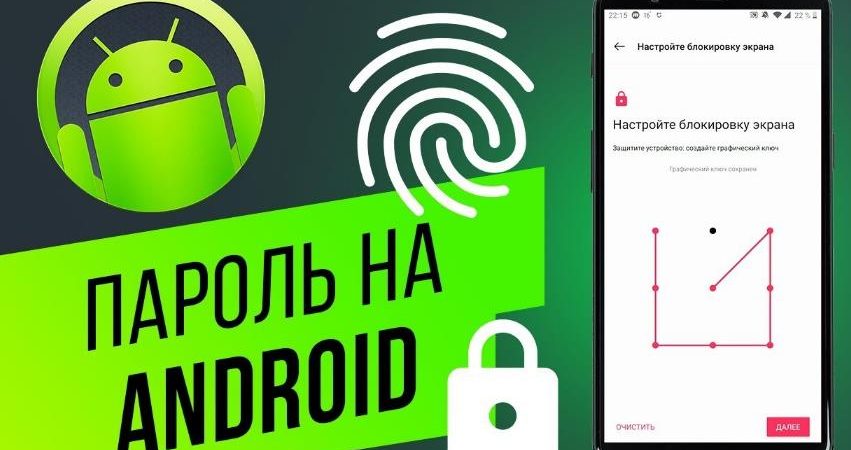
Смартфон является предметом связи, развлечений и мощным рабочим инструментом, который может хранить массу важной информации. В общественных местах, незнакомой компании или на работе есть вероятность, что кто-то пожелает узнать, какие данные хранятся на вашем телефоне, совершить звонок, прочитать переписку или использовать девайс в личных целях. Например, для установки зловредного программного обеспечения, закачки вируса и других действий достаточно 1-2 минуты доступа к устройству.
Для предотвращения нежелательных действий со стороны третьих лиц можно использовать блокировку экрана с помощью пароля или пин-кода. Не взирая на современные возможности (дактилоскопический сканер, распознавание по лицу, анализ сетчатки глаз и др.) установить код необходимо в любом случае.
Для установки пароля, настройки параметров разблокировки (отпечаток пальца, распознавание лица и др.) необходимо перейти в настройки безопасности и разблокировки/защита и местоположение.
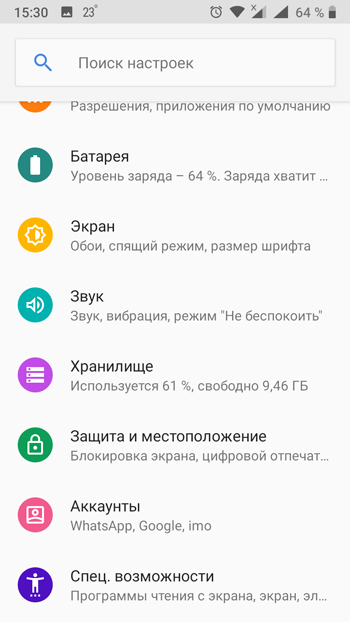
Далее выбираем блокировку экрана. Строка «блокировка экрана» пользователю предлагается выбор вариантов для блокировки устройства.
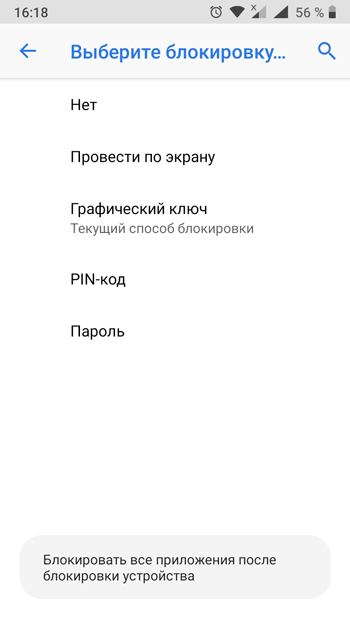
Первые два способа в списке не предполагают какую-либо защиту. Нет – означает отсутствие блокировки, провести по экрану – достаточно просто смахнуть в сторону заблокированный экран, и телефон доступен.
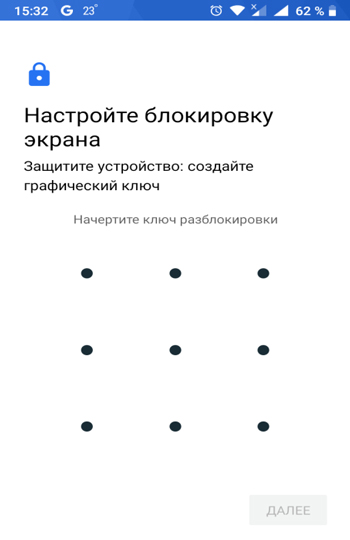
- Графический ключ. Из представленных на экране 9 точек необходимо создать ломаную линию, которая будет символом разблокировки. Начертить рисунок нужно от точки к точке, не повторяя отрезки, но можно пересекать друг друга. Минимальное количество задействованных точек – 4.
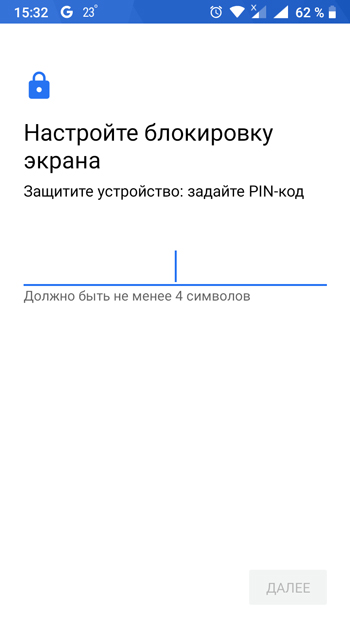
- Пин-код и пароль. Эти способы разблокировки предлагают создание уникальной комбинации пользователем. В случае PIN-кода можно использовать только цифры, пароль допускает написание букв и цифр.
Если задать отдельный пароль необходимо на установленные программы, то нужно воспользоваться специальным приложением – блокировщиком. В Play Market предлагается масса утилит, которые помогают защитить личные данные. Особым требованием к таким программам выступает защита удаления. Если устройство не остается без присмотра длительное время, то эта функция не так важна.
Lock it. При первом запуске программы пользователю необходимо задать способ блокировки. Пароль вводится при каждом входе в приложение.
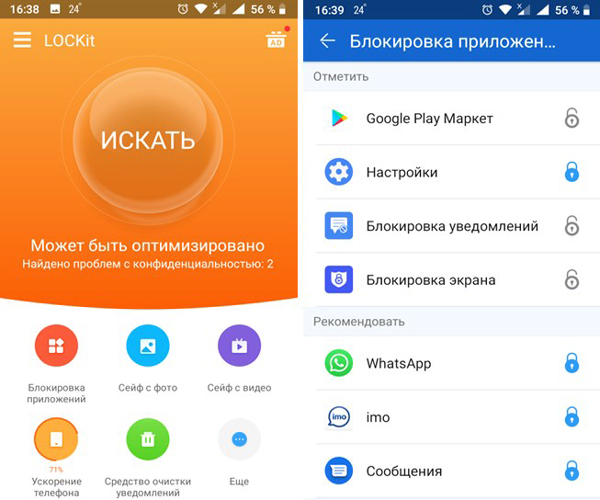
Приложение позволяет заблокировать любую стороннюю или встроенную программу, настройки, камеру, чтение смс, whatsApp или Viber, браузер. Кроме того, здесь реализована возможность ускорить устройство, очистить ненужные уведомления и некоторые другие.
Вход в приложения с помощью идентификатора Apple ID и паролей для приложений
Пароли для приложений позволяют безопасно использовать идентификатор Apple ID для входа в приложения, созданные разработчиками, не имеющими отношения к Apple. Некоторые приложения, созданные разработчиками, не имеющими отношения к Apple, просят вас войти в систему с помощью вашего идентификатора Apple ID, чтобы приложение могло получить доступ к такой информации как почта, контакты и календари, которые вы храните в iCloud. Если вы хотите быть уверены, что ваш приложение не сохранит и не получит ваш пароль Apple ID, вы можете создать пароль Apple ID для использования только с этим приложением. Вы сможете использовать этот пароль для приложения, когда оно запрашивает вход в систему с помощью вашего Apple ID. Для создания и использования таких паролей нужно защитить идентификатор Apple ID с помощью двухфакторной аутентификации.
Создание пароля для приложения
- Выполните вход в учетную запись на странице appleid.apple.com.
- В разделе «Вход в учетную запись и безопасность» выберите «Пароли приложений».
- Выберите «Создать пароль приложения» или нажмите кнопку «Добавить» , затем следуйте инструкциям на экране.
- Введите или вставьте пароль для приложения в поле пароля приложения.
Как аннулировать пароль для приложения
Можно иметь до 25 активных паролей для приложений. При необходимости можно аннулировать эти пароли по отдельности или все вместе.
- Выполните вход в учетную запись на странице appleid.apple.com.
- В разделе «Вход в учетную запись и безопасность» выберите «Пароли приложений».
- Нажмите кнопку «Удалить» рядом с паролем, который требуется аннулировать, или кнопку «Удалить все».
После того как пароль будет аннулирован, будет выполнен выход из учетной записи в приложении, использующем этот пароль, и вам потребуется создать новый пароль и заново войти в учетную запись с его помощью.
При любом изменении или сбросе основного пароля Apple ID все пароли для приложений автоматически аннулируются для защиты учетной записи. Для всех приложений, которые вы хотите использовать с паролями для приложений, потребуется создать новые пароли.
Информация о продуктах, произведенных не компанией Apple, или о независимых веб-сайтах, неподконтрольных и не тестируемых компанией Apple, не носит рекомендательного или одобрительного характера. Компания Apple не несет никакой ответственности за выбор, функциональность и использование веб-сайтов или продукции сторонних производителей. Компания Apple также не несет ответственности за точность или достоверность данных, размещенных на веб-сайтах сторонних производителей. Обратитесь к поставщику за дополнительной информацией.