
Почему на Apple watch не отображается WhatsApp и как его отобразить?
Обладатели умных часов знают, как непросто бывает настроить их и синхронизировать с приложениями на смартфоне. В этой статье речь пойдёт Эппл вотч. Почему на Apple watch не отображается WhatsApp, как это исправить? Ниже разбираемся подробно, почему не работает Вацап на Аппле вотч.
Как включить уведомления от WhatsApp на Apple watch
Люди покупают умные часы для того, чтобы повысить свою личную эффективность. Неудивительно, что им становить грустно, когда свою эффективность приходится тратить на решение проблем с часами. В этой статье мы собрали причины того, почему на Apple watch не приходят уведомления WhatsApp, и другую полезную информацию по теме.
Главная печаль в том, что для Эппл вотч нет отдельного приложения Ватсап. Доступные клиенты для Watch отображаются в приложении часов в разделе « Доступные приложения».
Казалось бы, почему для популярного браслета не сделать специальное приложение популярного мессенджера, чтобы упростить жизнь клиентам? Почему на часах Apple watch нет Ватсапа? Это известно только разработчикам. Сейчас коннект происходит следующим образом: на айфон устанавливается официальное приложение для часов Watch и в его настройках включается показ уведомлений с приложений айфона.
- Наденьте устройство на руку.

- Включите его, удерживая боковую кнопку до появления логотипа.
- Поднесите устройство к экрану айфона, появится сообщение «Используйте свой iPhone для настройки». Также можно зайти сразу в приложение Watch и нажать « Создать пару».

- Держите устройства близко друг к другу и дождитесь завершения синхронизации.
- Тапните « Мои часы» в приложении Watch.
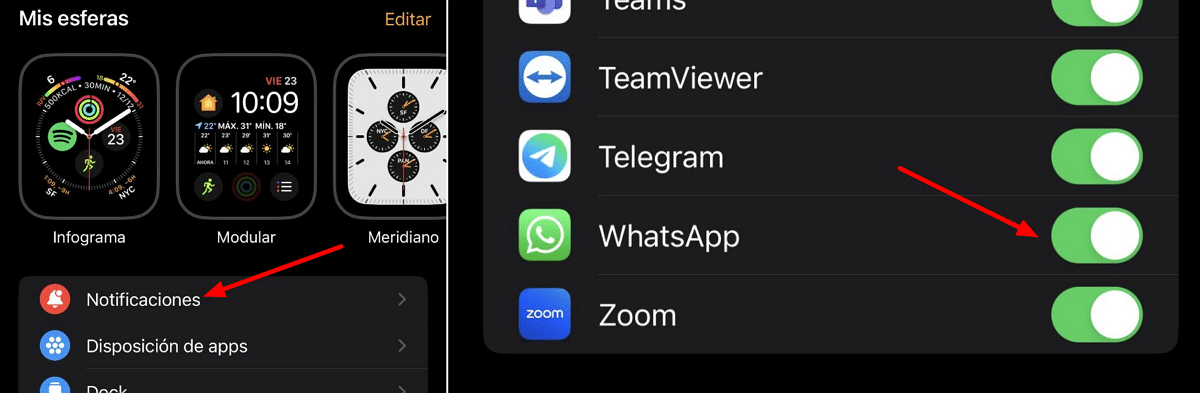
- Откройте « Уведомления».

- Найдите WhatsApp и переключите тумблер в положение « Включено». Не забудьте сделать это, чтобы потом не удивляться, почему Ватсап не отображается на Апл вотч.

Обратите внимание, что с часов можно только читать сообщения из Ватсапа, отправлять шаблонные ответы, войсы или рисунки от руки.
Почему не приходят уведомления и что делать
Вот список причин, почему на Эппл вотч не отображается Ватсап.
- Часы заблокированы. Они блокируются автоматически, когда снимаются с руки. Некоторые пользователи блокируют их вручную — например, перед активными физическими нагрузками, чтобы не активировать их каждый раз. Если устройство заблокировано, уведомления не выводятся.

- Устаревшая версия приложения Вотч. Из-за того, что приложение не обновляется, настройки могли слететь. Зайдите в AppStore и обновите софт.
- Эппл вотч привязаны к другому устройству. Очевидно, что это тоже может быть причиной, почему нет Ватсапа на Apple watch.

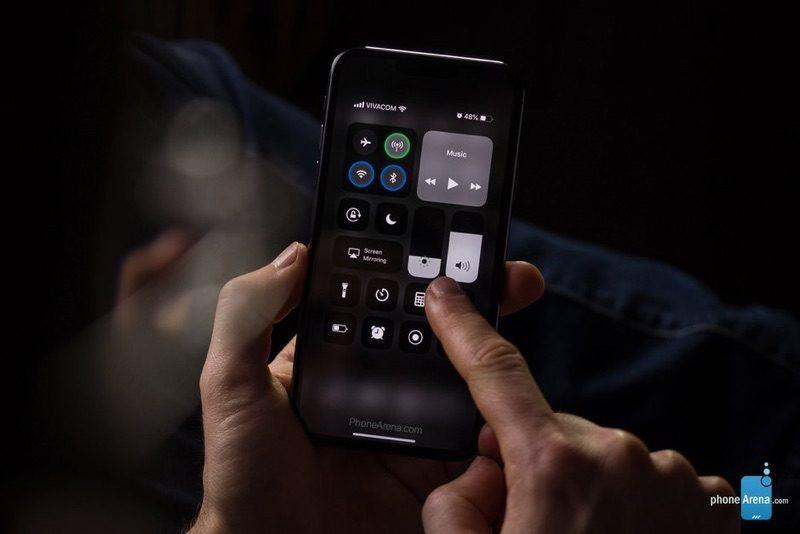
- Часы и телефон находятся в режиме «Не беспокоить». Чтобы отключить режим на часах, зайдите в официальное приложение, перейдите в « Часы», затем откройте « Настройки» и отключите режим « Не беспокоить». Чтобы отключить режим на айфоне, откройте панель быстрых настроек и нажмите на значок месяца.

- Нет соединения между устройствами. Чтобы убедиться, что связь отсутствует, смахните экран часов вверх. В меню « Пункт управления» вы увидите перечёркнутый значок смартфона или красный крестик. Проверьте, что браслет не подключен к другому смартфону. Проверьте, что wi-fi и Bluetooth включены. Перезагрузите оба устройства. Во время повторного соединения следите, чтобы устройства находились рядом.
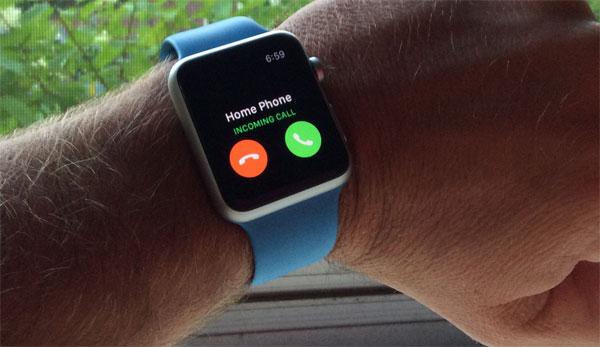
А почему на Эпл вотч не поступают звонки Ватсап? Здесь причина уже другого рода. Это не предусмотрено разработчиками — из Ватсапа на часы Эппл выводятся только уведомления о сообщениях. На Apple watch звонки из Whatsapp не приходят и пока, увы, не будут.
Ещё один способ
Выше мы говорили о том, что нет официального приложения WhatsApp специально для Эппл вотч. Но есть неофициальные.
Внимание! Пользоваться любым неофициальным софтом небезопасно. Это может решить проблему того, что Apple watch не показывает уведомления WhatsApp, но ваши данные из мессенджера окажутся в руках разработчиков этого софта. Неизвестно, как они захотят их использовать.
Даём название нескольких неофициальных программ просто чтобы вы знали, как они называются:

- WatchChat for WhatsApp;

- WristApp for WA;
- IM + Watch.
Остались вопросы по теме, почему в Apple watch нет Whatsapp? Пишите в комментарии. В проблеме есть нюансы и лазейки, будем разбираться вместе.
Что делать если WhatsApp не отображается на Apple Watch
В наше время мы привыкли быть всегда на связи. Мобильные технологии и многочисленные гаджеты позволяют нам быть доступными для коммуникации, где бы мы ни находились. Поэтому когда коммуникация нарушается – например, не приходят уведомления из мессенджера – это создает дискомфорт, а иногда и проблемы. В этом материале мы разберемся, почему на Apple Watch не отображается WhatsApp, и как с этим бороться.
Особенности использования мессенджера на Apple Watch
Главная особенность в том, что для Apple Watch до сих пор нет официального приложения WhatsApp. Мессенджер устанавливается на айфон, а часы привязываются к нему посредством приложения Watch, установленного на том же айфоне.
Как «создать пару» айфона и часов:
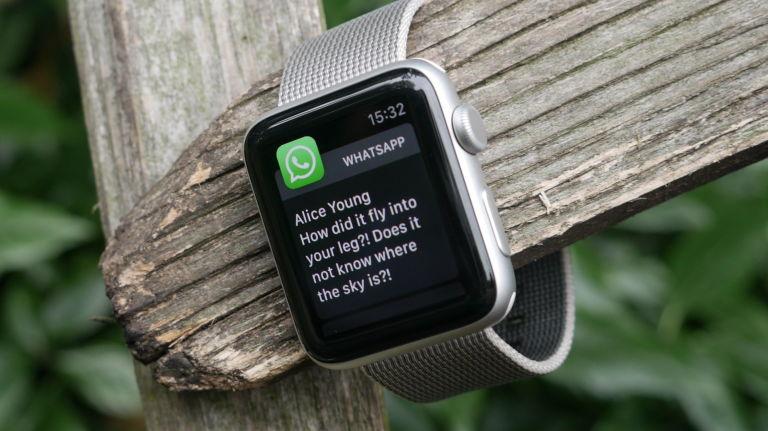
- надеть часы;
- включить их (удерживать боковую кнопку до тех пор, пока не появится логотип);
- поднести часы к экрану смартфона, должно отобразиться уведомление «Используйте свой iPhone для настройки этих Apple Watch»;
- если этого не произошло, то требуется перейти в приложение Watch на телефоне и нажать «Создать пару»;
- подождать завершения синхронизации;
- устройства должны находиться рядом друг с другом;
- перейти в «Мои часы»;
- войти в «Доступные программы»;
- открыть «Уведомления»;
- найти WhatsApp и передвинуть тумблер во включенное положение.
С часов вы можете читать уведомления и отправлять заранее заготовленные шаблонные ответы, записывать голосовые сообщения и рисунки от руки.
Причины и способы решения проблемы
Есть три основные причины, по которым звонки WhatsApp не отображаются на Apple Watch:
- разорванное соединение;
- режим “Не беспокоить”
- блокировка часов.
Помимо этого, приложение может некорректно работать из-за того, что его не синхронизировали и не обновили до последней версии. В последнем случае приложение нужно просто обновить.
Не видно само приложение
В случае если на Apple Watch не видно приложение WhatsApp, нужно в первую очередь убедиться, что три основные причины проблем устранены.
В случае если связь между устройствами потеряна, то сообщения приходят только на iPhone. Поэтому нужно:
- проверить, что часы не заблокированы;
- на часах отключен режим “Не беспокоить”;
- соединение между устройствами не разорвано;
- проверить, что айфон в спящем режиме.
Помимо этого нужно убедиться, что часы не привязаны к другому устройству и не заблокированы. Умные часы блокируются сами, когда их снимают с руки. Также пользователь может поставить блокировку самостоятельно, например, перед активными физическими нагрузками, чтобы случайными касаниями не активировать каждый раз часы.
Если пользователь обнаружит, что Apple Watch заблокированы, ему нужно:
- снять блок вручную, введя код-пароль от Apple Watch;
- можно заранее настроить разблокировку Apple Watch при снятии блокировки с айфона;
При снятии блокировки вторым способом смартфон и часы должны находиться ближе 10 метров друг от друга, то есть в зоне действия блютус.
Сообщения на Apple Watch начнут приходить, если все эти условия выполнены.
Не приходят сообщения
Особенность Apple Watch состоит в том, что сообщения мессенджеров отображаются либо на iPhone, либо на умных часах. Если айфон разблокирован, то уведомления приходят на него. Если смартфон в спящем режиме, то на Apple Watch.
Самая частая причина, почему не приходят сообщения из Ватсап на умные часы – это отключенные уведомления о сообщениях на Apple Watch. Для решения проблемы необходимо:
- зайти на iPhone в приложение Watch;
- выбрать вкладку «Мои часы», а затем опцию «Уведомления»;
- выбрать строку «Whatsapp» ;
- включить уведомления, передвинув бегунок вправо так, чтобы он стал зелёным.
Сообщения начнут приходить на часы тогда, когда смартфон будет в спящем режиме.
Не отображаются звонки
Данная проблема чаще всего возникает, когда потеряна связь между устройствами. Когда не приходят звонки на Apple Watch, скорее всего, они приходят только на айфон. В этом случае нужно убедиться, что соединение существует: смахнуть на часах вверх. Откроется меню “Пункт управления”.
Если связи между устройствами нет, пользователь увидит либо перечеркнутый значок смартфона, либо красный крестик либо значок Wi-Fi.
В таком случае нужно восстановить соединение:
- убедитесь, что часы не присоединены к другому устройству;
- восстановите связь между устройствами:
- включите оба устройства;
- положите устройства рядом друг с другом;
- проверьте, что на смартфоне отключен авиарежим и включены Wi-Fi и блютус;
- перезагрузить оба устройства.
Не приходят фото-сообщения
Помимо уже перечисленных причин, сложность может быть в том, что приложение устарело, и его требуется обновить. Для этого надо зайти в App Store, скачать авторизованный вариант приложение, а затем заново перенести его со смартфона на часы, а потом синхронизировать приложение на паре устройств.
Кроме того, если память устройств переполнена, медиаконтент приходить не будет. Поэтому нужно очистить память, удалив лишнее или перенеся ценную информацию в облако или на стационарный компьютер. После этого нужно перезагрузить умные часы и айфон.
Почему на Apple Watch может не отображаться WhatsApp
Умные часы — дополнение к мобильному устройству, которое существенно расширяет функциональные возможности смартфона. Apple является одним из ведущих производителей этого вида электроники. Часы данного бренда совместимы с различными мобильными приложениями. В частности, можно установить WhatsApp для Apple Watch, и использовать устройство для просмотра сообщений.

Однако некоторые пользователи сталкиваются с проблемой — на часы не приходят уведомления. У этой проблемы есть несколько распространенных причин. Из-за чего возникают такие проблемы и способы их устранения, будут описаны далее в данном материале.
Установка WhatsApp на Apple Watch
Данное приложение не установлено на часы по умолчанию. Владельцам часов нужно установить мессенджер Вотс Ап самостоятельно. Это можно сделать через приложение Watch на смартфоне, так как скачать его напрямую нельзя.
Алгоритм действий будет следующий:
- Открываем Watch на iPhone, а потом ищем WhatsApp.
- Обнаружив приложение, нажимаем загрузить.
- Вводим пароль от Apple ID, если программа потребует его для продолжения установки.
- Сканируем на телефоне код, который отображается на экране часов, чтобы добавить новое устройство.
Необходимо помнить о том, что для получения уведомлений с WhatsApp, смартфон и часы должны быть соединены. Если нет — загрузить приложение на iWatch не удастся, не говоря о приеме сообщений.
Должны ли приходить уведомления
Если вы разобрались, как установить WhatsApp на Apple Watch 3 или другую модель, нужно обратить внимание на одну особенность. Сообщения отображаются на часах тогда, когда экран смартфона заблокирован. Если iPhone находится в спящем режиме, и пользователь не использует его в настоящий момент, то тогда конечно можно видеть уведомления WhatsApp на Apple Watch.

Если же вы используете телефон, но его экран не заблокирован, то уведомления WhatsApp не будут приходить на Эпл Вотч. В этом отсутствует всякая необходимость, ведь пользователь увидит его на экране смартфона, и запускать программу на часах не нужно, так как это позволит сэкономить заряд устройства.

Таким образом, прежде чем беспокоиться, почему на Apple Watch не отображается сообщения WhatsApp, надо понять, что отправка оповещений работает только тогда, когда смартфон заблокирован. В ином случае прочитать сообщения Ватс Ап на экране часов будет нельзя.

Как включить уведомления
Некоторые пользователи не получают извещения из-за того, что забыли включить оповещения на смартфоне. Если эта функция отключена в устройстве, то уведомления на Apple Watch так же не будут отображаться. Расскажем, как настроить получение уведомление. Для этого:
- Входим в настройки на смартфоне. Далее ищем пункт «Уведомления».

- Потом в этом разделе находим приложение Вотс Ап.

- После этого остается только поставить ползунок возле команды «Допуск уведомлений» в нужное положение.

После того, как вы включите эту функцию, новые вызовы и сообщениях будут отображаться на экране смартфона. Если Apple Watch и мессенджер WhatsApp синхронизированы, то новые звонки и сообщения сразу же будут отображаться и на самих часах.
Почему не приходят уведомления
Между Apple Watch, WhatsApp может просто отсутствовать синхронизация. Причин, из-за которых нарушается синхронизация между устройством и софтом может быть довольно много. В Apple это чаще всего объясняют сбоем связи, который вызван тем, что часы находятся на большом расстоянии от смартфона. Качество соединения ухудшается, из-за чего может прерваться, полностью исчезнуть связь между устройством и Ватсапом на телефоне.
Убедитесь, что на Айфоне не отключен Блютуз и Вай-фай. Возможно, оповещение не пришло, потому что на телефоне отсутствует доступ к интернету.

Еще одна возможная причина — устаревший смартфон. iPhone SE, а также 6 и ранние 7, не совместимы с последними версиями iOS. Даже если на них установлено приложение Ватс Ап, а смарт-часы добавлены как вспомогательное устройство, существует большая вероятность того, что синхронизация не будет работать должным образом.
К слову, подобную проблему можно встретить и на новых моделях. Это происходит, если смартфон или часы давно не обновляли, из-за чего возникает конфликт операционных систем. В некоторых случаях можно устранить проблему, если скачать WhatsApp прежней версии и восстановить переписки через резервную копию.
Еще одна возможная причина — на часах установлен режим «Не беспокоить». Если раньше информация о звонках отображалась, а затем перестала, возможно включена именно эта опция. Чтобы получать и читать все извещения, свайпните экран часов вверх и отключите этот режим.

Заключение
В данной статье был дан ответ на вопрос пользователей — на смартфон поступают новые сообщения WhatsApp, а я их не вижу на своем Apple Watch. Если на ваше устройство перестали приходить уведомления из Ватс Ап, нужно убедиться в том, что экран телефона заблокирован. Если это не так, оповещения на часы не приходят.
Возможная причина, из-за которой не отображаются извещения, заключается в разрыве связи между устройствами или отсутствием интернета. Следует убедиться в том, что синхронизация не нарушена. Если вы ранее устанавливали режим «Не беспокоить», рекомендуется отключить его.
Узнайте, как использовать WhatsApp на Apple Watch
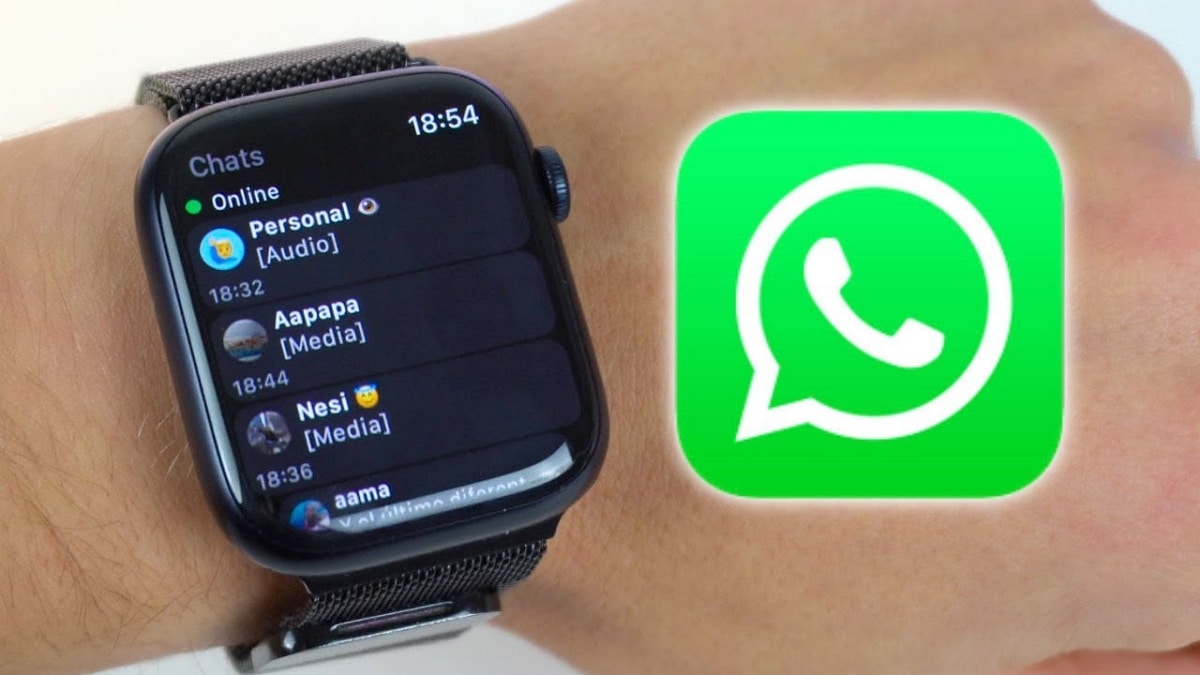
Многие люди не уверены, смогут ли они использовать WhatsApp на своих Apple Watch на 100%., или если, наоборот, есть какое-то ограничение, не позволяющее им общаться с кем угодно. Ну, вот развеем это сомнение!
С тех пор, как они были выпущены на рынок в 2015 году, пользователи Apple Watch с нетерпением ждали появления официального приложения WhatsApp. И дело в том, что, хотя часы Apple идеально подходят для ответа на уведомления, поскольку у них нет официального приложения WhatsApp, пользователи не могут начинать разговоры или просматривать чаты.
- 1 Что можно делать в WhatsApp с Apple Watch?
- 2 Как использовать WhatsApp на Apple Watch
- 3 WatchChat для Apple Watch: альтернатива
Что можно делать в WhatsApp с Apple Watch?
Функционал WhatsApp ограничивается получением, а точнее, отражением уведомлений, которые приходят на ваш iPhone, для взаимодействия с ними с часов. То есть, вы можете увидеть и ответить на конкретное сообщение, которое было отправлено вам, что очень полезно.
Однако если вы отклоняете уведомление, вы больше не сможете ответить на него, потому что нет приложения для запуска чата, как на iPhone. Это связано с тем, что официального приложения WhatsApp, разработанного для Apple Watch, как мы упоминали в начале, не существует.
Но как же тогда я могу отвечать на сообщения WhatsApp? Хорошо, это заслуга самой системы уведомлений Apple Watch, который вы можете связать со своим iPhone.
Вам просто нужно войти в приложение Watch на вашем iPhone, и войти в раздел «Уведомления». Вон там Вы увидите список приложений, которые вы установили на свой телефон и которые могут отображать свои уведомления на Apple Watch.. Убедитесь, что окно WhatsApp активировано.
Как использовать WhatsApp на Apple Watch
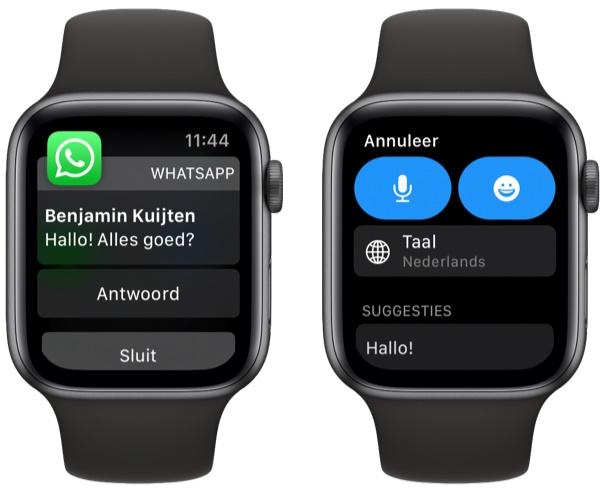
Когда кто-то отправляет вам сообщение в WhatsApp, Apple Watch начинают синхронизировать уведомления и отображать их на экране. Вам будет предложено два варианта ответа: вы можете использовать один из быстрых ответов или создать свой собственный ответ. Для обоих вариантов необходимо нажать кнопку «Ответить».
Если вы предпочитаете использовать быстрый ответ на ответ, появится список фраз, из которых вы можете выбрать, нажав на любую из них. Кроме того, у вас будет список смайликов на случай, если вы захотите ответить любым из них. Это самый удобный вариант ответа на сообщение, особенно когда вы заняты или у вас нет времени.
Если вы хотите написать более длинный ответ, вам придется составить собственный ответ. Для этого можно продиктовать голосовое сообщение через микрофон телефона, так что позже он позаботится о преобразовании того, что вы говорите, в текст. Чтобы отправить его, нажмите «Отправить».
Если вы выберете вариант написать ответ, на экране появится область, разделенная точками, на которой вам нужно будет написать букву за буквой то, что вы хотите сказать.. Когда вы это сделаете, появится текстовое поле, которое поможет вам заполнить слова, а ниже у вас будет кнопка для ввода пробелов. В зависимости от того, насколько хорошо вы печатаете буквы, часы могут угадывать, а могут и не догадываться, что вы печатаете.
WatchChat для Apple Watch: альтернатива
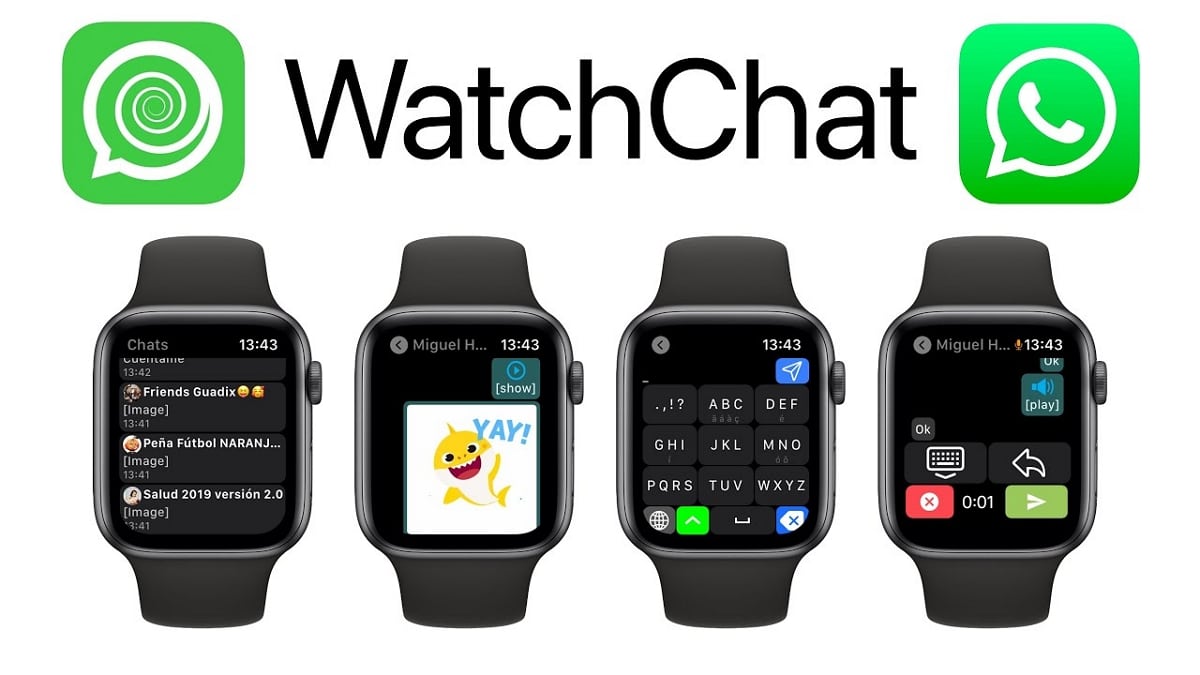
Возможно, вы когда-нибудь слышали об этом приложении. Это версия WhatsApp для Apple Watch, созданный сторонним поставщикомТак что это не официально. Однако он работает корректно, хотя следует знать, что он платный.
Приложение использует ту же веб-систему WhatsApp, поскольку оно соединяет часы с iPhone так же, как если бы вы использовали эту версию WhatsApp на компьютере. То есть нужно сканировать QR-код, который появляется на Apple Watch, с помощью мобильного телефона.
Хотя в принципе это не неудобно и позволит вести разговоры в чатах с запястья, есть ограничение. Вы будете вынуждены всегда иметь при себе iPhone, чтобы он работал..
Содержание статьи соответствует нашим принципам редакционная этика. Чтобы сообщить об ошибке, нажмите здесь.
Полный путь к статье: Новости iPhone » Продукты Apple » Apple, часы » Узнайте, как использовать WhatsApp на Apple Watch
Будьте первым, чтобы комментировать