
Сведения об оранжевом и зеленом индикаторах в строке состояния на iPhone
В ОС iOS 14 или более поздней версии оранжевая точка, оранжевый квадрат или зеленая точка означают, что приложение использует микрофон или камеру.

Оранжевый индикатор означает, что
приложение на вашем iPhone использует микрофон. Этот индикатор отображается в виде оранжевого квадрата, если включен параметр «Дифференциация без цвета». Чтобы включить дифференциацию без цвета, перейдите в «Настройки» > «Универсальный доступ» > «Дисплей и размер текста».
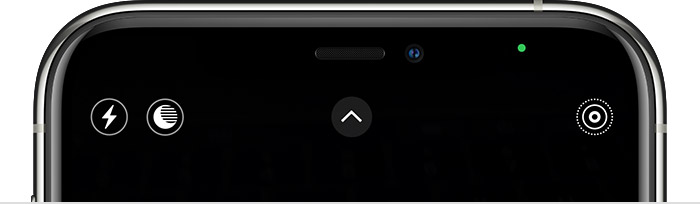

Зеленый индикатор означает, что на устройстве iPhone приложение использует камеру либо камеру и микрофон.
Значки и символы состояния на устройстве iPhone
В этой статье описывается, о чем говорят значки и символы состояния в верхней части экрана.
Место отображения значков состояния
Значки состояния отображаются в строке состояния iPhone:
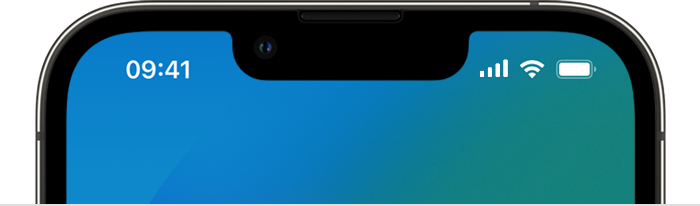
Модели iPhone с функцией Face ID
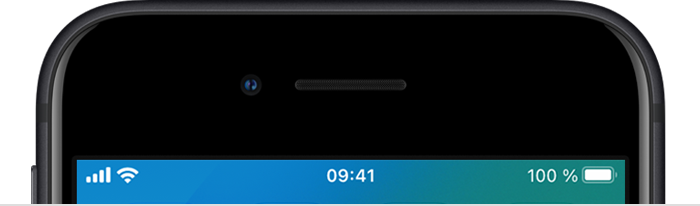
Модели iPhone с функцией Touch ID
Если значок не отображается, проверьте «Пункт управления», смахнув вниз от верхнего правого угла.


Значки состояния на iPhone
Чтобы узнать смысл значка, см. следующую таблицу.
Доступна сеть 5G вашего оператора, и iPhone можно подключить к Интернету через эту сеть. Совместимо с iPhone 12 и более поздними моделями. (Доступно не во всех регионах.)

Доступна сеть 5G вашего оператора с повышенным частотным диапазоном, и iPhone можно подключить к Интернету через эту сеть. Совместимо с iPhone 12 и более поздними моделями. (Доступно не во всех регионах.)
Доступна сеть 5G E вашего оператора, и iPhone можно подключить к Интернету через эту сеть. Совместимо с iPhone 8 и более поздними моделями. (Доступно не во всех регионах.)
Доступна сеть LTE вашего оператора, и iPhone можно подключить к Интернету через эту сеть. Совместимо с iPhone 5 и более поздними моделями. (Доступно не во всех регионах.)
Доступна сеть 3G UMTS (GSM) или EV-DO (CDMA) вашего оператора, и iPhone можно подключить к Интернету через эту сеть.
Доступна сеть 4G UMTS (GSM) или EV-DO (CDMA) вашего оператора, и iPhone можно подключить к Интернету через эту сеть. (Доступно не во всех регионах.)
Доступна сеть GPRS (GSM) или 1xRTT (CDMA) вашего оператора, и iPhone можно подключить к Интернету через эту сеть.
Доступна сеть EDGE (GSM) вашего оператора, и iPhone можно подключить к Интернету через эту сеть.
Вы находитесь в зоне действия своей сотовой сети и можете совершать и принимать вызовы. Если сигнал отсутствует, отображается сообщение «Нет сети» или «SOS».
iPhone с двумя SIM-картами находится в зоне действия сотовой сети и может принимать и отправлять телефонные вызовы. Если сигнал отсутствует, отображается сообщение «Нет сети» или «SOS».
Можно использовать функцию Вызовы по Wi-Fi. Рядом с этим значком также отображается оператор связи.
iPhone подключен к Интернету через сеть Wi-Fi.
Вы подключены к сети через VPN.
Подключение к сети VPN отсутствует.

Приложение или веб-сайт использует службы геолокации. Синяя стрелка может отображаться, когда используемое приложение запрашивает геопозицию.
Выполняется передача данных по сети.
«Переадресация» включена.
Включен авиарежим. Совершение вызовов или использование Bluetooth невозможно до выключения этого режима.
Телетайп (TTY) включен.
Блокировка книжной ориентации включена. Ориентация экрана не будет меняться, пока эта настройка не будет выключена.
Включен режим «Не беспокоить». Звуковые сигналы вызовов, оповещений и уведомлений не воспроизводятся до выключения этого режима. Сигналы будильника будут воспроизводиться по-прежнему.
iPhone синхронизируется с iTunes.
iPhone заблокирован при помощи пароля или Touch ID.
iPhone объединен в пару с гарнитурой или наушниками.
Установлен будильник.
Этот значок показывает уровень заряда аккумулятора iPhone. Желтый цвет значка означает, что включен режим энергосбережения. Красный цвет значка означает, что уровень заряда iPhone меньше 20 %.
Уровень заряда аккумулятора объединенного в пару устройства Bluetooth.
iPhone подключен к Интернету с помощью функции «Режим модема», включенной на другом устройстве iOS.
Аккумулятор iPhone заряжается.
iPhone подключен к CarPlay.
Вы транслируете содержимое своего экрана с помощью SharePlay.
Функция SharePlay активна.
Сотовая связь и Wi-Fi недоступны, но в вашем регионе доступна функция Экстренный вызов — SOS по спутниковой связи. Совместимо с iPhone 14.
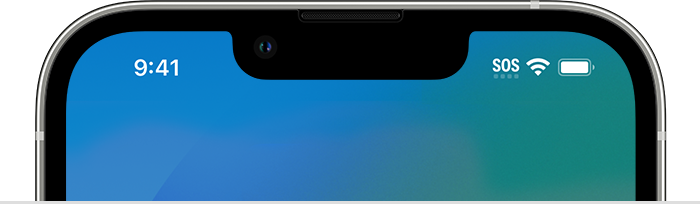
Если в строке состояния отображается сообщение «SOS»
В строке состояния iPhone или iPad может появиться сообщение «SOS». Это означает, что устройство не подключено к сотовой сети, но при этом можно совершать экстренные вызовы через сети других операторов.
Функция отображения сообщения «SOS» в строке состояния iPhone и iPad доступна в Австралии, Канаде и США.
Если отображается синий, зеленый, красный или фиолетовый индикатор в строке состояния
На iPhone X и более поздних моделях цветные индикаторы отображаются в виде облачка позади индикатора времени. На iPhone 8 и более ранних моделях цветовой индикатор тянется вдоль всей панели состояния. Вот что означает каждый цвет:

iPhone находится в режиме «Повтор экрана», или приложение активно использует ваше местоположение.

Вы разговариваете по телефону, или iPhone находится в режиме модема*.

iPhone записывает звук или экран.

Ваш iPhone использует функцию SharePlay для трансляции контента.
* В режиме модема на iPhone 8 или более ранних моделях также отображается количество устройств, подключенных к точке доступа. отображается в строке состояния устройств iOS при использовании режима модема.
Горят оранжевый или зеленый индикаторы в строке состояния
В iOS 14 и более поздних версий в строке состояния на устройстве iPhone могут гореть оранжевый или зеленый индикаторы. Эти индикаторы загораются, когда приложение использует микрофон и (или) камеру.
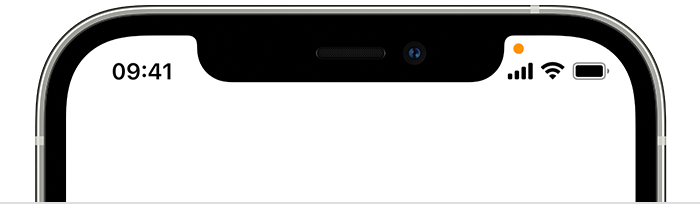
Оранжевый индикатор означает, что на устройстве iPhone приложение использует микрофон.
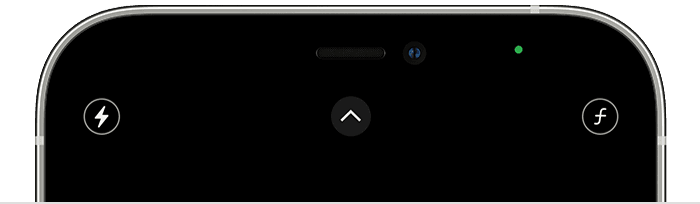
Зеленый индикатор означает, что на устройстве iPhone приложение использует камеру либо камеру и микрофон.
Что означает оранжевая и зеленая точка на экране iPhone в iOS 14
iOS 14 включает в себя несколько основных новых функций и множество мелких изменений, а также визуальных обновлений. Те, кто уже успели установить новую версию мобильной операционной системы Apple, наверняка заметили новые индикаторы в правой части строки состояния (рядом с отображением уровня заряда аккумулятора) и сразу задались вопросом в нашем Telegram-чате, для чего они нужны. Эти новые символы состояния отображаются в виде оранжевых и зеленых точек или кружков. В iOS 13 такого не было.
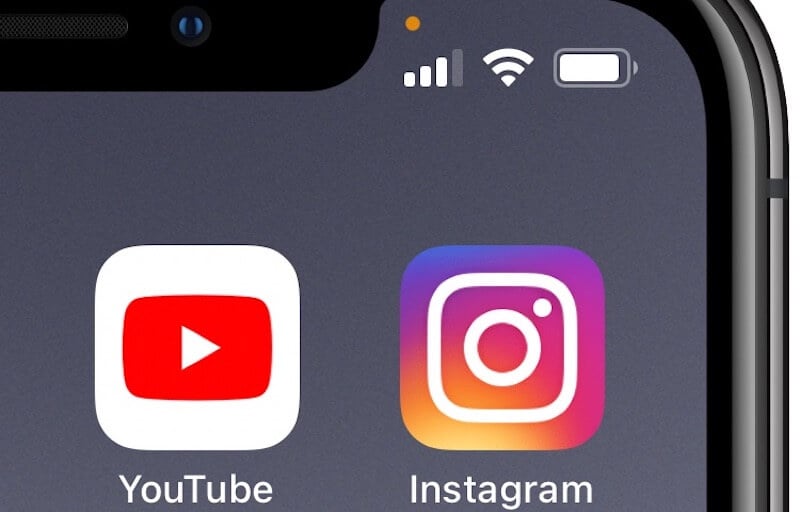
iOS 14 стала еще лучше заботиться о безопасности данных пользователей
Как оказалось, эти точки на самом деле являются информационными индикаторами, которые помогают защитить ваши данные и повысить уровень конфиденциальности. В MacBook и iMac Apple уже использует подобную штуку — она устанавливает туда зеленый светодиод, расположенный рядом с веб-камерой. При доступе к камере сразу включается светодиодный индикатор, чтобы вы знали, что приложение в вашей системе запустило камеру. iPhone и iPad не имеют физических светодиодов, поэтому Apple «смоделировала» их с помощью программного обеспечения.
Что означает оранжевая точка на iPhone?
Оранжевая точка означает, что приложение на вашем телефоне использует микрофон. Микрофон могут прослушивать через приложения и даже записывать. Если все приложения работают «добросовестно», оранжевая точка должна появляться только тогда, когда вы запускаете приложение, которое использует микрофон (Siri, диктовка в навигаторе и так далее). Если оранжевая точка отображается в тех случаях, когда кажется, что этого не должно быть, это может указывать на то, что приложение злоупотребляет вашей конфиденциальностью, то есть получает доступ к микрофону.
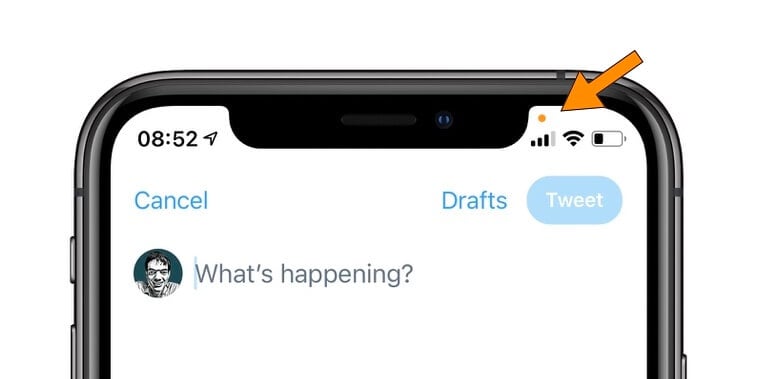
Если вы видите такую точку, приложение использует микрофон
В случае обнаружения такого сообщения (например, вряд ли калькулятору нужно обращаться к микрофону) вы можете связаться с разработчиком, чтобы узнать, почему так происходит. Это может быть просто ошибка в приложении, а не преднамеренная шпионская активность.
В предыдущих версиях iOS пользователи не знали, когда использовался микрофон устройства, если приложение не было в фоновом режиме. Когда приложения используют микрофон, находясь в фоновом режиме, iOS показывает красный индикатор наверху в левой части экрана.
Что означает зеленая точка на iPhone?
Зеленая точка появляется, когда приложение использует камеру, например, при съемке фото. Доступ к камере также подразумевает доступ к микрофону; в этом случае вы не увидите оранжевую точку отдельно. Зеленый цвет соответствует светодиодам, используемым в продуктах Apple MacBook и iMac.
Если приложение обращается к камере, когда это не имеет смысла, это может означать, что приложение нарушает вашу конфиденциальность. iOS не может знать, почему тому или иному приложению необходим доступ к вашей камере, поэтому вам лучше всего обратиться к разработчикам приложения, которое вызывает у вас подозрения. Они могут делать что-то противоправное и незаконное, и в этом случае вы можете удалить приложение.
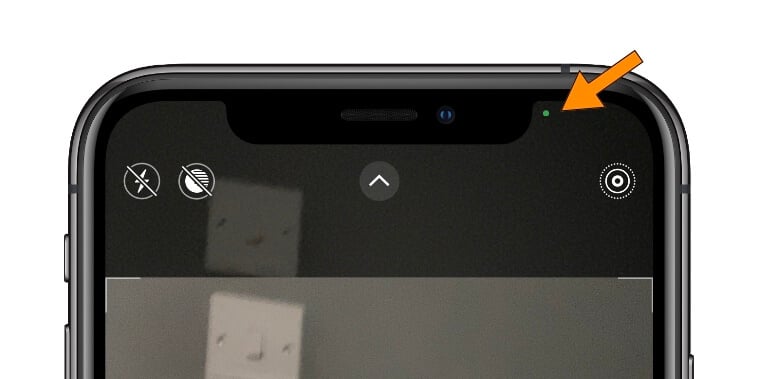
Такой же индикатор есть на Mac, только он физический
Зеленый индикатор не означает, что камера что-то записывает и сохраняет; iOS знает только то, что приложение получает доступ к камере. Операционная система не в курсе, что приложение делает с данными.
Почему появляется надпись «Недавно» на iPhone
Если вы вызовете «Центр управления» в течение нескольких минут после использования камеры или микрофона, наверху появится название приложения, которое недавно использовало вашу камеру или микрофон. Это обеспечивает дополнительный уровень прозрачности на случай, если вы пропустили индикатор с маленькими круглыми точками во время использования программы.
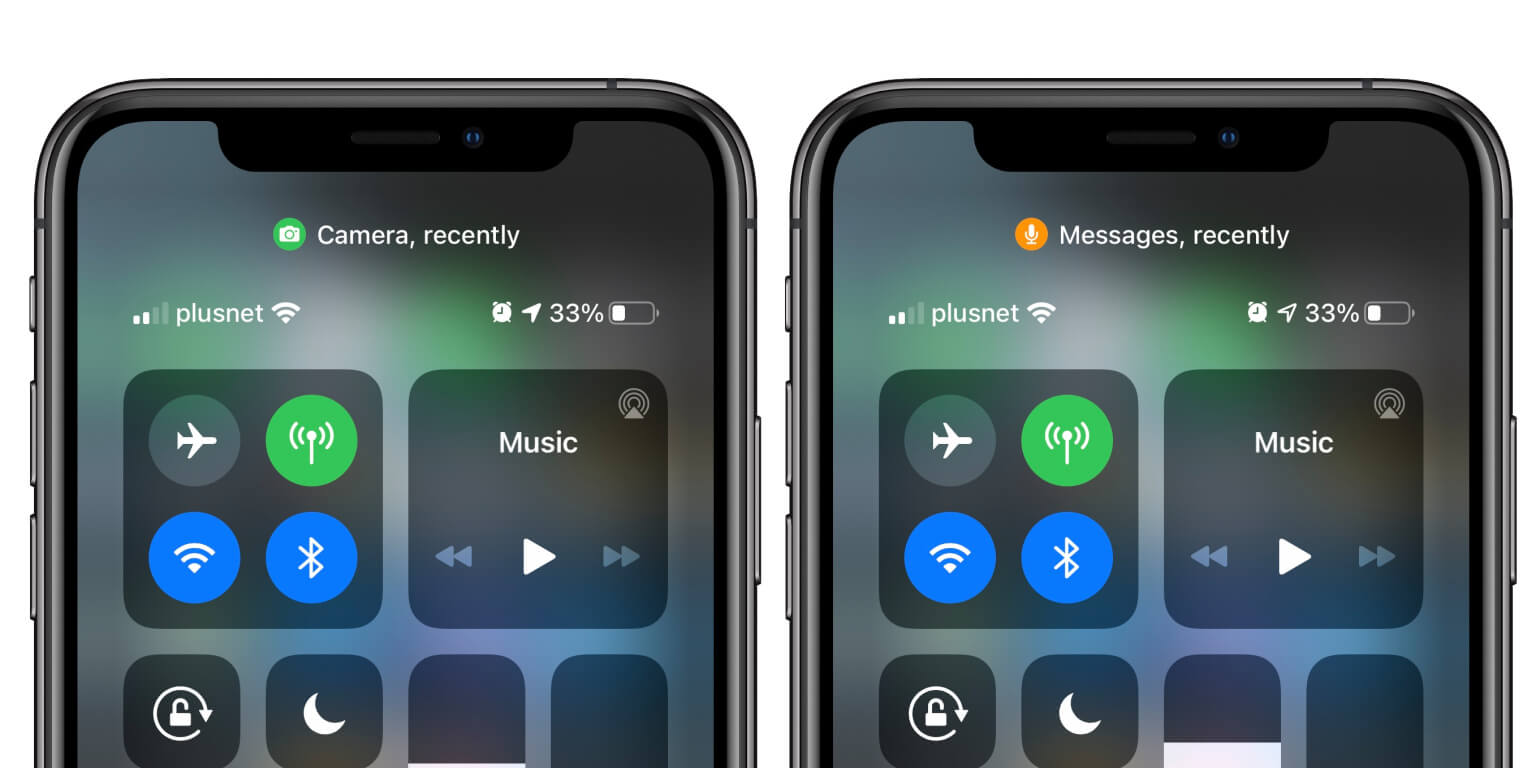
Центр управления лишний раз подсказывает, когда приложение использует камеру или микрофон
Опять же, система не знает, что приложение делает с информацией, которую оно собирает с микрофона или камеры. Данные могут могут полностью храниться на устройстве или постоянно записываться и отправляться по сети.
Если iOS 14 привлечет внимание к тому, когда используются камера и микрофон, приложения, которые обращаются к ним без необходимости, будут выявлены и им придется внести соответствующие изменения. Остается верить, что большинство приложений для iOS «ведут себя хорошо», и эти индикаторы состояния никогда не появятся, когда вы этого не ожидаете.
iOS 14: что означают оранжевые и зеленые точки в строке состояния?
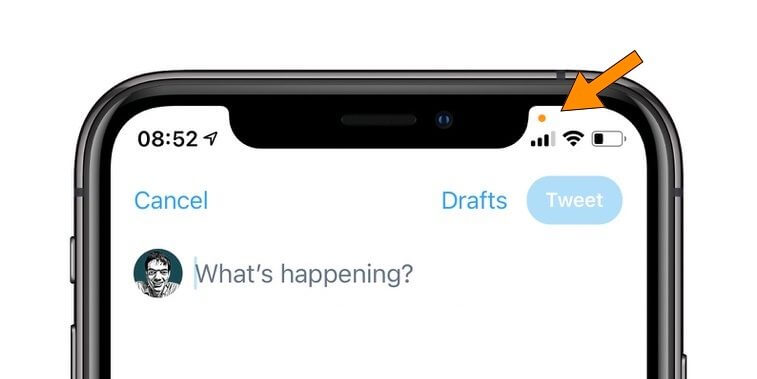
iOS 14 включает несколько основных новых функций, а также множество небольших изменений и визуальных обновлений. Возможно, вы заметили новые индикаторы в строке состояния в правом вырезе и задаетесь вопросом, для чего они нужны. Эти новые символы состояния отображаются в виде оранжевых и зеленых точек или кружков, которые появляются над индикатором мощности сигнала.
Оказывается, эти точки на самом деле являются информационными индикаторами, которые помогают успокоить и защитить вашу конфиденциальность. На MacBook и iMac у Apple есть физический зеленый светодиод, который находится рядом с веб-камерой. Хотя они появляются рядом с индикаторами сотового сигнала и состояния Wi-Fi, они не имеют ничего общего с подключением к сети.
При доступе к камере загорается светодиодный индикатор, чтобы вы знали, что приложение в вашей системе наблюдает за камерой. В iPhone и iPad нет физических светодиодов, поэтому Apple смоделировала это с помощью программного обеспечения.
Что означает оранжевая точка на iPhone?
Оранжевая точка означает, что приложение на вашем телефоне использует микрофон. Микрофон слушается и может быть записан. Это может появиться, когда вы используете Siri или Диктовку, например, и вам нужен iPhone, чтобы преобразовать вашу речь в текст. Предполагая, что все приложения действуют добросовестно, оранжевая точка должна появляться только тогда, когда вы делаете что-то, для чего требуется микрофон.
Если оранжевая точка отображается в тех контекстах, где это не кажется необходимым, это может указывать на то, что приложение злоупотребляет вашей конфиденциальностью. Если вы заметили, что он появляется, а не должен, то вы можете связаться с разработчиком, чтобы узнать, почему он используется. Это может быть просто ошибка приложения, а не преднамеренная слежка.
В предыдущих версиях iOS пользователи не знали, когда осуществляется доступ к микрофону, если приложение не было в фоновом режиме. Когда приложения записывают микрофон в фоновом режиме, iOS показывает красный индикатор таблетки слева от выемки. Это поведение не изменилось с iOS 14, но теперь оранжевый индикатор будет одновременно появляться с правой стороны надреза.
Что означает зеленая точка на iPhone?
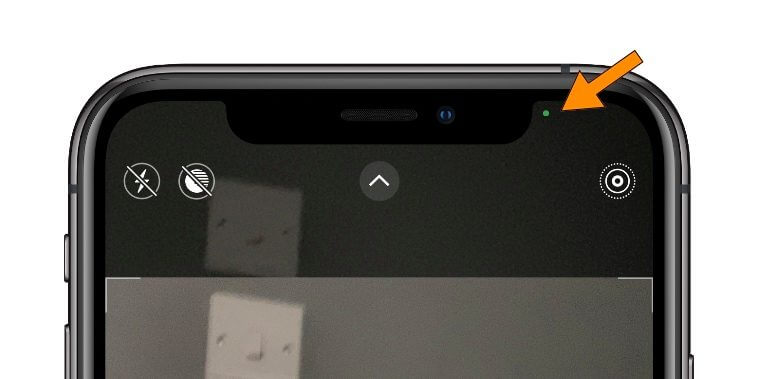
Зеленая точка появляется, когда приложение использует камеру, например, при фотографировании. Доступ к камере подразумевает также доступ к микрофону; в этом случае вы не увидите отдельно оранжевую точку. Зеленый цвет соответствует цвету светодиодов, используемых в продуктах Apple MacBook и iMac.
Если приложение обращается к камере, когда это не имеет смысла, это может означать, что приложение вторгается в вашу конфиденциальность. iOS не знает, почему приложению требуется доступ к оборудованию камеры в любой момент, поэтому лучше всего обратиться в каналы поддержки приложения, которое вызывает у вас подозрения. Они могут делать что-то гнусное, и в этом случае вы можете удалить приложение, или это может быть просто ошибка.
Горящий зеленый свет не означает, что изображение с камеры записывается и сохраняется; все, что известно iOS, — это то, что приложение может получить доступ к каналу камеры в это время. Он не знает, что приложение делает с данными.
Центр управления «недавно»

Если вы потянете вниз Центр управления, в течение нескольких минут после использования камеры или микрофона пользовательский интерфейс Центра управления сообщит вам, что произошло. Он покажет тип доступа (микрофон или камера) и название приложения, которое использовало датчик. Это обеспечивает дополнительный уровень прозрачности на тот случай, если вы пропустили маленький круглый точечный индикатор.
Опять же, система не знает, что приложение делает с информацией, которую она собирает с микрофона или камеры. Данные могут использоваться «на лету», могут оставаться полностью на устройстве или постоянно записываться и отправляться по сети.
Дело в том, что если iOS обращает внимание на то, когда эти функции используются, приложения, которые обращаются к ним без необходимости, будут названы и осуждены более широким сообществом. Осознание приводит к изменению. Будем надеяться, что большинство приложений iOS работают нормально, и эти индикаторы состояния никогда не появятся, когда вы этого не ожидали.