
Как установить selenium python


Скачай курс
в приложении
Перейти в приложение
Открыть мобильную версию сайта
© 2013 — 2023. Stepik
Наши условия использования и конфиденциальности

Public user contributions licensed under cc-wiki license with attribution required
1. Installation
Selenium Python bindings provides a simple API to write functional/acceptance tests using Selenium WebDriver. Through Selenium Python API you can access all functionalities of Selenium WebDriver in an intuitive way.
Selenium Python bindings provide a convenient API to access Selenium WebDrivers like Firefox, Ie, Chrome, Remote etc. The current supported Python versions are 3.5 and above.
This documentation explains Selenium 2 WebDriver API. Selenium 1 / Selenium RC API is not covered here.
1.2. Installing Python bindings for Selenium
Use pip to install the selenium package. Python 3 has pip available in the standard library. Using pip , you can install selenium like this:
pip install selenium
You may consider using virtualenv to create isolated Python environments. Python 3 has venv which is almost the same as virtualenv.
You can also download Python bindings for Selenium from the PyPI page for selenium package. and install manually.
1.3. Instructions for Windows users
- Install Python 3 using the MSI available in python.org download page.
- Start a command prompt using the cmd.exe program and run the pip command as given below to install selenium .
C:\Python39\Scripts\pip.exe install selenium
Now you can run your test scripts using Python. For example, if you have created a Selenium based script and saved it inside C:\my_selenium_script.py , you can run it like this:
C:\Python39\python.exe C:\my_selenium_script.py
1.4. Installing from Git sources
To build Selenium Python from the source code, clone the official repository. It contains the source code for all official Selenium flavors, like Python, Java, Ruby and others. The Python code resides in the /py directory. To build, you will also need the Bazel build system.
Currently, as Selenium gets near to the 4.0.0 release, it requires Bazel 3.2.0 (Install instructions), even though 3.3.0 is already available.
To build a Wheel from the sources, run the following command from the repository root:
bazel //py:selenium-wheel
This command will prepare the source code with some preprocessed JS files needed by some webdriver modules and build the .whl package inside the ./bazel-bin/py/ directory. Afterwards, you can use pip to install it.
1.5. Drivers
Selenium requires a driver to interface with the chosen browser. Firefox, for example, requires geckodriver, which needs to be installed before the below examples can be run. Make sure it’s in your PATH , e. g., place it in /usr/bin or /usr/local/bin .
Failure to observe this step will give you an error selenium.common.exceptions.WebDriverException: Message: ‘geckodriver’ executable needs to be in PATH.
Other supported browsers will have their own drivers available. Links to some of the more popular browser drivers follow.
Chrome:
Edge:
Firefox:
Safari:
For more information about driver installation, please refer the official documentation.
Starting from version 4.6.0 (November 4, 2022) selenium comes with Selenium Manager packed in distribution.
Selenium Manager is a new tool that helps to get a working environment to run Selenium out of the box:
- automatically discovers, downloads, and caches the drivers required by Selenium when these drivers are unavailable;
- automatically discovers, downloads, and caches the browsers driven with Selenium (Chrome, Firefox, and Edge) when these browsers are not installed in the local system.
For example, to see the result of Selenium Manager work just run any selenium script without previous driver setup and explore ~/.cache/selenium .
More about Selenium Manager you can read in the documentation and blog.
1.6. Downloading Selenium server
The Selenium server is only required if you want to use the remote WebDriver. See the Using Selenium with remote WebDriver section for more details. If you are a beginner learning Selenium, you can skip this section and proceed with next chapter.
Selenium server is a Java program. Java Runtime Environment (JRE) 1.6 or newer version is recommended to run Selenium server.
You can download Selenium server 2.x from the download page of selenium website. The file name should be something like this: selenium-server-standalone-2.x.x.jar . You can always download the latest 2.x version of Selenium server.
If Java Runtime Environment (JRE) is not installed in your system, you can download the JRE from the Oracle website. If you are using a GNU/Linux system and have root access in your system, you can also use your operating system instructions to install JRE.
If java command is available in the PATH (environment variable), you can start the Selenium server using this command:
java -jar selenium-server-standalone-2.x.x.jar
Replace 2.x.x with the actual version of Selenium server you downloaded from the site.
If JRE is installed as a non-root user and/or if it is not available in the PATH (environment variable), you can type the relative or absolute path to the java command. Similarly, you can provide a relative or absolute path to Selenium server jar file. Then, the command will look something like this:
/path/to/java -jar /path/to/selenium-server-standalone-2.x.x.jar
Home

Теперь, когда наш тест-проект создан, напишем несколько Web UI-тестов при помощи Selenium WebDriver!
Что такое WebDriver?
WebDriver – это программируемый интерфейс для взаимодействия с живыми веб-браузерами. Он позволяет тест-автоматизации открывать браузер, передавать клики, вводить символы, удалять текст, и чисто завершать работу с браузером. Интерфейс WebDriver рекомендован W3C. Самый популярный вариант реализации стандартов WebDriver – это Selenium WebDriver, бесплатный инструмент с открытым исходным кодом.
У WebDriver несколько компонентов:
- Языковые комплекты. Программные пакеты вроде Selenium WebDriver предоставляют комплекты языков программирования для взаимодействия с браузером. Selenium поддерживает основные языки вроде C#, Java, JavaScript, Ruby и Python.
- Код автоматизации. Программисты используют языковые комплекты для автоматизации взаимодействий с браузером. Распространенные взаимодействия – это, например, поиск элементов, клик по ним, и очищение текста. Обычно это пишется при помощи фреймворка тест-автоматизации.
- ПротоколJSONWire. Языковые комплекты кодируют любые взаимодействия, используя JSON, и отправляют их как запросы REST API к драйверу браузера. Протокол JSON Wire независим от языка и платформы.
- Драйвер браузера. Драйвер – это самостоятельный исполняемый модуль на тест-машине. Он работает как прокси между функцией, вызывающей взаимодействие, и браузером. Он получает запросы JSON для взаимодействий и отправляет их в браузер через HTTP.
- Браузер. Браузер обрабатывает тестируемые веб-страницы. Он в основном контролируется драйвером. Все основные браузеры поддерживают WebDriver, но каждому также нужен свой собственный тип драйвера, установленный на той же машине, что и браузер, и доступный по системному пути. К примеру, Google Chrome требует ChromeDriver.
Установка Selenium WebDriver
Для нашего тест-проекта мы будем использовать Python-комплекты Selenium WebDriver, а также Google Chrome и ChromeDriver. Можно пользоваться любым браузером, но давайте возьмем Chrome – у него, во-первых, очень высокая доля рынка, а во-вторых, есть инструменты разработчика, которые пригодятся позднее.
Убедитесь, что на вашей машине установлена самая свежая версия Chrome (для проверки и обновления Chrome перейдите в меню и выберите Help > About Google Chrome. Другой вариант – загрузите и установите его отсюда). Затем скачайте подходящую версию ChromeDriver тут и добавьте его в ваши системные пути.
Убедитесь, что СhromeDriver работает из командной строки:
- $ chromedriver
- Starting ChromeDriver 73.0.3683.68 (47787ec04b6e38e22703e856e101e840b65afe72) on port 9515
- Only local connections are allowed.
- Please protect ports used by ChromeDriver and related test frameworks to prevent access by malicious code.
Затем установите пакет Selenium Python в наше окружение:
- $ pipenv install selenium —dev
Теперь машина готова для веб-тестирования!
Новые тесты
Создайте новый модуль Python в директории tests/ по имени test_web.py. Этот новый модуль будет содержать наши Web UI-тесты. Теперь добавьте следующие импорты:
- import pytest
- from selenium.webdriver import Chrome
- from selenium.webdriver.common.keys import Keys
Зачем они нам нужны?
- pytest будет использоваться для фикстур
- Chrome предоставляет комплект ChromeDriver.
- Keys содержат специальные нажатия клавиш для браузерных взаимодействий.
Настройка и очистка WebDriver
Хорошая практика – когда каждый тест-кейс использует собственную копию WebDriver. Настройка и очистка добавляют несколько секунд к каждому тесту, однако отдельная копия для каждого теста сохраняет их простоту, безопасность и независимость. Если один тест наткнется на проблему, это не затронет другие тесты. К тому же использование отдельной копии WebDriver для каждого теста позволяет запускать их параллельно.
Лучше всего настраивать WebDriver при помощи фикстуры pytest. Фикстуры – это модные функции pytest для настройки и очистки, а еще они умеют внедрять зависимости. Любой тест, требующий копии WebDriver, может просто вызвать фикстуру для его получения.
Код
Добавьте вот такой код в tests/test_web.py:
- @pytest.fixture
- def browser():
- driver = Chrome()
- driver.implicitly_wait(10)
- yield driver
- driver.quit()
browser – это фикстурная функция pytest, как указано в декораторе @pytest.fixture. Давайте рассмотрим каждую строчку, чтобы понимать, что делает эта новая фикстура.
Строки
Chrome() инициализирует копию ChromeDriver на локальной машине, используя настройки по умолчанию. Возвращенный объект драйвера привязан к копии ChromeDriver. Все вызовы WebDriver будут выполняться через него.
Самая болезненная часть тест-автоматизации Web UI – это ожидание загрузки или изменения страницы после инициации взаимодействия. Странице нужно время на обработку новых элементов, и если автотест попытается получить доступ к новым элементам до того, как они начнут существовать, WebDriver выдаст исключение NoSuchElementException. Неправильное ожидание – богатый источник «нестабильности» Web UI-тестов.
Метод implicitly_wait говорит драйверу подождать существования элементов не более 10 секунд, прежде чем пытаться их найти. Механизм ожидания довольно умен – вместо того, чтобы спать полные 10 секунд, он прекратит ожидание сразу после появления элемента. Неявные ожидания декларируются один раз, и затем автоматически используются для всех элементов. В отличие от них, явные ожидания могут быть заданы отдельно для каждого взаимодействия – ценой необходимости явных вызовов ожидания. Хорошая практика – использовать один стиль ожидания эксклюзивно для тест-автоматизации. Смешивание явных и неявных ожиданий может иметь мерзкие и неожиданные побочные эффекты. Для нашего проекта неявное 10-секундное ожидание должно быть достаточным (если у вас медленное Интернет-соединение, повысьте этот таймаут для компенсации).
Фикстура pytest должна возвращать значение, сообщающее, что именно настраивалось. Наша фикстура возвращает ссылку на инициализированный WebDriver. Однако вместо выражения return она использует yield, что означает, что фикстура – генератор. Первая итерация фикстуры – в нашем случае, инициализация WebDriver – это фаза «настройки», которая вызывается до того, как начался тест. Вторая итерация – вызов выхода – это фаза очистки, вызывающаяся после завершения теста. Запись фикстур как генераторов объединяет в одно целое связанные операции настройки и очистки.
Всегда выходите из копии WebDriver в конце теста, что бы ни случилось. Процессы драйвера на тест-машине не всегда умирают после окончания автоматизации. Отсутствие явного выхода из копии драйвера может оставить его запущенным как зомби-процесс – а это может привести к потреблению и даже блокировке системных ресурсов.
Установка Python и Selenium
Python 2 предварительно установлен на Mac и большинстве дистрибутивов Linux. Для новых Python проектов рекомендуется Python 3, который был впервые выпущен в 2008 году.
Инструкции по установке Python в Windows
Загрузите последнюю версию программы установки и запустите ее.
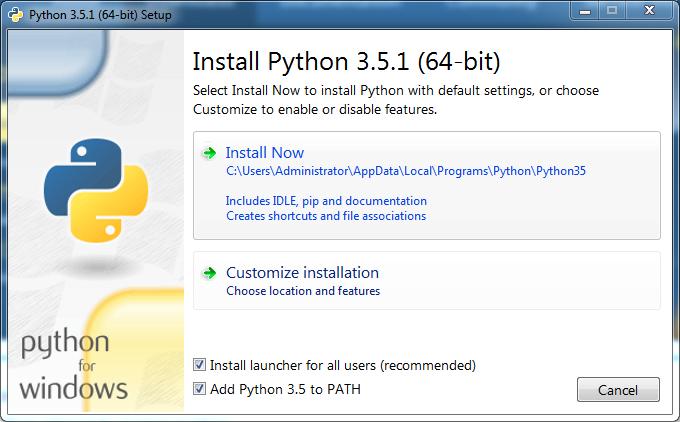
Для удобства используйте все параметры по умолчанию, кроме «Add python.exe to Path».
Установка Python на Mac