
Изменение размера шрифта или масштаба веб-страниц в Safari
В Safari 10 в ОС macOS Sierra можно настроить размер шрифта или масштаб, чтобы лучше видеть страницы.
Изменение размера шрифта
- Чтобы увеличить размер шрифта, нажмите клавиши Option-Command-Плюс (+)
- Чтобы уменьшить размер шрифта, нажмите клавиши Option-Command-Минус (-)
Или можно открыть меню «Вид» и, удерживая клавишу Option, выбрать «Увеличить текст» или «Уменьшить текст».
Изменение масштаба
Можно увеличить или уменьшить масштаб страниц (текста и изображений), просматриваемых в Safari в ОС macOS Sierra. Safari будет помнить настройки, пока не будет очищена история.
- Чтобы увеличить масштаб, нажмите клавиши Command-Плюс (+)
- Чтобы уменьшить масштаб, нажмите клавиши Command-Минус (-)
Или откройте меню «Вид» и выберите «Увеличить» или «Уменьшить».
Очистка истории с сброс размера шрифта и масштаба
Если очистить историю Safari, для веб-сайтов восстановится размер шрифтов или масштаб по умолчанию.
В меню «История» выберите «Очистить историю». Затем еще раз щелкните «Очистить историю».
Информация о продуктах, произведенных не компанией Apple, или о независимых веб-сайтах, неподконтрольных и не тестируемых компанией Apple, не носит рекомендательного или одобрительного характера. Компания Apple не несет никакой ответственности за выбор, функциональность и использование веб-сайтов или продукции сторонних производителей. Компания Apple также не несет ответственности за точность или достоверность данных, размещенных на веб-сайтах сторонних производителей. Обратитесь к поставщику за дополнительной информацией.
Как увеличить текст и значки на экране Retina вашего Mac
Хотите увидеть что-нибудь на экране MacBook? Если у вас есть дисплей Retina с высоким разрешением (например, MacBook Pro или 12-дюймовый MacBook), легко настроить все — текст, значки, кнопки и т. Д. — на дисплей, чтобы он был больше.
На протяжении десятилетий люди с проблемами зрения корректировали разрешение своих систем, чтобы увеличить размер текста и элементов интерфейса. Это ужасная идея , потому что он искажает практически все на экране. Если ваш Mac предлагает дисплей Retina, системные настройки предлагают лучший способ.
Вместо изменения разрешения системы macOS может масштабировать такие элементы, как элементы интерфейса и текст, позволяя фотографиям и другой графике по-прежнему использовать все преимущества собственного разрешения дисплея. Это несколько похоже на масштабирование DPI в Windows 10 , но гораздо менее запутанный.
Как настроить масштабирование экрана Mac
Чтобы изучить эти настройки, перейдите в Системные настройки> Дисплей.

В разделе «Разрешение» установите флажок «Масштабировано». Вам будет предложено от четырех до пяти вариантов, в зависимости от размера вашего экрана.

Я использую 13-дюймовый MacBook Pro с разрешением 2560 на 1600 пикселей. Мне представлены четыре варианта, каждый из которых «выглядит» как гипотетическое разрешение на Mac предыдущего поколения. По умолчанию, например, «выглядит» 1440 на 900 пикселей, что можно увидеть, наведя указатель мыши на параметр.

Два варианта ниже значения по умолчанию «выглядят» как 1280 на 800 и 1024 на 640, когда я двигаюсь вниз. Вариант выше значения по умолчанию «выглядит» как 1680 на 1050.
Эти числа несколько произвольны, поскольку они связаны с тем, как компьютеры Mac предыдущего поколения смотрели на определенные разрешения. Предлагаемый точный выбор будет зависеть от конкретной модели Mac. И чтобы было ясно, разрешение вашей системы на самом деле не изменится, если вы выберете другой параметр: изменится только масштабирование таких вещей, как текст и элементы интерфейса. Результат похож на изменение разрешения на старых компьютерах Mac, но без визуальных искажений.
Вам интересно, как это выглядит? Что ж, вот мой рабочий стол с настройками по умолчанию, которые «выглядят» как 1440 на 900 пикселей.

И вот когда я выбираю опцию «Больше места», которая «выглядит как» 1680 на 1050 пикселей:

Как видите, окно браузера теперь занимает намного меньше места на моем рабочем столе, а строка меню выглядит немного меньше. Если у вас хорошее зрение, эта настройка может сделать дисплей вашего Mac немного больше, что позволит вам отображать больше объектов одновременно.
Иначе говоря, вот размер на один размер меньше размера по умолчанию, который «выглядит» как 1280 на 800:

Все стало немного больше, и окно браузера (размер которого я не менял) теперь занимает большую часть экрана. Давайте сделаем еще один шаг и сделаем дисплей «похожим» на 1024 на 640 пикселей:

Браузер теперь занимает весь экран, а строка меню теперь чертовски огромна. Я никогда не смогу так работать, но кто-то с глазами гораздо хуже меня может извлечь из этого пользу.
Опять же, ни одна из этих настроек на самом деле не меняет разрешение дисплея: все, что они делают, это изменяют относительные размеры предметов.
Примечание о внешних мониторах
Я использую внешний монитор за своим столом, который у меня был уже много лет. Когда я перехожу на панель «Дисплеи» в системных настройках с подключенным дисплеем, macOS открывает два окна: одно для моего встроенного дисплея, а другое — для внешнего. В моем случае внешний дисплей не имеет высокой плотности, поэтому я могу контролировать разрешение.

Так что же происходит, когда я перетаскиваю окно с дисплея с высокой плотностью на дисплей с низкой плотностью? Окно перемещается плавно, изменяя масштаб при перетаскивании. Это верно независимо от того, какой вариант масштабирования вы выбрали для дисплея высокой плотности. Это кажется мелочью, но поверьте мне: это чудо инженерной мысли.
Также стоит отметить, что ваш Mac «запомнит», какое масштабирование вы хотите на своем дисплее Retina, когда подключен конкретный внешний дисплей и когда внешний дисплей не подключен. Это тонкая вещь, но может быть очень полезной.
Например, мне нравится, когда для масштабирования дисплея моего MacBook Pro установлено значение «Больше места», когда он не подключен к какому-либо внешнему дисплею, чтобы у меня было как можно больше места для работы. Однако когда я сижу за своим столом, я стою немного дальше от дисплея. Это, в сочетании с более низким разрешением моего внешнего устройства, означает, что я хотел бы, чтобы дисплей Retina немного увеличивался при подключении внешнего устройства.
Для этого я установил масштабирование на «Больше места», когда дисплей не был подключен. Затем я подключил дисплей и установил масштабирование на встроенном дисплее на «По умолчанию». Теперь масштабирование переключается автоматически, когда я подключаю или отключаю внешний дисплей.
Хотите больше выбора? Ознакомьтесь с меню дисплея Retina
Пять вариантов масштабирования — это не так много, хотя, на мой взгляд, предлагаемый диапазон, вероятно, охватит большинство случаев использования. Однако, если вы хотите настроить вещи более точно, вам следует скачать меню дисплея Retina , бесплатное приложение для панели меню, которое позволяет вам устанавливать любое относительное разрешение на вашем дисплее Retina. Для установки вам потребуется работать вокруг привратника щелкнув правой кнопкой мыши, а затем «Открыть». Когда он будет запущен, вы увидите значок в строке меню.

Щелкните здесь, и вы сможете выбрать любое разрешение — наиболее подходящие для вашего дисплея отмечены знаком молнии. При этом вы можете получить действительно нелепые настройки — например, вот как мой MacBook Pro выглядит в полном разрешении без масштабирования:

Окно браузера здесь того же размера, что и раньше, для справки, а панель меню почти не видна. Это вообще непрактично — текст плохо читается, — но, по крайней мере, это хороший наглядный урок о том, почему дисплеи Retina вообще нуждаются в масштабировании.
Для большинства людей подойдут параметры масштабирования по умолчанию. Но это не значит, что играть с таким приложением неинтересно, так что попробуйте.
Как настроить шрифт на Mac
Те, кто часто работают на компьютере Mac, рады любой возможности кастомизировать свою операционную систему. В OS X функций для этого предостаточно, особенно в El Capitan, но для того, чтобы не захламлять интерфейс, они надежно спрятаны. Мы постоянно занимаемся поиском интересных возможностей Mac, которые могут пригодиться каждому пользователю.

Так, например, это касается настройки шрифтов. Чтобы получить доступ к расширенным параметрам шрифтов, необходимо открыть любую папку с файлами и выбрать произвольный документ. Далее перейти в меню «Вид» — «Показать параметры вида».
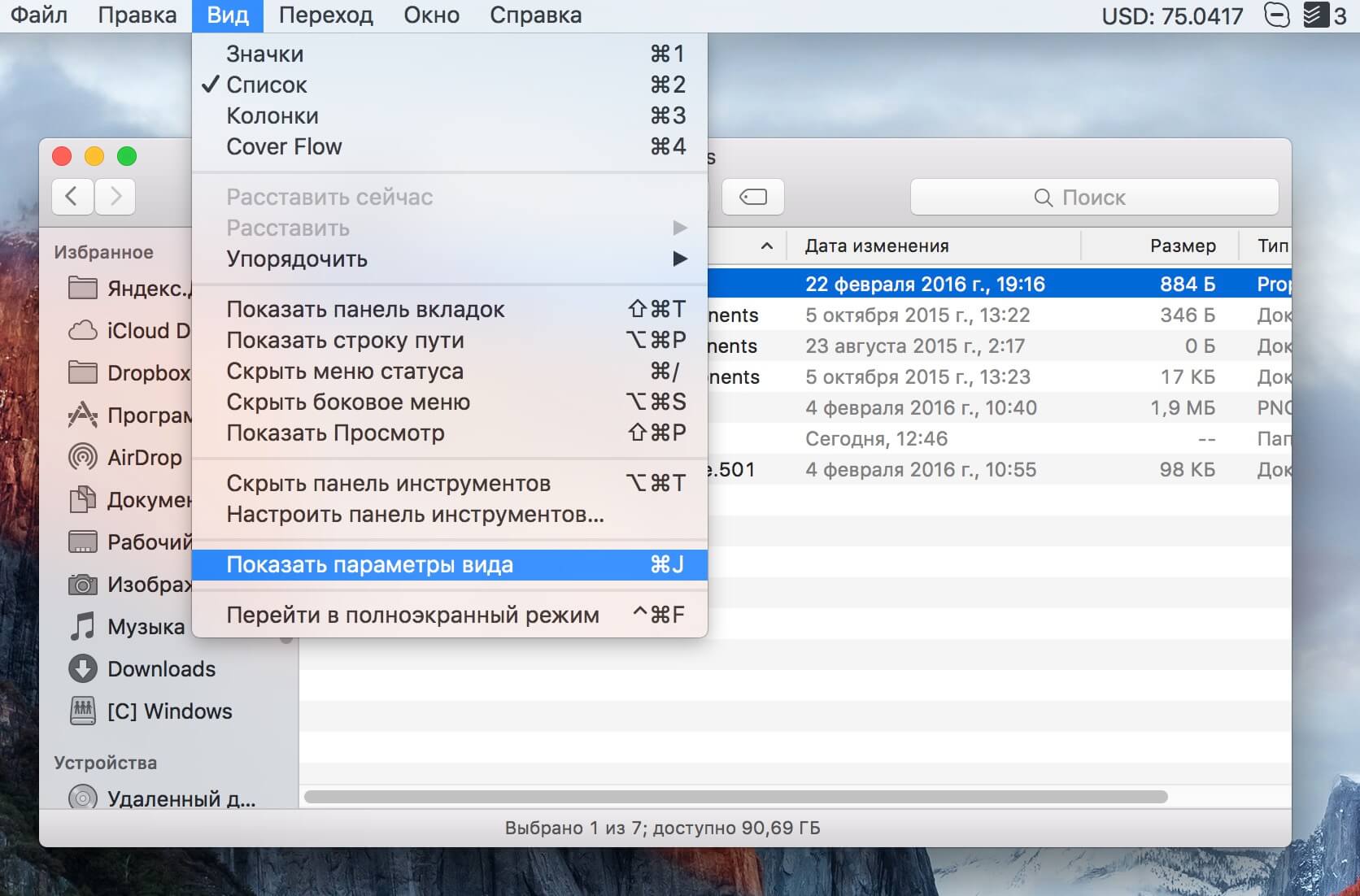
Здесь предусмотрена возможность не только изменить размер текста, но и добавить колонки, отредактировать размер значка, выбрать тип упорядочивания и сортировки.
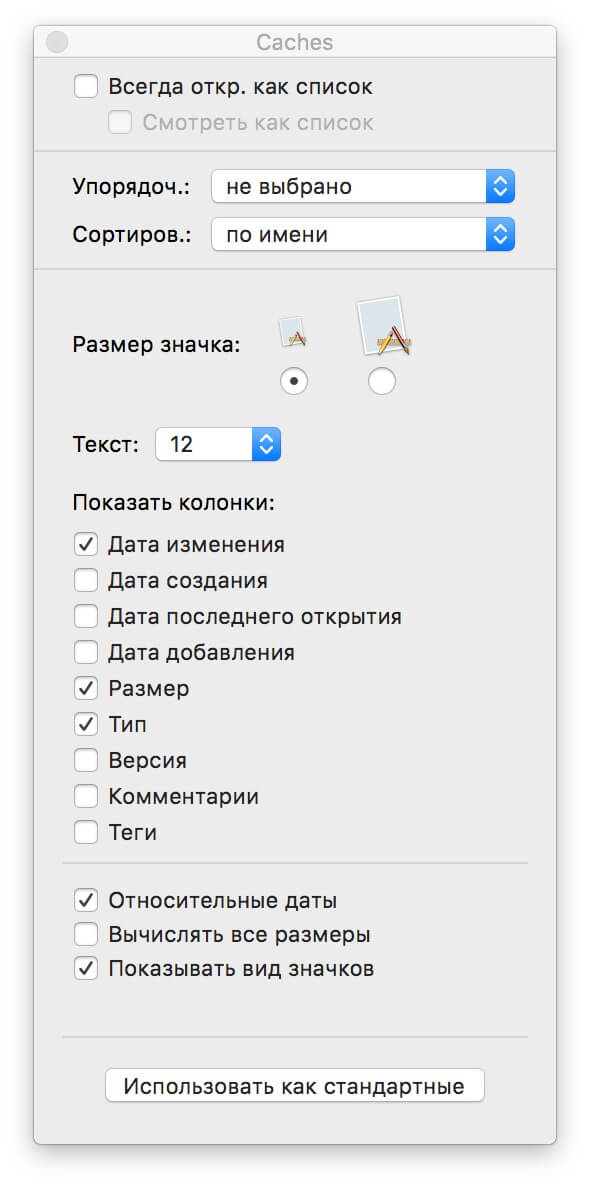
Чтобы применить настройки ко всем папкам и файлам, нажмите «Использовать как стандартные». Вообще, в OS X еще много пусть и мелких, но довольно полезных возможностей, о которых мы периодически будем вам рассказывать.
Как увеличить размер шрифта на вашем Mac
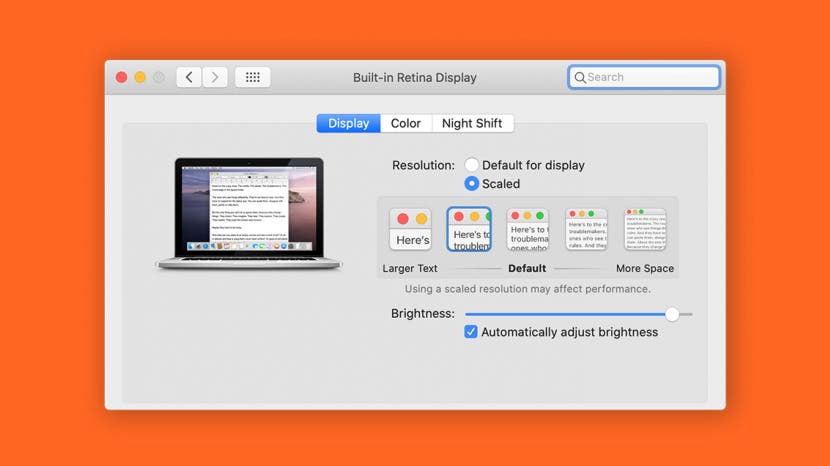
Независимо от того, работаете ли вы в условиях низкой освещенности или просто пытаетесь прочитать мелкий шрифт на своем компьютере, читайте дальше, чтобы узнать, как увеличить размер текста на вашем Mac.
* Этот пост является частью iPhone LifeИнформационный бюллетень «Совет дня». Зарегистрироваться. *
Для получения дополнительной информации о том, как изменить настройки Mac, рассмотрите возможность подписки на наш бесплатный Совет дня. А пока вот как увеличить шрифт на Mac:
-
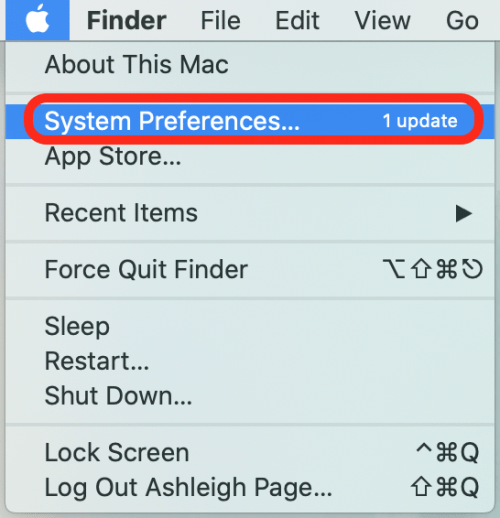
Щелкните значок Меню Apple и выберите Системные настройки.
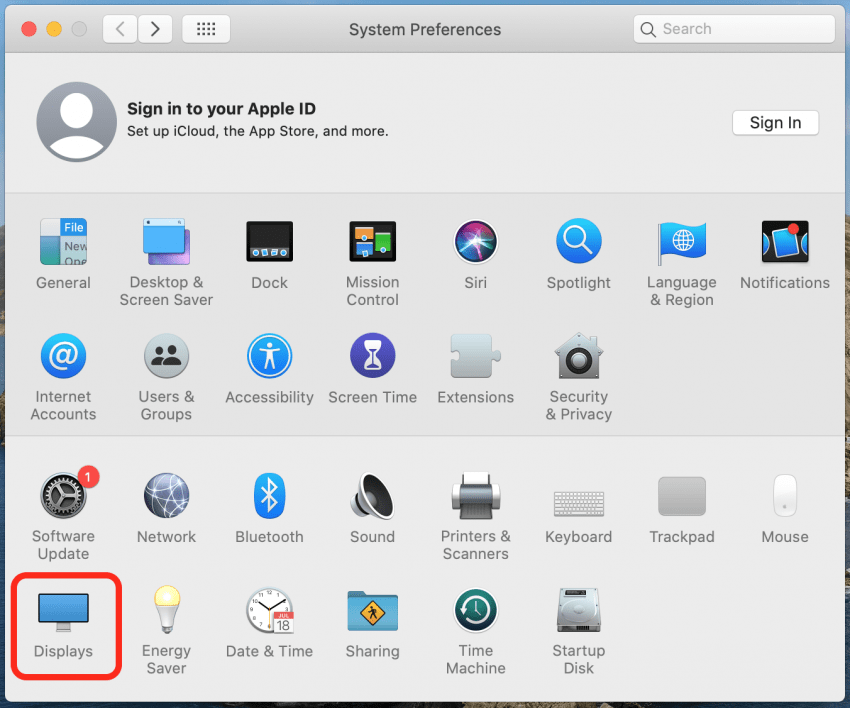
Щелкните значок Дисплеиикона.
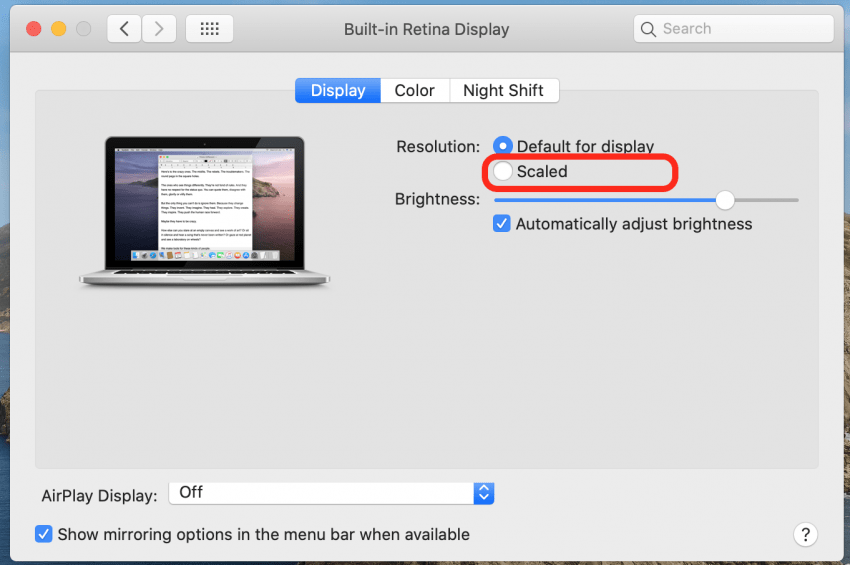
Выбирать Масштабированный.

Щелкните, чтобы выбрать один из параметров более крупного текста. (Крайний левый вариант – это самая большая настройка шрифта по умолчанию.)
Вот и все! Теперь настройки шрифта по умолчанию обновлены, поэтому все веб-содержимое, меню и имена папок теперь будут отображаться в обновленном размере. Чтобы вернуть его обратно, вы можете просто повторить эти шаги и выбрать другой размер шрифта.