
шрифт слишком мелкий
Меняем клавиатуру на любую и выбираем ее по умолчанию на Андройдах (почти на любом Андройде: Samsung, Xiaomi, Honor, Huawei и так далее) .
Знаете, как решить эту проблему?
Поделитесь своим знанием!
Ваш способ решения:
Наиболее похожие проблемы из этого раздела

Как увеличить размер шрифта в панелях инструментов, навигации и панели меню, чтобы слова Закладки, инструменты и т. п. писались более крупно?
Мелкий шрифт в панели закладок Firefox, на страницах остальных шрифт нормальный и я могу его увеличить, а в панели закладок он не увеличивается. Не .
Как увеличить шрифт в Яндексе браузере инструкция

Яндекс
Опубликовано 24.05.2019 Обновлено 24.05.2019
Привет! Сегодня я покажу вам как увеличить шрифт в браузере Яндекс. Вы можете очень просто и быстро изменить шрифт своего браузера. Вы сможете поменять размер и стиль шрифта. Смотрите инструкцию далее и пишите комментарии, если у вас есть вопросы. Поехали!)
Как изменить шрифт в Яндексе
Откройте браузер Яндекс. На главной странице, вверху справа нажмите на кнопку Меню. В открывшемся окне нажмите на вкладку Настройки.

Далее, в настройках, слева в боковой панели перейдите на вкладку Сайты. Найдите здесь параметр Размер шрифта. Нажмите по полю, где указан Средний шрифт по умолчанию.

В открывшемся окне вы можете выбрать размер шрифта:
- Очень мелкий;
- Мелкий;
- Средний;
- Крупный;
- Очень крупный;
- После выбора, шрифт в браузере изменится сразу;
- Вы можете открыть Настройки шрифтов.

В настройках вы можете изменить:
- Размер шрифта;
- Минимальный размер шрифта;
- Стандартный шрифт;
- Шрифт с засечками;
- Шрифт без засечек;
- Моноширинный шрифт.

Остались вопросы? Напиши комментарий! Удачи!
Изменение размера шрифта и масштаба в программах 1С:Предприятие 8
Данный вариант изменения размера шрифта и масштаба в программах 1С:Предприятие 8 можно использовать в типовых конфигурациях «1С:Предприятие» на управляемых формах, как в локальной версии, установленной на компьютере пользователя, так и в облачном сервисе 1С:Фреш.
Акция. Скидка до 50% на переход с базовой версии 1С в облако 1С:Фреш !
Льготный переход с базовых версий 1С:Бухгалтерия, 1С:Управление нашей фирмой, 1С:Розница и 1С:Зарплата и управление персоналом в облако 1С:Фреш со скидкой более 50% !
Облачные версии программ 1С не требуют активации программных лицензий и ввода пинкодов, не привязываются к какому-то конкретному компьютеру и позволяют работать с любого устройства, имеющего доступ в интернет, в том числе на компьютерах от компании Apple с операционной системой MacOS, а также на мобильных устройствах с iOS или Android.
При использовании программ 1С на устройствах с различными размерами и разрешением экрана для повышения удобства и комфортного использования иногда возникает необходимость увеличить/уменьшить масштаб отображения рабочих окон и размер шрифтов используемых в программах 1С:Предприятие.
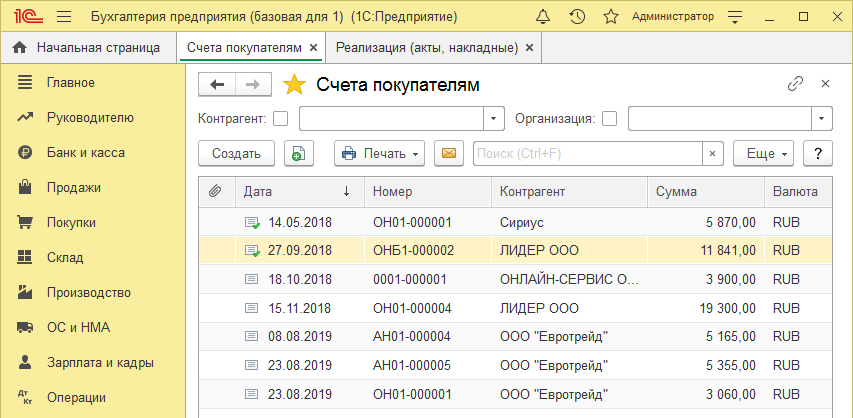
Начиная с версии 8.3.10.*** технологической платформы 1С:Предприятие 8 поддерживается штатный механизм масштабирования, который позволяет настраивать масштаб отображения в конфигурациях на управляемых формах. К данным конфигурациям относятся: 1С:Бухгалтерия предприятия, ред.3.0; 1С:Зарплата и управление персоналом, ред.3.*; 1С:Управление нашей фирмы; 1С:Управление торговлей, ред.11; 1С:Розница, ред.2.* и т.д.
Данная функция позволяет пользователю без помощи программиста самостоятельно установить удобный масштаб изображения и рабочих шрифтов программы.
Обратите внимание, что команда вызова окна изменения масштаба в разных версиях платформы 1С:Предприятие 8.3 может находиться в разных местах панели команд, т.к. разработчики изменяли ее положение несколько раз по мере развития платформы и оптимизации интерфейса.
8.3.10.* — 8.3.14.*
Если у вас используется версия платформы от 8.3.10.* до 8.3.14.* то для вызова команды изменения масштаба в главном меню (на командной панели крайняя левая круглая кнопка с изображением стрелки вниз) выберите пункт «Вид» > «Изменить масштаб».
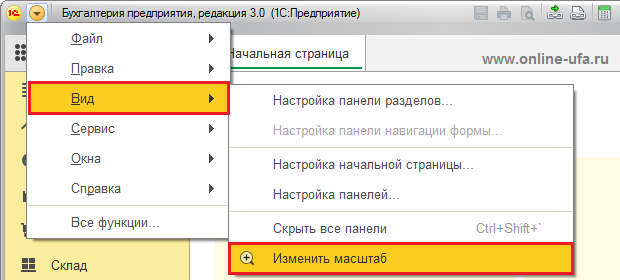
Также в панели инструментов справа должна быть кнопка прямого вызова (выглядит как лупа, в центре которой нарисован знак «+», см.рис.).
8.3.15.*
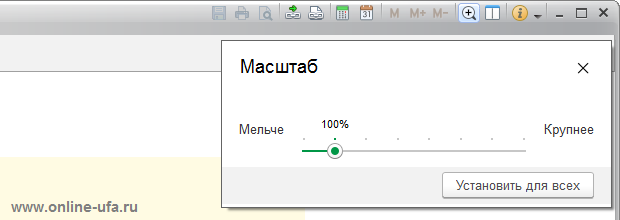
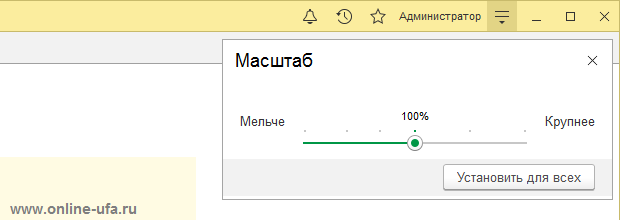
Если же используется версия платформы 1С:Предприятие 8.3.15.* — 8.3.16.*, то интерфейс командной панели немого изменился. Кнопку вызова масштабирования с командной панели убрали, а кнопку вызова главного меню сделали квадратной и перенесли слева на правый край командной панели (см.рис.).
Изменяя положения ползунка влево/вправо можно изменить масштаб отображения.
8.3.17.*
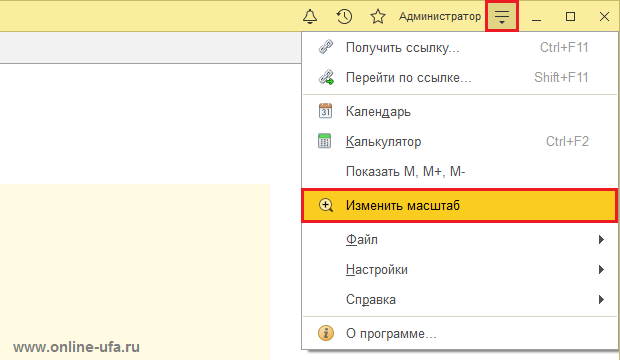
В платформе версии 1С:Предприятие 8.3.17.* кнопку вызова окна регулировки масштаба разработчики решили снова перенести в другое место интерфейса — ее перереместили из Главного меню в Меню формы. В правом верхнем углу формы нажмите на круглую кнопку меню формы, с тремя вертикальными точками (см.рис.).
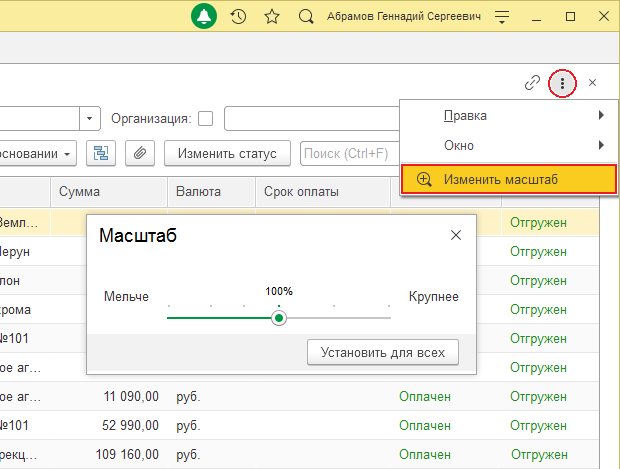
Данная настройка позволяет установить масштаб и размер шрифта в пределах одного окна программы (документа, журнала и т.д.) или распространить ее на все окна программы (для этого необходимо нажать на кнопку Установить для всех).
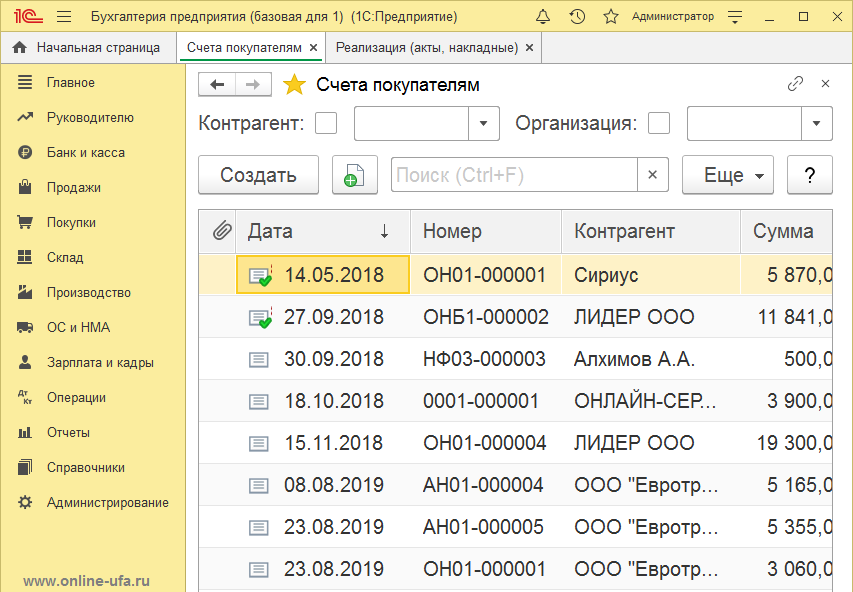
Если данная информация была для Вас полезной, то Вы можете поддержать авторов, поставив оценку в панели инструментов Яндекс.Браузера, или оставить свой отзыв на странице нашей компании в сервисе Яндекс.Бизнес
Если кнопка «Изменить масштаб» неактивна
Возможность масштабирования штатными механизмами платформы 1С:Предприятие реализована начиная с версии 8.3.10, в типовых конфигурациях на управляемых формах с интерфейсом Такси, при условии что в настройках пользователя такая возможность не была отключена. Таким образом, если у вас нет кнопки масштабирования или она есть, но не активна, то у этого могут быть несколько причин:
- Версия платформы 1С:Предприятие ниже 8.3.10.*
Решение: Установить версию платформы выше 8.3.10.* - Режим совместимости конфигурации ниже 8.3.10.*
Решение: Обновить конфигурацию до версии с режимом совместимости выше 8.3.10.* - Используется конфигурация на обычных формах, а не на управляемых (например, 1С:УПП, 1С:УТ ред.10.3, 1С:БП ред.2.0).
Решение: Использовать возможности масштабирования операционной системы Windows (см.ниже). - Используется тип интерфейса «В закладках», а не «Такси».
Решение: Включить интерфейс Такси: Как включить интерфейс ТАКСИ - В настройках пользователя отключены права на изменение настроек масштабирования.
Решение: Зайдите в «Администрирование» > «Настройки пользователей и прав» > «Пользователи» > Выберите пользователя. В карточке пользователя нажмите «Настройки», на закладке «Прочие настройки» выберите «Персональные настройки», на вкладке «Интерфейс» в поле «Вариант масштаба форм» замените значение с «Компактный» на «Обычный» (см.рис.).
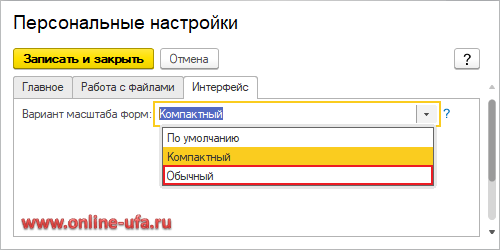
Нажмите «Записать и закрыть» и перезапустите 1С, теперь пункт «Изменить масштаб» должен быть доступен.
Обратите внимание, что данная настройка присутствует не во всех конфигурациях и в зависимости от конфигурации может находиться в разных местах интерфейса.
Изменение масштаба в веб-браузере
Если база данных 1С используется в облачном сервисе 1С:Фреш или опубликована не собственном веб-сервере, то для работы в программе может использоваться веб-браузер, соответственно масштаб можно изменить используя стандартную комбинацию для браузеров — клавиша Ctrl + колесо прокрутки мыши.
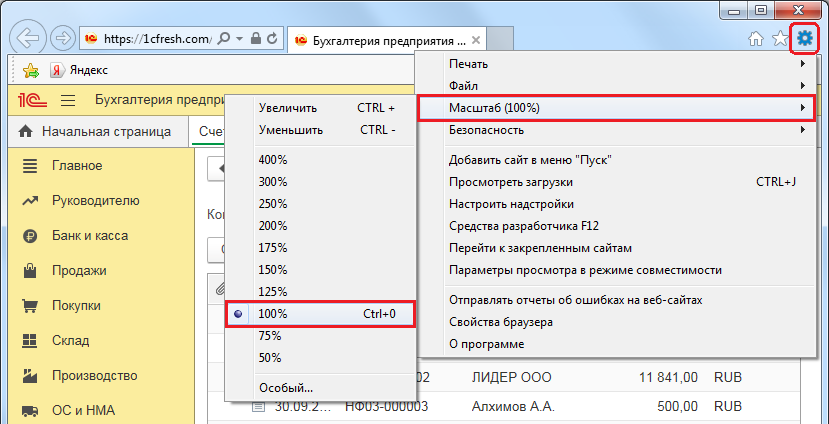
Чтобы установить точное значение масштаба в Internet Explorer нажмите на пиктограмму с изображением шестеренки в правом верхнем углу браузера и выберите удобный для вас масштаб из выпадающего списка.
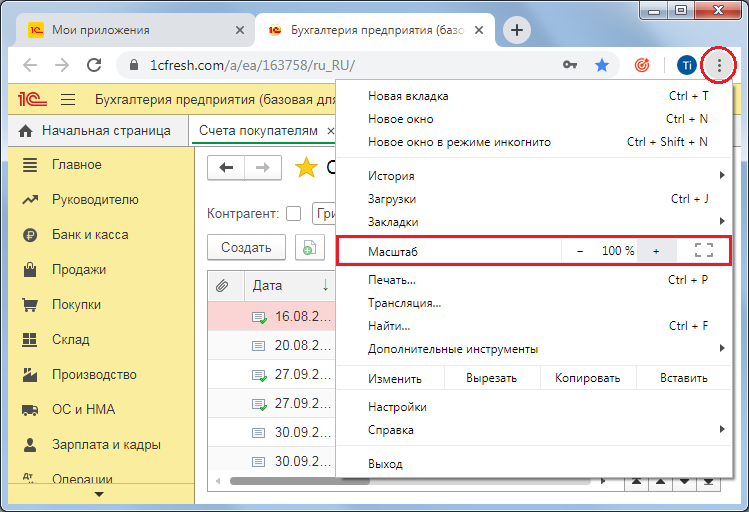
В браузере Chrome нажмите кнопку вызова главного меню браузера с тремя точками (см.рис.) и в строке Масштаб можете его изменить нажимая на кнопки с изображением знаков «минус» или «плюс».
Масштабирование средствами Windows
Если используются старые версии конфигураций не на управляемых формах или вы не можете добиться нужного результата штатными настройками платформы 1С, то можно попробовать изменить настройки масштабирования средствами операционной системы Windows.
В зависимости от используемой версии Windows могут быть доступны несколько способов.
1. В свойствах ярлыка запуска программы на закладке «Совместимость» поставьте флаг Запустить программу в режиме совместимости и выберите какую-либо из предыдущих версий Windows.
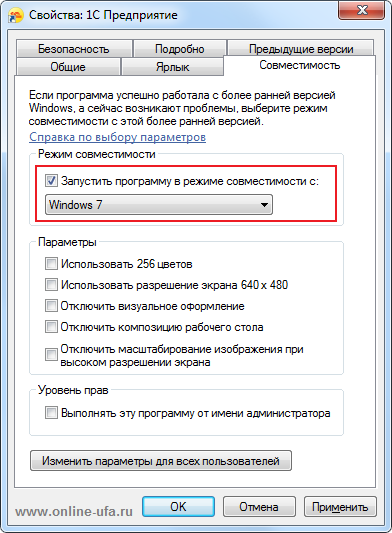
Настройки масштабирования при высоком разрешении экрана будет отличаться для разных версий Windows.
2. Windows 7
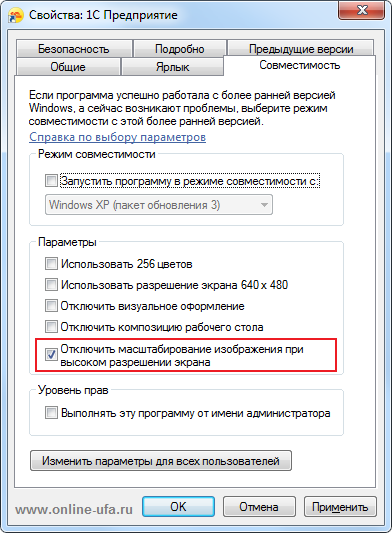
Если используется операционная система Windows 7, то кликните правой клавишей мышки на ярлыке запуска 1С и на закладке «Совместимость» поставьте флаг «Отключить масштабирование изображения при высоком разрешении экрана».
3. Windows 10
В операционной системе Win10 масштабирование настраивается немного по другому.
Также кликните правой клавишей мышки на ярлыке запуска 1С и на закладке «Совместимость» нажмите кнопку Изменить параметры высокого DPI.
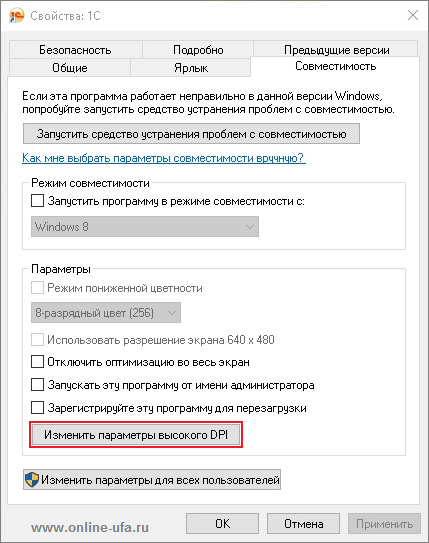
В следующем окне можно выбрать один из способов:
-
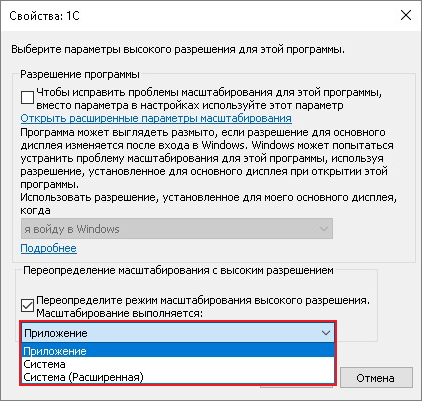
3.1. В подразделе Переопределение масштабирования с высоким разрешением поставить флаг Переопределите режим масштабирования с высоким разрешением и выбрать один из следующих параметров:
- Приложение. При этом будут отключены все параметры масштабирования Windows и применяются параметры разработчика приложений (в предыдущих версиях Windows этот параметр назывался Отключить масштабирование изображения при высоком разрешении экрана).
- Система. При этом система переопределяет параметры разрешения программы, чтобы она отображалась так же, как и на дисплее с низким разрешением (не рекомендуется, т.к. на дисплеях с высоким разрешением это скорее всего приведет к размытости программы).
- Система (Расширенная). В этом случае Windows попытается использовать для этой программы алгоритмы улучшения отображения текста при масштабировании на дисплеях с высоким разрешением.
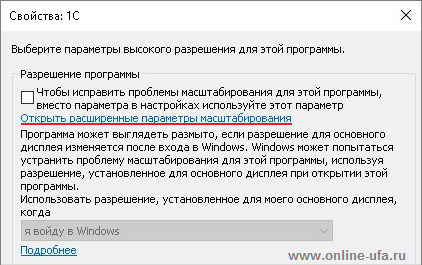
и вручную задать масштабирование от 100% до 500%.
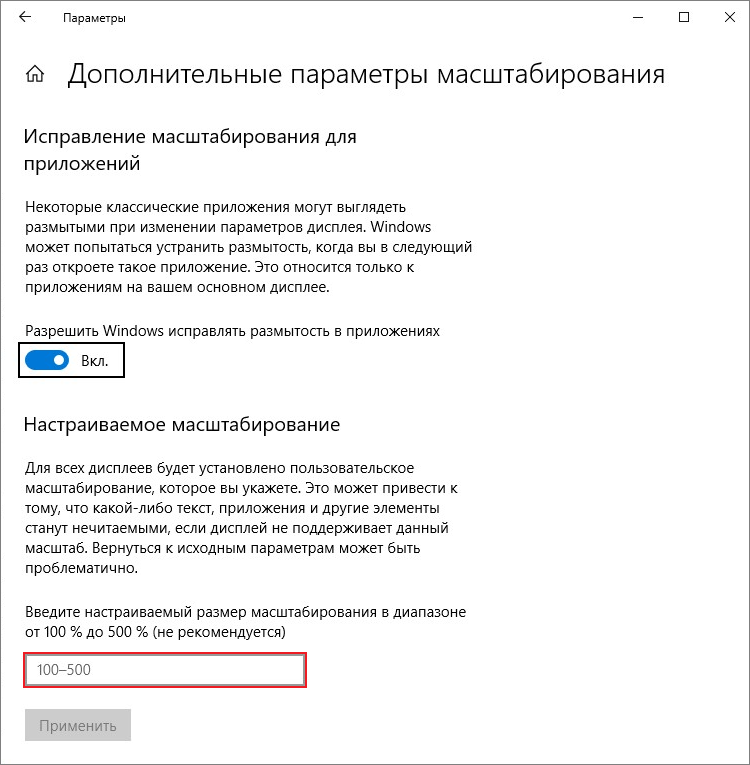
Рекомендуем попробовать несколько способов и выбрать тот, который вас больше устроит, т.к. нет общего рецепта и конечный результат зависит от версии Windows, возможностей видеокарты и используемого монитора.
Как поменять шрифт в Яндекс Браузере
Во время серфинга в Интернете некоторым пользователям время от времени надоедает шрифт браузера, и они хотят его изменить. В Яндекс браузере данная функция предусмотрена и работает на отлично. Пользователю доступны все шрифты, которые установлены на компьютере. Кроме того, в компьютерной версии можно установить минимальный размер шрифта. Не упущен и шаг, в котором можно установить постоянный размер шрифта.
Если вы один из тех людей, кто любит постоянные изменения во всем, в том числе и Яндекс браузере, то читайте далее. Мы поговорим о том, как изменить шрифт в браузере Яндекс на телефоне и компьютере.
На компьютере
В этом разделе мы рассмотрим, как изменить шрифт и поменять его кегель (размер) в Яндекс браузере на компьютере. Начнем с изменением шрифта.
Как поменять шрифт
Чтобы изменить шрифт в браузере, воспользуемся следующей инструкцией:
- Открываем Яндекс браузер на компьютере и переходим в раздел настроек через выпадающее меню.

- Далее открываем раздел «Сайты» и кликаем по кнопке «Настройка шрифтов».

- В отобразившемся окне изменяем шрифт по своему желанию.

Если вы захотите добавить шрифт в список, то установите его на компьютер и он тут же появится в списке браузера.
Как изменить размер шрифта

Как вы уже могли догадаться, поменять шрифт можно всё в той же вкладке. Просто используйте ползунок в верхней части вкладки.
На телефоне
Сменить шрифт на телефоне у нас не получится, потому как это не предусмотрено программой. А вот увеличить масштаб текста мы можем запросто. Рассмотрим, как это сделать на Android и iPhone устройствах ниже.
Android
Итак, изменить размер шрифта в Яндекс браузере на телефоне можно следующим способом:
- Включаем на телефоне Яндекс браузер и открываем выпадающее меню.

- После того, как перед нами появилось меню, можно переходить в параметры приложения. Для этого нажимаем на кнопку «Настройки».

- Далее в появившейся вкладке находим строку под названием «Масштаб и перенос текста» и нажимаем на нее.

- Готово! Мы попали в нужное нам меню. Здесь можно изменять размер шрифта, используя ползунок в нижней части вкладки.

iPhone
Как я говорил ранее, изменить сам шрифт в мобильной версии нельзя, это относится и к устройствам на платформе iOS. Поэтому, рассмотрим только изменение размера шрифта. Здесь всё очень просто. Необходимо только открыть нужную страницу для масштабирования и приложить два пальца к экрану. Затем потянуть их в разные стороны. После этого размер шрифта будет увеличиваться.

Обычный экран:

Экран с увеличенным шрифтом после отдаления пальцев:
Если вы захотите изменить шрифт в изначальное положение, то также приложите пальцы, но уже соединяйте их, а не отдаляйте, чтобы уменьшить шрифт.
Как видите, изменить шрифт в браузере яндекс совсем просто. Нужно только открыть настройки браузера и поменять соответствующие параметры. А если вы используете устройство на платформе iOS, то достаточно только приложить два пальца к экрану и потянуть их в разные стороны, чтобы шрифт начал увеличиваться.