
Как у Windows 7 создать нового пользователя. Управление учетными записями.
Windows 7
Автор Евгений Комаров На чтение 2 мин. Просмотров 4.3k. Опубликовано 26.05.2012

Здравствуйте, уважаемые читатели блога Help начинающему пользователю компьютера. Сегодня мы поговорим о том, как для операционной системы Windows 7 создать нового пользователя. Создание нового пользователя (другими словами учетной записи) необходимо, если одним компьютером пользуется несколько человек.
Не все хорошо разбираются в компьютерах. Если за Вашим компьютером иногда работает человек, познания ПК которого не на очень высоком уровне, то, чтобы обезопасить себя от возможных неприятностей (например, удаление важных файлов), необходимо создать ему новую учетную запись с ограниченными правами (т.е. гостя). И тогда, Ваш компьютер будет наверняка работать дольше и Вам будет спокойнее.
Конечно, если компьютер использует только один человек, то создавать еще одного пользователя не имеет смысла.
Примечание. Учетная запись пользователя – это запись, содержащая сведения для идентификации, авторизации и учета пользователя при подключении к системе. Другими словами, использование учетной записи позволяет операционной системе распознать пользователя.
Как у Windows 7 создать нового пользователя.
Данный процесс несложный и занимает несколько этапов:
1.Заходим в «Пуск» и открываем «Панель управления».
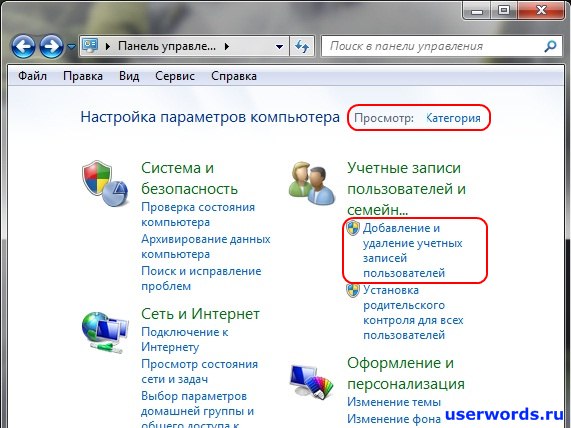
Рис 1. Панель управления.
2. В панели управления в режиме просмотра «Категория» кликаем мышкой по ссылке «Добавление и удаление учетных записей пользователей». Откроется окно, в котором можно управлять существующими учетными записями и добавлять новых пользователей.

Рис 2. Управление учетными записями.
3. В данном окне кликаем по ссылке «Создание учетной записи». Откроется окно, в котором указываем имя учетной записи (для примера я ввел Oxana ) и тип (администратор или обычный пользователь).

Рис 3. Добавление учетной записи.
4. Нажимаем кнопку «Создание учетной записи». Новый пользователь у Windows 7 создан.

Рис 4. Новый пользователь у Windows 7 создан.
Управление учетными записями.
Чтобы изменить параметры любой созданной учетной записи, необходимо кликнуть по ней (смотри рис 4.). В окне, которое откроется (рис 5.) можно вносить изменения в учетную запись:
Создание учетной записи пользователя в Windows
- Проведите пальцем от правого края экрана и нажмите кнопку Параметры, а затем выберите пункт Изменение параметров компьютера.
(Если вы используете мышь, наведите указатель мыши на правый нижний угол экрана, переместите указатель мыши вверх, щелкните Параметры, а затем — Изменить параметры компьютера.) - Выберите элемент Учетные записи, а затем — Другие учетные записи.
- Нажмите или щелкните элемент Добавить учетную запись и выберите вариант Вход без учетной записи Майкрософт (не рекомендуется).
- Нажмите или щелкните элемент Локальная учетная запись.
- Введите имя пользователя для новой учетной записи.
- Если вы хотите, чтобы этот пользователь вошел с помощью пароля, введите и проверьте пароль, добавьте указание пароля, а затем нажмите кнопку Далее.
Компьютер введен в домен
- Откройте консоль управления (Майкрософт), нажав кнопку Пуск
 , введя mmc в поле поиска и нажав клавишу ВВОД.
  Если вам будет предложено ввести пароль администратора или подтверждение, введите пароль или предоставьте подтверждение.
 - В области слева на консоли управления нажмите Локальные пользователи и группы.
- В консоли управления нажмите меню Файл и выберите команду Добавить или удалить оснастку.
- Щелкните Локальные пользователи и группы, а затем нажмите кнопку Добавить.
- Щелкните Локальный компьютер, Готово, а затем нажмите кнопку ОК.
Компьютер состоит в рабочей группе
- Чтобы открыть учетные записи пользователей, нажмите кнопку Пуск, щелкните панель управления, выберите Учетные записи пользователей и семейная безопасность, а затем — Учетные записи пользователей.
- Нажмите Управление другой учетной записью. Если вам будет предложено ввести пароль администратора или подтверждение, введите пароль или предоставьте подтверждение.
- Выберите пункт Создать новую учетную запись.
- Введите имя учетной записи пользователя, выберите ее тип, а затем нажмите Создать учетную запись.
Как создать нового пользователя на Windows 7?
Если за одним компьютером работают сразу несколько пользователей, то каждому из них желательно пользоваться своей учетной записью, на которую, кстати, можно установить пароль. О том, как создать новую учетную запись — в этой статье.
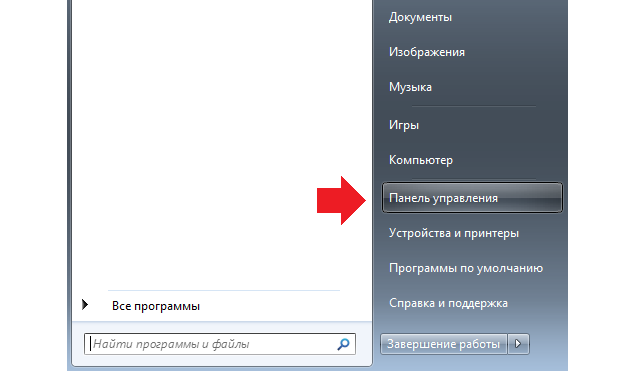
Нажимаем на кнопку «Пуск» и в правой части окна кликаем на пункт «Панель управления».
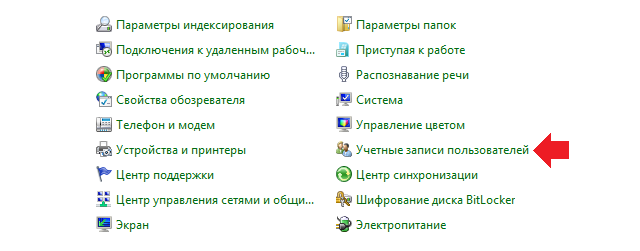
В панели управления необходимо выбрать пункт «Учетные записи пользователей». Нажмите на него.
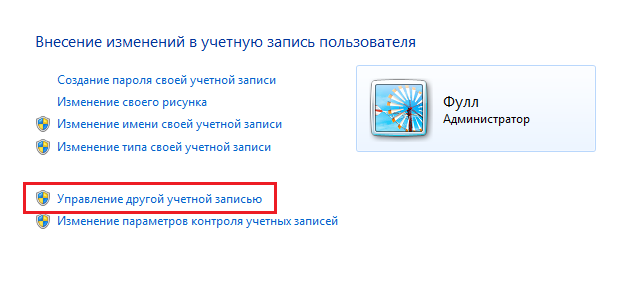
Перед собой вы увидите данные об основной учетной записи — то бишь вашей. Выберите «Управление другой учетной записью».
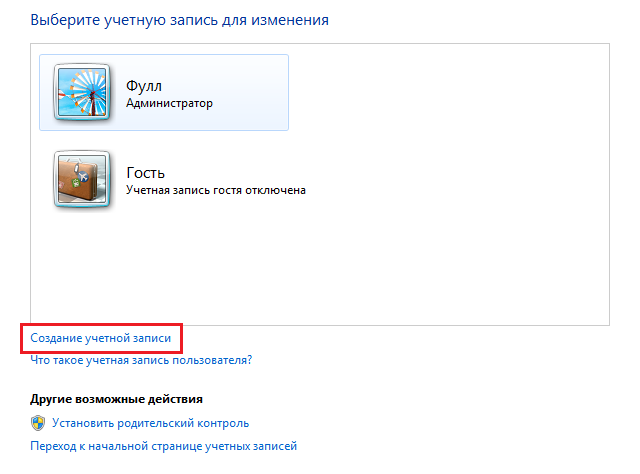
В новом окне вы увидите примерно следующее. Нажмите на пункт «Создание учетной записи».
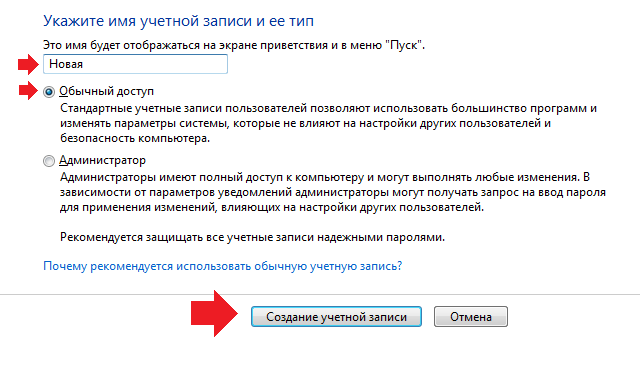
Откроется окно. В нем нужно будет ввести имя для новой учетной записи, а также выбрать доступ — администратора или обычный. Рекомендуется создавать обычную учетную запись — во избежании возможных проблем, какие может доставить запись от имени администратора. После того, как определитесь с выбором, кликните по кнопке «Создание учетной записи».
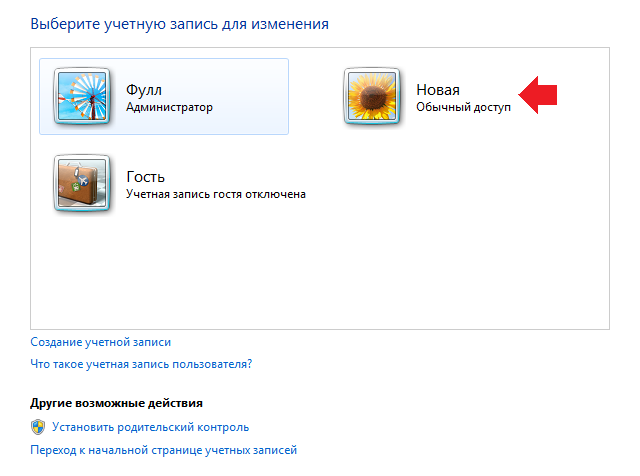
Система показывает нам, что новая учетная запись была только что создана — именно это вы и увидите на экране своего монитора.
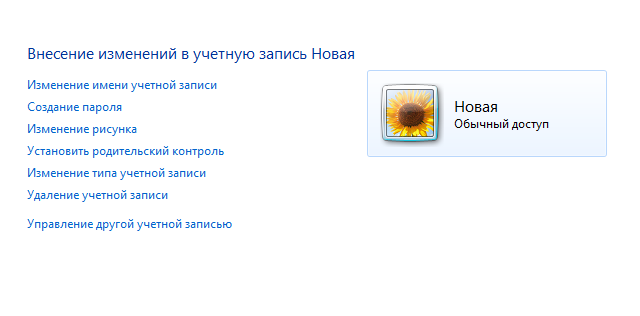
Нажав на значок новой учетной записи, вы сможете делать все, что вам угодно, начиная от смены имени или рисунка и заканчивая ее удалением.
Комментарии к записи “ Как создать нового пользователя на Windows 7? ”
- ЯРОСЛАВ18 мая 2016 в 17:42 Скажите, а можно сразу трех пользователей создать?
- for you18 мая 2016 в 17:42 хоть 30. можно.
Как создать учетную запись в windows 7
Windows 7 и Windows Vista позволяют использование на компьютере большое количество пользователей, используя каждый свою учетную запись. Это позволяет каждому пользователю, по желанию, персонально настроить свою учетную запись, как в цветовом исполнении, радующий глаз, так и курсоры, иконки и окна windows 7. Так же каждый пользователь может хранить свои личные документы, картинки, видео, фото, сохранения игр и другие личные данные. Мало того пользователи могут устанавливать и удалять программное обеспечение для работы, не мешая тем самым другим пользователям.
Для того чтобы понять как создать новую учетную запись в windows 7 Вам необходимо выполнить несколько шагов, выполнив простые действия, Вы в дальнейшем сможете самостоятельно создать новую учетную запись в windows 7.
И так приступим.
Шаг 1. Нажмите на кнопку
Пуск в левом нижнем углу экрана.
Шаг 2. Выберите в меню Панель управления

Шаг 3. В открывшемся окне панели управления выбираем пункт Добавление и удаление учетных записей пользователей, как показано на рисунке 1 красной стрелкой.
Примечание. Смотрите чтобы Просмотр было выбрано — Категория

Шаг 4. В открывшемся окне Вы увидите все учетные записи пользователей на компьютере. Для того чтобы создать новую учетную запись пользователя в windows 7 Вам нужно нажать на ссылку — Создание учетной записи, как показано на рисунке.

Шаг 5. Вы окажетесь на вкладке создание учетной записи.
В поле Новое имя учетной записи вводите желаемое имя для вновь создаваемой учетной записи пользователя. В данном поле Вы можете вводить как имя пользователя, ФИО, либо английский псевдоним, на ваше усмотрение. Ниже Вам необходимо выбрать какими правами должна обладать вновь создаваемая учетная запись.

Обычный доступ — Стандартная учетная запись пользователя, позволяет использовать большинство программ и изменять параметры системы, которые не влияют на других пользователей и безопасность компьютера.
Читайте также: Как выполнить конвертацию GPT в MBR при установке Windows 7 – подробная инструкция
Администратор — Говоря вкратце, администратор имеет полный доступ к компьютеру и может выполнять любые изменения на компьютере.
Для обычного пользователя нужно создать учетную запись пользователя в windows 7 с правами — Обычный доступ
На заметку! Давая пользователям права — обычный доступ, Вы защитите себя от вредоносного программного обеспечения и других противоправных действий, выполняемых системой без вашего ведома.
Шаг 6. Выбрав тип учетной записи нажмите на кнопку Создание учетной записи, новая учетная запись создана и Вы ее увидите в управлении учетными записями.

Создав нового пользователя в windows 7, при загрузке системы появится новая учетная запись пользователя. Пользователь для которого была создана данная учетная запись выбрав пользователя попадает в свою учетную запись.
Рекомендуем к прочтению:
- Как создать загрузочную флешку для windows 7
- Как создать точку восстановления в windows 7
- Как создать диск восстановления системы windows 7
- Режим бога в windows 7
Похожие статьи
3 комментария
я создал учетную запись чтобы писать и снимать аидело для своего канала
я создал новый аккаунт для стима
VarangaOfficial — информация о препарате от грибка варанга — только достоверные и проверенные факты. Воспользовавшись нашим сайтом, вы сможете узнать полную информацию касающуюся представленного средства. Лично увидеть данные о проведенных клинических исследований, прочесть реальные отзывы пациентов и врачей. Ознакомиться с инструкцией по применению, прочитать об особенностях и методах работы комплекса, уяснить, в чем заключаются особенности работы крема Варанга, где нужно заказывать сертифицированный, оригинальный препарат и, как избежать покупки подделки. Мы очень тщательно проверяем публикуемые данные. Предоставляем нашим пользователям сведения, почерпнутые исключительно из надежных источников. Если вы обнаружили у себя признаки грибка или уже довольно продолжительное время, без ощутимых результатов стараетесь излечиться от этого неприятного недуга, на нашем сайте вы отыщете простой и быстрый способ устранения проблемы. Приобщайтесь и живите здоровой полноценной жизнью. Благодаря нам, все ответы на самые волнующие вопросы, теперь собраны в одном месте на удобной в использовании и высоко информационном ресурсе.