
Настройки геолокации в Opera
Геолокация — это определение местоположения (геопозиции) устройства пользователя.
Сайты и приложения запрашивают доступ к геопозиции, чтобы точнее отвечать на поисковые запросы и предоставлять актуальную информацию с учетом местонахождения пользователя.
Вы можете разрешить или запретить доступ к вашему местоположению:
Разрешить или запретить отслеживать местоположение
Когда сайт запрашивает информацию о том, где вы находитесь, в верхней части страницы появляется предупреждение:
Определите параметры геолокации:
- Разрешить сайту отслеживать ваше местоположение — нажмите кнопку Разрешить.
- Блокировать от сайта запросы на определение вашего местоположения — нажмите кнопку Отклонить.
Установить общие настройки геолокации
Чтобы установить общие настройки геолокации для всех сайтов и программ:
- Нажмите сочетание клавиш Alt + P.
- Перейдите на вкладку Сайты.
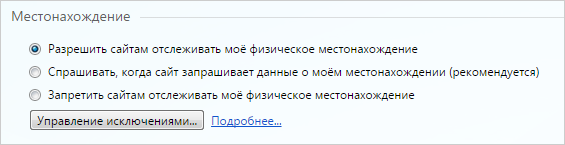
- В блоке Местонахождение установите переключатель в нужное положение.
Сбросить настройки
В адресной строке

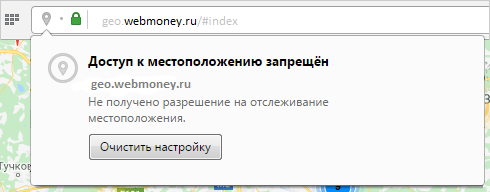
Нажмите значок → Очистить настройку
В настройках браузера

- Нажмите сочетание клавиш Alt + P.
- Перейдите на вкладку Сайты.
- В блоке Местонахождение нажмите кнопку Управление исключениями.
- Выделите строчку с названием сайта и нажмите значок .
- Нажмите кнопку Готово.
Настройка будет сброшена при обновлении страницы.
Настройка геолокации в Opera
Интернет отслеживает местонахождение пользователя. Многие страницы запрашивают доступ к актуальному местонахождению юзера. Это нужно для торговых площадок, когда юзер отсылает фото на социальную страницу, чтобы не расписывать, где он фотографировался, интернет делает работу за него. Ниже будет рассмотрен вопрос о том, как включить местоположение в Опере.
Активация
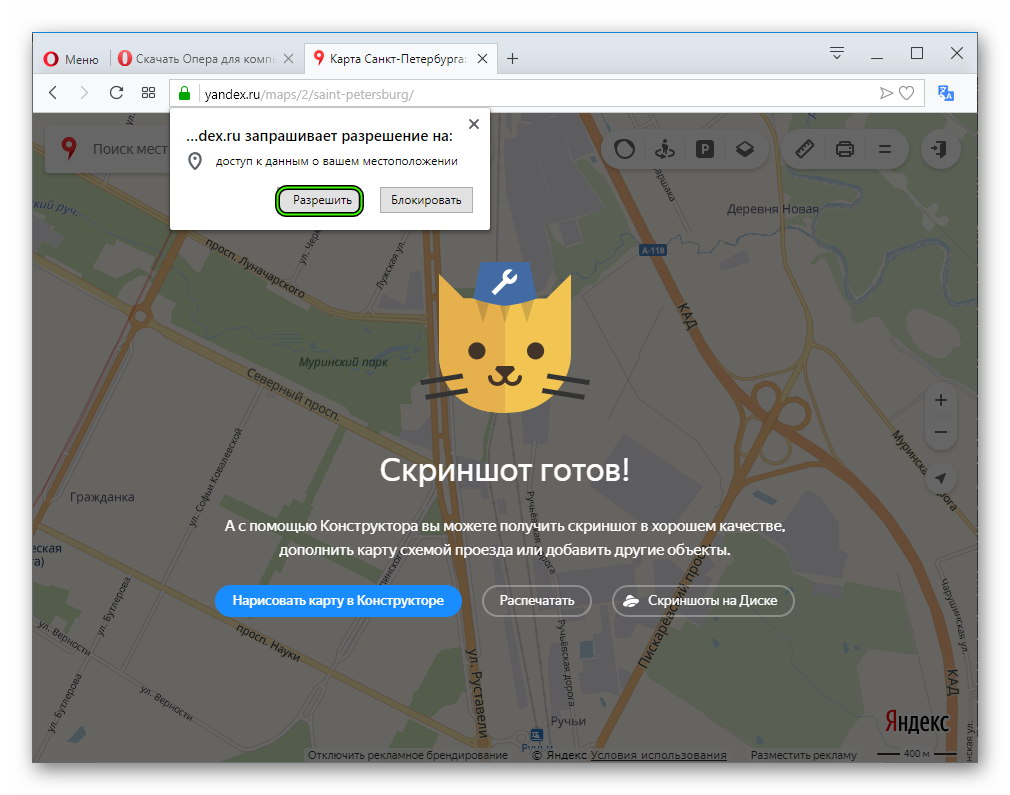
Глобальная паутина никогда самостоятельно не будет передавать место, где находится человек. Последний должен разрешить сам сделать это странице. Для предоставления доступа пользователю нужно нажать на кнопку «Разрешить», если вверху сайта появилось соответствующее предупреждение.
Также можно это сделать в специальном разделе. Для того, чтобы навсегда или до тех пор, пока человек не захочет вернуть отслеживание, можно сайтам запретить это делать. Следует предпринять шаги:
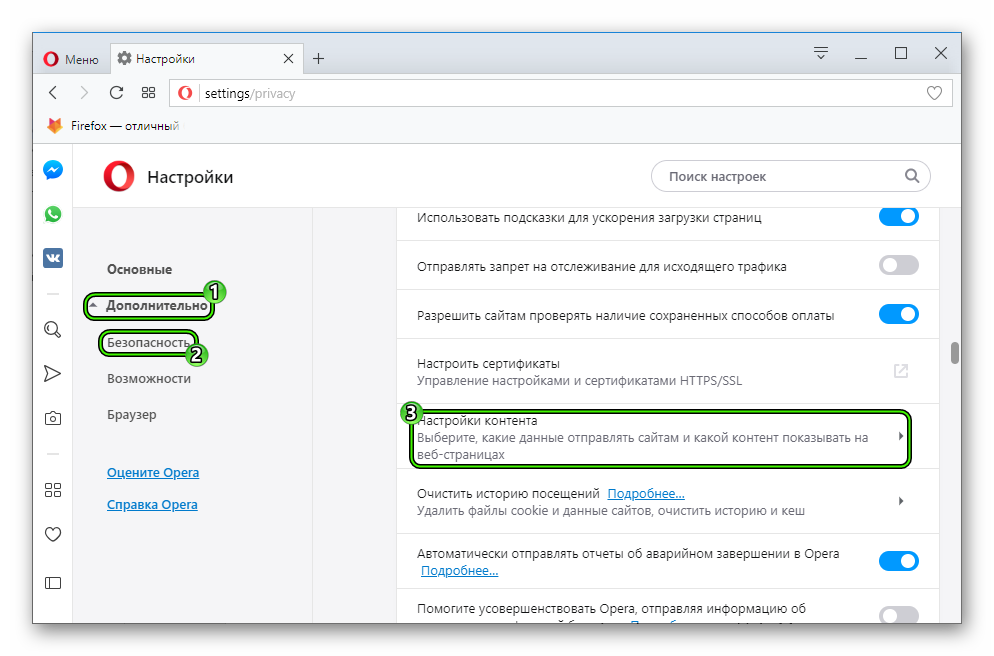
- Зайти в меню браузера, нажав на кнопку логотипа Опера слева в верху страницы.
- Найти и открыть вкладку «Настройки».
 Вышеописанные два пункта можно исключить, если использовать горячие клавиши Alt + P .
 - В открывшемся окне настроек выбрать вкладку «Дополнительно – Безопасность».
- Перейти в «Настройки контента».
- Открыть второй пункт.
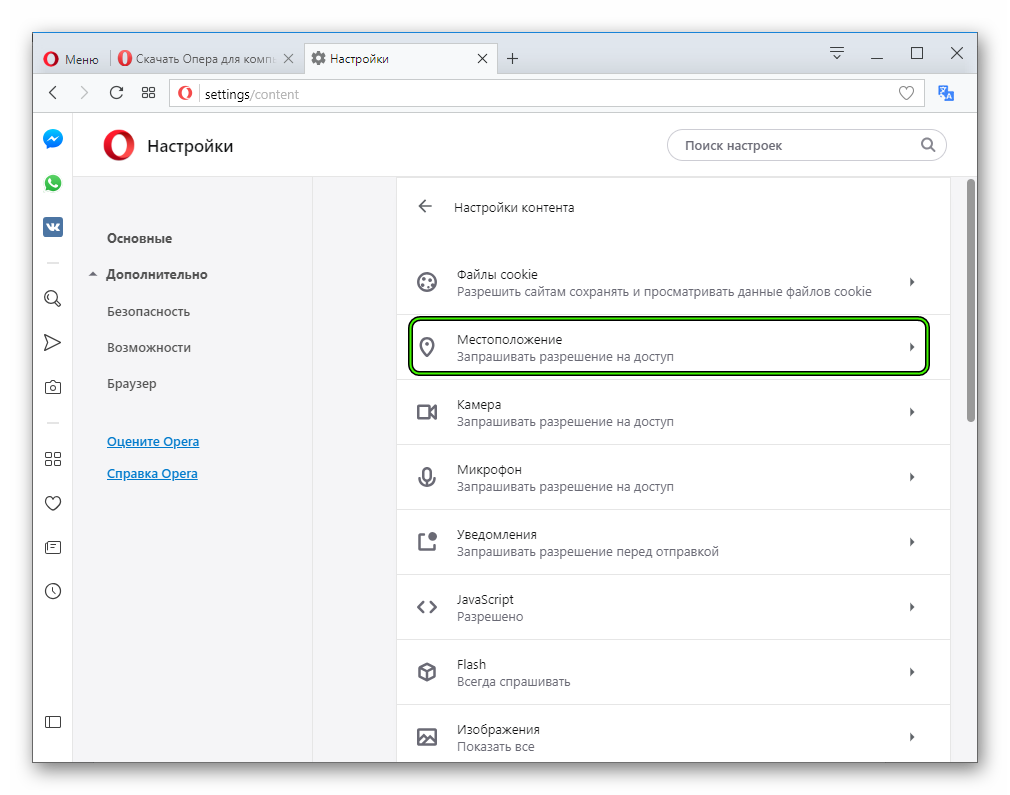
- Сменить режим работы.
Если же пользователь не хочет, чтобы интернет знал, где он находится, то он может отключить местоположение в Опере в той же вкладке.
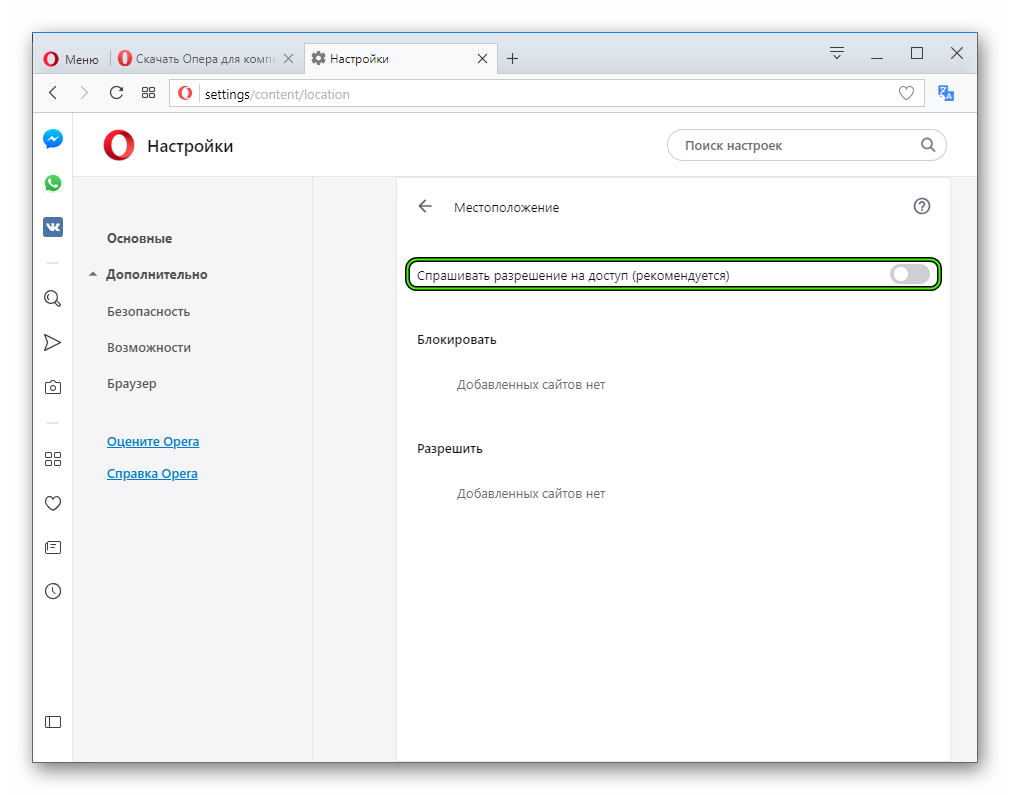
- Для этого пользователь должен повторить все вышеописанные пункты с 1 по 5.
- А теперь перевести единственный ползунок в левое положение.
Человек блокирует этим действием не только отключение местонахождения, но и отключит все запросы о доступе к нему.
Сброс
Пользователь сможет сам сделать сброс настроек геолокации. Это делается в меню Оперы или прямо в строке веб-адреса.
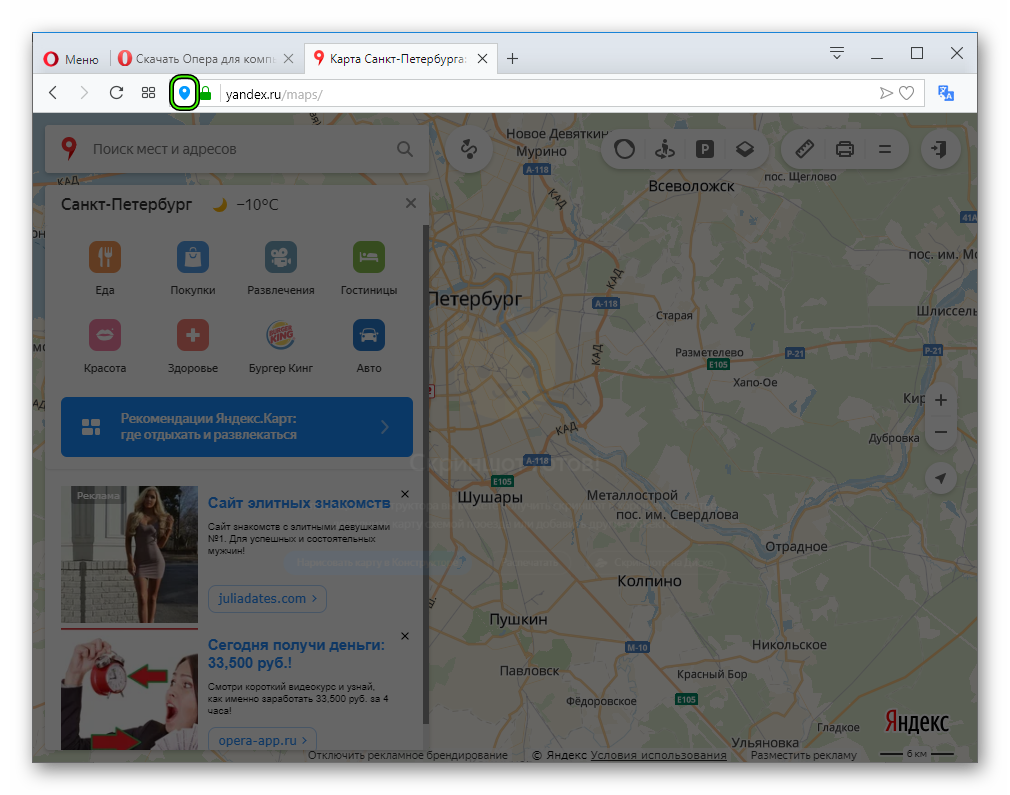
- Кликнуть по значку в виде капли, отображающийся в поисковой строке.
- Откроется небольшое окно, где юзер должен выбрать «Очистить настройку».
- Ему придет сообщение о том, что геолокация будет удалена после того, как обновится страница.
Opera браузер для Windows
Получите быстрый, безопасный и простой в использовании браузер Opera.

Загрузить все браузеры Opera
Opera браузер для Windows
Загрузить сейчас Загрузить пакет для оффлайн-установки:
64 bit / 32 bit Это безопасная загрузка
с opera.com
Opera браузер для Mac
Opera браузер для Linux
Загрузить сейчас Предпочитаете другой пакет?
RPM / SNAP Это безопасная загрузка
с opera.com
Opera браузер для Chromebook

У вас нет Google Play?
Загрузите приложение здесь Это безопасная загрузка
с opera.com
Браузер Opera для Android
У вас нет Google Play?
Загрузите приложение здесь Это безопасная загрузка
с opera.com 
Как включить VPN в Opera (Смена IP-адреса в Опере)

Бывают ситуации, когда нужно использовать не свой IP-адрес, а другой. Например, если нужно зайти на какой-то сайт, но он заблокирован в вашей стране. На помощь в подобный случаях приходит такая полезная штука, как VPN. И в браузере Opera он уже встроен изначально и не нужно устанавливать никаких лишних дополнений и функций. Всего лишь надо включить и немного настроить ВПН в опере и он готов к работе. Как это сделать вы узнаете из этой статьи.
Включение VPN в Опере
Данная функция доступна всем пользователям последних версий браузера. Включается она довольно просто, нужно лишь следовать инструкциям, описанным в данной статьей.
Шаг 1. Заходим в настройки. Это можно осуществить, нажав на надпись «Меню» в верхнем углу браузера слева. Там выбрать соответствующий пункт, который находится внизу списка, открытого списка меню. Можно сделать это еще проще, нажав Alt+P.

Шаг 2. Далее откройте вкладку «Безопасность» в настройках Оперы.
Шаг 3. Ищем подкатегорию «VPN«, под которой находится чекбокс «включить VPN«. Ставим галочку в этом пункте, нажав на нее левой кнопкой мыши.

Шаг 4. Слева, в адресной строке появился соответствующий значок. Нажав на него, откроется выпадающий список, в котором можно настраивать ВПН-клиент.
Шаг 5. В самом низу высвечивается ваш текущий IP-адрес. Чтобы сменить его, выберите «Оптимальное местоположение«. В списке, который откроется нужно выбрать страну, из которой вы хотите, чтобы был ваш IP.

Шаг 6. Идет процесс соединения. После того, как оно будет успешно установлено, вы без проблем можете заходить на любые сайты под други ИП-адресом. Чтобы отключить ВНП, снимите галочку в настройках.
В меню, которое открывается при нажатии на значок VPN вы можете наблюдать, как используется трафик. Это незаменимая функция, если на вашем компьютере установлен интернет с лимитированным количеством трафика. Если же у вас безлимитный интернет, то за это можно совсем не беспокоится.
Что делать, если не работает VPN в Opera
Это случается не совсем часто, но такие случаи бывают. Чаще всего пользователи данного браузера задаются вопросом — почему нет VPN в Opera. Отвечаем на ваш вопрос: данная функция доступна юзерам, у которых установлена Опера версии не ниже чем 40. В более поздних версиях, её нет. Поэтому нажмите на значок меню в верхнем левом углу и откройте страницу «О программе«. На ней вы узнаете свою версию браузера, и если она ниже 40-й, то просто обновите ваш браузер и наслаждайтесь встроенным ВПН.

Если у вас установлена самая актуальная версия программы, но VPN не работает, то проблема кроется немножко в другом. Нужно перезапустить выйти из браузера, перезапустить роутер и компьютер. А самое главное — убедитесь в том, что у вас не включены другие прокси-серверы, потому как они могут блокировать доступ.
Если не помогает ничего, то рекомендуем полностью удалить, почистить реестр и заново установить браузер.