
Канбан в Битрикс24
Канбан – принцип организации работы, в его основе лежит конвейерный метод производства и различные скорости выполнения отдельных технологических операций на производстве. Сложные рабочие проекты легче воспринимаются, если использовать методы визуализации.
В переводе с японского языка канбан означает “рекламный щит”, “вывеска”, и поэтому не случайно в Битрикс24 это виртуальная онлайн-доска для работы с вашими проектами и задачами внутри них.
Благодаря такому методу удобно отслеживать на каком этапе находится та или иная задача. Для того, чтобы разделение задач по стадиям было более наглядным, можно присвоить каждой колонке свой цвет. Администратор портала задает единые для всех стадии. По ним сотрудники будут перемещать текущие задачи в соответствии с тем, что с сейчас с этими задачами происходит.
Также есть фильтр, благодаря которому можно будет легко найти любую задачу.
Каждый участник проекта может видеть:
1) на каком этапе находятся задачи
2) на какую задачу стоит обратить внимание в первую очередь
3) кто ответственный за эту задачу
Главное, что нужно сделать это определить этапы, через которые должны проходить задачи и начать работать с ними. Таким образом Канбан в Битрикс24 не дает вашим сотрудникам утонуть в потоке бесконечных задач.
Благодаря такому способу организации можно увидеть, например, на каких стадиях больше загруженности, у какого сотрудника больше или меньше задач, и исходя из этого быстро принять решение как лучше рассредоточить нагрузку.
В Битрикс24 , условно, есть два типа канбана в задачах:
1) Общий в группах (проектах) для всех, настроенный администратором
2) “Мой план” – личная доска каждого сотрудника, на которой каждый имеет возможность ставить стадии так, чтобы ему было удобно. Данное представление будет видно только конкретному сотруднику и не будет отображаться на общем канбане.Также помимо планирования вашей работы в канбане вы также можете использовать Диаграмму Ганта.
Скрам и Канбан в «Битрикс24»: как автоматизировать работу над задачами
Вы запустили работу над проектом и распределили задачи между сотрудниками. Прошел месяц, участники команды что-то делают, но результата нет. Проект стоит на месте. Нет понимания, кто тормозит работу и как ускорить процесс. Эту проблему можно решить с помощью функций Скрам и Канбан в «Битрикс24». Как именно, расскажем в статье.
Внедрение «Битрикс24» за 1 день. Удаленно и в удобное для вас время!
Оставьте заявку и получите консультацию в течение 5 минут.
Что такое Скрам в «Битрикс 24»
Скрам (Scrum) — методика гибкого управления проектами. Изначально была разработана для IT, но сегодня сферы применения гораздо шире: маркетинг, HR, поддержка клиентов, строительство, продажи и др.
Методика идеально подходит для ситуаций, когда нужно разработать продукт, но еще не понятно, каким он должен быть. Подход незаменим, если внешние обстоятельства постоянно меняются и нужно корректировать цель в процессе работы.
Ключевые элементы Scrum:
- Скрам-команда. Над проектом работают 3–9 человек. Если сотрудников больше, нужно создать несколько команд. В Скраме нет личной ответственности. Даже если результата нет из-за конкретного сотрудника, отвечает вся команда.
- Короткие итерационные циклы. Работа ведется непрерывно краткосрочными итерациями (спринтами) сроком 1–4 недели. Для каждого спринта создаются задачи. Если задачу не выполнить за спринт, можно разбить ее на более мелкие.
- Единый список дел. В Скраме фиксируются все задачи, пожелания, идеи, обратная связь. Такой список называется бэклогом. Он задает порядок в делах. Сотрудники в любой момент могут найти нужную заметку или идею. При планировании спринтов команда выбирает дела и задачи, которые сейчас могут принести самую большую пользу.
В «Битрикс24» есть необходимые инструменты, чтобы автоматизировать работу команды по методике Скрам.
Сервис помогает избежать глобальных ошибок, которые могут возникать при планировании в долгосрочной перспективе. Если выбрано неправильное направление или команда сделала что-то не так, это станет понятно в течение пары недель, а не по завершении всей работы над проектом.
Команда четко понимает, что по окончании цикла нужно продемонстрировать конкретную пользу, а не просто результаты разрозненных задач. Такой подход позволяет синхронизировать усилия всех сотрудников и направить их на достижение общей цели.
Канбан в CRM
У большинства компаний, которые продают товары и услуги, есть выстроенный процесс работы с клиентами. Он состоит из регламентов и этапов работы. Не важно, какой размер или сфера деятельности компании. Во всех случаях есть общие точки контакта с клиентами: звонки, встречи, письма, смс, договоры или счета.
Один из инструментов, которые помогают выстраивать работу с клиентами — Канбан. Это способ отображения лидов и сделок, в котором вы увидите, сколько сделок и на какую сумму находятся на той или иной стадии работы, запланировали ли менеджеры встречи с клиентами, получите базовую аналитику эффективности работы сотрудников.
Логика отображения иконки пользователя в карточке элемента
В иконке находится изображение сотрудника если он:
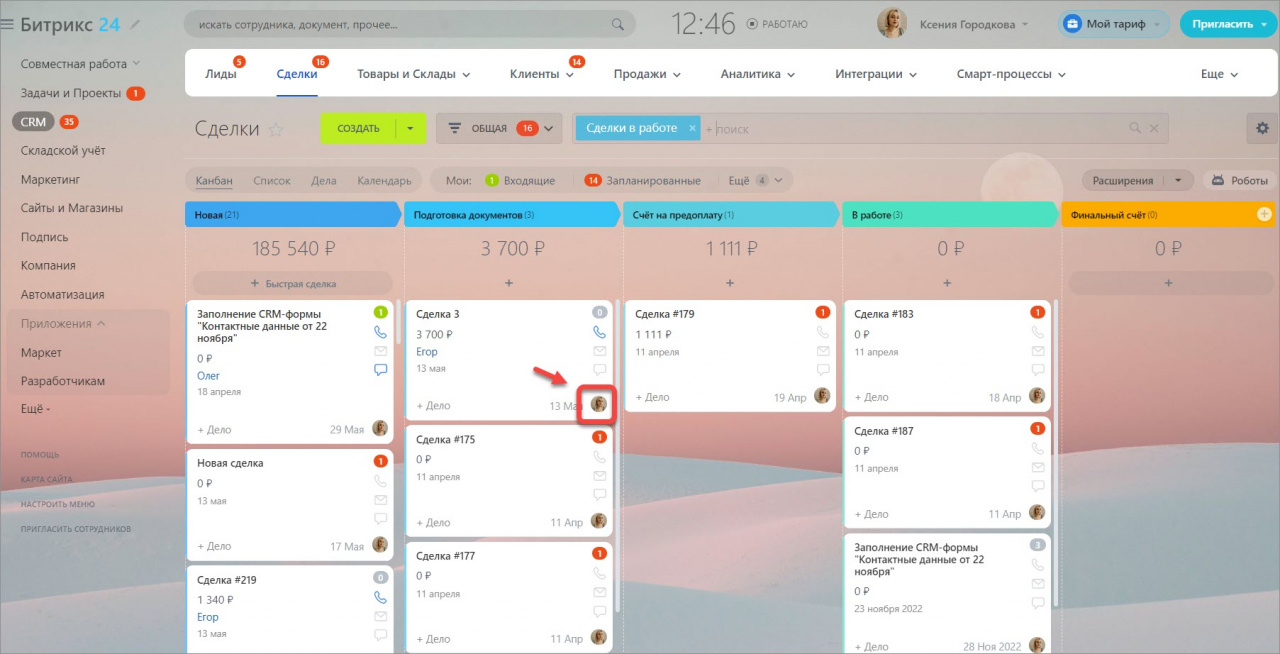
- Создал карточку элемента.
- Автор дела, срок выполнения которого скоро наступит. Например, срок выполнения дела 15.00 за 15 минут до этого времени в иконке будет фото автора.
- Ответственный за входящее обращение. Входящее обращение — это чат.
Канбан будет особенно полезен компаниям, в которых менеджеры работают с большим количеством сделок. Когда их число превысит десятки или сотни, менеджер не запомнит информацию обо всех клиентах и обязательно кого-нибудь забудет. Благодаря канбану сотрудник всегда будет знать, с кем из клиентов нужно связаться, оформить доставку или выставить счёт.
Возможности канбана
В канбане можно создавать и настраивать стадии сделок.
Как настраивать стадии
Наведите мышку на стадию и нажмите на карандаш. В режиме редактирования вы можете изменить название и цвет, удалить стадию или переместить.
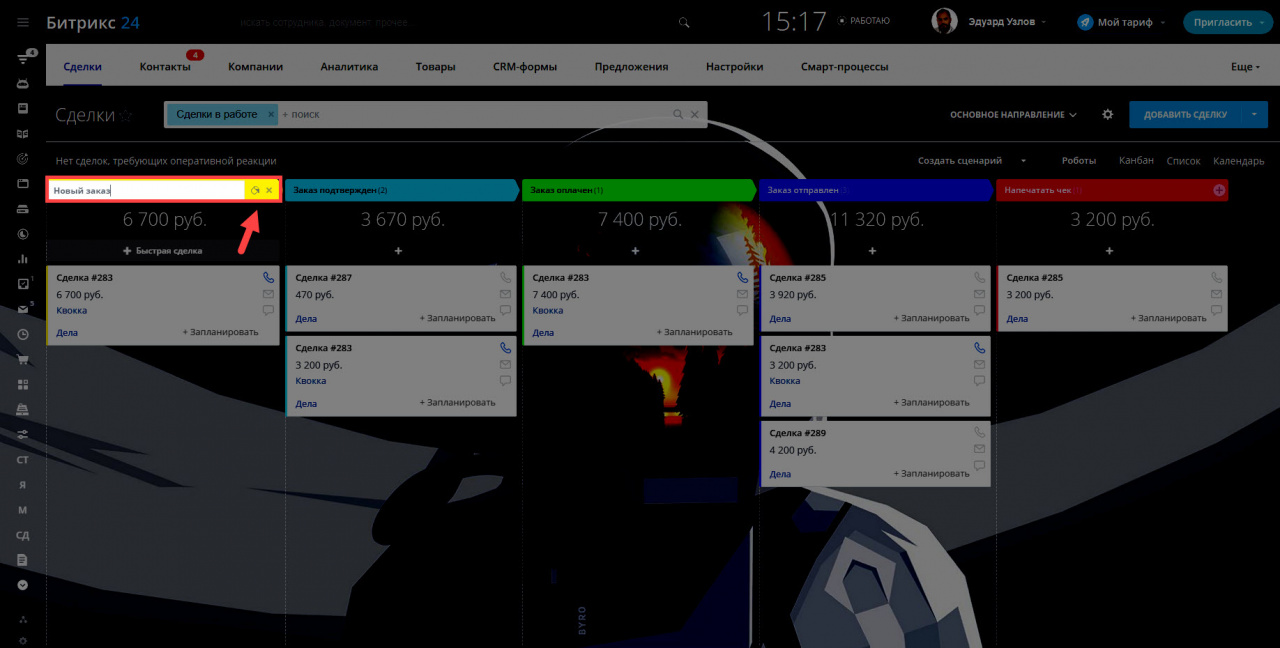
Чтобы создать стадию, наведите мышку на любую из стадий и нажмите на плюсик.
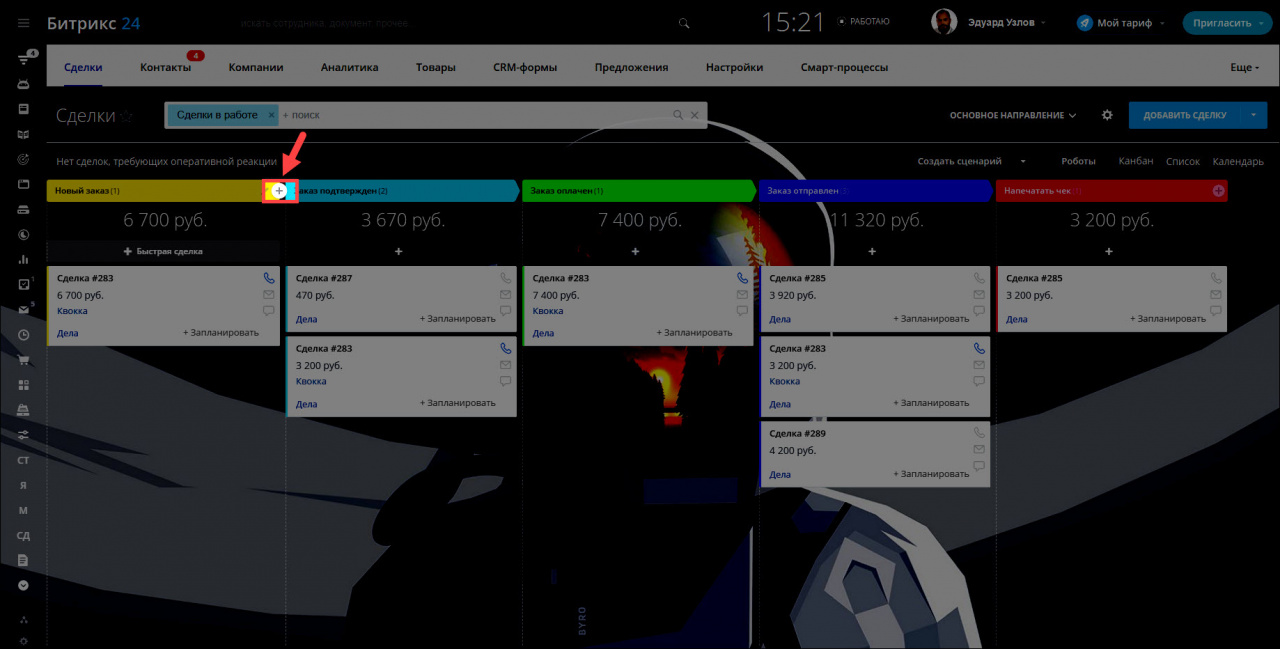
В канбане можно создавать, удалять сделки и перемещать на другие стадии.
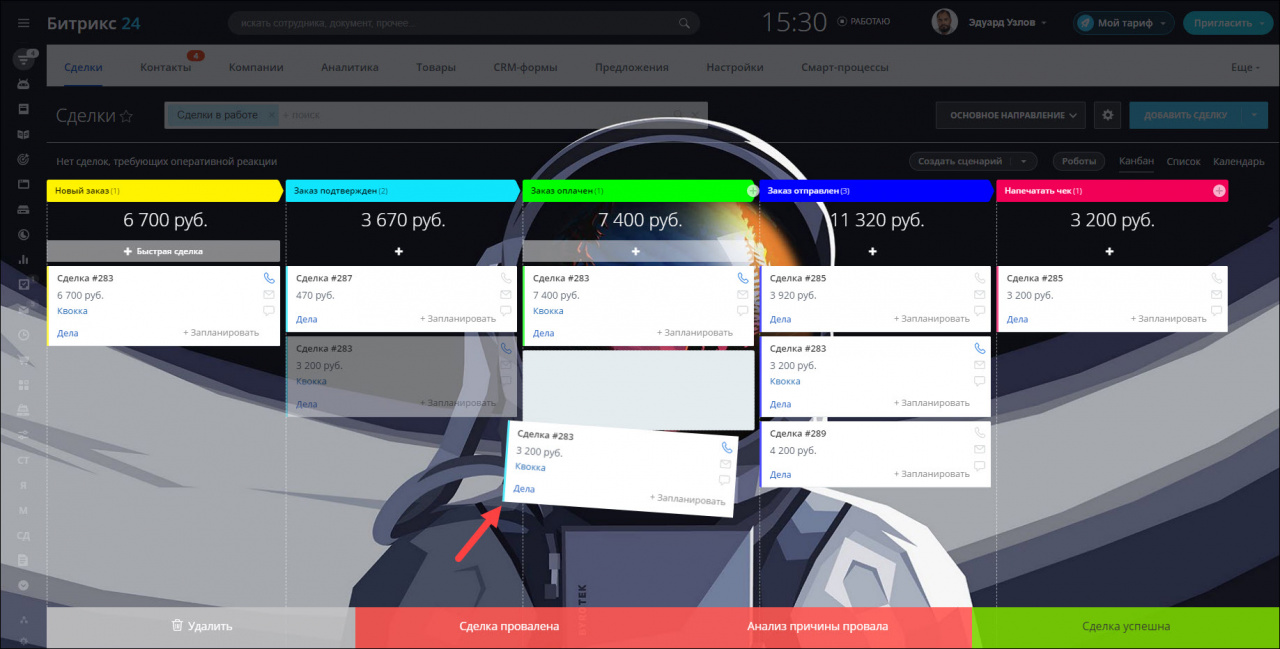
Как перемещать сделки на другие стадии
Прямо в канбане сделку можно перенести на любую из стадий или даже удалить. Для этого перетащите сделку на соответствующее поле.
Вы можете выбрать, какие поля отображать в режиме просмотра и при создании сделок.
Как отображать только нужные поля
Вы можете выбрать, какие поля будут отображаться в карточке канбана. Для этого откройте настройки, нажмите Настройка канбана и выберите нужный вариант.
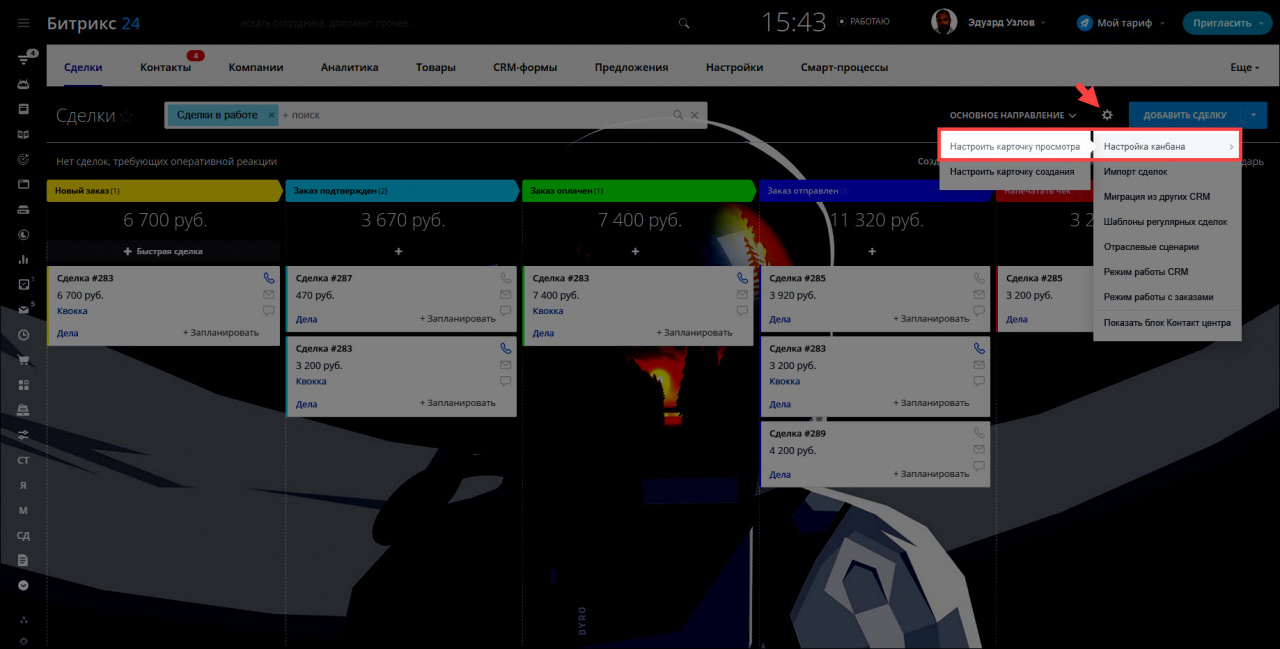
В открывшемся окне выберите нужные поля и сохраните изменения.
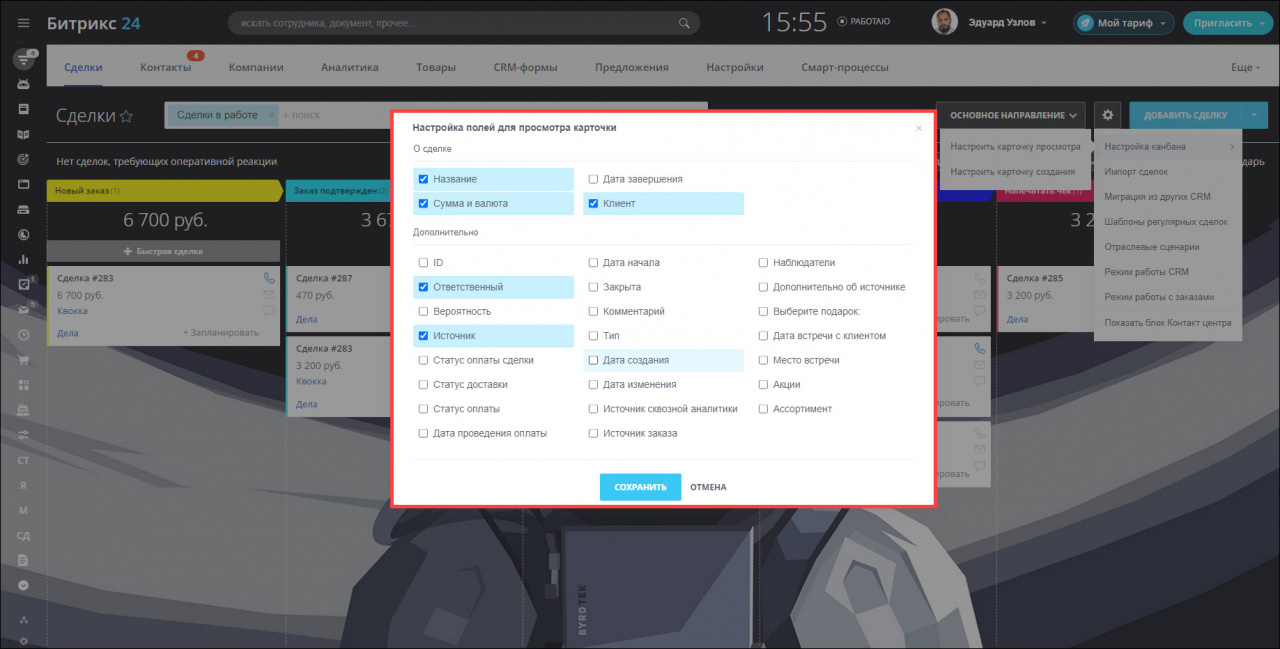
После этого в карточке появятся поля, которые вы выбрали.
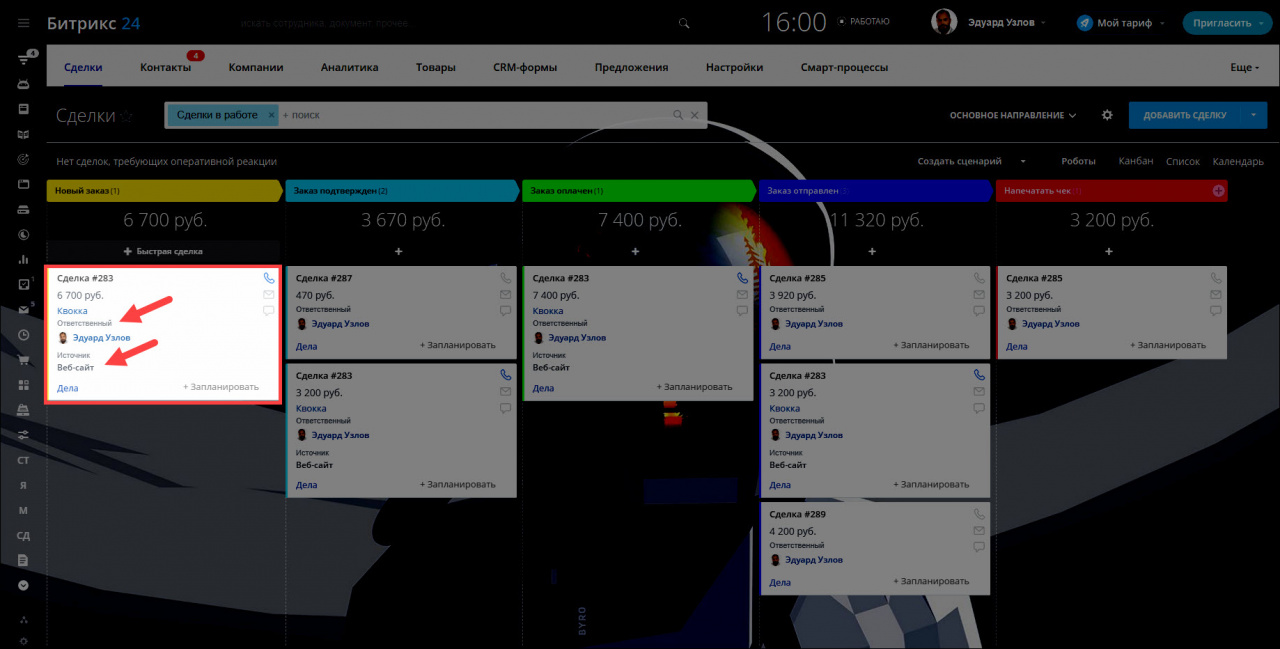
В канбане можно фильтровать сделки по полям и условиям, например, отобразить сделки конкретного сотрудника.
Как настраивать фильтр
Нажмите на окно поиска, а затем на Добавить поле. Отметьте поля, которые вам нужны.
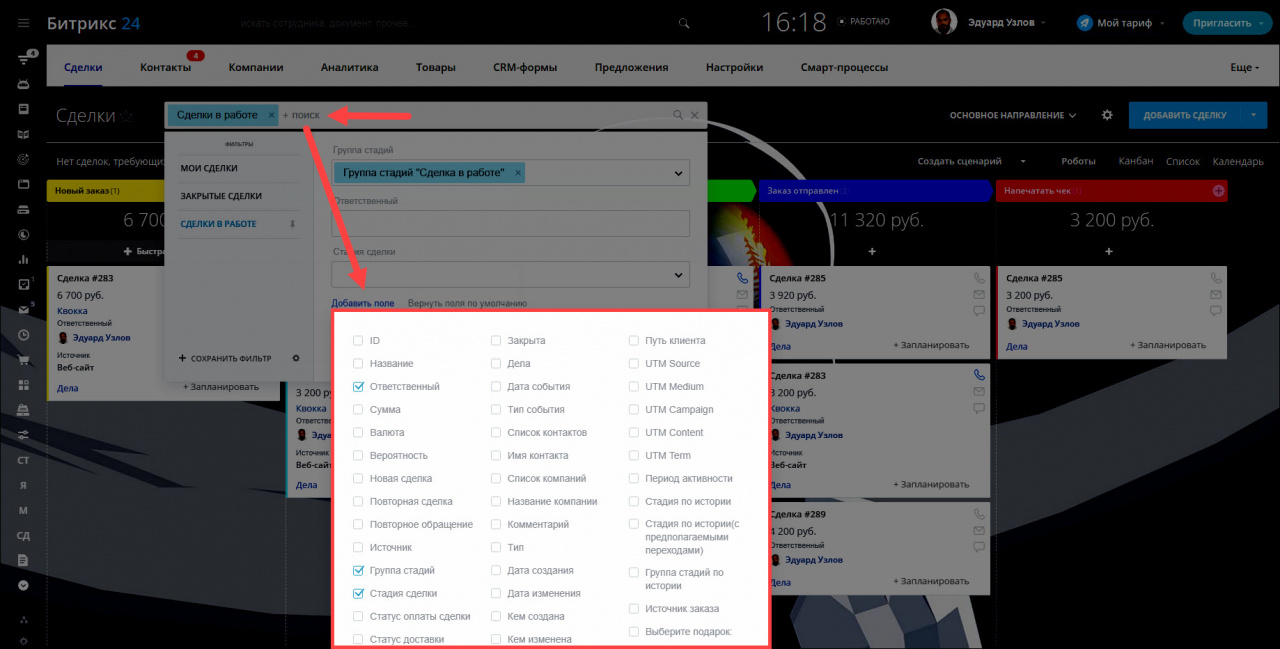
Выберите нужные значения полей и нажмите Найти.
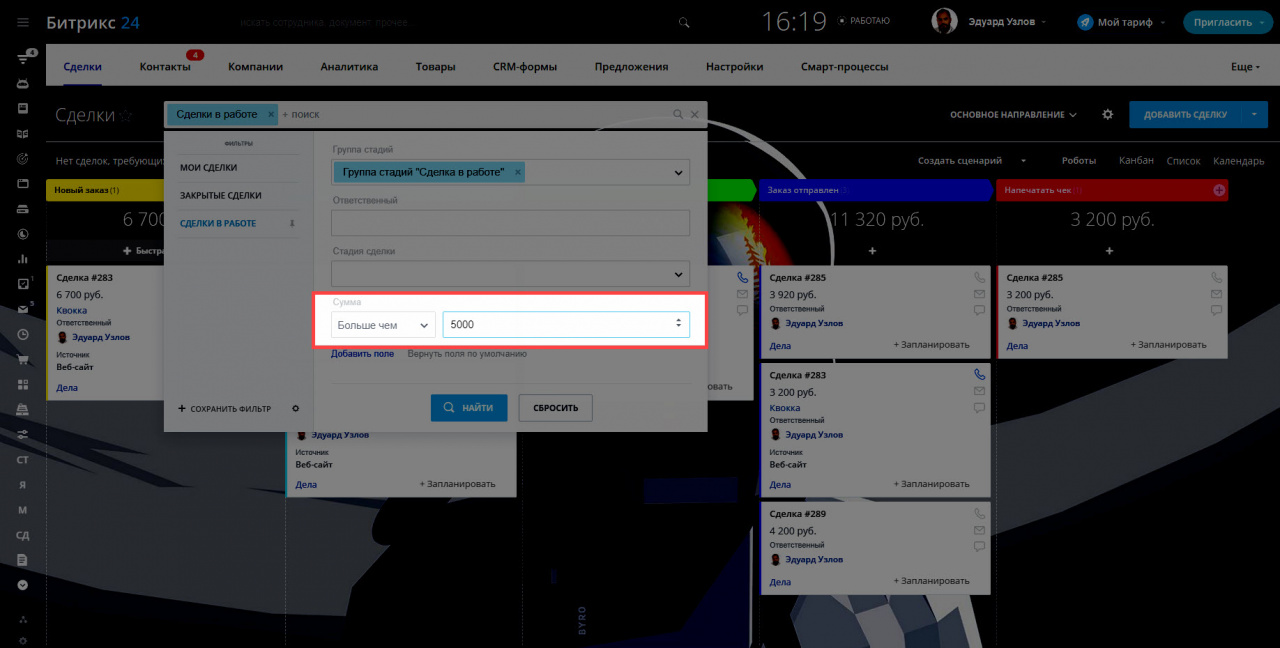
В канбане останутся только те сделки, которые подходят под выбранные условия.
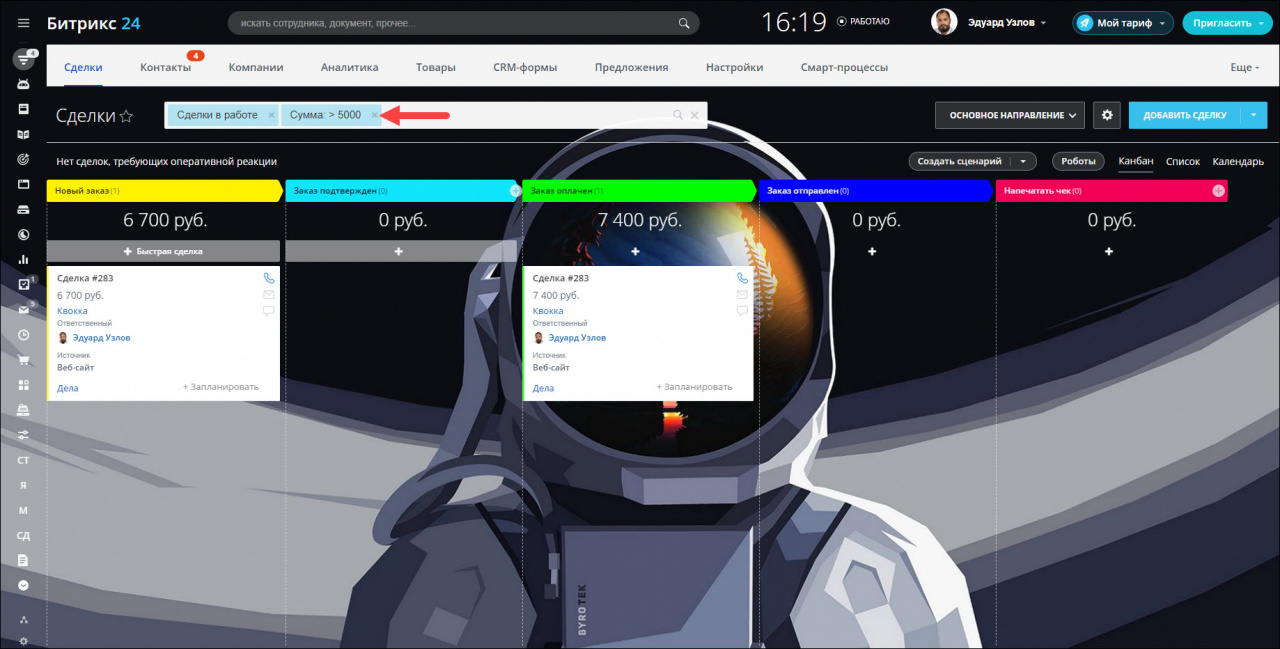
Вы можете отслеживать, есть ли запланированные дела с конкретной сделкой или про неё забыли. При необходимости можно запланировать дело прямо в канбане.
Как отслеживать и планировать дела
У каждой карточки в канбане есть кнопка Дела. Нажмите на неё, чтобы узнать, есть ли запланированные дела по этой сделке.
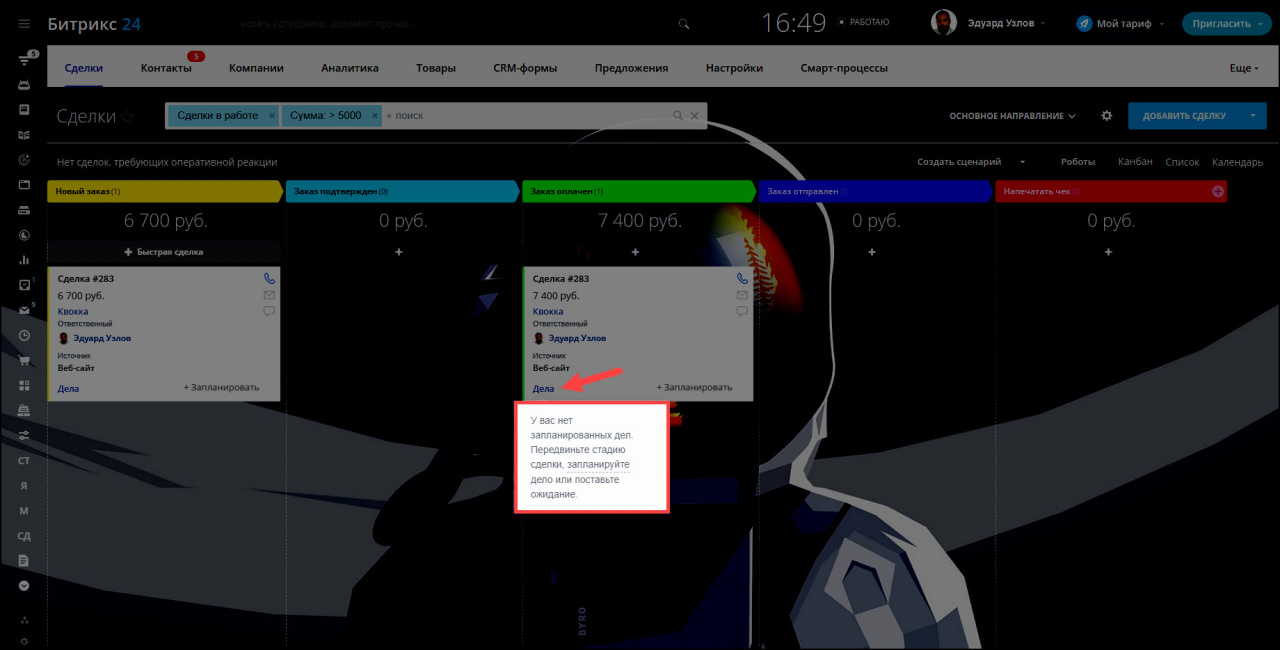
Если дел нет, то вы можете запланировать их. Для этого нажмите Запланировать, выберите тип дела и укажите детали, например, время и тему звонка.
Канбан: как следить за задачами в проектах
В группах и проектах Битрикс24 есть шесть видов отображения задач: Список, Канбан, Сроки, Мой план, Календарь, Гант.
Канбан – это доска с колонками и карточками, которая помогает отслеживать задачи группы или проекта. Канбан визуализирует процесс работы, а каждая колонка показывает определенный этап задачи. Вы можете добавлять новые колонки, менять их названия, перемещать задачи внутри колонок – все изменения будут сразу же видны другим участникам группы или проекта.
Чтобы начать работать с канбан-доской, зайдите в проект или группу: Главное меню > Задачи и Проекты > Проекты или Главное меню > Группы.
Настраиваем канбан-доску
На канбан-доске каждая задача – это карточка. По умолчанию карточки разделены на колонки-стадии: Новые, Выполняются, Сделаны. Каждый участник группы видит все задачи и их текущий статус.
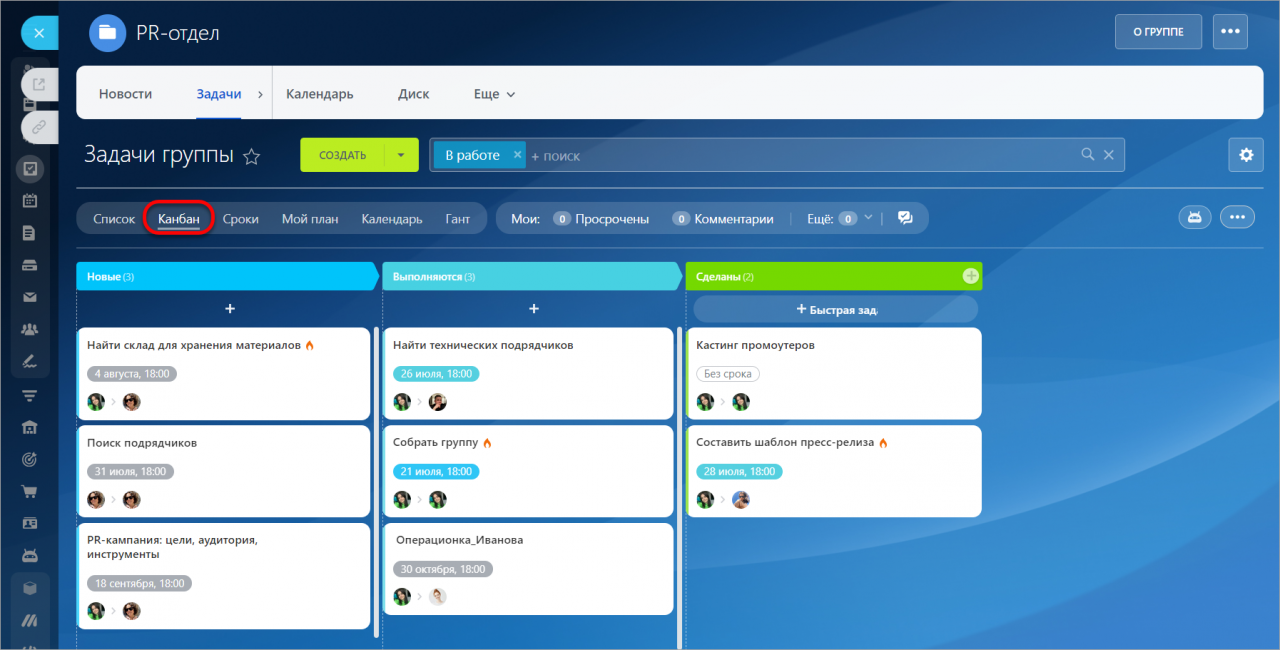
Чтобы настроить канбан-доску наведите курсор на название колонки. Добавьте новые колонки, нажав на плюс, или переименуйте их с помощью значка карандаша.
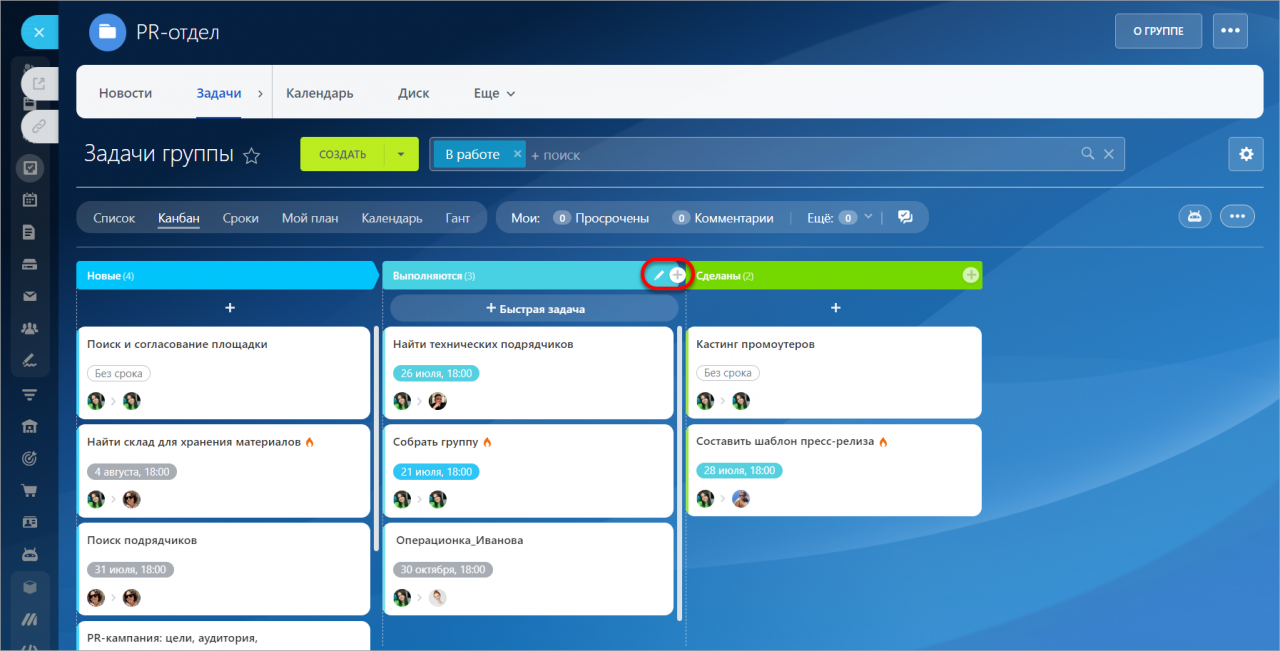
В режиме редактирования измените цвет колонки, для этого нажмите на банку с краской. Чтобы удалить колонку, нажмите на крестик.
Колонки в канбане можно менять местами.
Управляем задачами на канбан-доске
Организуйте работу с задачами: сортируйте задачи, следите за сроками и покажите важность задач, перемещая их внутри колонок.
В канбане есть удобная сортировка задач. Нажмите на шестеренку, чтобы настроить сортировку.
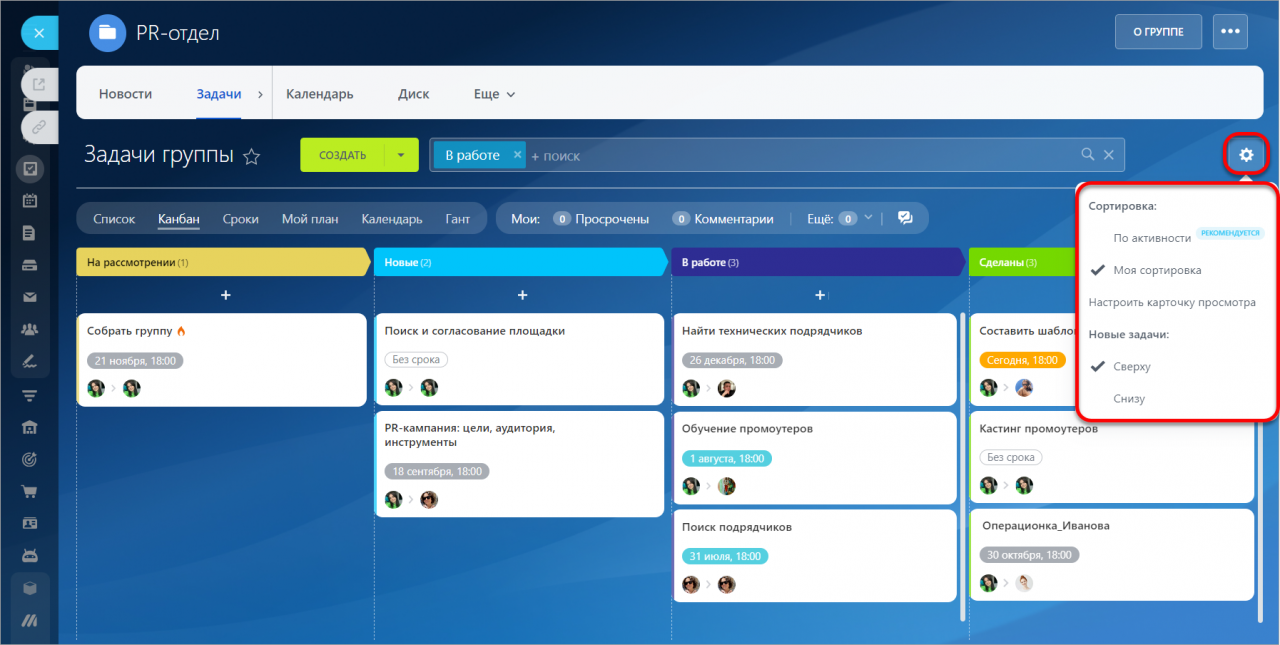
Нажмите на шестеренку и выберите опцию Настроить карточку просмотра, чтобы определить, какая информация о задачах будет отображаться в карточке.
Создайте быстрые задачи прямо из канбана. Для этого нажмите на плюс под названием колонки и напишите название задачи.
Перенесите задачу на другую стадию, чтобы показать ее текущий статус.
Подвиньте приоритетные задачи наверх.