
Как сделать снимок экрана на Samsung Galaxy A04 и A04s
Как сделать скриншот на Samsung A04s?, Скриншот на Samsung A04s? Как сделать скриншот на Samsung A04? Как сделать скриншот на Samsung A04s без кнопки питания, как сделать длинный скриншот на Samsung A04?
Вот как сделать снимок экрана на Samsung Galaxy A04 с кнопкой питания или без нее.
Делаем скриншоты на Samsung Galaxy A04 и A04s
Шаг 1: Первый шаг здесь — найти экран, который вы хотите захватить.
Читайте также Как записывать телефонные звонки на Xiaomi Black Shark 5 Pro и 5 RS
Шаг 2: Здесь вам нужно будет сделать снимок экрана. Первый — это собственный метод Android, при котором одновременно нажимаются обе кнопки. кнопка питания Клавиша регулировки громкости.
Другой метод — через систему Samsung: для этого нужно провести ладонью по экрану справа налево. устройство.
Этот метод недоступен на некоторых телефонах Samsung. Это будет зависеть от версии, которую вы используете. Теперь, чтобы сделать снимок экрана с помощью этого жеста, вам нужно активировать его в настройках.
Просто зайдите в настройки, нажмите «Расширенные функции» и активируйте опцию «Переместите ладонь, чтобы захватить».
Шаг 3: После этого вы увидите захваченное изображение, автоматически сохраненное в галерее вашего фото-приложения.
Читайте также Как использовать Apple Pay на iPhone 14 / 14 Plus / 14 Pro Max
Шаг 4: Вы сделали сейчас. Чтобы отправить захваченное изображение, нажмите на него, а затем вы сможете отправить его кому угодно либо через свой контакт, либо через другие приложения для обмена сообщениями, такие как WhatsApp и другие.
Сделайте снимок экрана на Samsung A04 и A04s через настройки экрана
Этот способ подойдет для одноручного. Вы можете легко сделать скриншот вашего Samsung Galaxy A04 Core с помощью приложения настроек.
Шаг 1: Перейдите к экрану, который вы хотите захватить в своем аппарат самсунг.
Шаг 2: Теперь откройте панель уведомлений и выберите «захват
Шаг 3: Готово. Захваченное изображение будет сохранено в приложении фотогалереи.
Читайте также Как зарядить Fitbit Versa 2
Как сделать длинный скриншот на Samsung A04 и A04s
Шаг 1: Удерживайте кнопку «Уменьшение громкости» и кнопку «Питание» вместе.
Шаг 2: Теперь удерживайте «Прокрутить захват», чтобы сделать снимок экрана.
Шаг 3: Продолжайте повторять шаг 2, пока страница не перестанет прокручиваться вниз.
О Samsung Galaxy A04
Это Samsung Galaxy A04 — отличное устройство с размером экрана 6.5 дюймов и разрешением 720 x 1600 пикселей, соотношением сторон 20:9 (плотность ~270 пикселей на дюйм). В телефоне установлен чипсет Exynos 850 (8 нм) со встроенной памятью 32 ГБ 3 ГБ ОЗУ, 64 ГБ 4 ГБ ОЗУ. Есть двойная задняя камера 50 Мп + 5 Мп и фронтальная камера 5 Мп.
Это Samsung A04s с другой стороны, он имеет размер экрана 6.5 дюймов и разрешение 720 x 1600 пикселей, соотношение сторон 20:9 (плотность ~ 270 пикселей на дюйм). Он имеет восьмиъядерный процессор (4 ядра Cortex-A2.0 по 55 ГГц и 4 ядра Cortex-A2.0 по 55 ГГц) и аккумулятор емкостью 5000 мАч с быстрой зарядкой. Оба телефона работают на Android 12, ОС One UI 4 и поддерживают сеть 4G.
опубликовано 24 августа 2022
Как сделать более качественные скриншоты на телефоне Samsung Galaxy
По умолчанию смартфон Samsung Galaxy сохраняет скриншоты изображения в формате .JPEG. Мы не имеем ничего против хорошего старого JPEG, особенно если вам нужно сэкономить как можно больше места на своем устройстве. Но в любом случае скриншоты в JPEG-формате имеют главный минус: они просто не выглядят так хорошо, как фото в формате .PNG. Но есть проблема: в отличие от других смартфонов на базе Android, телефоны Samsung Galaxy до недавнего времени не имели возможности снимать скриншоты в .PNG. К счастью, в свежих корейских телефонах появилась возможность делать скрины без потерь. Правда, для этого придется обновить устройство до Android 10.
Смотрите также
Приложения на смартфонах Android, которые желательно удалить: список
Напомним, что обновление до Android 10 в настоящий момент доступно не для всех смартфонов. Вот список устройств, на которых уже можно установить Android 10. Также в этом списке можно ознакомиться с перечнем устройств, которые можно будет обновить до конца 2020 года.
Ok I’m kinda pissed that the most expensive, premium, luxury device Samsung makes doesn’t get Android 10 until APRIL. Why the fuck is it being delayed so much. We SHOULD be getting it before the S10s and Note10s, not 3/4/5 months later pic.twitter.com/Ujsj9KF1Qy
— Max Weinbach (@MaxWinebach) November 28, 2019
После обновления своего устройства можно приступать к изменениям настроек формата сохранения скриншотов. Для этого вам необходимо открыть приложение «Настройки» и затем нажать «Дополнительные функции». Далее найдите вкладку «Скриншоты и устройство записи экрана». Нажмите на нее, и вы сможете поменять формат «JPG» на более качественный «PNG».
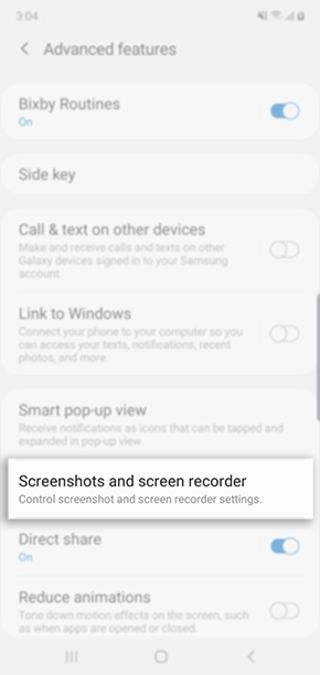
Как отмечают пользователи, вышеуказанные опции можно увидеть не на всех устройствах Samsung Android 10. Если на вашем телефоне не появились указанные нами вкладки, вернитесь в этом случае на главный экран приложения «Настройки» и найдите вкладку «Формат скриншота», зайдя в которую вы сможете изменить формат сохранения скриншотов.
Немного удивительно, почему смартфоны Samsung, работающие на более старом программном обеспечении по умолчанию, не использовали до сих пор формат .PNG. Возможно, что до недавнего времени Samsung отдавал приоритет физическому пространству внутренней памяти устройства, ставя этот параметр превыше всего.
Но, как мы знаем, многие последние модели смартфонов, выпущенные Samsung за последние несколько лет, получили большой объем встроенной памяти. Так что теперь во главу угла Samsung ставит качество сохраненных фотографий и скриншотов. Кстати, в .PNG качественно выглядят не только скриншоты. Обычные фотоснимки, сохраненные в этом же формате, также выглядят более качественно. Все это благодаря тому, что формат .PNG позволяет сохранять любую прозрачность, которую может иметь фотография.
5 способов сделать фото экрана на Самсунг A32 в 2023 году
Скриншоты были, есть и остаются самым простым способом сохранить информацию. Особенно это актуально на телефонах. Фотографируя экран можно подтвердить перевод денег, переслать данные, сохранить важное сообщение или не скачивающуюся картинку и так далее. И далее мы подробно поговорим о том, как можно сделать экранный снимок телефона при помощи кнопок на примере популярного смартфона Самсунг A32.

Как на Самсунг Галакси A32 сделать скриншот с помощью кнопок и не только
Для того чтобы сделать скриншот на Самсунг Галакси A32, предусмотрено сразу несколько способов. И они доступны прямо в прошивке смартфона. Поговорим об этом подробнее.
Одной кнопкой
Самый простой способ сделать скриншот — с помощью кнопок устройства. Для этого необходимо:
- Выбирать то, что хотим снять.
- Одновременно нажимать кнопку питания и клавишу уменьшения громкости, расположенную на боковой грани смартфона.
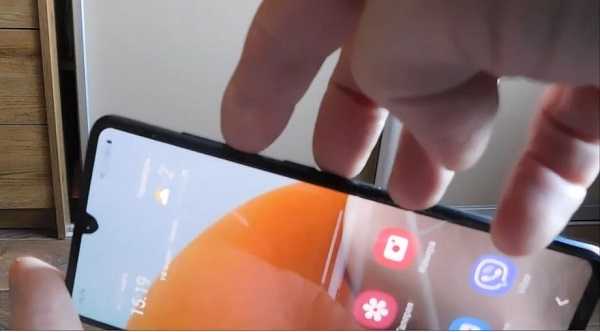
Функция экранной фото и видеосъемки есть практически на каждом смартфоне, ведь это так удобно. Модель Samsung A32 — не исключение
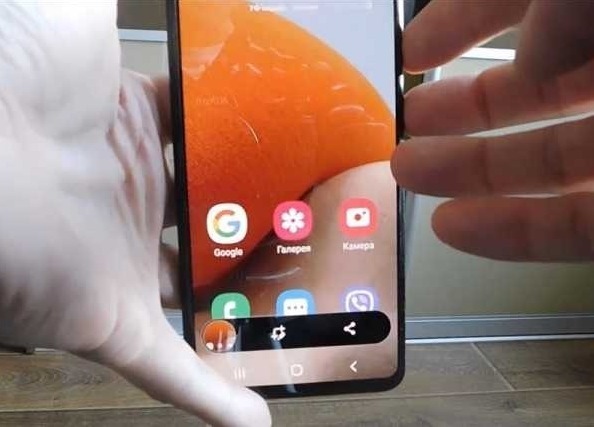
Также существуют и другие способы, которые мы рассмотрим ниже.
Ладонью
Это ещё один штатный метод создания скриншотов на смартфоне. Однако для его использования нужно включить одну функцию.
- Заходим в «Настройки» —> «Дополнительные функции» —> «Движения и жесты».
- Прокручиваем в самый низ и включаем ползунок в пункте «Снимок экрана ладонью».
- Выбираем нужный нам экран.
- Проводит краем ладони слева направо, чтобы она касалась экрана.
- Скриншот создан и находится в «Галерее».
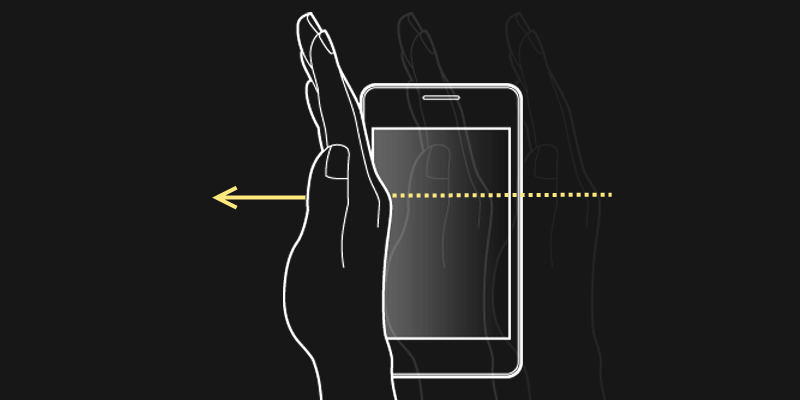
Помимо привычной комбинации клавиш питания и громкости сделать скриншот на Samsung A32 можно ребром ладони, просто ведя ей по экрану по направлению слева направо
Голосом
Довольно необычный способ создания скриншота. Вызывает вау-эффект, хотя работает только при наличии интернета.
Для его создания:
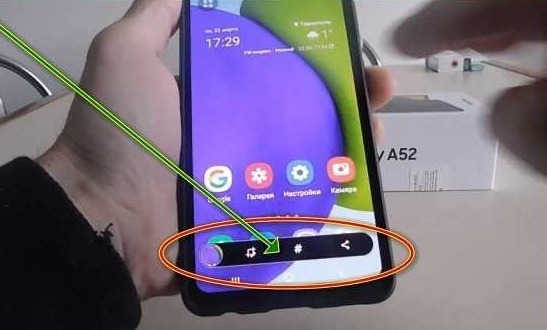
- Назначаем на кнопку питания запуск Bixby — голосового ассистента Samsung.
- Для этого идём в «Настройки» —> «Дополнительные функции» —> «Боковая клавиша» и там выбираем ассистента. Если у вас последняя версия ОС, там может уже не быть Bixby, поскольку в 2020 году компания отказалась от помощника. Но если вы не обновляли прошивку, продолжим.
- Выбираем учётную запись Samsung (или создаём её).
- Пропускаем настройку и принимаем условия.
- Теперь при нажатии кнопки питания на экран будет выводиться изображение микрофона.
- Достаточно сказать «Скриншот», чтобы система создана снимок экрана.
- После этого на экране появится полоска меню для подтверждения выполнения операции.
Отметим, что этот метод довольно интересен, но на деле он менее удобен, причем по ряду причин. Уж проще нажать кнопки или провести ребром ладони по экрану, чем тратить время по таким пустякам – все равно результат будет один и тот же.
Захватом прокрутки
Этот метод является своего рода производной самого первого способа снятия скриншотов. Он предназначен для фотографирования длинных веб-страниц, статей и так далее.
И хотя есть программы и расширения, позволяющие сделать то же самое, это можно выполнить и прямо на телефоне, без помощи сторонних приложений.
Нужно только придерживаться следующей инструкции:
- Выбираем нужный нам экран, например, веб-страницу в браузере.
- Нажимаем кнопки выключения и уменьшения громкости.
- После появления меню нажимаем несколько раз значок Scroll Capture.
- После того, как вы отсняли всё нужно, перестаем нажимать значок.
- Изображение будет находиться в «Галерее».
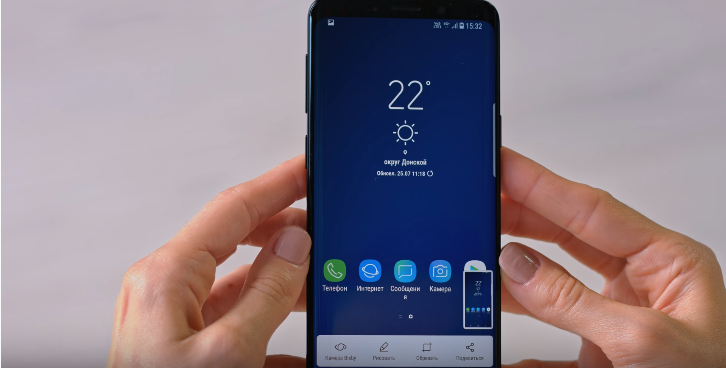
Кроме того, пользователям предоставляется возможность выполнять так называемую экранную прокрутку
Как сфотографировать экран на Самсунг А32 с 5G, и есть ли отличия
Сегодня на рынке представлено две конфигурации смартфона Самсунг А32 – обычная с 4G и с поддержкой сетей нового поколения 5G. При этом у них есть и другие аппаратные отличия.
Однако в плане функциональных возможностей они идентичны, поскольку используется одна и та же версия Android.
Так что на обычной и 5G-версии будут работать все вышеприведённые способы — и с кнопкой, и с ладонью, и уж тем более с прокручиванием страницы.
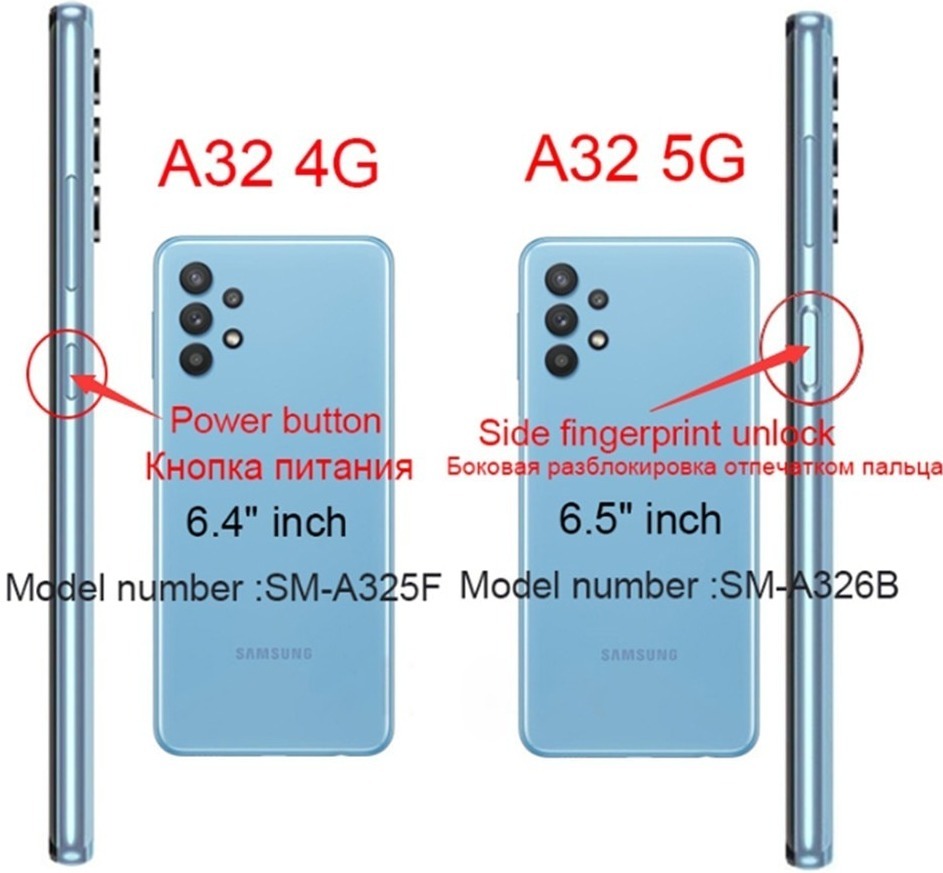
Фото-скрин на других устройствах Samsung Galaxy
На других устройствах линейки Samsung Galaxy используются те же кнопки, что и на А32. Примечательно, что в своё время можно было нажимать кнопу «Домой» и уменьшение громкости для создания скриншота. Это работает, например, на Galaxy S2.
Однако после того, как Samsung вслед за Apple отказалась от аппаратных кнопок, это вариант стал неактуальным. Сейчас он интересен только в качестве исторической справки. Ну или в том случае, если у вас всё ещё старая модель, которую вы не хотите менять
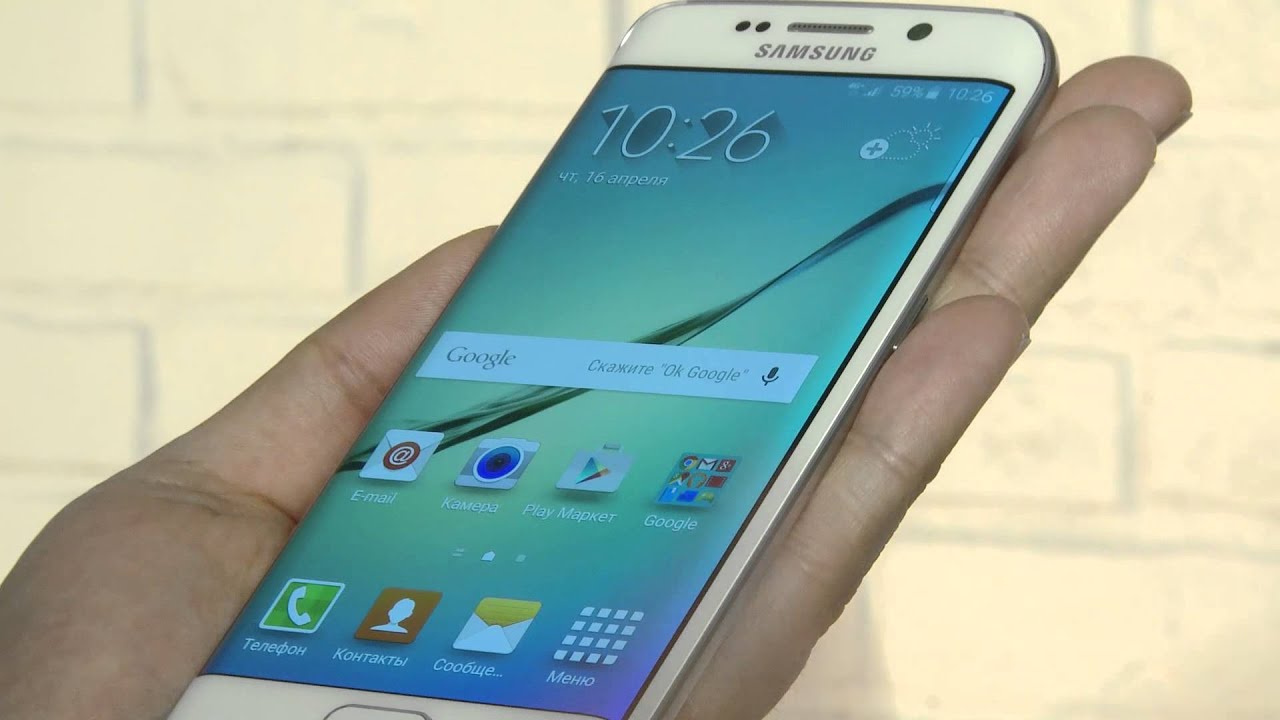
Секретные кнопки управления могут отличаться в зависимости от используемой модели Samsung, но обычно доводится применять одни и те же схемы
Выше мы обсудили все основные варианты создания скриншотов на Самсунг Галакси A32 в вариантах с модемами 4G и 5G. Несмотря на аппаратные различия, это делается одинаково на обеих версиях, так что теперь вы точно знаете, как можно сделать скриншот, сохранив нужную информацию на своем устройстве или отправив ее кому-то другому.
Защита от случайного касания экрана на смартфоне Samsung.

Избавив смартфон от физической клавиатуры, их производители увеличили полезную площадь экрана телефона фактически до всей его лицевой части корпуса телефона. Теперь владельцы телефонов вводят команды, касаясь пальцами сенсорного экрана мобильного устройства. Более того, многие производители усовершенствовали свои устройства до того, что современные сенсорные экраны воспринимают команды при касании, когда на руки одеты шерстяные перчатки.
Но смартфон в повседневной жизни не всегда требует полной «боевой готовности», находясь в руках его владельца – его ещё «носят» в отделении сумки или в кармане пальто. Может оказаться так, что запустив руку в карман, где наш смартфон только и ждёт, чтобы на него обратили внимание, то случайное касание сенсорного экрана им будет воспринято как прямая команда к действию. И таким образом телефон может сделать повторный звонок или отправить SMS-сообщение с набором «бессмысленных» букв помимо нашего желания.
А как обезопасить телефон Самсунг Галакси от случайного касания сенсорного экрана, когда он находится в кармане или в сумке?
На лицевой части мобильных устройств с сенсорным экраном в обязательном порядке размещают датчик приближения, который позволяет отключить сенсорный экран смартфона во время телефонного разговора, когда экран устройства касается щеки человека. Это делается для того, чтобы во время телефонного разговора наш мобильник не воспринял любое касание сенсорного дисплея как команды. То же самое можно сделать, подключив этот датчик приближения при нахождении мобильного устройства в тёмном месте, например в кармане или в сумке, когда смартфон «не ведёт» телефонный разговор.
Далее мы опишем порядок включения такой службы, которая на аппаратах других производителей называется «Режим в кармане», на примере редакционного смартфона Samsung Galaxy A50 под ОС Android 9 Pie.
Инструкция по включению службы защиты от случайного касания экрана на смартфоне Samsung.
1. Запускаем приложение Настройки смартфона из Раздела приложений.

2. Далее в Настройках телефона нужно войти в раздел «Дисплей».

3. В разделе «Дисплей» нужно включить переключатель пункта «Защита от случайного касания».

4. Теперь служба защиты от случайного нажатия на дисплей смартфона включена, и вы можете не волноваться, что ваш телефон, находясь в кармане, будет сам отправлять «случайные» СМС-ки при соприкосновении дисплея с рукой, которая зачем-то полезла в собственный карман.