
2 способа сделать снимок экрана на Самсунг А04s
Не знаю кому пришла идея заставить телефон делать снимок экрана, но она революционная и очень необходима.
Кореец в своем в своем Самсунг А04s возможностями сделать скриншот владельцев немного можно сказать обделили.
Он не интегрировал функцию делать скрины ребром ладони. Ее нет, так что не двигайте напрасно ею по экрану.
Тем не менее помимо способа кнопками, который многим не «по вкусу» он предложил еще один замечательный вариант – значком. О этих двух способах сейчас расскажу.
Как сделать кнопками
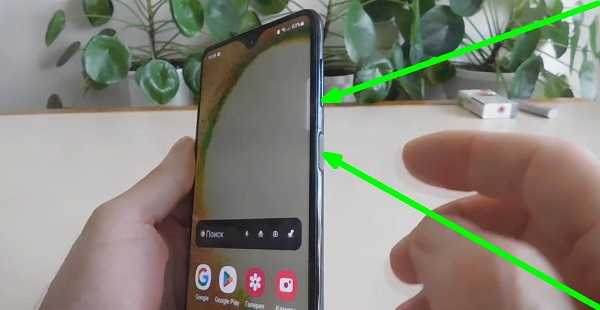
Сделать скриншот экрана на самсунг a04s кнопками довольно просто, но есть важный момент из-за чего у многих не получается.
Мне пишут много благодарностей что я о нем рассказываю. Так как на других ресурсах просто скажут зажмите тише и питание.
Когда посетители эти клавиши зажимают у них ничего не получается они в отчаянии переходят на другие ресурсы, а там таже ситуация.
Более того большинство сайтов в выдаче теперь даже не просто автоматические переводы, где мало что можно понять, а откровенных хлам.
Типа состряпали одну запись как сделать скриншот, а потом только меняют в ней названия телефонов и тиражирую.
Никто не смотрит, что инфа уже устарела и эти способы не работают. Да выдача сейчас помойка. Кстати, я увлёкся, давайте по теме.
Так вот чтобы у вас действительно получилось сделать скриншот кнопками на самсунг А04s вам их нужно зажать и сразу отпустить. Чем быстрее, тем лучше. Делайте мгновенно и получится.
Как сделать значком
Как я уже упоминал, кнопочки устраивают не все. Поэтому я расскажу о более доступном — понравится даже пенсионерам.
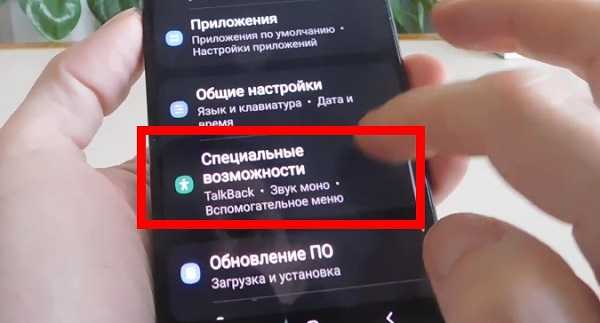
Для этого идем в настройки. Дам ищем пункт, точнее раздел или надпись «Специальные возможности» и переходим туда.
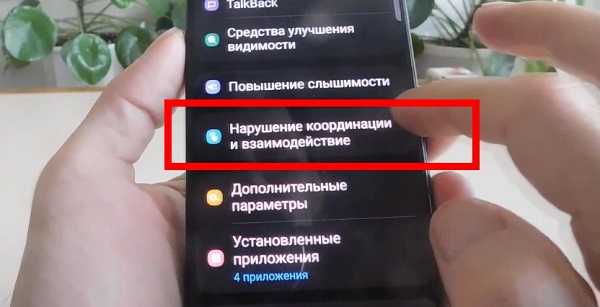
Далее касаемся строки нарушение координации.
Тпередвигаем ползунок на разделе дополнительное меню.
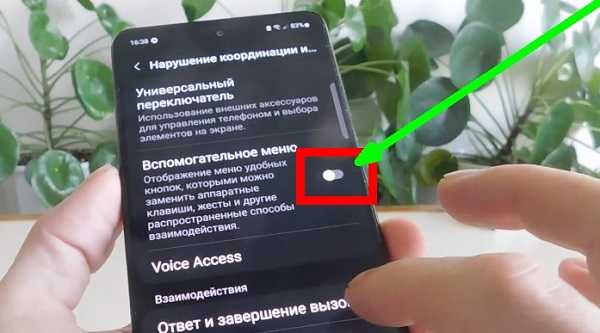
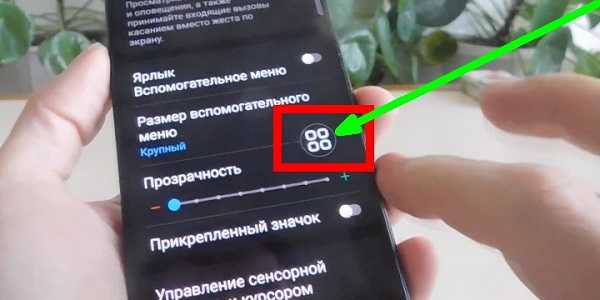
Его можно передвигать куда угодно, и он будет всегда на каждой вкладке, а пи нажатии на него будет значок «Скриншот».
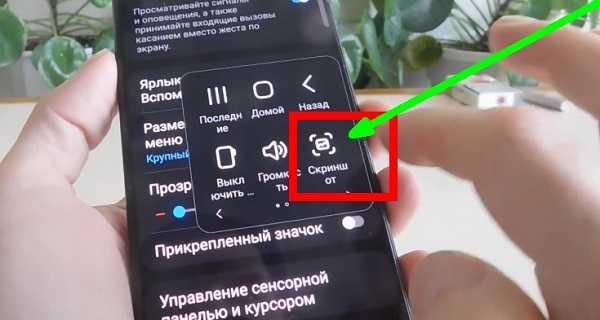
Его также можно закрепить, чтобы не мелькал перед глазами и не мешал (можно случайно прикоснуться).
Как закрепить (намного удобнее) я уже описывать не буду, а желающие узнать могут посмотреть на видео здесь ниже под этой записью. Хорошего дня.
З волшебных способа делать скриншот на самсунг галакси а40
Телефоны находятся в постоянном движении и теперь вынудили многих мобильных консерваторов отказаться от кнопки «Домой» — так случилось и с самсунге галакси а40 2019.
Поэтому привычный нам всем способ делать скриншоты теперь сработает, а он может в очень многих ситуациях.
Даже моя жена уже к ним пристрастилась чтобы поделиться картинками. В целом хотя способ переместился на другие кнопки, вариантов в итоге меньше не стало.
В вашем телефоне самсунг галакси А72, также есть замечательная возможность делать скриншоты голосом. Рекомендую — просто, быстро, эфективно. Можно знакомых удивить — вот инструкция.
Я сейчас хочу продемонстрировать вам три – не целых три, а только три, так как их с десяток наберется.
Первый способ сделать скриншот на самсунге галакси а40 2019 — кнопками
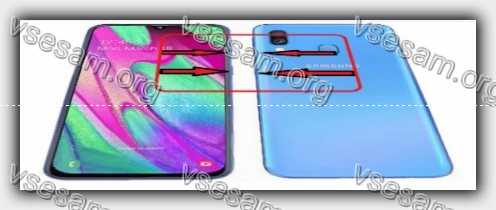
Сделать скрин экрана на а40 самсунге, довольно просто одними лишь кнопками — по сути это самый ходовой вариант.
Для этого делаем двойной зажим – «Питание» и «Громкость тише» одновременно, только кто впервые, то обычно требуется немного упражнений для одновременного зажима.
Удерживание кнопок в нажатом положении должно быть не более одной секунды, что предотвращает неприятную ситуацию, когда телефон просто выключает экран или снижает громкость.
Во время захвата экрана услышите слышимый щелчок, и изображение будет сохранено в фото галерее.
Если сможете правильно сделать, экран «меркнет» (сделает графический эффект), и подаст звук затвора, указывающий, что был сделан снимок экрана.
Затем отображаются диалоговое окно – в виде уведомления для обмена, редактирования или удаления являются.
Первый способ сделать скриншот на самсунге галакси а40 2019 — ладонью
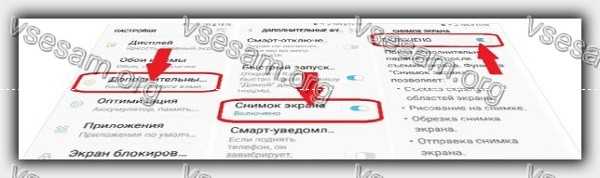
Владельцы устройств Samsung а40 могут выбрать альтернативный способ сделать снимок экрана, проводя ладонью по экрану.
Это вначале не получается, но со временем вызывает привыкание, быстро и после короткой тренировки и надежно.
Только вначале вам нужно задействовать такой параметр. Для этого переносимся в настройки и находим функции дополнительные.
Затем включаем снимок экрана, нажимаем на этот же раздел и задействуем эту функцию передвижением ползунка.
Третий способ сделать скриншот на самсунге галакси а40 2019 — волшебство

А сейчас пришло время на изюминку, для тех, кто любит волшебство. Помимо способов описанных выше у вас есть на самсунге а 40 сделать скриншот, голосом, встряхиванием и с прокруткой.
Понравилось? Чудесно. Чтобы делать встряхиванием вам всего лишь понадобится установить с маркета гугла программку «Screen Capture Shortcut».
Чтобы сделать голосом вам нужно запустить гугл ассистент и внеся небольшие настройки делать, можно произнеся: «Сделай скриншот».
Что касается прокрутки, то после создания снимка экрана, первым или вторым способом можете использовать внизу кнопку захвата прокрутки, чтобы захватить все содержимое экрана, включая прокручиваемые части. Удачного дня. Спасибо за чтение.
Как сделать скриншот на Samsung Galaxy A40

Разные функции Samsung Galaxy A40: https://www.hardreset.info/ru/devices/samsung/samsung-galaxy-a40/ Начните своё знакомство с телефоном Samsung Galaxy A40 с очень простой операции которую должны уметь все. Посмотрите как легко делать скриншоты на устройстве, чтобы сохранять информацию на экране в считанные секунды. Так же узнайте папку хранения скриншотов, как их удалить. Мы желаем вам приятного просмотра. Как сделать снимок экрана в Samsung Galaxy A40? Как сохранить изображение экрана на Samsung Galaxy A40? Как сделать скриншот на Samsung Galaxy A40? Где искать папку со скриншотами в Samsung Galaxy A40? Как удалить скриншот на Samsung Galaxy A40? Как найти папку со скриншотами на Samsung Galaxy A40? Подписывайтесь на нас в Instagram ► https://www.instagram.com/hardreset.info Поставьте нам Лайк на Facebook ► https://www.facebook.com/hardresetinfo/ Твитните нас в Твиттере ► https://twitter.com/HardResetI
Показать больше
Войдите , чтобы оставлять комментарии.
Скриншот SAMSUNG Galaxy A40
Как сделать снимок экрана на SAMSUNG Galaxy A40? Каксделать скриншот на SAMSUNG Galaxy A40? Как сохранить скриншот на SAMSUNG Galaxy A40?
Простейший способ сделать снимок экрана на SAMSUNG Galaxy A40. После сохранения снимков экрана, вы сможете редактировать / делиться / удалять сохранённые скриншоты в Android 9.0 Pie галереи. Нажмите здесь для более детальной информации по поводу снимков экрана.
Как сделать скриншот на SAMSUNG Galaxy A40?
- Комбинация кнопок
- Смахивание ладонью
- Голосовой метод
- Захват прокрутки
Первый способ:

- Сначала выберите экран, который хотите сохранить.
- На следующем этапе начать нажатием громкости вниз и кнопки питания до тех пор , пока не услышите звук затвора.
- Большой! Это изображение вы можете просмотреть в своей SAMSUNG галерее.
Второй способ:
- Перейдите в Настройки и Расширенные функции.


- Затем откройте Движения и жесты.

- Нажмите на ладонь, чтобы захватить ползунок.


- Затем выберите экран для захвата.
- Проведите пальцем по краю ладони с левой стороны экрана вправо.
- Отличная работа! Снимок экрана будет в вашем приложении Галерея.

Третий метод Биксби:
С помощью службы SAMSUNG Bixby вы можете сделать снимок экрана с помощью голосовой команды.
- Убедитесь, что голосовое пробуждение включено .
- Затем выберите экран, который хотите сохранить.
- Теперь «Привет, Биксби».
- А затем скажите «Сделайте снимок экрана».
- Большой! Скриншот будет в вашей галерее.
Вариант захвата прокрутки:
Если вы хотите захватить большую часть страницы или приложения, вы можете использовать Scroll Capture.
- Выберите экран, который хотите сохранить.
- Удерживайте кнопку уменьшения громкости и питания на мгновение.

- Несколько раз нажмите значок Scroll Capture.


- Когда у вас будет весь нужный контент, перестаньте нажимать на значок.

- Идеально! Теперь вы знаете, как использовать Scroll Capture. Ваш скриншот будет в Галерее.
Как сделать снимок экрана на SAMSUNG Galaxy A40? — HardReset.info
Рейтинг: 3,0 — 2 отзывы
Если Вам помогло это решение, поделитесь им с другими чтобы помочь им, и подписывайтесь на наши страницы в Facebook, Twitter and Instagram