
Как установить openvpn на mac
Пошаговая инструкция по настройке VPN-подключения на MacBook и других устройствах с macOS
Обновлено больше недели назад
Для подключения к BlancVPN на MacBook, iMac и других компьютерах с macOS вам потребуется установить программу OpenVPN с официального сайта. Также вам будут необходимы файл .ovpn, логин и пароль. Их вы получите в боте FckVPN: введите команду /start, и последовательно нажмите кнопки «Установить VPN» → нужная локация → «OpenVPN».
Установите OpenVPN, запустив скачанный с официального сайта установочный файл.
Откройте бот BlancVPN и сохраните присланный им файл .ovpn в любом удобном месте.
Откройте OpenVPN и перейдите во вкладку «Файл» (File). Нажмите кнопку «Обзор» (Browse) и выберите ранее загруженный файл .ovpn. Либо просто перетащите его в соответствующее поле.

OpenVPN уточнит, хотите ли вы импортировать этот профиль. Нажмите «Ок». Откроется меню редактирования.

В строке «Логин» (Username) введите логин, который выдал вам бот. В строке «Пароль» (Password)) введите пароль, который выдал вам бот. Рекомендуем также поставить галочку около пункта «Сохранить пароль» (Save password), чтобы не пришлось вводить его заново при каждом подключении. Нажмите «Подключиться» (Connect).

В OpenVPN можно добавить и другие конфигурации, чтобы потом переключаться между ними. Одновременно может быть активна только одна. Для отключения, переключения и включения откройте OpenVPN и переставьте переключатель около названия профиля в соответствующее положение.
Также вы можете воспользоваться для другими OpenVPN-клиентами для macOS – Tunnelblick или Viscosity.
После подключения проверьте, изменился ли ваш IP-адрес. Для этого откройте наш сайт blancvpn.com и посмотрите на панель вверху страницы: там будет указан ваш новый IP-адрес и локация.
Как настроить OpenVPN на Mac OS X

Для настройки подключения к сети VPN по протоколу OpenVPN на ваш iMac или Macbook потребуется установить дополнительное программное обеспечение. В настоящее время для Mac OS X наиболее распространены два клиента OpenVPN — бесплатный Tunnelblick, или платный Viscosity. В нашей инструкции продемонстрирована настройка соединения на основе Tunnelblick, как наиболее популярного решения.
Скачать Tunnelblick с официального сайта.
Настройка VPN для MAC OS X : Протокол OpenVPN
Чтобы загрузить наши приложения VPN напрямую, пожалуйста, посетите App Store по ссылке ниже:
Для того чтобы использовать нашу сеть VPN, вам необходимо активировать VPN в разделе Smart DNS Proxy Мой аккаунт / VPN.
В этой статье объясняется, как настроить подключение по протоколу OpenVPN вручную на MAC OSX. Под информативным видеороликом вы найдете пошаговые инструкции. Видео охватывает Windows, Mac, iOS и Android.
Перед тем, как мы начнем, вам нужно активировать ваш VPN аккаунт из панели Smart DNS Proxy MyAccount. Для того, чтобы сделать это войдите на ваш https://www.smartdnsproxy.com/MyAccount.
В разделе Home вы найдете Статус настройки VPN. Там просто введите VPN имя пользователя, которое вы хотите использовать, а затем нажмите Активировать. Пароль вашего VPN аккаунта будет таким же, как и пароль вашего Smart DNS Proxy аккаунта.

Для поиска и устранения неисправностей прокрутите вниз, пожалуйста, до нижней части этой страницы. В любом случае, если вам необходимо удалить Tunnelblick, вы можете скачать Uninstaller здесь.
Это ответило на твой вопрос?
Спасибо за отзывы Возникла проблема с отправкой вашего отзыва. Пожалуйста, повторите попытку позже.
Последнее обновление 29 марта 2022 года
Категории
- VPN и SmartVPN
- Настройка VPN для Android
- Настройка VPN для ChromeOS
- Настройка VPN для MAC OS X
- Настройка VPN для маршрутизатора
- Настройка VPN для Ubuntu
- Настройка VPN для Windows 10
- Настройка VPN для Windows 7
- Настройка VPN для Windows 8
- Настройка VPN для iOS (iPad, iPhone)
- VPN-поиск и устранение неисправностей
- Носки5 и Кальмары3 Прокси
Installation guide for OpenVPN Connect Client on macOS
This guide is meant for users of the OpenVPN Access Server product that wish to connect their macOS computer using the official OpenVPN Connect Client software. In the steps outlined below we’ll take you through the process of obtaining the OpenVPN Connect Client from your Access Server’s web interface, and installing and using it on the macOS operating system. Aside from some minor differences due to different versions of software used this guide should be accurate and easy to follow. Each step can be clicked to show a screenshot for that particular step in the installation process. Each screenshot can be clicked to reveal an image gallery you can follow to go through all the steps.
Requirements
You will need to have a valid set of credentials, like user name and password, and of course the address of your OpenVPN Access Server. If you are not the administrator of the Access Server you are going to connect to, then you should contact the administrator of this server to obtain this information. We here at OpenVPN Inc. cannot provide this information, since we do not manage servers run by our customers. If you are the administrator of your Access Server, you can create new user accounts using the admin web interface of the Access Server or the external authentication backend you have configured, and then use those credentials to obtain and install the OpenVPN Connect Client on macOS.
The OpenVPN Connect Client for macOS, latest version, currently supports these operating systems:
- OS X 10.8 Mountain Lion
- OS X 10.9 Mavericks
- OS X 10.10 Yosemite
- OS X 10.11 El Capitan
- macOS 10.12 Sierra
- macOS 10.13 High Sierra
- macOS 10.14 Mojave
- macOS 10.15 Catalina
- macOS 11.0 Big Sur
Downloading and installing the OpenVPN Connect Client for macOS
Navigate to the OpenVPN Access Server client web interface.
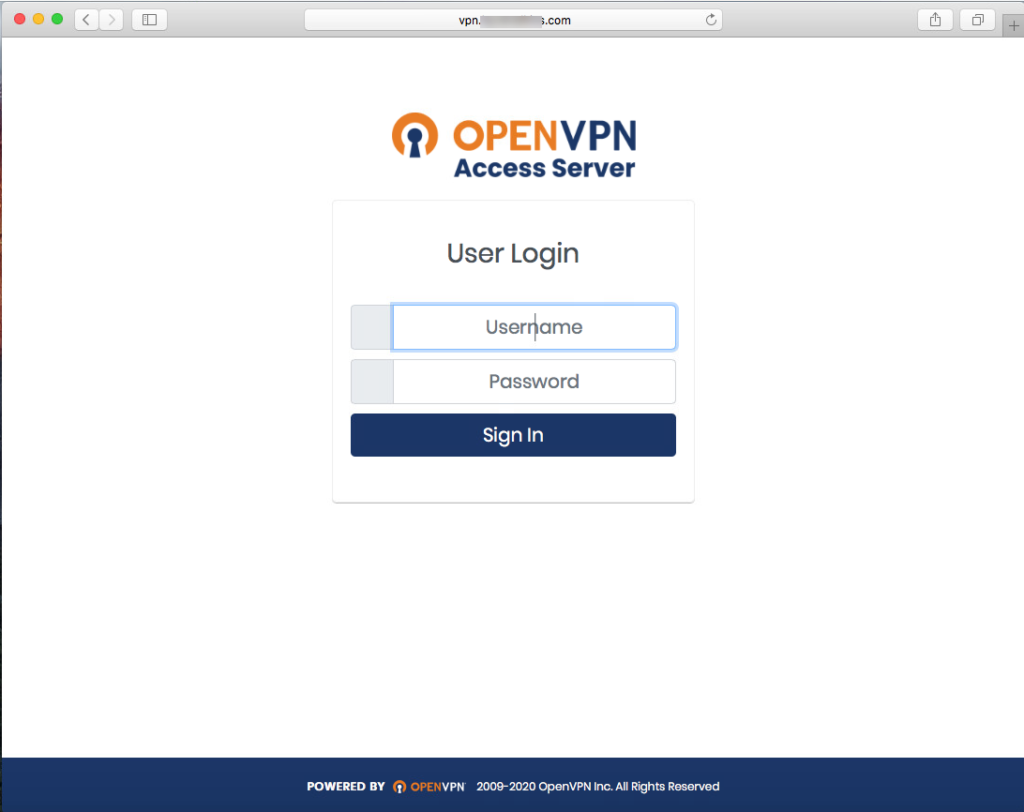
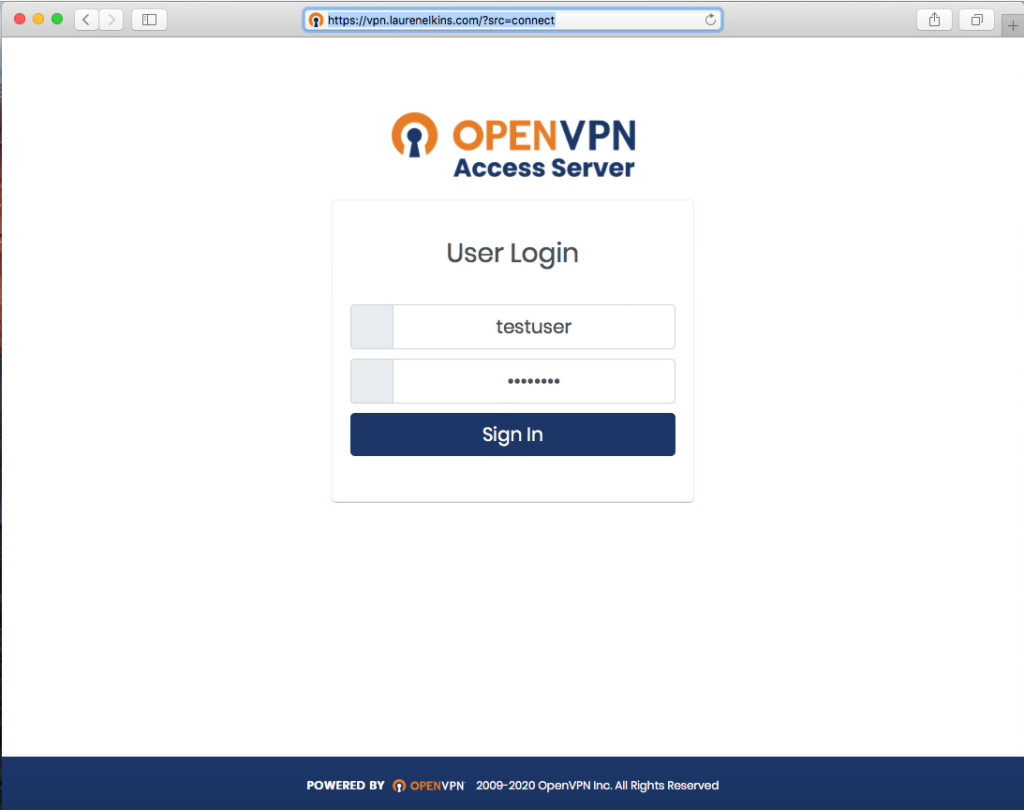
Login with your credentials.
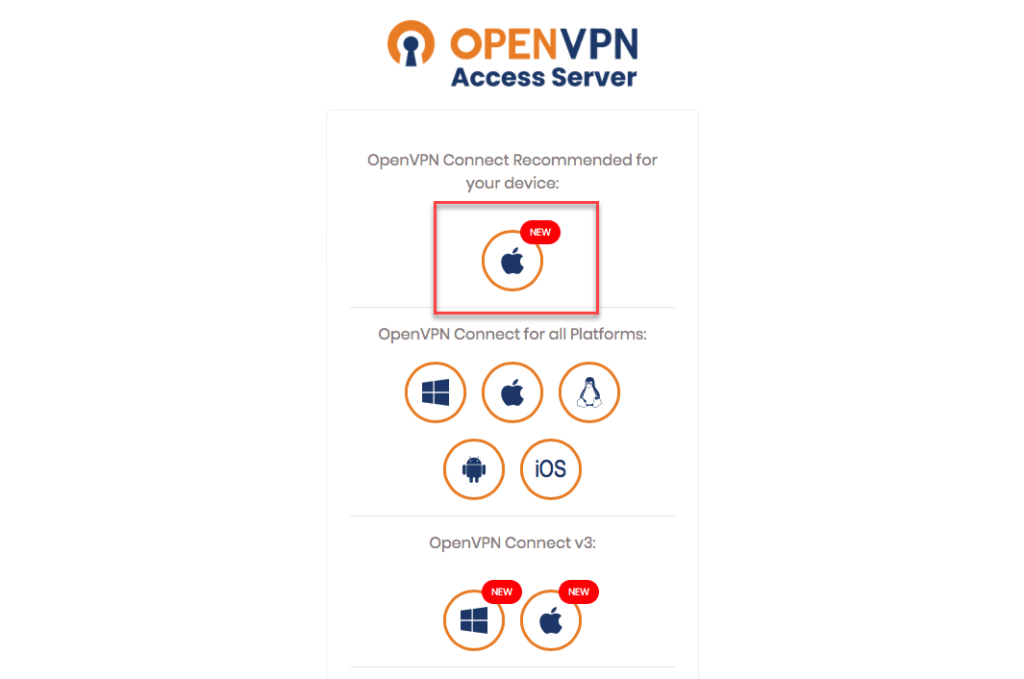
Click on the Mac icon to begin download.
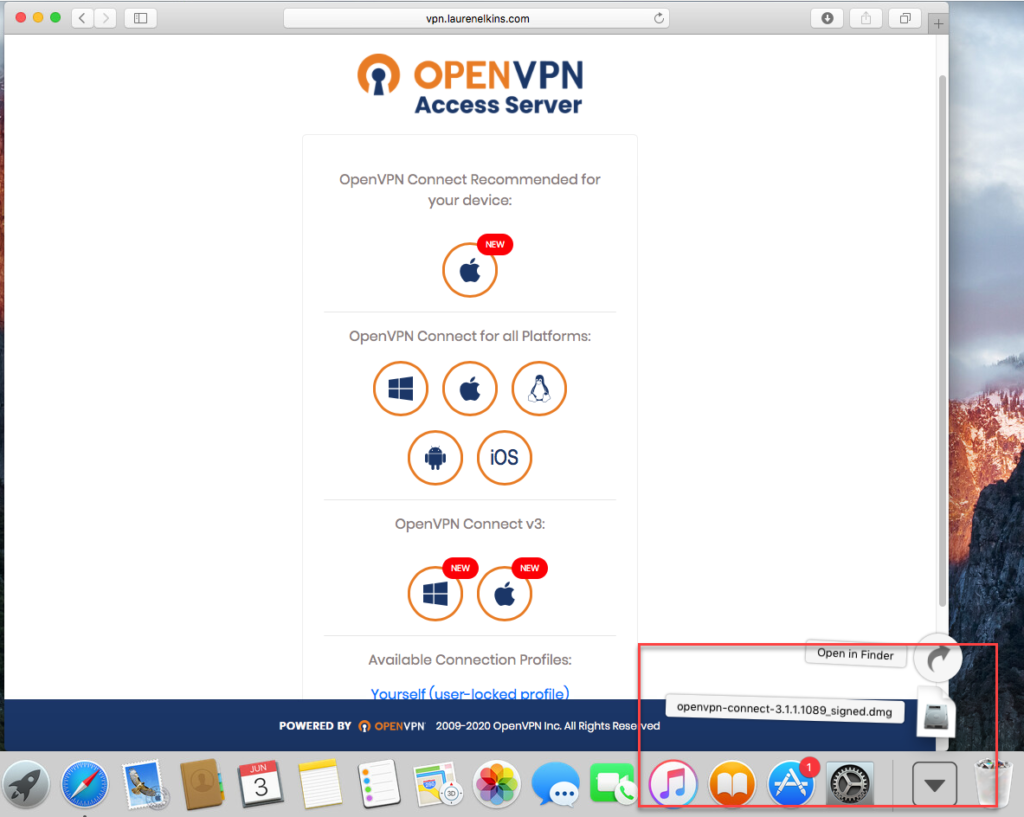
Wait until the download completes, and then open it (the exact procedure varies a bit per browser).
Open the ‘OpenVPN Connect installer’ to start the installation.
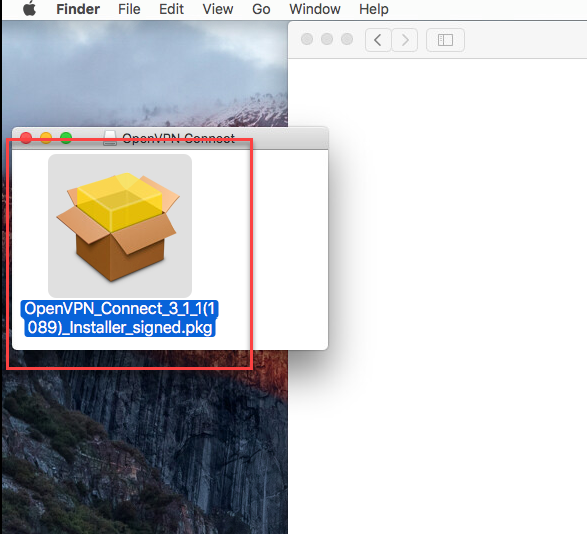
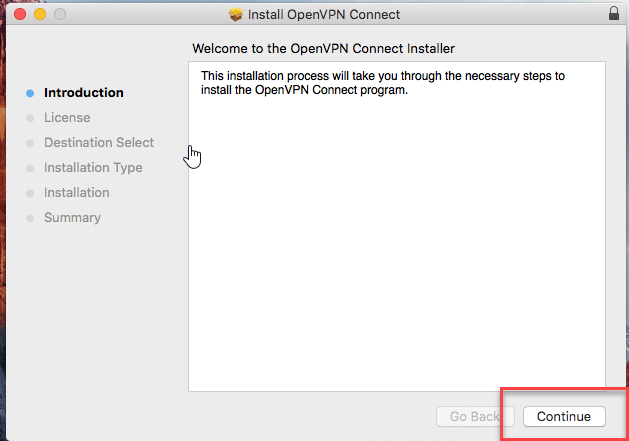
Please read the licensing terms. Then click ‘Continue’.
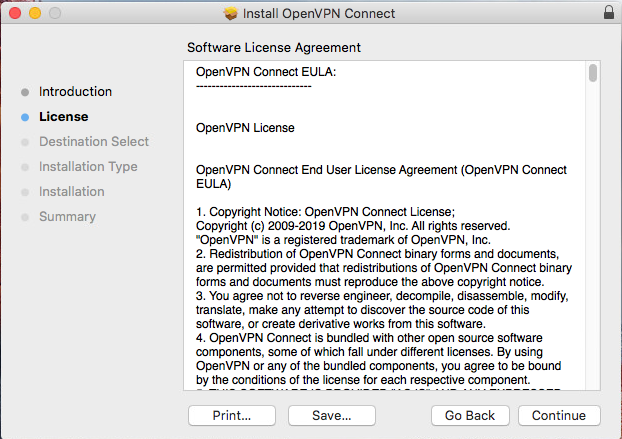
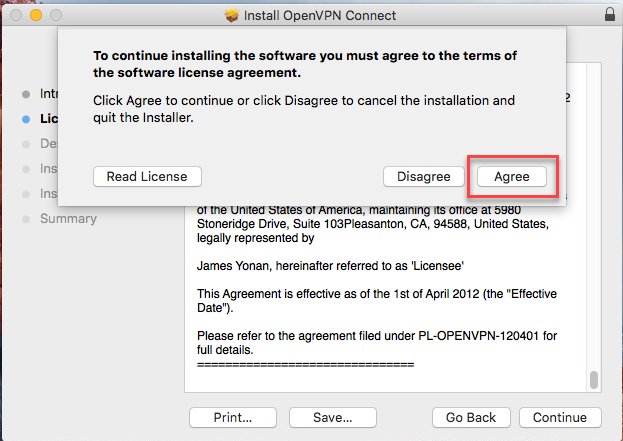
Click ‘Agree’ to accept the licensing terms.
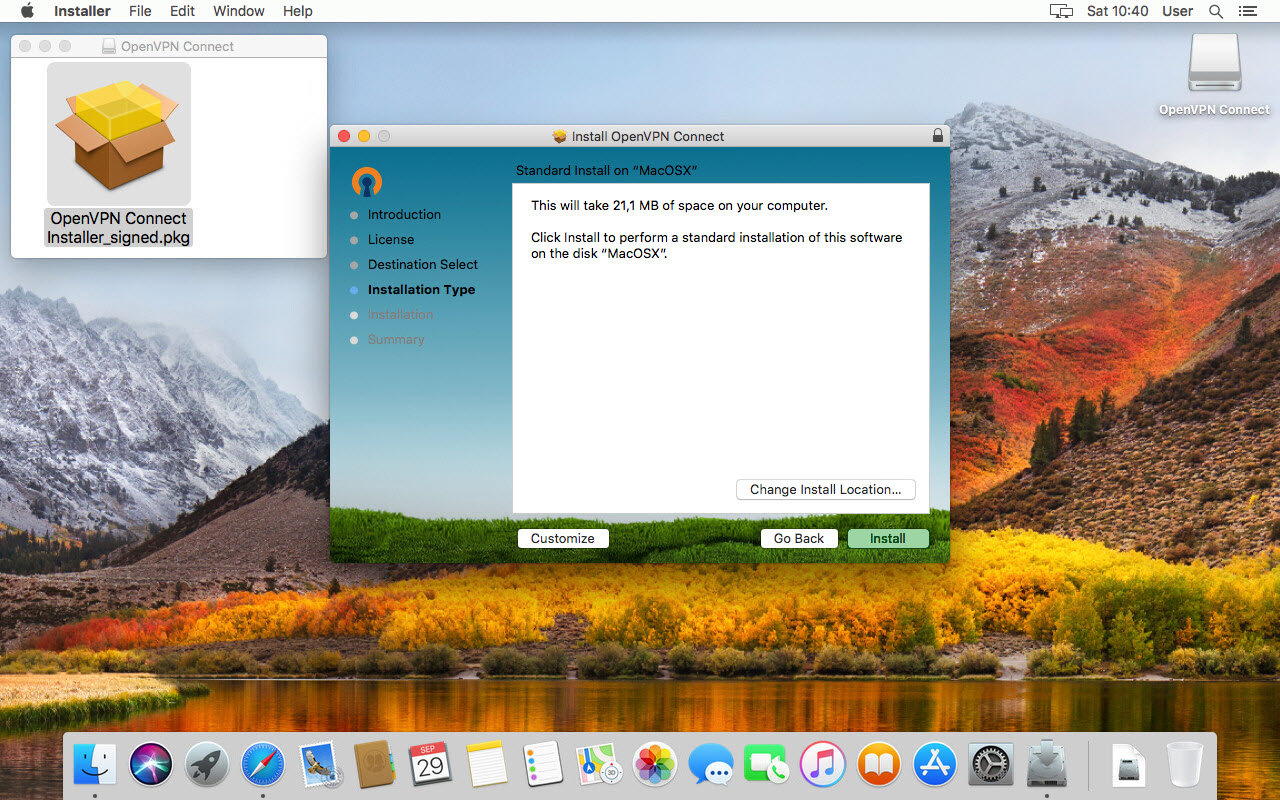
Click ‘Install’ to proceed.
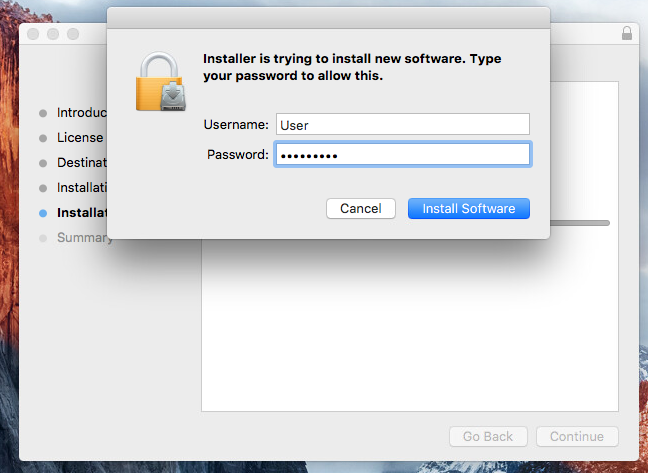
Enter your device password, if you have one configured, and click ‘Install Software’.
Wait for the installation process to complete.
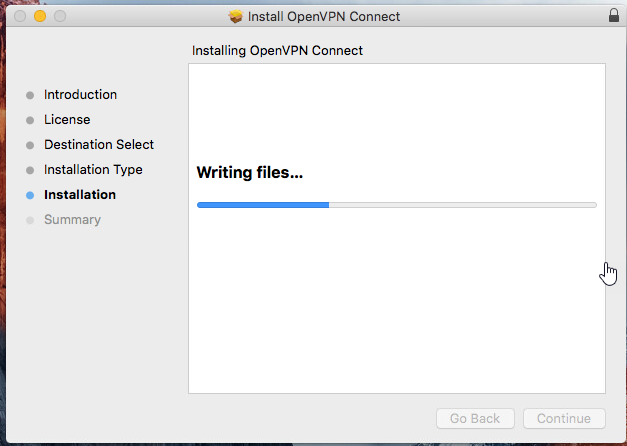
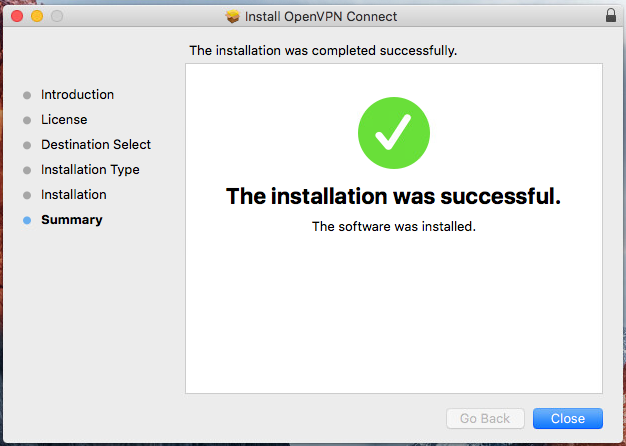
Click ‘Close’ to end the installation process.
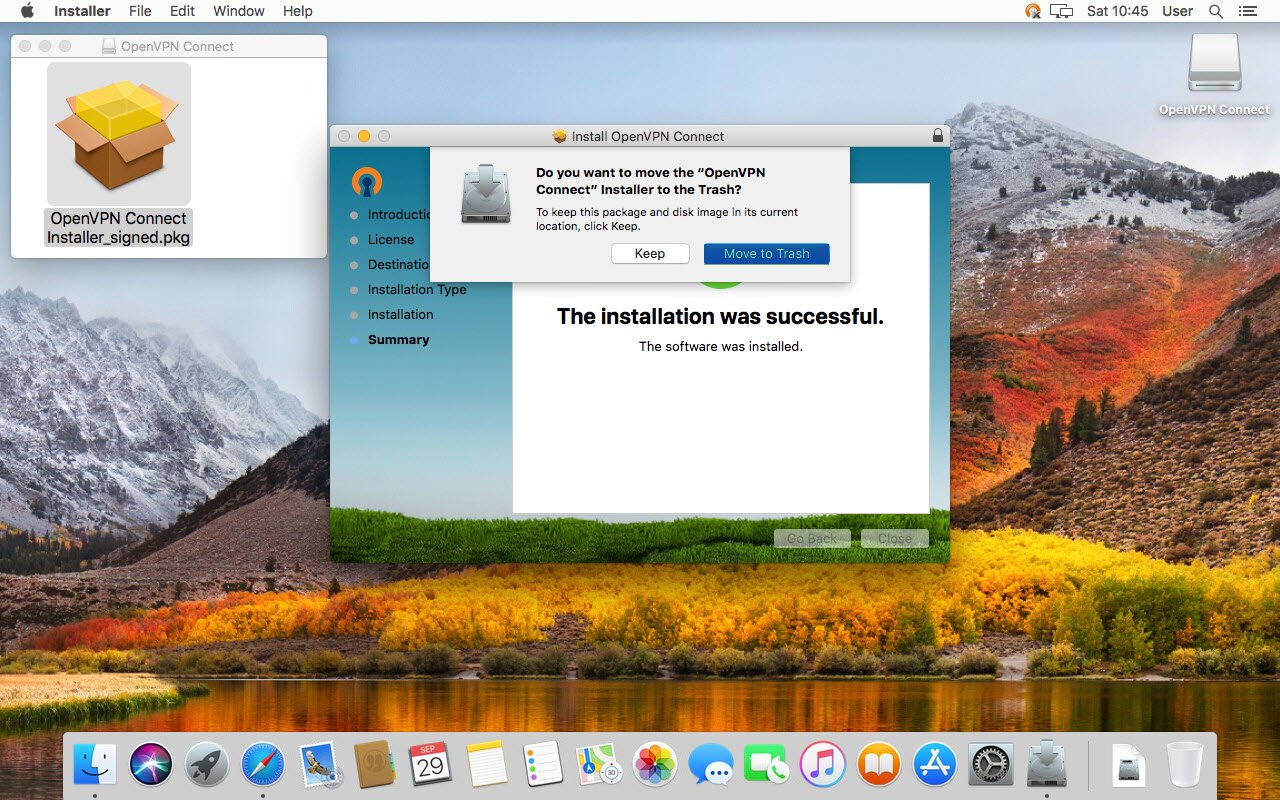
If your device asks, click ‘Move to Trash’ to clean up the installer file.
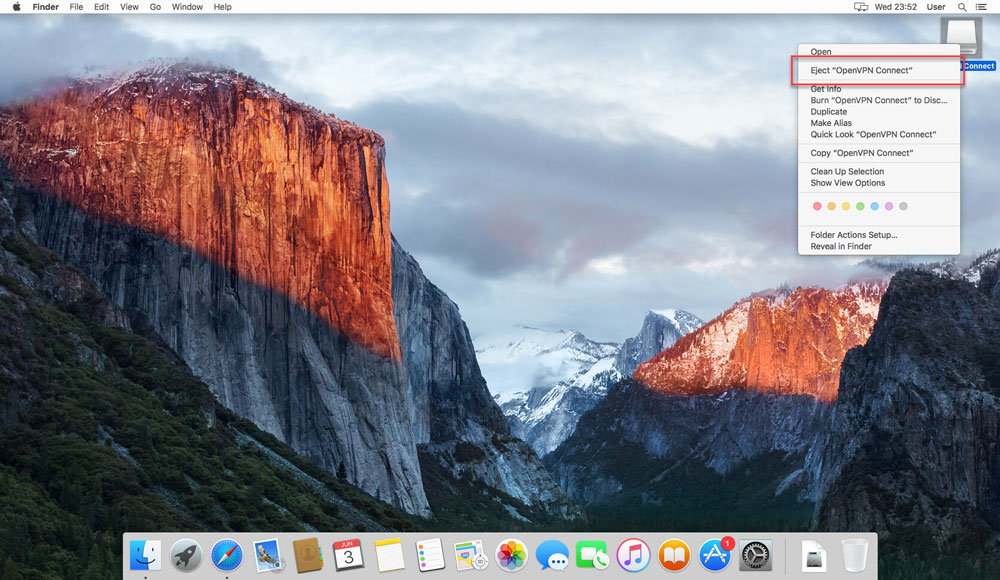
Rightclick (ctrl+click) ‘OpenVPN Connect’ and eject it.
In Applications, OpenVPN Connect is now ready for use.