
Internet Explorer. Включаем JavaScript
JavaScript — это язык программирования, который позволяет управлять элементами (html-тегами) содержащимися в исходном коде веб-страницы (перемещать, загружать, скрывать, открывать). Иногда при открытии некоторой страницы какого-либо сайта может выдаваться ошибка о том, что активное содержимое страницы не может быть исполнено. Это проблема чаще всего возникает, если в вашем браузере не включена поддержка джаваскрипта.
Рассмотрим более подробно инструкцию о том, как включить JavaScript в Internet Explorer. Демонстрация решения задачи будет сделана в Explorer 9, но в версиях 8, 10, 11 она ничем не будет отличаться.
Во-первых, нужно запустить сам браузер Интернет Эксплорер, щелкнув на иконку, расположенную на рабочем столе, или иконку, которая расположена в меню «Пуск->Все программы->Internet Explorer»:
- В верхней панели справа выберите иконку «Сервис» или нажмите горячие клавиши Alt+X :
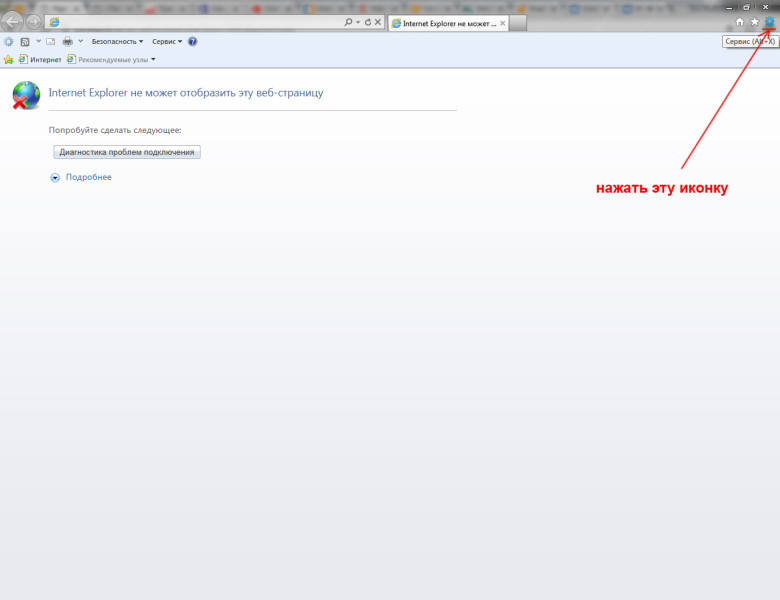
- После нажатия появится вот такое выпадающее меню:
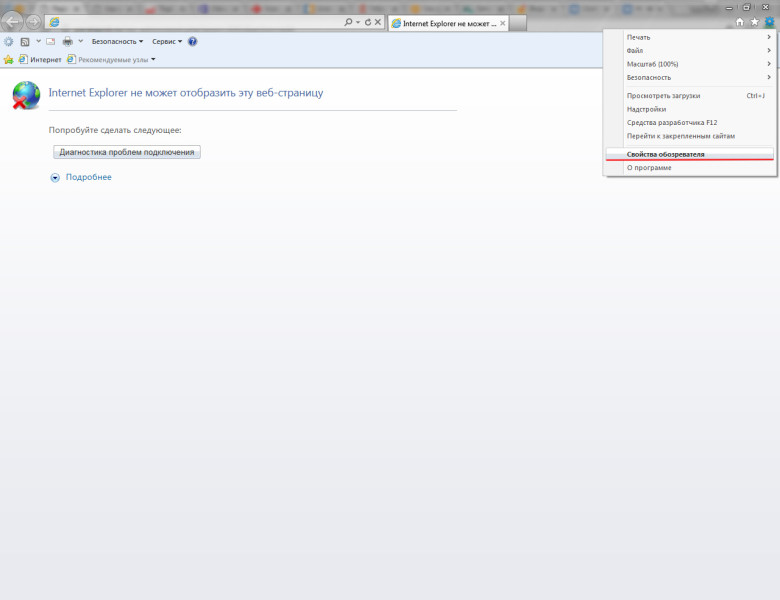
- В этом окне необходимо найти и нажать на пункт «Свойства обозревателя». По нажатию появится вот такое диалоговое окошко:
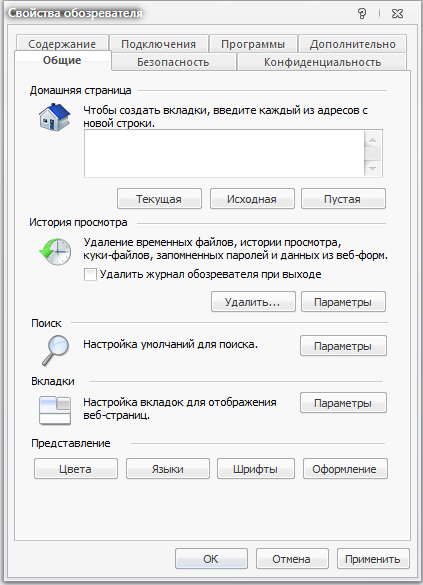
- Далее необходимо перейти на вкладку «Безопасность». По переходу на которую, откроется следующее содержимое:
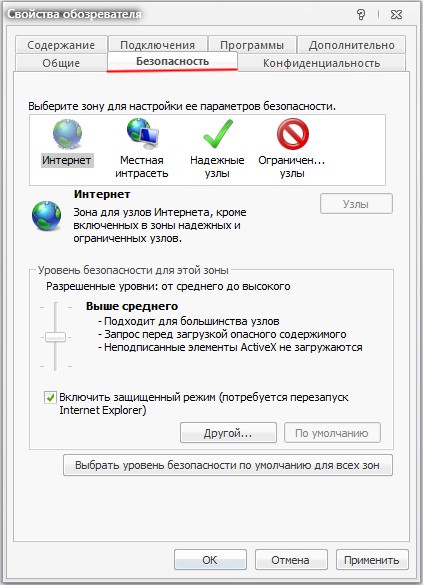
- Затем нажимаем левой кнопкой мыши, наведя курсор, на кнопку «Другой…». В результате откроется еще одно окошко:
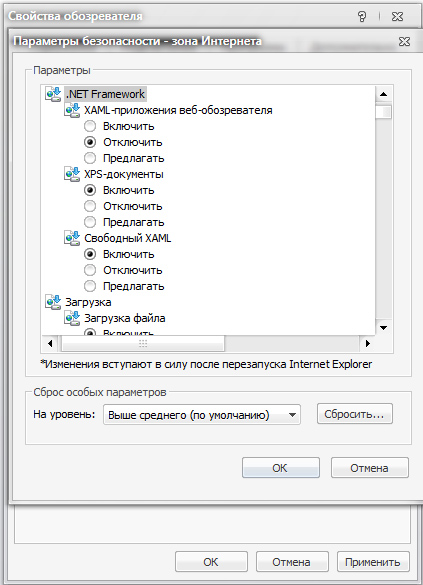
- Среди появившегося списка параметров необходимо найти подраздел «Сценарии», в котором необходимо выбрать пункт «Активные сценарии ->Включить», а затем нажать кнопку «ОК»:

- По нажатию «ОК» в родительском окне нужно нажать кнопку «Применить», а затем «ОК»:
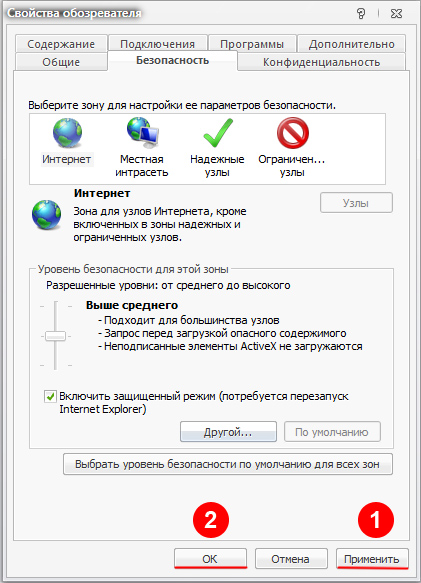
После описанных действий все активные сценарии на открываемых страницах сайтов должны стать работоспособными и выполнять закрепленные за ними функциональные задачи.
Включение/отключение Javascript в Internet Explorer

JavaScript является очень важной штукой. Сейчас практически все, если не совершенно все сайты используют данную технологию на своем сайте. Яваскрипт позволяет значительно расширить стандартные возможности сайта, внедряя в него дополнительные скрипты, написанные на этом языке.
И если в Internet Explorer отключен JavaScript, то мы настоятельно рекомендуем его включить, поскольку вы теряете множество функций и возможностей на некоторых страницах и интернет-ресурсах. Не знаете, как это сделать? Не беда, мы расскажем и наглядно покажем вам, как включить данную функцию в IE.
Хотим заметить, что инструкция была написана под браузер Internet Explorer 11, так как, именно он наиболее используется сейчас. Но и для более старых версий она актуальна.
Включаем Javascript в IE 11
- Для начала давайте запустим наш любимый обозреватель Internet Explorer на своем компьютере.
- Тогда жмем по значку “Шестерёнка”, чтобы открыть меню.
- Непосредственно в меню нажимаем по ссылке “Свойства браузера”.

- Будет открыто окно свойств вне браузера. В этом самом окошке требуется перейти на вкладку, которая называется “Безопасность”.
- Найдите там кнопку “Другой” и кликните по ней.

- Запустилось еще одно модальное окно. Из списка нам надо найти “Сценарии”, для этого перелистываем вниз.

- Под разделом сценариев есть подраздел, именуемый, как “Активные сценарии”. В нем ставим флажок на пункте “Включить”.
- Тогда жмём кнопку “ОК”, чтобы это все дело сохранилось.
- И еще раз ОК.
После чего можете смело пользоваться всеми привилегиями, предлагаемыми технологией Jacascript. Сразу предупредим, что если у вас лимитированный трафик для выхода в интернет, то его все же следует оставить выключенным, т.к. он может увеличить потребление интернет-трафика.
Как включить поддержку JavaScript в Internet Explorer
Доброго времени суток, дорогие читатели. Многие пользователи, которые работают в браузере Internet Explorer, сталкиваются с ошибкой, когда при открытии новой страницы браузера, либо при открытии какого-то сайта возникает ошибка, в которой говорится, что содержимое страницы не может быть вам доступно. Данная ошибка возникает, в 90% случаев, из-за того, что в вашем браузере не включена поддержка JavaScript, поэтому в сегодняшней статье мы расскажем вам, как ее включить.
Для начала – пару слов о самой функции. JavaScript — это язык программирования, в том числе и в браузерах, который дает пользователям возможность просматривать интерактивные элементы на веб-страницах, а также взаимодействовать с ними. Говоря простыми словами – это и всплывающие окна, и анимации, и различные ссылки, с которыми вы можете работать.
Итак, чтобы запустить JavaScript на вашем Internet Explorer, вы должны для начала зайти в браузер. Далее вы должны нажать на значок шестеренок в правом верхнем углу браузера. У вас откроется табличка, в которой будет несколько различных функций. Вы должны выбрать пункт «свойства браузера».
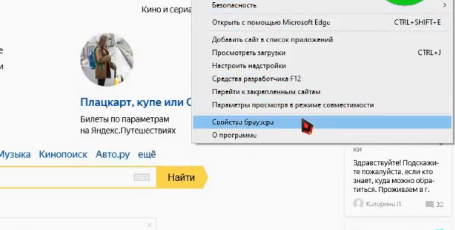
У вас откроется новая табличка с настройками. Тут вы должны будете перейти в пункт «безопасность». Ближе к низу, вы увидите кнопку «другой». Кликните по ней.
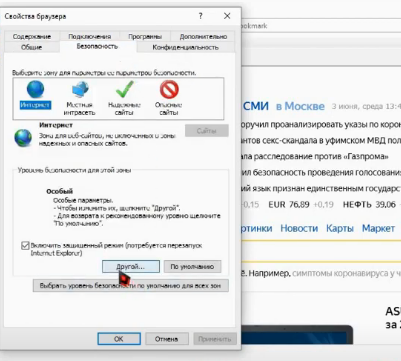
После этого вас перебросит непосредственно в параметры безопасности браузера. Листайте страничку примерно на 75% вниз. Вы должны найти пункт «сценарии». По умолчанию у вас сценарии будут выключены. Вам же нужно их включить.
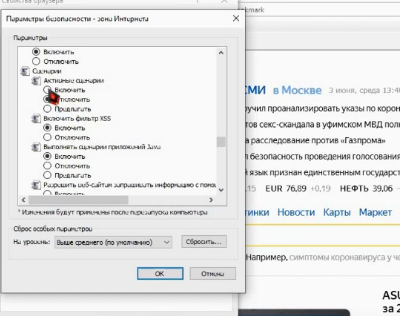
Нажимаете ОК. После этого у вас, посреди экрана браузера, выскочит маленькая табличка, которая запросит подтверждение изменений программы. Нажимаете «да». Подтверждаете выход и в главной табличке настроек и с этого момента, на вашем Internet Explorer JavaScript подключен.
А на этом мы заканчиваем нашу статью, всем удачи и до новых встреч.
О JavaScript — Как включить JavaScript в веб-браузере


JavaScript (JS) является интерпретируемым языком программирования. Первоначально он был реализован как часть веб-браузеров, так что клиентские сценарии могут взаимодействовать с пользователем, управления браузером, асинхронно и изменять содержимое документа, который отображался.
Этот веб-сайт поможет вам включить (активировать) JavaScript в Вашем браузере.
Инструкции для веб-разработчиков
Вы можете рассмотреть ссылок на данный Сайт, воспитывать любой скрипт-пользователей с ограниченными возможностями, как включить JavaScript в пяти наиболее часто используемых браузеров. Вы можете свободно использовать приведенный ниже код и изменить его в соответствии с вашими потребностями.
Как включить JavaScript на рабочем столе / Mac браузер
- Включите JavaScript в браузере Chrome
- Включите JavaScript в Internet Explorer (IE)
- Включите JavaScript в Firefox
- Включите JavaScript в Safari
- Включите JavaScript в опере
Включите JavaScript на смартфонах / мобильных устройств



- Включите JavaScript в Safari на устройствах IOS (iphone, IPod, IPad)
- Включите JavaScript в веб-браузер Android
- Включите JavaScript в веб-браузере Blackberry
© AboutJavaScript.com — All about JavaScript and learn how to enable JavaScript in your web browser — Go to top
Chords Up