
Обновление прошивки смартфонов Samsung Galaxy
Прежде чем приступить к прошивке Самсунг, важно немного ознакомиться с самим устройством. Так можно узнать некоторые полезные вещи, о которых вы ранее даже не подозревали. Поэтому давайте проведём небольшой экскурс в космический мир устройств Samsung Galaxy — таких как n9005 Note, n900, S3, N7100 и других.
Устройства линейки Galaxy — это очень популярные, стильные и качественные гаджеты
Рынок смартфонов компании «Самсунг» сегодня составляет внушительную долю. Мобильный гигант в современном мире является самым большим конкурентом для другой популярной компании, о которой знают даже дети — Apple. И это неслучайно, ведь Samsung представляет публике большое количество самых разнообразных устройств во всех возможных ценовых категориях. Это, в принципе, и даёт компании некое преимущество — доступность устройств для всех слоёв населения. Если человек не может себе позволить смартфон за 20000 рублей, но он нуждается в современных функциях, то некую их часть могут предоставить бюджетные модели. И Самсунг в этом плане довольно-таки неплохо справляется: аппараты компании в бюджетном ценовом сегменте в своём арсенале имеют большое количество необходимых функций.
Наиболее популярными являются модели серии Galaxy. Они включают в себя как и премиальные смартфоны S, S Edge, Note, так и более доступные — A, Grand, Grand Prime и другие. Чем же отличаются эти устройства друг от друга?
Как вам известно, Galaxy S и S Edge — это топовые смартфоны компании, которые каждый год выпускаются с новыми характеристиками, функциями и фичами, получая новую цифру в названии (последняя версия серии — седьмая). Note позиционируется, как планшетофон (довольно популярное слово сегодня), устройство для бизнес-людей или же креативных персон. Для тех, кому постоянно нужен большой экран и главная особенность этого аппарата — перо S Pen, позволяющее создавать быстрые заметки, наброски и другие виды рукописного ввода прямо на экране в различных приложениях.
Grand и Grand Prime позиционируются в сегменте бюджетных смартфонов, как наиболее популярные. И это неспроста: устройства имеют две камеры — фронтальную и основную, сенсорный экран, поддержку высокоскоростных сетей, выход в глобальную сеть, возможность установки практически любых программ (кроме сложных игр и приложений) и их использование.
Естественно, выше были названы далеко не все доступные мобильные устройства компании Samsung на сегодняшний день.
Что нужно знать перед тем, как прошить смартфон?
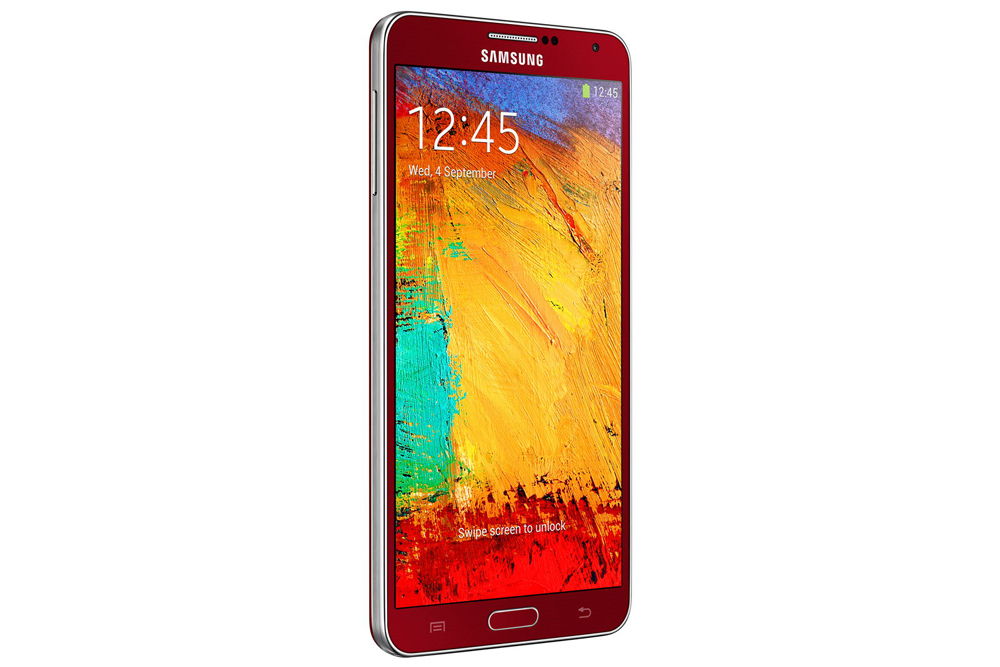
Итак, если вы собрались заняться этим непростым делом, то поспешим вас обрадовать. Потому что прошить или перепрошить Samsung Galaxy (таких, как n9005 Note, n900, S3, N7100 и других) сможет любой человек. Для этого нужно просто ознакомиться с первоначальными данными, некоторыми особенностями и самое главное — следовать инструкции.
Что вам может понадобиться перед тем, как приступить к выполнению вашей миссии?
- Само устройство Samsung с заряженной батареей (минимум на 80 процентов). Это необходимо для непредвиденной остановки работы устройства и дальнейших сбоев программ.
- Оригинальный кабель USB для подключения к компьютеру. Шнур поставляется в комплекте, но если вдруг у вас его нет, то можете воспользоваться имеющимся. Однако стоит помнить, что такие действия выполняются на свой страх и риск.
- Подключение к интернету с неограниченным трафиком. Нужно это для того, чтобы скачать саму прошивку, которая может весит больше одного гигабайта. В принципе, могут подойти и тарифы с ограниченным трафиком, если вам это не предоставит каких-либо неудобств. Если вы неуверенные в том, какой у вас тариф, обязательно уточните этот вопрос у своего интернет-провайдера.
- Желание и терпение, которые станут вашим верным спутником. Возможно, с первого раза у вас не получится прошить или перепрошить Samsung Galaxy. Не стоит расстраиваться в таком случае. Лучше постарайтесь внимательно пересмотреть, все ли вы правильно делали и могли ли вы допустить где-нибудь ошибку.
Какие есть способы прошивки?
Прошить своё устройство (Samsung Galaxy n9005 Note, n900, S3, N7100 и другие) вы можете как с помощью официальных инструментов компании Samsung, так и с помощью сторонних утилит. Давайте рассмотрим каждое из этих значений, после чего перейдём к их инструкциям.
- Обновление прошивки с помощью официального программного обеспечения. Сделать это можно с самого смартфона, без использования компьютера или с его помощью путём прямого подключения устройства через порт USB. Это нужно для тех, кто просто хочет обновить версию операционной системы, — к примеру, с Android4 до Android 5.0.
- Прошивка или перепрошивка с помощью сторонних инструментов. Наиболее популярным сервисом в этом вопросе является программа Odin. Она легко устанавливается на компьютер или ноутбук и предоставляется пользователям бесплатно.
Официальное обновление прошивки
Без использования компьютера
- Итак, вы решили обновить версию операционной системы своего смартфона без всяких шнуров и других приспособлений, а только силами самого устройства. Поехали!
- Первоначально подключаемся к сети Wi-Fi. Без этого идти дальше смысла нет. Если доступа к беспроводным сетям нет, но имеется компьютер с выходом в глобальную сеть и шнур для USB, тогда переходим к следующему абзацу под названием «С использованием компьютера».
- Теперь переходим в меню «Настройки» и находим пункт «Об устройстве». Здесь нам нужна будет вкладка с названием «Обновление ПО». Жмём кнопку обновить.
- Если ваш смартфон пишет, что обновления уже установлены на ваше устройство, — значит, доступных прошивок для вашего аппарат нет. То есть, установлена последняя доступная версия операционной системы.
- В противном случае нужно согласиться на загрузку обновлений и дождаться его завершения. По окончании кликаем по кнопке установить. После этого ваш Samsung Galaxy начнёт обновление системы, во время которого устройством нельзя пользоваться. Ни в коем случае не выключайте телефон, не пытайтесь перезагрузить его или вытащить батарейку — можно получить «кирпич», то есть полностью нерабочий аппарат.
- Только когда вы увидите привычный домашний экран и сообщение о том, что вы успешно провели процедуру обновления прошивки, можете пользоваться устройством в обычном режиме.
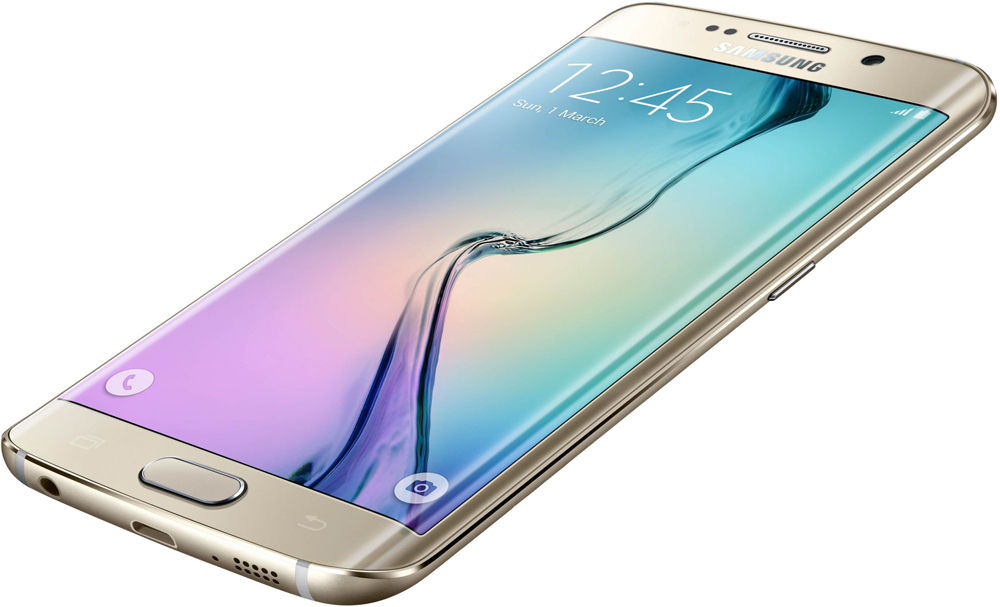
С использованием компьютера
- Для работы обязательно наличие доступа в интернет для компьютера или ноутбука. Иначе вы ничего не сможете сделать.
- Скачиваем на ПК программное обеспечение Smart Switch с официального сайта компании (http://www.samsung.com/global/download/smartswitchwin/).
- Теперь подключаем смартфон с помощью USB-шнура к ПК и ждём, пока устройство обнаружится.
- Программа сама покажет вам доступность новой версии операционной системы для аппарата в специальном маленьком окне. При положительном варианте исхода событий появится кнопка «Обновить», на которую вам и потребуется нажать.
- Осталось дождаться окончания загрузки и установки обновлений. Инсталляция может занимать длительное время, поэтому наберитесь терпения.
- Как и в предыдущем варианте, ни в коем случае не выключайте устройство, не вынимайте шнур от компьютера. Обеспечьте бесперебойную работу как ПК, так и телефона во избежание непредвиденных поломок.
- После успешного обновления прошивки можно продолжить работу со смартфоном в обычном режиме.
Что следует знать после перепрошивки?
Компания Samsung в своём официальном мануале (инструкции) по апгрейду операционной системы рекомендует после таких манипуляций сделать сброс данных. В противном случае Самсунг предупреждает о возможных сбоях в работе системы. Это необязательно произойдёт с вашим гаджетом, но вы можете принять это во внимание при обнаружении таких проблем в дальнейшей работе с телефоном.
Однако стоит помнить о том, что перед сбросом важно обязательно сохранить все имеющиеся данные: фотографии, контакты, видео, музыку, документы. Сделать это можно вручную, простым переносом информации на компьютер, или же с помощью утилиты Smart Switch, позволяющей сделать резервное копирование данных смартфона Samsung Galaxy n9005 Note, n900, S3, N7100 и другие.
Прошивка с помощью сторонней программы Odin
Для начала ознакомьтесь с основными пунктами, которые ни в коем случае нельзя нарушать. Вы предупреждены об этом несколько раз, чтобы потом не хватались за голову не говорили себе: «Что же я наделал?». Поэтому лучше перестраховаться и внимательно смотреть, что необходимо выполнить и что вы делаете.
- Все операции вы совершаете на свой страх и риск. Это самое важно правило, потому что после прошивки неофициальным способом вы лишаетесь гарантий Samsung.
- Не выдёргивать шнур питания компьютера или ноутбука, то есть обеспечить безусловную работу ПК.
- Зарядить смартфон минимум на 80-90 процентов, чтобы он не мог разрядиться во время обновления.
- При подключении к ПК использовать только оригинальный шнур.
Предварительная подготовка и настройка служб
Как вы могли заметить, эти правила не отличаются от требований при обновлении официальными средствами Samsung, поэтому вам будет несложно их соблюдать. Теперь перейдём к самому главному:
- Для начала скачиваем утилиту Odin. Её можно взять с сайта (http://androidpru/odin-firmware-samsung/).
- Теперь загрузите на компьютер файл прошивки для вашего устройства. Если не знаете, где это сделать, то можете воспользоваться программой Samsung Firmware Linker, позволяющей найти и скачать прошивку именно для вашего устройства.
- Скачайте драйвер для вашего устройства на компьютер. Это необходимо для правильного обнаружения и конфигурации смартфона при его подключении к ПК. Можете воспользоваться ресурсом (http://androidp1.ru/drviver-for-android/).
- Обязательно на всякий случай сохраните все важные данные с устройства на любой другой носитель. Потому что при перепрошивке возможна частичная или полная потеря информации с гаджета.
- Подготовительные работы на этом закончились, и мы с вами переходим к основному процессу. Переводим телефон в режим прошивки. Если вы не знаете, как это сделать, то пробуем такой вариант: выключите устройство, зажмите кнопки уменьшения громкости, центральную и блокировки (выключения) одновременно. При правильной работе вы должны выйти в специальное меню, где с помощью клавиши увеличения громкости вы дадите согласие на запуск в режиме прошивки. Если вы не попали в такое меню, то найдите эту информацию конкретно для вашего устройства.
- Если у вас всё получилось, то можете подключить аппарат к компьютеру через USB. Подождите некоторое время, пока установятся необходимые драйвера.
- После этого можно запустить приложение Odin на компьютере. Слева в углу вы увидите, что гаджет подключён, — значит, мы двигаемся дальше.
- Теперь нужно добавить файлы прошивки в правильном порядке. Если для однофайловых прошивок всё предельно ясно (вставить прошивку в поле AP или же PDA путём нажатия на соответствующую кнопку), то с многофайловыми придётся повозиться чуть дольше.
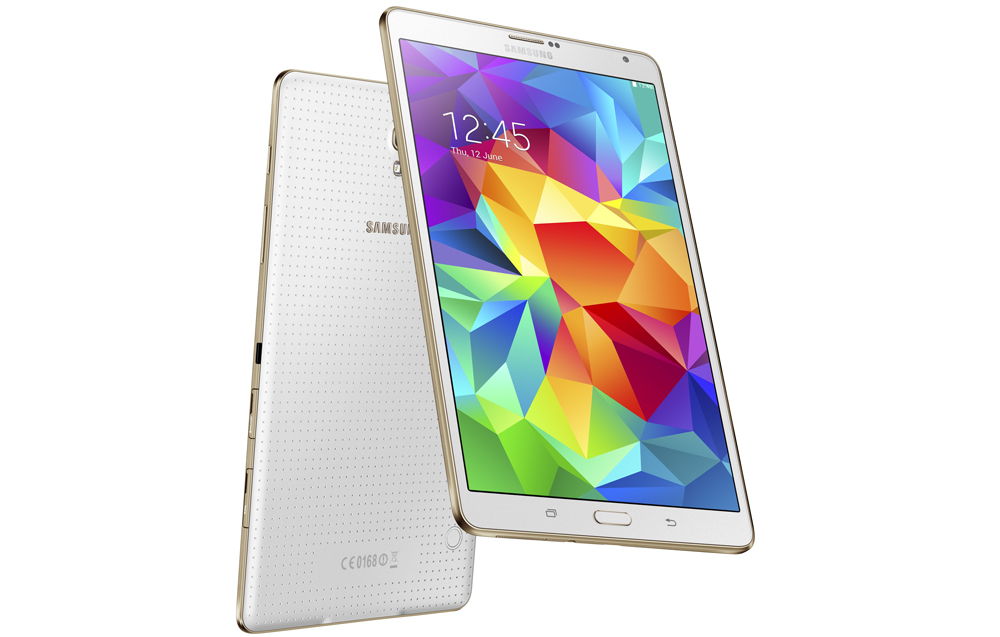
Многофайловые прошивки
Давайте разберёмся, какие файлы и в какое поле нужно вставить:
- PIT вставляем в поле PIT.
- tar.md5 — в BL или Bootloader.
- Файл CODE_xxxxx.tar.md5 — в AP или PDA.
- Файл MODEM_xxxxx.tar.md5 — в CP или PHONE.
- tar.md5 — в CSC.
Продолжение
- Обратите внимание, что никаких галочек слева ставить не надо, если сама прошивка не предусматривает этого.
- После правильной расстановки файлов прошивки нажмите на кнопку START и дождитесь завершения работы программы. После окончания слева появится слово RESET или PASS. Теперь устройство перезагрузится и будет снова готово к работе. Можете отсоединить смартфон от компьютера.
Заключение
Если после прошивки или перепрошивки вашего устройства вы не можете включить его (так называемая «вечная перезагрузка»), то попробуйте сделать сброс. Он также известен под своим другим названием — Wipe. Надеемся, что всё же у вас получить сделать прошивку или перепрошивку смартфона Samsung Galaxy n9005 Note, n900, S3, N7100 и другие без всяких происшествий. Удачи вам, дорогие читатели!
Прошивка Samsung телефонов и планшетов
Предлагаем профессиональные услуги прошивки телефонов и планшетов Samsung в нашем сервисном центре Fixit Service, г. Санкт-Петербург, метро «пл. Восстания». Устанавливаем стабильные версии ПО и проводим оптимизацию работы. При необходимости можем восстановить данные.
Бесплатная диагностика и консультация
+7(812)628-02-34 и +7(911)004-07-70
| Вид услуги | Цены, руб. |
|---|---|
| Диагностика | бесплатно |
| Обновление прошивки установка рабочей версии |
от 900 до 1500 |
| Устранение последствий попадания влаги | от 990 |
| Замена внутренних компонентов точная стоимость после диагностики |
диагностика |
Причиной, по которой требуется сменить прошивку в телефоне/планшете Самсунг, может стать ряд ошибок в работе, «притормаживаний», «глюков», отключения некоторых функций, или циклической перезагрузке. Причиной сбоя в работе телефона, причем сбоя именно прошивки, может стать ошибка в программном обеспечении или попытка перепрошить телефон другой версией, причем, закончившаяся неудачно.
Мест, где возможно прошить Samsung в Санкт–Петербурге, существует великое множество. Однако, именно качественное обновление прошивки, со свежей версией от производителя, можно получить только в нашем сервисном центре Fixit Service.
Прошивка техники Samsung – это работа для наших специалистов. Если вы неудачно прошили свой телефон, вам следует обратиться в сервисный центр. Если вы, регулярно наблюдаете сбои, в работе вашего телефона, будь то зависания или быстрая разрядка, неправильное функционирование камеры, или неадекватно реагирующий на касания сенсор – вам тоже следует обратиться в сервисный центр.
Диагностика выявит проблемную часть, ваш телефон Samsung получит свежую прошивку, которая уберет проблемы и ошибки в работе. Также, диагностика в сервисном центре поможет определить физический недостаток в работе телефона, такой как дефект в электронной плате, или отдельном модуле.
Где скачать ??и как поменять прошивку на телефоне samsung gt-c3530.
Прошивок для игр не существует. Есть только прошивки для телефона. Скачать прошивку для вашего телефона вы можете по этой ссылке.
2) Распаковываем.Устанавливаем все драйвера.
3) Запускаем программу FlashTool_E2(в распакованном архиве файл FlashTool_E2.exe)в поле ADD FILE добавляем ВСЕ файлы прошивок.
В меню файл выбираем USB map wizar,жмём Old Default,next.
Далее необходимо телефон загнать в бут режим, для этого выключаем телефон,на выключенном аппарате одновременно жмем звездочку и кнопку включения/выключения.
И коннектимся с компом при помощи кабеля.Софтина должна найти телефон после чего нажимаем Done и отцепляем тел
4) Внимательно смотрим стоит ли галочка «‘Customer Order’» , если нет, то непременно ставим!
5) Выбираем «Infineon USB Driver»
6) В выпадающем меню выбираем «Unconditional erase each area before write(default)»
Жмем Next,в появившемся новом окне жмем start usb1
7) Передёргиваем аккумулятор,снова загоняем тело в бут,и цепляемся шнурком к компу
8) Ждем минут 10 примерно, и все, радуемся прошитому телефону =)
9) После прошивки необходимо сделать преконфигурацию, ввести код: *#272*ЧЧММ*
где чч и мм — текущее время на телефоне.
В меню выбери SER (Россия) или SEK(Украина), дождись перезагрузки телефона.
Данный код подобен полному сбросу!
. После преконфигурации читаются нормально теги, и сразу заданы необходимые профили интернета.
- Ответ понравился: 3
Перепрошивка Samsung
Заметили, что ваш смартфон Самсунг часто зависает на заставке, постоянно перезагружается, некорректно работает, не выполняет отдельные функции или вовсе не включается? Здесь не обойтись без посещения специализированной мастерской.
Наш сервисный центр осуществляет перепрошивку любых моделей Samsung в Минске. Наши опытные мастера проведут тщательную диагностику, чтобы определить истинную причину неполадок. Если проблема кроется именно в программном обеспечении смартфона, мы в кратчайшие сроки сменим прошивку вашего телефона Samsung и вернем ему работоспособность! Мы предлагаем выгодные цены на все услуги, а также предоставляем гарантию на все проделанные работы.
Стоимость перепрошивки
| Samsung Galaxy S3 | уточняйте |
| Samsung Galaxy S3 mini | уточняйте |
| Samsung Galaxy S4 | уточняйте |
| Samsung Galaxy S4 mini | уточняйте |
| Samsung Galaxy S5 | уточняйте |
| Samsung Galaxy S5 mini | уточняйте |
| Samsung Galaxy S6 | уточняйте |
| Samsung Galaxy S6 edge | уточняйте |
| Samsung Galaxy S7 | уточняйте |
| Samsung Galaxy S7 edge | уточняйте |
| Samsung Galaxy S8 | уточняйте |
| Samsung Galaxy Note 2 | уточняйте |
| Samsung Galaxy Note 3 | уточняйте |
| Samsung Galaxy Note 4 | уточняйте |
| Samsung Galaxy Note 5 | уточняйте |
| Samsung Galaxy J1 (2015, 2016) | уточняйте |
| Samsung Galaxy J2 (2015, 2016) | уточняйте |
| Samsung Galaxy J3 (2016, 2017) | уточняйте |
| Samsung Galaxy J5 (2015, 2016, 2017) | уточняйте |
| Samsung Galaxy J7 (2015, 2016, 2017) | уточняйте |
| Samsung Galaxy A3 (2014, 2016, 2017) | уточняйте |
| Samsung Galaxy A5 (2014, 2016, 2017) | уточняйте |
| Samsung Galaxy A7 (2014, 2016, 2017) | уточняйте |
| Samsung Galaxy A9 (2015) | уточняйте |
| Samsung Galaxy A9 Pro (2016) | уточняйте |
Заказать ремонт
Оставьте свой номер, и мы перезвоним Вам в течение 30 минут
Подготовка к перепрошивке Samsung
- Обязательно зарядите смартфон хотя бы до 80%, чтобы предотвратить непредвиденную остановку работы и дальнейшие программные сбои;
- Если ваш телефон сохраняет работоспособность, обязательно сбросьте на компьютер все важные для вас файлы, так как по итогу вы получите абсолютно чистый смартфон с заводскими настройками.
- Для смены прошивки мастеру понадобится оригинальный USB-кабель, а также доступ к интернету. Сам процесс может производиться одним из двух методов:
- При помощи официального программного обеспечения с самого смартфона – это способ подходит для тех, кто хочет обновить версию операционной системы;
- При помощи сторонних инструментов и сервисов.
Не пытайтесь самостоятельно сменить прошивку вашего телефона! Любые ошибки в процессе могут привести к программным сбоям и другим проблемам. Наши мастера обладают богатым опытом в данной сфере, а потом могут выполнить данную процедуру даже в срочном порядке.
Наши преимущества
Почему лучше доверить свой гаджет нам?

Гарантия сохранности
техники и персональных
данных

Удобно расположенный
пункт приема в центре
города

Гарантия на
произведенный ремонт от
120 до 360 дней

Качественный ремонт за
разумные деньги

Опытные мастера,
прошедшие обучение

Возможен срочный
ремонт
Услуги компании
- Смартфоны и мобильные телефоны
- Замена разбитого стекла
- Замена разбитого стекла Apple
- Замена разбитого стекла Samsung
- Замена разбитого стекла Xiaomi
- Ремонт модуля дисплея Apple
- Ремонт модуля дисплея Samsung
- Ремонт модуля дисплея LG
- Ремонт модуля дисплея Xiaomi
- Замена аккумулятора Apple
- Замена аккумулятора Samsung
- Замена аккумулятора LG
- Замена аккумулятора Xiaomi
- Ремонт разъема питания Apple
- Ремонт разъема питания Samsung
- Ремонт разъема питания LG
- Ремонт разъема питания Xiaomi
- Ремонт микрофона Apple
- Ремонт микрофона Samsung
- Ремонт микрофона Xiaomi
- Замена динамика Apple
- Замена динамика Samsung
- Замена динамика Xiaomi
- Перепрошивка Apple
- Перепрошивка Samsung
- Перепрошивка LG
- Перепрошивка Xiaomi
- Ремонт платы Apple
- Ремонт платы Samsung
- Ремонт платы LG
- Ремонт платы Xiaomi
- Ремонт тачскрина/сенсорного экрана планшета
- Замена стекла экрана планшета
- Замена аккумулятора планшета
- Ремонт разъема питания планшета
- Ремонт фронтальной/задней камеры планшета
- Замена динамика планшета
- Перепрошивка планшета
- Ремонт платы планшета
- Ремонт матрицы монитора
- Ремонт аккумулятора ноутбука
- Чистка от пыли
- Ремонт разъема зарядки ноутбука
- Ремонт системы охлаждения
- Ремонт после залития
- Замена динамиков ноутбука
- Ремонт материнской платы
- Ремонт платы принтера
- Профилактика и чистка основных узлов принтера
- Ремонт лотка подачи бумаги
- Чистка узла захвата бумаги и тормозной площадки принтера
- Ремонт и замена тефлонового вала
- Профилактика лазер-блока принтера
- Замена резинового вала принтера
- Ремонт экрана цифрового фотоаппарата
- Ремонт аккумулятора цифрового фотоаппарата
- Чистка от пыли цифрового фотоаппарата
- Ремонт разъема зарядки цифрового фотоаппарата
- Ремонт объектива
- Ремонт после залития цифрового фотоаппарата
- Ремонт механической части, корпуса
- Перепрошивка цифрового фотоаппарата
Бесплатная диагностика*
Платите только за результат, но не за процесс!
*если ремонт производится у нас, или мы не сможем вам помочь
Бесплатная диагностика
Доставка курьеромНет времени ехать в пункт приема?
Нет проблем!
Наш курьер приедет, чтобы забрать ваш гаджет в ремонт и привезет его вам в офис или домой после ремонтаДоставка курьером
Гарантия на все виды работот 6 до 36 месяцев!
Будь спокоен за то, что отремонтированное устройство не выйдет из строя через несколько недель!
- Замена разбитого стекла