
Настройка Apple Pay
Чтобы настроить Apple Pay, добавьте дебетовую, кредитную или предоплаченную карту в приложение Wallet на iPhone, Apple Watch или другом совместимом устройстве.
- Совместимое устройство 1 с последней версией iOS или iPadOS, watchOS или macOS.
- Поддерживаемая карта от работающего с Apple Pay эмитента банковских карт.
- Идентификатор Apple ID, с которым выполнен вход на вашем устройстве Apple.
Узнайте, поддерживается ли Apple Pay в вашей стране или в вашем регионе. Чтобы узнать, совместима ли ваша карта с Apple Pay, обратитесь к ее эмитенту.
Как добавить дебетовую или кредитную карту на iPhone
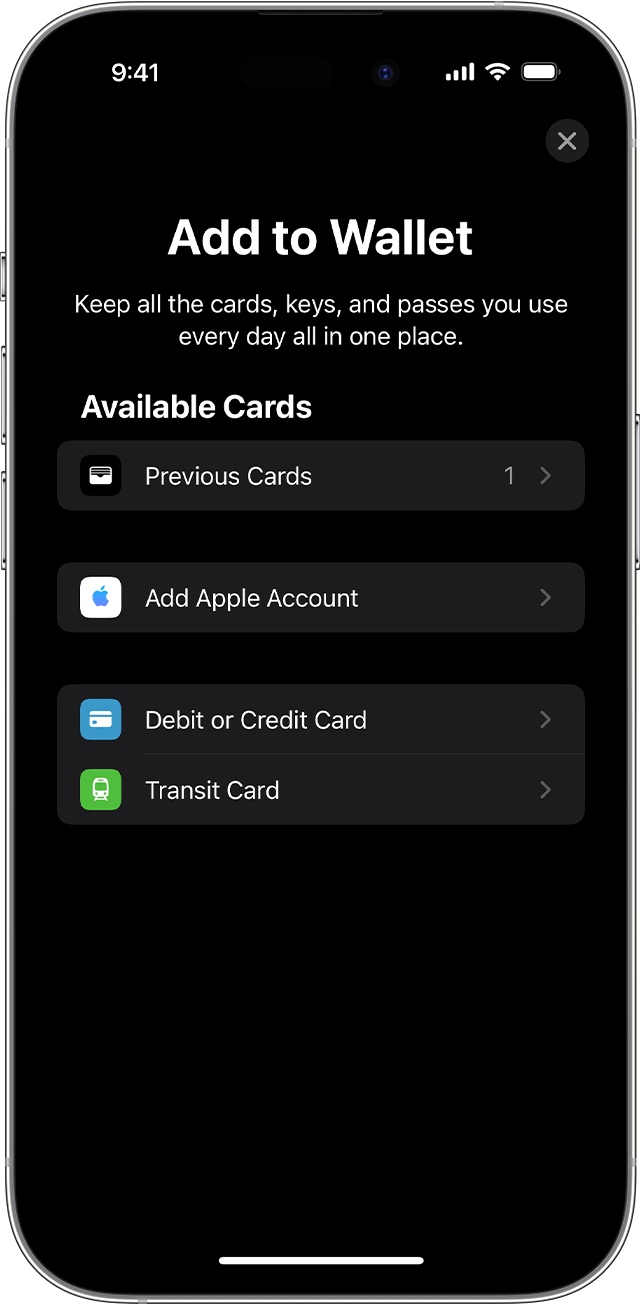
- Откройте приложение Wallet и нажмите кнопку «Добавить» .
- Нажмите «Дебетовая карта» или «Кредитная карта», чтобы добавить новую карту.
- Нажмите «Ранее добавленные карты», чтобы добавить карту, которую вы использовали ранее.
- Коснитесь «Продолжить».
- Добавьте новую карту, следуя указаниям на экране.
- Подтвердите свои данные в банке или у эмитента. Прежде чем разрешить использование карты в Apple Pay, они могут попросить вас предоставить дополнительные сведения или загрузить приложение.
- Если у вас есть связанное устройство Apple Watch, вы также можете добавить карту на часы.
Соответствующие требованиям эмитенты карт также позволят вам подключить свой счет для просмотра сведений о транзакциях и информации о счете в приложении Wallet. Узнайте, как подключить счет к приложению Wallet.

Чтобы удалить карту с экрана «Ранее добавленные карты», нажмите «Изменить» > кнопку «Удалить» > «Удалить». Затем выберите «Удалить карту», чтобы подтвердить удаление и удалить карту со всех ваших устройств.
Как добавить дебетовую или кредитную карту на Apple Watch
- Откройте приложение Apple Watch на связанном устройстве iPhone.
- Перейдите на вкладку «Мои часы» и нажмите «Wallet и Apple Pay».
- Нажмите «Добавить карту».
- Нажмите «Дебетовая карта» или «Кредитная карта», чтобы добавить новую карту.
- Нажмите «Ранее добавленные карты», чтобы добавить карту, которую вы использовали ранее.
- Коснитесь «Продолжить».
- Добавьте карту, следуя указаниям на экране.
- При необходимости подтвердите свои данные в банке или у эмитента карты. Прежде чем разрешить использование карты в Apple Pay, они могут попросить вас предоставить дополнительные сведения или загрузить приложение.
Как добавить дебетовую или кредитную карту в Apple Pay на Mac или iPad
- Откройте параметры Wallet на своем устройстве.
- На компьютере Mac с Touch ID перейдите в меню «Системные настройки» > «Wallet и Apple Pay».
- На iPad перейдите в «Настройки» > «Wallet и Apple Pay».
- Нажмите «Добавить карту». 3,4
- Добавьте карту, следуя указаниям на экране.
- Подтвердите свои данные в банке или у эмитента. У вас могут запросить дополнительную информацию.
Если на вашей модели Mac нет встроенного датчика Touch ID, вы можете оплачивать покупки с помощью Apple Pay на совместимом устройстве iPhone или Apple Watch. Для этого на iPhone перейдите в меню «Настройки» > «Wallet и Apple Pay» и включите параметр «Оплата на Mac».
Если не удается добавить дебетовую или кредитную карту в Apple Wallet
1. Убедитесь, что вход в iCloud выполнен на всех устройствах. На устройстве iOS необходимо настроить Face ID, Touch ID или пароль. На Apple Watch необходимо задать пароль. Если вы выйдете из iCloud или удалите пароль, то все кредитные, дебетовые, предоплаченные, транспортные карты и удостоверения учащегося будут удалены с этого устройства.
2. Если вам меньше 13 лет, служба Apple Pay будет недоступна и вы не сможете добавить карту в приложение Wallet. Возраст зависит от страны или региона.
3. В континентальном Китае использовать Apple Pay для оплаты на веб-сайтах в Safari можно только на совместимых моделях iPhone и iPad с iOS 11.2 или более поздней версии. В Нидерландах использовать Apple Pay для оплаты на веб-сайтах можно только на совместимых моделях iPhone или iPad.
4. В Италии вы не можете добавлять карты Maestro на устройства iPad или Mac. В Австралии вы не можете добавлять карты eftpos на устройства iPad или Mac. В Нидерландах карты Maestro можно добавлять на все совместимые устройства, кроме компьютеров Mac.
Информация о продуктах, произведенных не компанией Apple, или о независимых веб-сайтах, неподконтрольных и не тестируемых компанией Apple, не носит рекомендательного или одобрительного характера. Компания Apple не несет никакой ответственности за выбор, функциональность и использование веб-сайтов или продукции сторонних производителей. Компания Apple также не несет ответственности за точность или достоверность данных, размещенных на веб-сайтах сторонних производителей. Обратитесь к поставщику за дополнительной информацией.
Владельцы iPhone могут расплачиваться картой «Мир» в Apple ID
Компания Apple добавила платежную систему «Мир» в способы оплаты сервисов.
В профиле Apple ID у пользователей, кроме внесения средств на «Мир», пополнить баланс Apple ID можно большинством кредитных и дебетовых карт, со счета мобильного телефона и подарочными сертификатами. Но устройства при этом отклоняют способ оплаты при внесении данных карты платежной системы «Мир».
О том, что через Apple ID в средства платежа смартфона можно добавлять банковские карты национальной платежной системы «Мир», стало известно в ноябре 2021 года. Уточнялось, что для этого нужно через настройки учетной записи Apple зайти в раздел «Оплата и доставка» и нажать «Добавить способ оплаты».
Изначально данная функция работала исправно, однако после введения санкций со стороны Запада новые пользователи уже не смогли привязать карту и совершить операции.
Ситуация обострилась после того, как в ночь на 24 февраля Владимир Путин заявил, что принял решение о проведении специальной операции в Донбассе. При этом он подчеркнул, что в планы властей РФ не входит оккупация территорий Украины.
О помощи в отражении агрессии со стороны Вооруженных сил Украины попросили президента РФ главы Донецкой и Луганской народных республик Денис Пушилин и Леонид Пасечник.
Позже Евросоюз, США и некоторые другие страны ввели против России целый ряд санкций. Они затронули российских чиновников и бизнесменов, а также ряд отраслей экономики – от энергетики до банковского сектора.
Владельцы iPhone могут расплачиваться картой «Мир» в Apple ID
Как привязать карту МИР для покупок в App Store
История с банковскими картами МИР предельно напоминает мне историю Apple. Сначала их все не признавали и говорили, что толку от этого мало. Тем более, что многие зарубежные компании не позволяли оплачивать ими покупки. Затем люди начали присматриваться и пользоваться в качестве запасной, а после того, как разные компании начали раздавать скидку при покупке, МИР для многих стал любым способом оплаты. Пусть Apple и не дарит никаких скидок за использование российской платежной системы, зато позволяет привязывать ее где угодно: хотите Apple Pay — пожалуйста, App Store — без проблем. Сегодня предлагаю поговорить о том, как оплачивать картой МИР покупки в фирменном магазине приложений Apple и обсудить все нюансы ее работы.

Карты МИР можно привязать к Apple ID.
Когда задумываешься на тему покупок в App Store, всегда кажется, что это не для меня, я приложения не покупаю и подписки не оформляю. Но стоит один раз зайти в соответствующий раздел в Apple ID, как сразу становится понятно, куда уходит две тысячи в месяц. Музыкальные стриминговые сервисы, онлайн-кинотеатры, Microsoft Office и еще несколько абсолютно неясных позиций.
App Store не принимает карту Visa и MasterCard
В связи с санкциями США и ЕС многие американские и европейские компании приняли решение уйти с российского рынка. В число корпораций, поддержавших это решение, вошли платёжные системы MasterCard и Visa, из-за чего их карты перестали работать на территории России. Соответственно, пользователи лишились возможности оплачивать покупки этими картами через Apple Pay, а также в App Store.
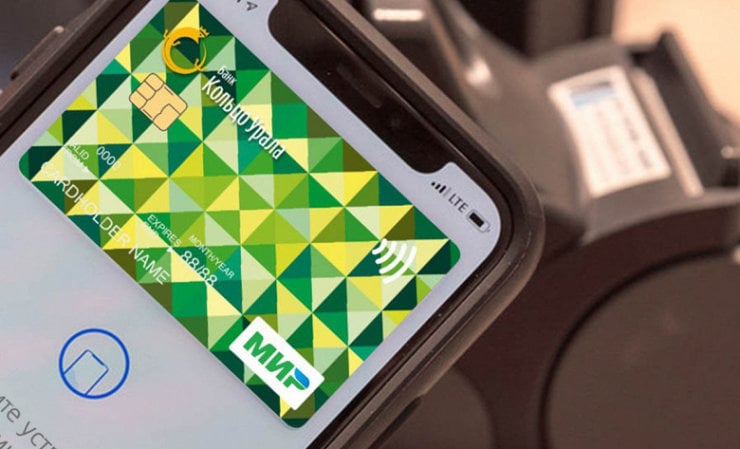
Я расплачиваюсь Apple Pay регулярно. МИР очень выручает.
Несмотря на это ограничение, в App Store можно платить при помощи карт Мир. Официальный магазин приложений Apple поддерживает наши карты и, будем надеяться, не станет отключать их принудительно. Поэтому, если App Store пишет вам — ошибка, платёж не выполнен — привяжите к своей учётной записи карту Мир и выберите её в качестве основного средства оплаты. В дальнейшем именно с ней будут списываться деньги за все совершаемые покупки.
Как добавить карту МИР в Apple ID
Оплачивать покупки в App Store очень круто. Денег у меня не так много, как хотелось бы, и часто выходит, что все средства хранятся на основной карте (МИР), а не на привязанной Visa. Apple не отключает мне сразу все сервисы, а всего лишь присылает соответствующее письмо на почту, где просит оплатить товар в срок. Удобно.
Чтобы привязать карту МИР к Apple ID вам необходимо:
- Разблокируйте iPhone.
- Откройте Настройки и нажмите на вашу учетную запись.
- Перейдите в раздел Оплата и доставка.
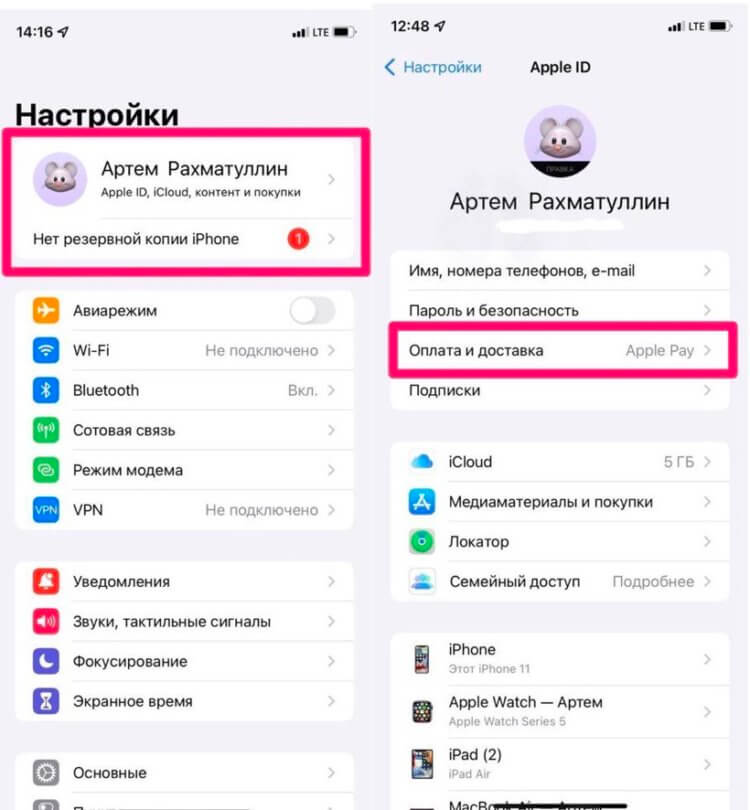
Apple ID, привязка карты МИР.

Добавление дебетовой карты МИР в Apple ID.
Все, теперь без проблем можно оплачивать не только покупки в Apple Pay, но и не переживать по поводу просроченной оплаты подписок. Мы знаем, что среди наших читателей достаточно много тех, кто использует МИР в качестве своей основной карты. Думаю, что пряник от Купертино будет вам очень кстати.
Способ оплаты отклонён — iPhone

При привязке карты МИР у меня возникли проблемы.
Я побежал оформлять карту МИР сразу же, как узнал об этом в интернете. Все шло хорошо, до тех пор пока я не перешел в раздел Добавить способ оплаты, где столкнулся с надписью:
Способ оплаты отклонен. Обновите данные или укажите другой способ оплаты, а затем повторите попытку.
После этого попробовал привязать другую карту. Ровно та же надпись. Первое, что пришло в голову, это недоработки банка. Все-таки технология только что вышла на рынок. Обратился к коллегам — у них все прекрасно работает. Начал искать информацию по этому поводу и, наконец, выяснил. Оказалось, что для корректной работы любой карты необходимо иметь на ней денежные средства. После этого все заработало.
Кроме отсутствия средств на карте могут быть и другие причины такой ошибки:
- Ограничения на транзакции, установленные банком.
- Превышен лимит списания средств.
- Ошибка в серверах банка.
- Истек срок действия карты.
А вы когда-нибудь сталкивались с проблемой привязки банковских карт к смартфону? Поделитесь опытом в комментариях ниже или в нашем Телеграм-чате, будет интересно прочесть.
Как привязать карту МИР к Айфону и платить за товары/услуги?
Как привязать карту МИР к Айфону, чтобы оплачивать покупки или услуги через смартфон? Сделали подробный обзор с самой актуальной информацией!
Как обстоят дела?
Столкнулись с тем, что ваша карта МИР не работает на Айфоне? Ничего удивительного, ведь платежная система Apple Pay приостановила свою деятельность на территории России – отсюда все трудности.
Давайте посмотрим на хронологию событий. Платежная система (или электронный кошелек, если так проще) Apple Pay перестала работать с 10 марта 2022 года. Прекращение обслуживания на территории страны связано с полным разрывом договорных отношений с НСПК.

НСПК – национальная платежная система, работающая в России. Именно эта система отвечает за бесперебойное функционирование всех банковских продуктов/операций в стране. Если НСПК и Apple Pay остановили сотрудничество – нет ничего удивительного в том, что больше нельзя ничего оплачивать картой МИР через телефон iPhone.
Многие помнят, что 10 марта перестали работать платёжные системы Visa и MasterCard. При этом национальные платёжные продукты были доступны до 24 марта. К сожалению, с конца марта ситуация не изменилась – мы по-прежнему не можем подключить пластик/виртуалку к смартфону.
В этом плане немного больше повезло владельцам Андроид-смартфонов. Они могут установить SberPay и подключить к нему СберКарты, также есть специальный кошелек для устройств Samsung. Да, Samsung Pay больше не работает с Визой или Мастеркард, но отечественные платежные средства добавить можно.

Кроме того, есть еще и Mir Pay, специальный кошелек для карт национальной платежной системы. Как добавить карту МИР в Айфон, можно ли установить это приложение? Нельзя – особенности iOS запрещают сторонним программам доступ к NFC-технологиям устройства.
Но как же быть? Существуют ли вообще способы пользоваться карточкой через смартфон?
Платите за покупки в интернете
Есть вариант, как пользоваться картой МИР на Айфоне – вы можете делать любые покупки в сети! Поясняем: если вы оплачиваете товары и услуги через интернет, то можете пользоваться любым банковским продуктом.

Разумеется, в этом вопросе есть ограничения. Некоторые сервисы и магазины не принимают национальные платёжные средства – но это локальные трудности, которые возникают достаточно редко. Иногда платить картой МИР на Айфоне нельзя, потому что в номере пластика 18 или 19 цифр. Некоторые сайты не принимают такие продукты, хотя это нормальный стандарт платежной системы.
Как правило, в номере 16 цифр – если у вас их больше, могут возникнуть трудности. Тогда стоит перевести деньги на другой счет и воспользоваться им.
Ну а как платить картой МИР с Айфона, если вы уже нашли и добавили в корзину нужные товары? Переходите к оформлению заказа: проверьте личные данные, адрес и способ доставки. Ну а потом ищите блок «Способ оплаты» .

Если интернет-магазин поддерживает работу национальной платёжной системы, вы увидите соответствующий значок. Далее достаточно просто ввести номер, указать срок действия и трехзначный код. Картой МИР на Айфоне можно пользоваться как в виртуальном варианте, так и в виде пластикового носителя. Только убедитесь, что на счету хватает денег для совершения покупки!
Купите специальный чехол
Если вам очень хочется добавить карту МИР на Айфон и платить телефоном как раньше, бесконтактным методом, можно рассмотреть одну небольшую хитрость. Разумеется, это не полноценная замена Apple Pay. Но вы можете создать иллюзию, что вы по-прежнему платите за покупки касанием смартфона.
Что нужно сделать, чтобы оплачивать картой МИР через Айфон? Просто купите специальный чехол для вашего телефона. В таком чехле есть кармашек для пластика – положите его туда и будете пользоваться бесконтактной оплатой. Найти множество разных моделей можно как в офлайн-магазинах, так и на маркетплейсах.

Разумеется, этот способ актуален, только если у вашего пластика есть специальный NFC-чип. Если этого чипа нет, бесконтактная оплата просто не пройдёт.
Осталось не очень много вариантов, как оплачивать картой МИР с Айфона. По сути, вы можете платить за товар и услуги через интернет – нет никакой разницы, каким устройством вы при этом пользуетесь. Это может быть не только телефон, но и планшет или компьютер. Кроме того, вы можете купить специальный чехол и положить пластик туда – тогда сохранится иллюзия, что вы платите, прикладывая телефон к терминалу.