
Пароли в Google Chrome
Chrome, как и любой современный браузер, предлагает своим пользователям функцию хранения паролей прежде всего для быстрой авторизации на сайтах. Добавление данных происходит в полуавтоматическом режиме — при заполнении формы с регистрационной информацией. База логинов и паролей хранится локально в специальном файле, а также может дублироваться в «облако», если включена синхронизация.
Менеджер паролей
Мы для удобства условно называем менеджером блок настроек Chrome, ответственный за управление паролями. В этом месте находятся почти все функции, которые с ними можно выполнять в браузере. Открыть менеджер легко, используя:
- ссылку chrome://settings/passwords
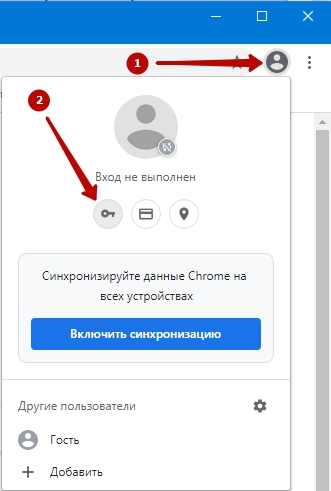
- иконку профиля в правом верхнем углу окна браузера, далее нужно нажать на изображение ключа
Как посмотреть список паролей
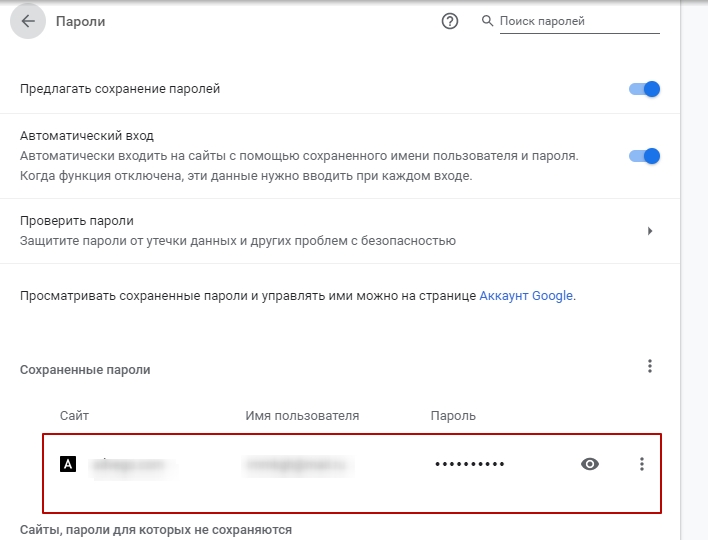
В нижней части страницы можно просмотреть список всех сохранённых в Chrome паролей. Для каждой из записей доступны следующие действия при помощи кнопки троеточия — копировать, изменить и удалить, а также раскрытие пароля посредством иконки в виде глаза.
Некоторые нюансы:
- Для быстрого поиска конкретного пароля, а точнее названия сайта, советуем использовать специальную форму вверху окна
- Если в настройках синхронизации вы отметили и пункт «Пароли», то их список также доступен по адресу https://passwords.google.com/
Как вручную сохранить пароль
Chrome не поддерживает добавление паролей вручную внутри менеджера. Сохранить пароль можно непосредственно на странице сайта после его ввода. При настройках по умолчанию браузер сам будет делать запрос на сохранение данных при авторизации.
При отсутствии запроса можно вручную сохранить пароль при помощи иконки в виде ключа, появляющейся в правом углу #адресной строки#. Она станет активной сразу после заполнения поля «пароль» формы авторизации.
заметка Убедитесь, что у вас включена опция менеджера «Предлагать сохранение паролей» , если при регистрации на сайте отсутствует описанный ранее запрос.
Как удалить пароли
- Если хотите удалить абсолютно все сохранённые в Chrome пароли:
- запустите универсальный #модуль очистки# через Ctrl + Shift + Del или меню → «Дополнительные инструменты» → «Удаление данных о …»
- перейдите на вкладку «Дополнительные», оставьте только пункт «Пароли и другие данные для входа»
- справа внизу нажмите «Удалить данные»
- Если удалить нужно пароль какого-то конкретного сайта:
- откройте менеджер паролей
- найдите визуально или, используя форму поиска справа вверху, нужный сайт
- нажмите на иконку вертикального троеточия, выберите пункт «Удалить»
Где хранятся пароли на диске
Chrome хранит базу ваших паролей в файле:
- c:\Users\%USERNAME%\AppData\Local\Google\Chrome\User Data\Default\ Login Data , где %USERNAME% — имя вашего пользователя Windows
Особенности:
- Login Data находится в формате SQLite3
- папка Default в данном примере указывает, что используется профиль по умолчанию
- папка AppData по умолчанию скрыта в Windows
Файл паролей можно открыть в специальном редакторе, но они здесь находятся не в открытом виде, а зашифрованы при помощи Windows API функции CryptProtectData , защита завязана на конкретном устройстве и имени текущего пользователя. Проще говоря, если кто-то украдёт этот файл или попробует вставить в свою копию браузера, то ничего не выйдет.
Если же вы хотите перенести сохранённые пароли на другой компьютер или сделать бекап перед #переустановкой# браузера/ОС, то достаточно воспользоваться функцией экспорта или модулем синхронизации.
Перенос паролей
Для переноса базы паролей Chrome на другой компьютер или просто для создания бекапа можно использоваться 2 метода:
- создание специального файла в формате CSV , о чём и пойдёт речь далее в разделе
- применение модуля синхронизации
Экспорт паролей
Функция экспорта паролей в Chrome будет доступна, если есть хотя бы одна запись, что вполне логично. Краткий алгоритм действий следующий:
- откройте менеджер паролей
- напротив подзаголовка «Сохранённые пароли» нажмите на кнопку вертикального троеточия и выберите пункт «Экспорт паролей»
- по умолчанию приложение предложит создать файл бекапа с названием Пароли Chrome.csv
Импорт паролей
К сожалению, по умолчанию опция импорта паролей в Chrome не активна, доступен только экспорт, но включить её не сложно:
- зайдите по ссылке chrome://flags
- в строке поиска введите запрос «password import»
- в найденном блоке с соответствующим названием вместо значения «Default» выберите «Enabled»
- нажмите на кнопку «Relaunch» для перезапуска браузера
Теперь в менеджере должна быть доступна новая функция — импорт . Далее достаточно загрузить с её помощью файл, создаваемый в результате экспорта, обычно он называется Пароли Chrome.csv и данные оттуда будут внесены в список.
заметка Если пароли вы хотите импортировать из другого локального браузера (Fifefox, Opera и т.п.), то подойдёт модуль «Импорт закладок и настроек» .
Восстановление паролей
Как мы уже упоминали ранее в статье, локальная база паролей Chrome хранится в специальном файле и при активной синхронизации дублируется в облачный сервер. В соответствии с этой информацией возможен только один вариант восстановления паролей в Google Chrome:
- Если в момент каких-то форс-мажорных обстоятельств (вышел из строя диск, ОС и т.п.) была включена синхронизация, то достаточно в новой копии браузера снова её активировать под тем же google-аккаунтом, данные загрузятся с сервера.
Как посмотреть сохраненные пароли в Google Chrome
Сохранение паролей в Google Chrome – это удобный способ хранения большого количества паролей и их синхронизации между разными устройствами. Но, в некоторых ситуациях это может привести к проблемам. Например, постоянное использование сохранения паролей не способствует их запоминанию, и пользователи чаще забывают данные от своих аккаунтов.
К счастью, эта проблема легко решается, поскольку браузер Google Chrome позволяет просматривать сохраненные пароли. В данной статье мы расскажем о том, как посмотреть сохраненные пароли в Google Chrome, а также рассмотрим некоторые дополнительные способы их восстановления.
Открываем настройки Google Chrome
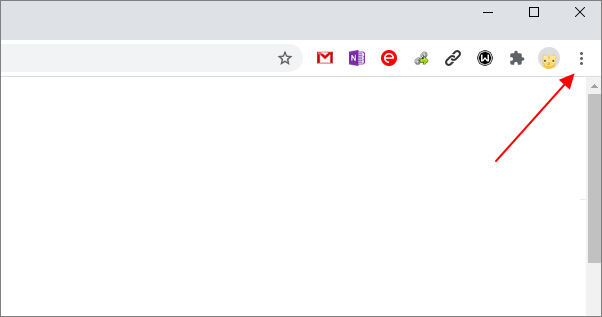
Для того чтобы посмотреть сохраненные пароли в Google Chrome нужно открыть окно с настройками. Это можно сделать с помощью основного меню программы, которое вызывается нажатием на кнопку с тремя точками, которая находится в правом верхнем углу программы.
После нажатия на данную кнопку появится большое меню, в котором нужно выбрать пункт « Настройки ».
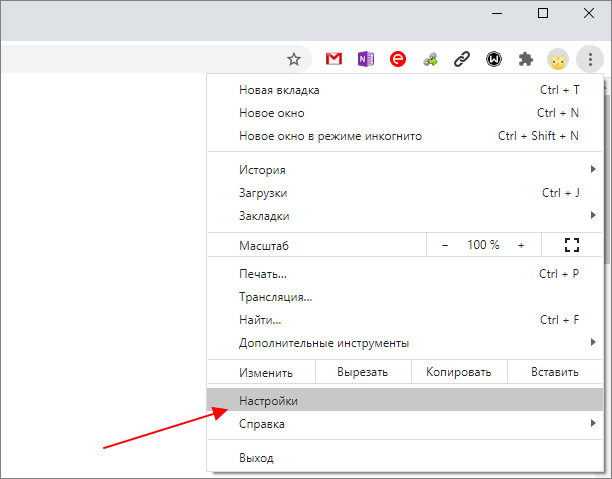
Также вы можете открыть настройки Хром при помощи адреса « chrome://settings/ ». Для этого нужно скопировать данный адрес (без кавычек), вставить его в адресную строку браузера и нажать на кнопку ввода.
Переходим в раздел «Пароли»
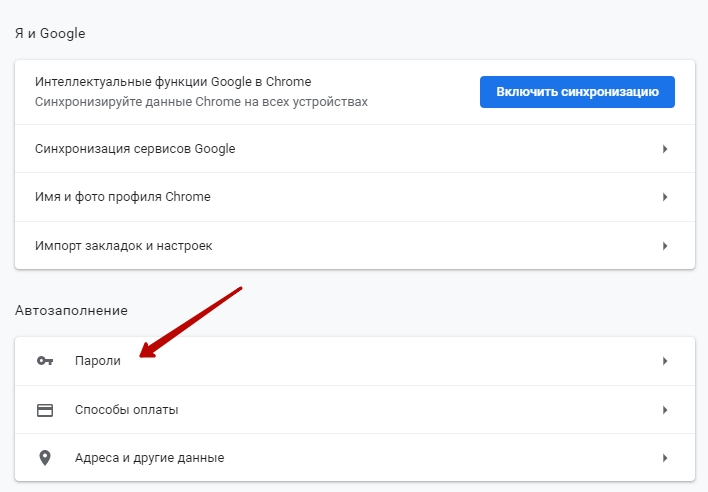
После открытия настроек Google Chrome нужно перейти в раздел с сохраненными паролями. Для этого нужно нажать на ссылку « Пароли », которая находится в разделе « Автозаполнение ».
В старых версиях браузера Google Chrome для того, чтобы посмотреть сохраненные пароли необходимо было сделать больше действий. Сначала нужно было кликнуть по ссылке « Показать дополнительные настройки », эта ссылка располагается в нижней части экрана, а потом по ссылке « Управление сохраненными паролями ».
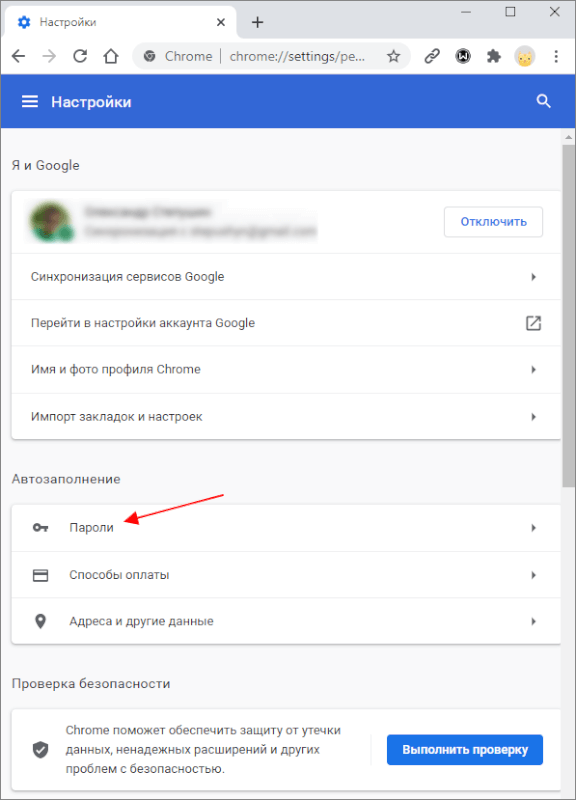
Также для доступа к разделу « Пароли » вы можете воспользоваться адресом « chrome://settings/passwords ». Введите его в адресную строку Хрома, и вы сразу перейдете к нужному разделу настроек.
Кроме этого, в последних версиях Хрома к настройкам паролей можно перейти с помощью иконки вашего профиля, которая находится в правом верхнем углу окна, рядом с основным меню.
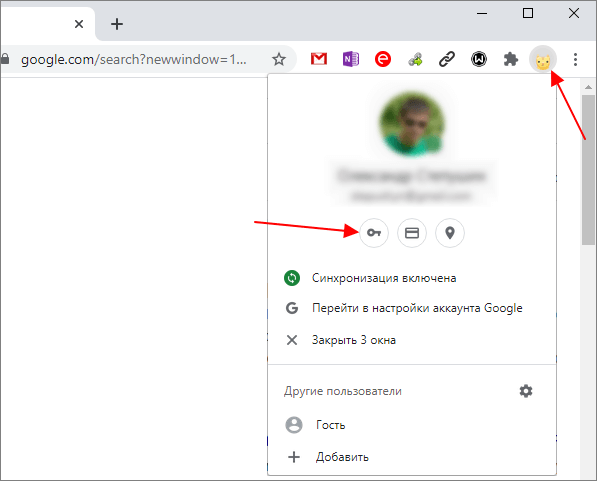
Для этого нужно кликнуть по иконке профиля и в открывшемся меню нажать на кнопку с иконкой ключа.
Просмотр сохраненных данных
После этого вы получите возможность просматривать и изменять пароли, которые были сохранены в браузере Google Chrome. Чтобы посмотреть сохраненные данные, найдите нужный сайт в списке (или воспользуйтесь поиском) и нажмите на кнопку с иконкой глаза.
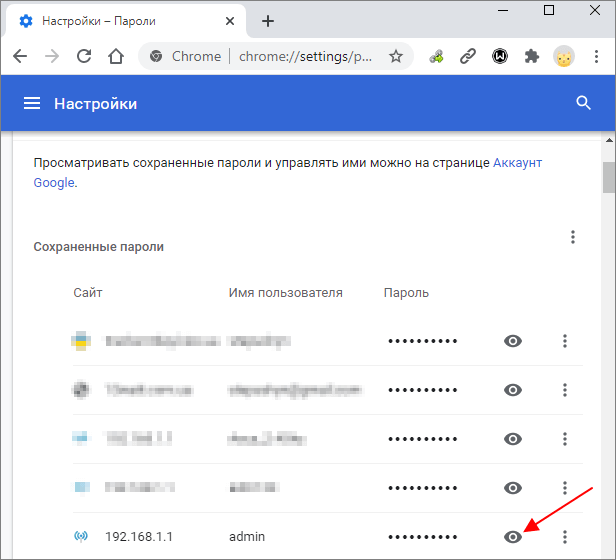
После этого появится окно с запросом PIN-кода или пароля, используемого для входа в компьютер (для входа в Windows).
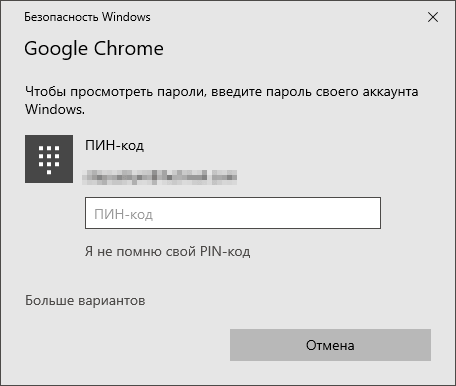
После ввода этих данных вы сможете просмотреть все сохраненные пароли в Google Chrome. Для этого просто кликаем по значку с изображением глаза и скрытый под точками пароль появляется.
Альтернативные способы
Если в Google Chrome вы авторизованы при помощи своей учетной записи Google и используете синхронизацию сохраненных паролей на разных устройствах, то вы можете посмотреть свои пароли в аккаунте Google.
Для этого нужно перейти на сайт passwords.google.com и войти в аккаунт Google. Здесь вы увидите список сайтов, для которых имеются сохраненные пароли. Кликнув по любому из сайтов, вы сможете просмотреть сохраненные данные.
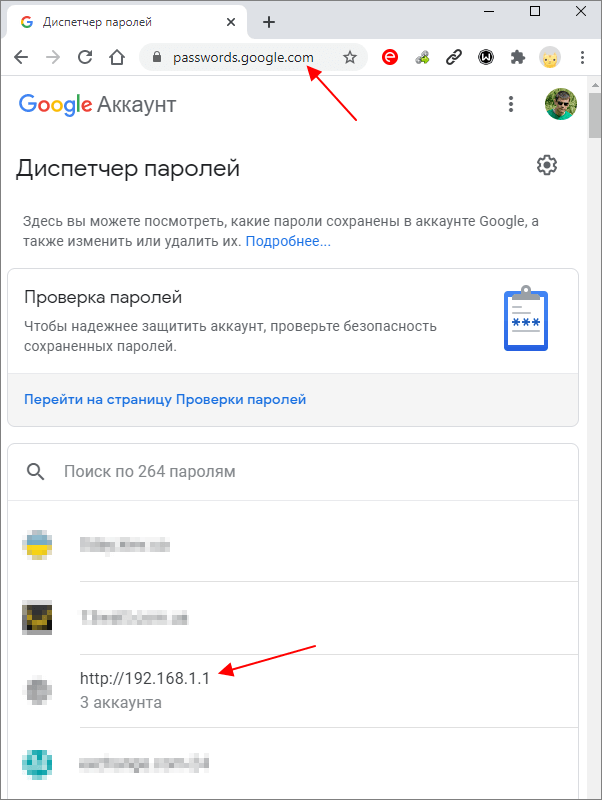
Еще один вариант, это использование сторонних программ для просмотра сохраненных паролей. Например, для Хрома можно использовать программу ChromePass от Nirsoft (ссылка).
ChromePass – это небольшая программа для восстановления паролей, которая позволяет просматривать данные хранящиеся в Google Chrome. Программу можно использовать для извлечения данных из вашей текущей операционной системы или из профиля пользователя, хранящегося на внешнем диске.
Обратите внимание, поскольку программа ChromePass может использоваться мошенниками, она определяется многими антивирусами как вредоносная. Поэтому перед ее использованием может потребоваться отключение антивируса.
- Как посмотреть пароль под звездочками
- Где хранятся пароли в Google Chrome
- Как посмотреть пароль от Wi-Fi на компьютере
- Как изменить браузер по умолчанию
- Как удалить расширение в Google Chrome
Создатель сайта comp-security.net, автор более 2000 статей о ремонте компьютеров, работе с программами, настройке операционных систем.
Остались вопросы?
Задайте вопрос в комментариях под статьей или на странице «Задать вопрос» и вы обязательно получите ответ.
Способы узнать, где браузер Google Chrome хранит запомненные пароли и быстро найти их
Сохраненные пароли в Гугл Хром ускорят авторизацию на посещаемых интернет-ресурсах – Вам не потребуется вводить данные для входа каждый раз. Браузер автоматически заполнит все поля по клику мыши. Причем для одной страницы можно сохранить неограниченное количество комбинаций имен пользователя и паролей – удобно, если имеете несколько профилей на одном ресурсе.
Из этого материала сможете узнать, где браузер хранит запомненные данные, найти и посмотреть их на компьютерах и мобильных устройствах с различными операционными системами. Это делается через сам Chrome, сторонние утилиты и специальные веб-сервисы.
Если после просмотра паролей их нужно удалить, то используйте инструкции из другой нашей статьи.
На какойм устройстве Вы хотите увидеть данные для доступа на сайты?
- 1 Схема работы функции сохранения и использования паролей в Хроме
- 2 Варианты просмотра на компьютере
- 2.1 В самом браузере
- 2.1.1 Через меню
- 2.1.2 Используем ссылку chrome://settings/passwords
- 2.1.3 «Ключик» возле иконки профиля в правом верхнем углу
- 2.1.4 В файле «Login Data» системной папки на «компе»
- 2.1.4.1 Настройка показа скрытых файлов и папок в Windows
- 2.1.4.2 Как и чем открыть файл и «вытащить» из него свои логины и пароли от сайтов
- 2.1.4.2.1 Скачиваем SQLite
- 2.1.4.2.2 Значения данных в открывшейся таблице
- 3.1 Где находятся на Андроид
- 3.2 Как найти на IOS
Схема работы функции сохранения и использования паролей в Хроме
Сохранение кодов доступа к интернет-ресурсам в браузере организовано по принципу Google Smart Lock. Он создает отменный баланс между безопасностью и удобством работы в глобальной сети. Представляет собой кроссплатформенный менеджер паролей, позволяющий хранить информацию для авторизации, автоматически вводить их в один-два клика для моментального входа. При регистрации новой учетной записи предлагает сгенерировать надежный пароль.
Как настроить функцию, чтобы сохранить пароль в Гугл Хром для конкретного сайта, нескольких или всех, мы писали в одной из статей ранее.
Варианты просмотра на компьютере
Увидеть, где хранится информация для авторизации на сайтах, на ПК под управлением операционной системы Windows можно через сервис Гугл, сам браузер и сторонние утилиты вроде ChromePass.
В самом браузере
Просмотреть нужную информацию можно через инструменты самого интернет-обозревателя, причем несколькими способами. Для этого запустите браузер и следуйте инструкциям ниже.
Через меню
Перейдите в окно с параметрами конфигурации удобным способом, например, через главное меню.
- Кликните по иконке с тремя точками и выберите «Настройки».
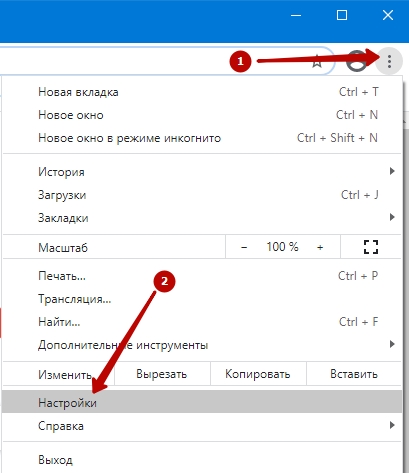 Можете перейти по ссылке chrome://settings.
 - В разделе «Автозаполнение» кликните по надписи «Пароли», чтобы посмотреть, что хранится в текущей учетной записи.
- В подразделе «Сохраненные пароли» увидите список сайтов с логинами, где коды скрываются точками.
Используем ссылку chrome://settings/passwords
Альтернативный и более быстрый способ вывести на дисплей компьютера список сохраненных кодов доступа – переход по ссылке chrome://settings/passwords. Вставьте ее в адресную строку Хрома и нажмите Enter.
«Ключик» возле иконки профиля в правом верхнем углу
В свежих версиях Хрома сохраненные пароли отображаются после клика по пиктограмме ключа, расположенной под аватаркой Вашего профиля. Что важно, функция доступна, даже когда Вы не выполнили вход в учетную запись Google.
Щелкните по кнопке «Текущий пользователь», затем – по значку ключа.
Откроется знакомое окно.
В файле «Login Data» системной папки на «компе»
Все коды для доступа на сайты хранятся в зашифрованном файле Login Data. Расширения он не имеет. Файл хранится в каталоге с настройками текущего профиля браузера Google Chrome.
Адреса папок разные в зависимости от операционной системы. На распространенных ОС эта директория находится в разных каталогах.
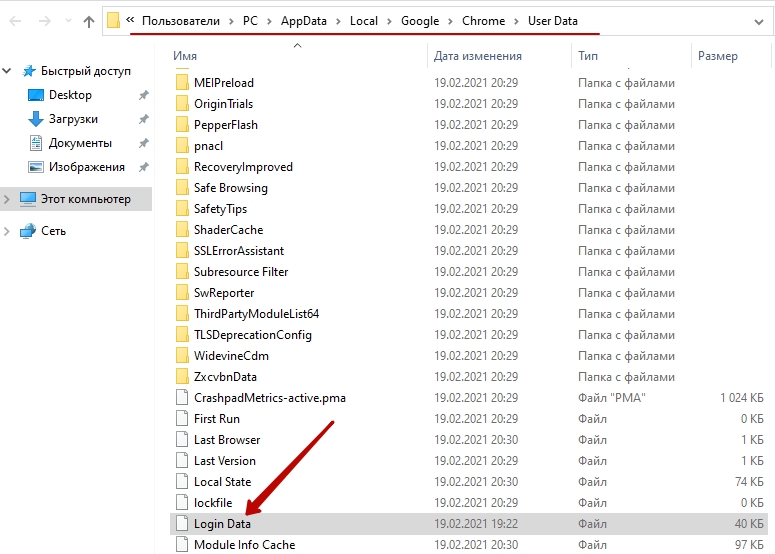
- Windows XP — %USERPROFILE%\ Local Settings\Application Data\Google\Chrome\ User Data\Default.
- Windows 7, Vista, 8, 10 — %USERPROFILE%\ AppData\Local\Google\Chrome\User Data\Default.
- Mac OS X — ~/Library/Application Support/Google/Chrome/Default.
- Linux — ~/.config/google-chrome/Default.
Настройка показа скрытых файлов и папок в Windows
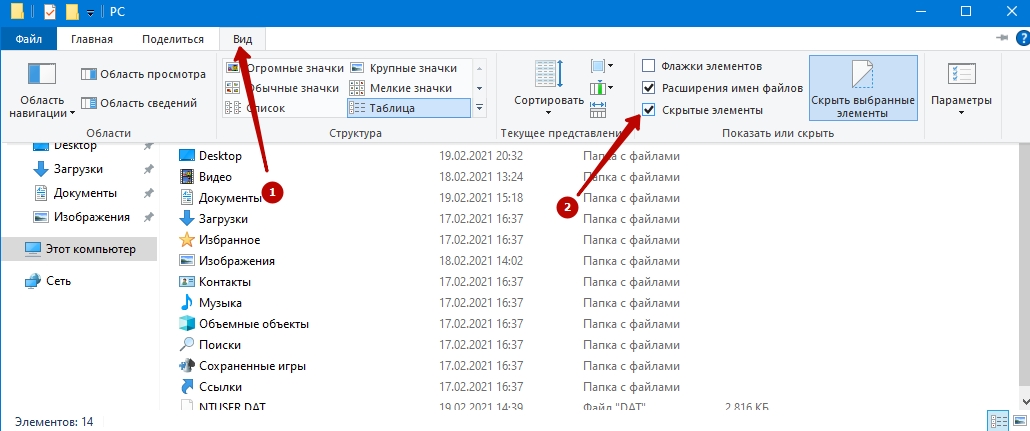
Если перейдете по указанному выше пути, разницы нет, отображаются ли скрытые папки в операционной системе семейства Windows, или нет. Если переходим по каталогам вручную, часть директорий можете не увидеть в классическом Проводнике. Чтобы сделать их видимыми в файловом обозревателе:
- Запустите его комбинацией клавиш Win + E.
- Вызовите пункт главного меню «Вид».
- В ленте отметьте флажком опцию «Скрытые элементы».
Как и чем открыть файл и «вытащить» из него свои логины и пароли от сайтов
Скачиваем SQLite
Загрузите приложение с официального сайта и установите его.
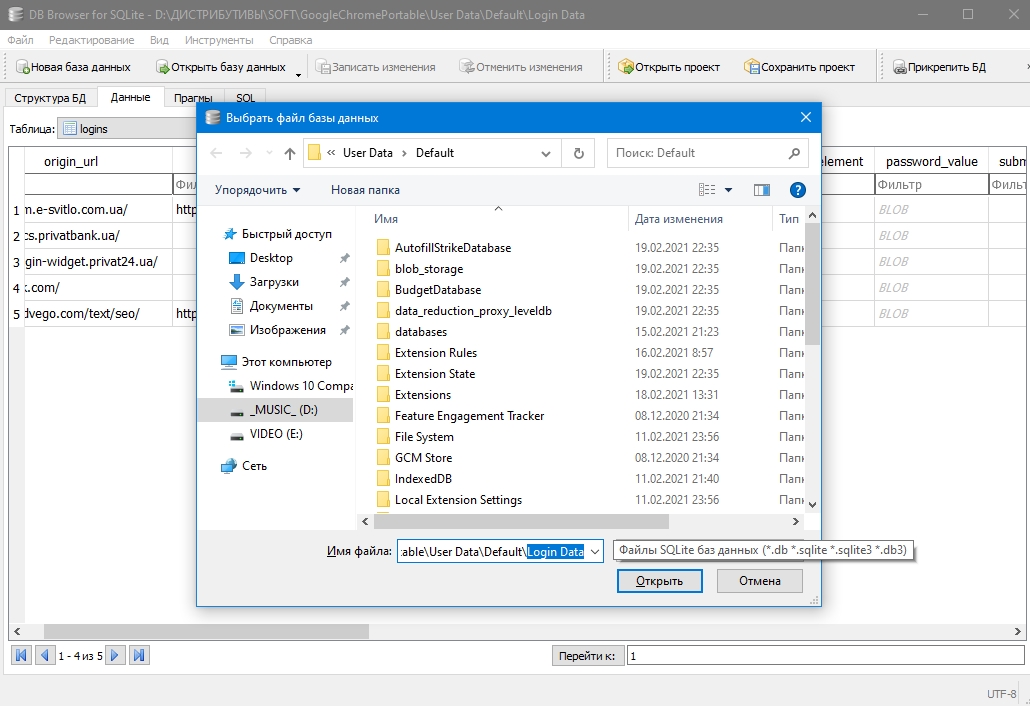
- Запустите утилиту, зажмите Ctrl + O, укажите путь к файлу Login Data (адрес скопируйте с раздела выше) и жмите «Открыть».
- Посетите вкладку «Данные», а из выпадающего списка «Таблица» выберите «logins».
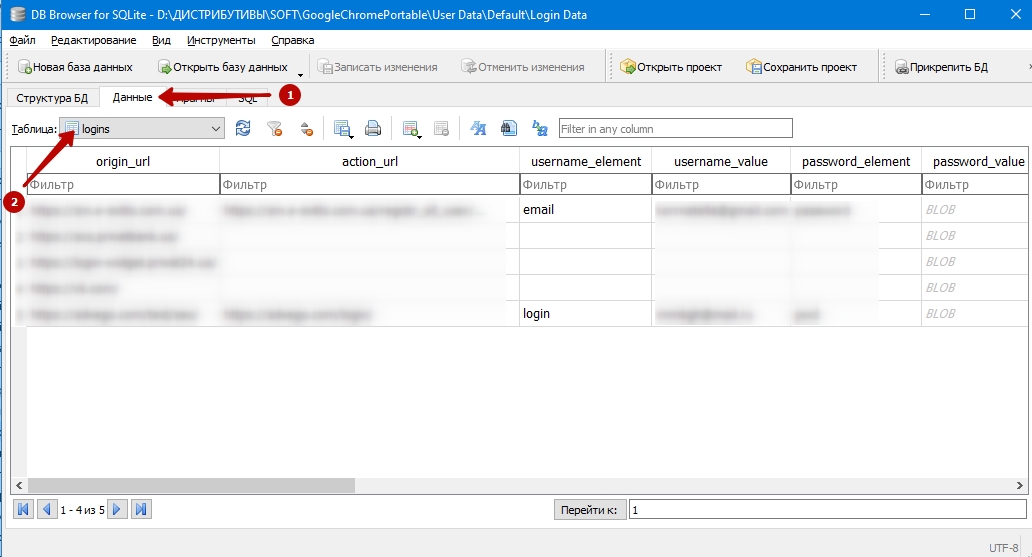
Значения данных в открывшейся таблице
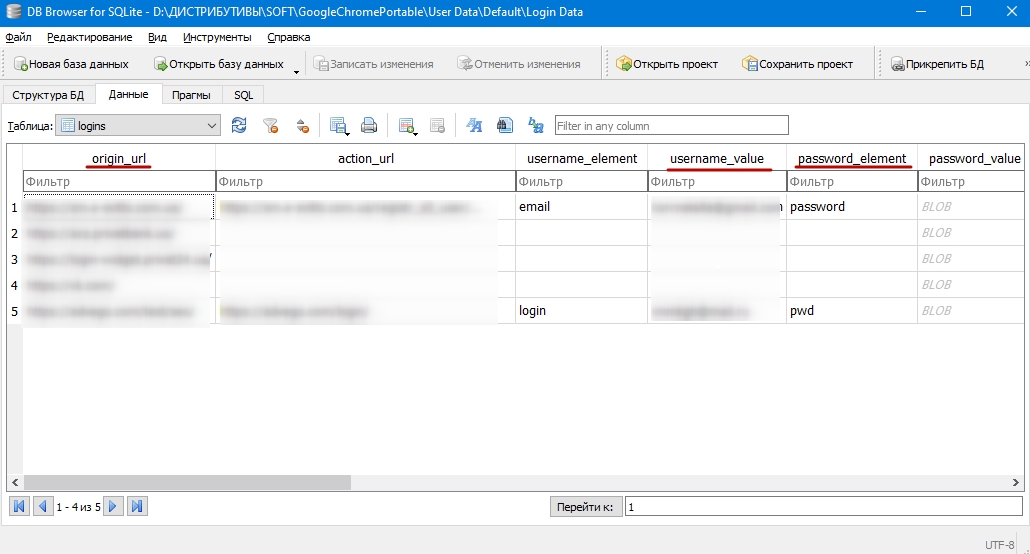
В столбиках указаны:
- «origin_url» – ссылка на сайт;
- «username_value» – логин;
- «password_element» – пароль.
Увы, зашифрованные пароли программа не отображает. Придется поискать приложения для дешифровки.
Экспорт паролей с браузера
Google Chrome может экспортировать сохраненные в его базе данных пароли во внешний файл формата csv (Excel). Чтобы извлечь информацию:
- Откройте главное меню браузера, выберите «Настройки» и щелкните «Пароли». Можете перейти по адресу: chrome://settings/passwords.
- Внизу щелкните по иконке с тремя точками.
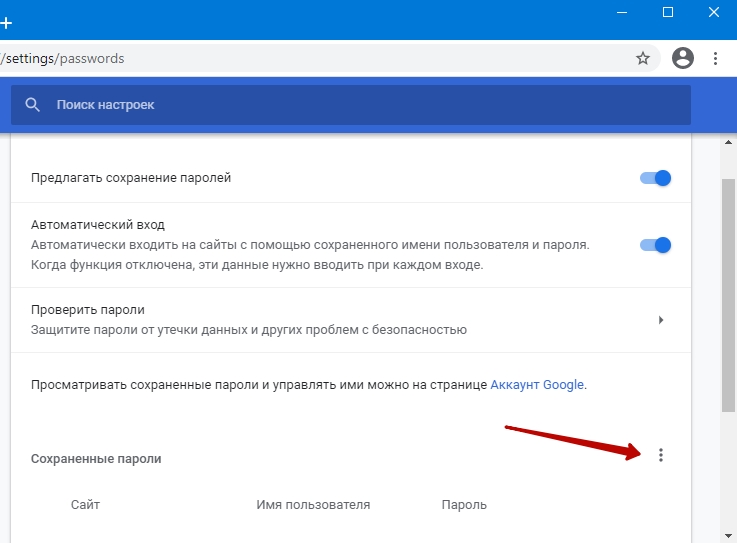
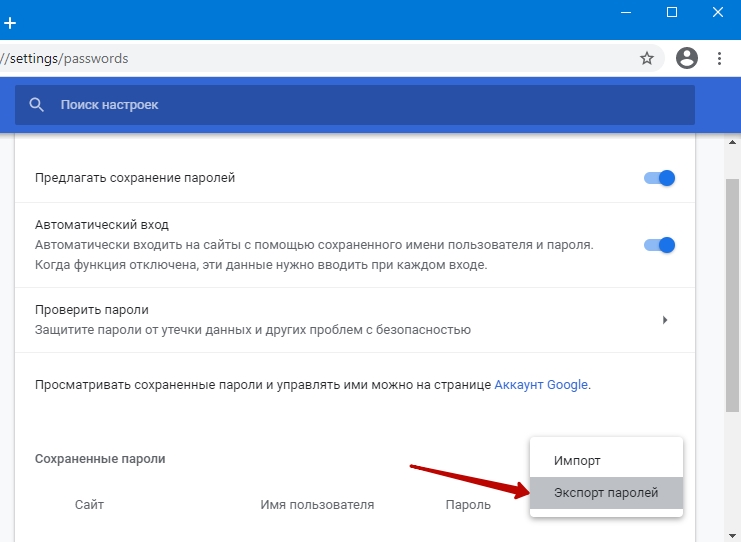
- Выберите вариант «Экспорт паролей».
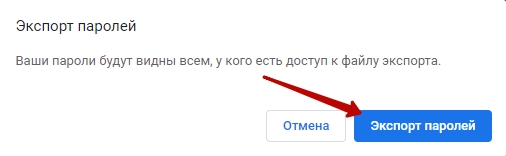
- Опять жмите «Экспорт…».
- Укажите каталог для хранения, введите название файла, жмите «Сохранить».
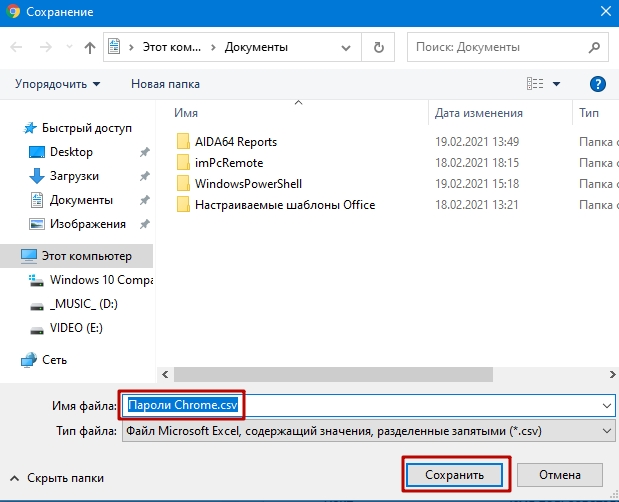
В файле информация представлена в следующей форме: name,url,username,password (название сайта, ссылка на ресурс, имя пользователя (логин), пароль). Не самая удобочитаемая форма, но других вариантов IT-гигант не предусмотрел.
Сервис passwords.google.com
Станет ли для кого-то секретом, что Ваши пароли с Хрома загружаются на серверы Google, и доступ к ним может получить почти любой пользователь интернета? Вряд ли. Веб-сервис passwords.google.com предоставляет доступ к сохраненным в Вашем профиле данным для авторизации.
- Посетите его по ссылке passwords.google.com.
- Если не авторизованы, то нажмите «Войти».

- Введите электронный адрес своего аккаунта Гугл и нажмите «Далее».

- Также введите пароль от профиля.
В диспетчере паролей увидите все сохраненные до сайтов доступы.
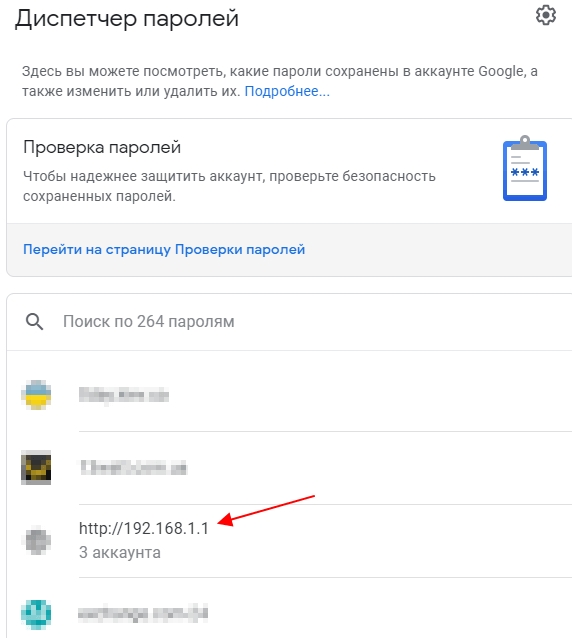
Программа ChromePass и аналогичные
Альтернативный способ посмотреть и извлечь доступы к веб-ресурсам из Chrome – утилита ChromePass. Это бесплатный портативный инструмент, работающий практически со всеми версиями браузера (иногда не совместим с последними релизами). Скачайте утилиту с официальной страницы по ссылке и запустите приложение.
Все пассворды увидите в основном окне без лишних кликов.
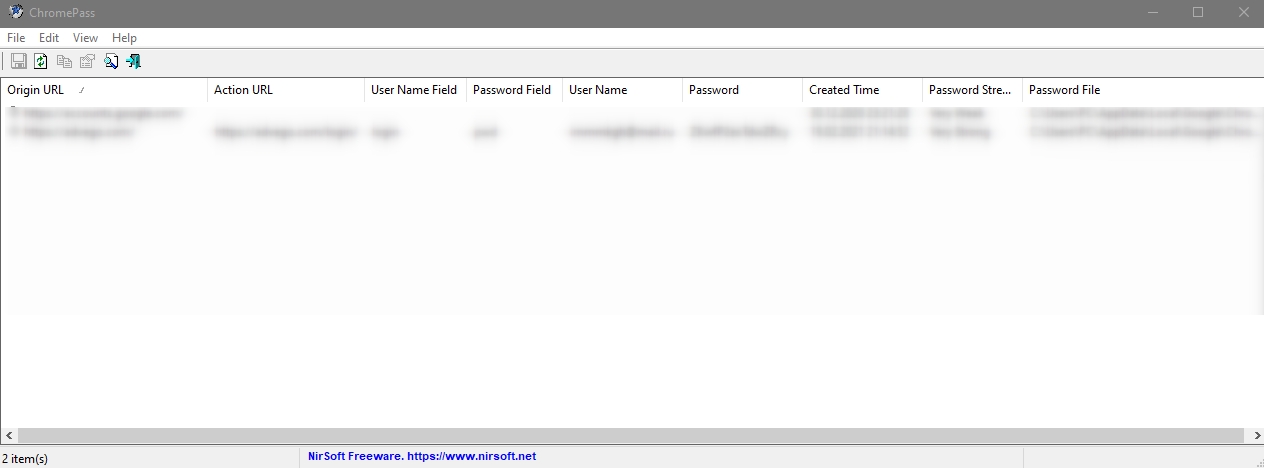
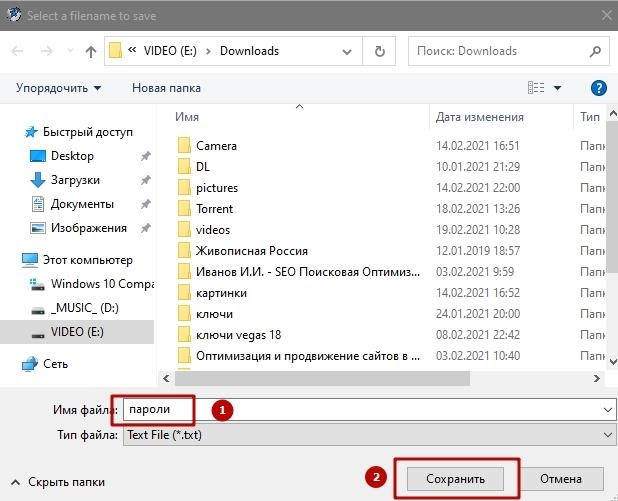
Для экспорта воспользуйтесь следующими командами.
File – Save Selected Items – для сохранения в текстовый файл выделенных строк.

Введите название документа, выберите каталог для его хранения и нажмите Enter.
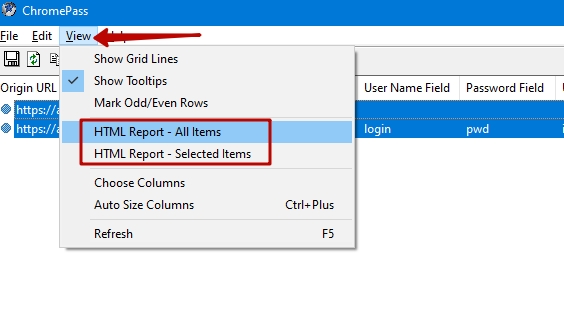
Через пункт меню «View»:
- HTML Repot – All Items – экспорт всех записей в файл формата HTML.
- HTML Repot – Selected Items – вывод в HTML только выбранных строчек (выделенных).
Как просмотреть пароли, которые вводились и сохранялись, на смартфоне
Увидеть список информации для авторизации на сайтах через мобильный Хром не сложнее, чем на ПК.
Где находятся на Андроид
- Вызовите главное меню
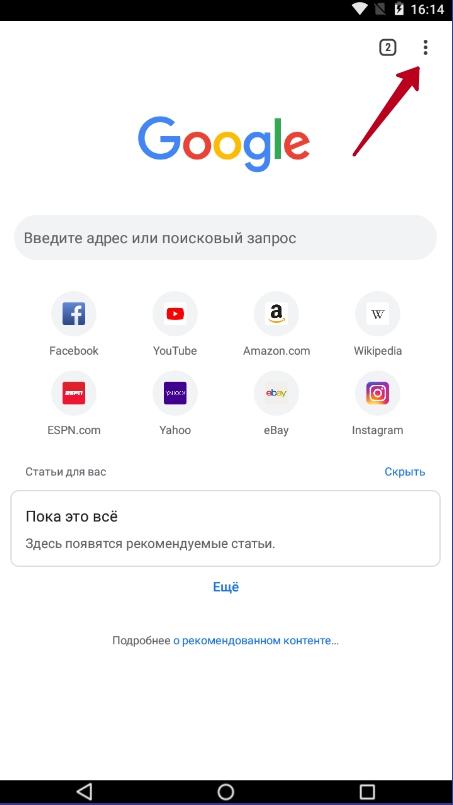 программы и выберите «Настройки».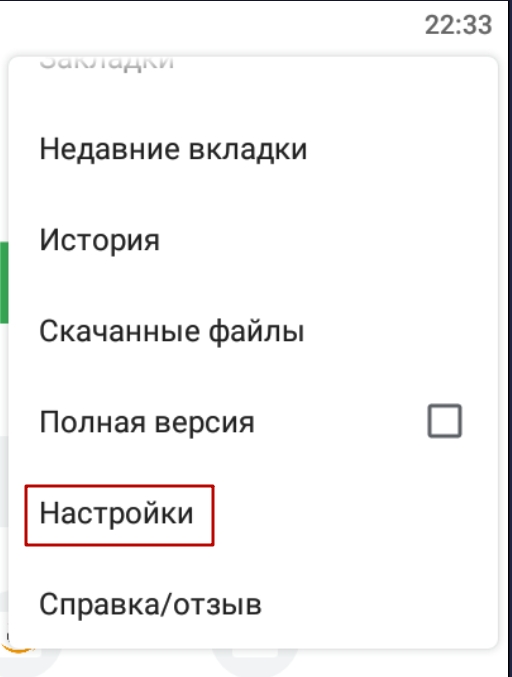
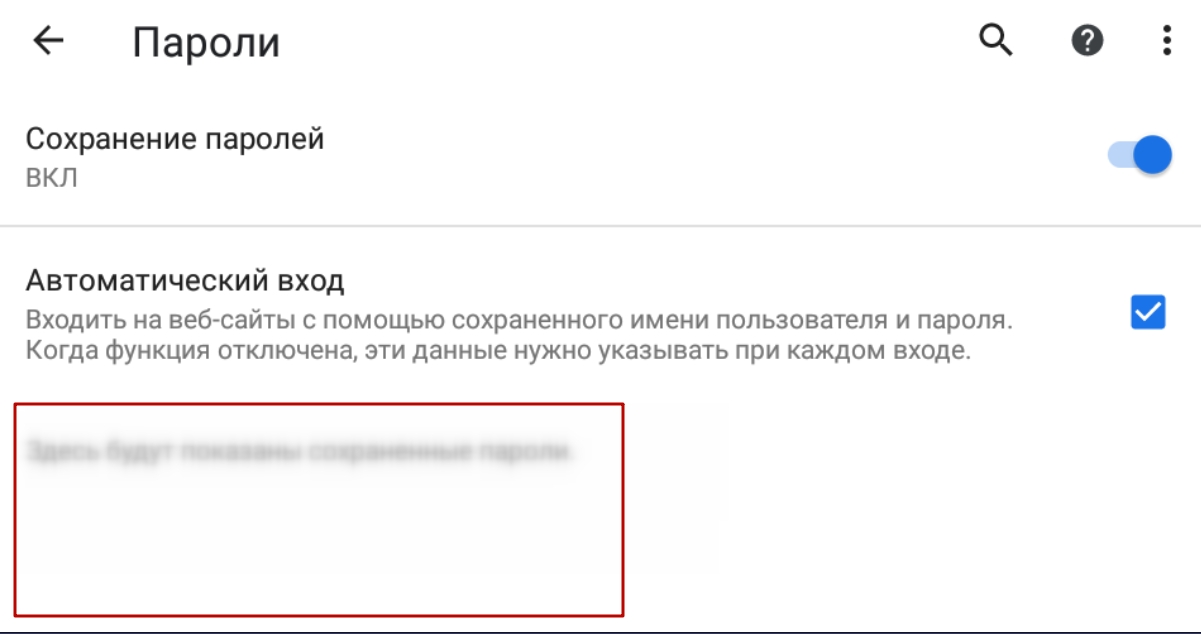
- В выпавшем списке выберите «Пароли».

- Нужная информация отображается под подразделом «Автоматический вход».
Как найти на IOS
На iPad и iPhone:
- Кликните по трем точкам вверху справа и активируйте «Настройки».
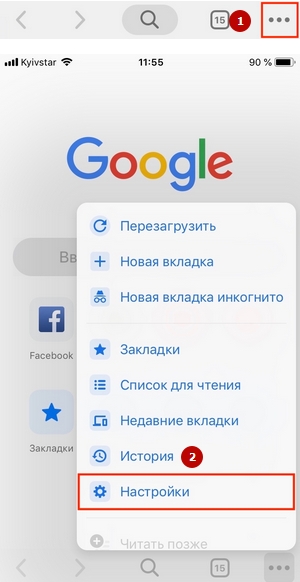
- Выберите «Пароли».
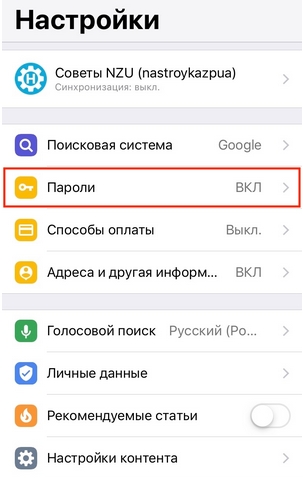
- Появится перечень сохраненных в Chrome паролей.
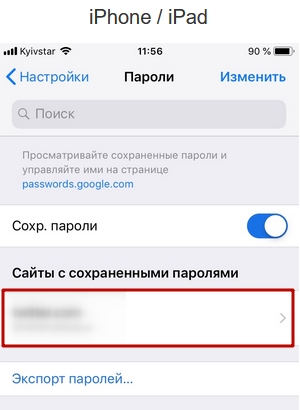
- Кликните по нужной записи, чтобы просмотреть подробности.
- Кнопкой «Показать» отобразите пароль вместо комбинации точек.
Как отключить сохранение паролей
Чтобы данные для авторизации в Windows больше не сохранялись:
- Перейдите по адресу: chrome://settings и посетите раздел, показанный ниже.
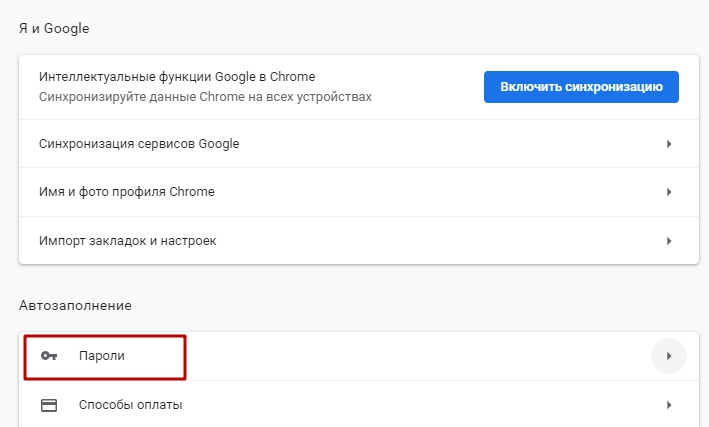
- Перенесите переключатель «Предлагать сохранять…» в положение «Откл.» – станет серым.
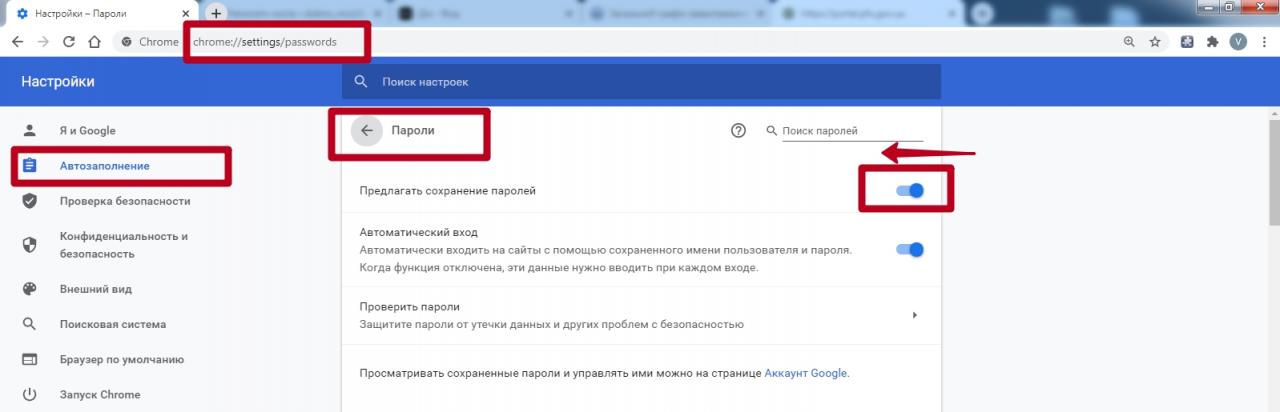
- Через главное меню (иконка с тремя точками справа вверху) откройте параметры конфигурации браузера.
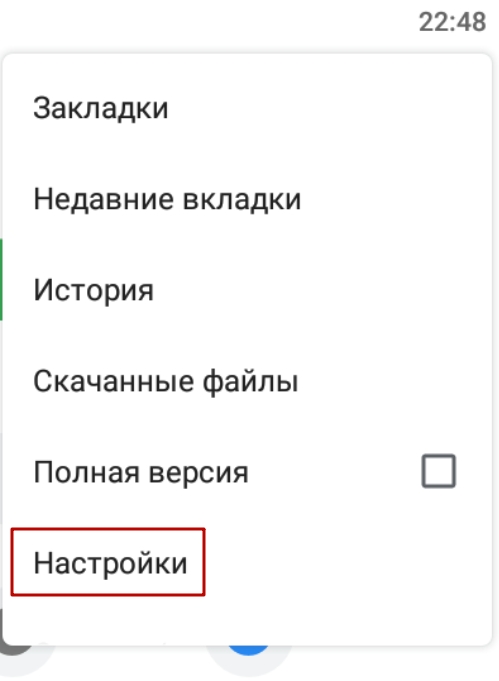
- Перейдите в нужный раздел.
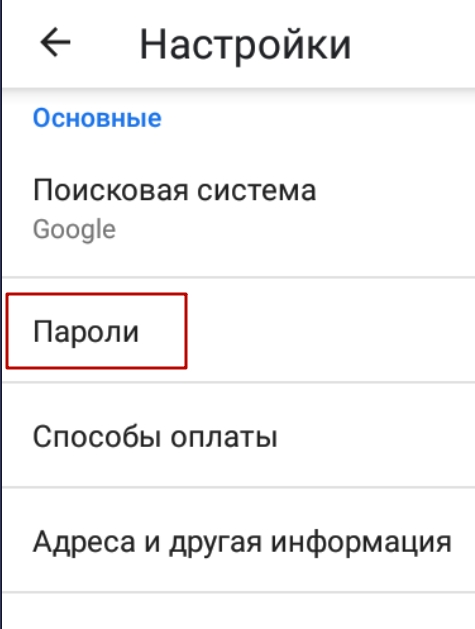
- Нажмите по выключателю «Сохранение…».
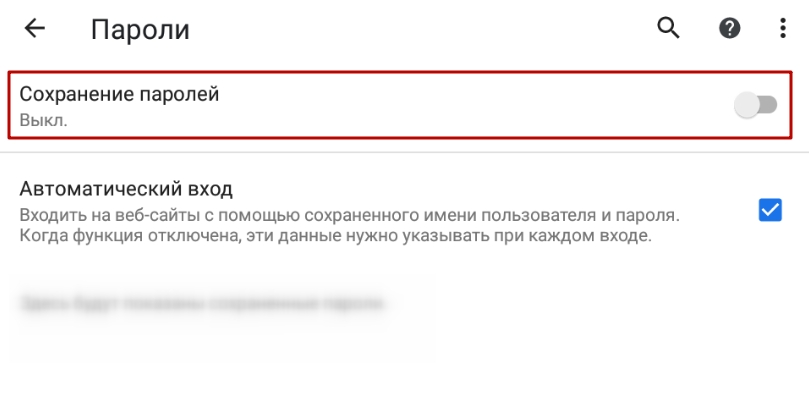
Где хранятся пароли в Google Chrome

Сохраненные пароли Chrome автоматически запоминает в веб-браузере Chrome, чтобы помочь вам восстановить потерянный пароль к любой учетной записи, если вы его забыли. Пользователи Chrome могут легко получить список всех имен пользователей и паролей, сохраненных в их браузере, используя любой из методов, описанных ниже. Если ваша учетная запись Google синхронизирована на нескольких устройствах, вы можете открыть веб-браузер Chrome на ноутбуке, планшете или телефоне, чтобы узнать, где находятся сохраненные пароли в Chrome.
Сохраненные пароли Google Chrome хранятся в вашем браузере, чтобы сделать серфинг в интернете и интернет-магазинах проще. Автоматическое сохранение паролей — это дополнительная функция, которая делает использование интернета менее утомительным. Тем не менее, это может представлять угрозу безопасности для тех, кто делится или путешествует со своим ноутбуком или мобильным устройством. Легко увидеть чьи-то пароли Chrome, как только у вас есть пароль системы пользователя или учетной записи Google. Если на устройстве нет никакой безопасности – например, биометрического логина или пароля, — то еще проще просматривать сохраненные пароли Chrome.
Если Вы делите свой компьютер или мобильное устройство с кем-то еще, то лучше всего не позволять Chrome сохранять ваши пароли и управлять ими. Вместо этого попробуйте использовать приложение для ввода пароля. Приложение Password Keeper поможет вам установить уникальный пароль для каждой учетной записи в интернете и надежно хранить его.
Прежде, чем приступать к каким-то действиям, рекомендуем скачать последнюю версию браузера Google Chrome. В новых версиях программы улучшают скорость и стабильность работы.
Несмотря на то, что Chrome может хранить платежную информацию, для каждой покупки по-прежнему требуются трех-или четырехзначные коды безопасности CVV кредитной карты. Помните, что ваше мобильное устройство и ноутбук могут синхронизировать регистрационную информацию между устройствами. Это параметр безопасности в Chrome. Если они синхронизированы, то ваши пароли доступны на всех устройствах, использующих один и тот же аккаунт Google. Если какое-либо устройство не защищено паролем, то все сохраненные пароли можно увидеть. С другой стороны, если вы получили блокировку на одном устройстве, как ваш ноутбук, то попытка другого синхронизированного устройства, как ваш телефон, может дать вам необходимый доступ.

Как управлять паролями в Chrome
В Chrome появится всплывающее окно с предложением сохранить ваши имя пользователя и пароль для посещаемых вами сайтов. Chrome также может сохранять платежную информацию. Если вы разрешите Chrome сохранять пароли, то при следующем посещении этого веб-сайта ваши регистрационные данные будут автоматически заполнены, и вам не придется повторно вводить учетные данные. Если вы используете Chrome для управления платежной информацией, то для завершения покупки вам понадобится только код безопасности CVV с вашей кредитной карты. Если вы храните свою платежную информацию на сайте электронной коммерции, то вам, возможно, не придется вводить что-то еще для покупки. Все это делает покупки в интернете легче, но и более рискованными.
Как найти файл пароля Chrome на жестком диске
Чтобы просмотреть пароли Chrome, сохраненные на вашем ноутбуке или устройстве, вам нужно перейти в файловую систему ноутбука, открыть Chrome или перейти в менеджер паролей Google.
- Ваш файл паролей Google Chrome находится на вашем компьютере по адресу C:\Users\$username\AppData\Local\Google\Chrome\User Data\Default.
- Ваши пароли сохранены в файл Login Data.
- Замените $username на имя пользователя Windows при переходе к этому файлу в файловой системе на вашем ноутбуке или компьютере.
Здесь вы можете найти URL-адреса веб-сайтов, которые вы посетили. Адреса электронной почты, используемые для входа на эти веб-сайты, сохраняются в этом файле, и многие из них находятся в открытом доступе. Это означает, что любой, кто найдет этот файл, может легко получить логин от почты с помощью любого текстового редактора, например, с помощью Блокнота. Пароли зашифрованы. Таким образом, взлом вашего пути к этому файлу дает вам половину информации, необходимой для входа в чей-то онлайн-аккаунт.

Как найти сохраненные пароли Chrome? – Windows
Чтобы просмотреть сохраненные пароли, откройте Chrome, введите chrome://settings в адресной строке и нажмите enter. Если вы используете учетную запись Google с другим браузером, например, Firefox, то сделайте тоже самое. Выберите «Пароли» в верхней части первого раздела страницы.
Найдите все сохраненные пароли в браузере Chrome
Сохраненные пароли в браузере Chrome
- Откройте Chrome на своем ноутбуке или компьютере
- Нажмите на три вертикально расположенные точки в правом верхнем углу экрана Chrome
- В раскрывающемся меню выберите пункт Настройки
- Выберите “Пароли” из первого раздела
Чтобы просмотреть пароль для каждого сайта, выберите значок глаза. Chrome запросит у вас пароль пользователя Windows, если вы его используете. Ваш пароль пользователя — это тот, который вы используете при входе в компьютер, когда включаете его или пробуждаете от сна. Если у вас нет пароля пользователя на вашем компьютере, то ваши пароли могут быть показаны без какой-либо дополнительной информации.

В этом разделе вы можете удалить сохраненный пароль из Chrome. Таким же способом вы можете посмотреть сохраненные пароли. Вы можете выбрать, будет ли Chrome запоминать учетные данные для входа. Это разрешение устанавливается на основе отдельного сайта. Независимо от того, будет ли Chrome каждый раз предлагать вам сохранить свой пароль, это еще один параметр, который можно отключить для большей безопасности. Если вы решите сохранить пароли с веб-сайта, Google Chrome автоматически заполнит поля входа при следующем посещении этого сайта.

Менеджер паролей Google на Android
- Нажмите на три вертикально расположенные точки в правом верхнем углу экрана
- В меню выберите пункт Настройки
- Выберите Пароли
- Нажмите «Просмотр и управление сохраненными паролями в Вашем аккаунте Google”
- Chrome запросит у вас пароль вашего аккаунта Google
Чтобы просмотреть пароль для каждого веб-сайта, выберите значок глазного яблока рядом с каждым веб-сайтом.
- 2.1 В самом браузере