
Как посмотреть пароли в Яндекс.Браузере?
Яндекс.Браузер, как и другие интернет-обозреватели, позволяет сохранять пароли. Если пароль был сохранен в браузере, то любой пользователь, который имеет доступ к компьютеру, сможет этот пароль увидеть. Это лишь одна из нескольких причин, по которой я крайне не рекомендую сохранять какие-либо пароли в браузерах. Впрочем, речь сегодня не об этом.
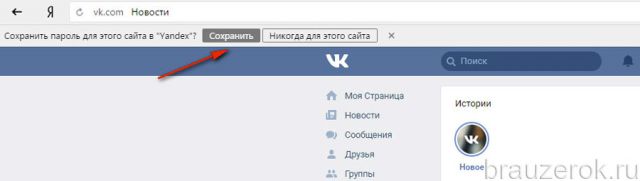
Итак, у вас есть Яндекс.Браузер. Пароли в нем посмотреть совсем несложно, при условии, если таковые сохранены. Собственно, вот как выглядит запрос браузера о сохранении пароля:
Соответственно, если пользователь нажмет «Сохранить пароль», тот сохранится.
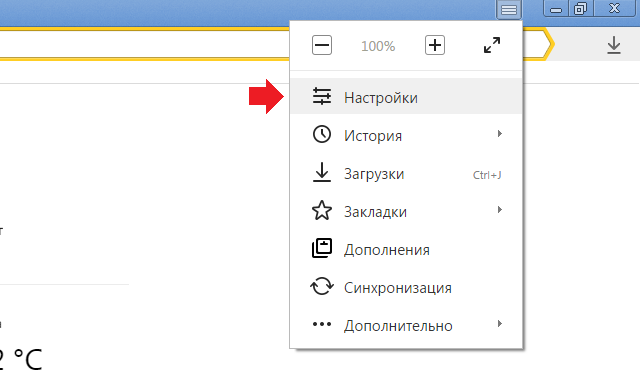
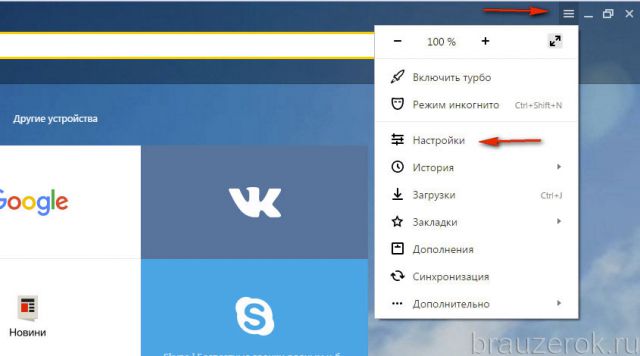
Для просмотра паролей нажимаем на кнопку с тремя полосками и в меню выбираем «Настройки».
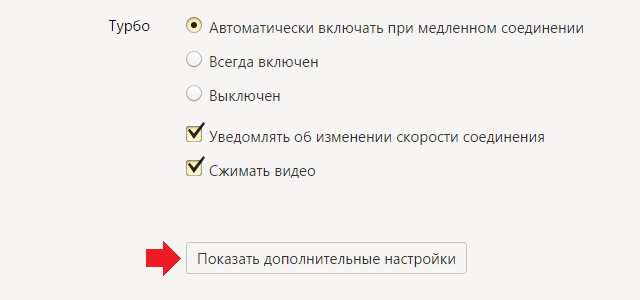
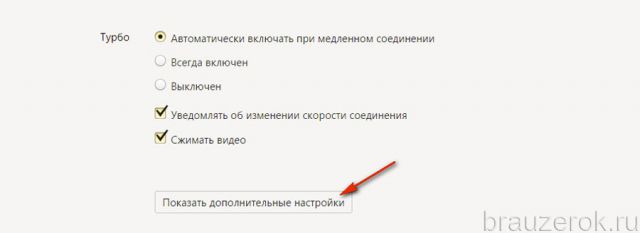
Попав в настройки, опускаем страницу в самый низ и нажимаем на кнопку «Показать дополнительные настройки».
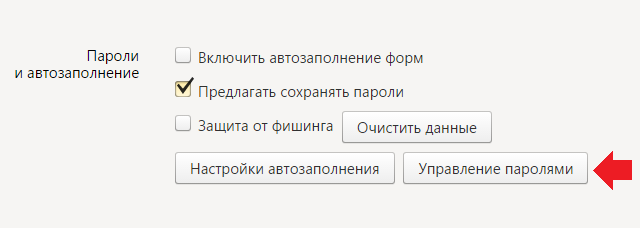
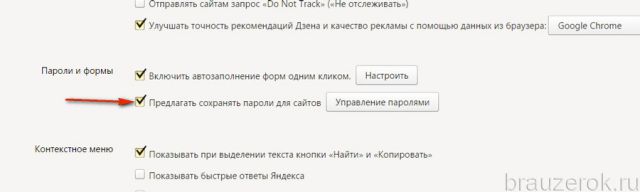
Ищем подраздел «Пароли и автозаполнение», после чего нажимаем на кнопку «Управление паролями».
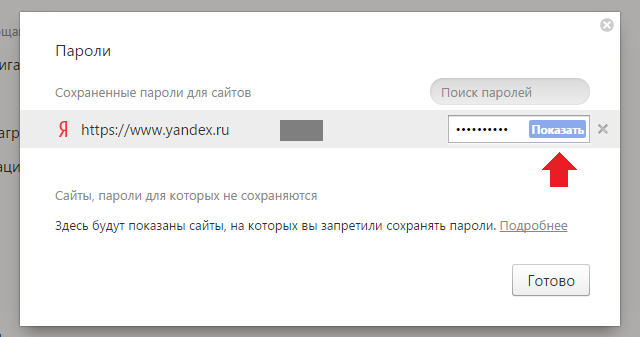
Здесь мы видим сохраненные пароли (под звездочками) для того или иного сайта, а также сохраненные логины. Если нажмете на кнопку «Показать», соответственно, увидите, пароль.
Комментарии к записи “ Как посмотреть пароли в Яндекс.Браузере? ”
- влад13 июня 2016 в 17:41 спасибо, попробую.
- Владимир26 июня 2018 в 12:00 спасибо
Как посмотреть пароли в Яндекс Браузере

Многие пользователи знают о том, что можно сохранить пароль в Яндекс браузере. Однако не всем известно, где хранятся пароли в Яндекс Браузере. Данная статья подробно расскажет вам о менеджере учётных данных веб-навигатора Yandex: как его включать/выключать, как в нём редактировать сохранённые данные, как активировать защиту ключа для входа на определённых сайтах.
Включаем опцию сохранения паролей в Яндекс
Чтобы сохранять пароли в Яндексе, необходимо предварительно проверить статус активации соответствующей опции в настройках. Делается это так:
1. Чтобы пароли в браузере Яндекс автоматически после подтверждения запроса помещались в менеджер, щёлкните Меню → Настройки.
2. Кликните «Показать дополнительные…».
3. Убедитесь в том, что установлена «галочка» в строке «Предлагать сохранять пароли…». Если отсутствует, кликните по окошку левой кнопкой мыши.
Как хранить пароли?
После включения опции, можно дать возможность запомнить пароль Яндексу:
1. Откройте сайт, учётные данные которого желаете разместить в менеджере.
2. Пройдите авторизацию (введите логин и пароль).
3. В панели с запросом «Сохранить пароль…?», расположенной под адресной строкой, выберите ответ «Сохранить». После этого действия Yandex запоминает ключ.
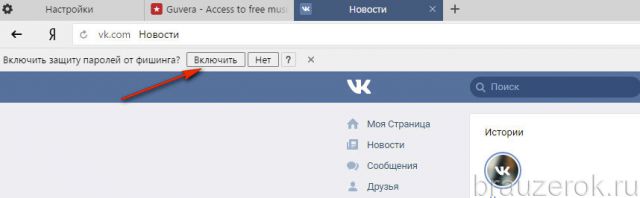
4. Если вы желаете дополнительно установить на пароль защиту от кражи, в следующем запросе «Включить защиту…?», соответственно, кликом мыши выберите ответ «Включить».
Как выполняется управление паролями?
Все пароли размещаются в специальном хранилище веб-обозревателя. Чтобы получить к нему доступ:
1. Снова клацните: Меню → Настройки → Дополнительные настройки → Пароли и формы → «Управление паролями».
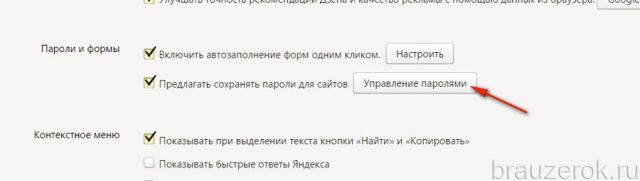
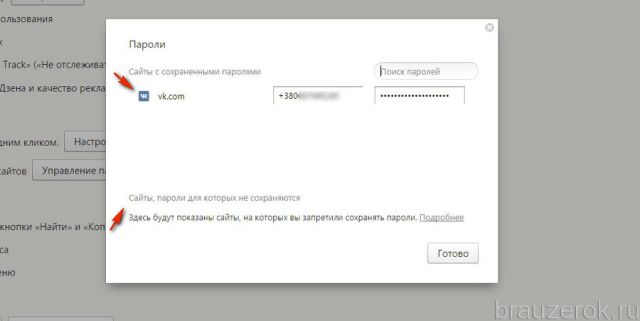
2. После нажатия кнопки появится окно. В нём отображаются авторизационные данные всех сайтов, сохранение, которых вы подтверждали. А также сайты, для которых ключи не сохраняются.
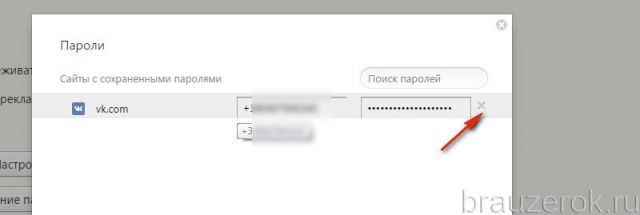
3. Если вы хотите удалить сохранённые пароли в менеджере, наведите курсор на строку учётной записи. А потом клацните появившейся «крестик». После запуска этой команды Яндекс полностью удалит пароли.
4. Чтобы посмотреть пароли, в строке записи, установите курсор в поле закрытого точками ключа.
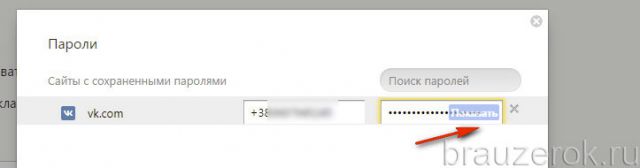
5. Нажмите появившуюся кнопку «Показать». Именно эта команда позволяет выполнять просмотр паролей. Она визуально открывает символы комбинации ключа под точками.
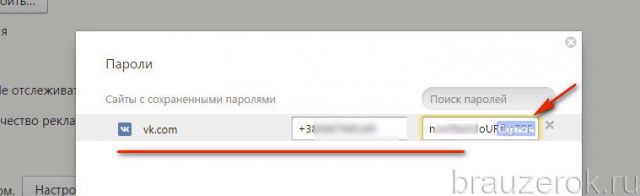
При желании можно выполнить экспорт пароля посредством системных функций копирования (Ctrl + C) и вставки (Ctrl + V), чтобы восстановить, сохранить его в других браузерах.
6. После того как вам удалось увидеть (узнать) ключ, снова закройте его точками: нажмите в поле кнопку «Скрыть».
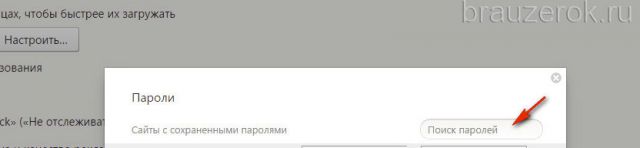
При большом количестве сохранённых учётных записей, можно найти необходимую посредством опции «Поиск…», встроенную в менеджер паролей Яндекс Браузера. Она расположена в верхней правой части.
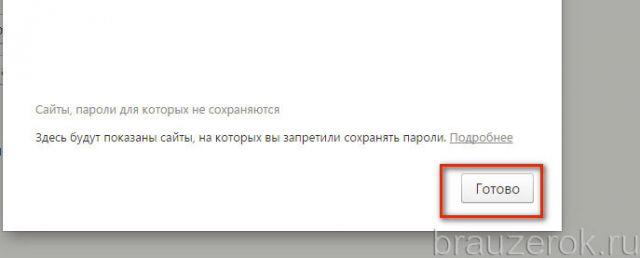
7. Чтобы все изменения данных в хранилище учёток вступили в силу, перед закрытием его окна нажмите «Готово».
Совет! Чтобы быстро полностью очистить менеджер, нажмите вместе «Ctrl + Shift + Del», в панели установите надстройку «Сохранённые пароли», временной срок, за который нужно очищать данные, и нажмите «Очистить историю» (все имеющиеся записи удалятся).
Защита авторизационных данных
Теперь, когда вы знаете о том, как посмотреть сохраненные пароли в Яндекс Браузере, самое время поговорить об их защите.
Когда браузер хранит логины и пароли, их «охраняет» специальный защитный модуль Protect. Он предотвращает кражу данных посредством фишинга (через поддельные сайты, переадресации). Предупреждает об использовании одного и того же пароля на разных сайтах.
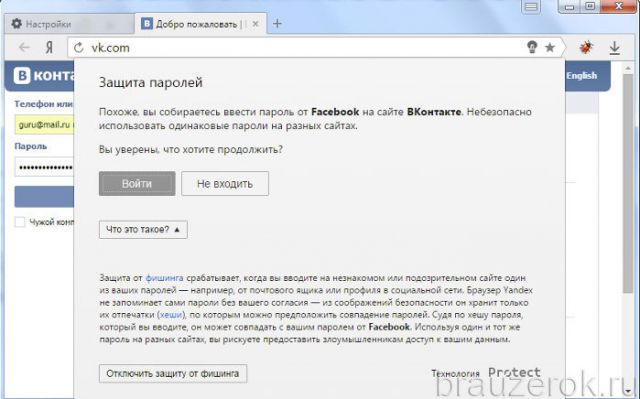
Запрос на включение защиты веб-навигатор отображает при сохранении пары «логин-пароль» (см. инструкцию в начале статьи). Но её можно активировать, настроить и другим способом:
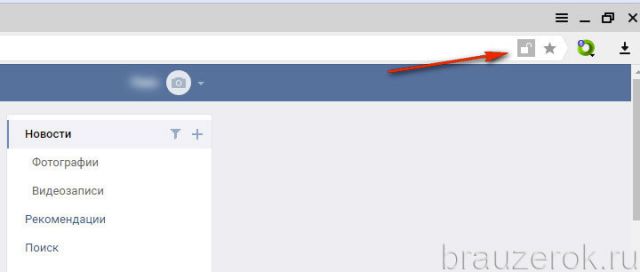
1. На вкладке с веб-сайтом, пароль которого нужно дополнительно защитить, в правой части адресной строки щёлкните иконку «замок».
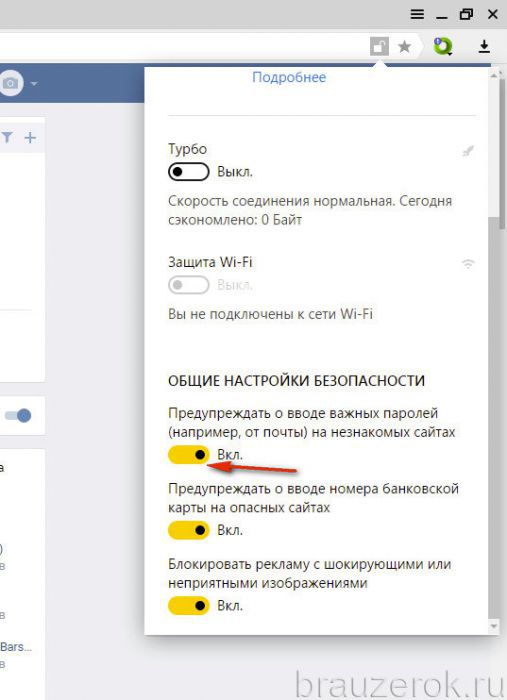
2. В выпавшей панели, в разделе «Общие настройки», в первой строке «Предупреждать…» переведите ползунок кликом в состояние «Вкл.».
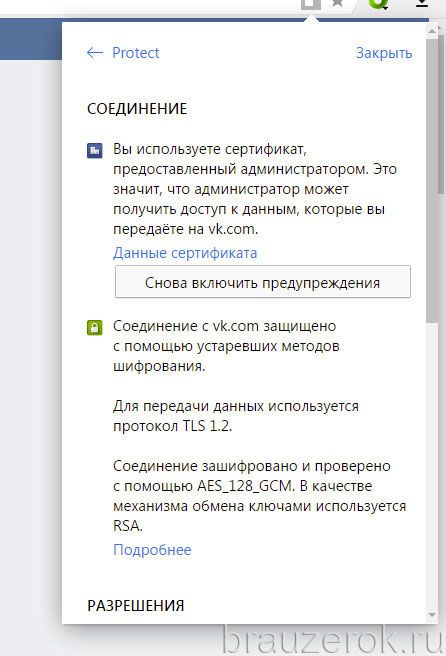
3. Вверху панели Protect кликните ссылку «Подробнее…».
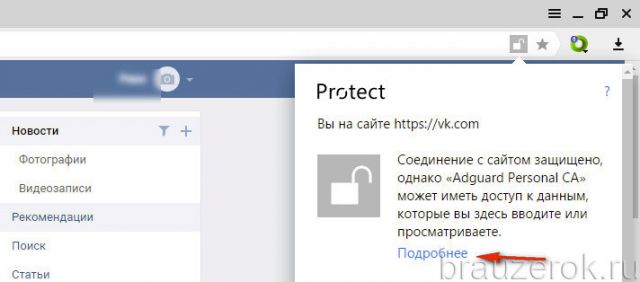
4. В информационном блоке «Соединение» можно ознакомиться с данными используемого сертификата на сайте.
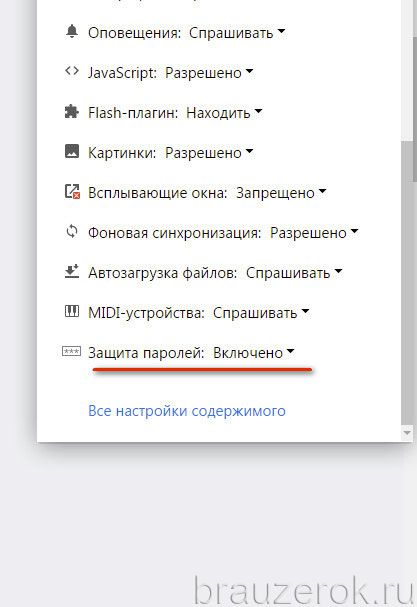
5. В списке «Разрешения» найдите строку «Защита паролей» и установите в ней значение «Включено».
Примечание. Если необходимо убрать защиту паролей на сайте, в этой же строке задайте «Выключено».
Как видите, надёжно защищать учётки в Яндексе довольно легко. Используйте эти опции по мере необходимости. Безопасного вам веб-сёрфинга!
Где хранятся пароли в яндекс браузере
Статья будет полезна всем тем, кому часто приходится менять рабочие площадки и вынужден смотреть свои идентификационные данные.
Прежде всего вам требуется создать собственный депозиторий паролей. Сделать это можно простым и быстрым способом: зайти на все ресурсы, которые вы привыкли постоянно использовать, и авторизоваться на них. После этого браузер сам вам предложит сохранить данные, отвечайте каждый раз утвердительно, и это поможет вам сделать библиотеку паролей.
Подробная инструкция
- Сначала требуется запустить ваш браузер. Потом нам потребуется войти в настройки, которые расположены в специальном Меню. Нам нужен значок, изображающий три полоски, который расположен в верхней правой части главной страницы браузера. Нажимаем на нее один раз левой кнопкой вашей мышки.

- Перед нами раскроется список позиций, которые содержат различные пункты. Для наших целей требуется строка Настройки, она третья по счету. Находим и открываем ее.

- После этого нас автоматически перенаправит в окно, где можно настроить практически все, что угодно. Для этого следует опуститься в самый низ и нажать на кнопку Показать дополнительные настройки.

- Пролистываем страницу и находим блок Пароли и формы, как это показано на моем скриншоте. В правой части есть кнопка Управление паролями, она-то нам и нужна. Нажимаем на нее.

- И вот перед нами откроется табличка, куда браузер записывает по вашему желанию все данные учетных форм после авторизации на сайтах.

Как вы видите, в первой колонке находится название ресурса, во второй колонке указывается логин, который был использован для этого источника, а в последней — непосредственно сам пароль. В целях безопасности он отражается в виде точек, чтобы при наличии посторонних рядом никто не смог его увидеть. Чтобы отобразить его в нормальном виде достаточно просто нажать на кнопку Показать и он отразится. Если у вас много учетных записей и идентификационные данные сохранены в очень длинный список, то для удобства разработчики предусмотрели специальную опцию. В правой верхней части расположено поле Поиска, в которое достаточно ввести всего несколько букв из названия ресурса. Сразу после этого для вас будет выведен краткий перечень всех нужных адресов, которые имеют совпадения с вашим запросом.
Дополнительная информация
И вы должны понимать, что это содержит определенный риск, который ставит под угрозу приватность и сохранность ваших персональных данных. По сути любой, кто имеет доступ к вашей рабочей станции может посмотреть их, поэтому я настоятельно рекомендую хранить эту информацию в местах, которые защищены отдельным надежным паролем высокого уровня сложности. В настоящее время существует множество троянских вирусов и некачественного программного обеспечения, которые пытаются украсть и переслать ваши данные злоумышленникам. О мерах борьбы с такими программами я писал в этой статье.
Для оптимизации вашей работы на компьютере, я рекомендую вам авторизоваться в системе Яндекс. Тогда пароли будут доступны на любом устройстве, где вы авторизуетесь повторно. Это связано с тем, что данные сохраняются на внешнем ресурсе Яндекса, который расположен в сети Интернет. Поэтому независимо от того, где вы находитесь вы всегда в случае необходимости можете получить доступ к данным, которые вам нужны.
Если у вас возникли какие-либо вопросы или трудности — напишите мне в комментариях, мы обязательно все обсудим.
Похожие статьи:
- Как очистить кэш в яндекс браузере
- Как включить турбо режим в яндекс браузере
- Как отключить Protect в Яндекс Браузере
- Как посмотреть сохраненные пароли в Google Chrome
- Как в гугле посмотреть сохраненные пароли
Восстановление паролей из Яндекс.Браузера

Яндекс.Браузер является одним из самых популярных и широко рекламируемых браузеров для сёрфинга интернета. Данное приложение, как и его основные конкуренты (Opera, Mozilla FireFox, Google Chrome), имеет функцию сохранения паролей, вводимых на различных сайтах пользователем. Многие пользователи, зная об этом, не утруждают себя запоминать свои пароли, полностью полагаясь на «память» своего браузера. Однако, что делать в тех случаях, когда появляется необходимость вспомнить свои пароли на интернет-ресурсах? Ведь при входе в форму авторизации пароли, как правило уже введены, но скрыты звёздочками.
К счастью, из этой ситуации есть выход. Для программы Яндекс.Браузер есть, как минимум, два способа извлечения сохранённых паролей.

Первый способ восстановления пароля самый простой — воспользоваться специальной утилитой. В интернете их можно найти множество, нужно лишь только найти и скачать понравившуюся, запустить её и посмотреть список всех паролей, сохранённых во всех Ваших браузерах. Одной из таких утилит является WebBrowserPassWiew, которая позволяет извлекать сохранённые пароли из всех самых популярных «просмотрщиков» интернета (в том числе и из Яндекс.Браузера) и при этом не требует установки. Более подробное описание к этой программе читайте по ссылке ниже:
Второй способ приводим специально для Яндекс.Браузера (почему-то именно работая в нём большинство пользователей испытывают необходимость узнать собственные пароли). Итак, чтобы «вытащить» пароли, сохранённые в браузере от Яндекс, выполняем пошагово следующие действия:
- запускаем Яндекс.Браузер
- заходим в Главное меню программы, нажав «полосатую» кнопочку в правом верхнем углу браузера и выбираем пункт Настройки

- на открывшейся странице настроек переходим на вкладку Настройки, листаем страницу до конца вниз и нажимаем кнопку Показать дополнительные настройки

- листаем страницу до раздела Пароли и формы и нажимаем кнопку Управление паролями

- в следующем окне вы увидите список сайтов, для которых сохранены пароли в Яндекс.Браузере, логины и пароли к ним. Однако, как видно на рисунке, пароли также, как и при входе на сайты, закрыты звёздочками или точками:

- чтобы увидеть сам пароль, а не звёздочки (или точки) нужно щёлкнуть левой кнопкой мыши на нужный пароль, при этом рядом появится кнопка Показать. Нажимаем на неё и наблюдаем сам пароль.

Примечания для опытных пользователей.
- Краткий путь к указанным выше настройкам: Меню (Настройки)/Настройки/Настройки/Показать дополнительные настройки/Пароли и формы/Управление паролями (далее щёлкаем на нужный пароль и нажимаем Показать)
- Файл Яндекс.Браузера, который хранит пароли в зашифрованном виде, находится по адресу: С:\Users (Пользователи)\User () \AppData\Local\Yandex\YandexBrowser\User Data\Default\Login Data (файл Login Data без расширения, открывается блокнотом)/