
Добавление рисунка в документ
К основным типам графики, которые можно использовать в документах Word, относятся объекты-рисунки, графические объекты SmartArt, диаграммы, изображения и картинки. Рисунками называются объекты-рисунки или их группы.
Объекты-рисунки включают в себя фигуры, диаграммы, блок-схемы, кривые и прямые линии, а также объекты WordArt. Эти объекты являются частью документа Word. Вы можете изменять цвета, узоры, границы и другие эффекты этих объектов.
Примечание: Больше не нужно вставлять полотно для работы с объектами-рисунками в Word. Однако вы можете использовать полотно в качестве организационной помощи при работе с несколькими объектами-рисунками или при добавлении соединители между фигурами. Чтобы вставить полотно, на вкладке Вставка нажмите кнопкуФигуры и выберите новое полотно.
В этой статье
- Добавление рисунка в документ
- Удаление всего рисунка или его части
Добавление рисунка в документ
- Щелкните в том месте документа, где вы хотите создать рисунок.
- На вкладке Вставка в группе элементов Иллюстрации нажмите кнопку Фигуры.
- При вставке полотна появляется вкладка Формат, на которой можно:
- Вставить фигуру. На вкладке Формат в группе Вставка фигур выберите фигуру и щелкните в нужном месте документа.
- Изменить фигуру. Щелкните фигуру, которую вы хотите изменить. На вкладке Формат в группе Вставка фигур нажмите кнопку Изменить фигуру, выберите Изменить фигуру и щелкните новую фигуру.
- Добавить текст в фигуру. Щелкните фигуру и введите текст.
- Сгруппировать выделенные фигуры. Чтобы выделить несколько фигур одновременно, щелкните их, удерживая нажатой клавишу CTRL. На вкладке Формат в группе Упорядочить щелкните Группировать, чтобы все фигуры рассматривались как один объект.
- Рисовать в документе. На вкладке Формат в группе Вставка фигур разверните список фигур, щелкнув стрелку. В разделе Линии щелкните Полилиния или Рисованная кривая.
Совет: Прервать рисование с помощью линий типа «Полилиния» или «Рисованная кривая» можно двойным щелчком мыши.
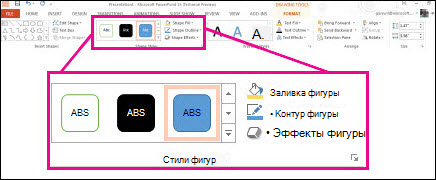
Примечание: Если вы хотите использовать цвет или градиент, которые недоступны в группе Стили фигур, сначала подберите цвет, а затем примените градиент.
Удаление всего рисунка или его части
- Выделите объект-рисунок, который вы хотите удалить.
- Нажмите клавишу DELETE.
Дополнительные сведения
В этой статье
- Добавление рисунка в документ
- Удаление всего рисунка или его части
Добавление рисунка в документ
- Щелкните в том месте документа, где вы хотите создать рисунок.
- На вкладке Вставка в группе элементов Иллюстрации нажмите кнопку Фигуры.
- Когда вы найдете фигуру, которая вы хотите вставить, дважды щелкните, чтобы вставить ее автоматически, или щелкните и перетащите, чтобы нарисовать ее в документе. При вставке полотна появляется вкладка Формат, на которой можно:
- Вставить фигуру. На вкладке Формат в группе Вставка фигур выберите фигуру и щелкните в нужном месте документа.
- Изменить фигуру. Щелкните фигуру, которую вы хотите изменить. На вкладке Формат в группе Стили фигур нажмите кнопку Изменитьфигуру и выберите другую фигуру.
- Добавление текста в фигуру. Щелкните фигуру правой кнопкой мыши, выберите добавить тексти введите текст.
- Сгруппировать выделенные фигуры. Чтобы выделить несколько фигур одновременно, щелкните их, удерживая нажатой клавишу CTRL. На вкладке Формат в группе Упорядочить щелкните Группировать, чтобы все фигуры рассматривались как один объект.
- Рисовать в документе. На вкладке Формат в группе Вставка фигур разверните список фигур, щелкнув стрелку. В разделе Линии щелкните Полилиния или Рисованная кривая.
- Изменить размер фигур. Выделите фигуры, размер которых вы хотите изменить. На вкладке Формат в группе Размер щелкните стрелки или введите новые размеры в поля Высота фигуры и Ширина фигуры.
- Применить стиль к фигуре. Наведите указатель мыши на стиль в группе Стили фигур, чтобы увидеть, как будет выглядеть фигура, если применить к ней этот стиль. Щелкните стиль, чтобы применить его. Кроме того, можно выбрать нужные параметры, нажав кнопку Заливка фигуры или Контур фигуры.
Примечание: Если вы хотите использовать цвет или градиент, которые недоступны в группе Стили фигур, сначала подберите цвет, а затем примените градиент.
Удаление всего рисунка или его части
- Выделите объект-рисунок, который вы хотите удалить.
- Нажмите клавишу DELETE.
Как рисовать на ворде 2010

Microsoft Word 2010 — универсальный текстовый редактор, который широко используется в офисных условиях. Он не только позволяет создавать и редактировать текстовые документы, но и предоставляет возможность рисования и создания графических изображений.
При работе с Word 2010 вы можете использовать различные инструменты и функции, чтобы создавать профессионально выглядящие рисунки. Независимо от вашего уровня навыков, следуя нескольким простым советам, вы сможете нарисовать все, что вам нужно, используя только этот текстовый редактор.
Прежде чем начать рисовать в Word 2010, важно настроить ваш документ на соответствующий размер и ориентацию. Перейдите во вкладку «Разметка страницы», где вы сможете выбрать нужные параметры для дальнейшей работы.
Когда вам нужно нарисовать что-то простое, такое как стрелка, квадрат или эллипс, вы можете использовать инструменты рисования, доступные во вкладке «Вставка». Нажмите на соответствующую кнопку инструмента, а затем просто нарисуйте форму на вашем документе.
Кроме того, Word 2010 предлагает широкий выбор цветов и кистей для того, чтобы сделать ваше изображение более ярким и выразительным. Вы можете нарисовать стандартные формы, а также свободные рисунки, используя перо или карандаш.
И не забывайте о возможностях форматирования текста и фигур в Word 2010. Вы можете изменять шрифты, размеры и цвета, добавлять эффекты, а также менять расположение и порядок слоев для создания профессиональных и стильных рисунков. Экспериментируйте с различными функциями и настройками, чтобы достичь желаемого результата.
Основы рисования на Word 2010
Одним из простейших инструментов рисования в Word 2010 является Кисть для рисования. Она позволяет рисовать свободные формы, линии или закрашивать области в различных цветах. Просто выберите инструмент «Кисть для рисования» на панели инструментов и начните рисование на странице.
Для рисования прямых линий и форм в Word 2010 используйте инструменты фигур, такие как «Прямая линия», «Окружность» или «Прямоугольник». Выберите нужный инструмент и просто нарисуйте линию или форму на странице. Вы также можете изменить цвет и толщину линий, добавить текст или изображение к созданной фигуре.
Word 2010 также предлагает возможность добавлять диаграммы и графики в ваши документы. Используйте инструмент «Вставить таблицы и диаграммы» на панели инструментов и выберите нужный тип диаграммы или графика. Затем просто заполните данные и настройте внешний вид диаграммы.
Рисование на Word 2010 может быть полезным не только для создания красивых документов, но и для иллюстрации концептов, пояснения и демонстрации идей. Это отличный способ визуализировать информацию и делиться ею с другими.
Это лишь некоторые из основных возможностей рисования на Word 2010. Этот инструмент предлагает еще много функций и инструментов для создания разнообразных графических элементов. Экспериментируйте и находите свой уникальный стиль рисования!
Инструкции и приемы
Для создания рисунка в Word 2010 существует несколько инструкций и приемов, которые помогут вам сделать это процесс более удобным и эффективным. Вот несколько полезных советов:
- Используйте встроенные инструменты рисования. В Word 2010 есть набор инструментов для рисования, которые позволяют создавать простые фигуры, линии и кривые.
- Используйте сетку. Word 2010 имеет функцию отображения сетки, которая помогает выравнивать элементы рисунка и делать его более точным.
- Используйте команды форматирования. Word 2010 позволяет форматировать рисунки, изменять их размер, добавлять тени, обводки и другие эффекты.
- Пользуйтесь группировкой и слоями. Word 2010 позволяет группировать элементы рисунка, чтобы сохранить их относительное положение, а также использовать слои, чтобы управлять их видимостью и порядком отображения.
- Используйте функцию «Рисование по точкам». Word 2010 позволяет создавать сложные фигуры и линии, используя функцию «Рисование по точкам». Это особенно полезно, когда вы хотите создать фигуру или линию определенной формы или размера.
- Пользуйтесь функцией «Добавить подпись». Word 2010 позволяет добавить подписи к вашим рисункам, чтобы ясно обозначить, что они представляют, особенно если у вас есть несколько рисунков на одной странице.
Следуя этим инструкциям и приемам, вы сможете легко рисовать в Word 2010 и создавать красивые и профессионально выглядящие рисунки для своих документов.
Улучшение рисунков на Word 2010
1. Используйте инструменты форматирования изображений: Word 2010 предлагает ряд инструментов для изменения внешнего вида и размера вашего рисунка. Нажмите на изображение, чтобы появился контекстный раздел с инструментами форматирования, где вы можете изменить яркость, контрастность, цвет и другие параметры изображения.
2. Применяйте эффекты и стили: Дополнительно к инструментам форматирования изображений, Word 2010 предлагает различные стили и эффекты, которые вы можете применить к вашим рисункам. Вы можете добавить тени, отражения, обрамление и другие эффекты, чтобы придать вашим рисункам более профессиональный вид.
3. Обрезайте и масштабируйте изображения: Если вам нужно изменить размер или обрезать изображение, вы можете воспользоваться инструментами обрезки и масштабирования. Щелкните на изображение и выберите соответствующую опцию в контекстном меню инструментов форматирования.
4. Используйте SmartArt для создания графиков и диаграмм: Word 2010 предлагает инструмент SmartArt, который позволяет вам создавать различные типы графиков и диаграмм. Вы можете выбрать нужный шаблон SmartArt и добавить свои данные, чтобы создать профессионально выглядящий график или диаграмму.
5. Экспортируйте рисунки в другие форматы: Если вам нужно сохранить рисунок в другом формате, Word 2010 позволяет вам экспортировать его например в формате JPG, PNG или GIF. Щелкните правой кнопкой мыши на изображение, выберите «Сохранить как изображение» и выберите нужный формат.
С помощью этих инструментов и функций Word 2010 вы сможете значительно улучшить внешний вид ваших рисунков и создать профессионально выглядящие документы.
Какие разделы фигур позволяет создать текстовый редактор
Вопросы по покупке sales@onlyoffice.com
Запросы на партнерство partners@onlyoffice.com
Запросы от прессы press@onlyoffice.com
Следите за нашими новостями:
© Ascensio System SIA 2023. Все права защищены
© Ascensio System SIA 2023. Все права защищены
Не пропустите обновление!
Получайте последние новости ONLYOFFICE на ваш email
Имя не указано.
Email не указан.
На ваш адрес электронной почты отправлено сообщение с подтверждением.
В Справочном центре ONLYOFFICE используются файлы cookie для обеспечения максимального удобства работы пользователей. Продолжая использовать этот сайт, вы соглашаетесь с тем, что мы можем сохранять файлы cookie в вашем браузере.
Добавление фигур
Excel для Microsoft 365 Word для Microsoft 365 Outlook для Microsoft 365 PowerPoint для Microsoft 365 Классический клиент Project Online Excel для Microsoft 365 для Mac Word для Microsoft 365 для Mac PowerPoint для Microsoft 365 для Mac Excel для Интернета PowerPoint для Интернета Excel 2021 Word 2021 Outlook 2021 PowerPoint 2021 Project профессиональный 2021 Excel 2021 для Mac Word 2021 для Mac PowerPoint 2021 для Mac Excel 2019 Word 2019 Outlook 2019 PowerPoint 2019 Project профессиональный 2019 Excel 2019 для Mac Word 2019 для Mac PowerPoint 2019 для Mac Excel 2016 Word 2016 Outlook 2016 PowerPoint 2016 Project профессиональный 2016 Excel 2016 для Mac Word 2016 для Mac PowerPoint 2016 для Mac Excel 2013 Word 2013 Outlook 2013 PowerPoint 2013 Project профессиональный 2013 Project стандартный 2013 Excel 2010 Word 2010 Outlook 2010 PowerPoint 2010 Еще. Меньше
Вы можете добавлять фигуры, например прямоугольники, круги и стрелки, в свои документы, сообщения электронной почты, слайд-шоу и электронные таблицы. Чтобы добавить фигуру, на вкладке Вставка нажмите кнопку Фигуры, выберите фигуру, а затем щелкните в нужном месте и перетащите указатель, чтобы нарисовать ее.
После вставки одной или нескольких фигур можно добавить к ним текст, маркеры или нумерацию, а также изменить заливку и контур или применить другие эффекты, доступные на вкладке Формат.
Совет: Вы можете добавлять отдельные фигуры в диаграмму или фигуры поверх Графический элемент SmartArt для настройки диаграммы или рисунка.
Добавление фигуры в Excel, Outlook, Word или PowerPoint
- На вкладке Вставка нажмите кнопку Фигуры.


- Выберите фигуру, щелкните в любом месте рабочей области, а затем перетащите указатель, чтобы нарисовать фигуру нужного размера.
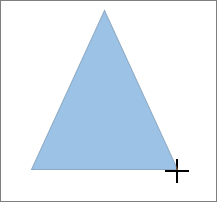 Чтобы получить квадрат или круг (или ограничить размеры других фигур), удерживайте при перетаскивании клавишу SHIFT.
Добавление фигуры в Project
Перед дальнейшими действиями следует открыть или создать отчет. Для этого на вкладке Отчет нажмите кнопку Последние, чтобы открыть существующий отчет, или выберите команду Другие отчеты, чтобы в диалоговом окне Отчеты выбрать доступный отчет или создать новый.
- В открытом отчете на вкладке Конструктор нажмите кнопку Фигуры.
- Выберите фигуру, щелкните в любом месте рабочей области, а затем перетащите указатель, чтобы нарисовать фигуру нужного размера. Чтобы получить квадрат или круг (или ограничить размеры других фигур), удерживайте при перетаскивании клавишу SHIFT.
Добавление текста в фигуру
Вставьте или щелкните фигуру и введите текст.
-
Щелкните фигуру правой кнопкой мыши и выберите команду Добавить текст или Изменить текст либо просто начните печатать.
Примечание: Добавленный текст станет частью фигуры — при вращении или отражении фигуры текст будет вращаться и отражаться соответствующим образом.
Преобразование одной фигуры в другую
Примечание: Эти команды недоступны в Project.

- Щелкните фигуру, которую вы хотите изменить. Чтобы изменить несколько фигур, щелкните их по очереди, удерживая нажатой клавишу CTRL.
- На вкладке Форматв группе Вставка фигур нажмите кнопку Изменить фигуру, выберите команду Изменить фигуру и щелкните новую фигуру.
Многократное добавление одной фигуры
Если требуется несколько раз добавить в документ одну фигуру, это можно быстро сделать с помощью команды «Зафиксировать режим рисования».
Примечание: Вместо добавления отдельных фигур для создания документа может потребоваться выбрать графический элемент SmartArt. В Графический элемент SmartArt расположение фигур и размер шрифта в этих фигурах обновляется автоматически при добавлении или удалении фигур и изменении текста.
- На вкладке Вставка нажмите кнопку Фигуры.
- Щелкните правой кнопкой мыши фигуру, которую вы хотите добавить, и выберите команду Зафиксировать режим рисования.
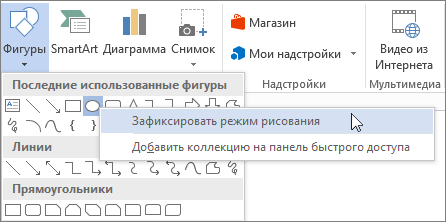
- Щелкните любое место рабочей области, а затем перетащите указатель, чтобы нарисовать фигуру.
- Повторяйте шаг 3, чтобы добавить необходимое число фигур.
Совет: Чтобы получить квадрат или круг (или ограничить размеры других фигур), удерживайте при перетаскивании клавишу SHIFT.
Добавление маркированного и нумерованного списка к фигуре
Примечание: Эта возможность недоступна в Project.
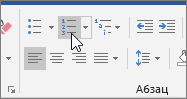
- Выберите текст в фигуре, к которому нужно добавить маркеры или нумерацию.
- Перейдите на вкладку Главная на ленте и в группе Абзац выберите Маркеры или Нумеровка. Чтобы отобразить различные стили маркеров и форматы нумерации, щелкните стрелку рядом с кнопкой Маркеры или Нумерация.
Добавление экспресс-стиля в фигуру
Экспресс-стили позволяют применить стиль к фигуре одним щелчком. Вы найдете их в коллекции экспресс-стилей. Если вы наведете указатель мыши на эскиз экспресс-стиля, вы увидите, как он повлияет на фигуру.
- Щелкните фигуру, которую вы хотите изменить.
- Перейдите на вкладку Формат и в группе Стили фигур выберите нужный быстрый стиль.
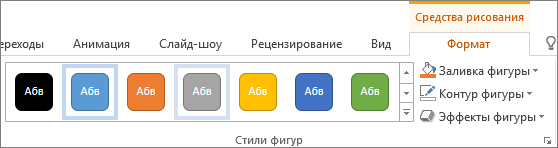 Чтобы увидеть остальные экспресс-стили, нажмите кнопку Дополнительные параметры
 .
.
Изменение цвета фигуры
Сведения о том, как изменить цвет заливки, границы и текста, см. в статье Изменение цветов текстового поля или фигуры.
Удаление фигуры
Щелкните фигуру, которую вы хотите удалить, а затем нажмите клавишу DELETE. Чтобы удалить несколько фигур, щелкните их по очереди, удерживая нажатой клавишу CTRL, а затем нажмите клавишу DELETE.
См. также
После добавления фигуры в документ ее можно изменить, добавив линии соединителя, изменив стиль, добавив зеркало изображение, изменив цвет и применяя различные другие эффекты, такие как тени, свечение и трехмерное изображение.
Добавление фигуры

- На вкладке Вставка нажмите кнопку Фигуры.
- Выберите фигуру, щелкните в любом месте рабочей области, а затем перетащите указатель, чтобы нарисовать фигуру нужного размера.
Добавление текста в фигуру
- Щелкните фигуру правой кнопкой мыши и выберите команду Добавить текст или Изменить текст или просто щелкните внутри фигуры и начните вводить .
Примечание: Добавленный текст станет частью фигуры: при вращении или отражении фигуры текст будет вращаться и отражаться соответствующим образом.
Преобразование одной фигуры в другую
- Щелкните фигуру, которую вы хотите изменить. Чтобы изменить несколько фигур, нажимайте , щелкая фигуры, которые нужно изменить.
- На вкладке Формат фигуры щелкните , наведите указатель мыши на пункт Изменить фигуру и выберите нужный объект.
Многократное добавление одной фигуры
- Выберите фигуру, которую нужно скопировать.
- Нажмите клавишу OPTION и перетащите фигуру в нужное место. Отпустите мышь и создайте копию фигуры. Фигуру можно перетаскивать и освобождать столько раз, сколько это необходимо.
Добавление маркированного и нумерованного списка к фигуре
Примечание: Добавление списков недоступно в Excel 2016 для Mac.
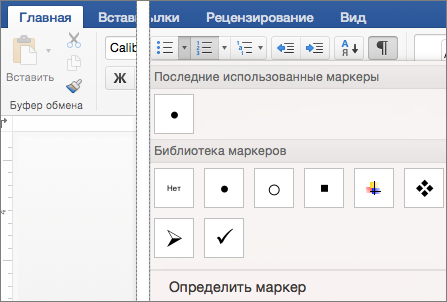
- Выберите текст в фигуре, к которому нужно добавить маркеры или нумерацию.
- На вкладке Главная щелкните стрелку рядом с полем Маркеры или Нумеровка.
- Нажимайте клавишу ВВОД каждый раз, когда требуется новый маркер или номер, или нажмите клавишу ВВОД дважды, чтобы завершить список.
Изменение стиля фигуры
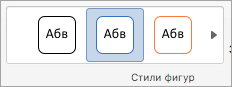
- Щелкните фигуру, которую вы хотите изменить.
- Перейдите на вкладку Формат фигуры и в коллекции стилей выберите нужный стиль. Чтобы просмотреть другие стили, щелкните под коллекцией стилей.
Изменение цвета фигуры
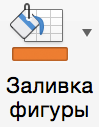
- Щелкните фигуру, которую вы хотите изменить.
- Перейдите на вкладку Формат фигуры и щелкните (значок заливки фигуры ).
- Выполните одно из указанных ниже действий.
- Чтобы изменить цвет заливки, в разделе Цвета темы или Стандартные цвета выберите нужный цвет.
- Чтобы удалить цвет выделенного элемента диаграммы, выберите вариант Нет заливки.
- Чтобы использовать цвет заливки, которого нет в разделе Цвета темы или Стандартные цвета, щелкните Другие цвета заливки. В диалоговом окне Цвета выберите нужный цвет и нажмите кнопку ОК.
- Чтобы использовать рисунок для заливки фигуры, выберите элемент Рисунок. В диалоговом окне Вставка рисунка щелкните нужное изображение и нажмите кнопку Вставить.
- Чтобы применить эффект градиента к выбранному цвету заливки, нажмите Градиент, а затем выберите подходящий стиль градиента. Чтобы настроить дополнительные стили градиентов, щелкните Другие градиенты, а затем в области Формат области диаграммы в разделе Заливка выберите нужные параметры градиента.
- Чтобы использовать текстуру для заливки, щелкните Текстура, а затем выберите подходящую текстуру.
Добавление отражения, свечения, тени, трехмерного или другого эффекта
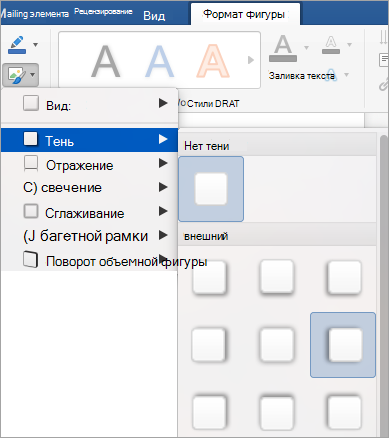
- Щелкните фигуру и перейдите на вкладку Формат фигуры .
- В группе Стили фигур щелкните Эффекты фигуры, наведите указатель на категорию эффектов, а затем выберите нужный эффект.
Изменение прозрачности фигуры
- На вкладке Формат фигуры щелкните Область форматирования.
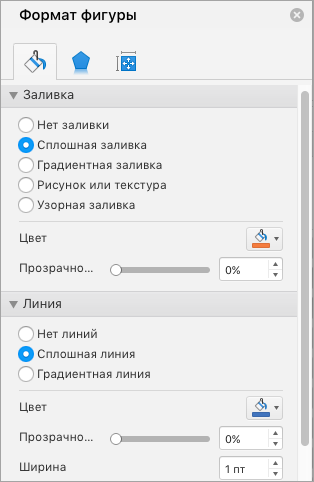
- В области Формат фигуры перейдите на вкладку Заливка & линия , а затем выберите пункт Заливка или Линия.
- Перетащите ползунок Прозрачность , чтобы добиться нужного эффекта.
Удаление фигуры
Щелкните фигуру, которую вы хотите удалить, а затем нажмите клавишу DELETE. Чтобы удалить несколько фигур, нажмите клавишу COMMAND , щелкнув фигуры, которые нужно удалить, а затем нажмите кнопку Delete.
См. также
В книги и презентации можно добавлять фигуры, такие как прямоугольники, круги и стрелки. (Word в Интернете не поддерживает фигуры.) Чтобы добавить фигуру, нажмите кнопку Вставить на ленте, выберите Фигуры, а затем выберите фигуру.
После добавления фигуры можно переместить ее и изменить ее размер; добавление текста, маркеров или нумеров; и можно изменить цвет заливки или контур.
Добавление фигуры

- На вкладке Вставка выберите Фигуры.
- Выберите нужную фигуру из раскрывающейся коллекции. Фигура по умолчанию сразу же вставляется в середине видимой страницы.
- Выберите маркер изменения размера по периметру фигуры и перетащите фигуру вовнутрь или наружу, чтобы изменить размер фигуры. Чтобы получить квадрат или круг (или ограничить размеры других фигур), удерживайте при перетаскивании клавишу SHIFT.
- Чтобы переместить фигуру, наведите указатель мыши на нее, пока указатель не превратится в четырехглавую стрелку. Затем щелкните и перетащите фигуру, чтобы переместить фигуру в нужное место. При выборе фигуры в документе на ленте панели инструментов появляется вкладка Фигура . Он содержит кнопки для действий с фигурой, таких как добавление цвета заливки или контура или выбор предопределенного стиля фигуры.
Примечание: Если упрощенная лента отключена, имя вкладки на шаге 4 — Формат. Дополнительные сведения об упрощенной ленте см. в статье Новый внешний вид Microsoft 365.
Добавление текста в фигуру в Веб-приложение PowerPoint
Вставьте фигуру или щелкните существующую фигуру, а затем введите текст следующим образом:
- Щелкните фигуру правой кнопкой мыши и выберите команду Изменить текст. В центре фигуры появится мигающий курсор.
- Введите текст, который нужно добавить в фигуру.
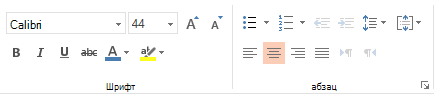
- Чтобы отформатировать и выровнять текст, перейдите на вкладку Главная , а затем выберите параметры в группах Шрифт, Абзац или Выравнивание .
Изменение фигуры с помощью предопределенного быстрого стиля
Экспресс-стили позволяют применить стиль к фигуре одним щелчком. Стили находятся в коллекции Фигур.
- Выделите фигуру, которую нужно изменить.
- На вкладке Фигура (или на вкладке Формат , если упрощенная лента отключена) откройте коллекцию Стиль фигуры и выберите быстрый стиль, который вы хотите использовать.
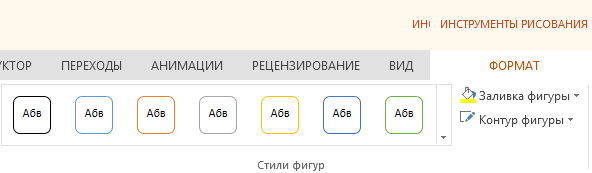 Щелкните стрелку вниз в конце коллекции, чтобы открыть ее и просмотреть полный список параметров:
  Вы можете навести указатель мыши на параметр в коллекции, чтобы увидеть его краткое описание.
Изменение цвета фигуры
- Выделите фигуру, которую нужно изменить.
- На вкладке Фигура (или на вкладке Формат , если упрощенная лента отключена) щелкните стрелку вниз рядом с полем Заливка , чтобы открыть коллекцию цветов заливки.
- Выберите цвет.
- Чтобы сделать фигуру прозрачной, выберите Нет заливки в нижней части коллекции цветов.
Изменение контура фигуры
- Выделите фигуру, которую нужно изменить.
- На вкладке Фигура (или на вкладке Формат , если вы все еще используете классическую ленту) щелкните стрелку вниз рядом с элементом Структура, чтобы открыть коллекцию цветов контура.
- Выберите цвет.
- В нижней части коллекции также есть варианты толщины (вес) контура, а также сплошная, пунктирная или пунктирная линия. Наведите указатель на пункт Вес или Тире , чтобы просмотреть всплывющий список параметров.
Удаление фигуры
Щелкните фигуру, которую нужно удалить, и нажмите клавишу DELETE. Чтобы удалить несколько фигур, выделите фигуры, которые нужно удалить, и нажмите клавишу CTRL.


Нужна дополнительная помощь?
Нужны дополнительные параметры?
Изучите преимущества подписки, просмотрите учебные курсы, узнайте, как защитить свое устройство и т. д.




В сообществах можно задавать вопросы и отвечать на них, отправлять отзывы и консультироваться с экспертами разных профилей.