
Как построить диаграмму «водопад» (waterfall)
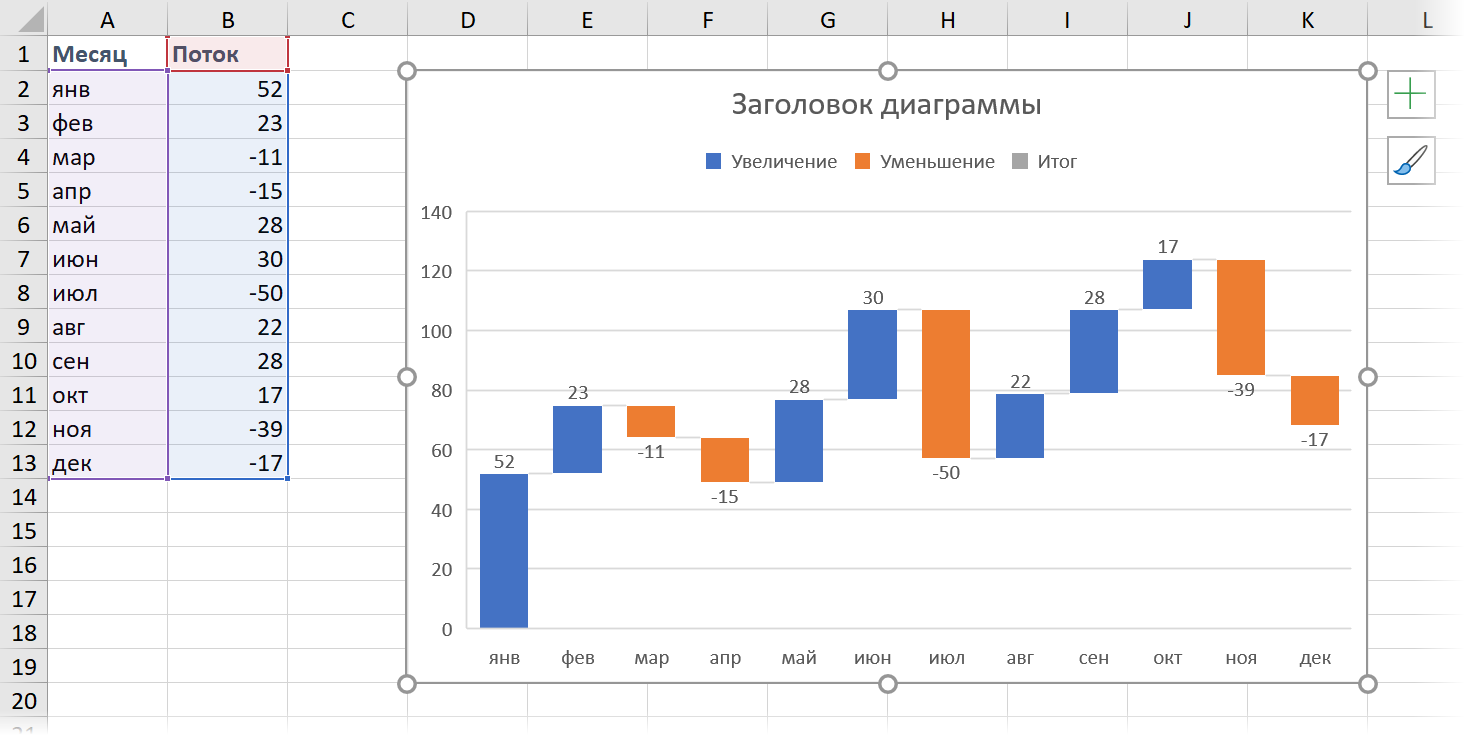
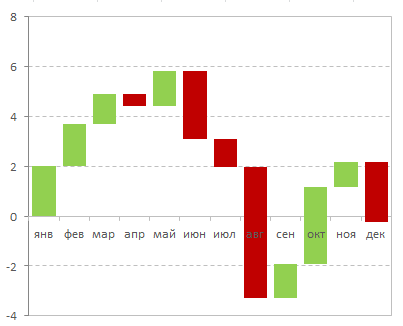
Все чаще и чаще встречаю в отчетности разных компаний и слышу просьбы от слушателей на тренингах объяснить как строится каскадная диаграмма отклонений — она же «водопад», она же «waterfall», она же «мост», она же «bridge» и т.д. Выглядит она примерно так:
Издали действительно похожа на каскад водопадов на горной реке или навесной мост — кто что видит 🙂
Особенность такой диаграммы том, что:
- Мы наглядно видим начальное и конечное значение параметра (первый и последний столбцы).
- Положительные изменения (рост) отображаются одним цветом (обычно зеленым ), а отрицательные (спад) — другим (обычно красным ).
- Иногда в диаграмме могут присутствовать ещё и столбцы промежуточных итогов ( серые , приземленные на ось Х столбцы).
В повседневной жизни такие диаграммы используются обычно в следующих случаях:
- Наглядное отображение динамики какого-либо процесса во времени: потока наличности (cash-flow), инвестиций (вкладываем деньги в проект и получаем от него прибыль).
- Визуализация выполнения плана (крайний левый столбик в диаграмме — факт, крайний правый — план, вся диаграмма отображает наш процесс движения к желаемому результату)
- Когда нужно наглядно показать факторы, влияющие на наш параметр (факторный анализ прибыли — из чего она складывается).
Есть несколько способов построения такой диаграммы — всё зависит от вашей версии Microsoft Excel.
Способ 1. Самый простой: встроенный тип в Excel 2016 и новее
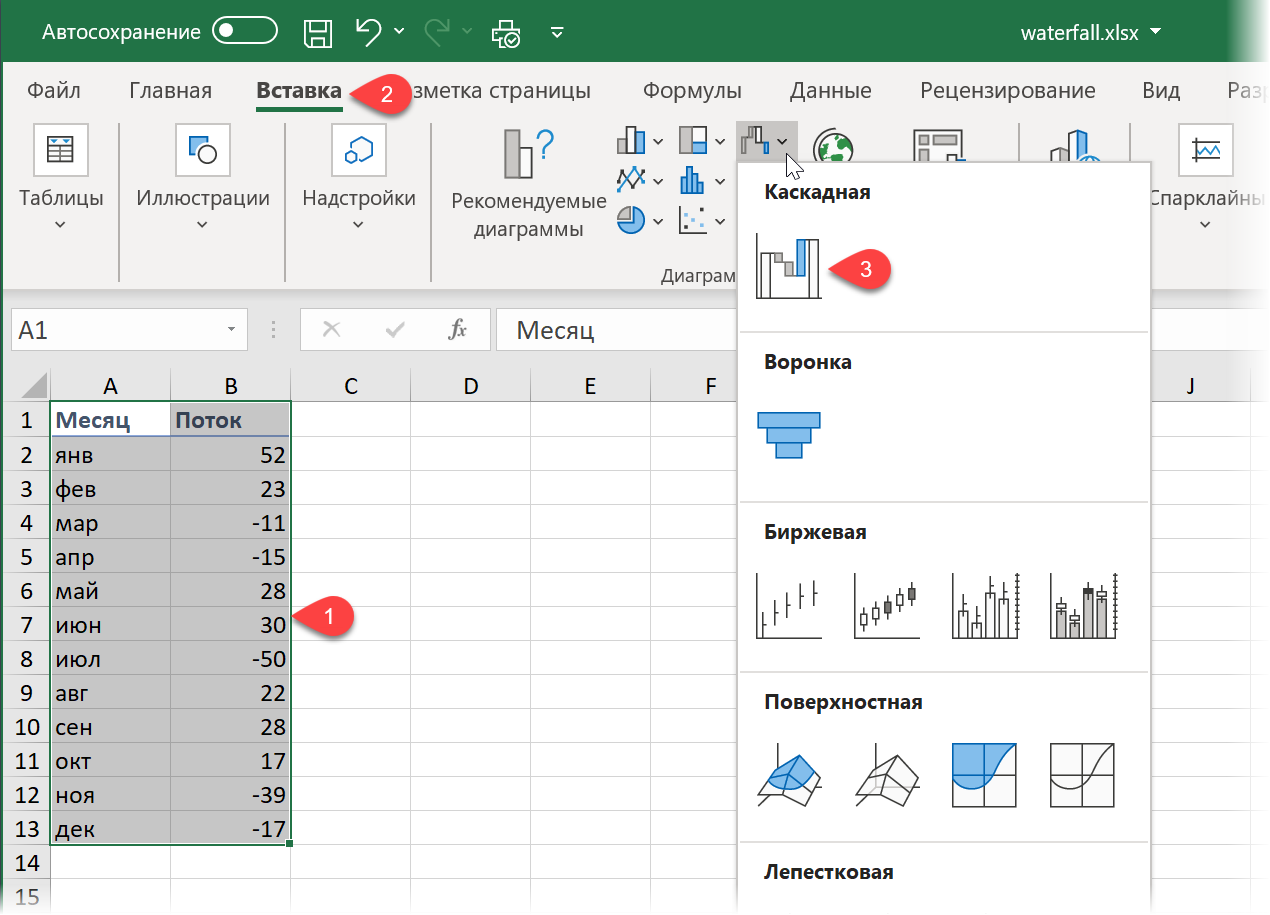
Если у вас Excel 2016, 2019 или новее (или Office 365), то построение такой диаграммы не составит труда — в этих версиях Excel такой тип уже встроен по умолчанию. Нужно будет лишь выделить таблицу с данными и выбрать на вкладке Вставка (Insert) команду Каскадная (Waterfall) :
В результате мы получим практически готовую уже диаграмму:
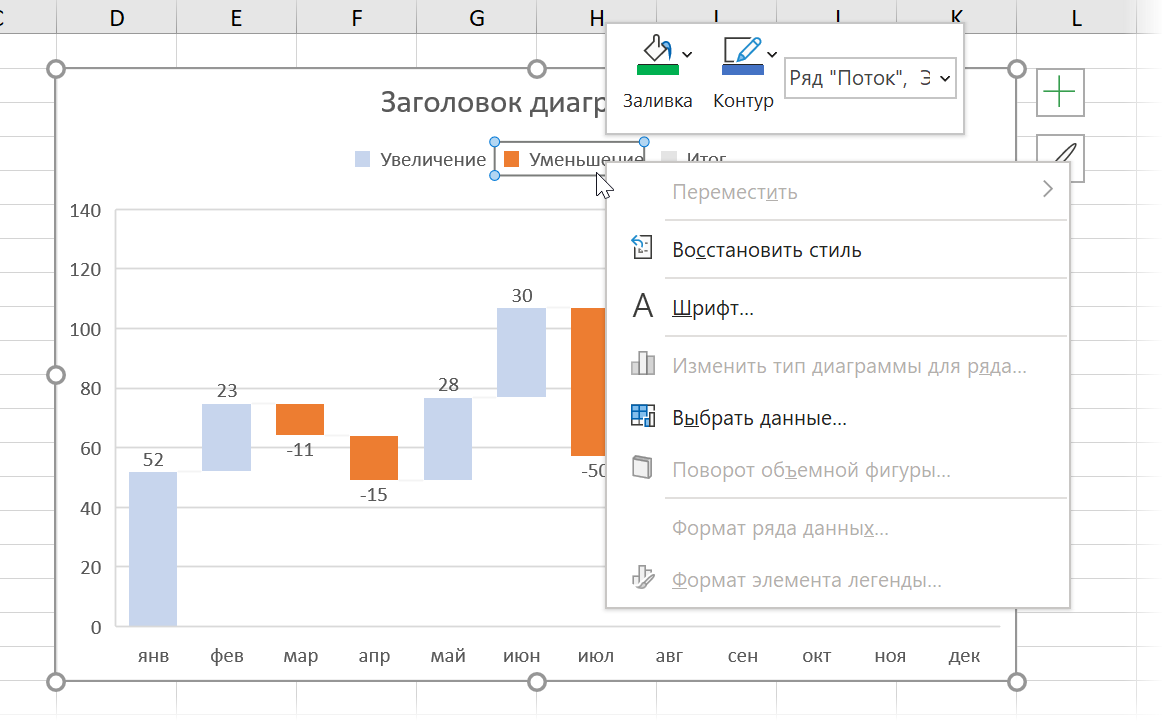
Сразу же можно настроить желаемые цвета заливки для положительных и отрицательных столбцов. Удобнее всего это сделать, выделив соответствующие ряды Увеличение и Уменьшение прямо в легенде и, щёлкнув по ним правой кнопкой мыши, выбрать команду Заливка (Fill) :
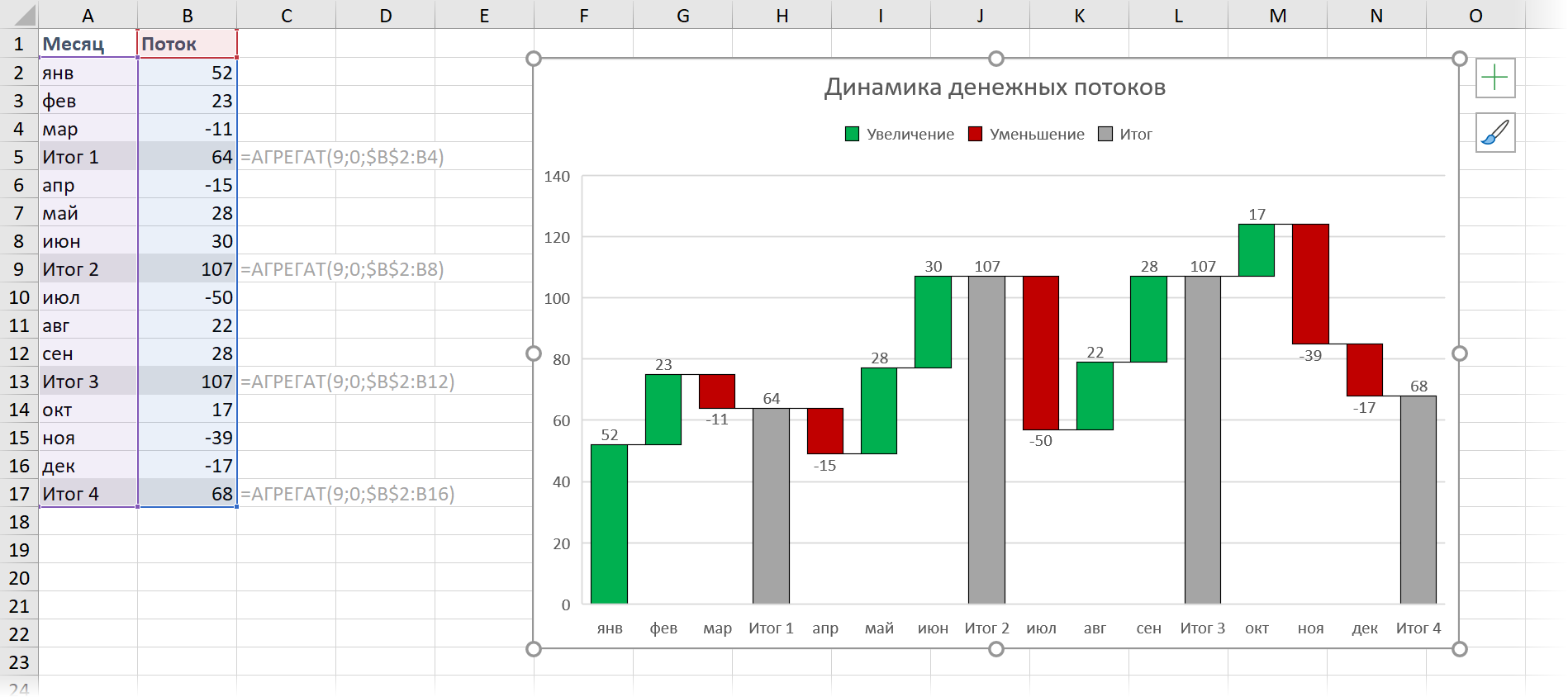
Если нужно добавить в диаграмму столбцы с промежуточными итогами или финальный столбец-итог, то удобнее всего это сделать с помощью функций ПРОМЕЖУТОЧНЫЕ.ИТОГИ (SUBTOTALS) или АГРЕГАТ (AGGREGATE) . Они посчитает накопленную с начала таблицы сумму, исключив при этом из нее выше расположенные аналогичные итоги:
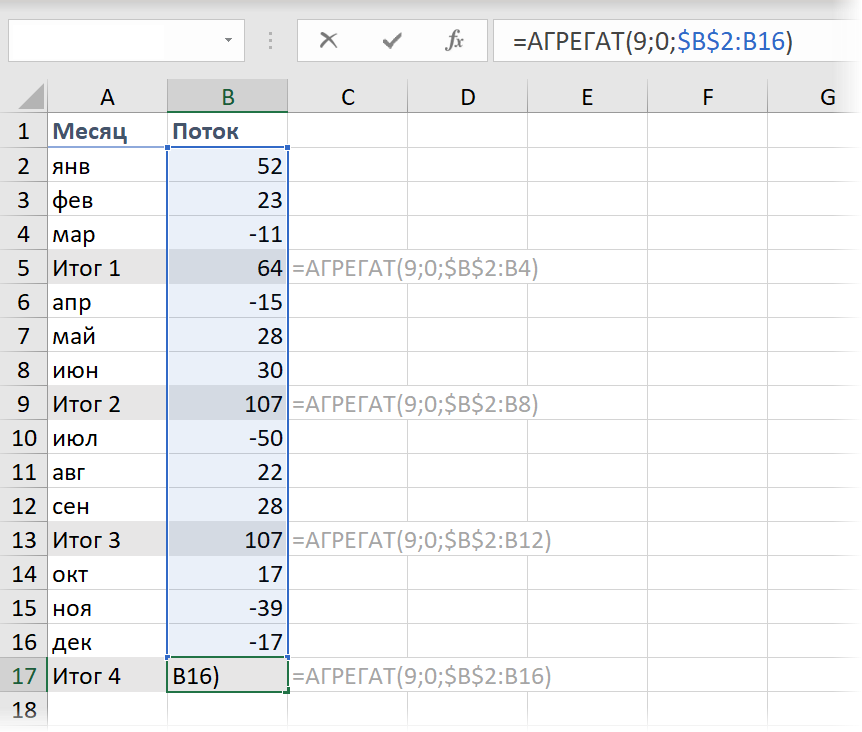
В данном случае, первый аргумент (9) — это код математической операции суммирования, а второй (0) заставляет функцию не учитывать в результатах уже вычисленные итоги за предыдущие кварталы.
После добавления строк с итогами останется выделить на диаграмме появившиеся итоговые колонки (сделать два последовательных одиночных щелчка по столбцу) и, щёлкнув правой кнопкой мыши, выбрать команду Установить в качестве итога (Set as total) :
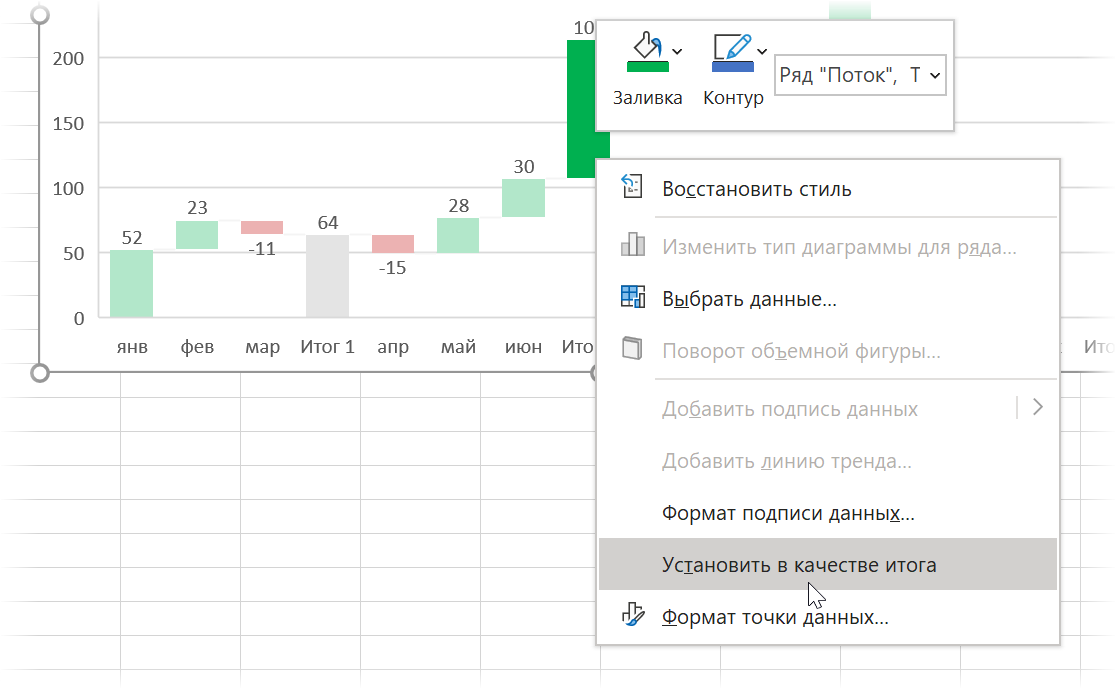
Выбранный столбец «приземлится» на ось Х и автоматически поменяет цвет на серый.
Вот, собственно, и всё — диаграмма-водопад готова:
Способ 2. Универсальный: невидимые столбцы
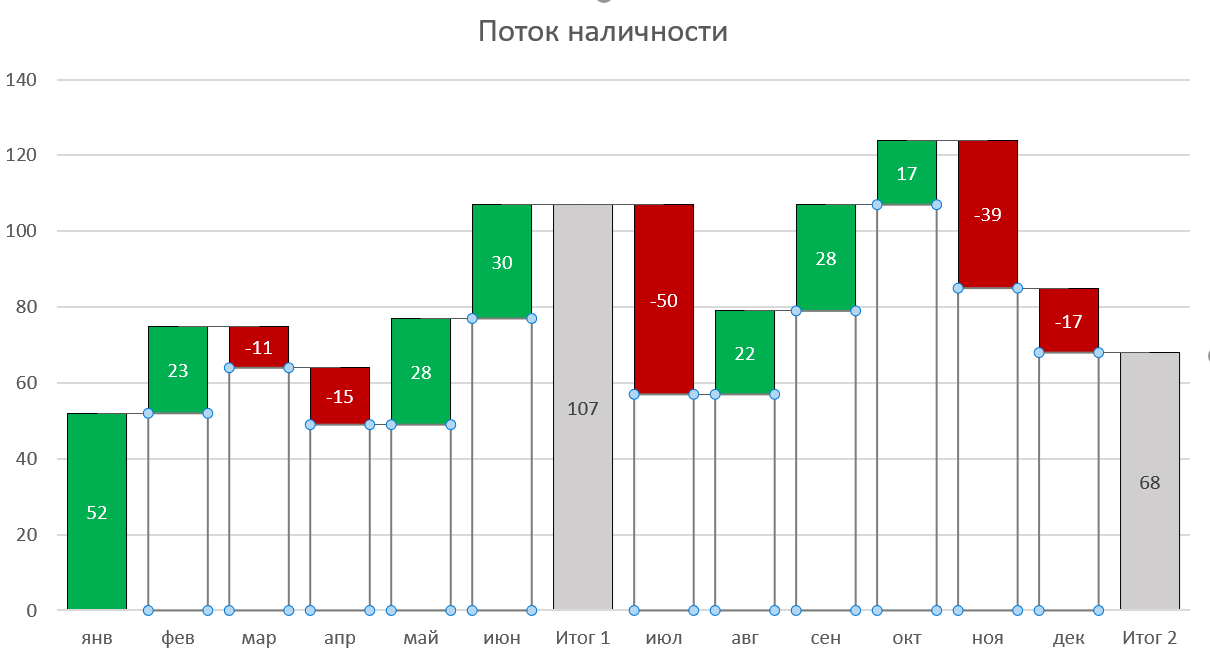
Если у вас Excel 2013 или более древние версии (2010, 2007 и т.д.), то описанный выше способ вам не подойдёт. Придется идти обходным путем и выпиливать недостающую каскадную диаграмму из обычной гистограммы с накоплением (суммированием столбиков друг на друга).
Хитрость тут заключается в использовании прозрачных столбцов-подпорок, приподнимающих наши красные и зеленые ряды данных на нужную высоту:
Для построения такой диаграммы нам потребуется добавить к исходным данным еще несколько вспомогательных колонок с формулами:
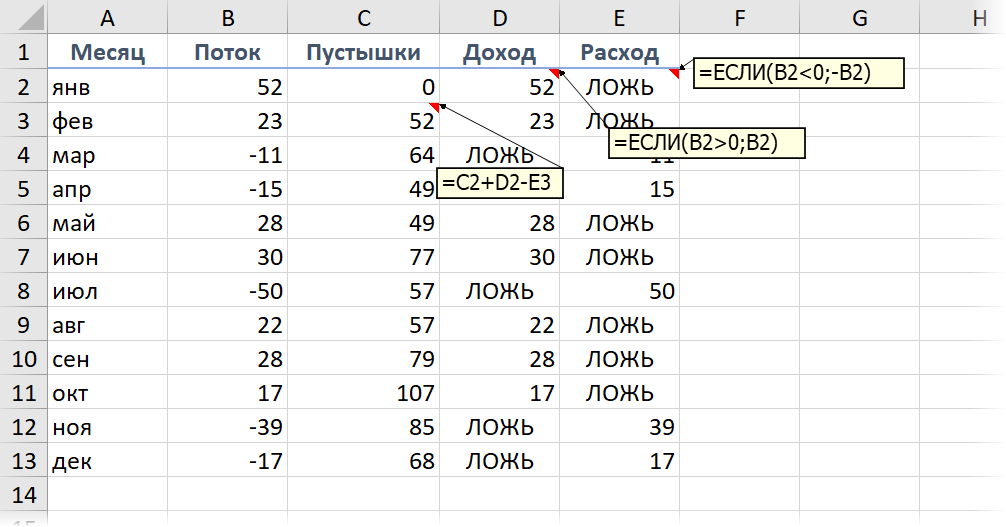
- Во-первых, нужно разделить наш исходный столбец, выделив положительные и отрицательные значения в разные колонки с помощью функции ЕСЛИ (IF) .
- Во-вторых, нужно будет добавить перед сделанными столбцами колонку Пустышки, где первое значение будет 0, а начиная со второй ячейки формулой будет вычисляться высота тех самых прозрачных подпирающих столбцов.
После этого останется выделить всю таблицу кроме исходного столбца Поток и создать обычную гистограмму с накоплением через Вставка — Гистограмма (Insert — Column Chart) :
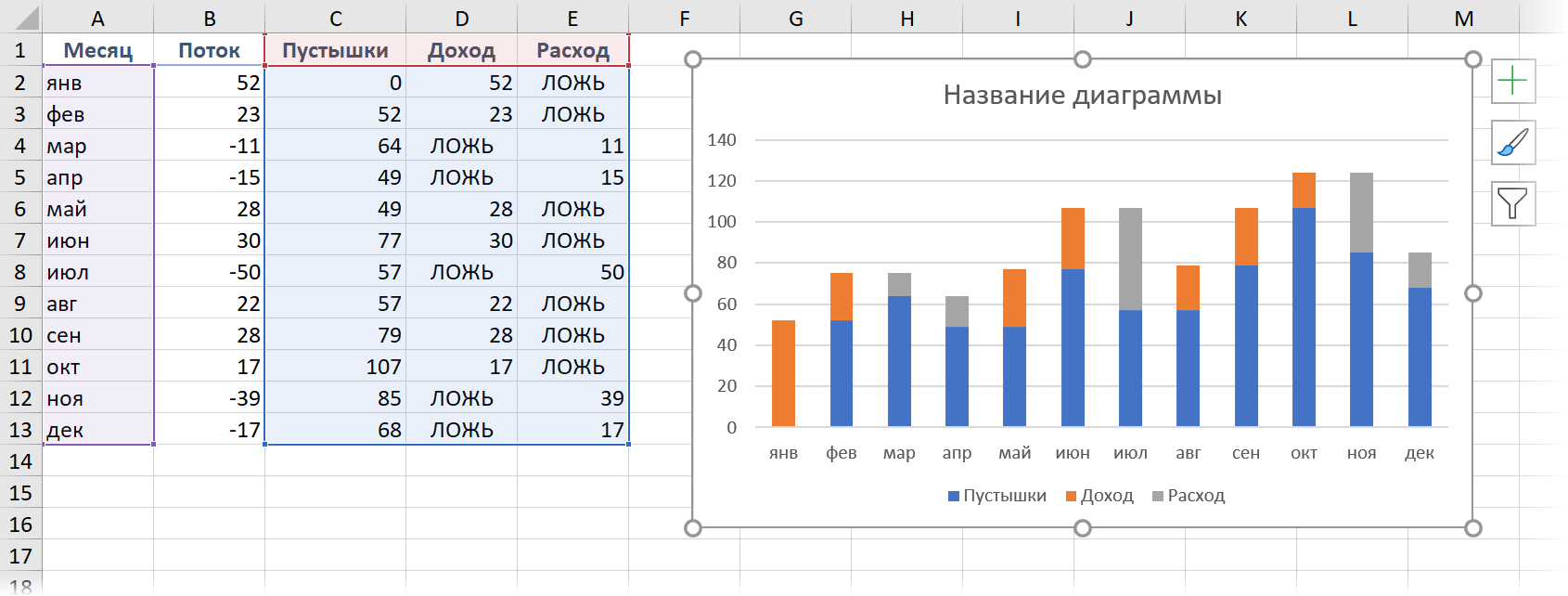
Если теперь выделить синие столбцы и сделать их невидимыми (по ним правой кнопкой мыши — Формат ряда — Заливка — Нет заливки), то мы как раз и получим то, что требуется.
В плюсах подобного способа — простота. В минусах — необходимость считать вспомогательные колонки.
Способ 3. Если уходим в минус — всё сложнее
К сожалению, предыдущий способ адекватно работает только для положительных значений. Если хотя бы на каком-то участке наш водопад уходит в отрицательную область, то сложность задачи возрастает в разы. В этом случае необходимо будет формулами просчитать каждый ряд (пустышки, зеленые и красные) отдельно для отрицательной и положительной частей:
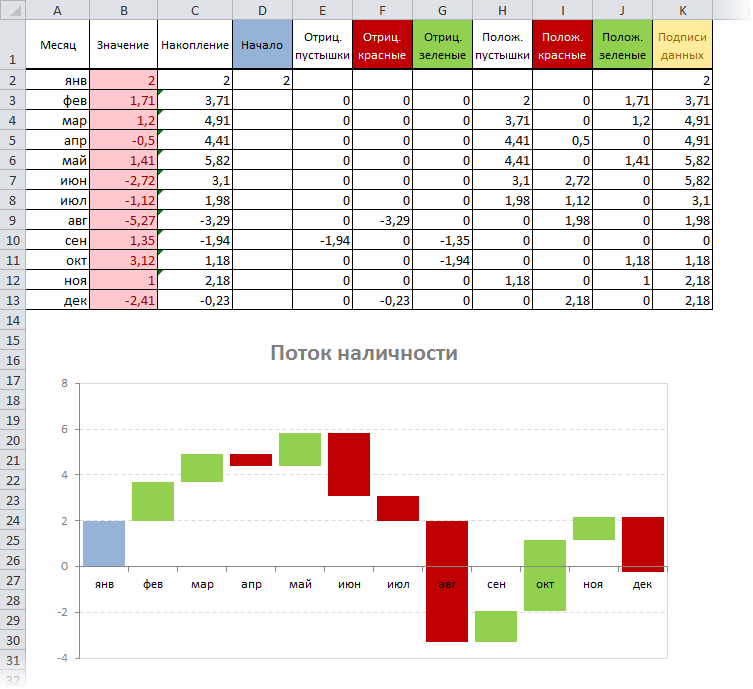
Чтобы не сильно мучиться и не изобретать велосипед, готовый шаблон для такого случая можно скачать в заголовке этой статьи.
Способ 4. Экзотический: полосы повышения-понижения
Этот способ основан на использовании специального малоизвестного элемента плоских диаграмм (гистограмм и графиков) — Полос повышения-понижения (Up-Down Bars) . Эти полосы попарно соединяют точки двух графиков, чтобы наглядно показать какая из двух точек выше-ниже, что активно используется при визуализации план-факта:
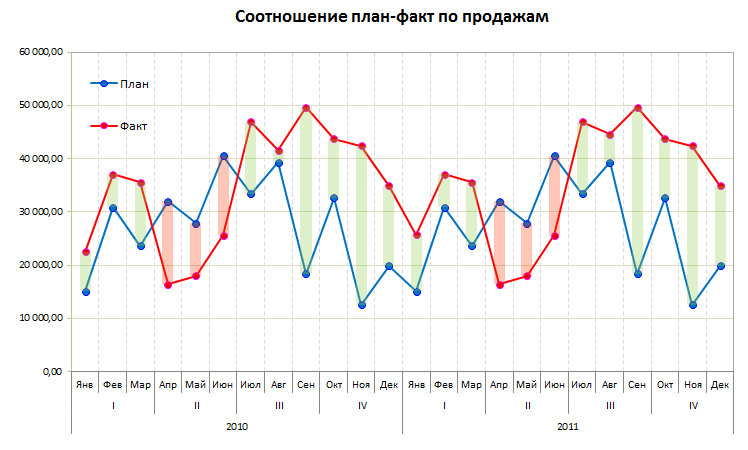
Легко сообразить, что если убрать линии графиков и оставить на диаграмме только полосы повышения-понижения, то мы получим все тот же «водопад».
Для такого построения нам потребуется добавить к нашей таблице еще два дополнительных столбца с простыми формулами, которые расчитают положение двух требуемых невидимых графиков:
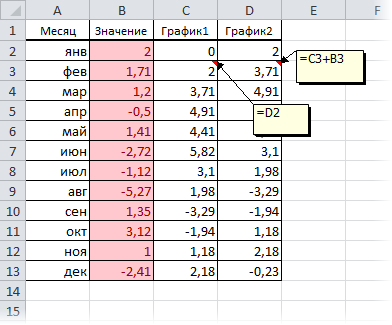
Для создания «водопада» нужно выделить столбец с месяцами (для подписей по оси Х) и два дополнительных столбца График 1 и График 2 и построить для начала обычный график через Вставка — График (Insert — Line Сhart) :
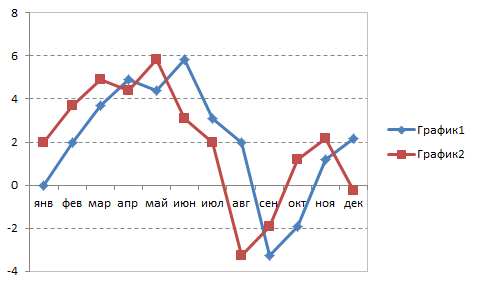
Теперь добавим к нашей диаграмме полосы повышения-понижения:
- В Excel 2013 и новее для этого необходимо выбрать на вкладке Конструктор команду Добавить элемент диаграммы— Полосы повышения-понижения (Design — Add Chart Element — Up-Down Bars)
- В Excel 2007-2010 — перейти на вкладку Макет — Полосы повышения-понижения (Layout — Up-Down Bars)
Диаграмма после этого начнёт выглядеть примерно так:
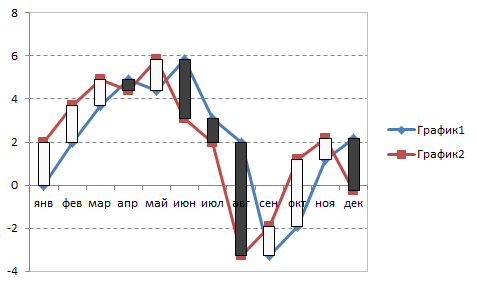
Осталось выделить графики и сделать их прозрачными, щелкнув по ним по очереди правой кнопкой мыши и выбрав команду Формат ряда данных (Format series) . Аналогичным образом можно изменить и стандартные, весьма убого выглядящие, чёрно-белые цвета полос на зелёные и красные, чтобы получить в итоге более приятную картинку:
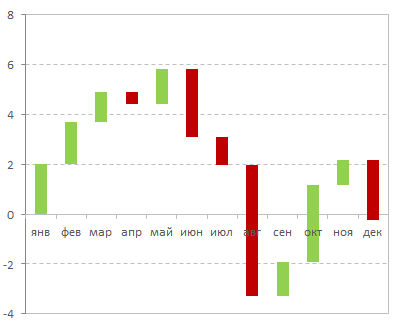
В последних версиях Microsoft Excel ширину полос можно изменить, щёлкнув по одному из прозрачных графиков (не по полосам!) правой кнопкой мыши и выбрав команду Формат ряда данных — Боковой зазор (Format series — Gap width) .
В старых версиях Excel для такого исправления приходилось использовать команду на Visual Basic:
- Выделите построенную диаграмму
- Нажмите сочетание клавиш Alt + F11 , чтобы попасть в редактор Visual Basic
- Нажмите сочтетание клавиш Ctrl + G , чтобы открыть панель прямого ввода команд и отладки Immediate (обычно она расположена внизу).
- Скопируйте и вставьте туда вот такую команду: ActiveChart.ChartGroups(1).GapWidth = 30 и нажмите Enter :
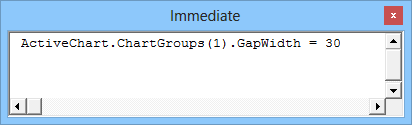
При желании можно, конечно, поиграться со значением параметра GapWidth, чтобы добиться нужной величины зазора:
Ссылки по теме
- Как в Excel построить диаграмму-шкалу (bullet chart) для визуализации KPI
- Новые возможности диаграмм в Excel 2013
- Как в Excel создать интерактивную «живую» диаграмму
Создание каскадной диаграммы
Excel для Microsoft 365 Word для Microsoft 365 Outlook для Microsoft 365 PowerPoint для Microsoft 365 Excel для Microsoft 365 для Mac Excel 2021 Word 2021 Outlook 2021 PowerPoint 2021 Excel 2019 Word 2019 Outlook 2019 PowerPoint 2019 Excel 2016 Word 2016 Outlook 2016 PowerPoint 2016 Excel для iPad Excel для iPhone Еще. Меньше
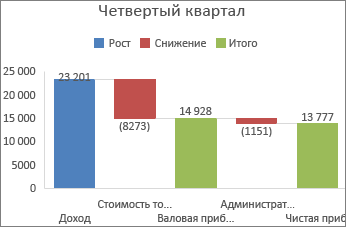
Каскадная диаграмма показывает нарастающий итог по мере добавления или вычитания значений. Это помогает понять, как серия положительных и отрицательных значений влияет на исходную величину (например, чистую прибыль).
Столбцы обозначены цветом, чтобы можно было быстро отличить положительные значения от отрицательных. Столбцы начального и конечного значений часто начинаются с горизонтальной оси,в то время как промежуточные значения являются плавающими столбцами. Из-за такого вида каскадные диаграммы также часто называют диаграммами моста.
Создание каскадной диаграммы
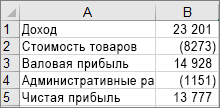
- Выделите данные.
- Щелкните Вставка >Вставить каскадную или биржевую диаграмму >Каскадная.
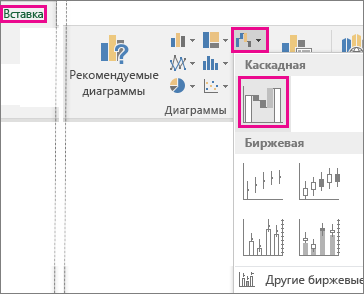 Для создания каскадной диаграммы также можно использовать вкладку Все диаграммы в разделе Рекомендуемые диаграммы.
Совет: На вкладках Конструктор и Формат можно настроить внешний вид диаграммы. Если эти вкладки не отображаются, щелкните в любом месте каскадной диаграммы, и на ленте появится область Работа с диаграммами.
Итоги и промежуточные итоги с началом на горизонтальной оси
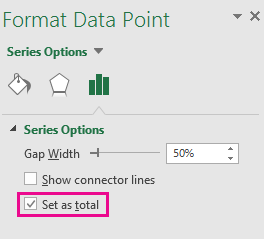
Если данные содержат значения, которые считаются итогами или итогами, например «Чистый доход», их можно настроить так, чтобы они начинались с горизонтальной оси с нуля и не «плавали».
-
Дважды щелкните точку данных, чтобы открыть области задач Формат точки данных, и установите в поле Установить как итог.
Примечание: Если щелкнуть столбец один раз, будет выбран ряд данных, а не точка данных.
Чтобы снова сделать столбец плавающим, снимите флажок Задать как итог.
Совет: Итоги также можно задать, щелкнув правой кнопкой мыши точку данных и выбрав в контекстном меню пункт Задать как итог.
Отображение и скрытие соединительных линий
Соединительные линии соединяют конец предыдущего столбца c началом следующего, помогая отобразить поток данных на диаграмме.
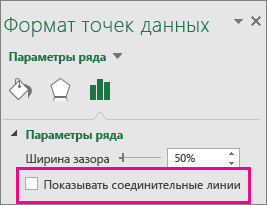
- Чтобы скрыть соединитеальные линии, щелкните правой кнопкой мыши ряд данных, чтобы открыть области задач Формат ряда данных, и скроем поле Показать соединитеальные линии. Чтобы снова отобразить эти линии, установите флажок Отображать соединительные линии.
Совет: В легенде диаграммы точки данных сгруппированы по типам: Увеличение, Уменьшение и Итог. Если щелкнуть легенду диаграммы, на диаграмме будут выделены все столбцы, соответствующие выбранной группе.
Вот как можно создать каскадную диаграмму в Excel для Mac:
- Выделите данные.
- На вкладке Вставка нажмите кнопку Каскадная
 (значок каскадной) и выберите каскадная.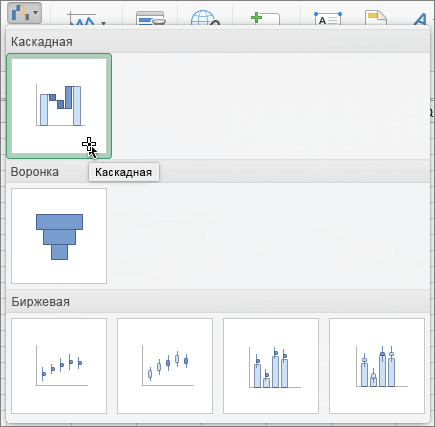
Примечание: На вкладках Конструктор и Формат можно настроить внешний вид диаграммы. Если эти вкладки не отображаются, щелкните в любом месте каскадной диаграммы, чтобы отобразить их на ленте.
Каскадная диаграмма «Водопад»: как построить график в Excel
Чтобы делать правильные выводы на основе данных, не всегда достаточно просто сравнить показатели «было → стало». В некоторых бизнес-процессах важно понимать, что именно повлияло на изменение начального значения. Для этого существует каскадная диаграмма. Она показывает, из-за чего показатель рос, а из-за чего снижался. И какие факторы сильнее всего сказались на конечном результате.
Допустим, в марте ваша компания заработала 25 миллионов. Что будет по итогам апреля? Что принесет ей больше прибыли, а что станет самой серьезной статьей расходов? Такая визуализация дает наглядные ответы на все эти вопросы. Одного взгляда достаточно, чтобы не только увидеть результат работы в апреле, но и понять, почему он именно такой.
Как читать и использовать график
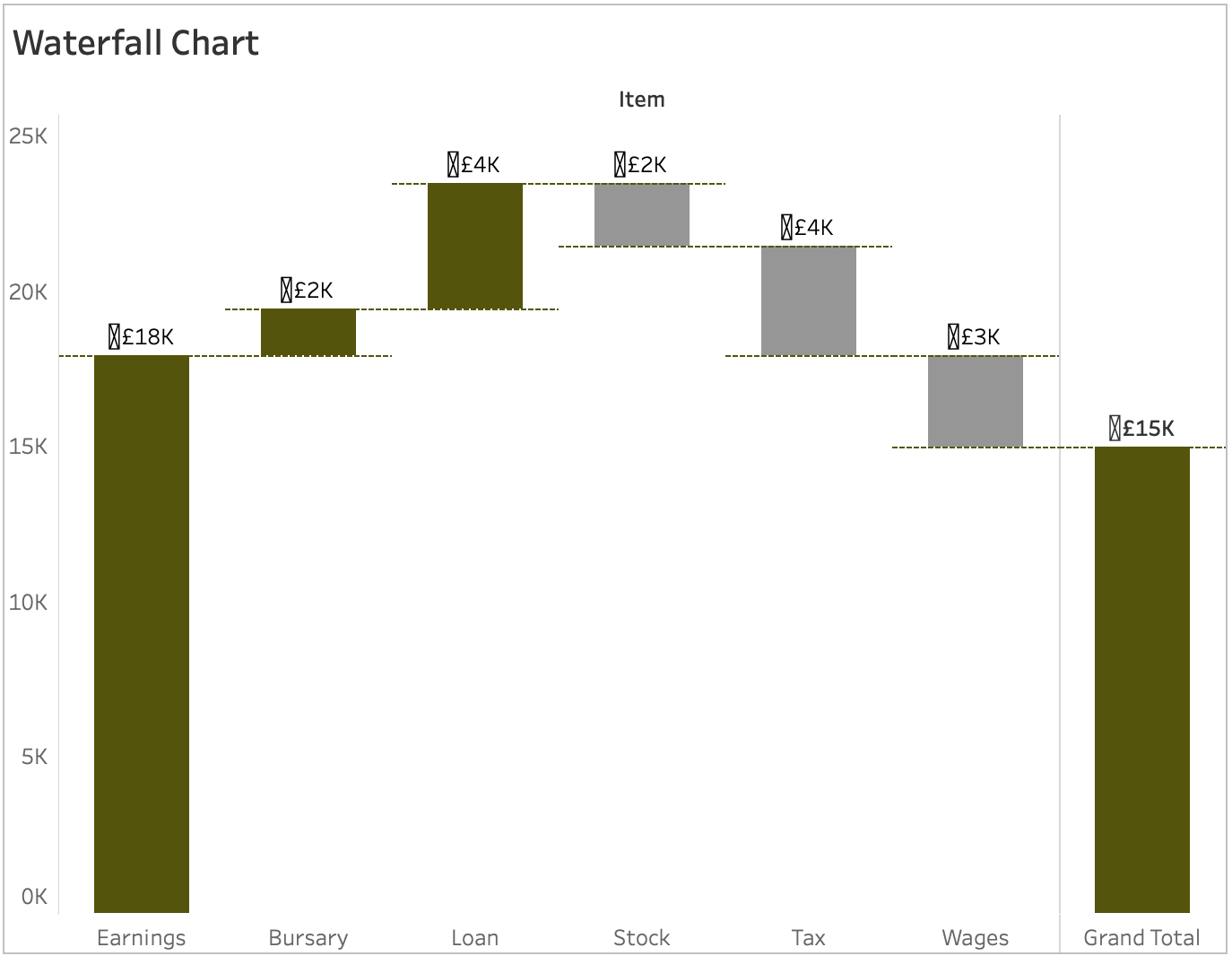
Эту визуализацию называют по-разному: каскадная диаграмма, «Водопад», Waterfall chart, бридж, «мост». Она состоит из вертикальных столбцов: первый и последний показывают начальное и конечное значения, а промежуточные — факторы, которые повлияли на результат. Для большей наглядности их принято окрашивать разными цветами.
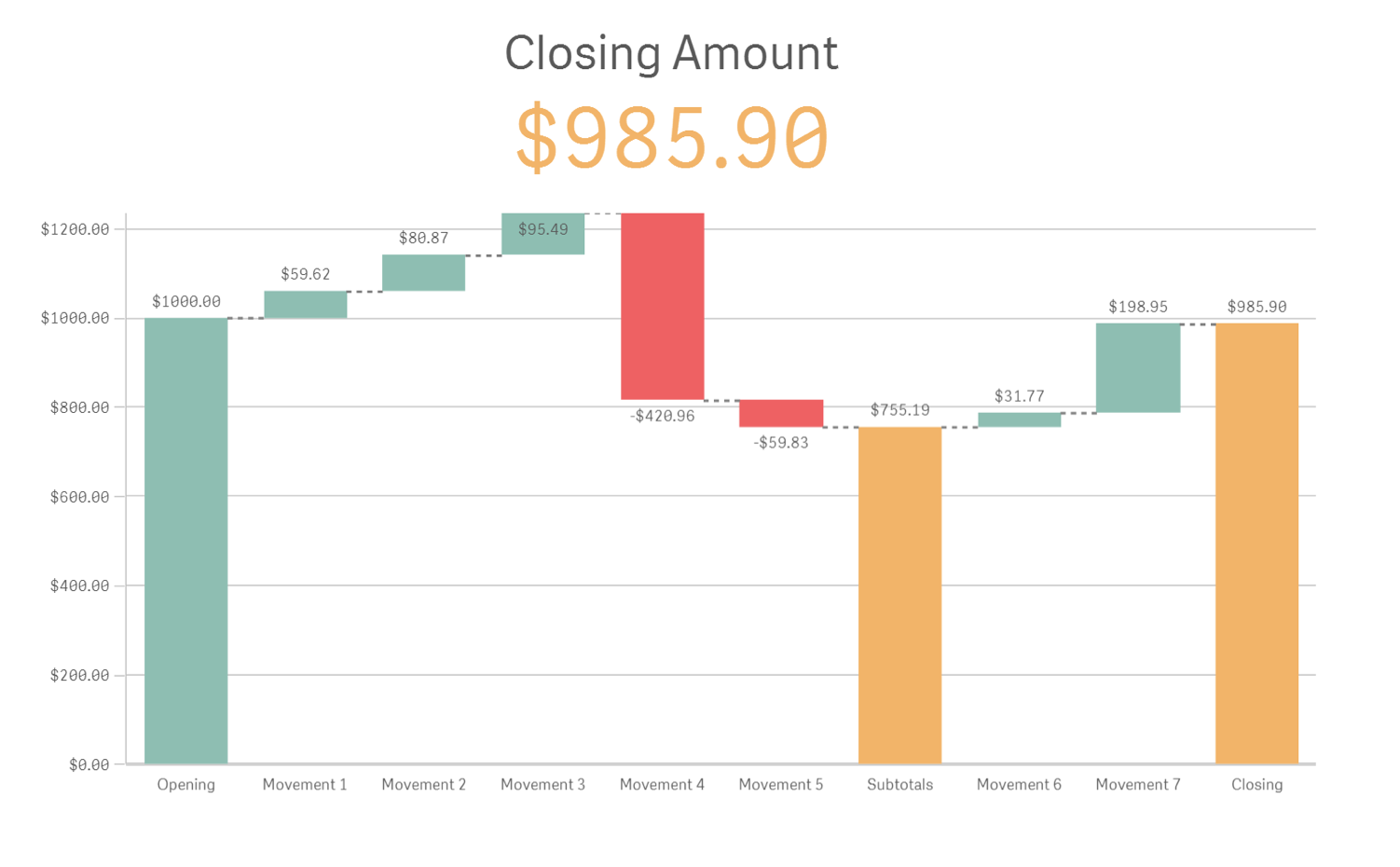
Такую визуализацию чаще всего используют для нескольких целей:
● показать динамику процесса: например, движение денежных средств, поток инвестиций и так далее;
● сравнить целевое значение с реальным (план-факт анализ) и увидеть точки, в которых что-то пошло не так;
● показать, как и из-за чего исходный показатель приходит к итоговому (факторный анализ).
Менять начальное значение могут, например, продажи отдельных товаров, приход и расход средств, движение показателей в рамках определенного периода и так далее. Например, компания Apple с помощью водопадной диаграммы показывает, за счет чего изменился объем продаж, какие продуктовые линейки повлияли на снижение выручки, а какие, наоборот, были более востребованными в конкретный период времени. В результате анализа становится понятно, над чем стоит более усердно поработать, чтобы сменить минус на плюс.
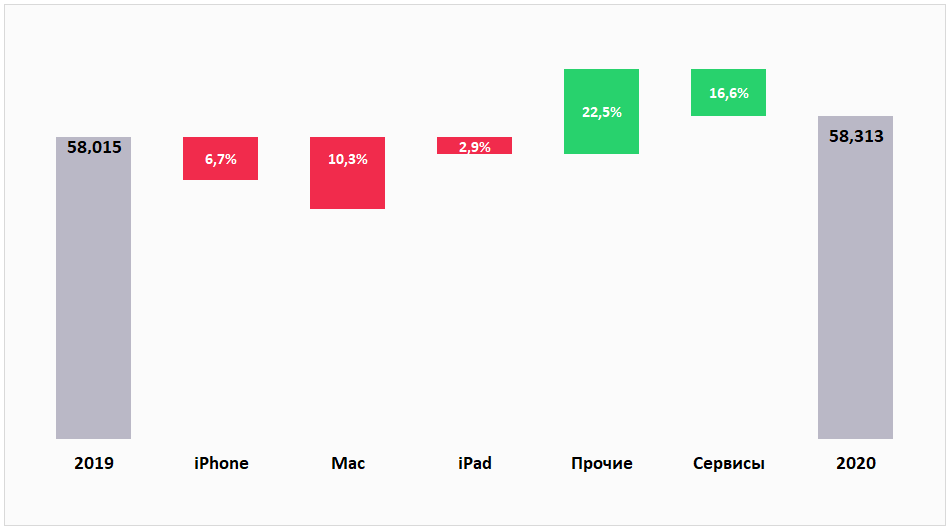
По статистике доход от продаж за второй квартал 2020 года в сравнении с тем же периодом 2019-го практически не изменился — 58,015 млрд долларов против 58,313 млрд соответственно. Рост составил всего лишь 0,5%.
Если взять данные конкретно по каждой продуктовой линейке, можно увидеть, что уровень продаж снизился на 6,7 % у iPhone, на 10,3 % — у iPad, на 2,9% — у Mac. Зато прочие устройства, такие как Apple TV, Apple Watch, Beats, iPod и фирменные аксессуары продавались лучше на 22,5%, а сервисы — на 16,6%. За счет этого итоговая сумма в плюсе, хоть и незначительном.
Решение задач бизнеса с помощью аналитики
Кейсы и лайфхаки от практика
Excel, Power BI, PowerPoint
Обучение на реальных бизнес-задачах
Курсы по визуализации и аналитике данных
Что такое факторный анализ и каковы его задачи
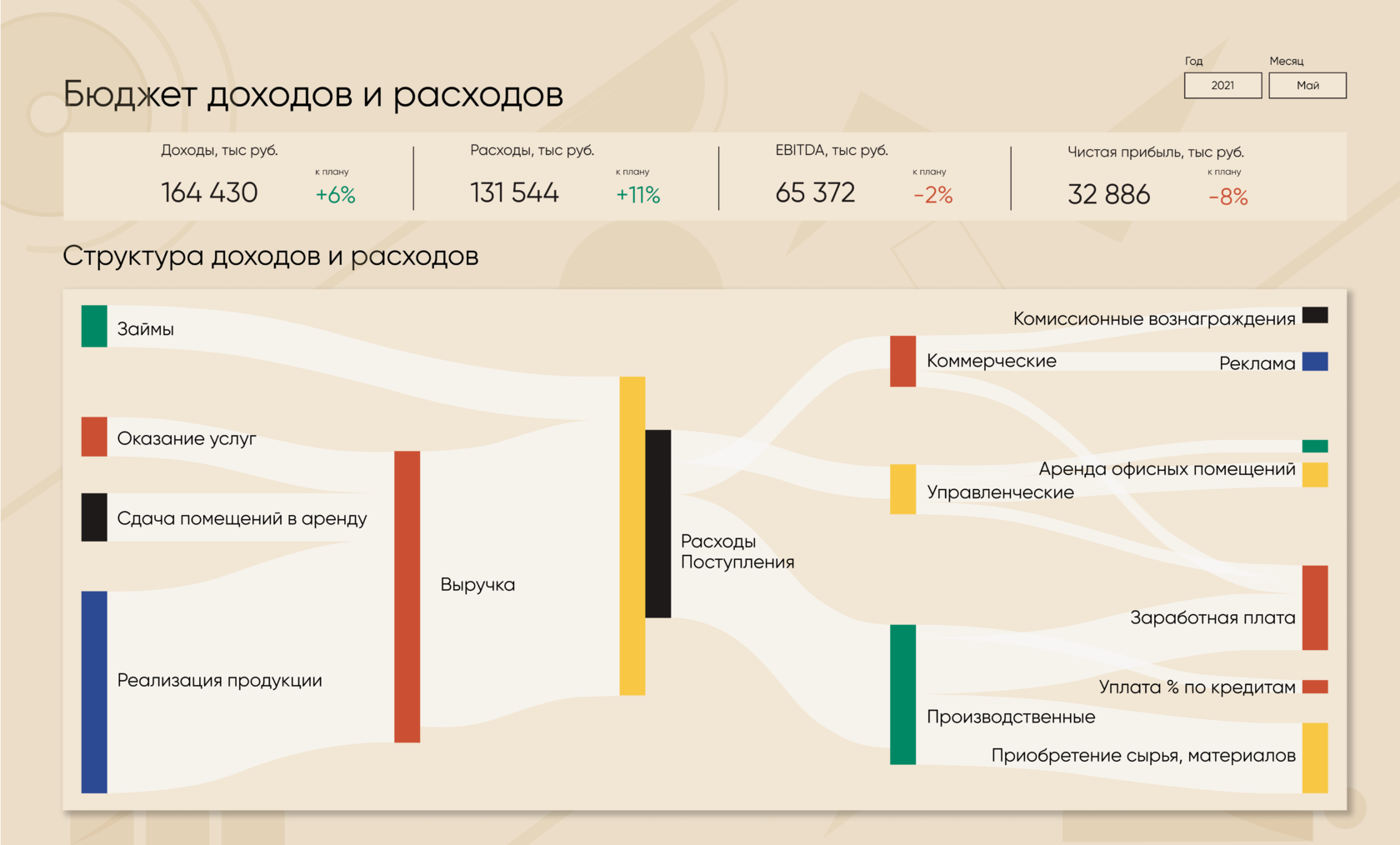
Его цель — выявить причины (факторы), которые влияют на фактические результаты промышленной, хозяйственной и финансовой деятельности. Для визуализации этого вида анализа и применяют водопадный график.
Взаимосвязь показателей обычно представляют в форме математического расчета. Численно определяют, какие значения и на сколько провоцируют рост, а какие — падение.
Чаще всего этот способ используют для анализа выполнения производственных планов, контроля инвестиций и финансовых потоков.
Рассмотрим еще один простой пример факторного анализа. Допустим, есть некое значение плановой прибыли — 140 000 рублей. На конец года фактический доход составил 171 000.
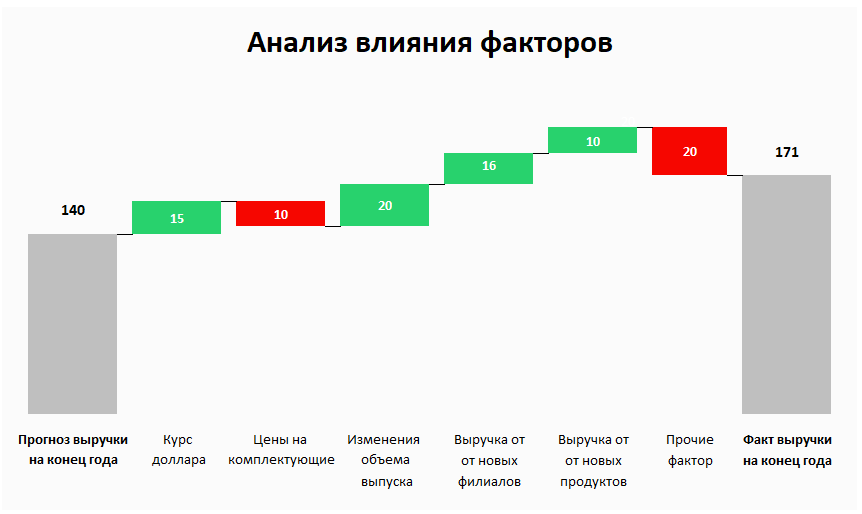
Первый и последний столбцы — это план и факт. Промежуточные — факторы, влияющие на итог. Зеленым цветом отмечены показатели роста, красным — снижения.
Как видим, из-за повышения курса доллара подскочили цены на комплектующие, также значительно выросли прочие расходы. Но за счет увеличения объемов выпуска продукции и открытия филиалов, которые принесли большую прибыль, расширения линейки товаров и роста спроса на новую продукцию фактический доход на конец года превысил плановый. Цифры, представленные в виде графика, делают эти показатели наглядными и упрощают их анализ.
Простые «каскады» можно создать в обычном Excel или использовать надстройку Think-cell. Для продвинутых отчётов и больших объемов данных гораздо удобнее работать с платформой Power BI.
Как построить каскадную диаграмму «Водопад» в Excel 2013 и более ранних версиях Эксель
Эта визуализация появилась лишь в Microsoft Office 2016 года и, конечно, есть во всех более новых версиях. Тем не менее ее можно сделать и в старом Excel: потребуется чуть больше времени, но визуально результат будет неотличим.
С помощью некоторых манипуляций в нужный нам график можно превратить обычную гистограмму. В первую очередь для этого придется вручную подкорректировать таблицу с данными: нужно быть очень внимательным, чтобы не допустить ошибок.
Рассмотрим на примере, из каких этапов состоит построение каскадной диаграммы в Excel 2013 или более старых версиях Эксель.
Корректируем данные в таблице
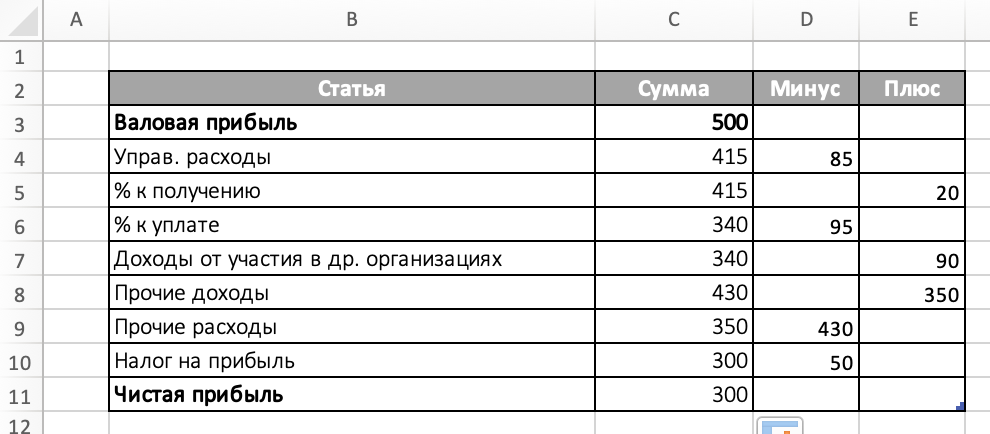
В исходном варианте у нас два столбца, показывающие изменение денежного потока от валовой до итоговой чистой прибыли.
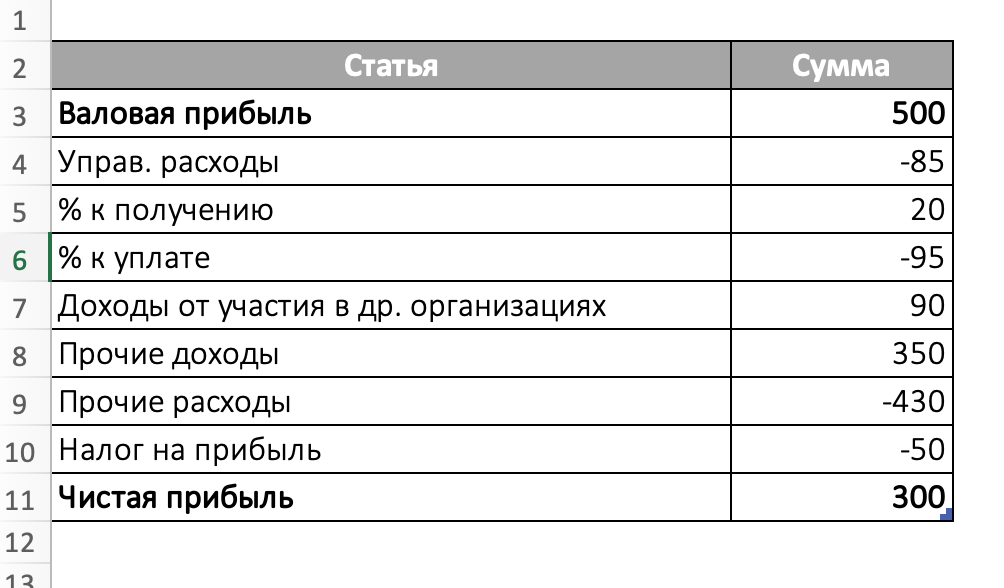
Не имея нужной диаграммы в функционале программы, мы воспользуемся классической гистограммой. Но предварительно необходимо привести таблицу в определенный вид.
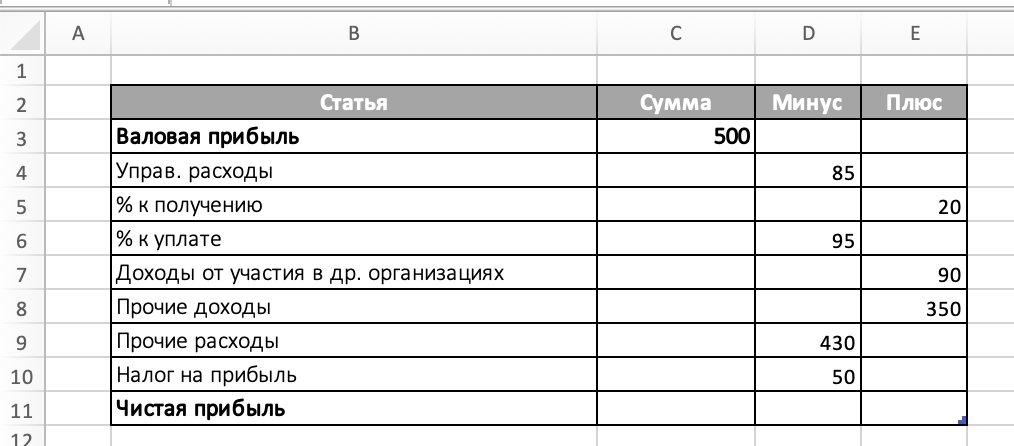
Для этого создаем дополнительные столбцы и вручную переносим туда данные из «Суммы»: отрицательные значения — в «Минус» (но без знака!), положительные — в «Плюс». Из «Суммы» данные по изменениям удаляем, сохранив показатель исходной валовой прибыли. Получаем таблицу, на основе которой мы и будем строить график.
Добавляем формулы
Столбец «Сумма» не должен оставаться пустым. В ячейке под показателем валовой прибыли вводим формулу: =C3-D4+E3. Чтобы в вашем случае все получилось верно, проследите, чтобы порядок ячеек в формуле соответствовал примеру.
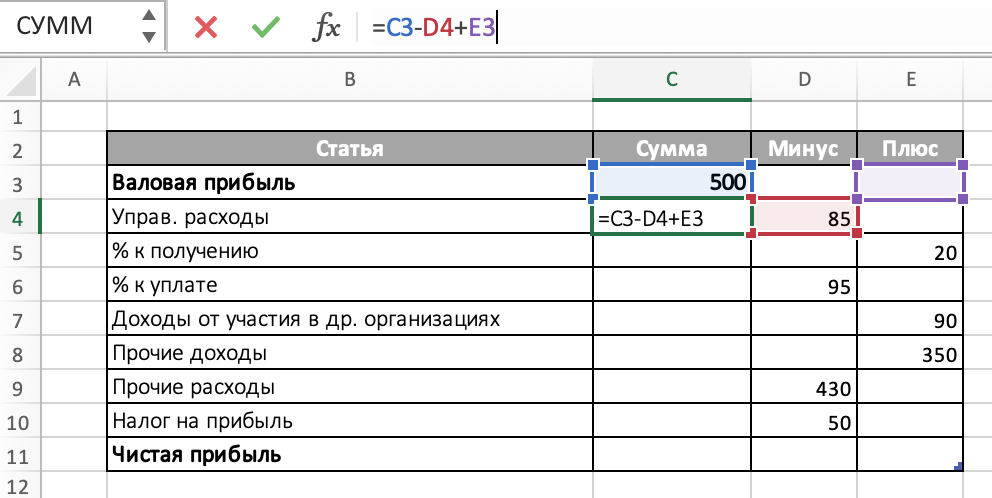
То есть у нас это выглядит так. Ставим курсор во вторую ячейку столбца «Сумма», под показателем валовой прибыли. Вводим формулу: отмечаем предыдущую ячейку этого столбца → отнимаем значение из «Минус» в активной строке → прибавляем предыдущую ячейку столбца «Плюс».
Протягиваем формулу на весь столбец и получаем следующее:
Строим гистограмму с накоплением
Именно из нее мы потом сделаем водопадную диаграмму. Выделяем таблицу и выбираем «Вставка» → «Гистограмма с накоплением». Получаем график, как на картинке 2:
Данные из столбца «Сумма» Excel автоматически закрасил синим цветом, отрицательные значения («Минус») — оранжевым, а положительные («Плюс») — серым.
Преобразуем в диаграмму «Водопад»
Теперь с этой гистограммой нужно провести определенные манипуляции. В итоге мы хотим увидеть первый и последний столбики, а также значения, показанные на нашем графике оранжевым и серым цветом.
А вот синие столбики (кроме первого и последнего) нам нужно сделать невидимыми.
● Кликнем по любому синему столбику.
● Убедимся, что все они выделились.
● В меню «Формат» → «Заливка фигуры» выберем «Нет заливки».
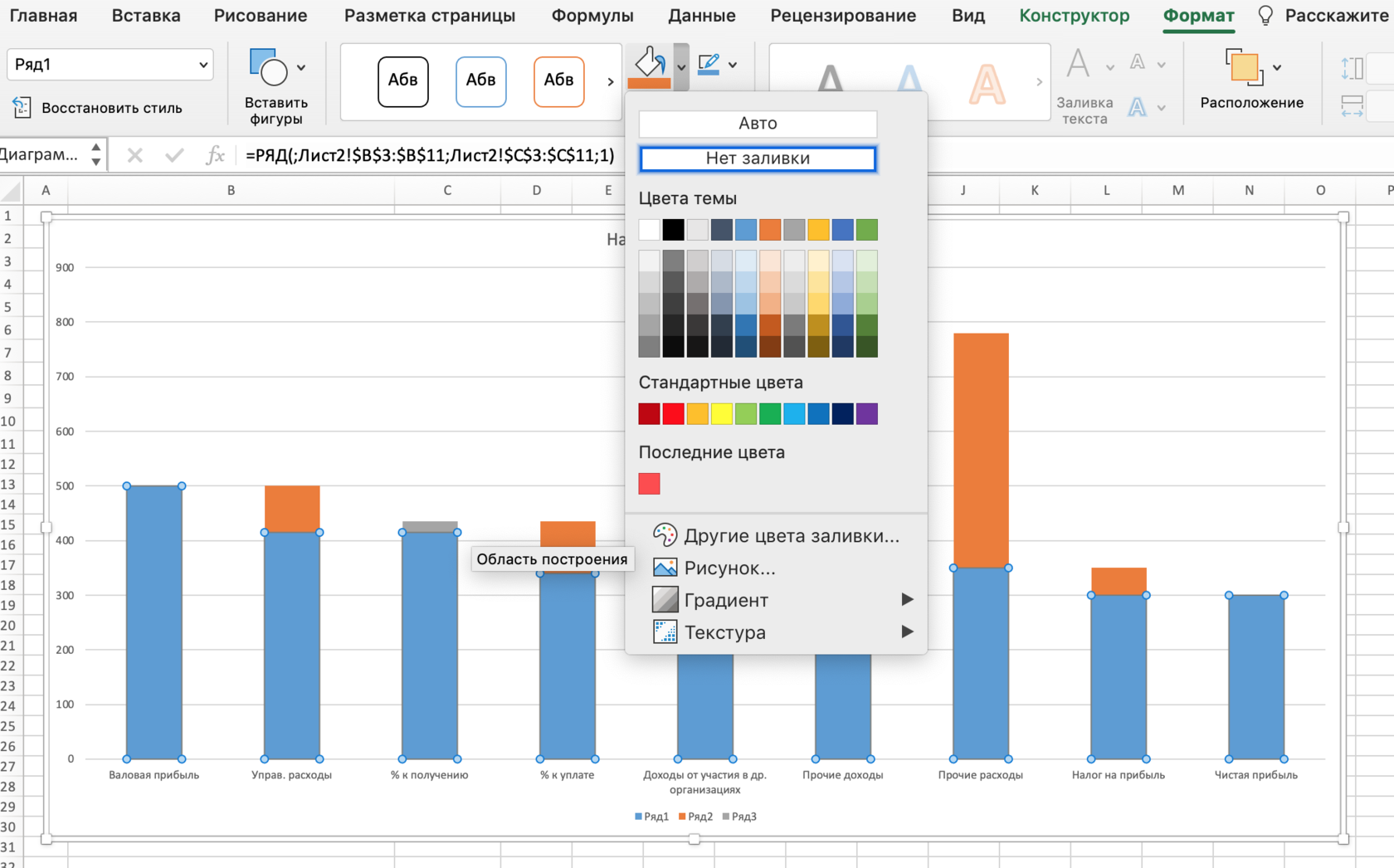
Затем, вручную выделив только первый и последний столбцы (кликнув на каждый из них дважды), тем же путем вернем им первоначальную заливку.
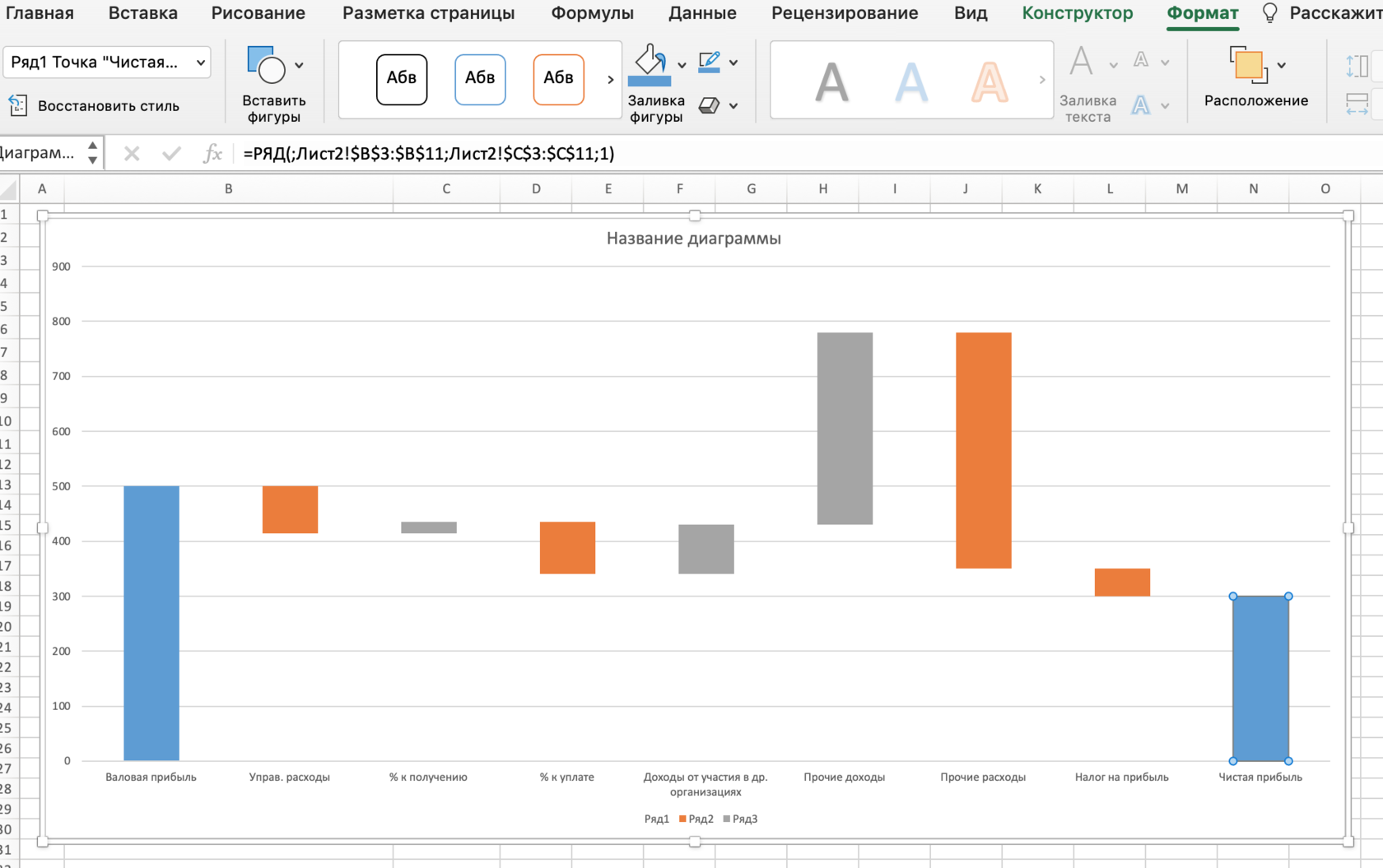
Воспользуемся правилом светофора и сделаем положительные значения зелеными, а отрицательные – красными. Для этого кликнем по любому оранжевому столбцу и в меню «Формат» → «Заливка фигуры» выберем красный. Затем таким же образом перекрасим серые столбцы в зеленый.
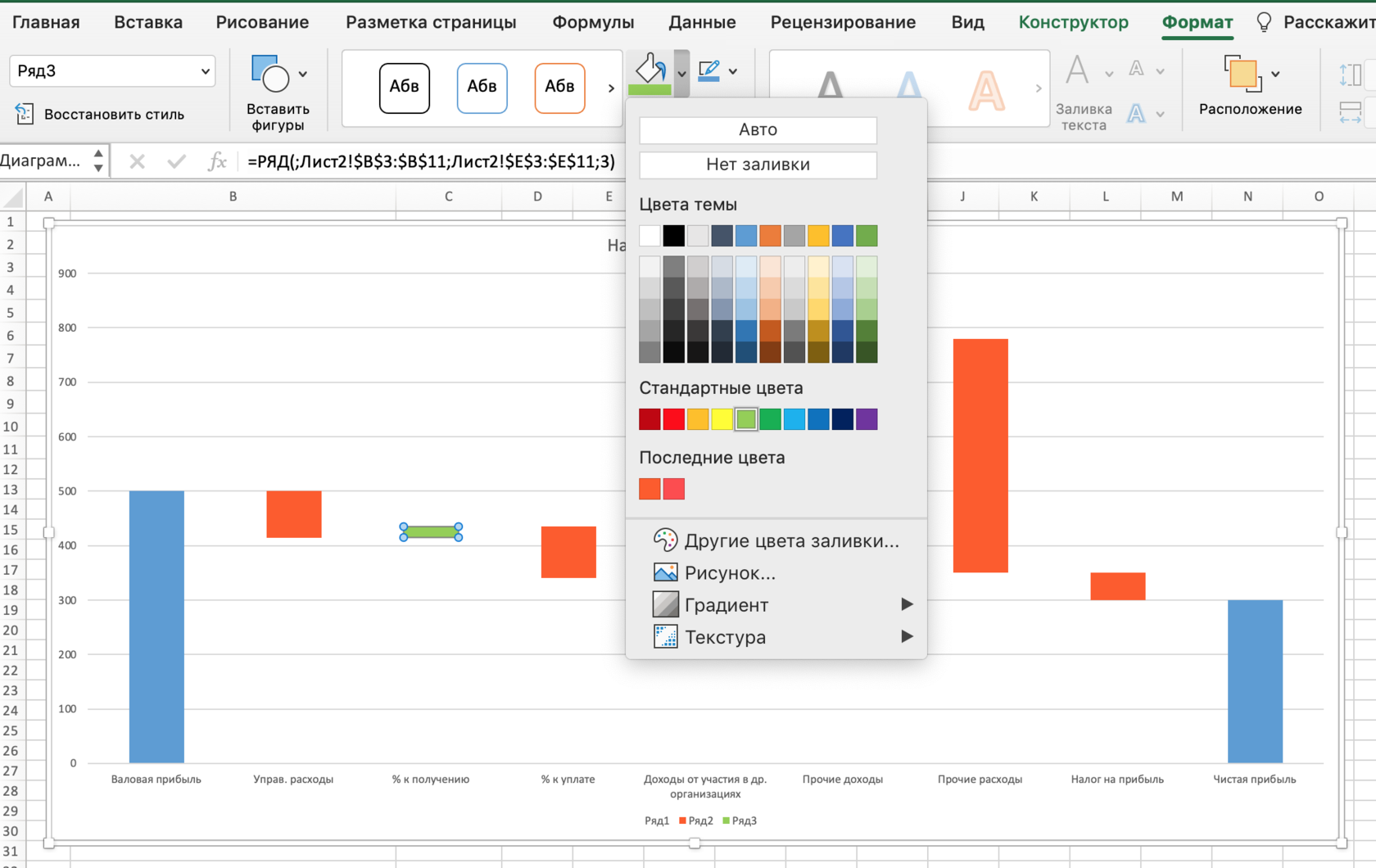
«Водопад» готов. Теперь нужно отредактировать его и навести красоту.
Для большей наглядности сделаем столбцы пошире, чтобы визуально визуализация напоминала мост, связывающий начальное и конечное значения. Одно из ее названий — бридж-диаграмма (от англ. bridge — мост), так как ее смысл и внешний вид соответствуют идее соединения двух крайних опор.
Для этого воспользуемся меню «Формат ряда данных» и уменьшим боковой зазор до 20%.
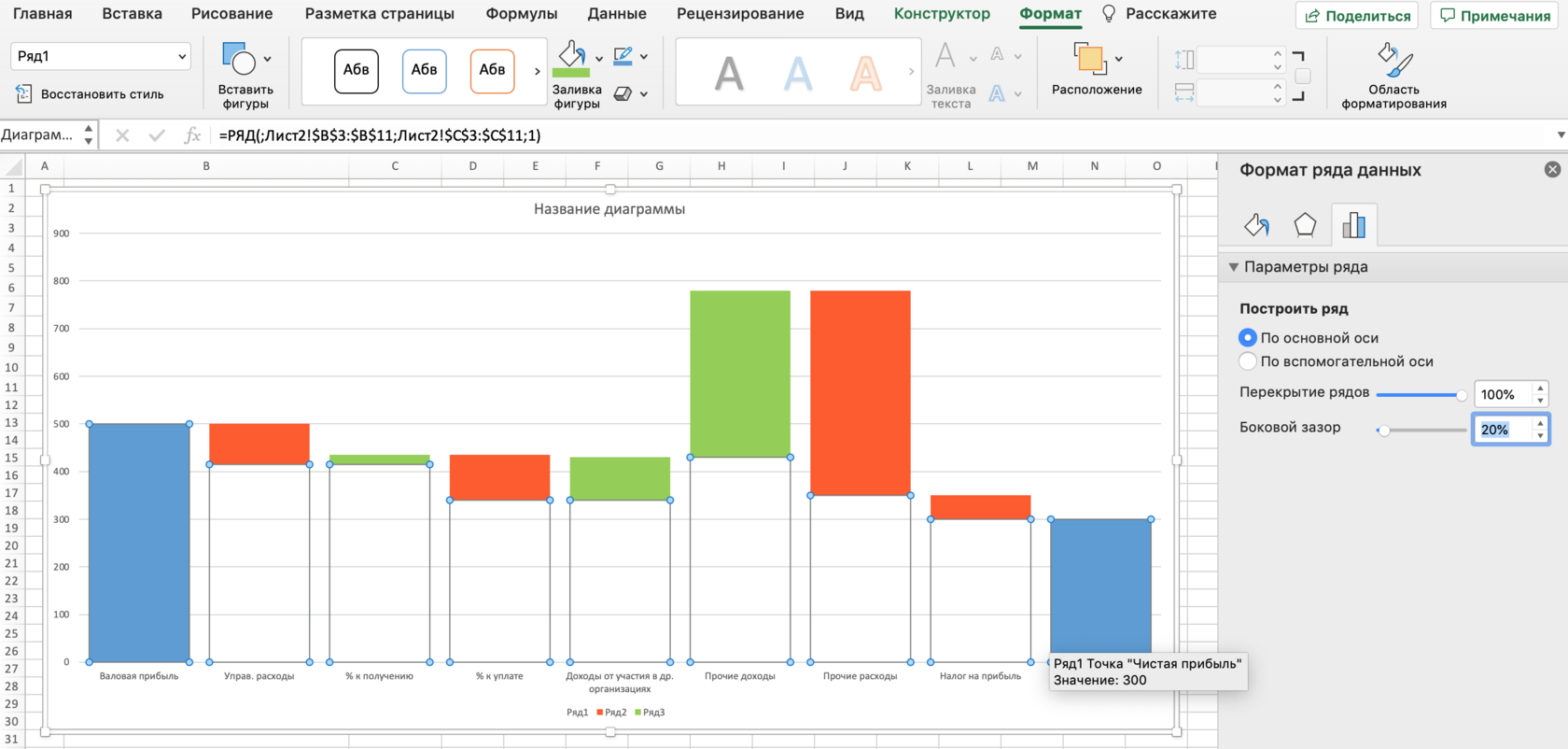
Теперь поработаем с текстовыми элементами. Напишем заголовок и сделаем его крупным, удалим легенду. Увеличим шрифт подписей на оси X: важно, чтобы они оставались горизонтальными, так как читать под углом неудобно. Добавим метки данных и вручную удалим те, которые относятся к незалитым частям. Увеличим шрифт меток.
В итоге у нас получилась классическая водопадная диаграмма, наглядно показывающая все этапы движения денег. Можно не просто сравнить начальное и конечное значения, но и увидеть, какие факторы привели к результату: что сыграло в плюс, а что в минус.
Вы можете скачать файл для старых версий Excel и повторить все действия самостоятельно. В нем есть таблица с данными (уже с дополнительными столбцами), изначально построенная гистограмма, а также готовый элемент в нужном виде.
Важный момент: при переходе по ссылке вы увидите некорректную визуализацию (это проделки Гугл диска). В меню «Файл» нажмите «Скачать» и выберите Microsoft Excel (XLSX): работайте именно со скачанным документом, в нем все будет отображаться корректно.
интерактив на базе сводных таблиц в Excel
грамотная визуализация любых данных
наглядные отчеты для вашего руководства
Интерактивные отчеты, которые понравятся директору
Дашборд в Excel с нуля
ОНЛАЙН-КУРС
Как сделать каскадную диаграмму «Водопад» в Excel 2016 и более поздних версиях
Здесь уже всё гораздо проще. Выделяем нужный диапазон данных в таблице, на основе которых необходимо построить график. На главной панели выбираем значок «Каскадная». Получим вполне наглядный результат (рис.2).
Правда, как и любая автоматически созданная визуализация, она требует редактирования и чистки.
Настраиваем и оформляем
Повторяем те же шаги, которые мы делали в старых версиях Excel. Настраиваем заголовок, убираем легенду, меняем цвет столбцов.
Важно: здесь нам придется менять цвет вручную у каждого столбика, так как иначе автоматически перекрасятся все. Откорректируйте подписи на осях, убедитесь, что они расположены горизонтально, а не под углом.
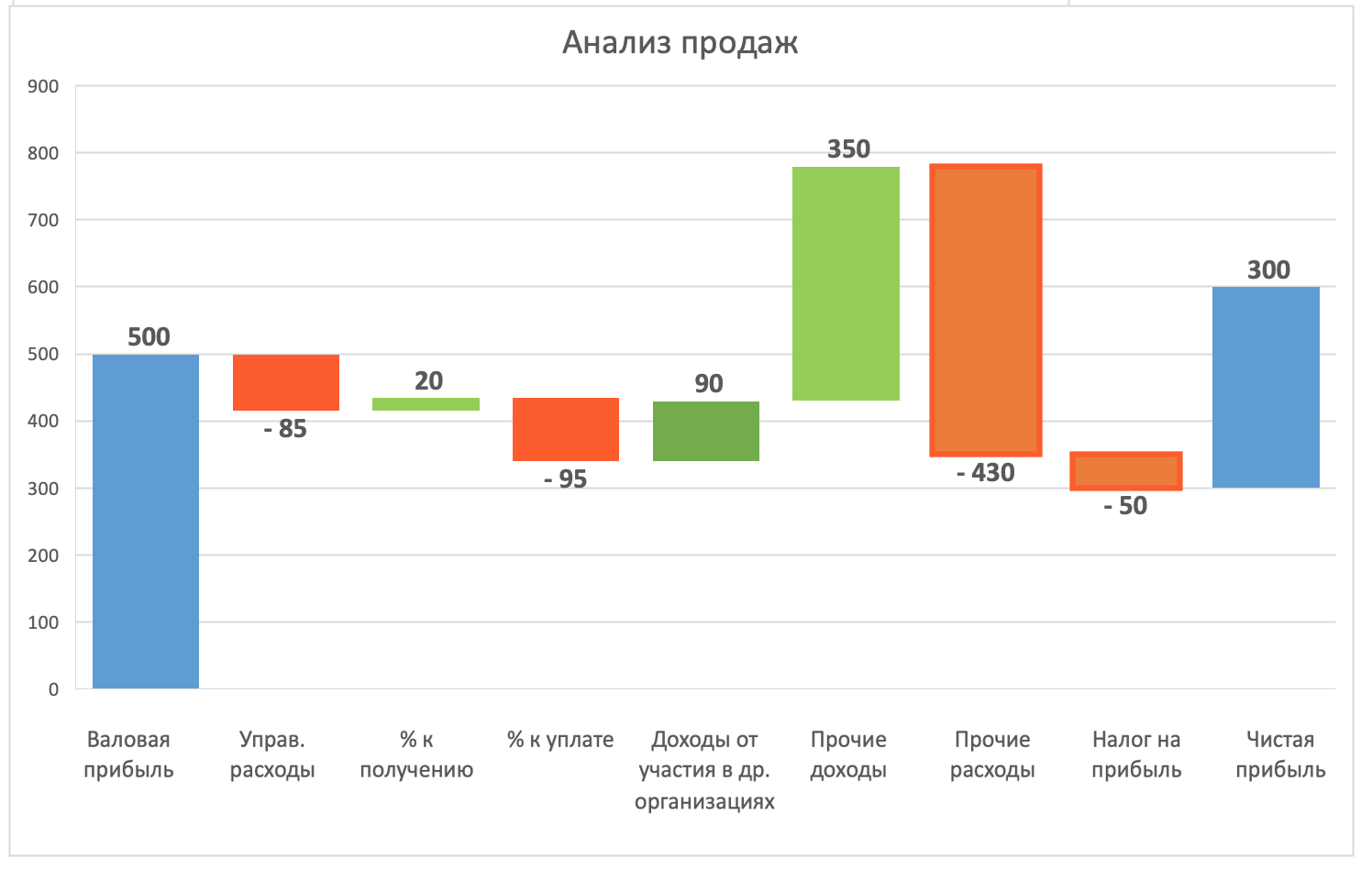
Вы можете скачать таблицу с данными и образцом диаграммы в Excel 2016 или более новых версиях.
Важный момент: при переходе по ссылке вы увидите некорректную визуализацию (это проделки Гугл диска). В меню «Файл» нажмите «Скачать» и выберите Microsoft Excel (XLSX): работайте именно со скачанным документом.
В видео — наглядная пошаговая инструкция для построения каскада. Это урок из моего старого курса. В новой обучающей программе он тоже есть, только в лучшем качестве и с учетом современных возможностей программы.
К сожалению, Microsoft все равно не добился того, чтобы вопрос «Как сделать график «Водопад» в Эксель?» решался мгновенно и без усилий.
Для построения сложных сводных графиков всё-таки гораздо удобнее использовать дополнительные инструменты.
интерактив на базе сводных таблиц в Excel
грамотная визуализация любых данных
наглядные отчеты для вашего руководства
Интерактивные отчеты, которые понравятся директору
Дашборд в Excel с нуля
ОНЛАЙН-КУРС
Что такое надстройка Think-cell и чем она помогает
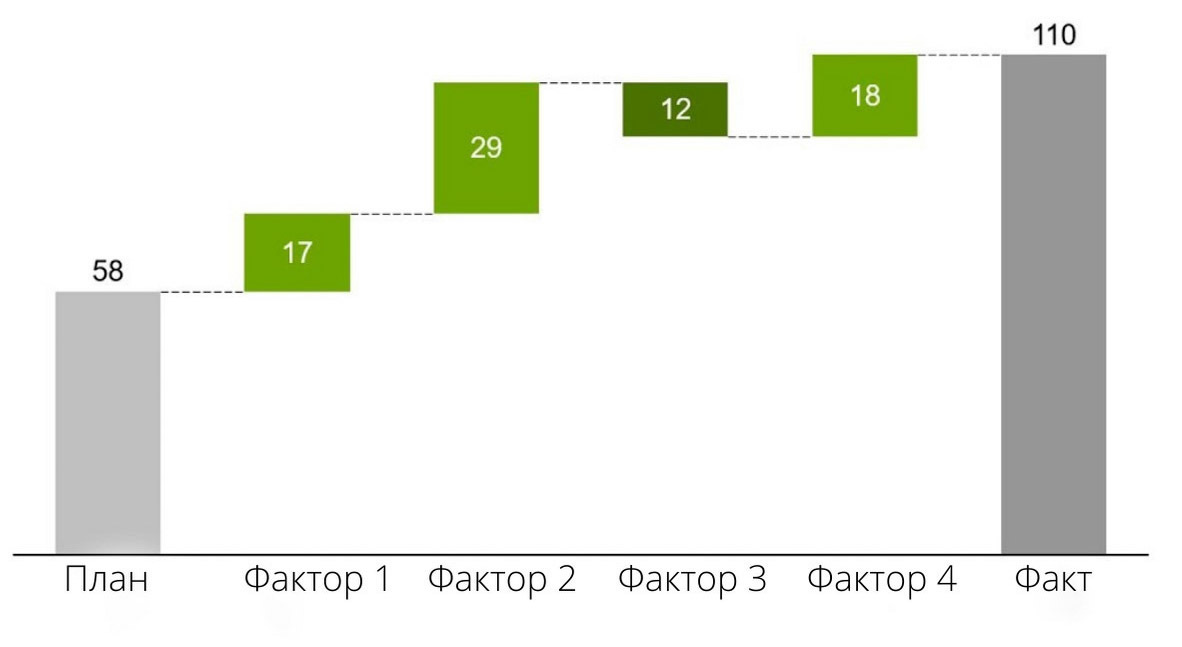
Многие компании для создания каскадных диаграмм используют Think-cell. Это инструмент, который позволяет без особых усилий строить двухмерные графики в PowerPoint прямо на странице с презентацией из данных Excel. Профессионально, максимально точно и в соответствии со стандартами компании. При этом делать это можно в 3-5 раз быстрее, чем в Эксель.
Think-cell имеет простую настройку параметров. Визуализации синхронизируются с данными из Excel. Подписи и суммарные значения распознаются автоматически. Фигуры и текстовые блоки легко связываются между собой.
Как построить каскадную диаграмму в Power BI
Но как же быть с обширными массивами данных, сводными таблицами и необходимостью быстро и безболезненно формировать отчеты? Для продвинутых специалистов и компаний, которые ценят свое время, в Microsoft создали аналитическую платформу Power BI.
Это комплекс программ и сервисов, которые позволяют быстро выгружать информацию из любых источников, приводить её к единой модели данных и на их основе производить необходимые расчеты, строить графики и создавать отчеты. Подробно об этом рассказано в статье «Как работает интерактивный дашборд».
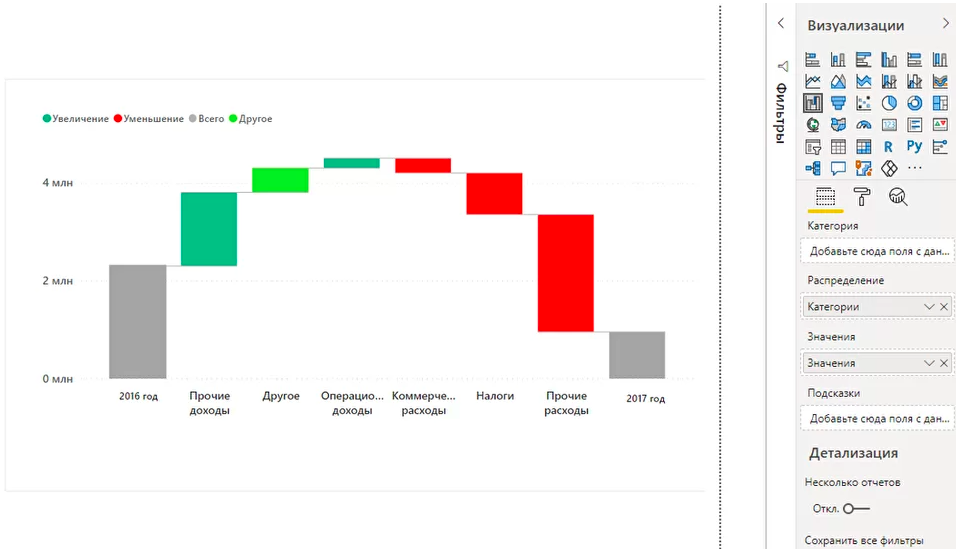
Построить диаграмму Waterfall в Power BI быстрее, чем в Excel. Данные из таблицы необходимо загрузить на платформу. Подробно о том, как это делать, рассказано в отдельной статье. Далее выбираем элемент на панели «Визуализации» и определяем некоторые значения. Добавляем в область «Распределение» нужный фактор — и детализация готова.
У новичков могут возникать сложности при подготовке и хранении данных. На курсе мы подробно разбираем все нюансы. Я рассказываю, как уменьшить трудозатраты на подготовку и как лучше поступать в конкретной ситуации — строить диаграмму на платформе Power BI или использовать дополнительные интерфейсы.
Профессиональное владение Power BI
Интерактивные отчеты за 3 часа
Быстрый и удобный анализ данных
Красивые и понятные аналитические отчеты за 1 месяц
Дашборд в Power BI с нуля до профи
ОНЛАЙН-КУРС
Simple Waterfall в Power BI – простой водопад
Это интерфейс без лишних заморочек. Чтобы установить этот (или другой) не входящий в базовый функционал тип диаграммы, нужно в меню «Визуализации» кликнуть по иконке с тремя точками и выбрать «Еще визуальные элементы».
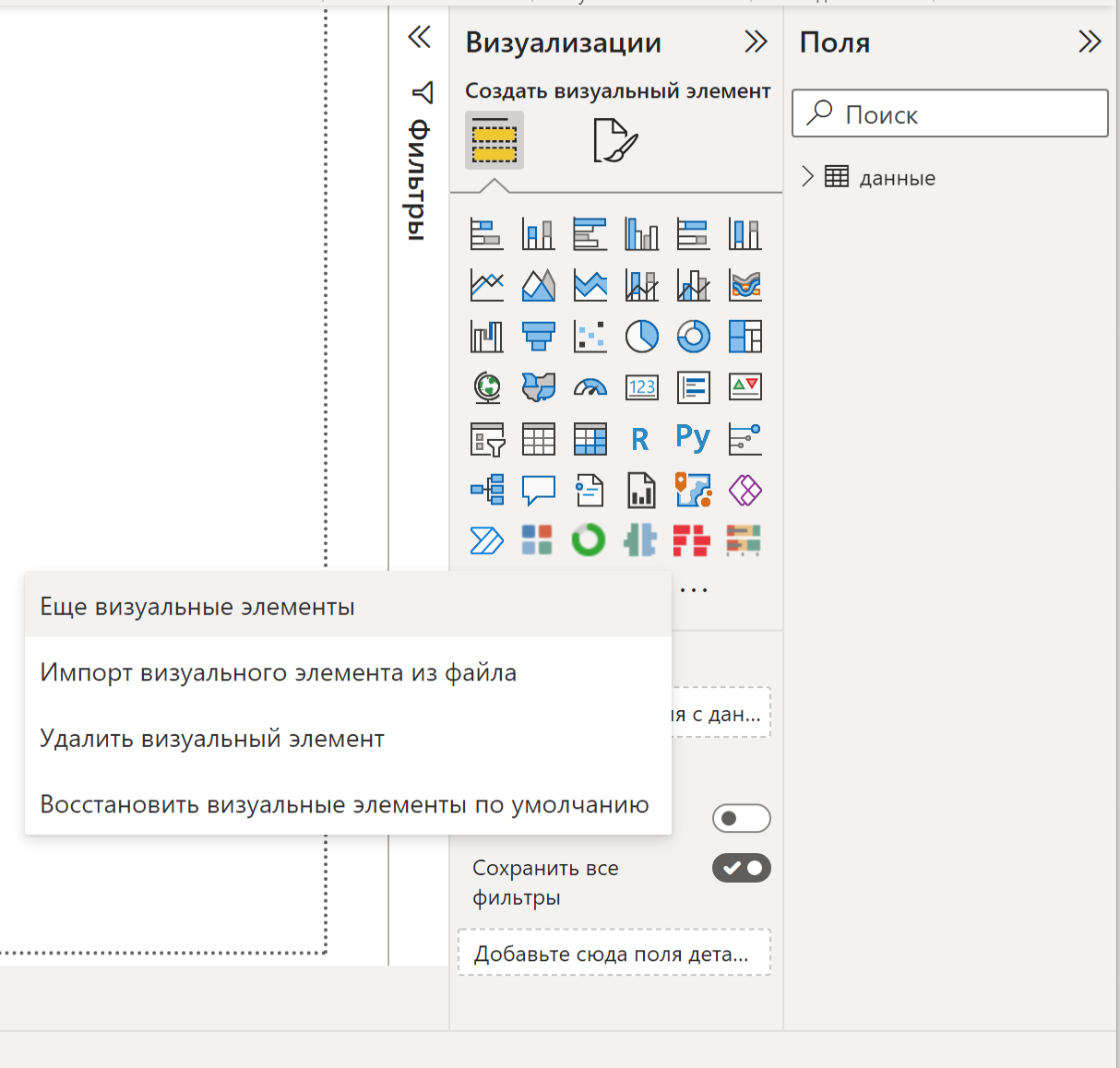
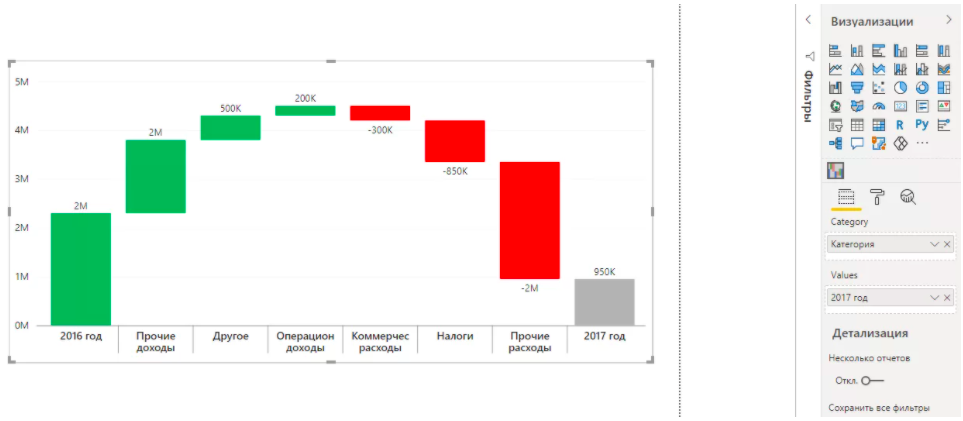
Откроется страница с множеством дополнительных визуализаций от партнеров. Через поиск в верхнем правом углу находите график Simple Waterfall и устанавливаете его. В перечне визуализаций появится новая иконка (рис. 2).
Теперь нужно добавить этот визуальный элемент «Простой водопад» на холст. Укажите категории для анализа, определите цвет положительных и отрицательных факторов, обозначьте итоговые и промежуточные значения, добавьте всплывающие подсказки и контекстное меню. Как обычно, не забудьте уделить внимание шрифтам, подписям на осях и меткам данных, убрать все лишнее.
Zebra BI для Power BI
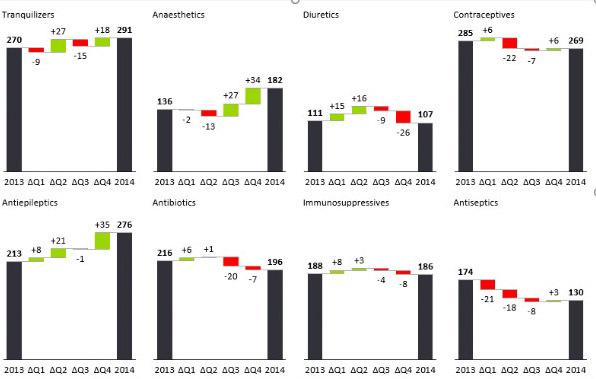
Zebra BI — самая мощная технология визуализации данных для построения каскадной диаграммы. Интерфейс, который расширяет функциональные возможности и позволяет создавать идеальные финансовые отчеты.
Например, в Power BI не очень удобно сравнивать данные из разных категорий. С Zebra BI это можно сделать за считанные минуты. К существующему элементу просто добавить еще один параметр.
Автоматически строится серия визуальных элементов с одинаковым масштабом и осями, которые легко сравнивать между собой. Одним кликом можно переключаться между разбивкой по дням, месяцам, кварталам.
Часто несколько значений заметно превышают остальные. При построении каскада эти столбцы будут выбиваться из ряда и искажать разницу. В Zebra ВI доступна функция «разрыв столбца» — всё выравнивается по одному нажатию.
Чтобы понять, как построить график «Водопад» в Excel (Эксель) и в Power BI, и сравнить, где процесс удобнее, попробуйте сделать это самостоятельно в обеих программах.
Желательно создать не самую простую диаграмму, а усложненную. Например, в которой будет множество факторов, уходящих в минус, столбцы, которые «выпячивают», искажая видимость, промежуточные итоги. Сделайте анализ по нескольким критериям, сведите некоторые однотипные графики, посмотрите результаты под разными срезами и, главное, сделайте это максимально быстро.
Я думаю, вы убедитесь, что разрабатывать и создавать каскадный график Waterfall в Excel не так удобно, как в специально созданной для этого программе. Power BI в разы превосходит старые привычные методы построения диаграмм.
В совершенстве овладеть Power BI я помогаю на моем онлайн-курсе. Всего за 2 месяца (а может, даже за 1) вы освоите навыки создания интерактивных дашбордов, научитесь делать понятные и красивые аналитические презентации. Узнаете нюансы каждой из диаграмм и сможете сформировать отчет любой сложности за 15 минут до начала совещания.
Каскадная диаграмма в Google Таблицах (waterfall, водопад)
Это классическая диаграмма для проведения анализа “план-факт”, факторного анализа (за счет чего достигли/из-за чего не достигли запланированного результата). В Google Таблицах она находится в разделе “Другие” в редакторе:
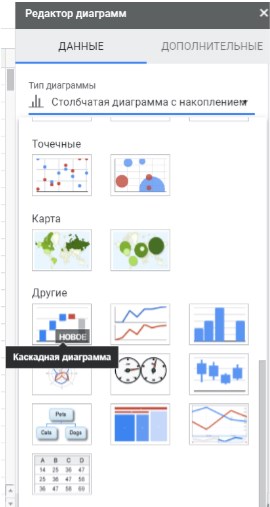
Выбор типа диаграммы в Редакторе
Диаграмма позволяет наглядно показывать результаты факторного анализа, анализа отклонений, изменения показателей.
В примере — диаграмма с анализом выполнения плана по выручке и влиянием трех отдельных направлений на него:
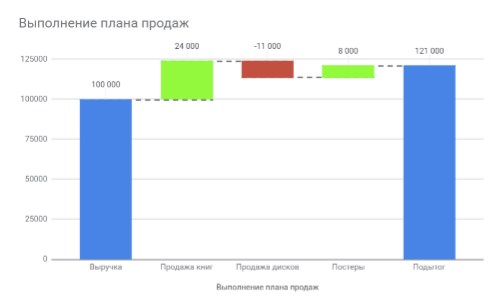
Каскадная (или waterfall) диаграмма — анализируем, как каждое из трех направлений повлияло на перевыполнение плана продаж.
Данные, на основе которых построена диаграмма, находятся в столбцах A-C, но для самой диаграммы нужны только данные из столбцов D-E (начальное значение, отклонения, итоговое значение):
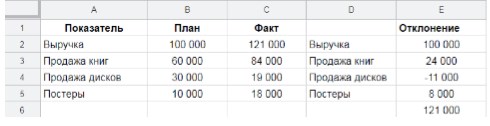
То есть вы указываете в первой строчке план (изначальное значение). В столбце слева можно указать подписи.
Далее со второй строки указываете название фактора/направления/составляющей (например, “Продажа книг” в примере) и отклонение — его/ее влияние на итоговый результат (со знаком плюс или минус — смотря какое было влияние).
И так попарно в таком количестве, сколько факторов у вас есть. Последняя строка — значение, которое получилось в итоге. Оно может быть больше или меньше изначального. В нашем случае два направления выросли существенно и только одно упало в продажах — так что в итоге получился рост относительно плана на 21 тысячу.