
Как сделать 200% зарядки на телефоне – простой способ
Сегодня поделимся простым способом как сделать 200% зарядки на на вашем смартфоне. Для этого мы воспользуемся программой Battery Meter Overlay, которую можно будет скачать по ссылке в нашем телеграмм канале. После установки у вас сменится отображение, пример можно увидеть на скриншоте ниже. Помимо этого в программе есть различные иконки для отображения заряда: разные шкалы, градации, стрелки разных форм и объемов.
Сразу заметим, что программа, конечно же, не увеличит ваш аккумулятор вдвое. Производится замена чисто визуального отображения. Делается это что бы удивить друзей или для удобства. Главное потом не запутаться, ведь после установки и 100% заряде ваша батарея уже будет наполовину разряжена. Технические требования и характеристики:
- Требуемая версия Андроид 4.2 и выше;
- Версия программы 4.0.1;
- Предустановленный мод: Pro версия;
- Нет поддержки русского языка;
- Программа проверена на вирусы.
Важно последних версиях программы разработчики отключили возможность смены 100% на 200% и оставили только разные темы оформления: сердечки как в играх Денди или Сега, показатели и другие индикаторы. Их можно расположить в любом месте экрана.
Содержание скрыть
Скачать и установить Battery Meter Overlay
Перейдите в наш телеграмм канал и нажмите «Скачать» для загрузки Battery Meter Overlay. После загрузки не забудьте включить установку из неизвестных источников, если выскочит ошибка. Когда программа установится – отключите обратно.
Интерфейс и настройка
После запуска необходимо включить программу и включить отображение поверх других приложений. Это необходимо что бы заменить системные цифры в процентах на новые. Более современные смартфоны сами подсветят эту опцию. Инструкция по настройке:

- Запускаем Battery Meter Overlay;
- Переводим ползунок Show Battery Meter в активное состояние;
- Далее подтверждаем кнопкой TURN ON.
- Откроется окно Поверх других приложений, где нужно активировать опцию.
- Далее в поле темы (Theme) выбираем пример отображения. Часть примеров на скриншоте выше.
- В строках ниже можно выбрать расположение на экране(выставить снизу или сверху по центру).
- Далее по желанию можно настроить цвета, размер и прозрачность.
Имейте в виду, что элементы интерфейса начнут отображаться поверх других окон. Они могут перекрывать другие элементы при работе игр или приложения на вашем смартфоне. По этому пробуйте переключать разные стили или просто установите зарядку на 200%.
Евгений Загорский IT специалист. Автор информационных статей на тему Андроид смартфонов и IOS смартфонов. Эксперт в области решения проблем с компьютерами и программами: установка, настройка, обзоры, советы по безопасности ваших устройств. В свободное время занимается дизайном и разработкой сайтов.
- Telegram
Как улучшить заряд аккумулятора для телефона на Android?
При всей своей популярности и незаменимости операционная система Android имеет несколько небольших недостатков работы. Один из таких — время работы батареи. На смартфонах она быстро садится, и устройство прекращает работу в самый неподходящий момент. Но выход есть — улучшить аккумулятор.
Как увеличить продолжительность работы батареи телефона?
Большинство разработчиков телефонов совершенствуют оперативную память, микропроцессор, мегапиксели в камере, забывая о батарее. Хотя даже в таких современных моделях, как смартфоны Xperia, где продумана каждая мелочь, улучшение аккумулятора не будет лишним. Среди самых простых способов увеличения времени работы телефона на Android такие:
- приобрести запасную батарею;
- для зарядки использовать универсальное зарядное устройство;
- оптимизировать сам смартфон.
Самый простой способ увеличить время работы телефона — купить батарею большей емкости, чем стандартная. Многие разработчики предлагают варианты с расширенным объемом заряда. Обязательно зайдите на официальный сайт компании и прочитайте, существует ли на самом деле такая возможность, чтобы не купить некачественную бесполезную подделку. Если да, вместе с аккумулятором не забудьте приобрести другую крышку — она должна быть более глубокой, ведь толщина смартфона увеличится.
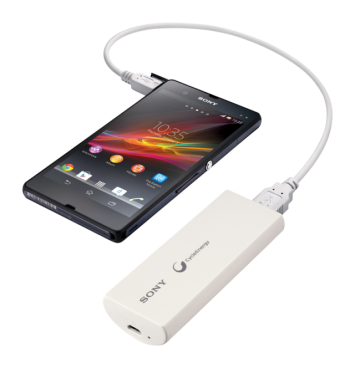
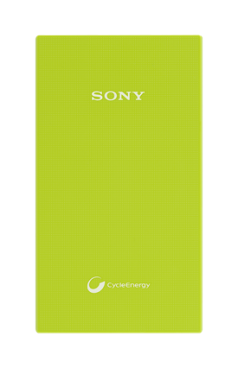
Универсальное зарядное устройство представляет собой встроенный в корпус аккумулятор, который вы сможете зарядить от розетки и потом раздать от него заряд на любой смартфон. Обычно такие устройства имеют емкость от 1200 до 20000 mAh, что в несколько раз превышает объем аккумулятора.
Оптимизировать смартфон можно несколькими важными настройками. В первую очередь уменьшаете яркость дисплея, ведь именно подсветка больше всего расходует батарею. Далее активируете энергосбережение, уменьшаете время отключения экрана и отключаете функции, которые не используете. Также можно активировать эко-режим, предусмотренный на многих современных моделях смартфонов.
Что нужно знать о приложениях
Часто, чтобы улучшить аккумулятор смартфона, достаточно разобраться с установленными приложениями. Второй после экрана «пожиратель» батареи — сеть 3G. Поэтому позаботьтесь о том, чтобы она была отключена тогда, когда вы не используете интернет.
В настройках также необходимо «отловить» приложения, которые якобы выключены, но все равно работают за кадром. Также посмотрите в диспетчере стандартные приложения, которые не удаляются, — если найдете совершенно ненужное, просто выключите его. На смартфоне могут быть и вейклоки, из-за которых экран неожиданно включается или не выключается вообще. Их можно легко найти с помощью специального приложения и удалить.
Как видим, существует немало способов продлить время работы смартфона с операционной системой Android. Воспользуйтесь самым удобным и оптимизируйте ваш телефон!
200 процентов заряда батареи Скачать


Загрузите это приложение под названием 200-процентная батарея.
200 процента батареи
Вы знаете, что время автономной работы смартфона не длится вечно. Конечно, самое разумное — всегда иметь под рукой зарядное устройство. Но жизнь не всегда идет по плану.
Если вы хотите сэкономить заряд батареи, 200 процента батареи одно из лучших зарядных устройств, быстрая зарядка, которое поможет вам продлить и сэкономить аккумулятор вашего телефона.
200 процента батареи помогают продлить срок службы аккумулятора, зарядить и повысить производительность в целом.
200 процента батареи Заряжается быстрее, быстрее всего ваш телефон на 200%, аккумулятор x5 и продлевает время автономной работы до количества циклов аккумулятора более 50% и продлевает срок службы аккумулятора.
Это приложение — самый эффективный профессиональный усилитель мощности для Android. когда вы подключаете зарядное устройство, это приложение будет поддерживать ваш телефон в максимально быстрой зарядке.
Особенности 200 процента батареи:
— Ускорьте зарядку
— экономия заряда батареи
— заряжает и может помочь сгладить производительность в целом.
— Автоматически активирует режим быстрой зарядки.
— Автоматически активируется, когда ваш телефон подключен к сети
— Показывает, что время используется для зарядки.
— Отображение напряжения батареи в приложении batery.
— Показывает температуру батареи в приложении.
— Показывает уровень заряда батареи и количество циклов заряда батареи в приложении.
— Лучше показывает источник питания в приложении.
— Простой и удобный в использовании
200 процентов батареи от ApkOnline.net
Попробуйте 200-процентную батарею онлайн
Попробуйте онлайн перед загрузкой. Используйте нашу платформу UptoPlay за попытку онлайн-приложения или игры для Android.
Зарядка подождёт: 10 способов продлить автономность Android-смартфона
Для оптимизации энергопотребления мобильного устройства на базе Android не обязательно его «рутовать» и устраивать танцы с бубном. Достаточно подкорректировать некоторые настройки операционной системы. Рассказываем, какие именно
⇣ Содержание
- Удаление/замена ресурсоёмких приложений
- Использование функции Adaptive Battery
- Управление расходом энергии для фоновых процессов
- Отключение уведомлений приложений
- Отключение службы печати
- Отключение отправки диагностических данных в Google
- Ограничение доступа к геолокации для выбранных приложений
- Отключение записи истории местоположений
- Отключение фонового поиска сетей Wi-Fi и устройств Bluetooth
- Отключение функции «Обмен с окружением»
В интернете представлено немало инструкций по продлению времени автономной работы Android-смартфона. Одни рекомендуют отключить вибровызов и использовать автоматическую настройку яркости дисплея, исходя из окружающего освещения. Другие советуют установить тёмную тему и выключить анимационные эффекты пользовательского интерфейса. Третьи с целью экономии энергии предлагают и вовсе кардинальные меры вроде отказа от LTE/4G, 3G, Wi-Fi, Bluetooth, GPS/ГЛОНАСС и использования для связи сетевой инфраструктуры исключительно стандарта 2G. Вариантов действий — бесчисленное множество. Мы выбрали среди них самые простые и в то же время наиболее эффективные. Итак, приступим!
Источник изображения: VeComoHacerlo / pixabay.com
⇡#Удаление/замена ресурсоёмких приложений
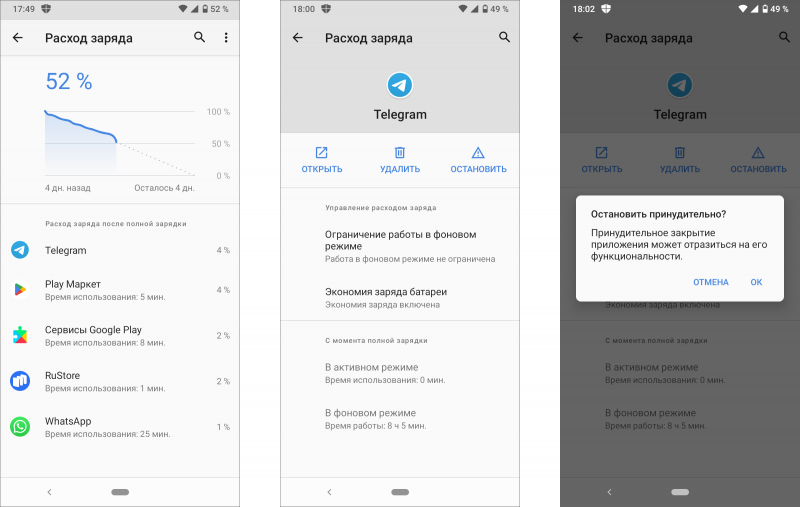
Первый и самый важный шаг в деле экономии заряда мобильного устройства — вычисление программ, потребляющих наибольшее количество системных ресурсов и, как следствие, энергии. Вывести подобный софт на чистую воду можно в меню «Батарея», в окне «Расход заряда». Если в списке фигурируют не представляющие практической ценности приложения, от таких продуктов логичным будет избавиться. В противном случае можно либо принудительно приостановить выполнение прожорливых программ (помните, после перезагрузки смартфона они запустятся вновь!), либо заменить их менее ресурсоёмкими альтернативными решениями. Например, вместо установленных едва ли не на каждом гаджете нативных клиентов WhatsApp и Telegram можно использовать веб-версии мессенджеров, которые занимают меньше памяти и более экономичны. У некоторых разработчиков имеются облегчённые Lite-сборки программных решений — к таким продуктам тоже стоит присмотреться.
⇡#Использование функции Adaptive Battery
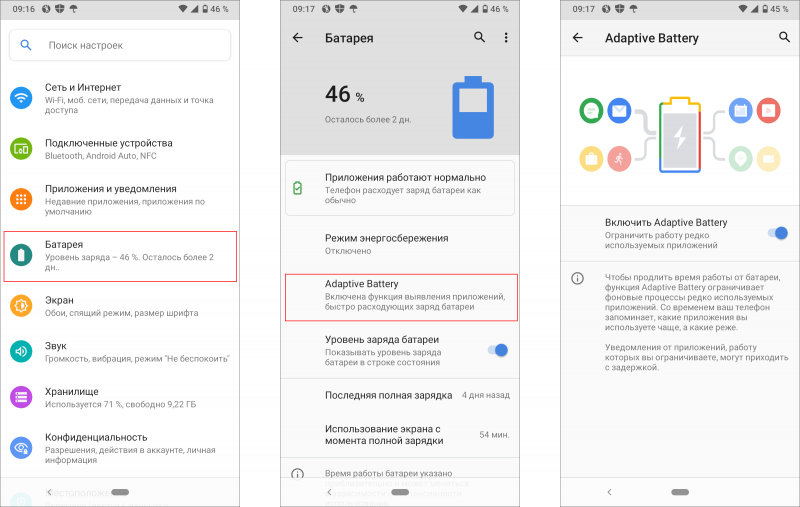
Начиная с Android 9, в мобильной платформе присутствует режим адаптивного использования батареи, позволяющий ограничить расходование ресурсов аккумулятора для редко запускаемых программ. Особенностью функции Adaptive Battery является алгоритм машинного обучения, который анализирует привычки пользователя при работе с установленным на смартфоне софтом и на основе собранной информации формирует приоритеты доступа приложений и фоновых процессов к системным ресурсам. Проще говоря, Android понимает, какие программы запускаются пользователем чаще, и пытается расходовать батарею прежде всего на них. Рекомендуем не оставлять функцию Adaptive Battery без внимания — она действительно работает, а активировать её можно в настройках операционной системы.
⇡#Управление расходом энергии для фоновых процессов
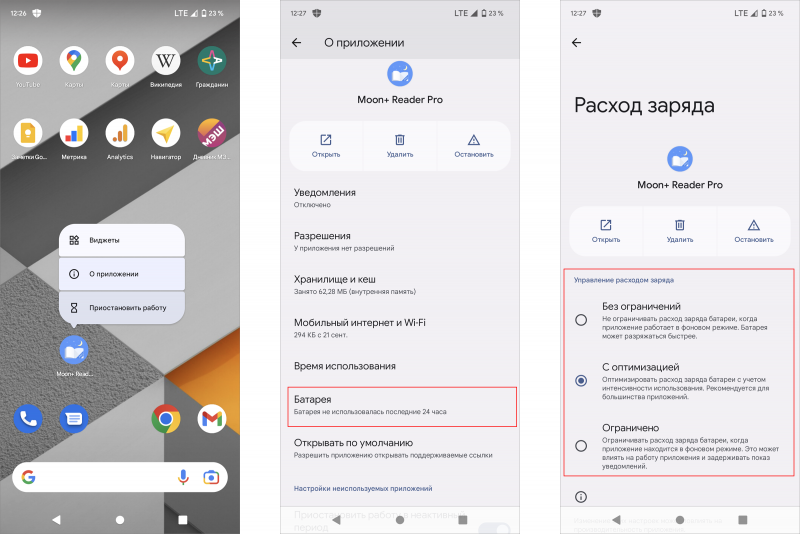
Помимо «умной» функции Adaptive Battery современные версии Android позволяют вручную регулировать расход заряда аккумулятора для приложений, работающих в фоновом режиме. Чтобы получить доступ к данной настройке, необходимо сделать долгий тап (нажать и удерживать в течение пары секунд) по ярлыку выбранной программы и далее проследовать в меню «О приложении → Батарея → Управление расходом заряда». На выбор доступны три варианта: «Без ограничений», «С оптимизацией» и «Ограничено». Последний позволяет добиться максимальной экономии энергии, однако использовать его надо с умом, поскольку самостоятельное вмешательство в системные процессы может нарушить стабильную работу программ.
⇡#Отключение уведомлений приложений
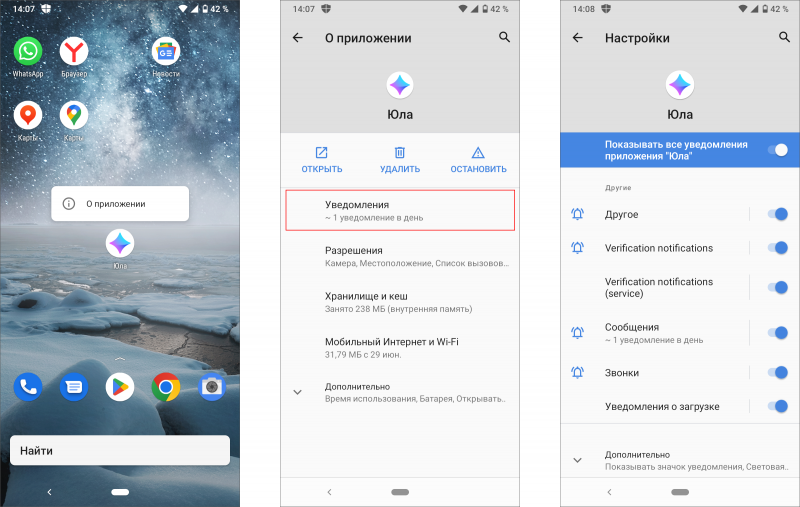
Излюбленным занятием многих мобильных приложений является демонстрация уведомлений. Особую активность в этом деле проявляют клиентские программы торговых сетей, интернет-маркетов, служб доставки, различных информационно-развлекательных и игровых сервисов. В большинстве случаев они рассылают банальный спам, регулярный просмотр и удаление которого также негативно сказывается не только на автономности работы устройства, но и на нервах. Повернуть ситуацию в свою пользу позволяют настройки Android, с помощью которых можно гибко конфигурировать параметры уведомлений для каждого из установленных в системе приложений. В частности, можно фильтровать отдельные категории сообщений либо блокировать все без исключения. Также доступно управление световой индикацией поступающих уведомлений.
⇡#Отключение службы печати
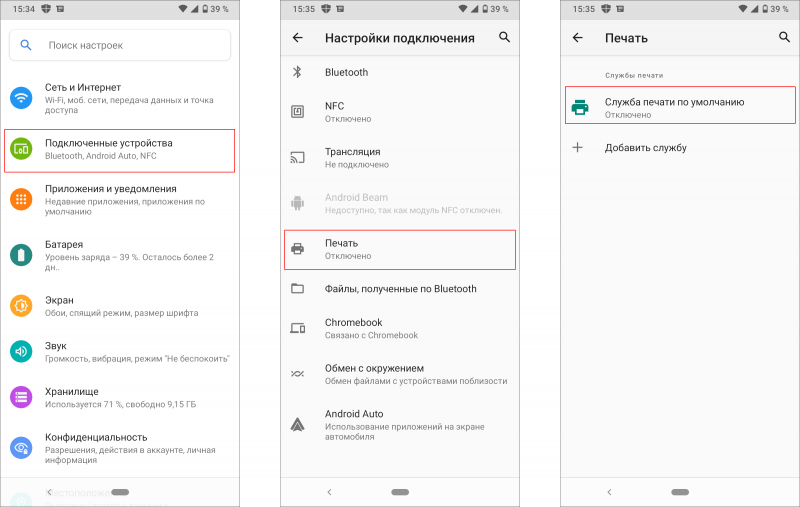
Ещё один действенный способ экономии вычислительных ресурсов и заряда смартфона — деактивация функционирующих вхолостую системных сервисов, к коим относится служба печати. Мало кто использует Android-гаджеты в связке с принтерами, а поэтому упомянутую службу можно смело отключить в настройках операционной системы, в меню «Подключённые устройства → Настройки подключения → Печать → Служба печати по умолчанию».
⇡#Отключение отправки диагностических данных в Google
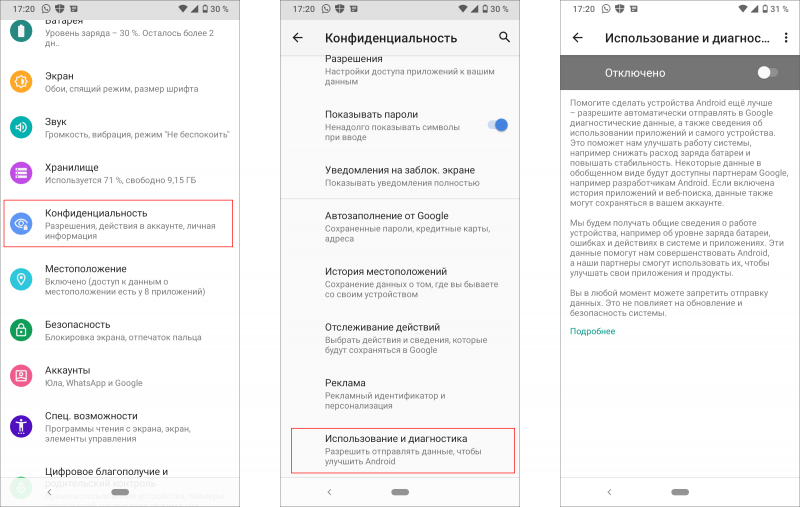
Вместе со службой печати правильным будет пустить под нож ещё один системный сервис, отвечающий за сбор различных диагностических данных и их последующую пересылку в компанию Google. Это высвободит пусть и незначительные, но всё же небесполезные ресурсы смартфона, а также пресечёт излишнее любопытство аналитиков технологического гиганта. Заветный ползунок для отключения отправки диагностических данных расположен в настройках ОС, в меню «Конфиденциальность → Дополнительно → Использование и диагностика».
⇡#Ограничение доступа к геолокации для выбранных приложений
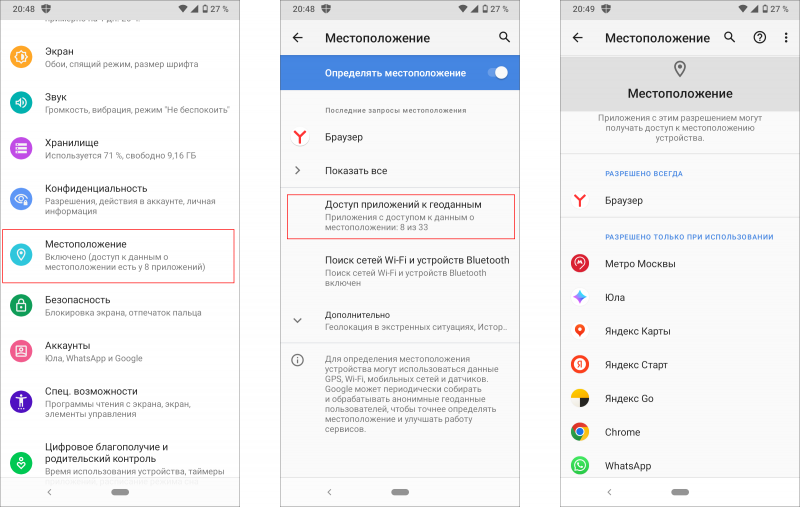
В своей работе мобильные приложения нередко обращаются к геолокационным службам Android и используют сведения о местоположении пользователя. В большинстве случаев такое поведение является оправданным (типичный пример — навигационный софт), но бывают и исключения. В их числе: офисное ПО, программы для чтения книг и ведения заметок, почтовые клиенты, просмотрщики и редакторы фотографий, переводчики, плееры — эти и прочие приложения вполне могут обойтись без геоданных, заблокировать обращение к которым можно в настройках системы, в меню «Местоположение → Доступ приложений к геоданным». Для перечисленного софта выбираем «Доступ запрещён», для всего остального — «Разрешено только при использовании». Логика простая: чем меньше прикладное ПО будет инициировать запросы к геолокационным службам, тем реже Android будет затрачивать энергию для активации соответствующих аппаратных модулей.
⇡#Отключение записи истории местоположений
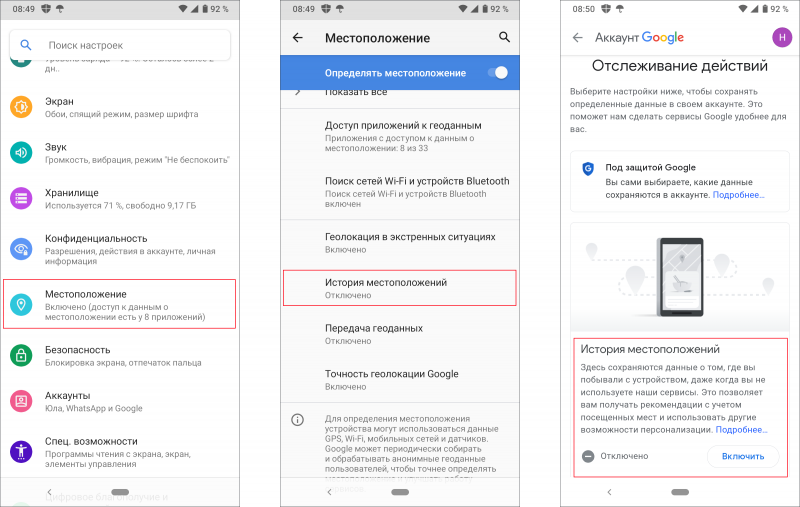
Службы геолокации активно используют не только сторонние приложения, но и интегрированные в Android сервисы Google. По словам компании, делается это с целью персонализации пользовательского опыта и демонстрации владельцу смартфона рекомендаций с учётом посещённых мест. Звучит красиво, но, когда стоит вопрос экономии заряда аккумулятора, имеет смысл пожертвовать этой функцией и отключить встроенный в систему трекер. Для этого следует открыть настройки устройства и далее проследовать в меню «Местоположение → Дополнительно → История местоположений → Отслеживание действий».
⇡#Отключение фонового поиска сетей Wi-Fi и устройств Bluetooth
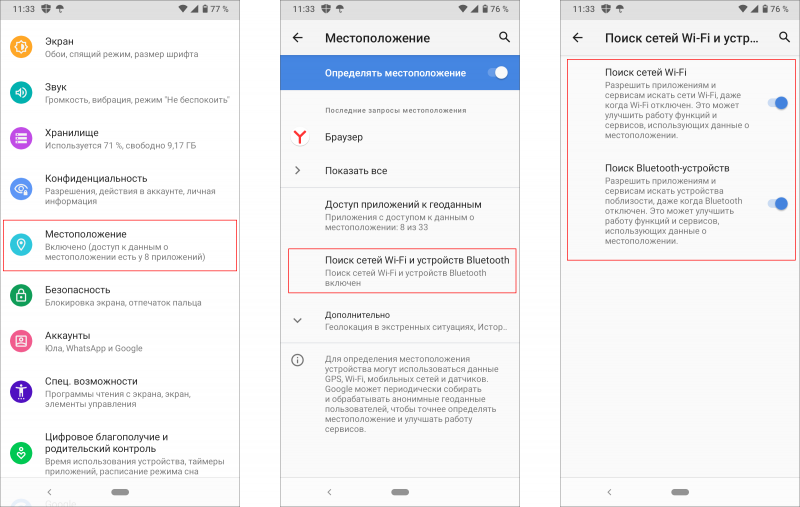
Для повышения точности позиционирования на местности Android использует не только модули GPS, A-GPS, ГЛОНАСС, BeiDou, Galileo и информацию о расположении сотовых вышек, но и данные о точках доступа Wi-Fi и устройствах Bluetooth поблизости. Причём в последнем случае поиск сетей Wi-Fi и Bluetooth-маяков (таковые часто используются для отслеживания перемещений покупателей в крупных торговых центрах и маркетинговых исследований) производится автоматически даже в том случае, если соответствующие модули отключены пользователем. Если экономия заряда батареи важнее качества работы геолокационных служб, то данную функцию лучше отключить. Сделать это можно в настройках системы, в меню «Местоположение → Поиск сетей Wi-Fi и устройств Bluetooth».
⇡#Отключение функции «Обмен с окружением»
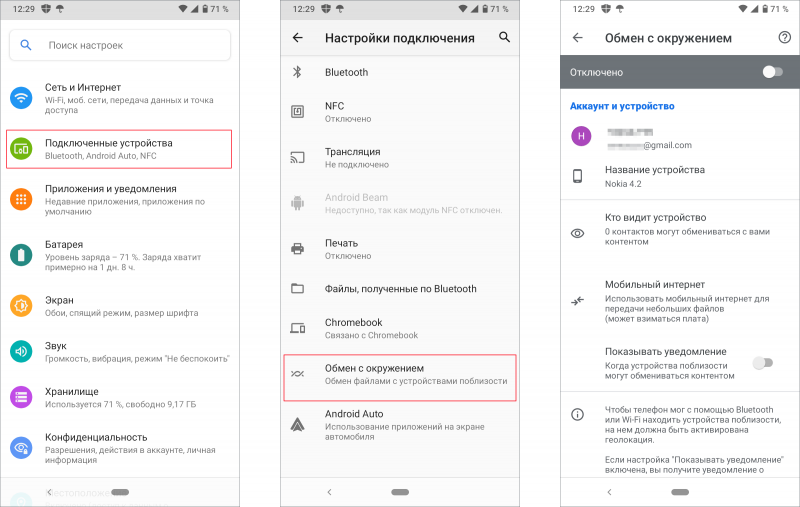
Наконец, последний предлагаемый нами метод оптимизации энергопотребления мобильного устройства предполагает отключение функции «Обмен с окружением» (Nearby Share), позволяющей передавать данные между Android-гаджетами по беспроводным интерфейсам, будь то Wi-Fi, Bluetooth, сотовая связь и даже NFC. Если смартфон используется только для телефонных разговоров, общения в интернете или просмотра веб-страниц, то смысла в активированной и постоянно сканирующей эфир на предмет входящих соединений функции Nearby Share нет никакого. Для её отключения следует выставить соответствующие настройки в меню «Подключённые устройства → Настройки подключения → Обмен с окружением».
На этом — всё. Уверены, что вам, уважаемые читатели, есть что добавить по теме. Оставляйте свои сообщения, делитесь мудрыми советами и неожиданными идеями в комментариях к обзору.