
Открытие чертежа AutoCAD
Вы можете открыть чертеж AutoCAD в Visio. Эта функция полезна, если вам нужно быстро открыть файл AutoCAD, не беспокоясь о масштабе чертежа.
Поддерживаемые версии AutoCAD
Если у вас есть подписка на Visio (план 2), вы можете открыть DWG- или DXF-файл из AutoCAD 2007–2017. Если вы не являетесь подписчиком, перед открытием чертежа следует сохранить его в формате AutoCAD 2007 (DWG или DXF).
Работа в том же масштабе, что и в AutoCAD
Если вы хотите работать в том же масштабе, что и в AutoCAD, советуем сначала подготовиться к импорту чертежа AutoCAD, а затем импортировать его.
Открытие чертежа AutoCAD
- Выберите команды Файл >Открыть >Обзор.
- Рядом с полем Имя файла разверните раскрывающийся список Все файлы Visio и выберите пункт Чертеж AutoCAD.
- Найдите на компьютере файл DWG или DXF и дважды щелкните его, чтобы открыть. Чертеж AutoCAD откроется в новом документе Visio.
Как открыть dxf в автокаде
При импорте чертежей AutoCAD есть возможность задавать правила, по которым будет осуществляться импорт графических элементов в формат ZuluGIS. Подробнее смотрите «Настройка подстановки при импорте графических данных из формата DXF».
Для импорта графической информации из формата DXF следует:
- Выбрать пункт главного меню Файл|Импорт|AutoCAD DXF . На экране появится стандартный диалог выбора файла, где необходимо выбрать файл формата DXF, который требуется импортировать.
- В строке Название слоя задать пользовательское название слоя.
- В строке Таблица необходимо выбрать источник данных, где будет создаваться новая таблица (или таблицы в зависимости от операции). Это может быть как локальный источник ( « База данных Microsoft Access » , « База данных SQLite » ), так и настроенные источники данных ZuluGIS к различным СУБД с использованием ADO/OLEDB или ODBC.
- В появившемся диалоговом окне для импортируемого слоя в строке Имя слоя с помощью кнопки необходимо задать имя файла и размещение его на диске.
- В строке Единицы измерения необходимо указать, какие единицы следует использовать при импорте.
- В строке Кодировка выбрать, какую кодировку использовать для чтения файла. В случае неверного выбора в результате импорта текст будет импортирован в нечитаемом виде:
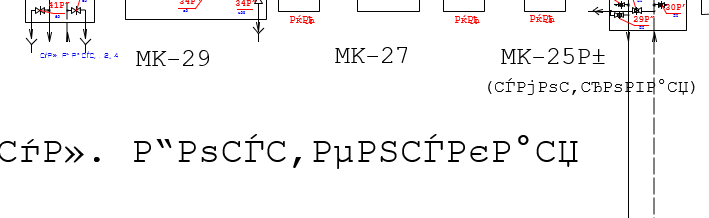
Рисунок 857. Неправильно подобранная кодировка
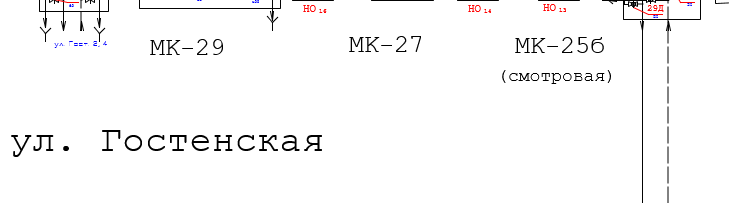
Рисунок 858. Правильно подобранная кодировка
Как открыть dxf в автокаде
1. При закрытой детали или сборке выберите команду Файл (File) > Открыть (Open) . Откроется диалоговое окно Открыть файл (File Open) .
2. В поле Тип (Type) выберите DXF (*.dxf) . DXF-файлы появляются в рабочей папке.
3. Выберите файл DXF, который нужно импортировать, или перейдите в режим обзора для поиска файла.
4. Щелкните Импорт (Import) . Откроется диалоговое окно Импорт новой модели (Import New Model) . По умолчанию установлен тип импорта Чертеж (Drawing) .
Если в файле DXF содержится хотя бы один твердотельный 3D объект, вариантом по умолчанию является Сборка (Assembly) .
5. Чтобы импортировать фасетную или встроенную геометрию ACIS, выберите вариант Деталь (Part) или Сборка (Assembly) .
Если файл DXF содержит встроенные геометрические тела ACIS, то его можно импортировать только как новую сборку или компонент сборки.
Не импортируйте файл DXF со встроенной геометрией ACIS как констр. элемент или новую деталь.
6. Выберите профиль импорта в списке Профиль (Profile) или сохраните используемый профиль импорта. Щелкните Подробно (Details) , чтобы открыть редактор профиля импорта DXF — Профиль импорта (DXF — Import Profile) и отредактировать настройки профиля импорта, если нужно.
7. Нажмите кнопку ОК в диалоговом окне Импорт новой модели (Import New Model) . При нажатии кнопки Настроить слои (Customize layers) в диалоговом окне Импорт новой модели (Import New Model) откроется диалоговое окно Опции импорта слоев (Layer Import Options) .
8. Выберите слои для импортирования и задайте им в диалоговом окне Опции импорта слоев (Layer Import Options) статус импорта. Импортируется DXF-файл детали или сборки. Файл журнала импорта автоматически генерируется в рабочей папке.
◦ Если в качестве типа импорта выбран вариант Деталь (Part) , фасетные данные присоединяются и образуют единое фасетное представление в одиночном констр. элементе импорта.
◦ Если в качестве типа импорта выбран вариант Сборка (Assembly) , фасетные данные образуют компоненты деталей подсборок, представленных слоями.
Расширение dxf: чем открыть и как посмотреть чертежи

Если вы работаете с любой проектной документацией, разбираете электронные схемы печатных плат, получили на заказ лекала на выкройку понравившейся модели платья или пробуете свои силы в создании мультфильма, вам может потребоваться программа для просмотра векторных dxf файлов. Что это за документ и как к нему подступиться, если сама операционная система по умолчанию не смогла его определить, мы и постараемся выяснить в рамках данной статьи.
Конструкторы, архитекторы, дизайнеры и проектировщики без труда узнают знакомое сочетание букв. Ведь это формат разработанный компанией Autodesk для своего детища – AutoCAD. На его долю приходится примерно 30% всех продаж в денежном эквиваленте. Это признанный лидер среди Систем Автоматизированного Проектирования в 2D и 3D дизайне. Благодаря развитому набору инструментов и приложений, САПР открывает огромные возможности для расчетно-конструкторских моделирований и становится базовым подспорьем в создании необходимой проектной документации, что сразу увеличивает общую продуктивность любой работы.
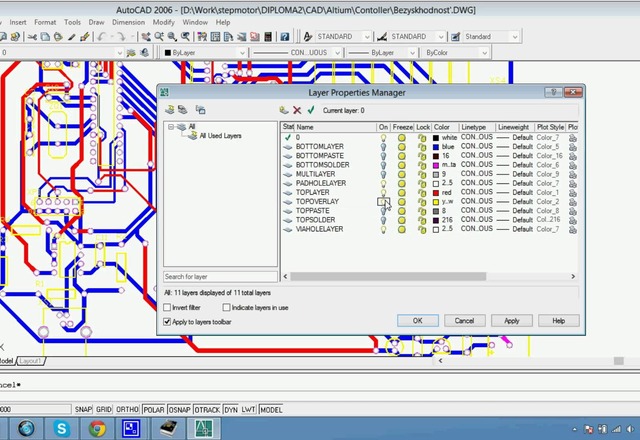
Благодаря введению единого, понятного для всех приложений и плагинов файла программа в состоянии вести проект целиком, учитывая при этом любые изменения в его деталях, моментально обновляя эти изменения во всех связанных моделях. Дополнительную ценность добавляет возможность автоматически генерировать сопроводительную документацию, значительно облегчая и ускоряя весь процесс.
Для более успешного внедрения своего продукта в деловой мир компания делится открытым форматом dxf для чтения чертежей со всеми партнерами, работающими в этом направлении. Название AutoCAD слышали многие – программа разработана в 1982 году. С момента своего появления она задала передовое направление развития технологии на десятки лет вперед. Но у нее есть свой недостаток – она дорогая. У многих инженеров впервые появляется возможность ознакомиться с расширениями AutoCAD на практике только на специализированных курсах или непосредственно на рабочем месте в крупных конструкторских организациях. Маленьким бюро просто не по карману политика лицензирования от Autodesk.
Программы со сходными возможностями распознавания
Если вам неожиданно попалось расширение dxf, до того как пытаться его прочесть, попробуйте определить, откуда оно взялось и зачем. Если вы не имеете отношения к моделированию и дизайну, велика вероятность, что это ошибка системы. В этом случае ничего интересного или полезного для себя вы там не найдете. Если данный формат все же ваш, воспользуйтесь нашим советом, чем открыть файл c расширением dxf.
- Такой документ часто несет в себе какую-то схему. Значит, открыть его может ПО для работы с чертежами.
- Вторая группа программ, к помощи которой может прибегнуть для работы с dxf — графические редакторы, распознающие векторный формат.
- Для ретуширования и обработки фотографий часть фоторедакторов тоже использует векторную графику – это третий способ просмотра.
- Не забываем про практически неограниченные способности цифровых документов конвертироваться из одного формата в другой. Такой способ также возможен.
- Удаленный сервис по предоставлению доступа. Вам не требуется устанавливать что-либо на свой компьютер. Достаточно зайти на сайт предоставляющий такую услугу и указать необходимое Вам расширение.
Подробнее рассмотрим некоторые продукты из каждой группы.
САПР
ZWCAD
Мощнейший набор программ на собственной платформе с использованием разработок Teigha и IntelliCAD. Достойная альтернатива AutoCAD.
- Обладает полным комплектом функций для создания классических чертежей, двух- и трехмерного проектирования в среде DWG.
- Взаимодействует с приложениями справочных данных для формирования исчерпывающего пакета технических документов относящихся к производству и строительству.
- Позволяет интегрировать файлы, созданные в иных приложениях.
- Документы из Microsoft Office можно редактировать как внедренные, используя все привычные облачные сервисы.
Не уступая по своим возможностям разработке Autodesk, ZWCAD намного привлекательнее и доступнее не только для самих пользователей, но и для руководителей предприятий. Взвешенная цена и продуманная система оплаты, возможность подписки сделала программу привлекательной для покупателей потому, что она позволяет экономить бюджетные средства. В период, когда легализация ПО приобретает повышенное значение, вопрос стоимости не бывает лишним.
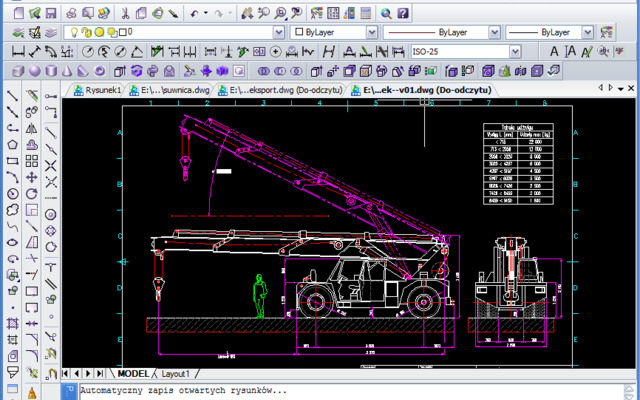
К дополнительным аргументам в пользу выбора можно отнести:
- Допустимость настройки интерфейса под желания пользователя.
- Создание приложений с использованием таких API как .Net, ZRX, VBA, LISP.
- Полная совместимость с другими CAD продуктами.
- Прямая поддержка форматов DXF, DWT, DWF, DWG.
- Экспорт/импорт в популярные BMP, WMF, EMF, SVG, DWF, EPS, PDF и SAT.
- 3D-моделирование.
- Рендеринг сцен.
- Развитая техническая поддержка всего продукта на территории России.