
Как прошить телефон Xiaomi с помощью MiFlash?
Чтобы обновить ваш смартфон до актуальной версии программного обеспечения, нужно разобраться, как прошить телефон Xiaomi Redmi c помощью MiFlash. В этой инструкции мы подробно расскажем как это сделать.
Что понадобится для успешной прошивки?
Для того чтобы начать манипуляции по смене операционной системы на Xiaomi, нужно подготовить все необходимое оборудование, настроить его и загрузить соответствующую программу.
Вам понадобится:
- персональный компьютер с версией Windows 7 – 10;
- программа MiFlash для прошивки Xiaomi;
- версия системы, которую нужно скачать на свой смартфон с официального сайта.
Для успешной прошивки нужно знать, что MiFlash работает с Xiaomi, которые выпущены на процессоре Qualcomm. Кроме того, переустановить систему можно на модели до версии Mi3 включительно.
Как установить MiFlash?
Перед тем, как начать инсталляцию MiFlash, нужно выполнить важное условие – отключить проверку драйверов на подлинность:
- на Windows 7 – с помощью меню BIOS;
- на Windows 8 и 10 запустите специальную перезагрузку через пункт диагностика в меню «Пуск».
Это необходимо для корректной установки драйверов вашего телефона в систему. Затем:
- установите программу на ПК;
- обязательно при распаковке архива с MiFlash укажите директорию «C:\Android\»;
- выберете на официальном ресурсе необходимую для вашей модели прошивку и скачайте ее в ту же папку.
Запуск MiFlash
Для использования MiFlash:
- запустите файл программы с форматом exe;
- в каждом окне нажимайте кнопку далее (next);
- после окончания установки всех драйверов подключите телефон к компьютеру.
Нужно подготовить ваш Xiaomi Redmi к прошивке. Для этого:
- зарядите его, но не до конца;
- выключите и запустите специальный режим «FastBoot» (зажмите вместе кнопку запуска и уменьшения громкости, держите до появления «зайчика в ушанке»);
- соедините телефон с компьютером через USB;
- запустите командную строку на вашем ПК;
- введите «cd c:\Android\» (переход откроет созданную вами директорию на жестком диске);
- проведите проверку синхронизации ваших устройств через USB (для этого введите «fastboot devices», пока не появится цифробуквенный код+fastboot).
Если соответствующие символы высветились, ваши устройства успешно синхронизируются.
При возникновении надписи «waiting for device» попробуйте исправить неполадки вручную:
- проверьте работоспособность USB кабеля;
- обследуйте на наличие неисправностей ваши порты подключения на компьютере и смартфоне;
- установите повторно обеспечение MiFlash.
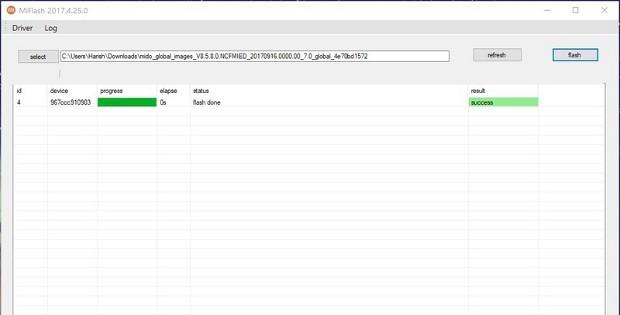
Процедура прошивки устройства и возможные неполадки
Для начала прошивки Xiaomi с помощью MiFlash:
- с помощью командной строки введите «fastboot oem reboot-edl» (появится уведомление о добавлении нового устройства);
- запустите MiFlash;
- нажмите кнопку «refresh» и укажите директорию со скачанной прошивкой;
- когда программа предложит выполнить установку с сохранением данных или очисткой места, рекомендуется удалить все файлы;
- как только вы выберете необходимый вам вариант, автоматически запустится процедура загрузки новой системы (длительность от 10 минут до 1 часа).
По окончанию прошивки смартфон самостоятельно перезагрузится, если этого не происходит, введите команду «fastboot oem reboot-edl» или запустите телефон вручную. Первое включение идет долго, до получаса, редко – 1-2 часа.
Иногда изменения могут не появиться сразу. Тогда выключите телефон на 6-10 часов, а после запустите. Или разрядите полностью аккумулятор и зарядите снова.
Как прошить телефон Xiaomi через TestPoint
Бывалые владельцы смартфонов Xiaomi как никто другие должны знать, что такое перепрошивка, а также понимать ее значимость для более приятного опыта пользования. Ведь раньше глобальная версия MIUI для многих «прошаренных» пользователей ассоциировалась с чем-то сырым, недоделанным, и для полного юзер-экспириенса существовала масса кастомных прошивок.
Многие умельцы ставили себе прошивки, основанные на китайских версиях MIUI, но адаптированные под наши страны. Они считались гораздо стабильнее, да и обновлялись значительно чаще, что означало появление новых фишек быстрее. А кто-то даже умудрялся находить себе нормально работающее ПО, основанное на «чистом» Андроиде.
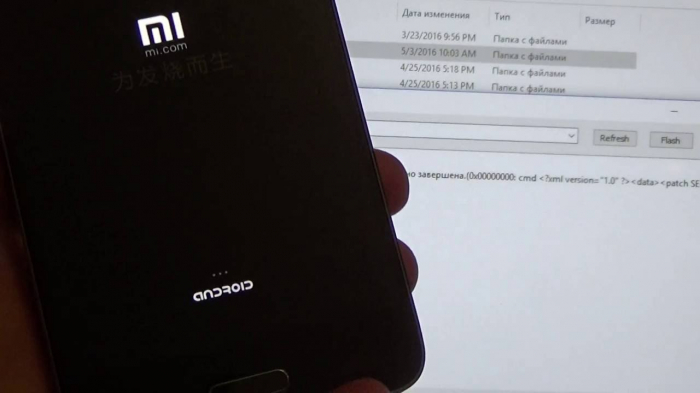
К сожалению, далеко не все попытки перепрошивки приводят к исключительно позитивным результатам. Бывают случаи, когда смартфон «выкобенивается», либо пользователь не следует должным инструкциям, и за этим следует неизбежное – «окирпичивание» устройства. Смартфон попросту не хочет включаться, и никакие привычные действия не помогают вернуть его к жизни.
В данном случае может помочь самая большая крайность – прошивка через TestPoint. Предупреждаем: данный метод крайне нежелательно проводить со смартфоном, если вы не обладаете хотя бы небольшим опытом в разборке и перепрошивке смартфонов. Если же вы уверены в своих силах, то давайте рассмотрим, как прошивать смартфон Xiaomi через TestPoint.
Что же такое TestPoint?
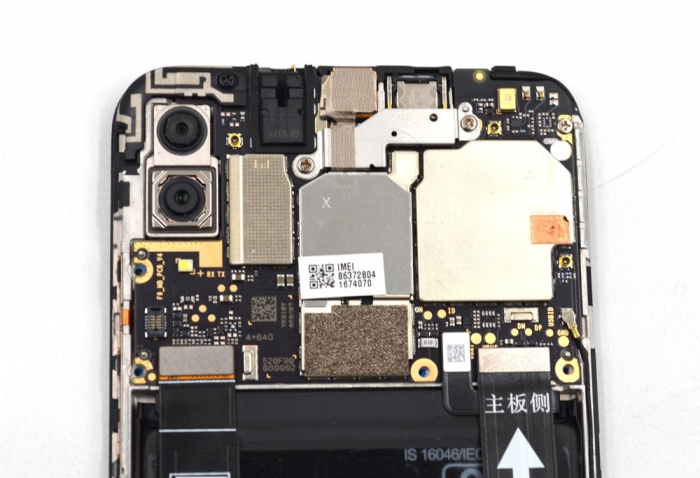
За словом TestPoint скрывается два микроконтакта, которые можно найти на основной плате смартфона. Естественно, просто так увидеть их не получится – для этого придется разбирать телефон. Однако потратив силы и время и разобрав ваше устройство, у вас откроется возможность провести замыкание данных контактов для проведения экстренной прошивки.
А что такое состояние «кирпича» для смартфона?
Слово «кирпич» употребляется к смартфону, не подающему признаков жизни – вы не сможете ни зарядить его, ни подсоединить к компьютеру, ни тем более попробовать использовать оставшийся в батарее заряд для его включения. Смартфон представляет собой бессмысленный кусок пластика.
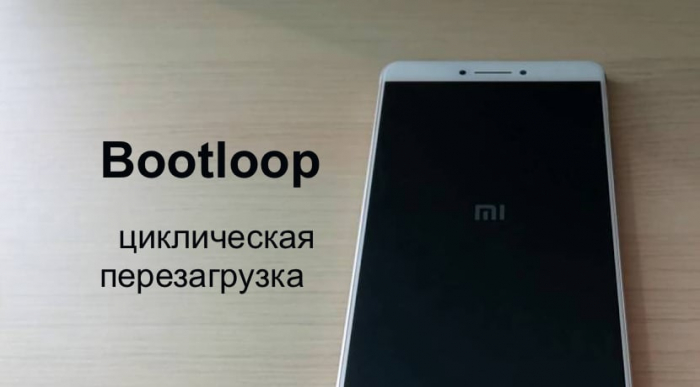
Также «смерть» смартфона может прийти в виде так называемого бутлупа (bootloop) – состояние, при котором устройство выполняет постоянную перезагрузку, останавливаясь на загрузочном экране и не доводя запуск до логического завершения.
Несмотря на такое удручающее обстоятельство, зачастую состояние «кирпича» не означает полную смерть устройства – его все еще можно восстановить. Для этого и создан экстренный способ оживления устройства через тот самый TestPoint.
Причины доведения устройства Xiaomi до состояния «кирпича»
На самом деле, причин смерти смартфона Xiaomi может быть несметное количество, а некоторые случаи «окирпичивания» не сможет объяснить даже самый опытный профессионал. И все же огромный список всех неосторожностей при неудачной прошивке устройства можно разложить на три группы.
К первой причине относится прерванный процесс прошивки: устройство требовало определенного уровня заряда аккумулятора, чтобы установить новую прошивку, но вы забыли зарядить смартфон хотя бы до 60 процентов, из-за чего не все компоненты программного обеспечения «встали на место».
Второй наиболее часто встречаемой причиной окирпичивания устройства является заражение большим количеством вирусов. Сегодня вирусы не так опасны как раньше, особенно учитывая, что Google развили Android то такого состояния, когда прошивка сама ловит вирусы и не дает им распространяться дальше. Однако вам может не повезти, и вирус все-таки попадет внутрь системных файлов, тем самым доведя его до состояния кирпича.

Еще одной наиболее «популярной» причиной можно считать неправильное использование root-прав. По незнанию пользователь может удалить важные системные файлы, вновь доведя смартфон до состояния бутлупа при первой же перезагрузке или до того же состояния кирпича.
Для чего еще можно использовать прошивку через TestPoint?
Кроме восстановления работоспособности вашего Xiaomi, прошивка через TestPoint также пригодится и в других ситуациях.
Не так давно мы рассказывали вам про AntiRollback на смартфонах Xiaomi – специальное ограничение программистов компании, не дающее откатиться на более старую версию MIUI. Именно с помощью тестпоинта вы сможете «вернуться» на более приятное для вас ПО.

Также уже давно проверено некоторыми умельцами, что благодаря замыканию контактов можно перепрошить КИТАЙСКИЕ версии смартфонов Xiaomi, не прибегая к обязательной процедуре разблокировки загрузчика.
Мы делаем акцент на слове КИТАЙСКИЕ по причине того, что любые манипуляции с глобальными версиями смартфонов от Xiaomi в любом случае приведут к бутлупу – имейте это в виду.
Где находятся контакты на плате Xiaomi?
Перед процедурой прошивки вам необходимо разобрать смартфон и осмотреть основную плату. О том, как правильно снять крышку смартфона Xiaomi, вы можете узнать из нашего недавнего текста.
Дело в том, что у разных смартфонах Xiaomi разное расположение необходимых нам контактов. Поэтому для вас самым простым способом нахождения интересующих вас «точек» на плате будет поиск по тематическим форумам – вбиваем в любом удобном для вас поисковике модель вашего устройства и слова «test point».
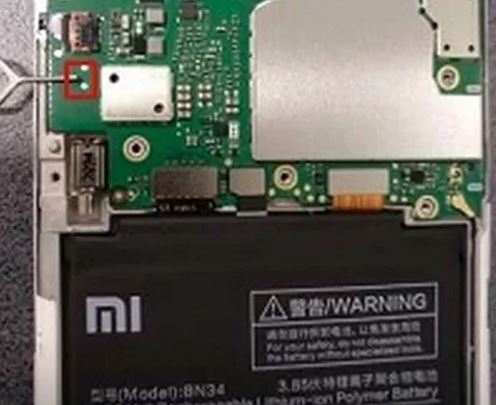
Несмотря на такое разнообразие, обнаружить их не так сложно. Эти микроконтакты представляют собой две точки, располагающиеся рядом друг к другу. Пример вы можете увидеть на данном фото.
Процедура прошивки с помощью TestPoint
Первым делом (перед открытием крышки смартфона) нам необходимо полностью отключить устройство. Это особенно важно при бутлупе – если ваш Xiaomi находится в вечной перезагрузке, то необходимо нажать разом все три кнопки (кнопки питания и регулировки громкости) и подержать их в течение 10 секунд. После этого смартфон два раза перезагрузится и окончательно отключится.
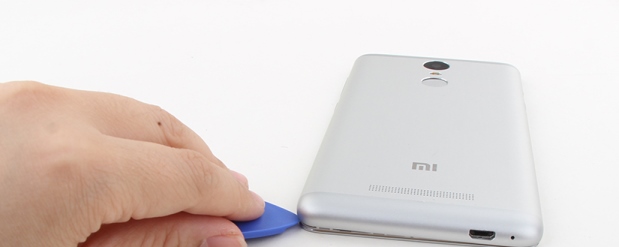
Далее нам необходимо снять крышку – здесь мы вновь напоминаем о нашей инструкции.
Подготовка компьютера к перепрошивке
Теперь готовим к прошивке ваш ПК. Сначала скачиваем драйвера для определения смартфона на вашем компьютере – их можно найти по ссылке. После этого устанавливаем программу Mi Flash для непосредственной установки прошивки. Лучше всего установить глобальную версию программы. Также советуем заранее открыть и оставить на экране Диспетчер устройств.
Далее скачиваем необходимую для вашего устройства прошивку. Ее легко можно найти на официальном форуме Xiaomi. Будьте внимательны: вам нужна прошивка для Fastboot! Это очень важно, так как обычный архив для обновления прошивки напрямую с телефона не подойдет. После скачивания архива с прошивкой распакуйте его содержимое на диск C.
Замыкание контактов
Подготовив все необходимые файлы и обнаружив контакты TestPoint на плате вашего устройства, вам придется сделать самое сложное – замкнуть эти самые микроконтакты.
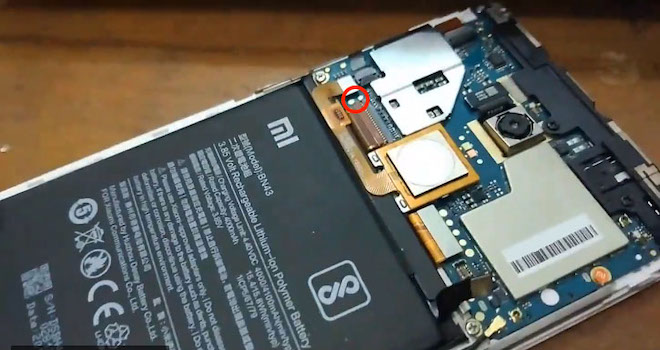
Перед самим замыканием ОБЯЗАТЕЛЬНО отсоединяем шлейф аккумулятора от платы.
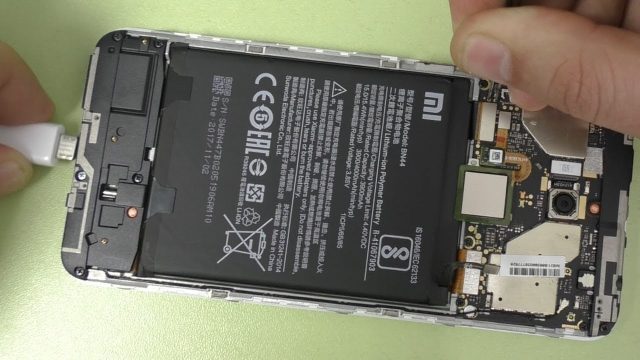
Теперь подключаем один конец кабеля от смартфона к ПК – к смартфону на данный момент ничего не подключаем. Для замыкания вам понадобится какой-либо металлический (тонкий) предмет – подойдет скрепка, либо специальный пинцет. Замыкаем контакты, держим их замкнутыми и аккуратно вставляем второй конец провода в смартфон.
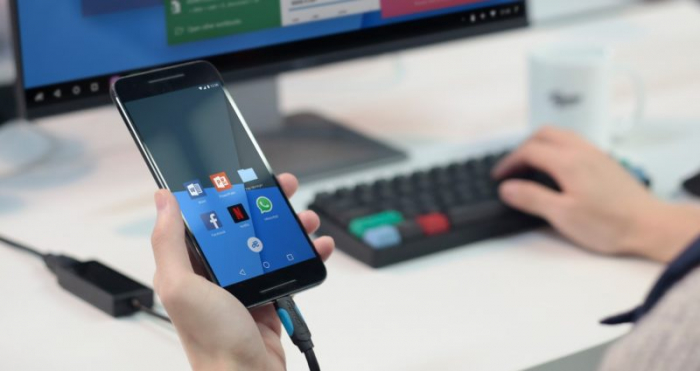
После этого начнется подключение устройства в режиме EDL – смотрим за этим процессом в открытом окне Диспетчера устройств. Нам необходимо найти новый порт с названием Qualcomm H5-USB Loader 9008. При его появлении можно убирать замыкание контактов – дальнейшие действия будут проще.
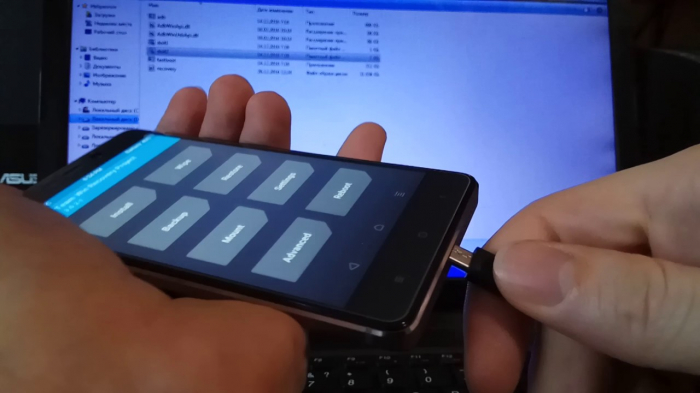
Прошивка смартфона через Mi Flash
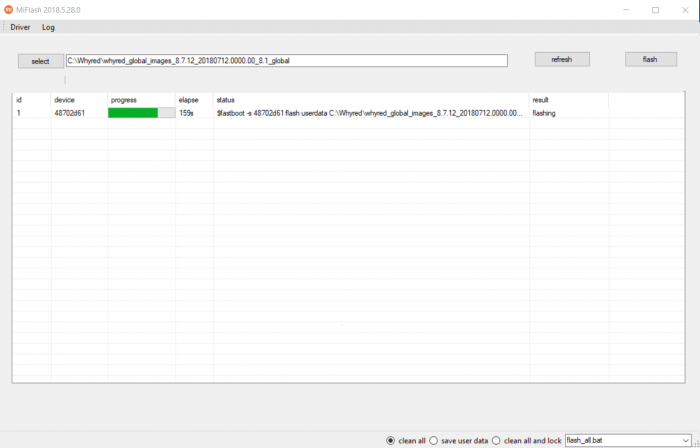
Открываем программу Mi Flash, ищем кнопку Refresh, нажимаем на нее и ждем, когда ваш смартфон появится в таблице программы. После его появления, в левом верхнем углу приложения ищем кнопку выбора пути к прошивке и нажимаем Flash – процесс пошел. Обычно он занимает минут 10.
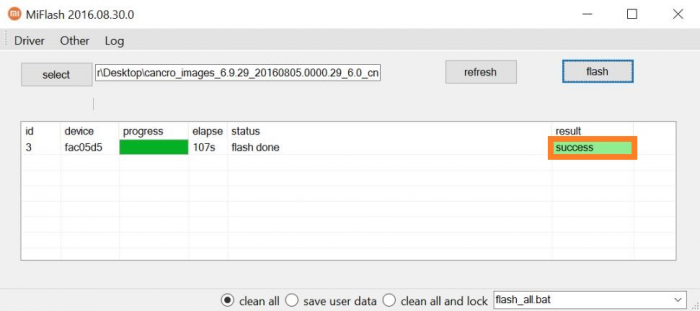
Дожидаемся окончания прошивки – на экране Mi Flash появится зеленая полоска, в которой будет написано слово Success. Теперь необходимо проверить, в действительности ли прошивка прошла успешно. Для этого подсоединяем аккумулятор обратно к плате, включаем смартфон и ждем запуска системы.
Если все сделано верно, то вы заметите долгожданный экран приветствия и первой настройки устройства. Вбиваем все необходимые данные, заходим в рабочий стол вашего Xiaomi и ОБЯЗАТЕЛЬНО проверяем корректную работу всех служб устройства.
Если же прошивка не прошла, то, к сожалению, единственным способом вернуть жизнь смартфону – посещение сервисного центра.
В любом случае, попробовать данный способ стоит, особенно если смартфон не является вашим основным устройством – как раз можно набить в руку не самых простых задачах. А такой опыт всегда полезен.
Инструкция по прошивке Xiaomi через Mi Flash


В интернете есть множество статей на тему прошивки смартфона Xiaomi через miflash. И, кажется, уже не осталось никаких тайн в этом процессе. Однако, этот процесс довольно ответственный, нужно учесть все тонкости, о которых подчас не упоминают авторы обзоров и статей. Мелочей в этом деле нет, поэтому я предложу вам проверенную множество раз инструкцию, которой пользовался сам, мои друзья. Осечек не было.
Подготовка перед прошивкой
Львиная доля успеха состоит в том, как вы подготовили ваш компьютер перед прошиванием, я имею в виду адекватное отображение прошиваемого устройства и правильное расположение самой прошивки в компьютере. Не забываем также о самом прошивальщике, программа должна быть самой свежей версии, то есть последней на текущий момент.
Все по порядку. Действия отшлифованы и выверены на практике, не сомневайтесь.

Итак, вы скачали MIUI ROM Flashing Tool (MiFlash) свежайшую версию, но ставить не спешите. Замечено, что на Windows 8 и 8.1 появляются необъяснимые ошибки, ведущие к краху начинания. В этом смысле наиболее подходящей для прошивания системой является супер удачная Windows 7, 64 битная. Одно время я для работы с MiFlash специально держал при себе ноутбук с семеркой, но потом научился обходить подводные камни от Microsoft.
Все дело в том, что драйвера, используемые для прошивки не имеют цифровую подпись и их нужно отключать. Это одно из замечаний, другие связаны с совместимостью самой программы и рекомендуют устанавливать раннюю версию прошивальщика, а затем поверх нее накатывать более позднюю. Я не думаю, что в этом есть смысл. Лучше, все же пользоваться новейшими разработками и не усложнять себе жизнь.
Первое, что мы делаем: отключаем проверку подписи драйверов. Для Windows 7 все довольно просто во время перезагрузки бьем по F8 (может быть другой вариант вхождения) и попадаем в окно выбора режима загрузки Windows. Здесь нужно выбрать режим без обязательной проверки цифровой подписи драйверов.

Для восьмерки и десятки делаем следующие шаги:
- нажимаем Shift и выполняем перезагрузку через меню Пуск;
- далее — Диагностика;
- дополнительные параметры;
- параметры загрузки;
- перезагрузить;
- появляется новое окно: Параметры перезагрузки, выбираем F7;
- произойдет переход в искомый режим.

Далее, нужно скачать версию самой прошивки. Из предлагаемого на странице загрузки списка нужно выбрать свой телефон. Имейте в виду, что вам будут предложены официальные версии систем, с расширением tgz на конце. Кастомные прошивки ставятся несколько другим способом. MiFlash же является детищем самой компании производителя и устанавливает софт от первоисточника.
Скачанную прошивку распаковываем и «укладываем» в корень диска С.
Установка Mi Flash и драйверов
Компьютер готов к установке прошивальщика, чем мы немедленно и займемся.
Для установки выбираем диск C:\Program Files. Запускать MiFlash.exe из папки установленной программы предпочтительно (но необязательно) от имени администратора.

При этом необходимости скачать и установить дополнительные драйвера, нет. Все должно было установиться вместе с MiFlash. Так говорят и пишут все спецы.
Но вместе с тем параллельно выкладывается ссылка для скачивания Qualcomm драйвера, предназначенного для правильной работы самого прошивальщика. Не помешает его установить, но лишь в случае проблем с подключением самого девайса.
Очень много места в статьях данной тематики занимают утомительные процедуры проверки, дающие ответ, отображается устройство в компьютере как надо или нет. Для этого нужно запускать окно командной строки в папке, установленной MiFlash, и оттуда прописывать диагностические команды, проверяющие состояние смартфона.
Я решил не утомлять вас данной процедурой, главная проверка нас ждет впереди, когда будет все готово к решающему запуску. Она-то и покажет окончательно и бесповоротно, видит MiFlash подключенный телефон или нет.
Создание бэкапа
Вы должны понимать, что после запуска процесса установки новой системы, назад хода не будет. Переустановка связана с полным затиранием всех системных файлов, хранящий информацию о самом устройстве. Это, например, сведения об IMEI и nvram, согласно которым телефон идентифицируется и имеет возможность работать в мобильной сети. Исчезновение данных файлов во время «неожиданного»(значит с ошибками) завершения установки новой системы ведет к окирпичиванию телефона, попросту он не сможет делать телефонные звонки.
Для избежание этой и других опасностей, а также создания резервной копии на случай возврата в предыдущее состояние, следует озаботиться о бэкапе. Возможно, не понравится новая прошивка для вашего Xiaomi, не говоря уже о самом неприятном, что может произойти, например, когда процесс останавливается, скажем, на 99% и далее не идет.
- входим в настройки;
- расширенные настройки;

- восстановление и сброс;

- локальное резервирование.

Потратить придется не так уж много времени, но оно того стоит.

Подключение телефона к компьютеру
Рекомендации здесь такие.
- Обязательное использование родного (фирменного) USB-кабеля, малейшее подозрение на ошибки в работе — долой, в мусор.

- Подключайте в задние разъемы USB, передние не используйте. На них приходится самая большая нагрузка, кроме того, эти порты не впаяны непосредственно в материнскую плату, как задние. Никаких USB 0, все по старинке.
- Перед подключением зарядите аппарат хотя бы на 50%, обидно будет, если прошивание закончится отключением телефона по причине нехватки заряда.

- Режим фастбут. Нам понадобится этот диагностический режим. Войти в него можно следующим образом: зажимаем качельку громкости минус и клавишу питания, после вибрации убираем палец с кнопки включения и ждем появления зайца в ушанке. На всех телефонах Сяоми вход в фастбут одинаков.

- Компьютер должен вам приветственно откликнуться, и указать на наличие нового устройства, иначе что-то пошло не так и ваш смартфон либо не определился, либо установился с ошибками, что тоже недопустимо. Заходим в диспетчер устройств и проверяем, как аппарат позиционируется системой и, если нужно, переустанавливаем драйвера и MiFlash.
Разблокировка загрузчика

Рекомендую ознакомиться тут. Я в свое время написал довольно обширную статью на эту тему, а кроме того, есть немало других достойных источников по реализации данного условия, необходимого для успешного завершения процесса прошивания.
Но должен сказать, чтобы прошить телефон Xiaomi посредством MiFlash совсем необязательно разблокировать загрузчик. Дело в том, что это возможно лишь в другом специальном режиме, под названием EDL, но не в фастбут.
И когда вход в этот режим был прост, то все практически инструкции писались для него. То есть на этом месте начиналось описание самого процесса прошивки, без лишних слов.
Но со временем, китайские разработчики сделали вход в EDL довольно сложным, что привело к повороту в сторону разблокирования загрузчика. Из двух возможностей я выбираю более простую и понятную для широких масс. То есть, придется вам все-таки заняться разблокировкой.
Но не огорчайтесь, немного вникнув тему, вы поймете, что ничего сложного в этом нет. Новую программу устанавливать не придется, все, в общем-то, сведется к получению разрешения из Китая.
А мы идем дальше.
Прошивка телефона
Прошивка через miflash телефонов Xiaomi начинается с запуска MiFlash.exe. Затем, строго по шагам:
- В окошке «Browse» программы выбираем приготовленную заранее прошивку. Особенность выбора состоит в том, что вы должны указать на папку, содержащую другую папку, под названием «images», но не ее саму. Не спускайтесь ниже по предлагаемому выбору, не конкретизируйте. Прошивальщик сам найдет, что ему нужно.

- Внизу окошка программы есть выбор режима прошивания, выбрать нужно flash all, для полного уничтожения всего, установленного ранее на телефоне. Надежность метода состоит в том, что после установки системы у вас не возникнут никакие конфликты старого с новым. Железобетонный способ прошивания.

- Нажимаем «Refresh». Вот тут-то и определится ваш девайс, как подключенный к компьютеру и готовый к системным переменам. На этом шаге вы поймете, все ли идет как надо, установились ли ваши драйвера и понимает ли miflash, что ему надо прошивать. Если ничего не появилось, и строка осталась пустой, это означает, что телефонный драйвер установился (или его в системе нет) с ошибками и нужно вернуться на первые пункты инструкции. Иногда помогает простое «обновление» смартфона, его перезагрузка и переподключение к компьютеру.

- Но все нормально, если вы все сделали, как написано, то устройство появится. Нажимаем «Flash»

- Пойдет процесс прошивки, зеленая строка с временем отсчета.
- Через пару-тройку минут (максимум пять) все закончится. Прошивальщик сообщит об успешном завершении операции, и смартфон перезагрузится в новую систему сам.

- Наберитесь терпения, первый запуск будет длительным. Пора отключать телефон от компьютера.
Возможные проблемы
Причина неудачи установки новой прошивки не может быть одной и единственной. Как и рецепта по ее устранению. Я не могу вам сейчас сказать, сделайте так-то и так-то, и будет все ок. Для полного успеха требуется:
- Скачивать весь дистрибутив с проверенного ресурса, желательно не распыляться и не хватать все подряд. То есть если вы надумали загрузить прошивку, то тут же для вас есть и сама программа по прошивке. Можете воспользоваться китайской версией miflash. Также и для всего остального. Зашли на форум 4pda, нашли свой девайс и скачали все, что нужно.
- Проверяйте правильность установки драйверов, половина ошибок связана с этим.
- Используйте только самые последние версии дистрибутива. Не пользуйтесь устаревшими инструкциями, не хочу сказать, что там все неправильно, но сами знаете, все течет, все меняется.
- Зарядите смартфон, подключите к компьютеру с применением оригинального кабеля.
Ошибки, появляющиеся во время прошивания, свидетельствуют о том, что вам придется проделать все, как минимум еще раз начиная с запуска miflash. У вас не запустится телефон, так как сотрется часть системных файлов. Возможные ошибки самого прошивальщика разобраны досконально, но я здесь на них останавливаться не буду, так получится еще одна большая статья.
Прошивка телефонов Xiaomi разработана настолько тщательно, насколько это возможно. По причине их большой популярности. Помните об этом.
Как и о том, что смартфон на базе Андроид «убить» прошивкой практически невозможно. Это система с огромным запасом прочности. Но лучше делать все осторожно, по инструкции. Чтобы не было потом мучительно больно за… Сами, знаете, за что.
Обзор программы Mi Flash — как прошить Xiaomi
Xiaomi Mi Flash Pro – программа, предназначенная для перепрошивки смартфонов и планшетов от одноименной фирмы. Эта статья расскажет о ее возможностях, о том как установить, настроить и перепрошить телефон из режима fastboot.

Основные функции и возможности
«Ми-Флеш-Про» позволяет пользователю выполнить следующие операции:
- Сбросить настройки до заводских в случае, когда пароль для разблокировки забыт, сканер отпечатка пальца не работает, а стандартный рекавери такую функцию не поддерживает.
- Скачать прошивку, не посещая официальный сайт MIUI.
- Устанавливать кастомные прошивки без разблокированного загрузчика через штатный рекавери.
- Установить оригинальную прошивку на устройства с процессорами MediaTek и Qualcomm Snapdragon в режиме fastboot.
Последнее возможно благодаря тому, что в состав Mi Flash Pro входят 2 полезные утилиты: SP Flash Tool и Mi Flash.
Что нужно для установки
Для установки Mi Flash Pro потребуется компьютер или ноутбук с Windows 7/8/10, установочные файлы программы и драйверов для устройств с процессором Mediatek и Snapdragon . Для загрузки драйверов потребуется авторизоваться в аккаунте на форуме 4PDA.

Порядок установки
Алгоритм действий следующий:

- Распаковать архив с Mi Flash Pro и запустить файл miflash_pro-en-5.3.714.36.exe.
- Согласиться на внесение изменений в систему.
- Следовать инструкциям мастера установки.
- Снять в последнем окне галочку со строки Launch Mi Flash Pro.
- Узнать модель процессора в телефоне:
- Установить приложение AIDA64 на смартфон.
- Перейти во вкладку «ЦП» и посмотреть модель.
- Установить нужные драйверы, запустив установочный файл.
Отключать цифровую подпись драйверов не нужно, так как они подписаны Xiaomi и определяются как оригинальные.
Как пользоваться программой
При первом запуске Mi Flash Pro может предложить обновиться до последней версии. Рекомендуется сделать это, так как в новые версии работают лучше. Русской версии, к сожалению, нет.
Для получения доступа к полному функционалу программы потребуется авторизоваться в ней с помощью данных от Ми-аккаунта. Если его нет, то создать его в ней же.
Окно Mi Flash Pro разбито на 5 вкладок: Home, Recovery, SP Flash, Mi Flash, Manage Devices, Rom packages и History.
В первой вкладе отображается техническая информация о подключенном устройстве: модель, кодовое имя, процессор и самое важное – рекомендуемый способ установки прошивки (строка Recommended): fastboot, recovery или EDL. Ниже перечислены советы как включить телефон перед прошивкой через рекавери, фастбут или SP FlashTool.
Во вкладках Recovery, SP Flash, Mi Flash непосредственно устанавливаются прошивки. Manage Devices – менеджер устройств Windows. Удобная вещь для проверки того, определяется ли телефон компьютером или нет.
Во вкладке Rom packages можно скачать самые свежие версии официальных прошивок для любого из смартфонов Xiaomi. В History отображается история операций с устройствами.

Так выглядит программа Mi Flash Pro.
Скачивание FastBoot прошивки
Порядок действий следующий:
- Перейти во ROM packages и нажать Setting.
- Нажать в строке Download кнопку с 3 точками и указать папку, куда будет сохранен архив с прошивкой. Рекомендуется использовать папку, находящуюся в корне локального диска и без кириллицы и пробелов в названии. Firmware или Flash, например.
- Нажать Rom search.
- В списке Model выбрать нужную модель устройства и подождать 5-15 секунд, пока отобразится список доступных к загрузке прошивок.
- Отфильтровать результаты по способу установки (Method , fastboot) и версии (Version, stable).
- Поставить галочку в последнем столбце в строках подходящих версий.
- Нажать
Дождаться завершения загрузки. По умолчанию архив автоматически распакуется в папку и удалится. Отключить эту опцию можно в ROM packages => Settings => Manage download, сняв галочку около Unpack and delete package.

Прошивка Xiaomi через MiFlash
Порядок действий следующий
- Зарядить батарею телефона на 80% и скопировать все данные. Выключить устройство.
- Перейти во вкладку Mi Flash. Если утилита предложит установить недостающие драйвера, то согласиться, нажав Install.
- Нажать Select и указать путь к папке со скачанным и распакованным архивом.
- Включить смартфон, зажав кнопки питания и уменьшения громкости до появления зайца в ушанке и надписи fastboot.
- Подключить телефон к компьютеру и нажать refresh в Mi Flash.
- Выбрать в списке обнаруженное устройство.
- Нажать
- Дождаться завершения процедуры. Она занимает 10-15 минут.
После этого смартфон автоматически перезагрузится в систему и его можно отключить от ПК.
Аналоги
В качестве замены Mi Flash Pro можно использовать следующие программы:
- XiaoMiTool;
- Mi PC Suite;
- кастомный рекавери TWRP;
- инструмент отладки ADB, использующий командную строку для установки прошивок режим fastboot;
- SP Flash Tool;
- Mi Flash;
Последняя пара утилит хоть и входит в состав Mi Flash Pro, но может быть скачана отдельно и использоваться для установки кастомных прошивок или устранения бесконечной загрузки.
Перепрошивка смартфона сложная и вредная, при отсутствии навыков и опыта у пользователя, операция. Mi Flash Pro не делает ее безопаснее, но сильно упрощает процесс благодаря собранным в ней утилитам для прошивания, встроенному менеджеру загрузки официальных прошивок и возможности устанавливать их через рекавери без необходимости в разблокировке загручика.