
Нужно ли устанавливать iOS 16.5.1 и что будет с батареей Айфона после обновления
На днях Apple выпустила минорное обновление iOS 16.5.1 без новых функций, зато — с исправлением ошибок. В частности, купертиновцы наконец решили вопрос с нерабочим адаптером для подключения камеры, с которым столкнулись многие владельцы iPhone и iPad. Однако пользователи, которых эта проблема не затронула, решили пропустить обновление, чтобы вновь не столкнуться с быстрой разрядкой батареи. Именно она — главная проблема практически всех версий текущей операционки. Правильно ли поступили пользователи и что будет с батареей, если установить iOS 16.5.1.
Рассказываем, что случилось с батареей Айфона после установки iOS 16.5.1
Что делать, если разряжается Айфон после обновления
На протяжении всего цикла iOS 16 Apple допускала серьезные ошибки в разработке своего ПО — дошло до того, что в одной из версий просто-напросто угробили автономность iPhone 12! Однако в последнем релизе ситуацию немного выправили, благодаря чему смартфоны стали работать немного дольше.

Обновления iOS научили пользователей быть бдительными и не устанавливать их в первый же день — лучше дождаться отзывов других владельцев, причем касается это даже таких минорных апдейтов. А изменилось ли время работы после установки новой iOS?
Блогер iAppleBytes не упустил возможности протестировать автономность iPhone с iOS 16.5.1: в ней он использовал все те же смартфоны, включая iPhone 8. Вот что из этого получилось.
| модель iPhone | iOS 16.5 | iOS 16.5.1 |
|---|---|---|
| iPhone 8 | 2 часа 54 минуты | 3 часа 26 минут |
| iPhone SЕ 2020 | 3 часа 17 минут | 3 часа 31 минута |
| iPhone XR | 5 часов 01 минута | 5 часов 15 минут |
| iPhone 11 | 5 часов 17 минут | 5 часов 51 минута |
| iPhone 12 | 6 часов 06 минут | 7 часов 41 минута |
| iPhone 13 | 8 часов 20 минут | 7 часов 41 минута |
По результатам теста можно сказать, что Apple, в целом, наконец поработала на совесть и исправила проблемы с автономностью iPhone. Лично я особенно рад за iPhone 12, время работы которого наконец серьезно увеличилось и даже доросло до уровня iPhone 13. Правда, есть нюанс: у последнего автономность снизилась почти на 40 минут!
Учитывая то, что тестирование iAppleBytes все же основано на бенчмарке, просадка при реальном использовании может быть не такой критичной, но владельцам этой модели iPhone, похоже, лучше не рисковать. Но если вы смотрели видео с самого начала, то наверняка обратили внимание на максимальную емкость аккумулятора — практически у всех моделей она ниже 100%. То есть, если у вас абсолютно новый iPhone 12, то прирост автономности может быть еще больше.
В остальном, обновление iOS 16.5.1 пойдет на пользу вашему Айфону — в этом явно нет сомнений. Это же подтверждает сам блогер, отмечая в конце ролика, что по итогам Geekbench Battery Test даже iPhone 8 показал такую результативность, какой не было со времен iOS 15.6.1, а iPhone 11 — с iOS 16.3. В любом случае, лучше обновитесь самостоятельно и напишите о своих ощущениях в наш Телеграм-чат, чтобы другие тоже были в курсе. Но есть еще одна причина установить новую iOS.
Стоит ли устанавливать iOS 16.5.1
Помимо увеличения времени работы, обновить Айфон стоит еще и из-за исправлений уязвимостей. Дело в том, что еще в начале июня «Лаборатория Касперского» заявила об обнаружении вируса в iPhone, из-за которого пострадали смартфоны сотрудников. Шпионское ПО проникало в систему через сообщение в iMessage, которое даже не нужно было открывать: после этого злоумышленник получал доступ ко всем вашим данным, включая переписки, фотографии, записи с диктофона и не только. Единственный способ прекратить взлом — обновить iOS.
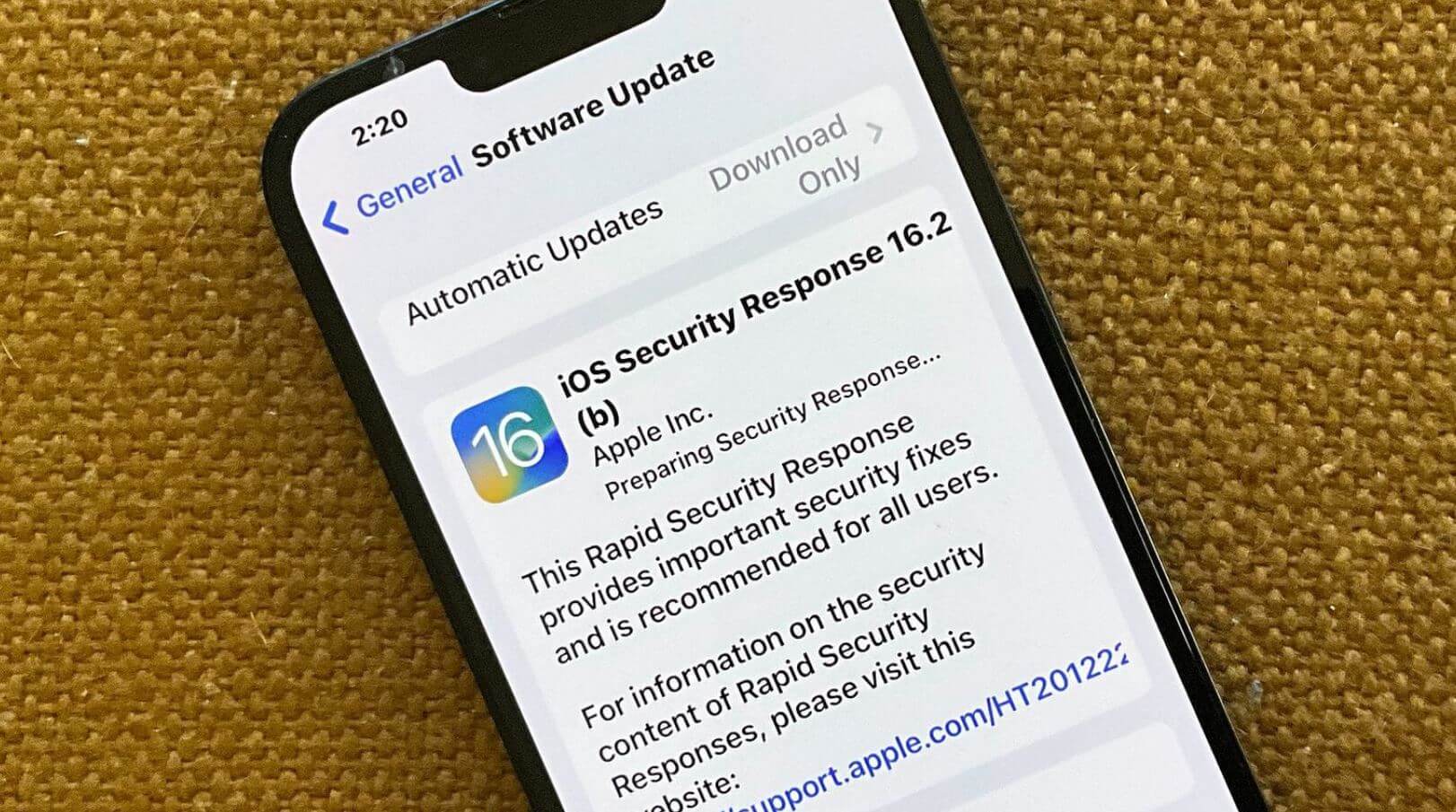
По непонятным причинам Apple не стала выпускать исправление ошибок в виде Rapid Security Response
Тогда Apple отказалась признавать ошибку, а выпуск патча безопасности задержала практически на три недели — это несвойственно купертиновцам, которые обычно исправляют уязвимости за считанные дни. Что самое интересное — исправление ошибок вышло не в виде апдейта Rapid Security Response, для которого он и предназначен, а в составе полноценной iOS.
Как итог, на специальной странице, посвященной найденным уязвимостям, указаны авторы, нашедшие проблемы — это сотрудники «Лаборатории Касперского». Так что, если не хотите случайно столкнуться с кражей данных (а это вполне реально), то обязательно установите iOS 16.5.1 благо апдейт весит около 300 Мб — установка займет не так много времени. Обновиться стоит и владельцам старых устройств до iOS 15.7.7.
А если вы уже установили бета-версию iOS 17, то наверняка успели опробовать все функции. Обязательно прочтите о пяти новых фишках для передачи данных, которые появились в новой операционке!
Apple, почему так? Время работы iPhone без подзарядки после обновления до iOS 17 резко падает
Компания Apple начала распространять официальную версию iOS 17. В общей сложности 19 ранее выпущенных моделей могут быть обновлены до новой системы iOS 17, включая серии iPhone 14, iPhone 13, iPhone 12, iPhone 11, iPhone XS Max, iPhone XS, iPhone XR, iPhone SE 3, iPhone SE 2. При этом iPhone X и более старые модели не поддерживаются.
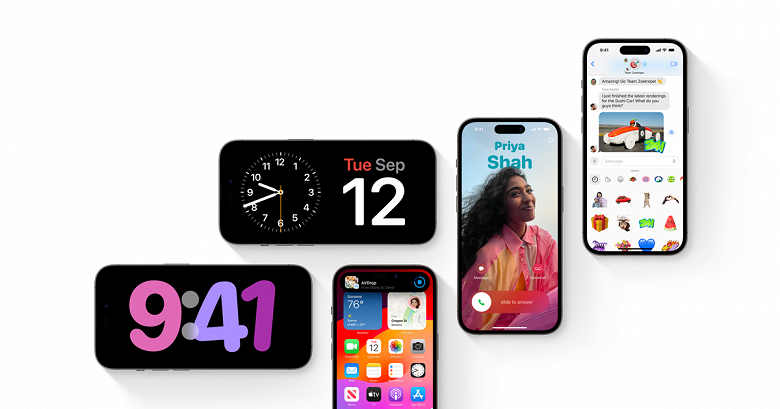
Пользователи iPhone уже сообщили, что после обновления до iOS 17 время автономной работы смартфонов стало заметно меньше. Издание iAppleBytes провело соответствующий тест энергопотребления старых iPhone после обновления до iOS 17.
В этом тесте iAppleBytes использовала пять моделей iPhone, обновлённых до версии iOS 17, включая iPhone SE 2, iPhone XR, iPhone 11, iPhone 12 и iPhone 13. После тестирования с помощью функции тестирования батареи Geekbench был сделан вывод, что «время автономной работы всех этих старых моделей действительно сократилось». iPhone 13 и iPhone XR стали работать от зарядки до зарядки значительно меньше, а время автономной работы iPhone XR достигло нового минимума со времен iOS 14.
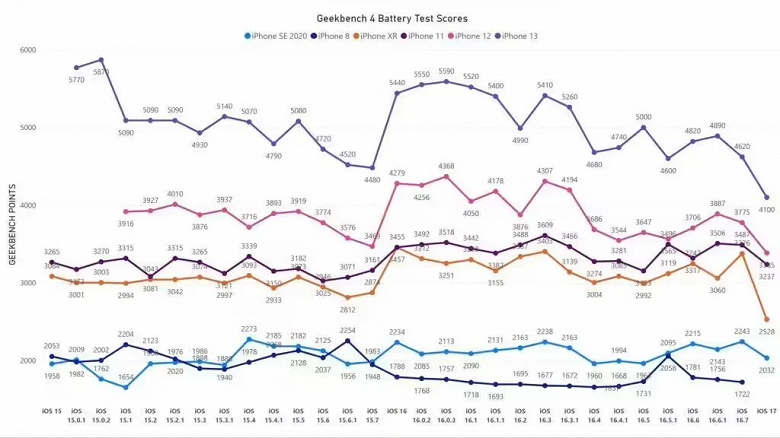
Также предоставлена диаграмма, показывающая фактическое время автономной работы вышеупомянутых моделей с iOS 15 по iOS 17. Тем, кто пока не обновился, рекомендуют оставаться на iOS 16.7.
19 сентября 2023 в 10:30
Apple выпустила iOS 17: что нового и как установить обновление
Apple официально выпустила iOS 17 для пользователей в понедельник, 18 сентября, представив ряд новых функций и улучшений. Долгожданное обновление, впервые представленное на WWDC 2023, прошло тщательное тестирование в течение последних трех месяцев и теперь доступно для установки через обновление программного обеспечения на совместимых устройствах.
Поделиться
Как информирует 24 Канал, на первый взгляд, некоторые пользователи могут подвергнуть сомнению уровень инноваций в iOS 17, но при более детальном рассмотрении обнаруживаются многочисленные функции, улучшающие общий пользовательский опыт.
Основные моменты iOS 17: Что нового
- Режим ожидания : Когда iPhone находится на зарядке и повернут горизонтально, на экране отображается время и настроенные виджеты. В некоторых моделях, таких как iPhone 14 Pro и iPhone 15 Pro, эта функция работает в режиме «Всегда на экране».
- Интерактивные виджеты : Пользователи теперь могут напрямую взаимодействовать с виджетами, что позволяет выполнять такие действия, как управление воспроизведением музыки и обозначение задач как завершенных, без необходимости переключаться на соответствующую программу.
- Блокировка вкладок инкогнито в Safari : Давно запрашиваемая функция Face ID или Touch ID теперь может использоваться для блокировки доступа к частным вкладкам в Safari, обеспечивая конфиденциальность просмотра веб-страниц.
- Бесплатная расшифровка голосовых сообщений : iMessage теперь автоматически предоставляет текстовую версию голосовых сообщений, упрощая общение.
- Контактные плакаты : Пользователи могут создавать уникальные плакаты для своих контактов, которыми можно делиться с помощью функции NameDrop, соединив два iPhone вместе.
- Несколько таймеров : iOS 17 позволяет пользователям устанавливать и управлять несколькими таймерами одновременно.
- Редактор PDF в Заметках : Приложение «Заметки» теперь имеет PDF-редактор, который предлагает больше возможностей для управления документами.
- Плавный переход между музыкальными композициями : Пользователи Apple Music могут плавно переходить между песнями для более приятного прослушивания.
- Видеосообщения в FaceTime : Если не удается соединиться с абонентом, пользователи могут создавать видеосообщения и отправлять их своим контактам.
- Режим «Бабушка» : Эта функция упрощает пользовательский интерфейс, убирая лишние элементы, делая его более доступным.
- Кастомизация : iOS 17 предлагает новые шрифты, обои и цветовые варианты для персонализации экрана блокировки.
- Регулировка размытия в портретном режиме : Пользователи могут регулировать размытие в портретном режиме во время видеовызовов для улучшения качества видео.
- Быстрый обмен : Теперь можно отправлять контакты и пароли непосредственно из строки ввода текста в любом приложении.
- Синтез голоса : Создайте аналог голоса для озвучивания печатного текста.
- Улучшение в App Store : Пользователи могут проверить приблизительное время завершения загрузки приложений и игр из App Store.
Несмотря на первоначальные впечатления, iOS 17 доставляет существенные улучшения и оптимизации в пользовательский опыт iPhone. Пользователи сообщают о плавной работе и увеличении продолжительности работы от аккумулятора на таких устройствах, как iPhone XR.
Совместимость и устройства, получаемые iOS 17
Стоит отметить, что iOS 17 не будет доступна для iPhone X, iPhone 8 и iPhone 8 Plus. Эти устройства на основе процессора Apple A11 больше не поддерживаются. Ниже приведен список iPhone, поддерживающих iOS 17:
- iPhone XR
- iPhone XS
- iPhone XS Max
- iPhone 11
- iPhone 11 Pro
- iPhone 11 Pro Max
- iPhone 12
- iPhone 12 mini
- iPhone 12 Pro
- iPhone 12 Pro Max
- iPhone 13
- iPhone 13 mini
- iPhone 13 Pro
- iPhone 13 Pro Max
- iPhone 14
- iPhone 14 Plus
- iPhone 14 Pro
- iPhone 14 Pro Max
- iPhone SE 2020
- iPhone SE 2022
Для пользователей iPhone XR, XS и XS Max это обновление может ознаменовать конец поддержки программного обеспечения, поэтому сейчас самое время подумать о переходе на новые модели, такие как iPhone 13.
Как установить iOS 17
Установка iOS 17 проста и может быть выполнена непосредственно с вашего iPhone. Выполните эти шаги, чтобы обеспечить бесперебойное обновление:
- Откройте «Настройки» вашего iPhone.
- Выделите раздел «Общие».
- Выберите «Обновление программного обеспечения».
- Подождите, пока система обнаружит новую прошивку, и нажмите кнопку «Загрузить и установить».
Следуя этим инструкциям, вы можете безопасно обновить свой iPhone до iOS 17 без риска потери данных или возникновения проблем.
В заключение отметим, что iOS 17 приносит целый ряд интересных функций и улучшений для устройств Apple, улучшая общий пользовательский опыт. Пользователям рекомендуется проверить совместимость устройства и следовать простому процессу установки, чтобы наслаждаться последними улучшениями.
**Основные моменты iOS 17: Что нового**
Сколько по времени устанавливается ios 15
Будь в курсе последних новостей из мира гаджетов и технологий
iGuides для смартфонов Apple

Как правильно обновиться на iOS 17 в России. Есть несколько важных нюансов

Олег Воронин — 18 сентября 2023, 20:00
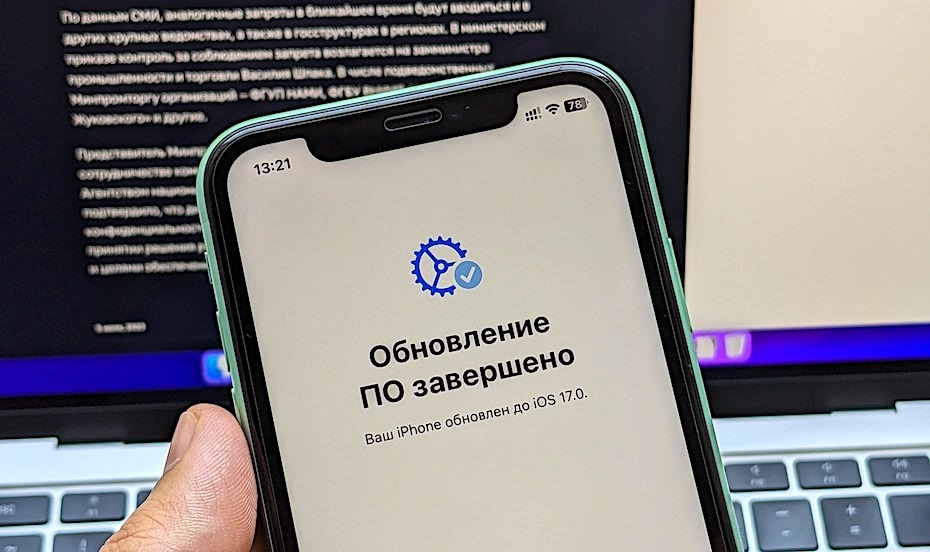
18 сентября 2023 года владельцы всех совместимых iPhone смогут обновиться на iOS 17 и попробовать её многочисленные нововведения. Несмотря на ажиотаж вокруг iPhone 15, большинство фанатов Apple ждали именно новых прошивок, так как это один из немногих способов оживить свой экспириенс с привычным смартфоном.
Однако не торопитесь ставить новую ОС сразу после выхода. Важно обновить свой iPhone правильно — особенно для жителей России. Рассказываем по порядку.
1. Резервная копия iPhone
Создавать бэкап перед обновлением на iOS 17 может быть неохота или некогда, но мы категорически не рекомендуем пренебрегать этим шагом. Резервная копия, созданная на старой iOS, может пригодиться в разных ситуациях:
- Ошибка при обновлении — в таком случае придется восстанавливать iPhone через DFU и все данные с него будут стерты.
- Плохая работа iOS 17 после обновления — придется откатывать ОС, и без резервной копии с iOS 16 вы не перенесете свои данные.
Создать локальную копию можно как с помощью iTunes/Finder, так и через iMazing, iTools или другой сторонний софт. Если же компьютера у вас нет, то резервная копия в iCloud — это лучше, чем ничего.
Как создать локальный бэкап iPhone на компьютере:
- Подключите iPhone к ПК или Mac с помощью кабеля — лучше всего использовать оригинальный шнур из комплектации смартфона
- Откройте iTunes (на Windows и старых macOS) или Finder (на macOS Catalina или новее) и нажмите на свой смартфон в боковой панели
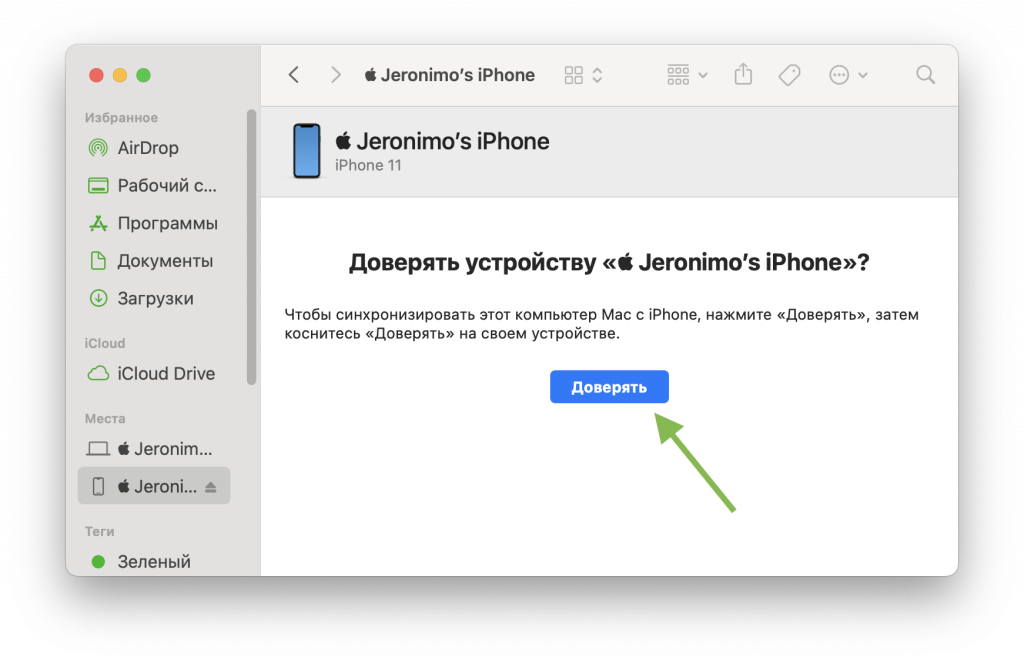
- Нажмите «Доверять» на ПК и на iPhone — последний запросит ввод код-пароля для авторизации компьютера
- Установите галочку «Создавать резервные копии всех данных на этом компьютере» и «Зашифровать резервную копию»; этот параметр поможет перенести не только данные, но и аккаунты приложений
- Нажмите «Создать резервную копию сейчас» и дождитесь окончания процесса.
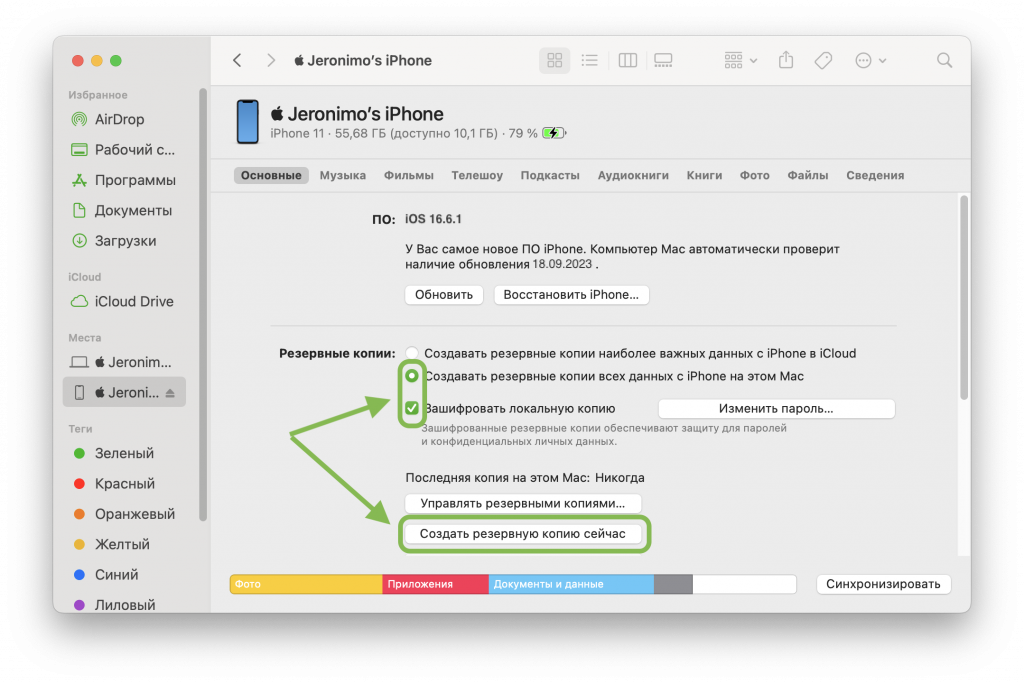
Готово! Теперь в случае необходимости вы легко вернетесь с iOS 17 на iOS 16 и полностью восстановите свои данные из этого бэкапа, вплоть до обоев на рабочем столе и расположения иконок.
2. Сохраните российские приложения на компьютер
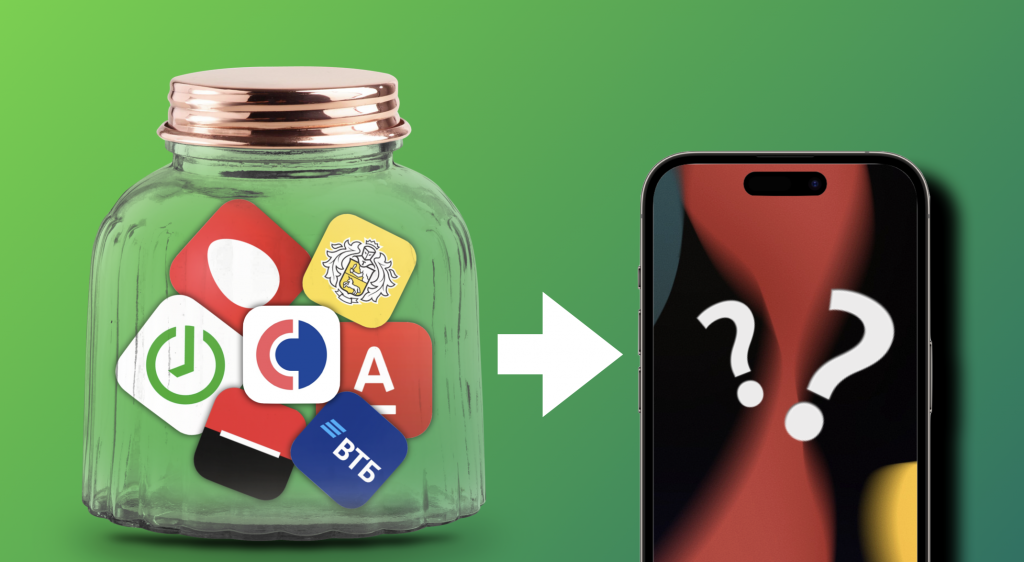
За прошедшие полтора года немало полезных или даже необходимых росссийских приложений были удалены из Apple App Store из-за санкций. Поскольку установку софта в обход магазина в iOS 17 так и не завезли, приходится «колдовать» со сторонними инструментами вроде iMazing, чтобы нормально пользоваться «Сбербанком», «Тинькофф» или «ЮМани» на айфоне.
Перед тем, как обновиться на iOS 17, обязательно сохраните российские приложения в формате IPA к себе на компьютер. В дальнейшем вы сможете установить или переустановить их себе, друзьям или родным. В случае отката эти «консервы» вам очень пригодятся.
Полный и подробный гайд по сохранению и установке приложений, удаленных из App Store, у нас находится вот здесь. Для наглядности оставляем также видеоинструкцию:
3. Откажитесь от бета-версий
Если вы участвуете в бета-тестировании, то релиз к вам просто не прилетит. Дело в том, что самая последняя сборка перед выходом релиза обычно идентична ему, поэтому смартфон не видит обновлений.
Чтобы отказаться от получения бета-версий, откройте «Настройки» → «Основные» → «Обновление ПО», нажмите на строку «Бета-обновления» и установите галочку на пункт «Выкл».
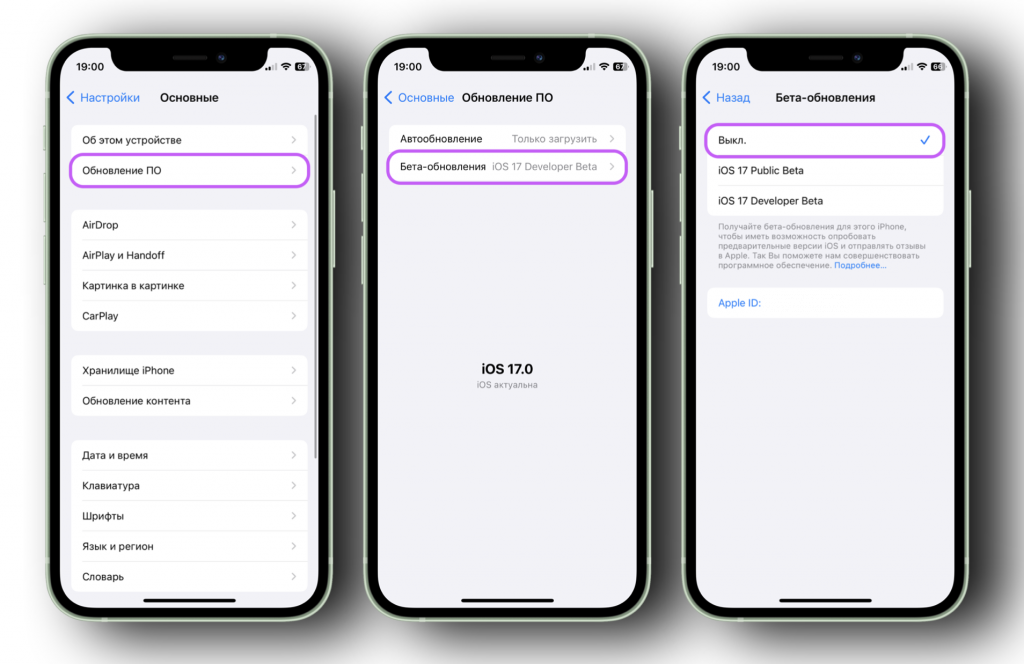
Учтите: если вы установили iOS 17 Developer Beta 8 (сборка 21A329), то релизная iOS 17.0 вам, скорее всего, не прилетит. Чтобы уйти с бета-версий, придется дождаться ближайшего минорного апдейта, вроде iOS 17.0.1.
4. Освободите память
Обычно iOS сама освобождает память для обновления и с этим параметром у пользователей никогда не было проблем. Однако iOS 17 оказалась крайне капризна в вопросе свободного места. Во время бета-тестирования практически каждая свежая сборка вызывала трудности с установкой у тех, кто не имеет в запасе 15-20 Гб свободного места на накопителе.
Если iOS 17 выдает ошибку вроде этой…
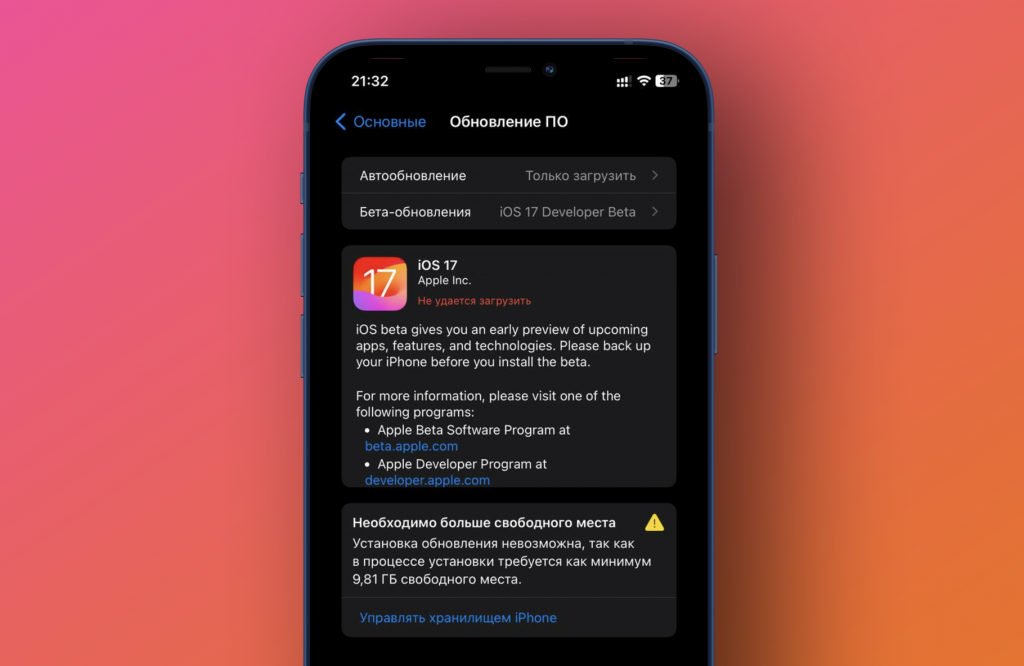
… то можно попробовать следующие шаги:
- Удалить ненужные файлы. Это очевидный шаг, но возможно у вас завалялись видеоролики, которые никто не смотрит, или тяжелые игры, которые вам надоели. Удалите их и освободите память.
- Перезапустите «Настройки». Для этого вызовите диспетчер задач (жест вверх → подержать → отпустить) и выбросить «Настройки» за пределы экрана. Откройте их снова — размер обновления может резко уменьшиться и оно установится без проблем.
- Перезагрузка iPhone. Иногда это действие освобождает немного пространства на накопителе. А еще обновление может «разглючиться» и уменьшиться в объеме. Дело в том, что сервер Apple автоматически выбирает, какую сборку вам отправлять — полную или сокращенную. Иногда этот алгоритм дает сбой.
- Сгрузите приложения. Эта функция удаляет само приложение или игру со смартфона, при этом все данные утилиты или прохождение сохраняются. Откройте «Настройки» → «Основные» → «Хранилище», тапните на самые тяжелые приложения и временно сгрузите их.
- Почистите кэш. Это очень старый способ быстро освободить память iPhone или iPad. Откройте App Store, найдите там несколько тяжелых игр весом 3-4 Гб, и поставьте их на загрузку. Чтобы они влезли, iOS сама почистит несколько ГБ лишнего кэша. Когда игры скачаются, сразу удалите их.
А новый iPhone и многое другое вы можете купить у наших друзей из Big Geek. Скидка по промокоду iGuides