
LibreOffice: Отключение автозамены прописной буквы, следующей после точки, на заглавную
При использовании любого современного офисного редактора, можно столкнутся с таким раздражающим фактором, как автоматическое исправление прописной буквы после точки в заглавную. О том, как выключить данный функционал в основных приложениях LibreOffice, пойдет речь в нашем материале.
Настройка параметров автозамены LibreOffice Calc
Для того, чтобы отключить автозамену прописной буквы, следующей после точки, на заглавную, необходимо проделать следующие действия:
- В верхнем меню программы открываем пункт меню «Сервис«, а в нем — «Параметры автозамены. «.
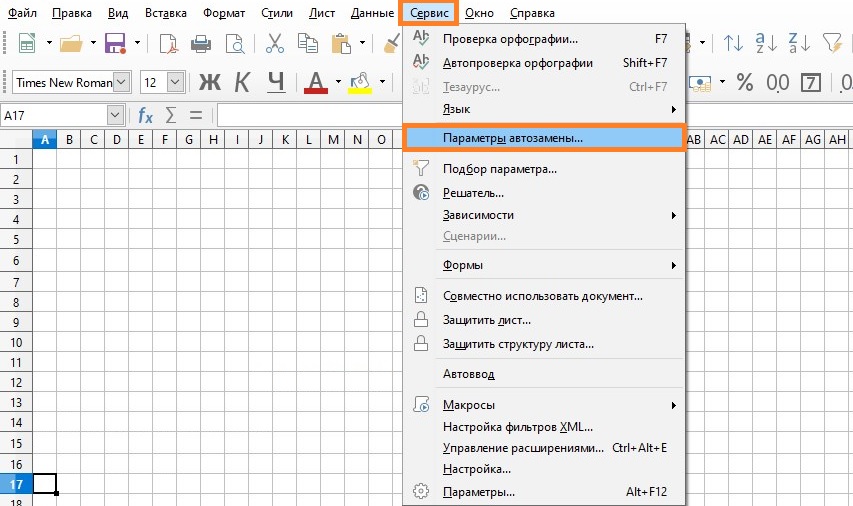
- Откроется окно с настройками автозамены. В нем нужно открыть вкладку «Параметры», и на ней снять галочку у пункта «Начинать каждое предложение с прописной буквы«.
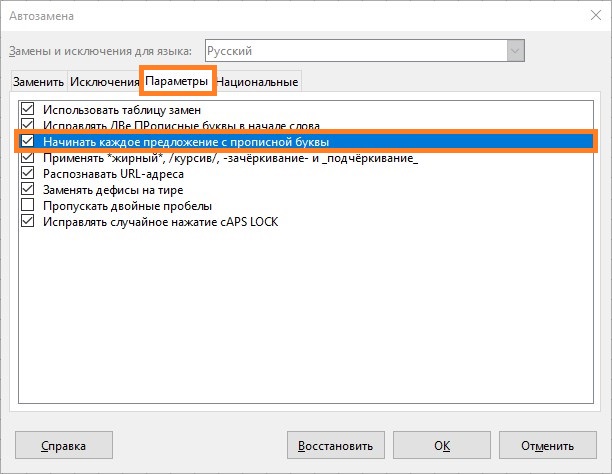
- Изменения вступят в силу немедленно, после нажатия кнопки «ОК«. Так же эти изменения будут применены к остальным программам офисного пакета LibreOffice.
Настройка параметров автозамены LibreOffice Writer
В LibreOffice Writer автозамена прописной буквы, следующей после точки, на заглавную, отключается следующим способом:
- В главном меню программы необходимо открыть пункт меню «Сервис», в нем перейти к пункту «Автозамена«, и в нем выбрать «Параметры автозамены. «.
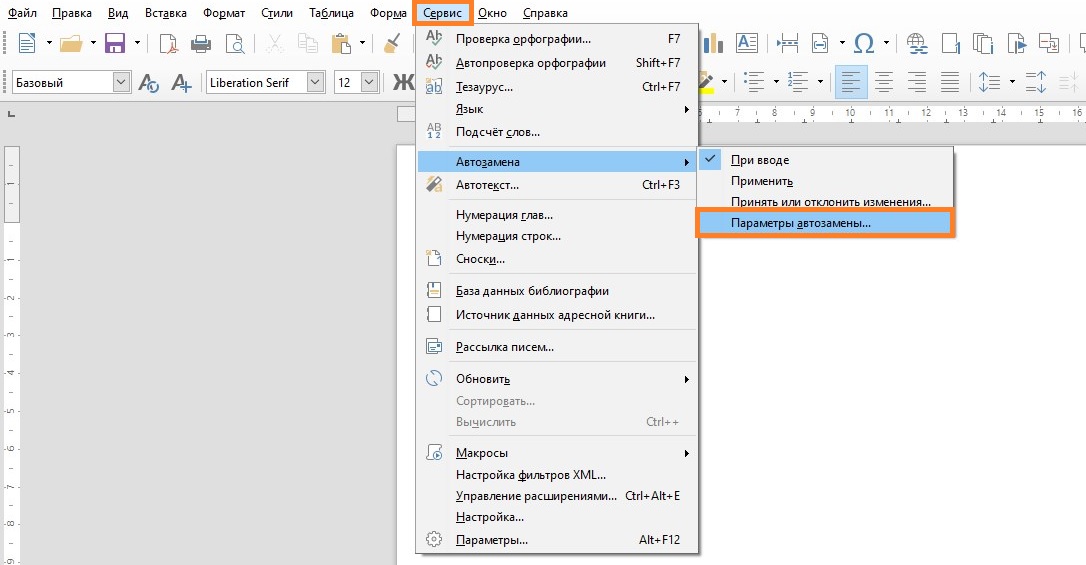
- В открывшемся окне, нужно перейти на вкладку «Параметры», и снять галочку у пункта «Начинать каждое предложение с прописной буквы» в столбце «[B]».
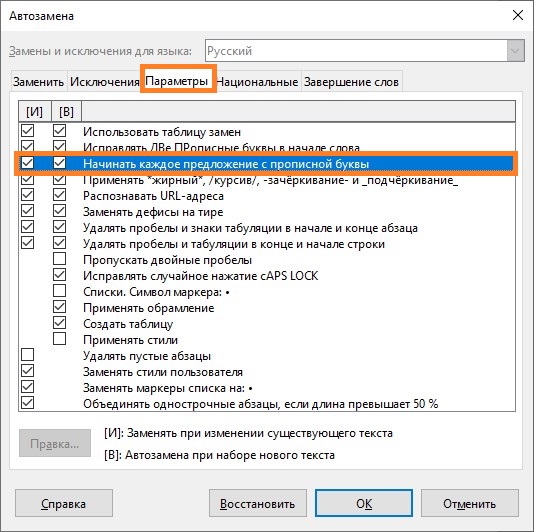
- Как только будет нажата кнопка «ОК«, изменения сразу вступят в силу.
Была ли эта статья Вам полезна?
Что в статье не так? Пожалуйста, помогите нам её улучшить!
Как убрать заглавную букву после точки в excel
Argument ‘Topic id’ is null or empty
Сейчас на форуме
© Николай Павлов, Planetaexcel, 2006-2023
info@planetaexcel.ru
Использование любых материалов сайта допускается строго с указанием прямой ссылки на источник, упоминанием названия сайта, имени автора и неизменности исходного текста и иллюстраций.
| ООО «Планета Эксел» ИНН 7735603520 ОГРН 1147746834949 |
ИП Павлов Николай Владимирович ИНН 633015842586 ОГРНИП 310633031600071 |
Первые буквы первого слова в каждой строке заменяются прописными буквами в Visio
Если вы начинаете вводить предложение в фигуре или надписи, то при вставке пробела, символа возврата каретки, точки или точки с запятой Microsoft Office Visio автоматически заменяет прописную первой буквой первого слова в предложении (или строке).
Причина
Это происходит в том случае, если в качестве функции автозамены установлен флажок заменять первые буквы предложений прописными . Автозамена — это функция автоматического исправления и форматирования в Visio, которая выполняет определенные функции во время ввода текста. Например, если вы установите флажок правильный ввод двух прописных букв , а затем случайно производите прописные буквы из первых двух букв слова, в Microsoft Visio будет исправлено использование прописных букв. Флажок делать первые буквы предложений прописными установлен по умолчанию. Если выбрать этот параметр, Visio заполнит первую букву любого слова, которое следует за точкой, символом возврата каретки, точкой с запятой или первой буквой одного слова в списке или столбце таблицы.
Решение
Если вы не хотите, чтобы в автозамене вы использовали прописные буквы, воспользуйтесь одним из описанных ниже способов.
Способ 1: отключите функцию «делать первые буквы предложений прописными»
- В меню Сервис выберите пункт Параметры автозамены.
- Откройте вкладку Автозамена .
- Снимите флажок делать первые буквы предложений прописными .
- Нажмите кнопку ОК.
Способ 2: использование функции «отменить»
Если функция «Автозамена» вносит изменения, которые вы не хотите сохранять, выберите команду отменить в меню Правка или нажмите клавиши CTRL + Z.
Как включить или отключить автозамену при вводе Word?


Как в Ворде убрать, отменить, отключить автоматическое исправление слов, автозамену букв.
Поговорим о функции и настройках автозамены, чтобы упростить нам написания текста в документе.
Например, если вы пишите в редакторе, но у вас Ворд автоматически подставляет не нужные вам слова или буквы. Строчные на заглавные меняет, автоматически меняет большие буквы на маленькие, меняет фамилию, изменяет имя и т.д. И вам это не нравится, то можно отключить ее принудительно. Воспользоваться изменением настроек автозамены Ворд, чтобы убрать автоматическое исправление.
Первый способ:
Microsoft Word 2007. Для этого нажмите на круглую кнопку «Office» — «Параметры» — «Правописание» — «Параметры автозамены» — «Автозамена».
Другие версии Microsoft Office. Нажмите в верхнем меню «Файл» — «Параметры» — «Правописание» — «Параметры автозамены» — «Автозамена»


Чтобы убрать совсем, полностью автозамену знаков, символов, нужно снять выставленные галочки с пунктов:
«Исправлять две прописных буквы в начале слова»: например Вы написали слово «ВЫшка», если не отключить функцию, то слово изменит свой вид на «Вышка».
«Делать первые буквы предложений прописными», «Делать первые две буквы ячеек прописными»: эта настройка отвечает за автоматическое проставление заглавных букв в предложениях, меняет большие буквы на маленькие, после точки или выставления абзаца. Также меняет первое слово в предложении автоматически, оно становится с большой буквы.
«Писать название дней с прописной буквы»: можно убрать галочку, в русском языке дни недели пишутся строчными буквами, маленькими. В английском языке, названия дней недели пишутся с большой, прописной буквы.
«Устранять последствия случайного нажатия cAPS LOCK»: если Вы включите «Caps Lock». Наберите «вЫШКА», как должно оно быть с большой буквы, удерживая «SHIFT» на букве «в», отпустите, дальше «ЫШКА», нажмете пробел или «Enter», то набранное слово «вЫШКА», автоматически преобразуется в слово «Вышка», «Caps Lock» после этого отключиться.
«Исправлять раскладку клавиатуры»: меняет раскладку клавиатуры в предложении, «ENG» на «РУС» например. Если вы вдруг переключили на английский, меняет латинские буквы на кириллицу или русские. При перемещении курсора между абзацами и предложениями.
«Заменить при вводе»: здесь мы уже говорили в предыдущей статье. Меняет символы или знаки из словаря на выбранные значения.
«Автоматически исправлять орфографические ошибки«: думаю о этой функции, писать подробно не стоит, так как слова говорят сами за себя.
Если Вы хотите отменить выбранные изменения, просто проставьте галочки в обратной последовательности.
Второй способ:
Когда произошло автоматическое исправление и Ворд заменил слово. Для этого просто наведите или нажмите на заменённое слово или букву, внизу появится синий прямоугольник, проведите чуть ниже, вылезет желтая молния нажмите «Отключить. ». Все теперь при вводе искомого содержимого текста, у вас не будет подставляться автоматически слова и значения. Чтобы обратно вернуть данную настройку, воспользуйтесь первым способом, который мы рассмотрели ранее.
(Ворд) Microsoft Office. Word 2003, 2007, 2010, 2013, 2016, 2019, 365