
Как правильно настроить режим Не беспокоить на Айфоне с iOS 16
Режим “Не беспокоить” появился на Айфонах уже очень давно. При правильной его настройке вы могли спокойно отдохнуть, и до вас реально дозванивались только несколько избранных контактов. При этом допуск сообщений или звонков из сторонних приложений вообще не работал. К IOS 15 режим “Не беспокоить” плавно преобразился в “Фокусирование” и теперь позволял гибко настраивать контакты и приложения, которые могут присылать вам уведомления в выбранном режиме. Но в iOS 16 Apple пошла еще дальше.
Режим “Не беспокоить” тоже надо грамотно настроить.
❗️ПЕРЕД ЧТЕНИЕМ СТАТЬИ РЕКОМЕНДУЕМ ПОДПИСАТЬСЯ НА НАШ ДЗЕН.
Теперь, помимо допуска уведомлений от людей и приложений, вы можете настроить экраны блокировки, рабочие столы, циферблаты и даже отображаемые иконки приложений в конкретном режиме фокусирования. В этом материале разбираемся, как правильно настроить фокусирование на Айфоне с iOS 16 и зачем вообще это нужно.
Как включить режим “Не беспокоить” на Айфоне
С помощью “Не беспокоить” можно отдохнуть от телефона.
Первое и самое главное, что следует понять, что Фокусирование, в отличие от старого режима “Не беспокоить”, получило значительно большее количество настроек. Если раньше вы были ограничены только временем работы режима и допуском вызовов от избранных контактов, то теперь вы можете гибко настроить, какие люди и приложения могут вам присылать уведомления. То есть теперь у пользователей стало значительно больше возможностей для его использования.
❗️ПОДПИШИСЬ НА НАШ ПУЛЬС. БУДЕШЬ УЗНАВАТЬ ВСЕ НОВОЕ САМЫМ ПЕРВЫМ
Хочу обратить ваше внимание на то, что вы можете создать отдельное Фокусирование под все свои активности. Например, я создал три типа фокусирования: для сна, личного времени и работы. Но многим пользователям не нужно такое многообразие, и они могут просто задать расписание для старого доброго режима Не беспокоить и настроить для него все параметры. Сделать это можно следующим образом:
- Откройте настройки и перейдите в раздел Фокусирование.
- Выберите “Не беспокоить”.
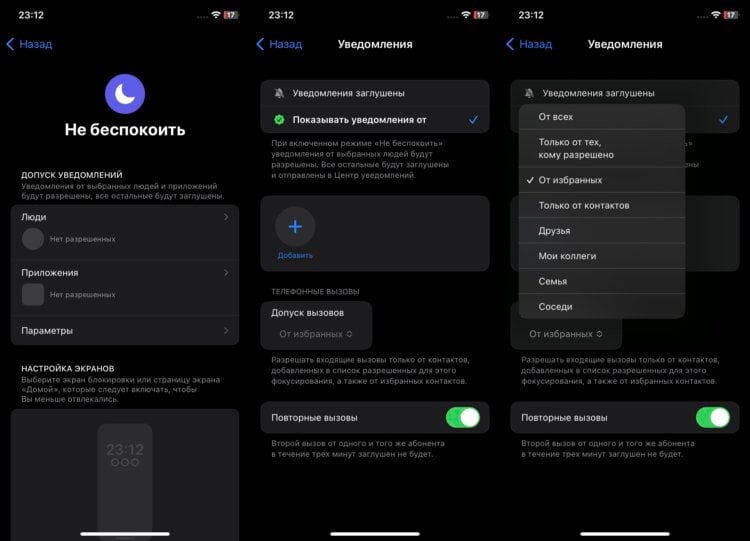
Многим пользователям хватит только Не беспокоить без лишних фокусирований.
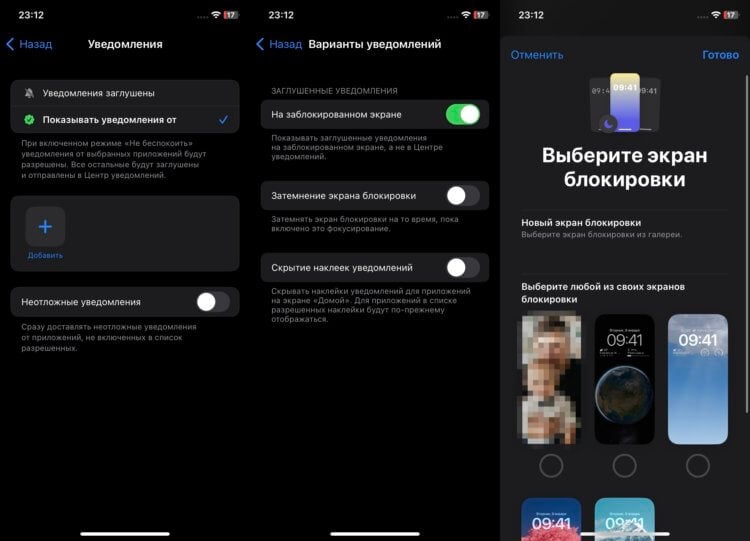
Можно не выбирать экраны блокировки, и будет использоваться активный на текущий момент.
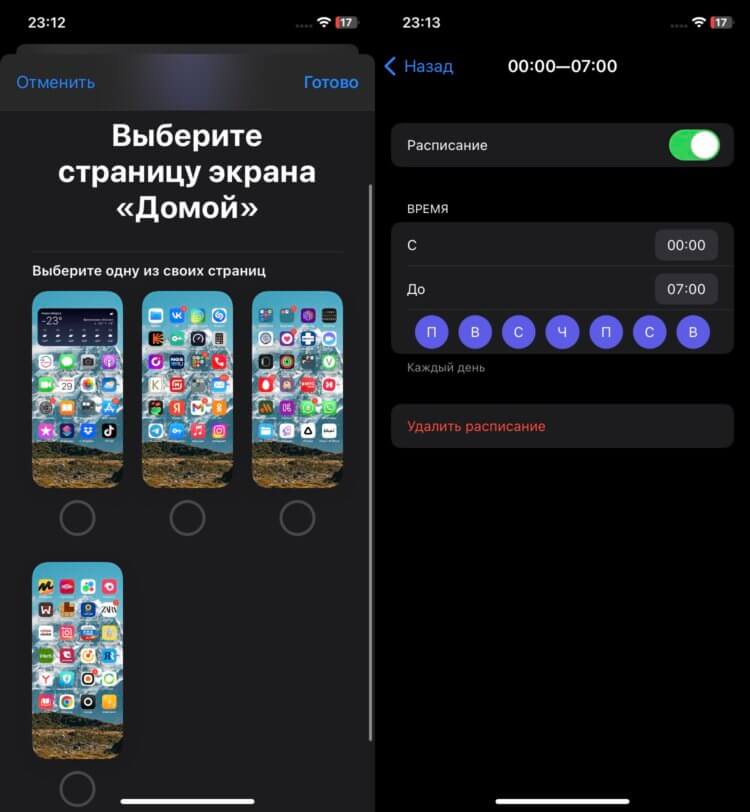
К сожалению, в этом режиме нельзя создать экраны “Домой” прямо отсюда.
❗️ПОДПИСЫВАЙТЕСЬ НА НАШ ТЕЛЕГРАМ-КАНАЛ, ЧТОБЫ НЕ ПРОПУСТИТЬ САМЫЕ СВЕЖИЕ НОВОСТИ
Как видите, у режима “Не беспокоить” появилось большое количество настроек, и теперь вы реально можете отсеять все, что вас отвлекает ото сна или просто отдыха. Таких фильтров очень не хватало в старых iOS, и очень хорошо, что Apple постепенно их внедрила.
Как настроить фокусирование на Айфоне
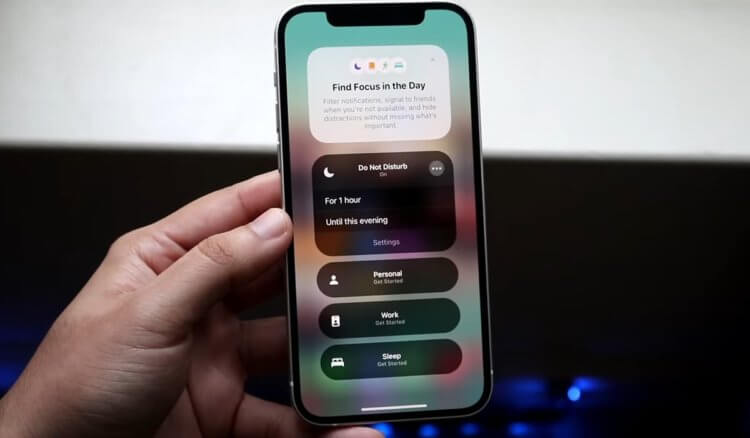
Фокусирование дает пользователям много дополнительных возможностей.
Но можно пойти еще дальше и создать несколько фокусирований, которые будут использоваться в нужное время. Перед этим я вам рекомендую разместить приложения для работы и отдыха на разных экранах, а программы, которые должны быть доступны в каждом режиме — на отдельном. Так их можно будет грамотно скрыть. Мы создадим три разных фокусирования: сон, личное и работа. Для каждого из них зададим нужные контакты, приложения, экраны блокировки и “Домой. При этом все будут запускаться строго по расписанию и не пересекаться с другими. Предлагаю настройки на своем примере. Вы, конечно же, можете изменять их на свое усмотрение:
- В первую очередь настроим самое важное — фокусирование Сон.
- По примеру в инструкции выше, откройте настройки на вашем Айфоне и перейдите в раздел “Фокусирование”.
- Выберите “Сон”.
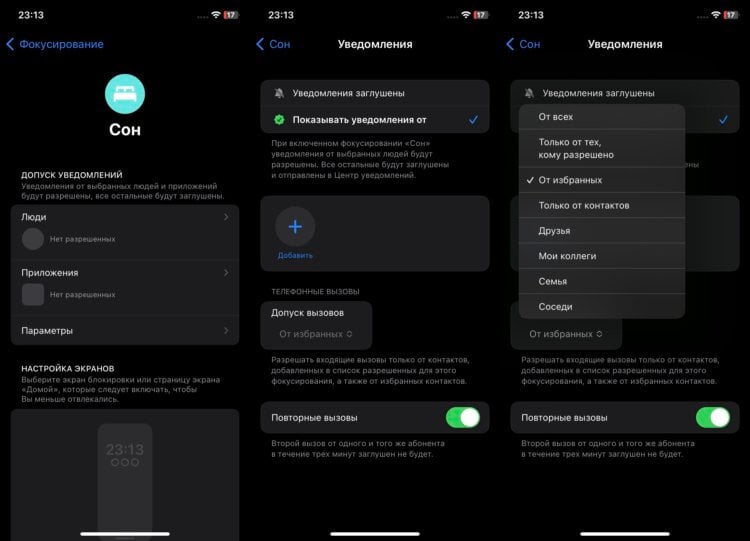
Для сна не добавляйте много людей и приложений.
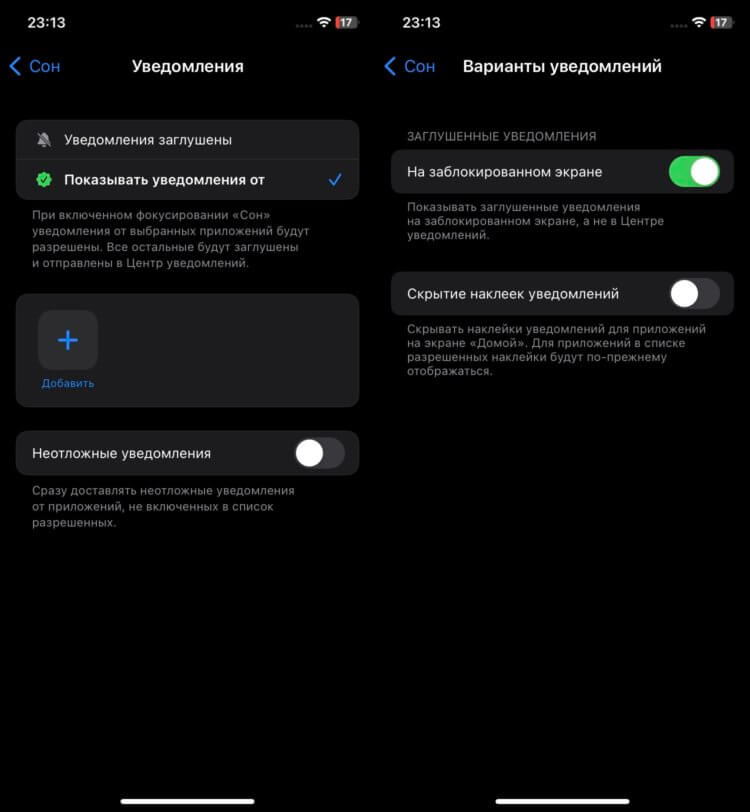
Обязательно оставляйте уведомления на заблокированном экране и смотрите внимательно, заглушаете вы их или, наоборот, допускаете.
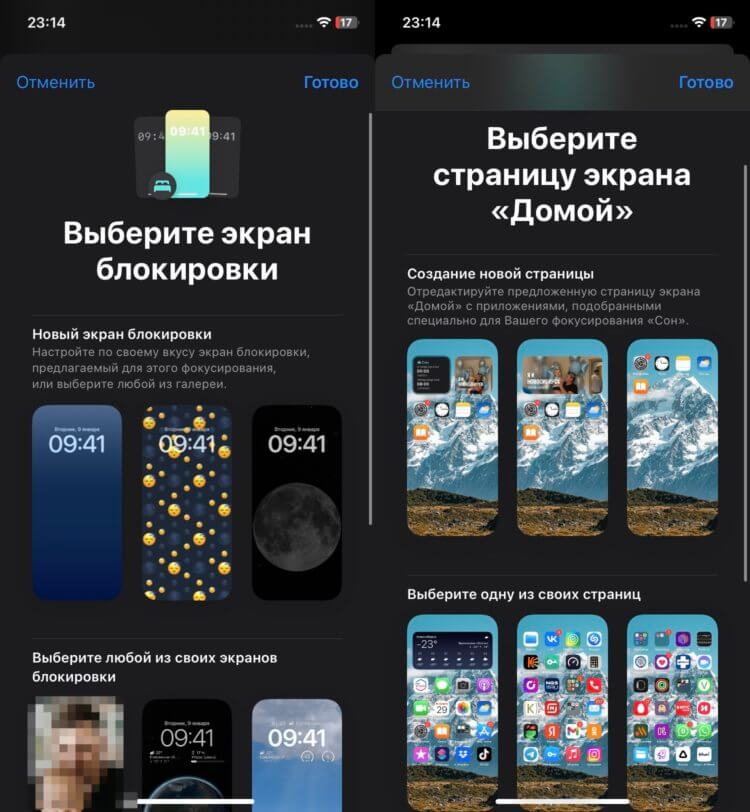
Можно прямо из настроек создавать экраны “Домой”.
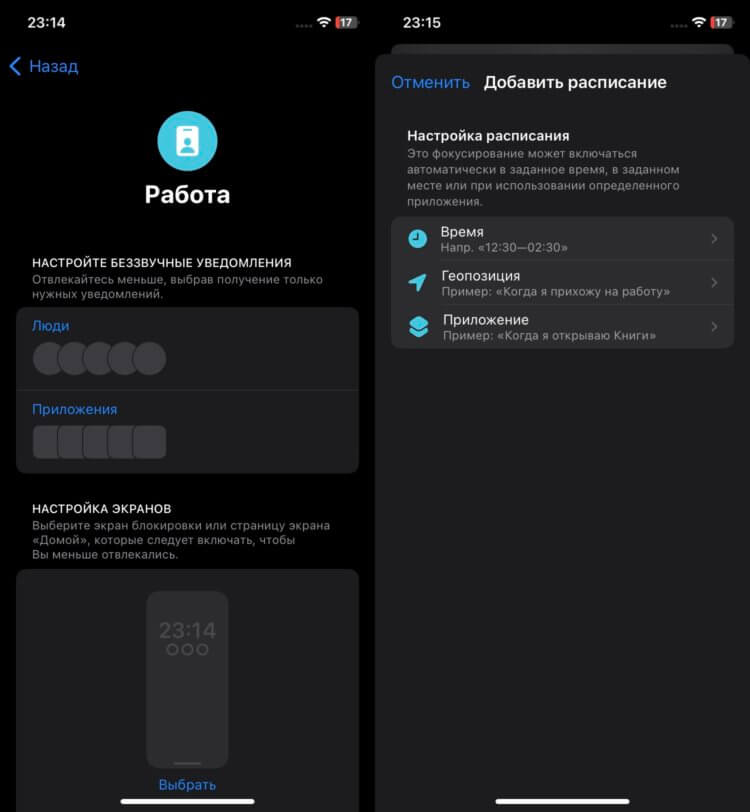
Для сна не добавляйте много людей и приложений.
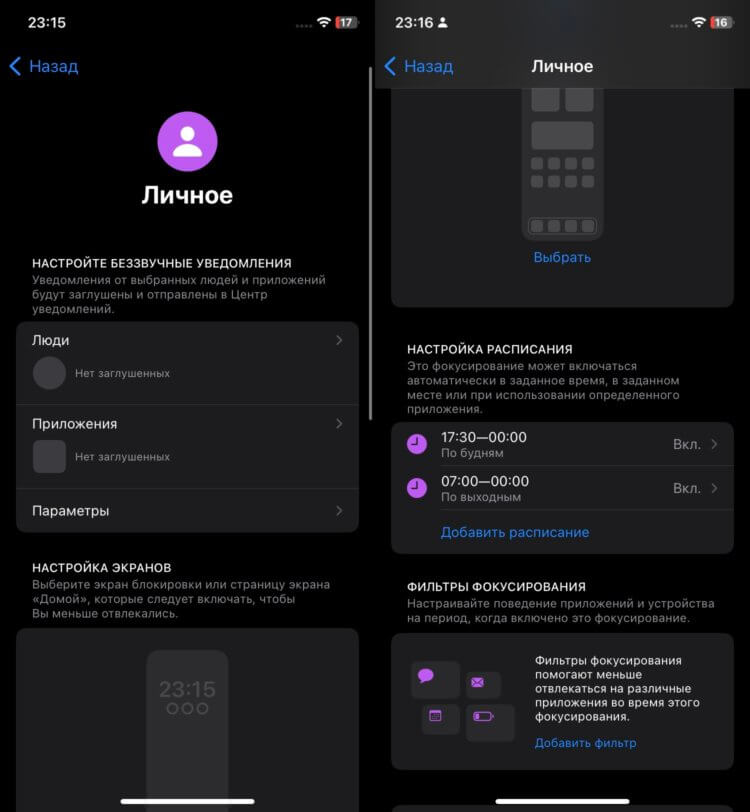
У этого фокусирования будет как минимум два расписания.
❗️ПОДПИСЫВАЙСЯ НА ТЕЛЕГРАМ-КАНАЛ СУНДУК АЛИБАБЫ. РЕБЯТА ЗНАЮТ ТОЛК В КРУТЫХ ТОВАРАХ С АЛИЭКСПРЕСС
После этих настроек режимы будут плавно сменять другу друга, и вы никогда не будете на работе отвлекаться на посторонние дела, а от семьи вас никогда не отвлечет работа. В наше время очень важно разделять все эти параметры. Главное — подойдите грамотно к выбору контактов и приложений для доступа в каждом фокусировании. Тогда вы точно не пропустите ничего важного.
Наши соцсети
Лонгриды для вас
Приложение Retrato нарисует вам несколько фотосессий в стиле реализм. Достаточно просто загрузить в него 15-20 своих снимков и дать ему подумать. На выходе вы получите 72 фотографии и еще более 600 — за дополнительную плату

Apple предупредила, что нагрев iPhone 15 может быть вызван неоригинальными зарядными устройствами от Android-смартфонов из-за особенностей конструкции. Получается, Type-C в новом Айфоне бесполезен? Ситуация непростая, но объяснение есть

Не требующий представления PAC-MAN, битва на вооруженных динозаврах, мистическая игра про выход из комнаты и даже прикольные гоночки вы найдете в нашей подборке бесплатных игр для iPhone, в которые можно играть без встроенных покупок.
Как отключить отображение уведомлений на экране iPhone?
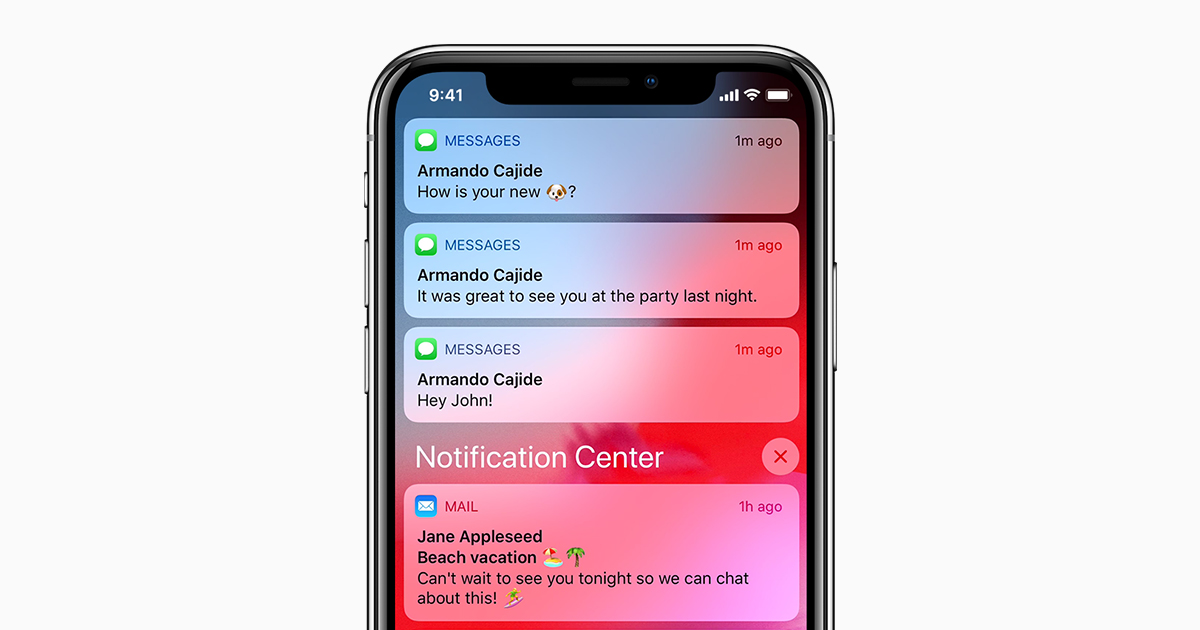
Система iOS по умолчанию настроена так, что любое уведомление, например, с мессенджера — «всплывает» на экране, даже когда телефон заблокирован. Сама по себе функция удобна — можно быстро и без разблокировки прочесть, что вам пишут. Но такое нравится далеко не всем. Например, если вы оставляете смартфон на столике в кафе или офисе, зачем, чтобы все находящиеся рядом могли читать появляющиеся сообщения? Сегодня мы расскажем как отключить всплывающие уведомления.
Настройка показа уведомлений на iPhone
Итак, существует два способа настроить отображение сообщений. Первый — это отключение показа для всех без исключения уведомлений. Второй — ручное указание от каких приложений не нужно показывать уведомления. Рассмотрим каждый из них.
Скрываем все уведомления
Для того, чтобы отключить показ всплывающих сообщений выполняем такие действия:
- Переходим в «Настройки» — «Уведомления» — «Показ миниатюр».
- В открывшемся окне галочкой отмечаем «Никогда».
- Если вы хотите, чтобы сообщения отображались только на разблокированном экране — отмечаем пункт «Без блокировки».
Скрываем уведомления от некоторых приложений
Принцип весьма схож, с тем лишь отличием, что мы вручную выбираем приложения для настройки.
- Идем по пути «Настройки» — «Уведомления»
- Выбираем любое приложение, всплывающие сообщения которого мы хотим скрыть.
- Находим пункт «Показ миниатюр» и отмечаем галочкой «Никогда» (или «Без блокировки»).
Вот и все, теперь на дисплее вашего смартфона Apple не будут показываться виджеты уведомлений, они будут доступны только при открытии приложений.
Что изменилось в системе уведомлений в iOS 15 Статьи редакции
Разбор и советы от контент-стратега Александра Марфицина.
15K открытий
Не шлите пуши слишком часто — не злоупотребляйте вниманием пользователя и не паразитируйте на его тревожности.
Про это Миша Калашников тоже говорил ещё 4 года назад. А теперь пользователям и самой iOS легко остановить вашу пулемётную очередь.
Чего ждать от уведомлений сейчас и в будущем
Навыки UX- и других редакторов, которые занимаются текстом для уведомлений, должны цениться выше. Уверен, что и к «человечности» в языке станут внимательнее, ведь никто не захочет смотреть, как падают их конверсии. Меня радует, что Apple мотивирует делать уведомления более изощрёнными и человечными, но я сочувствую всем, кто столкнется со снижением показателей.
В целом изменения можно сравнить с умными лентами в соцсетях, когда алгоритмы всё больше решают, когда и какой контент вы видите. Уведомления — это новая главная лента очень недалёкого будущего, они получают всё больше свойств лент соцсетей. Только мы точно знаем, как эти алгоритмы называются: режим Focus, разделение на срочные и обычные, быстрые заглушение и отключение.
Думаю, платформы сделают уведомления более функциональными и интерактивными, чтобы сначала базовые, а потом и расширенные действия пользователь совершал в центре уведомлений, не заходя в само приложение. У платформ очевидный интерес в том, чтобы вы больше работали с системой, а не приложениями, ведь внимание — главный ресурс новой экономики.
Уже сейчас стоит воспринимать уведомления как полноценный формат контента, и думать, как переупаковывать и переиспользовать имеющийся.
Apple и Google копируют фишки друг у друга, так что не думайте, что такие нововведения не дойдут до большинства пользователей — тем более что у Android есть свои интересные функции и более гибкая настройка пушей. Совсем скоро нас могут ждать пузырьки диалогов из Android в iOS, а Focus из iOS в каком-то виде появится и в Android.
Google провела большой редизайн уведомлений в Android 12
Уже сейчас лента уведомлений — это главная повестка пользователя смартфонов, которая хорошо показывает, чем он живёт, его увлечения и интересы. Какую еду и товары заказывать, о чём хочет узнавать первым, премьеры сериалов, гол в матче Лиги Чемпионов. Это слишком ценная информация, не находите?
Apple и Google это отлично понимают, поэтому предлагаю не щёлкать носом и выводить работу над пушами на новый уровень.
Подписывайтесь на Telegram-канал «Инструменты редактора», чтобы не пропустить новых статей о продуктовом контенте.
30 комментариев
Написать комментарий.
Как же я ненавижу такие пуш-уведомления! Компании перешли от спама по смс к почти бесплатным для них рассылкам пушами и почему-то отказываются считать это спамом (это же «выгодные предложения», вы что). Неимоверно бесит каждый раз, когда я занят делом, а мне тут скидка по промокоду от Пятерочки!
Считаю, что не может быть никакой техники коммуникации с пользователями через пуши. Пуши требуют немедленного внимания от пользователя — они могут быть только по делу (важная информация по заказу), ну или ладно, в самом крайнем случае, если у вас там брейкинг ньюс (раз в год). У меня тут вообще-то телефон вибрирует, потому что вы мне про ваши акции хотите рассказывать! Серьезно?
Я человек простой: вижу рекламный пуш, сразу иду в настройки конкретного приложения, чтобы отключить эту рекламу. Если нет, то на второй-третий раз пишу в поддержку с просьбой отключить. Радует, что в современных телефонах можно просто отключить уведомления от конкретного приложения насовсем (выяснилось, что на самом деле не так много приложений, отсутствие уведомлений которых я не могу пережить) или, например, в Андроиде можно отключить конкретный канал уведомлений, оставив нужный (но тут тоже надо, чтобы приложение поддерживало разные каналы, а не валило все в одну кучу).
Может, кто-то правда хочет читать всю эту рекламу в уведомлениях и формировать из них ленту как «главную повестку пользователя смартфонов, которая хорошо показывает, чем он живёт, его увлечения и интересы»? Так просто сделайте галочку в настройках, чтобы отключать в один клик для таких, как я! Даже в конце спама по email есть кнопка «Отписаться».
Почему «Альфа-банк» или «Тинькофф» из комментариев выше просто не сделает отдельную настройку в приложении для этого, а хочет, чтобы я догадался написать в поддержку? Ответ, конечно, очевидный.
Как отключить уведомления на заблокированном экране iPhone
Уведомления — важная функция всех телефонов. С их помощью мы можем быстро отвечать на входящие сообщения, получать актуальные новости и еще много другой информации. Но, если посмотреть с другой стороны, уведомления сильно подрывают нашу конфиденциальность. Если вы ни разу не настраивали уведомления на Айфоне, выходит, что каждый пользователь может взять ваш смартфон и прочесть все, что ему заблагорассудится. Apple подобный сценарий предусмотрела и выкатила специальные инструменты, помогающие сохранить личные дела в тайне. При желании вы можете как полностью отключить уведомления, так и настроить их под себя, запретив отображение на заблокированном экране.
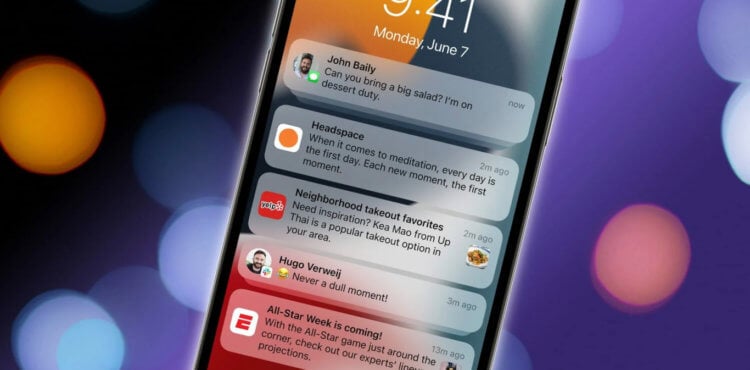
Разбираемся, как отключить уведомления на заблокированном экране вашего iPhone.
Сразу оговоримся, что сегодня мы не будем касаться вопросов временного отключения уведомлений. Об этом много было написано в статье про режим Фокусирование в iOS 15, ознакомьтесь, если интересно.
Как отключить уведомления на экране блокировки Айфона
Самый лучший способ обеспечить себе максимальную конфиденциальность — полностью отключить уведомления на экране блокировки iPhone. Так точно никто не увидит, что происходит в вашем смартфоне, и вы будете спокойны.
- Перейдите в Настройки, Уведомления.
- Пролистайте до приложения, в котором вы хотите скрыть уведомления.
- Далее тапните по нему и нажмите на галочку напротив пункта Заблокированный экран.
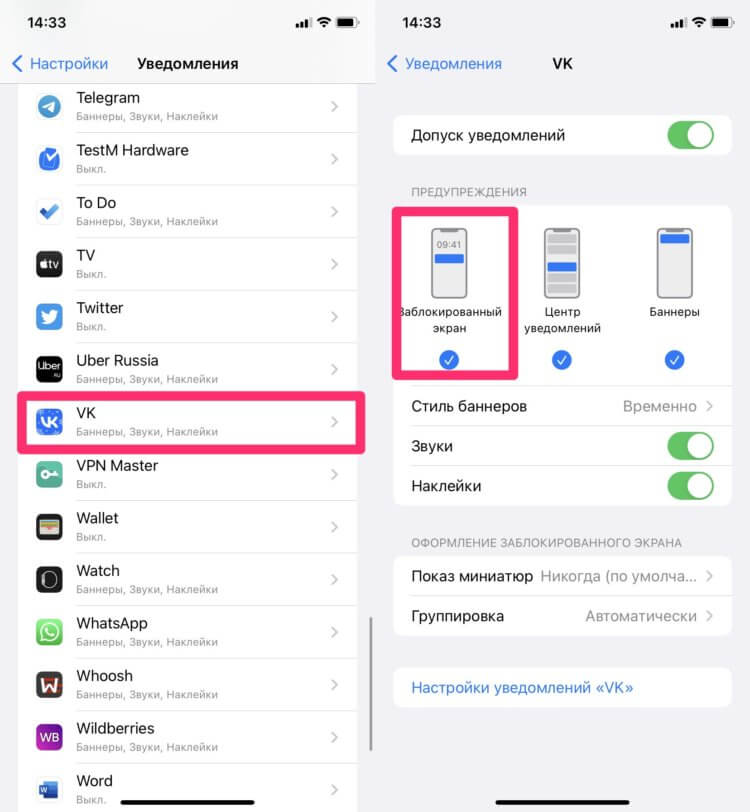
Отключаем уведомления на экране блокировки.
Готово. Теперь уведомления из этого приложения на заблокированный экран приходить не будут. Очень удобно, если не хотите отвлекаться от работы или других важных дел.
Плюс, обратите внимание, в этом пункте настроек можно отдельно выбрать показ уведомлений в виде баннеров и на заблокированном экране. Как только необходимость в прочтении появится, можно будет зайти туда.
Показ миниатюр на iPhone
Для меня это просто маст хэв фича. Каждый раз при покупке нового смартфона или другой техники, я стараюсь сделать так, чтобы все уведомления приходили без текста. Очень не нравится перевод названия функции. Едва ли хоть один из пользователей, копаясь в настройках, сможет без чужой помощи, разобраться что такое Показ миниатюр. Совсем не интуитивно, я считаю.
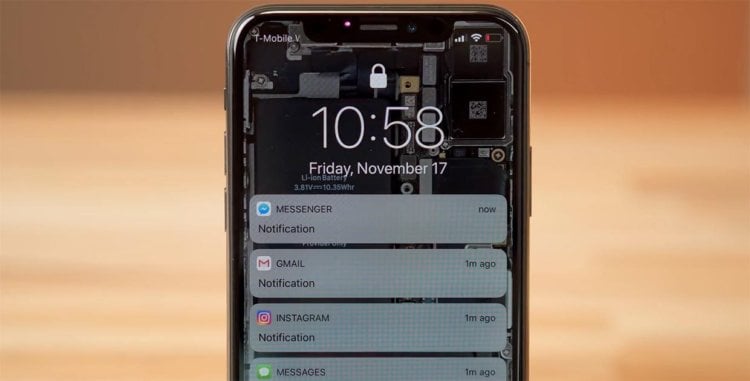
Вот так будут выглядеть уведомления с выключенным показом миниатюр.
Показ миниатюр — функция вашего iPhone, благодаря которой вы можете отключить функцию предварительного просмотра во всех уведомлениях. Таким образом текст уведомлений на заблокированном экране будет скрыт.
Скрыть текст уведомлений на заблокированном экране iPhone можно следующим образом:
- Перейдите в Настройки своего iPhone.
- Далее найдите пункт Уведомления, Показ миниатюр.
- Выберите нужный вам способ.
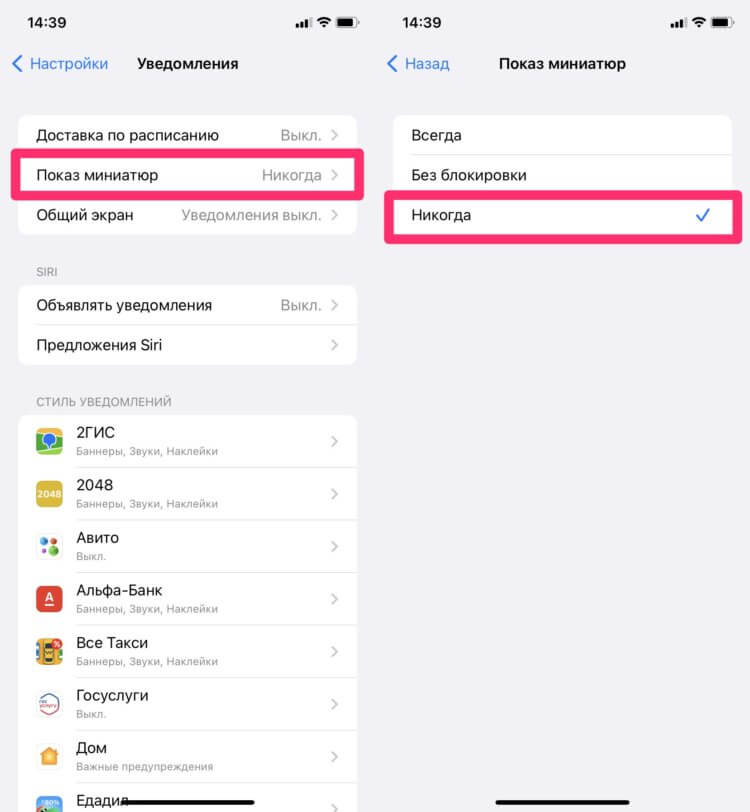
С помощью этих настроек можно отключить показ миниатюр на iPhone.
Далее здесь будет доступно три варианта показа миниатюр:
- Всегда – текст будет высвечиваться на экране всегда.
- Если разблокировано — уведомления появятся только на разблокированном iPhone.
- Никогда — ни одно уведомление с экрана блокировки прочесть не удастся.
Лично я предпочитаю второй вариант. Пока не подойдешь к iPhone и не сработает Face ID, прочитать ничего не выйдет. Это поможет вам защитить смартфон на случай, если вы находитесь далеко от него.
Но часто случается так, что кто-нибудь в метро или дома так и норовит подсмотреть, кто мне что написал. Не хотите, чтобы за вами подглядывали — выбирайте Никогда, и будет вам счастье.
Подписывайтесь на наш Яндекс.Дзен!
Как отключить уведомления в приложении
Показ миниатюр можно настраивать и для каждого отдельного приложения. Ведете скрытую переписку в Телеграме или WhatsApp? Самое время покопаться в Настройках вашего смартфона.
Допустим, вы хотите скрыть текст сообщений в Телеграм. Вот что необходимо сделать:
- Открыть настройки iPhone.
- Перейти в раздел Уведомления.
- Далее пролистать вниз до нужного приложения (в нашем случае Телеграм).
- Перейти в него, затем тапнуть на пункт Показ миниатюр.
- Выбрать нужный вариант показа уведомлений.
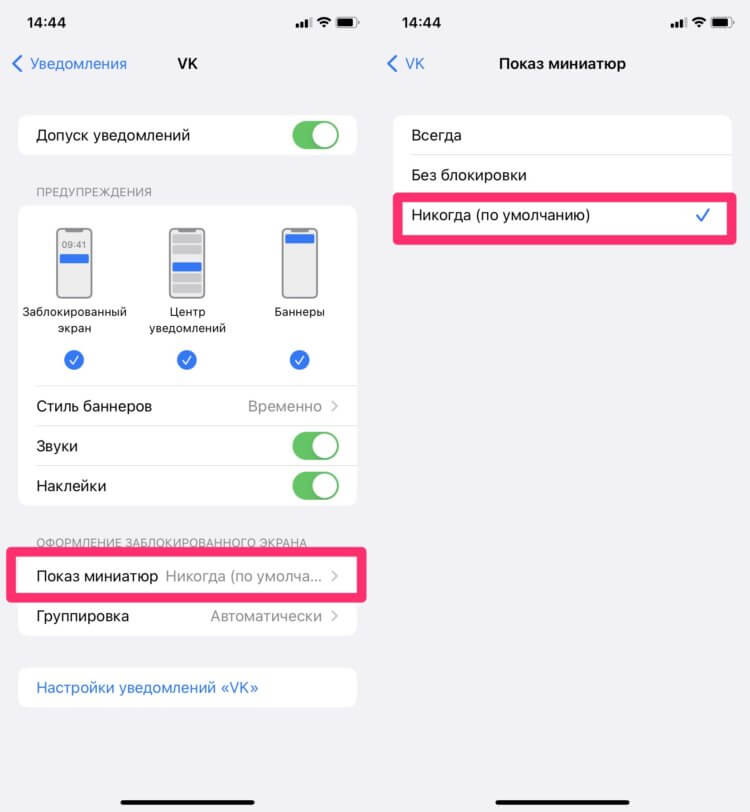
Отключите показ миниатюр для отдельно приложения, если это понадобится.
Так можно настроить не только мессенджеры, но и любые другие приложения. Почтовый клиент, Сообщения, приложение Банка — все, что только захотите.
Важно: при включении этой функции в WhatsApp, на заблокированном экране все еще будут отображаться фотографии пользователей. Будьте аккуратны.
Плюс, многие разработчики внедрили функцию прямо в свои приложения. Буквально недавно мы рассказывали вам про то, как реализовано скрытие текста в Телеграме. Точно знаю, что WhatsApp тоже подобной фичей располагает.
Остались вопросы? Смело задавайте их в нашем Телеграм-чате или в комментариях ниже, будет интересно прочесть. А чтобы не пропустить важных новостей из мира Apple, предлагаю подписаться на наш Телеграм-канал, там много интересного!