
Как включить камеру в чат рулетке на ноутбуке
Решили начать беседу и столкнулись с некоторыми трудностями, например, вас не слышит собеседник или не знаете, как настроить web-камеру? «Чатрулет» предлагает ознакомиться с самыми популярными вопросами пользователей видеочата рулетки и с детальными ответами на них.
Как включить/настроить web-камеру в чат рулетке?
Для начала web-камера должна быть подключена к USB-порту ПК. Еще одно условие корректной работы устройства — установленный Adobe Flash Player в браузере.
Если все эти пункты выполнены, переходим непосредственно к настройкам web-камеры в видеочате рулетка:
- Переходим в раздел «Настройки параметров Adobe Flash Player» (находится в окошке с правой стороны экрана).
- Открываем вкладку с камерой.
- Выбираем в выпавшем меню нужное устройство.
- Закрываем окошко и приступает к использованию видеочата рулетки.
Система запоминает выбранные настройки и при дальнейшем обращении к сервису не нужно повторно настраивать данные параметры.
Как настроить/выбрать микрофон?
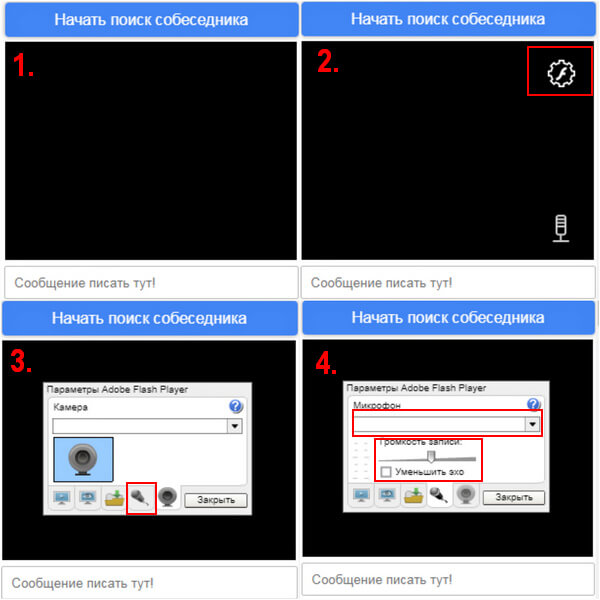
В видеочате рулетка это не составит труда сделать даже новичкам. Все настройки микрофона сводятся к 4-м действиям:
- Переходим в небольшое окошко с правой стороны экрана.
- Выбираем значок Flash Player и кликаем на него.
- Находим во вкладках изображение в виде микрофона.
- В выпадающем меню сверху выбираем нужное устройство.
Дополнительные настройки микрофона в чат рулетке предполагают увеличение/уменьшения громкости записи, а также возможность уменьшить эхо (проставляем «галочку» в соответствующем квадратике).
Как настроить громкость микрофона в чате и Windows?
Для начала стоит убедиться что:
- микрофон подключен к разъему на системном блоке ПК;
- проверить наличие драйверов (пуск — диспетчер устройств);
- при обнаружении неопознанных устройств скачать драйвер в сети интернет.
Отрегулировать громкость микрофона в Windows можно следующим образом:
- нажимаем «Пуск» и заходим в панель управления;
- переходим в раздел «Оборудование и звук»;
- во вкладке «Запись» находим свой микрофон;
- кликаем на устройство и жмем на «Свойства».
Теперь можно регулировать настройки микрофона на свое усмотрение.
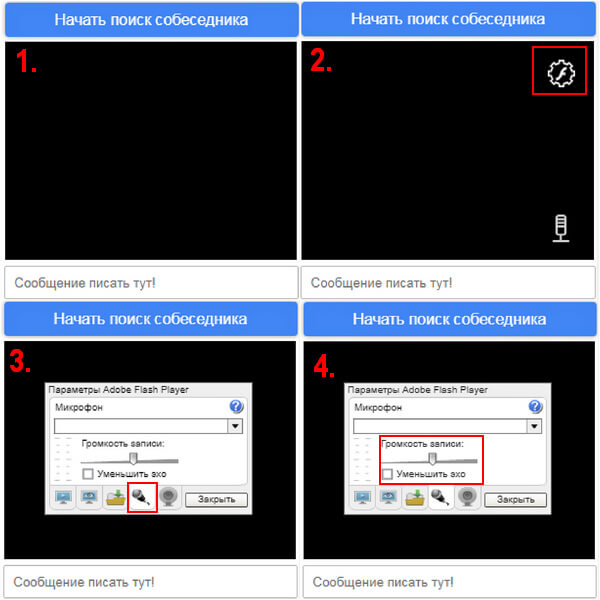
Чтобы уменьшить или увеличить громкость в видеочате рулетка нужно перейти в окошко с параметрами Adobe Flash Player, выбрать значок микрофона и с помощью специальной «качельки» отрегулировать звук.
Почему не работает web-камера?
Хотите начать видео общение, осуществили все настройки, а камера не работает? Есть 3 причины неисправности:
- Отсутствие драйверов. Возможно, у вас новая web-камера и после ее покупки не был установлен необходимый драйвер. Установить его можно, скачав на официальном сайте производителя устройства.
- Камера выключена. Причина может быть банальна — не работает USB-порт либо кабель не плотно вставлен в разъем. Проверить это можно на системном блоке ПК (сзади). На ноутбуках стоит проверить кнопки включения камеры (F10, F6, Fn).
- Отсутствие/устаревшая версия Adobe Flash Player. Данное ПО влияет на загрузку и отображение видео в браузере. Если софт отсутствует, необходимо скачать его в интернете или обновить имеющуюся версию до самой новой.
Устранили неисправности? Web-камера должна заработать корректно.
Почему в видеочате никого не видно?
Перед вами постоянно только черный экран и после нажатия на кнопку «Поиск собеседника» нет видеоизображения пользователей?
Первая помощь — перезагрузить страницу с чат рулеткой. Не помогло? Можно попробовать войти на сайт с другого браузера. «Чатрулет» доступен в Google Chrome, Mozilla Firefox, Microsoft Edge.
Чат рулетка представляет собой интернет-сервис, позволяющий поддерживать связь между пользователями. Конечно, чатрулет имеет свои особенности, отличающие его, например, от скайпа. В чатрулетте можно работать без регистрации и совершенно бесплатно, выбор собеседника производится совершенно случайно, а видеосвязь устанавливается автоматически, без согласия сторон (затем, конечно, веб чат может быть мгновенно прекращён любым из собеседников). Как видно из описанного, суть чат рулета — это видеосвязь, поэтому часто сервис имеет другое название — видео чат. А значит, обязательно должна быть камера. В принципе, в вебчат можно выходить и без неё (или предварительно выключив её). Но вряд ли кто-нибудь будет долго поддерживать видеочат в таком случае.
Ниже мы расскажем, как включить камеру в чат рулетке. Сделать это легко. Необходимо в левом окне кликнуть по значку настроек («шестерёнка») и в появившейся табличке выбрать параметр «Конфиденциальность», а в нём поставить птичку напротив «Разрешить» (если она там не стояла). Если с веб-камерой всё в порядке, она будет транслировать ваше изображение собеседнику.
А если экран будет по-прежнему оставаться чёрным? Как включить видео в чат рулетке в этом случае? Необходимо проверить работоспособность вашей камеры.
В 95 % случаев один из предложенных выше вариантов должен помочь. В оставшихся 5 % виновата аппаратная поломка веб-камеры.
А если у вас несколько веб-камер? Например, у вас ноутбук и имеется встроенная камера, а также вы купили подключаемую модель с большим расширением, но в чат рулетку транслируется изображение со встроенного устройства. Как поменять камеру? Для этого необходимо в окне, где должно показываться изображение с вашей камеры, кликнуть по «шестерёнке», в появившейся табличке кликнуть по значку камеры, а затем выбрать нужную из списка.
Если всё же после всех попыток у вас остаются проблемы с видео и вы не знаете, как включить камеру в чат рулетке, обратитесь в нашу техподдержку. Но для этого необходимо зарегистрироваться в чат рулетке (см. пошаговую инструкцию регистрации в чат рулетке) и создать аккаунт.
Как забанить человека в видеочате
Где есть общение, возможны и конфликты, и чат рулетка — не исключение. Может возникнуть ситуация, что тот или иной человек в чатрулетте вам неприятен или досаждает непристойными разговорами или жестами. Можно ли сделать так, чтобы вебчат забанил этого человека? Да, такая возможность в видеочате предусмотрена.
Чат рулетка 18+ для совершеннолетних
Наша жизнь порой непредсказуема и полна сюрпризов. Когда в поисках своего счастья ты потерял всякую надежду на успех, судьба даёт тебе ещё один шанс стать счастливым!
Чат рулетка собирает на своих просторах людей, которые идут в ногу со временем и используют возможности Всемирной паутины для онлайн-общения. Попадая в видеочат, вы имеете возможность связаться, встретиться и познакомиться с пользователями из разных уголков нашей большой планеты.
Для того чтобы ваше общение было полноценным и собеседники вас видели, необходимо подключить соответствующее оборудование. Рассмотрим, как включить веб-камеру в чат рулетке:
1. Пройдите пошаговую инструкцию регистрации в вебчате и убедитесь, что ваша веб-камера в рабочем состоянии. Проверьте, подключена ли она к компьютеру.
2. Установите последнюю версию Adobe Flash Player, если она до сих пор не была установлена.
3. Включите и настройте чатрулет. Нажмите на кнопку «Включить камеру». В выпавшем меню кликните на кнопку «Разрешить». После этих манипуляций веб-камера должна включиться, в результате чего вы увидите своё изображение.
4. Если всё работает правильно, значит, вы освоили, как включить видео в чат рулетке, и можете переходить к поиску собеседников.
Случается так, что, находясь в аккаунте веб чата, вы могли обнаружить некоторые неполадки в работе вашей камеры. Не следует огорчаться. Рассмотрим причины, по которым компьютер не видит камеру или она не работает в видеочате:
- если вы прошли регистрацию в русской чатрулетке онлайн, подключили свою веб-камеру, но трансляция не началась, проверьте настройки браузера и дайте разрешение на использование вашей камеры;
- слабая скорость интернет-соединения также может служить причиной неполадки, поэтому убедитесь, что интернет работает достаточно быстро;
- перезагрузите компьютер: возможно, процессор излишне загружен, в результате чего камера в чат рулет не может включиться;
- если на компьютере или другом устройстве несколько камер, укажите, которую из них вы желаете использовать; возможно, она неисправна и вы не знаете, как поменять камеру, — не стоит волноваться, просто переключитесь на другую и попробуйте запустить трансляцию;
- для новой веб-камеры, которая до сих пор не была подключена к компьютеру, необходимо установить драйверы; это же нужно сделать, если вы недавно переустановили операционную систему; не видит камеру (или пишет, что камера занята), потому что она может использоваться другими программами, закройте все программы и попробуйте ещё раз включить свою вебку;
- Попробуйте обновить свой браузер;
- если проблема остаётся актуальной, попробуйте войти при помощи другого браузера.
Когда у вас возникнут подобные ситуации, то владея предоставленной информацией, вы с лёгкостью поймёте, как включить камеру в чат рулетке и настроить её для последующего общения.
Видеочат с девушками и парнями
Знакомьтесь — перед вами неординарная девушка-пацанка, которая нередко привлекает внимание мужской половины, сама того не желая. Почему так происходит? По какой причине в анонимной чат-рулетке с девушками вы ожидаете именно её? Это какой-то женский коварный план или просто судьба послала вам того самого человека, с которым уютно и легко в любой обстановке?
Не загружается чат рулетка
Нередко пользователи чат рулет сталкиваются с проблемами загрузки видео чата на разных устройствах или в разных браузерах. Ошибка может появиться как до, так и после регистрации в вебчате и часто зависит от типа устройства или браузера, с помощью которых пользователь заходит в видеочат.
Что такое чат-рулетка?
Чат-рулетка – это интересный интернет-сервис, дающий пользователям возможность общаться друг с другом и обеспечивающий отличную связь. У этого интернет-сервиса есть свои уникальные особенности, делающие его отличным от того же, к примеру, скайпа.
Заходить в чат-рулетку можно без внесения денежных средств и без обязательной регистрации, причем выбор последующего собеседника производится случайным образом, а видеосвязь устанавливается в автоматическом режиме. Конечно, если собеседник не понравится, любой из общающихся сможет завершить сеанс, чтобы начать общаться с другим человеком.
Веб-камера и ее включение
Еще одно официальное название этого интернет-сервиса – это чат видеосвязи. А если речь идет о видеосвязи, то это значит, что в этом видео чате в обязательном порядке должна присутствовать камера. Конечно, пользователь может пользоваться сервисом видео чата без веб-камеры или с выключенной веб-камерой, но вряд ли в таком случае этот пользователь должно продержится в качестве активного собеседника.
К сожалению, в некоторых случаях у пользователя может появится уведомление о том, что в чат-рулетке запрещен доступ к устройствам. Пользователь может и сам случайно запретить доступ чат-рулетки к устройствам.
Как включить веб-камеру?

Далее будет кнопка очистки настроек и обновления. Достаточно лишь нажать на эту кнопку и разрешить обнуление настроек. После этого веб-камера в чат-рулетке будет работать.
Если же пользователь используется Chrome, достаточно лишь нажать на настройки справа и разрешить сайту доступ к устройствам. После этих действия с веб-камерой все будет в порядке, и она начнет транслировать изображение собеседнику.
Альтернативные способы решения проблемы
В том случае, если экран все равно остается черным, хотя доступ к ней был разрешен, необходимо в таком случае проверить работоспособность веб-камеры.
Для этого необходимо сделать следующее:
Примерно в 9 случаев из 10 один из вариантов, отмеченных выше, сможет решить проблему.
В том же случае, если ничего не помогло, а веб-камера работает исправно, стоит обратиться в техническую поддержку интернет-сервиса чат-рулетка. Правда, в таком случае пользователю необходимо будет пройти регистрацию, создать аккаунт и уже после этого обратиться к службе технической поддержки.
Читайте также:
- Как слушать радио в winamp
- Горит красная лампочка на материнской плате ez debug led
- Python перезагрузка компьютера удаленно
- Как обновить кодеки на kmplayer
- Гольф 5 настройки сервис компьютер
Почему в чат рулетке не работает микрофон и как включить звук
Чат рулетка на сегодняшний день является одним из наиболее популярных развлечений для пользователей сети Интернет. Поклонниками реального общения бесплатно и без регистрации в режиме онлайн являются разные возрастные группы людей, начиная от 18 лет.
Далеко не все посетители видеочата являются опытными пользователями ПК. И чтобы технические сбои или проблемы с оборудованием не нарушили вашего душевного равновесия и не помешали приятному общению, мы поможем разобраться с той или иной ситуацией. В данной статье вы получите подробнейшую инструкцию о том, как включить звук в чат рулетке и как настроить микрофон.
Если вы задаётесь вопросом о том, как говорить, если вас не слышно, в первую очередь необходимо тщательно разобраться в работе аккаунта чат рулетки и проверить, правильно ли подключено оборудование. Для этого определяем следующие моменты:
- установлен ли на вашем устройстве Adobe Flash Player;
- подключён ли ваш компьютер или ноутбук к сети Интернет и насколько хорошая скорость соединения, поскольку для видеотрансляции необходим интернет хорошего качества;
- включена ли ваша веб-камера;
- работает ли микрофон в других приложениях и программах, помимо видео чата.
Если микрофон полностью исправен, но всё равно не работает звук в чат рулетке, вернёмся к вопросу о том, как включить и настроить видеочат, и выполним подключение микрофона заново. Инструкция:
- Заходим в вебчат, включаем веб-камеру.
- Наводим мышь на окно, в котором будет происходить общение, жмём на правую кнопку, в выпавшем меню выбираем тип микрофона, который подключён к вашему устройству.
- Далее жмём «Разрешить использовать оборудование для данного сайта» и «Запомнить».
- Переходим к настройке звука самого микрофона, нажав на изображение микрофона в нижней строке выпавшего окна.
- Подтверждаем подключение камеры, нажав на изображение веб-камеры рядом с изображением микрофона.
- Закрываем выпавшее меню и переходим к тестированию звука.
Для получения более точного эффекта рекомендуется предварительно перезагрузить браузер, а затем вернуться в веб чат.
Если результат не был достигнут и собеседнику в чатрулетте вас не слышно, проверим, какое именно воспроизводящее устройство подключено на вашем компьютере в данный момент. Для этого выполняем следующую инструкцию:
- В панели инструментов рабочего стола, которая находится правом нижнем углу вашего монитора, наводим мышь на изображение динамика и жмём на правую кнопку.
- В выпавшем меню выбираем «устройства воспроизведения».
- Переключаем с динамиков на цифровое аудио.
- Жмём «Применить».
Для закрепления результата рекомендуется выполнить полную перезагрузку компьютера и повторить вход в видеочат. Если ваш компьютер исправен и вы проделали все действия согласно приведенной выше инструкции, вероятнее всего у вас более не возникнет вопрос «почему меня не слышно?». Теперь вы осведомлены о том, как включить микрофон и как настроить звук в чатрулет.
Если возникла другая ситуация, при которой вам не слышно собеседника, рекомендуем, помимо пошаговой инструкции регистрации в чат рулетке
Чат рулетка — это видеосервис для общения людей (поэтому его ещё называют видео чат). Для того чтобы чат рулет у вас работал, необходимо, чтобы работала ваша веб-камера и микрофон. Вот о последнем мы сейчас и поговорим. Опишем ситуации, когда в чат рулетке не слышно собеседника или он не слышит вас. Также расскажем, как настроить звук в видеочате.
«Почему меня не слышно», или Как включить звук в чат рулетке
В ситуации, когда у вас не работает веб-камера, чат рулет позволит вам находиться в диалоговом режиме. Но захочет ли с вами общаться человек, который использует его как видеочат? Гораздо хуже, если вы зашли в чатрулет, а вас не слышно. Что делать в таком случае? Для начала скажем, что всегда перед началом общения необходимо проверить работоспособность веб-камеры и микрофона. О том, что работает веб-камера, вы поймёте сразу, по вашему изображению в левом окне. А как узнать, работает или не работает звук? Для этого необходимо кликнуть по «шестерёнке» в верхнем правом углу этого окна и в появившейся таблице выбрать изображение микрофона. Затем произнести какое-либо слово или даже просто постучать по клавиатуре. Если микрофон включён, то вы увидите, как слева начнёт пульсировать зелёная полоска. На этой вкладке можно отрегулировать громкость и уменьшить эхо. Это мы сразу ответили на вопрос, как настроить микрофон.
А если полоски нет? Если ваше устройство для переговоров выключено? Как включить микрофон? Необходимо зайти на вкладку «Конфиденциальность» и разрешить чатрулетке доступ к веб-камере и микрофону.
А если и в этом случае звук не появился? Если у вас ноутбук, то необходимо убедиться, что драйвер актуален и, при необходимости, обновить его («Панель управления» — «Оборудование и устройства» — «Диспетчер устройств» — «Звуковые устройства»). Также можно проверить работоспособность микрофона в других устройствах, где он может быть задействован, например в скайпе.
В случае если у вас ПК, то алгоритм такой же, только вначале необходимо убедиться, что микрофон подключён к компьютеру. Кстати, ещё один совет к вопросу, как настроить звук. Это можно делать средствами компьютера, зайдя в настройки микрофона круглосуточного видеочата.
Вы не слышите собеседника в чат рулетке
Если не слышно человека, с которым вас соединил онлайн видеочат 18+ (а по его изображению можно понять, что он пытается говорить), то есть два варианта:
- мимикой показать, что его не слышно;
- написать ему текстовое сообщение.
Несколько слов, как говорить. Старайтесь в микрофон не говорить слишком громко и тем более не кричать, так как вы не знаете, как настроен звук у вашего собеседника. Старайтесь быть от микрофона на одном и том же расстоянии. Если у вас ПК и микрофон — соответственно, это отдельное устройство, — не водите пальцами по тому месту, где находится мембрана, иначе ваш собеседник будет слышать неприятные звуки.
Чат рулетка с мужчинами является одним из наиболее популярных способов общения для многих пользователей сети Интернет. Это отличная возможность познакомиться лично с людьми из разных уголков нашей планеты.
Чат-рулетка – популярное сетевое развлечение, суть которого заключается в общении со случайно выбранными собеседниками посредством видеосвязи и текстовых сообщений. Пользователи не знают друг друга и могут находиться в разных странах, что добавляет интереса диалогу. Однако иногда с общением возникают проблемы. Например, часто у пользователей возникает вопрос, как настроить микрофон в чат рулетке.
Выявление проблемы
Прежде чем вы приступите к решению указанной выше проблемы, необходимо определить её причину.
Проверьте, работает ли микрофон в других приложениях. Запустите Skype и позвоните другу или воспользуйтесь онлайн-проверкой на специальных ресурсах.
Убедитесь, что устройство подключено верно и правильно определяется системой:
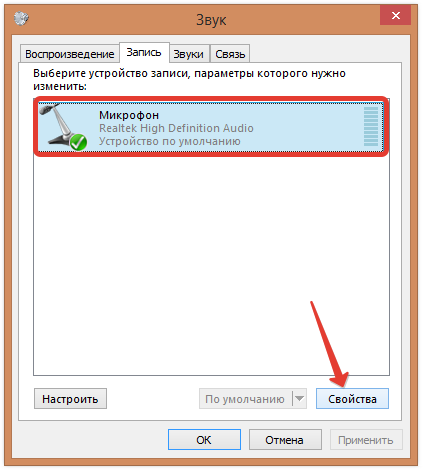
- Через «Панель управления» перейдите в раздел «Звук и оборудование». Выберите пункт «Звук».
- Перейдите на вкладку «Запись» и убедитесь, что в списке отображается подключенный или встроенный в веб-камеру микрофон. Откройте его свойства.
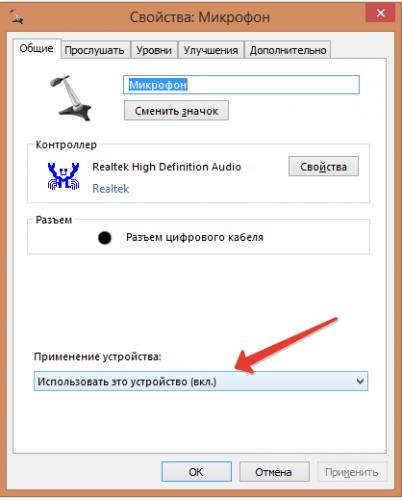
- На вкладке «Общие» убедитесь, что устройство включено.
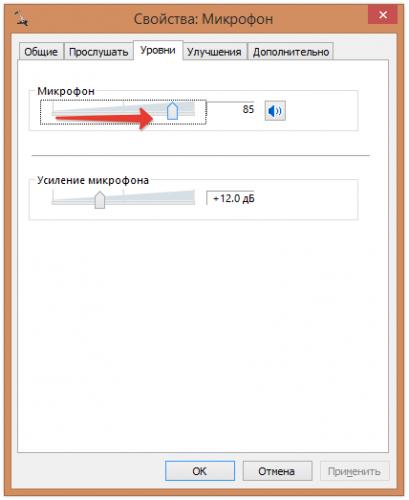
- На вкладке «Уровни» установите громкость.
Если с самим микрофоном всё в порядке, необходимо проверить параметры работы флеш-плеера.
Настройка Adobe Flash Player
Обычно причиной того, что микрофон в чат рулетке не работает, является некорректная настройка Adobe Flash Player. Чтобы исправить эту ошибку, выполните следующие действия:
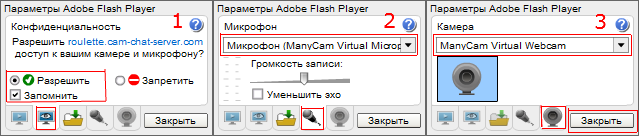
- В окне, где должно передаваться изображение с вашей камеры, кликните правой кнопкой мыши и откройте меню «Параметры».
- Появится небольшое окошко, которое называется «Параметры Adobe Flash». На первой вкладке вам нужно будет установить разрешение на доступ сайту к микрофону и камеру – отметьте пункты «Разрешить» и «Запомнить».
- В нижней строке найдите вкладке с графическим изображением микрофона и перейдите в этот раздел. В выпадающем меню укажите свое устройство и отрегулируйте громкость записи.
- Перейдите на вкладку, обозначенную символом веб-камеры, и укажите в выпадающем меню подключенное оборудование. Нажмите «Закрыть», чтобы применить изменения.
После настройка параметров Adobe Flash у вас должно корректно отображаться изображение с камеры, а также решатся все проблемы с микрофоном. Если этого не происходит, то нужно задуматься о том, как настроить звук в компьютере.
Можно, например, подключить гарнитуру к компьютеру и использовать её вместо встроенного микрофона веб-камеры. Если в других приложениях гарнитура работает, то и в чат-рулетке должна действовать нормально.
- https://rusvideochat.ru/article2/48
- https://googlme.ru/read48
- https://mysettings.ru/komputer-i-notebook/programmy-i-servisy/kak-nastroit-mikrofon-v-chat-ruletke.html
Как включить веб-камеру на ноутбуке с Windows 10 и что делать, если она не работает
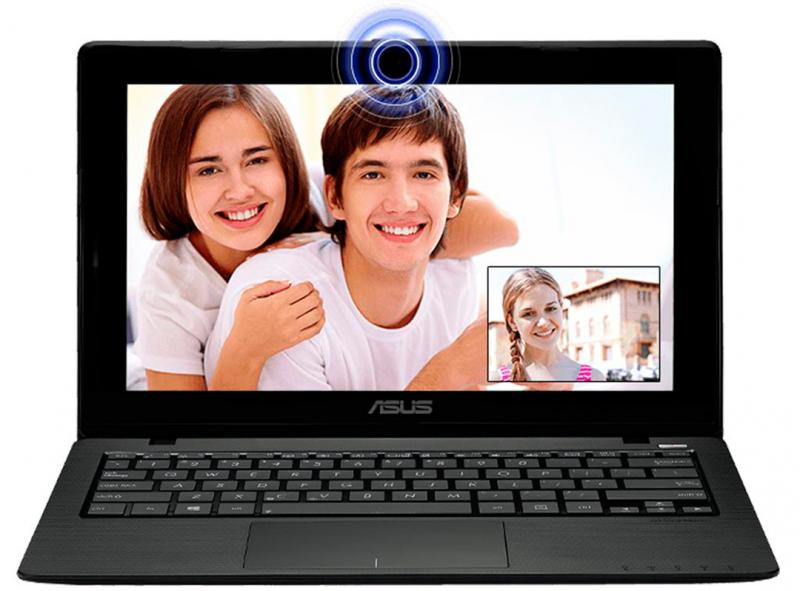

Все ноутбуки оснащаются встроенной веб-камерой. Пользователи могут использовать её как инструмент для видеочатов в различных мессенджерах, например, «Скайпе». В Windows 10 присутствует специальное стандартное приложение «Камера», которое позволяет быстро запустить её на ноутбуке как на телефоне, чтобы сделать мгновенную фотографию или снять видео. Сегодня рассмотрим, как включить и настроить камеру в одноимённом приложении, а также как предоставить определённым программам доступ к ней. Кроме этого, перечислим эффективные способы устранения неполадок с «вебкой».
Как включить камеру на ноутбуке c Windows 10
Активировать веб-камеру лэптопа можно для проведения съёмки в текущий момент времени, для этого запускается классическое приложение «Камера». Если вы хотите использовать её в других утилитах, дайте им доступ к ней в настройках Windows. Рассмотрим, как осуществить и то и другое.
Запуск приложения через меню «Пуск»
Вызвать приложение «Камера» довольно просто: оно есть в перечне утилит в системном меню «Пуск». Следуйте небольшой инструкции:
- Нажмите на кнопку в виде окна в левом нижнему углу экрана. Это самый крайний левый значок на панели задач. Данное меню также вызывается специальной клавишей, на которой нарисован тот же значок. Отыскать её просто: она находится рядом с пробелом.
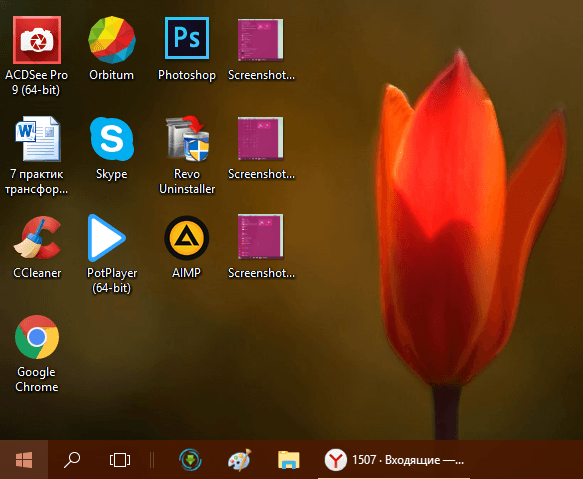
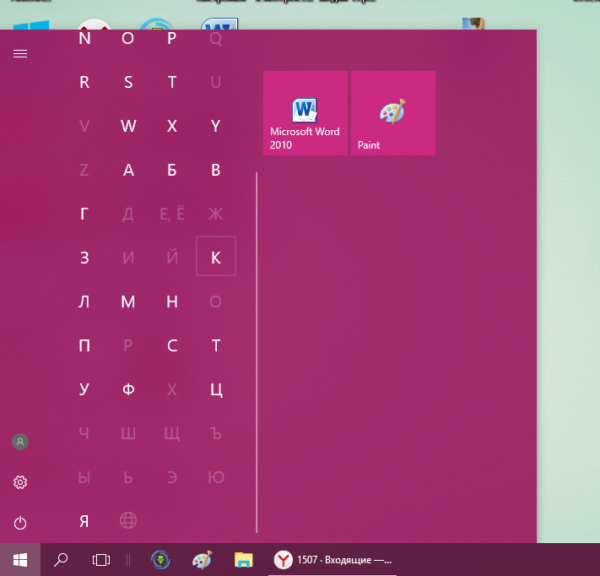
- В меню вы можете просто пролистать перечень сервисов и приложений до буквы «К». Если не хотите прокручивать список, нажмите на букву «А».
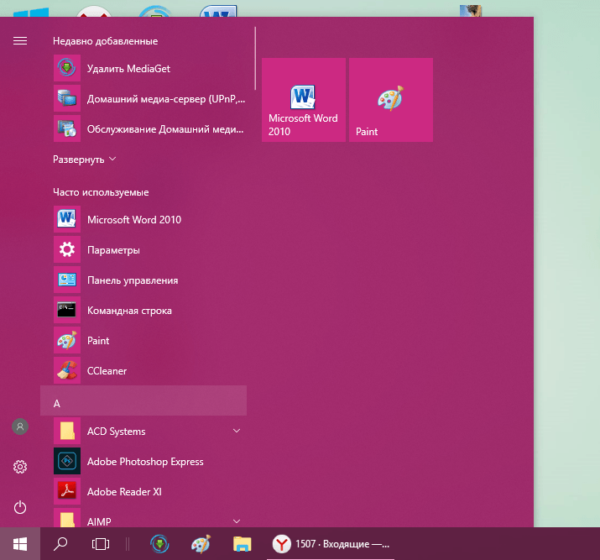
- В появившейся таблице с буквами из двух алфавитов выберите русскую «К» левой кнопкой мыши.
- Откроется небольшой список с приложениями, названия которых начинаются на эту букву. Найдите в нём «Камеру» и щёлкните по ней левой кнопкой.
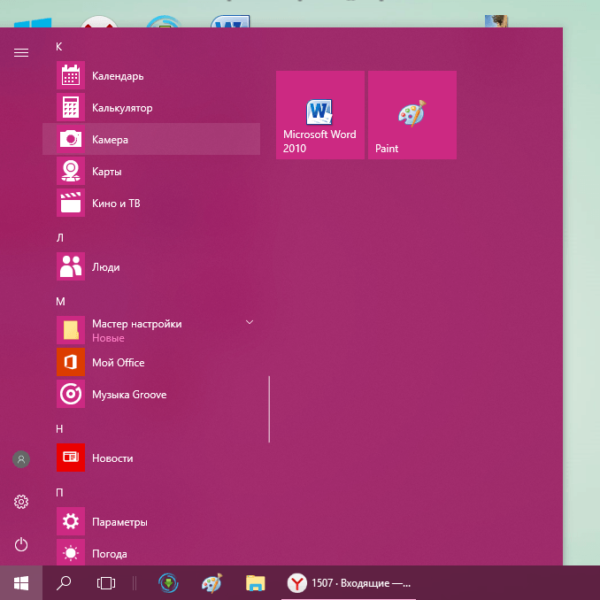
- На дисплее ПК вы должны сразу увидеть себя.
Видео: запускаем утилиту «Камера» на Windows 10
Включение с помощью специальных клавиш
На многих портативных компьютерах есть специальные клавиши, которые позволяют активировать веб-камеру (открыть окно, где вы будете видеть себя). Для моделей каждого производителя они разные. Включение идёт за счёт сочетания двух кнопок, первой из которых всегда является Fn. К ней добавляется уже вышеупомянутая клавиша: обычно на ней есть значок в виде камеры, поэтому клавиатуру следует внимательно изучить. Для ноутбуков Lenovo действуют две комбинации: Fn + F5 и Fn + Esc.
Для многих ноутбуков также работает сочетание Fn + V.
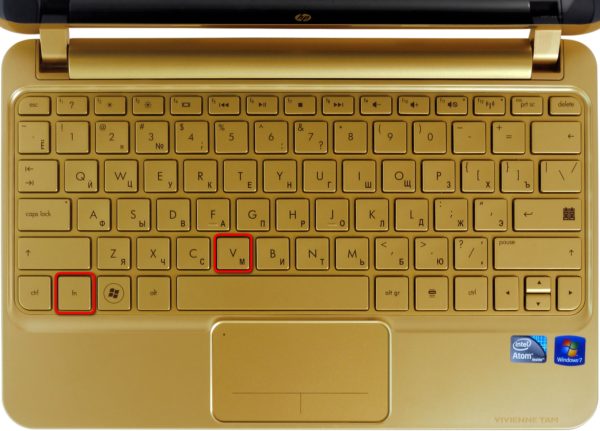
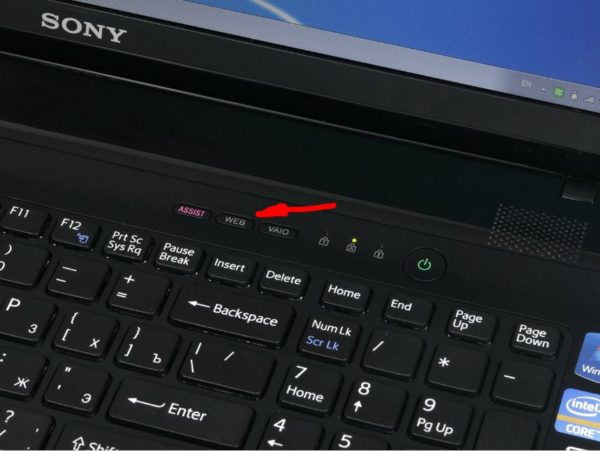
На старых моделях ноутбуков есть отдельная кнопка, которая, как правило, располагается рядом с Power (клавиша включения питания). При этом нажимать необходимо только на неё, Fn в этом случае не нужна.
Установка разрешения на использование веб-камеры другими программами
Если при запуске приложения «Камера» на экране появляется белое окно с сообщением о том, что нужно предоставить доступ к камере и микрофону, это означает, что у вас отключён доступ к ним в настройках конфиденциальности. В этом случае никакие программы не смогут воспользоваться «вебкой». Как включить доступ, расскажем подробно:
- Одновременно нажимаем две кнопки: Win и I. Так вы сможете открыть окно «Параметры Windows», в котором и будут выполняться все манипуляции по настройке. Если это сочетание не срабатывает, перейдите в это окно через меню «Пуск»: запустите его на панели задач и щёлкните по значку в виде шестерёнки.
- В окне с параметрами нас интересует плитка «Конфиденциальность». Она, как правило, находится в самом низу страницы. Жмём на неё.
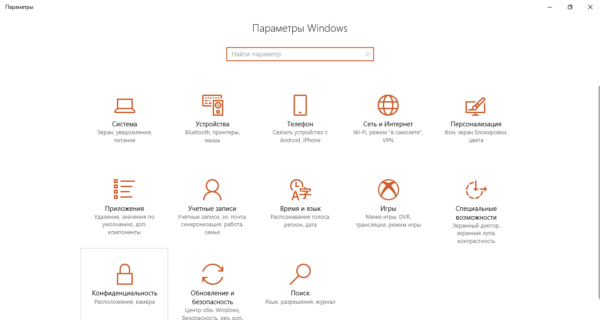
- Сразу щёлкаем по первому переключателю, чтобы разрешить всем утилитам использовать камеру.
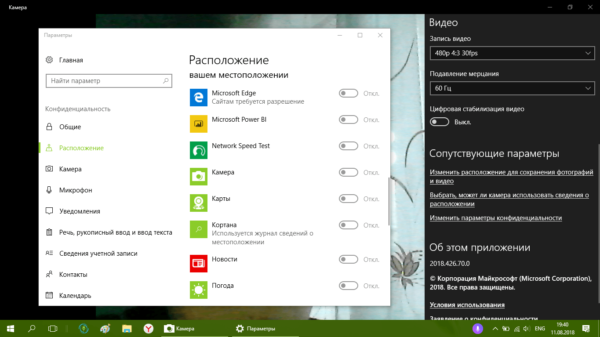
- Переключаемся на третий блок под названием «Камера». Его вы также можете запустить из самого одноимённого приложения, если оно у вас работает. Для этого нажмите на шестерёнку в правом верхнем углу, прокрутите панель в правой части окна вниз до блока «Связанные параметры». В нём уже щёлкните по ссылке «Изменить параметры конфиденциальности». Система сразу перенаправит вас на нужную вкладку в окне «Параметры Windows».
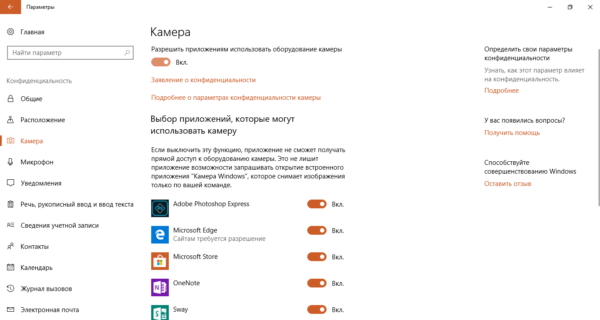
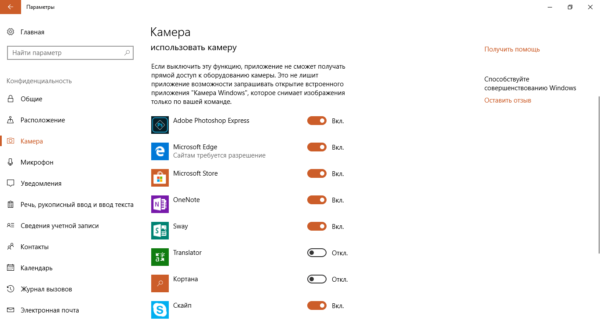
- Средства Windows позволяют настроить включение камеры только для отдельных приложений. Если это ваш случай, прокрутите страницу немного вниз и в перечне утилит найдите те, которым вы хотите дать доступ к «вебке». Для них установите переключатель в позицию «Вкл.».
Как отключить веб-камеру на ноутбуке c Windows 10
Иногда пользователям может понадобиться отключить веб-камеру по тем или иным причинам. Сделать это можно в системном окне Windows «Диспетчер устройств». Следуйте пошаговой инструкции:
- Вызовите окно «Диспетчера устройств». Самый простой способ — ввести соответствующий запрос в панели для универсального поиска по системе Windows: она запускается через иконку в виде лупы на «Панели задач». Обычно этот значок располагается рядом с кнопкой «Пуск». В результатах поиска затем нажмите на нужный раздел.
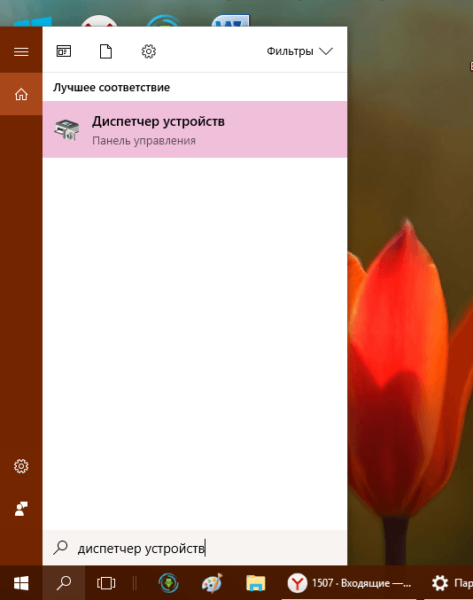
- Если у вас нет этой иконки, воспользуйтесь окном «Параметры Windows»: нажмите комбинацию клавиш Win + I и строке поиска начните вводить «Диспетчер устройств». По мере ввода система будет автоматически определять, что именно вы хотите открыть. Выберите в списке нужный сервис кликом левой кнопки мыши.
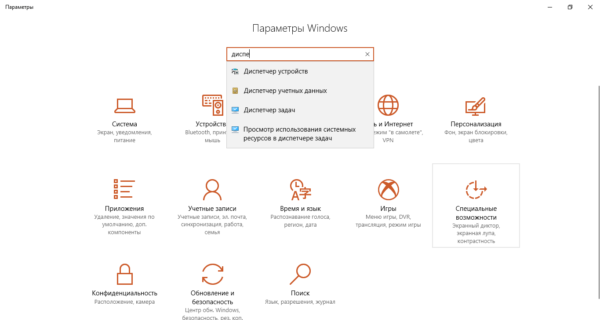
- В окне диспетчера найдите строку «Камеры» и раскройте список подключённых устройств двойным щелчком.
- Щёлкните правой кнопкой мыши по названию вашей встроенной камеры. В контекстном меню выберите опцию «Отключить устройство».
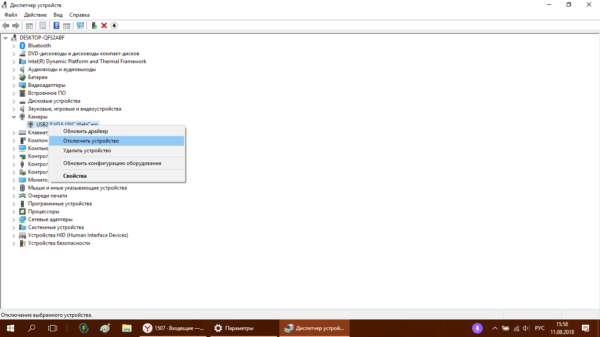
- В появившемся диалоговом окошке подтвердите своё намерение деактивировать на время видеоустройство.
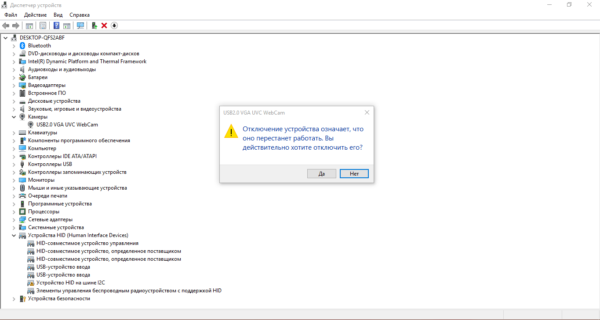
Снова включить вебку можно через то же контекстное меню, которое открывается с помощью клика правой кнопкой по соответствующему пункту.
Как настроить веб-камеру на ноутбуке
Изменить параметры веб-камеры можно в окне классического приложения «Камера». О том, какие именно настройки доступны в этой утилите, расскажем по пунктам:
- Запустите программу «Камера», используя инструкцию из первого раздела этой статьи. В окне приложения сверху находится фототаймер (значок в виде будильника). Стрелка рядом позволяет перейти из автоматического режима съёмки в профессиональный. Справа есть две круглые кнопки для переключения между съёмкой фото и видео.
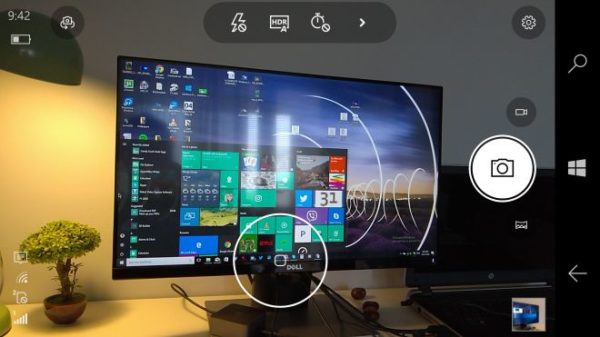
- Чтобы добраться до настроек, щёлкаем по иконке в виде шестерёнки, которая располагается в правом верхнем углу окна приложения под значком для закрытия.
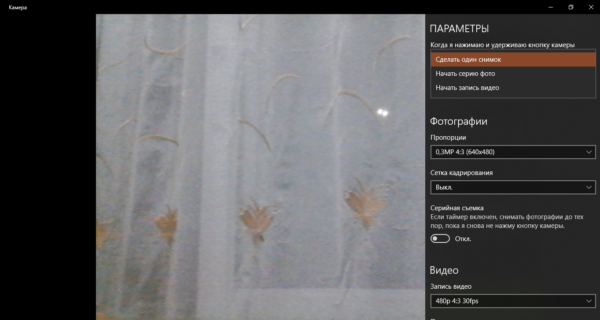
- В первом выпадающем меню можно выбрать действие, которое будет выполняться после нажатия на кнопку камеры и её удержания. Доступны три варианта: один снимок, целая серия фотографий или запись видео.
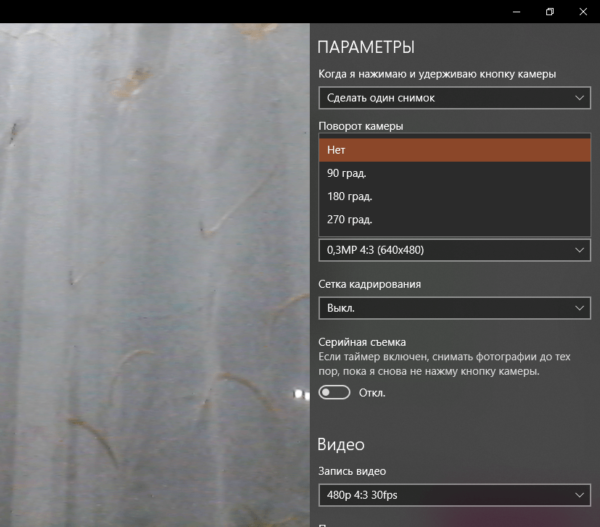
- В следующем меню можно перевернуть изображение, которое вы видите в окне приложения.
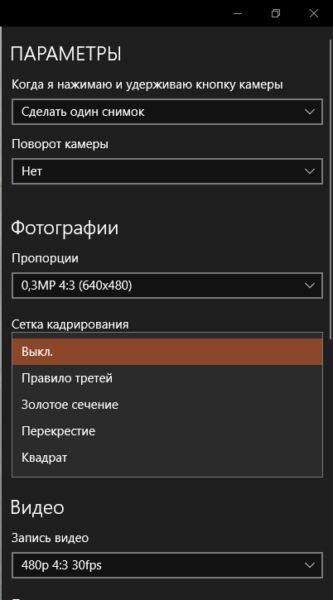
- В разделе «Фотографии» доступны параметры пропорций изображения, а также сетки кадрирования. В зависимости от того, какой вид съёмки вы хотите использовать, выберите тип сетки. С ней будет легче применить тот или иной метод.
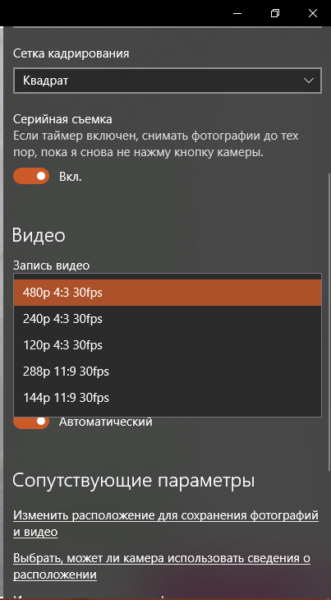
- Включённый параметр «Серийная съёмка» позволяет делать множество фотографий до тех пор, пока вы снова не нажмёте на кнопку камеры.
- В блоке «Видео» можно выбрать качество записи (в зависимости от того, какой максимальный параметр предлагает сама камера), а также настроить опцию подавления мерцания.
- В разделе «Сопутствующие параметры» вы можете изменить путь к папкам, в которых будут сохраняться фотографии и видео.
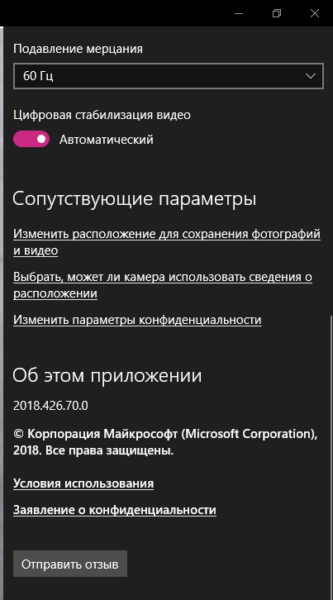
- Кроме этого, вы можете включить использование местоположения вашего компьютера. В характеристиках фото или видео будет указано, в каком месте они были сделаны.
Что делать, если камера не работает
У пользователей операционной системы Windows иногда не получается произвести запуск классической утилиты «Камера». При этом в окне, как правило, появляется сообщение о том, что не удаётся найти камеру или включить её. У каждой ошибки есть свой код. Большинство неполадок решается обновлением или откатом драйверов видеоустройства.
Проверка настроек антивируса
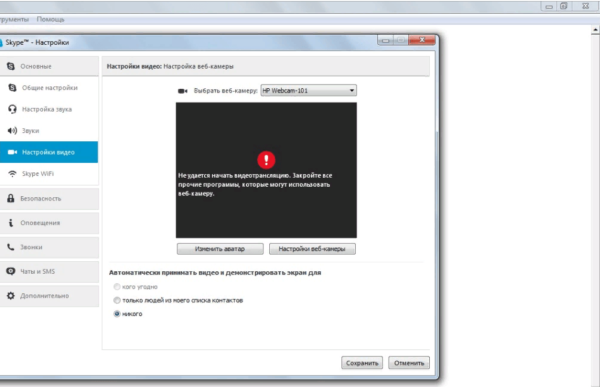
В большинстве антивирусов есть функция, которая защищает пользователя от слежки через веб-камеру. Она разрешает или блокирует доступ к видеоустройству для тех или иных скриптов и программ. Однако с этой функцией могут возникнуть неполадки. Например, антивирус может вдруг отключить камеру для стандартного приложения «Камера» или сторонней утилиты «Скайп», посчитав их угрозой. В мессенджере Skype в таком случае обычно появляется сообщение о том, что он не может подключиться к вебке и что нужно закрыть утилиту, которая её в данный момент использует.
Чтобы убедиться в том, что дело совсем не в антивирусе, отключите в нём на время функции защиты камеры. Название опции, а также расположение раздела отличаются в зависимости от типа антивируса. Рассмотрим инструкцию на примере программы Avast:
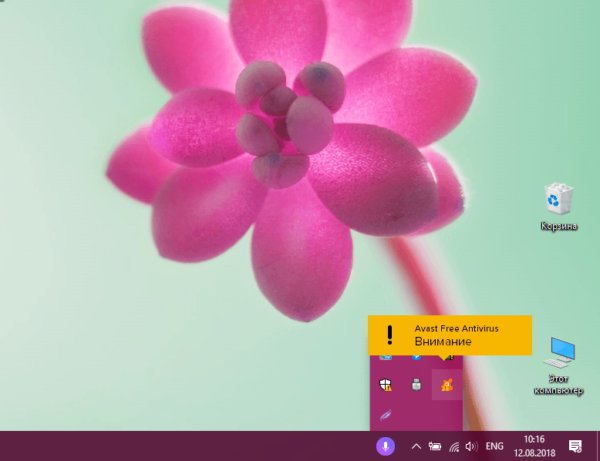
- Антивирусы обычно работают в фоновом режиме, чтобы быть всегда начеку и при необходимости заблокировать угрозу. Это означает, что открыть его можно через трей Windows (правая крайняя часть панели задач с датой, временем и другими значками). Кликаем по стрелке, направленной вверх, и на небольшой панели жмём на иконку Avast.
- Щёлкаем по вкладке «Приватность» со значком отпечатка пальцев. В синем меню выбираем блок «Защита веб-камеры».
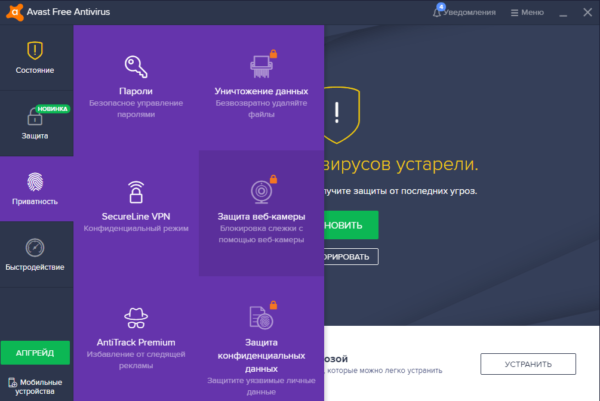
- Кликаем по зелёному переключателю, чтобы деактивировать опцию, и пытаемся открыть «вебку» в сторонней утилите либо в стандартной программе «Камера».
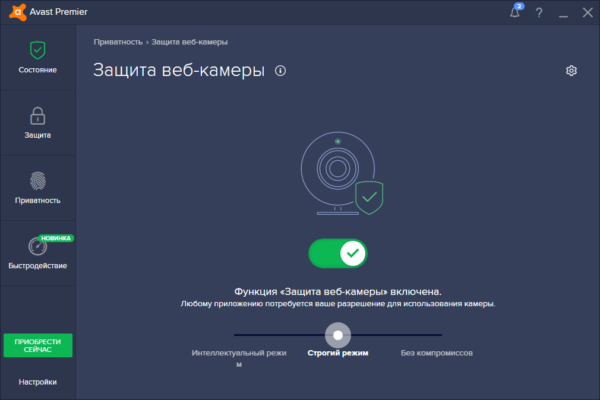
Обновление или установка драйвера
Самая распространённая причина неполадок с камерой — несвоевременное обновление её драйверов. Как сделать апдейт, опишем в инструкции:
- Запускаем «Диспетчер устройств» любым из методов, описанных в разделе «Как отключить веб-камеру на ноутбуке с Windows 10».
- Находим в перечне объект «Камеры» и раскрываем его двойным кликом. Нажимаем правой клавишей мыши на строку с нужным оборудованием и выбираем в списке опцию «Обновить драйвер». Запустить апдейт можно также, кликнув по пункту «Свойства» — появится новое небольшое окно, во второй вкладке которого нужно нажать на кнопку «Обновить драйвер».
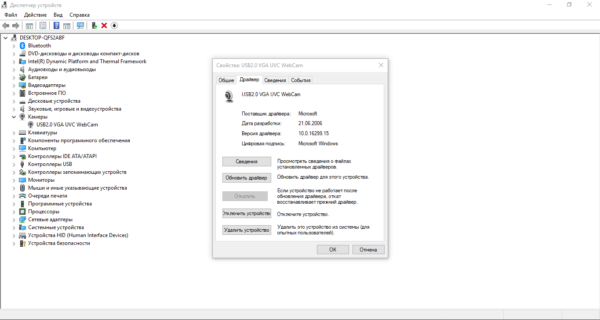
- В следующем окне нажимаем на ссылку для автоматического поиска.
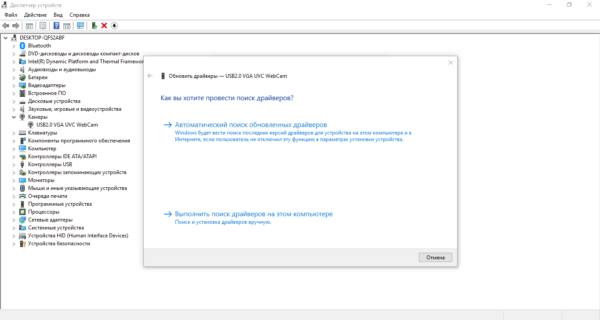
- Ждём, пока завершится процесс. Он займёт немного времени.
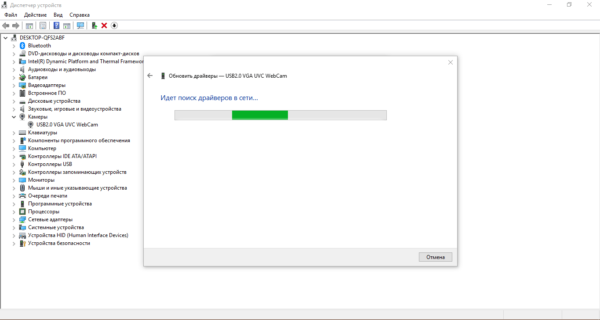
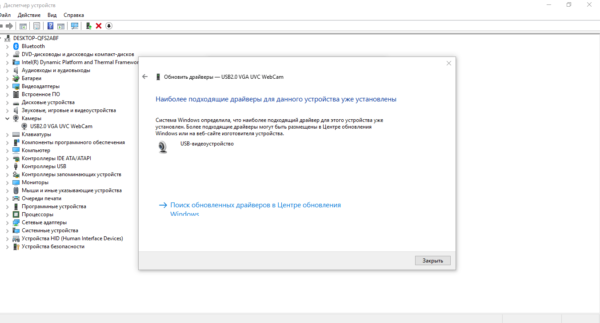
- В результате система либо найдёт, скачает и установит доступное обновление, либо уведомит вас, что на вашем устройстве уже стоят все актуальные драйверы.
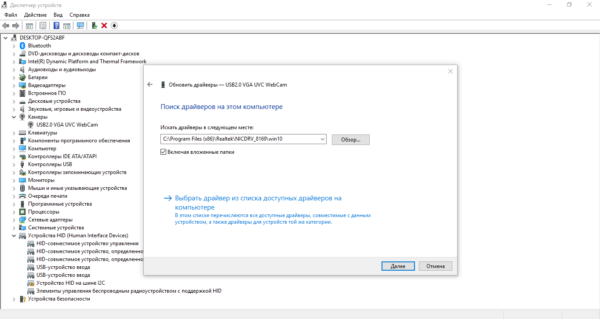
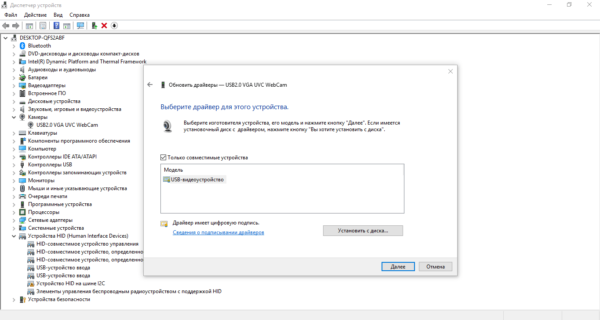
- Вы также можете вручную найти обновления на компьютере, чтобы убедиться, что драйверу точно не нужно обновление. Для этого вместо автоматического поиска в начальном окне выберите пункт «Выполнить поиск драйверов на этом компьютере». Снова кликните по «Выбрать драйвер из списка доступных на ПК».
- Если у вас есть диск или иной накопитель с драйверами вашей камеры, кликните по ссылке «Установить с диска».
- Подождите, пока завершится процедура. В результате появится сообщение о том, что система успешно провела инсталляцию драйверов. Теперь можно закрыть все окна, перезагрузить компьютер и попробовать запустить камеру снова.
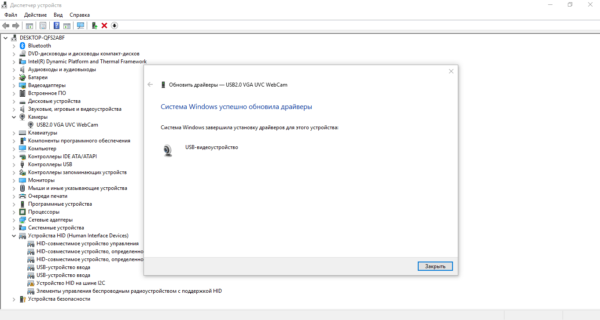
Откат до прежней версии драйвера
Если вы заметили, что «вебка» стала отказываться работать после недавнего обновления драйверов, выполните откат до предыдущей версии. Следующая процедура может помочь вам восстановить доступ к камере:
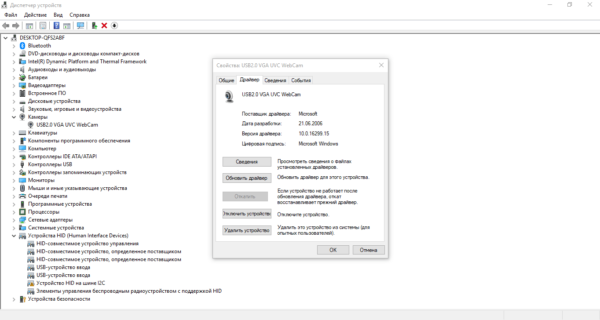
- Снова вызываем на дисплее «Диспетчер устройств». В контекстном меню видеоустройства, которое находится в разделе «Камеры», кликаем по опции «Свойства».
- Переключаемся на второй блок и в нём жмём на клавишу «Откатить». Нужно отметить, что некоторые драйверы не поддерживают откат. В этом случае кнопка имеет тусклый оттенок и становится некликабельной — сделать откат в этом случае не получится.
- Подтверждаем своё действие кликом на кнопку «Да».
- После процедуры проверяем, работает ли камера.
Удаление и повторное обнаружение веб-камеры
Если обычное обновление вам не помогло, сделайте немного иначе: удалите видеокамеру, а затем тут же верните её на место. При возвращении система сразу же установит устройство со всеми актуальными обновлениями. Как это сделать, опишем ниже:
- Запускаем «Диспетчер задач», используя окно «Параметры Windows» либо панель «Поиск». Подробная инструкция по запуску есть в разделе, посвящённом отключению веб-камеры.
- Кликаем по своему видеоустройству правой клавишей мыши, в дополнительном меню выбираем «Удалить устройство».
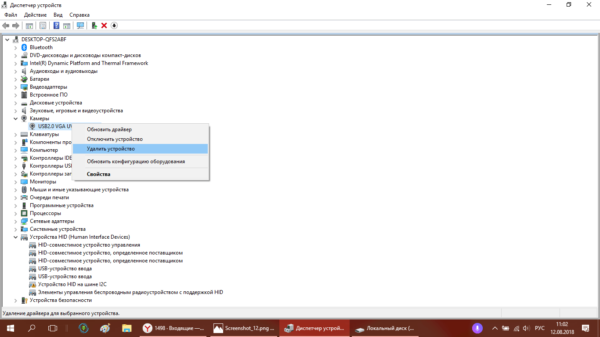
- В следующем окошке подтверждаем, что хотим на время избавиться от камеры. Вы увидите, что раздел «Камеры» пропал из перечня.
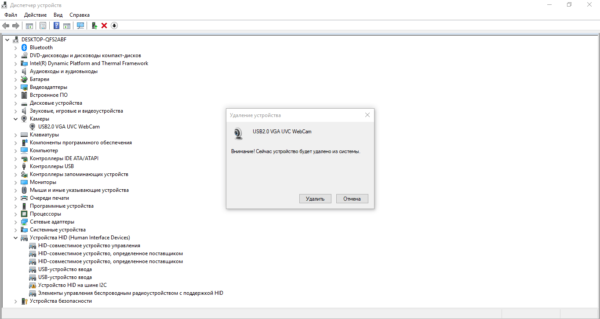
- Щёлкаем по ссылке «Действие» на верхней панели диспетчера и выбираем опцию «Обновить конфигурацию оборудования».
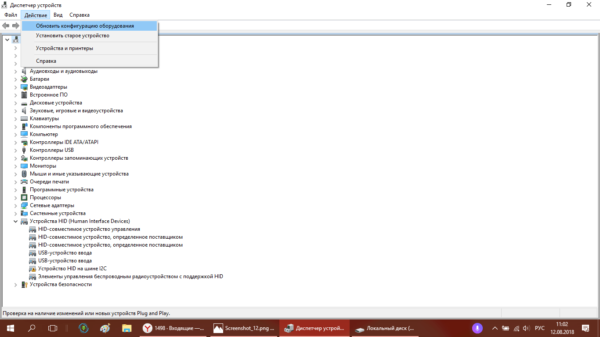
- Ждём, когда система найдёт заново устройства и обновит перечень. После этого можно пробовать снова запустить веб-камеру.
Устранение неполадки с кодом 0xA00F4246
После запуска утилиты «Камера» может открыться чёрное окно с уведомлением о том, что произвести запуск «вебки» не удаётся. При этом система попросит проверить, доступны ли новые версии драйверов, и сделать апдейт последних при их наличии. Код ошибки в этом случае — 0xA00F4246. Она возникает как со встроенными устройствами, так и со съёмными (внешними), которые подключаются отдельно.
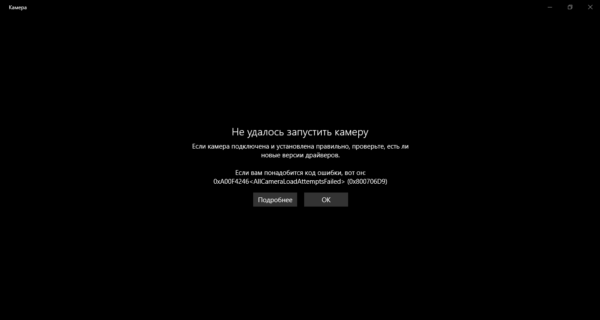
Если вы столкнулись с этой проблемой, скорее всего, ваша камера не будет работать и в остальных утилитах, которым она необходима, например, в «Скайпе». Устранить неполадку простым обновлением драйверов, к сожалению, не получится. Выход из ситуации — небольшая процедура по редактированию реестра в системном приложении Windows:
- Запустите редактор реестра. Сделать это довольно просто: нажмите клавиши Win и R и в небольшом окне введите по буквам слово regedit. После этого сразу нажмите на ОК либо Enter, чтобы система выполнила заданную команду.
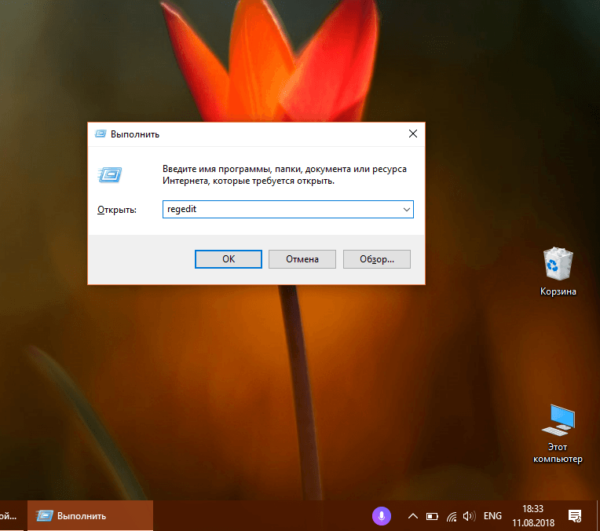
- В небольшом системном окне Windows подтвердите разрешение редактору реестра вносить изменения на компьютере.
- На левой панели окна появится список из нескольких веток. Выберите третью — HKEY_LOCAL_MACHINE. Запустите её двойным кликом и откройте папку SOFTWARE.
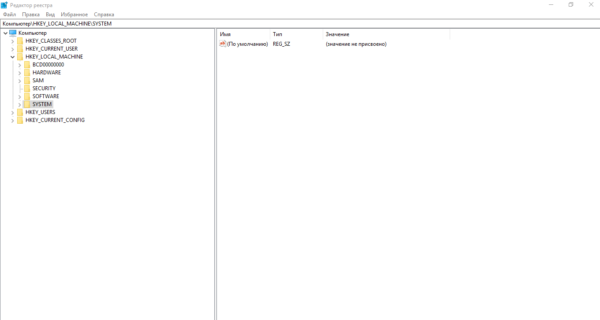
- Перейдите в папку Microsoft, а затем — в Windows Media Foundation.
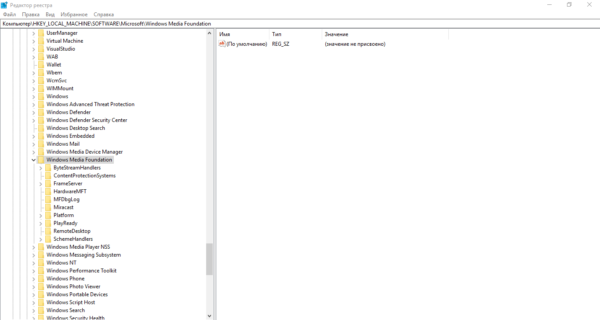
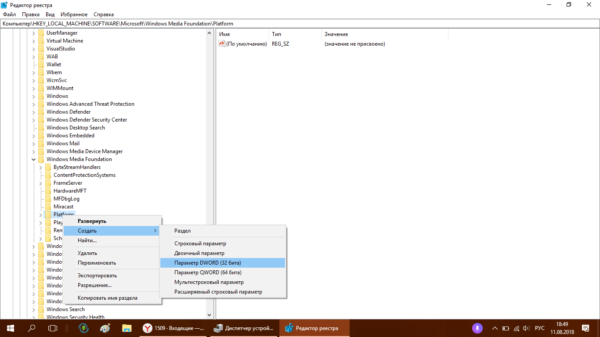
- В последней папке нажмите правой кнопкой на блоке Platform и в небольшом меню наведите стрелку на пункт «Создать». В следующем перечне выберите «Параметр DWORD».
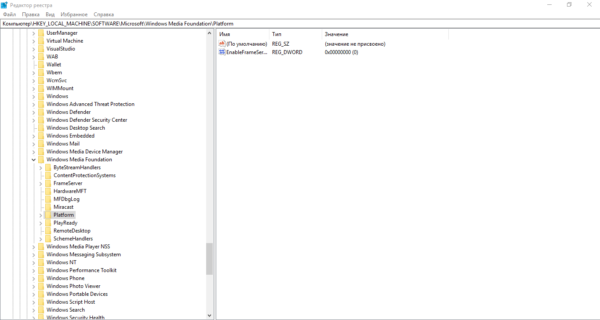
- В качестве имени созданного параметра используйте EnableFrameServerMode.
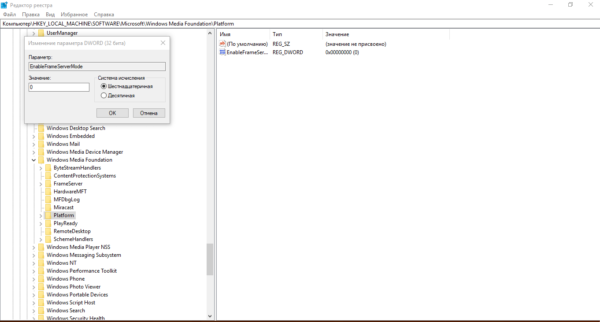
- Откройте его двойным кликом левой кнопки мыши. В появившемся окне задайте созданному параметру значение 0. Для сохранения изменений нажмите ОК.
- Закройте окно редактора, отключите все открытые приложения и перезапустите ПК.
- Когда устройство запустится, проверьте, решена ли проблема с утилитой «Камера».
Видео: что предпринять, если появилась ошибка с номером 0xA00F4246 при запуске «Камеры»
В систему Windows 10 встроена специальная утилита «Камера», которая позволяет запускать «вебку». В этой программе пользователи ПК снимают видео и делают фотографии. Чтобы веб-камера включалась в других стандартных и сторонних программах, нужно разрешить им пользоваться ей в настройках конфиденциальности, которые доступны в окне «Параметры Windows». Если ваша камера не хочет запускаться ни в стандартных, ни в сторонних утилитах, попробуйте обновить её драйверы в «Диспетчере устройств», а также проверьте, не блокирует ли её работу антивирус.
- Автор: Екатерина Васильева
- Распечатать
Как найти камеру на ноутбуке и простая инструкция по ее включению
Ноутбук
На чтение 6 мин Опубликовано 14.12.2020
Последние модели ноутбуков и домашних планшетов оснащены вебками. Это делается для того, чтобы пользователь не покупал дополнительное оборудование, а имел возможность использовать видеосвязь изначально. Но у пользователя сразу после покупки практически нет возможности использовать фото и видео. Сначала надо включить камеру на ноутбуке и разобраться, как с ней работать.
Почему камера не работает изначально
Видео или фото не работает сразу после включения ноутбука – это распространенный запрос в поисковых системах. Чтобы использовать ее в первый раз, нужно пройти через процедуру настройки и обновления программного оборудования, если это потребуется.
На современных моделях есть кнопка аппаратного включения. По умолчанию устройство для видеосвязи отключено, поэтому сначала его необходимо включить. В современных операционных системах, помимо этого, нужно выдать все необходимые разрешения программам, которые будут работать с видео.
Разрешения касаются как браузера, так и части приложений. На сайте в правом или левом углу, в зависимости от программы, будет появляться оповещение, в котором пользователь должен согласиться на использование средств для записи изображения. Только после этого она будет работать.
Второй важный момент – обновление драйверов. В 90 % случаев проблема возникает с самого начала из-за того, что система не смогла найти необходимое ПО, чтобы ее запустить. Нужно вручную пройти в Диспетчер устройств, а затем удалить строку. После этого девайс перезагружается, и должен пойти процесс установки драйвера.

Как найти камеру на ноутбуке
Физически камера расположена в середине верхней части экрана ноутбука. Небольшая точка посреди пластика – ее сложно заметить, пока она не включена. Как только пользователь включает запись изображения или фотографию – точка загорается белым и становится более заметной.
В Windows видео можно включить через приложение: Win + Q – Камера. В Диспетчере устройств есть отдельная строка.
Как включить веб-камеру ноутбука
На ноутбуках большинство стандартных операций можно производить горячими клавишами. В случае с записью видео это:

В части моделей производители могут менять расположение горячих клавиш, поэтому сначала нужно найти значок, на котором изображена камера. Некоторые модели Lenovo выполняют команды без зажатия кнопки Fn, но большинство – только после нажатия комбинации «Fn + командная клавиша».
Перед тем, как нажимать на горячие клавиши, рекомендуется ознакомиться с инструкцией к ноутбуку. Она есть на официальном сайте производителя. Для модельного ряда рекомендации отличаются. Если это не помогло, необходимо включить вебку в оболочке системы.
Виндовс 7
В Windows 7 камера включается через панель устройств. Необходимо вызвать командную строку, написать «control printers» и найти камеру. Она находится на видном месте. ПКМ, затем включить. Изображение должно появиться. Если нет – не выданы все необходимые разрешения или «железо» работает некорректно.
В Win 7 нет необходимости выдавать дополнительные разрешения, когда запускается приложение или страница в браузере. Это нововведение последней версии оболочки. Там видео или фото начинает идти сразу, как только идет переход на доверенный сайт.

Виндовс 10
В Windows 10 разработчики поставили вопрос конфиденциальности личных данных на первое место – по крайней мере, с камерой. Включить ее можно следующим образом:
- Win + I.
- Конфиденциальность.
- Камера.
- Изменить использование.
Пользователь может задать разрешение на использование устройства или запретить его включать в определенных приложениях. Также можно настроить автоматическое отключение и запреты на определенный софт, чтобы избежать лишней нагрузки на ноутбук и не передавать свое изображение куда-то еще.

В Windows 10 пользователи могут дополнительно настроить параметры конфиденциальности и отключение доступа к видео для всех приложений или для части из них. Это позволяет регулировать приватность и включить доступ только для того софта, который используется для видеосвязи.
Юзеры, которые заботятся о своей кибербезопасности, могут полностью выключить доступ к изображению – для любого сайта или приложения. Это делается через специальную строку в настройках. Так невозможно будет получить разрешение и как-либо включить камеру. Запуск трансляции состоится только в случае, если пользователь сам добавит приложение или сайт в исключения.
Как проверить работу камеры
Проверить работу устройства можно тремя способами:
- через приложение Windows;
- Webcammitest;
- Webcamtect.
Приложение в системе Windows – аналогично тому, что стоит на телефонах. После нажатия комбинации «Win+Q» появляется поисковая строка, в ней нужно написать «камера» – появится приложение. После запуска можно проверить, все ли в порядке. Этому приложению не нужны дополнительные разрешения.Если вебка не работает в приложении – значит, проблема в программном обеспечении либо самом устройстве.

Webcammitest – сервис для проверки стабильности работы вебки. Сразу после захода на сайт нужно кликнуть по кнопке проверки. Если все нормально – сайт запросит разрешение на использование изображения, и через несколько секунд появятся кадры. Webcamtest – работает по аналогичной схеме с предыдущим приложением. Единственное отличие – пользователь сразу после перехода на сайт должен будет подтвердить использование записывающих средств.
Что делать, если вебкамера не работает
Если камера не работает, нужно искать проблему по следующей схеме:
- проверить, все ли включено;
- проверить выданные разрешения;
- проверить драйвера;
- проверить само устройство.
Сначала определяем, включена ли она. На стандартных моделях ноутбуков все просто – если сам значок горит, значит, она работает и должна показывать изображение. Если нет – она выключена, и нужно ее включить. Разрешения – важный момент. После захода на сайт и включения связи в браузере появится всплывающее окно с оповещением: «Разрешить или запретить использование устройства» – «Разрешить». То же должно быть в приложении, но уже в настройках.
Если устройство включено, и все разрешения получены, то нужно проверить драйверы. «Мой Компьютер» – «Управление» – «ДИСПЕТЧЕР устройств». В разделе «Камера» будет устройство. Если там есть желтый восклицательный знак – нужно обновить драйвера. Если строчка отображается серым: ПКМ – включить.
Только когда все предыдущие способы не получились, нужно искать проблему в устройстве. Возможно, конфликтует версия системы и устройства, придется переустанавливать Windows. Если и это не помогло – нужно обращаться в сервисный центр.
Важно! Камера может быть выключена через настройки BIOS. Это редкая проблема, которая встречается менее чем у 5 % пользователей. Чаще всего в БИОСЕ строчки нет.