
Как восстановить удаленные фотографии с «Google Фото»
В нашей статье опишем способы создания резервных копий фотографий и видео для различных видов операционных систем в «Google Фото». Рассмотрим способы восстановления удаленных данных.
- Введение
- Коротко о приложении «Google Photos»
- Создание резервной копии и восстановление содержимого с ее помощью
- Как включить функцию резервного копирования
- Резервное копирование фото и видео материалов для компьютеров
- Сервис «Автозагрузка и синхронизация»
- Загрузите фотографии и видео в «Google Photos» посредством веб-браузера
- Восстановление фото и видео в «Google Photos» на персональном компьютере
- Восстановление фото и видео в «Google Photos» на мобильном устройстве
Введение
Постепенный массовый перевод большинства видов данных в «Интернет» и использование ресурсов сети для их распространения, помимо множества положительных моментов, имеет ряд недостатков, одним из которых является непредвиденная потеря пользовательских данных на просторах сети.
Одним из известных хранилищ цифровых изображений и видеоматериалов несомненно выделяется приложение «Google Photos», которое считается просторным и надежным хранилищем пользовательских композиций. Однако и в данном ресурсе, исходя из различных причин, может происходить пропажа содержимого.
Поэтому далее в нашей статье мы постараемся описать основные варианты создания резервных копий пользовательских фото и видео материалов для различных видов операционных систем в «Google Photos» и представим способы по восстановлению удаленных данных.
Перейти к просмотру

Коротко о приложении «Google Photos»
Одной из важнейших областей задействования разнообразных видов стационарных и мобильных персональных компьютерных устройств несомненно стоит назвать применение последних для реализации пользователями собственных художественных навыков при создании различных снимков и видеосюжетов.
Особенно, в настоящее время, пользователями массово используются мобильные телефоны, которые имеют простой и удобный механизм моментального создания снимков и видеозаписей, при такой необходимости. Возможности телефонов по созданию пользовательских фото и видеосюжетов уступают способностям профессиональных камер, но позволяют создавать изображения достаточно высокого качества, полностью пригодного для повседневного использования и создания собственных альбомов высокого уровня.
Между тем, популярность применения мобильных телефонов для создания собственных сюжетов получила настолько высокую популярность, что энтузиастам фотосъемки часто не хватает доступной памяти мобильных телефонов (несмотря на способность смартфонов увеличивать общую память устройства за счет использования разнообразных карт памяти), поскольку хранение фотографий и видеоматериалов занимает большую часть памяти телефона, чем создает для пользователей серьезное затруднение.
Однако облачное сетевое хранилище решает эту проблему очень легко. Когда пользователям недостаточно, имеющейся в их распоряжении, памяти, они могут напрямую перемещать собственные цифровые фото и видео композиции с телефона в облачное хранилище.
Если обратиться к гигантам в области технологии хранения и обработки фотографий, то корпорация «Google» несомненно является одним из лидеров в данной индустрии. С момента первого представления в 2015 году, инструмент «Google Photos» в составе приложений «Google» играет значительную роль в качестве поставщика фото услуг, включая сервис обмена и хранения изображений и видеоматериалов.
«Google Photos» содержит разнообразные функции. И в случае ошибочного удаления какой-либо композиции позволяет вернуть утраченные материалы обратно способами, которые мы рассмотрим в следующих разделах.
Перейти к просмотру
Создание резервной копии и восстановление содержимого с ее помощью
Облачное хранилище «Google» предполагает использование инструмента резервного копирования, способного выполнять в автоматическом режиме сохранение отмеченных фотографий и видео композиций, переданных посредством возможностей информационной сети «Интернет», на удаленные сервера корпорации, для восстановления необходимых материалов из созданной копии в случае необходимости.
Переоценить преимущества резервного копирования при работе с фотографиями довольно сложно. Применив инструмент автозагрузки и синхронизации, пользователи получат мгновенное сохранение своих созданных снимков и видео композиций в библиотеку «Google Photos». Все материалы, загруженные пользователем с устройства, будут доступны только ему, пока пользователь, по своему усмотрению, не решит поделиться содержимым. А также любые изменения, выполненные на любом из синхронизированных с «Google Photos» устройств, будут немедленно применены и к пользовательской библиотеке хранилища, что позволяет мгновенно реагировать на увеличение пользовательских файлов и вовремя обновлять их копии в приложении.
Перейти к просмотру
Как включить функцию резервного копирования
Пользователи часто используют для создания, обработки, обмена, распространения и хранения разнообразные виды компьютерных устройств, для каждого из которых существует собственный особый способ создания резервной копии медиа данных. Далее мы рассмотрим способ для персональных компьютеров и ноутбуков, а также для смартфонов, операционные системы которых имеют определенные отличия друг от друга.
Резервное копирование фото и видео материалов для компьютеров
Создать резервную копию снимков и видеофайлов в приложении «Google Photos» на пользовательском стационарном компьютере можно двумя способами:
- Установите сервис «Автозагрузка и синхронизация», позволяющий осуществлять автоматическое резервное копирование фотографий с компьютера (как с устройств «Mac», так и компьютеров на базе «Windows»), подключенных камер и «SD-карт».
- Загрузите фотографии и видео посредством веб-браузера.
Сервис «Автозагрузка и синхронизация»
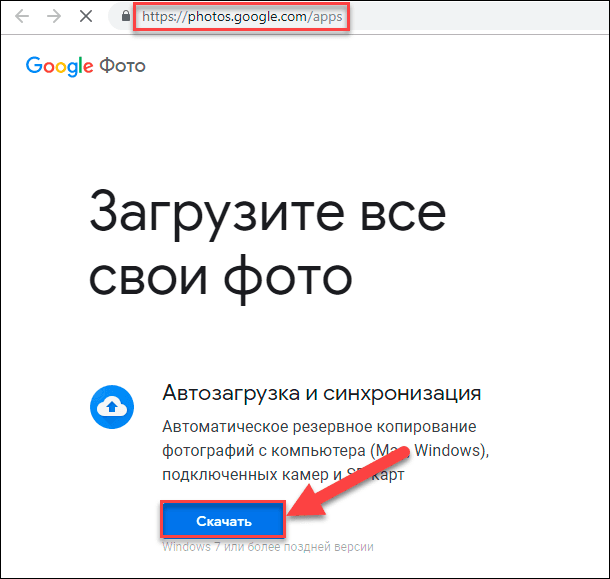
Шаг 1. На своем компьютере откройте любой веб-браузер и с официальной страницы «Google Photos» загрузите и установите приложение Автозагрузка и синхронизация. Весь процесс не займет много времени и будет завершен в течение нескольких минут.
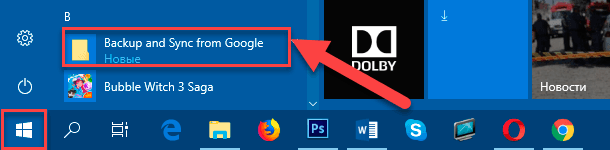
Шаг 2. Запустите приложение «Автозагрузка и синхронизация» из главного пользовательского меню «Windows». Нажмите на кнопку «Пуск», расположенную на «Панели задач» в нижнем левом углу рабочего стола, а затем при помощи бегунка полосы прокрутки отыщите и выберите раздел «Backup and Sync from Google».
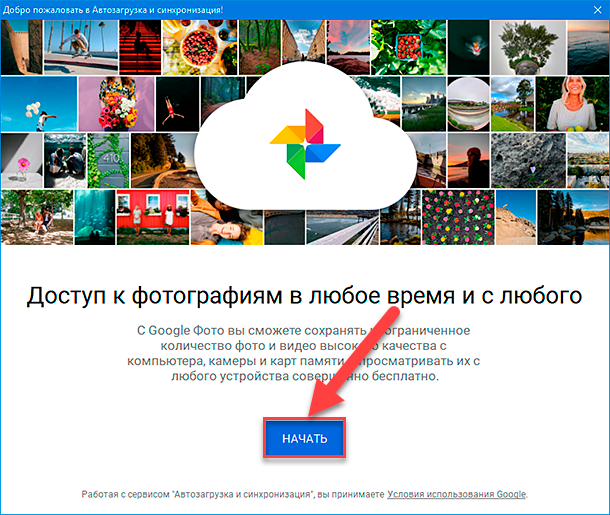
Шаг 3. В открывшемся окне сервиса нажмите на кнопку «Начать».
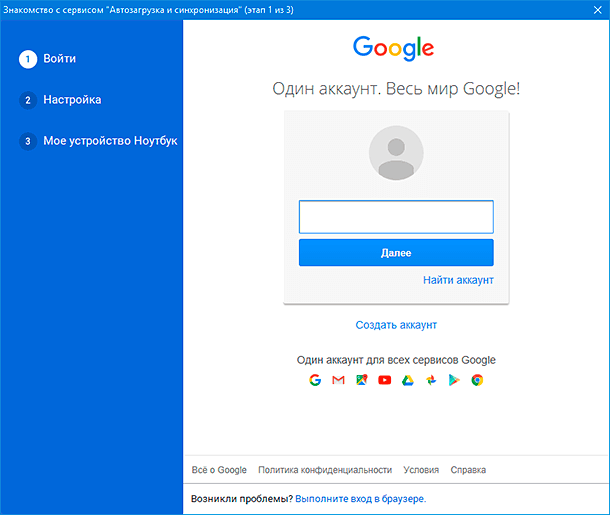
Шаг 4. На первом этапе сервис «Автозагрузка и синхронизация» предложит пройти простую процедуру по входу в систему под собственной учетной записью «Google», которую пользователь использует для «Google Photos». Введите свои регистрационные данные и завершите стандартную процедуру входа.
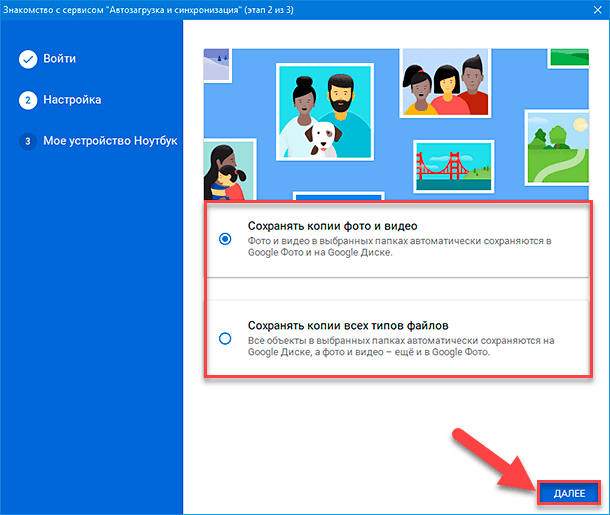
Шаг 5. На втором этапе необходимо настроить сервис и задать приемлемые параметры сохранения копий фото и видео файлов, ограниченные лишь медиа данными или включающими все возможные типы файлов. Установите индикатор выбора (точку) в ячейке рядом с соответствующим разделом и нажмите кнопку «Далее» для продолжения.
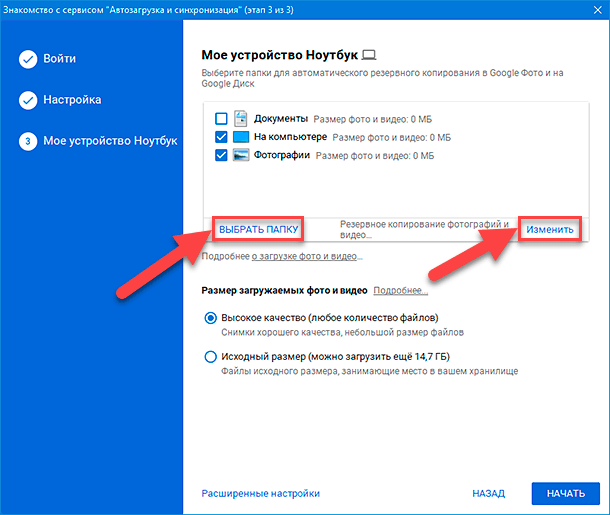
Шаг 6. На следующем этапе укажите папки для автоматического резервного копирования в «Google Photos» и «Google Drive». Можно остановиться на предустановленных в сервисе вариантах или выбрать папки самостоятельно, нажав не текстовую ссылку «Выбрать папку».
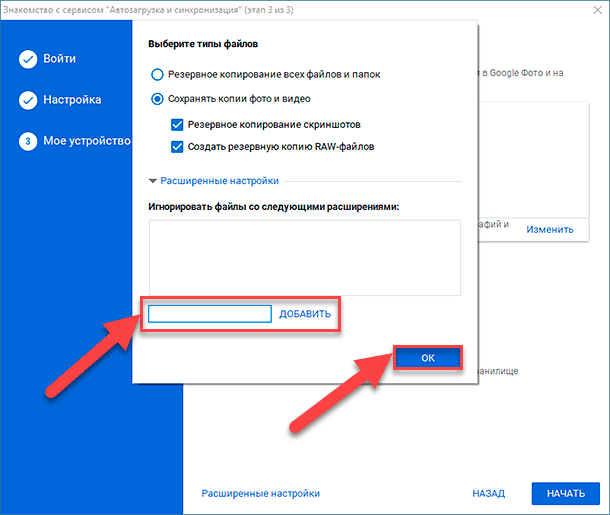
Использование текстовой ссылки «Изменить» позволит выбрать другой вариант настроек резервного копирования, а также добавить отдельные исключения, которые сервис будет игнорировать при создании копий. Укажите файлы-исключения в ячейке «Добавить» и нажмите на кнопку «ОК» для сохранения изменений.
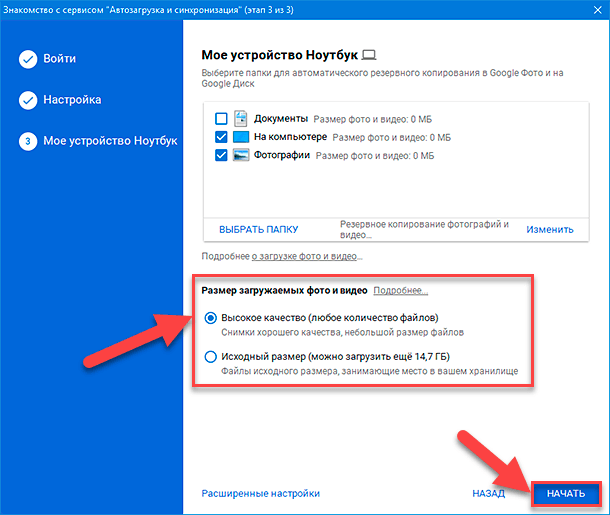
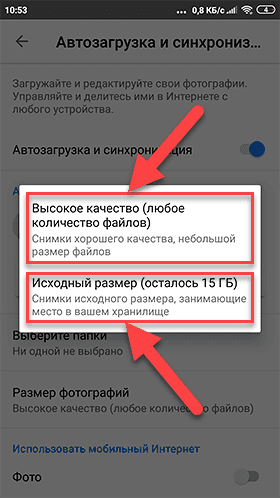
В разделе «Размер загружаемых фото и видео» необходимо выбрать подходящий вариант качества копий. В зависимости от выбора пользователя, размер хранилища может быть, как безразмерным, позволяющим сохранять неограниченное количество снимков и видеозаписей, так и иметь ограничение в пределах пятнадцати гигабайт при выборе исходного качества фото и видео файлов. Поставьте в соответствующей ячейке точку, подтверждающую конкретный выбор, и нажмите на кнопку «Начать».
Теперь в автоматическом режиме сервис «Автозагрузка и синхронизация» будет создавать и хранить резервные копии в приложениях «Google Photos» и «Google Drive» каждого из файлов в выбранных папках.
Дополнительно, необходимо выполнить настройку сервиса и выбрать вариант управления резервными копиями файлов при удалении оригинала. Поэтому нажмите на кнопку «Отображать скрытые значки», расположенную на «Панели задач» в нижнем правом углу рабочего стола, и во всплывающей панели щелкните кнопку «Автозагрузка и синхронизация от Google», представленную в виде облака со стрелкой.

Во всплывающем окне управления нажмите на три вертикальные точки, расположенные в правом вернем углу окна, отвечающие за вызов контекстного меню, в котором из представленных вариантов выберите раздел «Настройки».
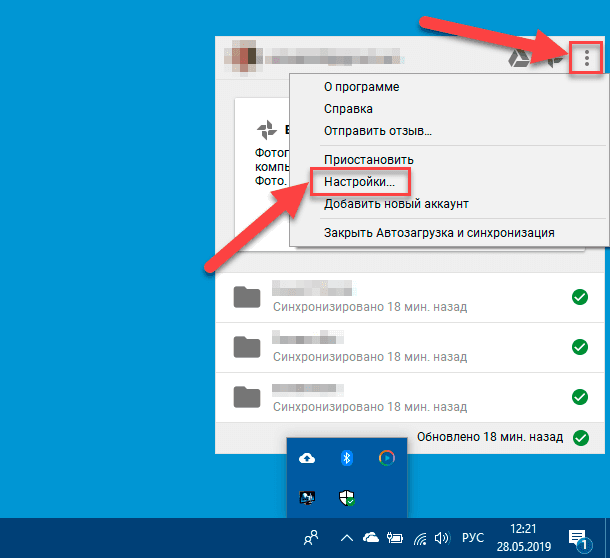
На странице настроек сервиса отыщите раздел «Удаление объектов» и нажмите на стрелку, открывающую вложенное меню предустановленных параметров.
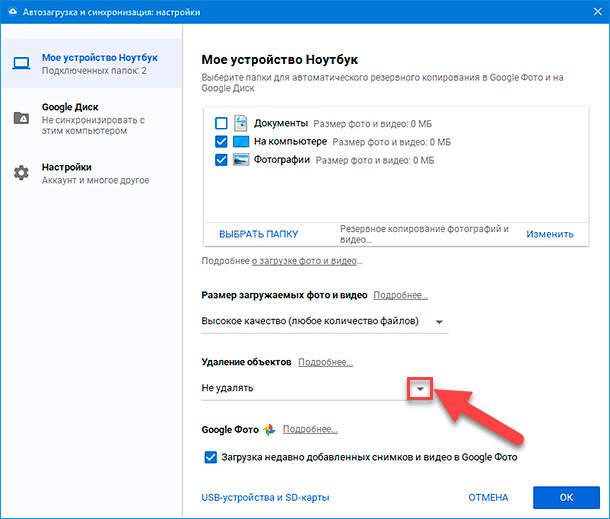
Выберите один вариант, каждый из которых настроен на исполнение определенных действий:
«Удалять» – при удалении файла на компьютере, он будет также удален и с других ресурсов;
«Не удалять» – при удалении файла, его резервные копии остаются;
«Спрашивать перед удалением» – будет выполнен запрос перед каждым удалением файла.
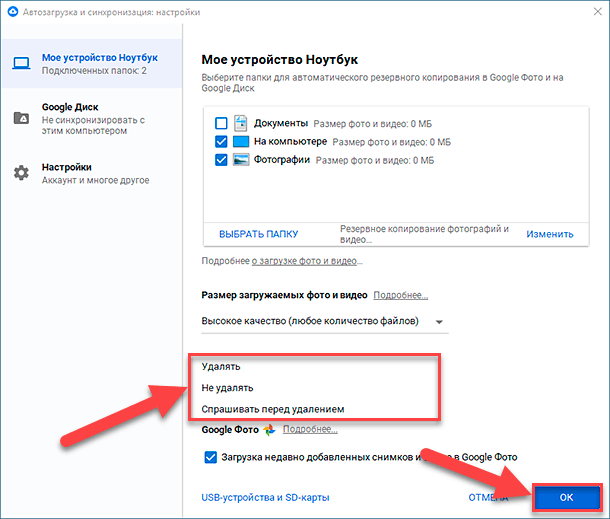
Теперь нажмите кнопку «ОК» для сохранения внесенных изменений.
Загрузите фотографии и видео в «Google Photos» посредством веб-браузера
Данный процесс не сложен и потребует от пользователя исполнения нескольких простых шагов.
Шаг 1. Откройте любой веб-браузер и перейдите на официальную страницу приложения.
Шаг 2. В правом верхнем углу страницы нажмите на текстовую ссылку «Загрузить».
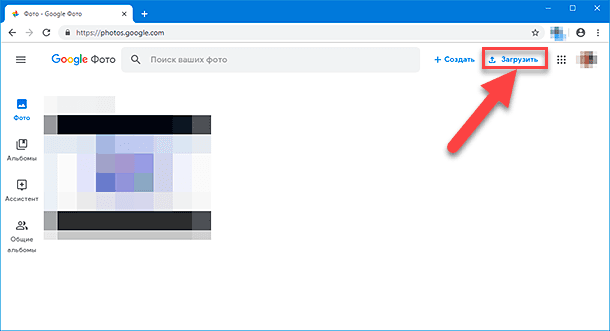
Шаг 3. Найдите и выберите необходимые фотографии и видеосюжеты стандартным способом.
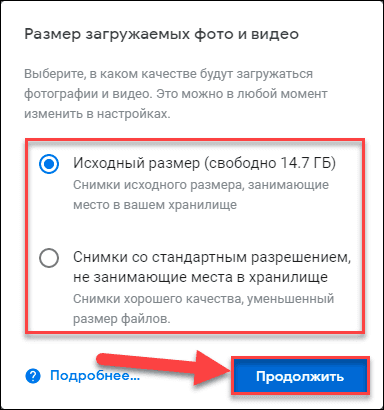
Шаг 4. Затем укажите загружаемый размер фото и видео файлов, установив точку в ячейке рядом с одним из двух возможных вариантов, и нажмите на кнопку «Продолжить».
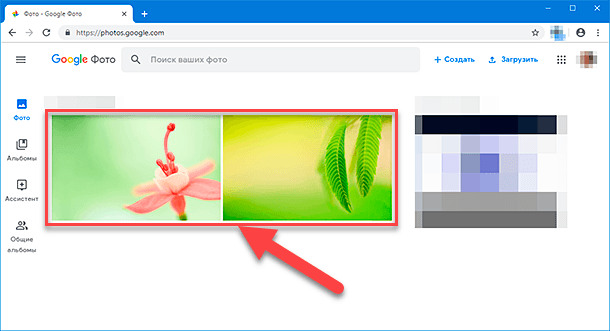
Теперь ваши файлы загружены в приложение «Google Photos» и могут быть просмотрены в нем на любом устройстве.
Резервное копирование фотографий и видео сюжетов для смартфонов
Включить функцию резервного копирования снимков и видео, снятых камерой мобильного устройства пользователя, можно при помощи нескольких простых шагов. Данный алгоритм практически идентичен и подходит как для устройств на базе операционной системы «Android», так и «iOS». В качестве примера мы покажем процесс включения функции резервного копирования на устройстве с системой «Android».
Шаг 1. Откройте на мобильном устройстве приложение «Google Photos» и убедитесь, что вход в систему был осуществлен удачно.
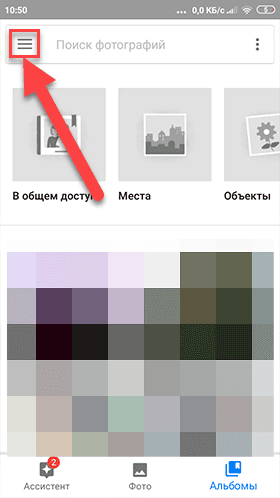
Шаг 2. На странице приложения нажмите на кнопку доступа в главное меню, расположенную в левом верхнем углу экрана, и представленную в виде трех горизонтальных полос, находящихся одна над другой.
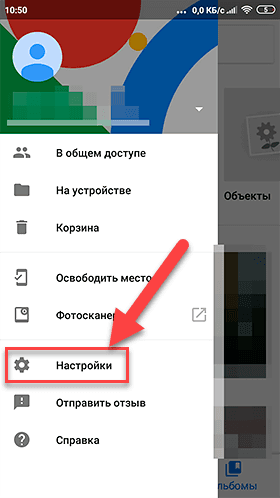
Шаг 3. В контекстном меню приложения выберите из возможных вариантов раздел «Настройки».
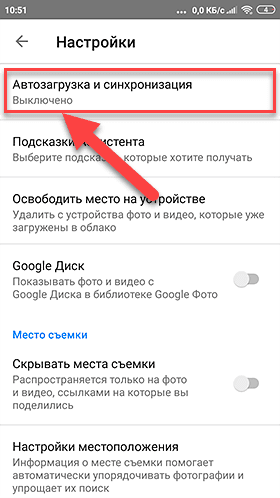
Шаг 4. На странице настроек «Google Photos» нажмите на раздел «Автозагрузка и синхронизация», расположенный в верхней части списка.
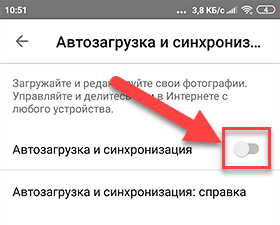
Шаг 5. Щелкните переключатель раздела «Автозагрузка и синхронизация» и он изменит свое отображение с фонового на активное (станет синего цвета).
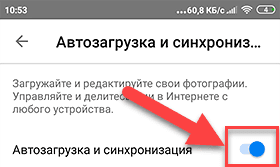
Теперь функция «Автозагрузка и синхронизация» будет включена и начнет выполнять автоматическое резервное копирование пользовательских фото и видео материалов на связанный аккаунт.
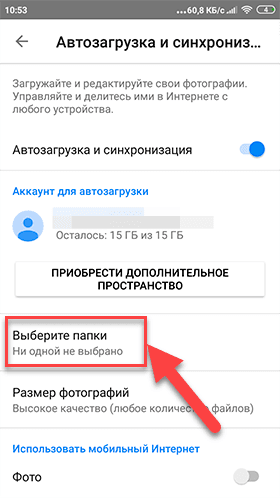
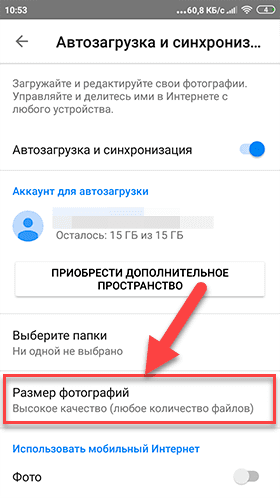
Также на странице раздела «Автозагрузка и синхронизация» пользователи могут дополнительно добавить отдельные папки, которые будут синхронизироваться с пользовательской библиотекой, и установить размер фотографий, выбрав соответствующее качество из доступных вариантов.
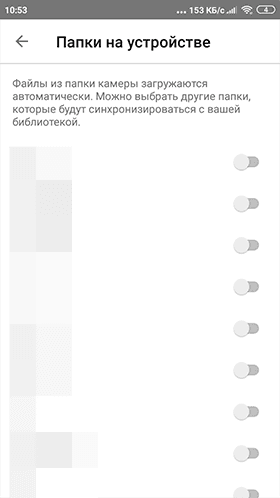
Нажмите раздел «Выберите папки» для перехода на страницу выбора.
В представленном списке папок отметьте необходимые, щелкнув соответствующие переключатели напротив каждой из них, и убедитесь, что расцветка переключателей изменилась с фоновой на окрашенную.
Затем вернитесь на страницу «Автозагрузка и синхронизация» и выберите раздел «Размер фотографий».
Теперь примените любой вариант качества изображений, которое будет использоваться для резервного копирования.
На этом все действия по включению и настройке функции «Автозагрузка и синхронизация» на мобильном устройстве закончены.
Использование представленных способов создания резервных копий на разных вариантах операционных систем и видов устройств позволит в автоматическом режиме сохранить пользовательские фотографии и видеоматериалы из отмеченных папок и предоставлять к ним прямой доступ по первому требованию. В случае неожиданной утраты или ошибочного удаления снимков или видео файлов пользователю будет лишь необходимо перейти в приложение «Google Photos» на любом устройстве и скачать искомые копии файлов без ограничения.
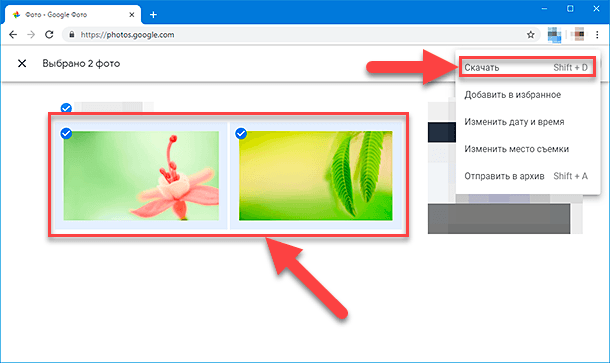
С этой целью войдите в приложение «Google Photos», например, используя веб-браузер на персональном компьютере. Теперь отметьте нужные файлы и нажмите на кнопку «Дополнительные действия», представленную в виде трех вертикальных точек и расположенную в правом верхнем углу страницы приложения. Затем во всплывающем контекстном меню выберите раздел «Скачать» или используйте прямое сочетание клавиш «Shift + D».
Простое восстановление удаленных фото и видео файлов в приложении «Google Photos»
Использование «Google Photos» значительно упрощает процесс упорядочивания, обмена и хранения изображений и пользовательских видеосюжетов, а также приложение обладает встроенным инструментом восстановления в случае ошибочного или намеренного удаления файлов. Таким инструментом выступает системная служба «Корзина», которая хранит удаленные файлы в течение шестидесяти дней, позволяя восстановить их при необходимости. Пошаговый алгоритм восстановления файлов из Корзины имеет некоторые отличия для персональных компьютеров и мобильных устройств. Далее мы рассмотрим оба способа для каждого из устройств.
Восстановление фото и видео в «Google Photos» на персональном компьютере
Процедура восстановления из «Корзины» не займет много времени и содержит лишь несколько пошаговых действий.
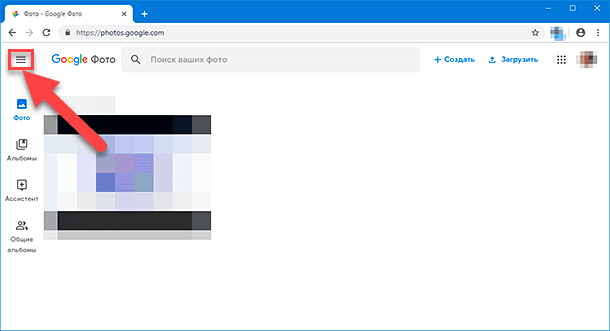
Шаг 1. Откройте в своем веб-браузере официальную страницу приложения «Google Photos». В левом верхнем углу страницы нажмите на кнопку «Главное меню», представленную в виде трех горизонтальных полос, расположенных одна над другой.
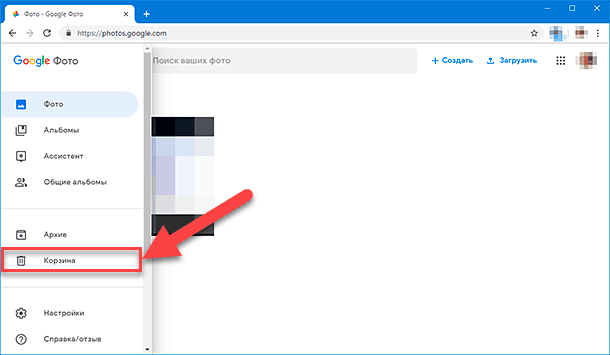
Шаг 2. В списке доступных разделов меню приложения выберите вариант «Корзина».
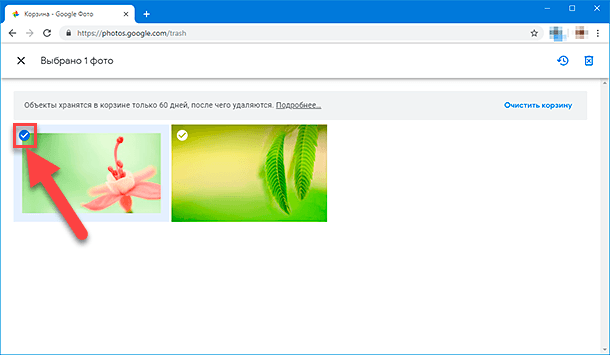
Шаг 3. На странице будут отображены все удаленные элементы. Наведите курсор на объект, который планируете восстановить, и нажмите на появившуюся фоновую кнопку в левом верхнем углу эскиза изображения или видеоролика. После выбора, кнопка изменит свой цвет.
Шаг 4. В правом верхнем углу страницы приложения «Google Photos» нажмите на кнопку «Восстановить» с изображенной на ней круговой стрелкой.
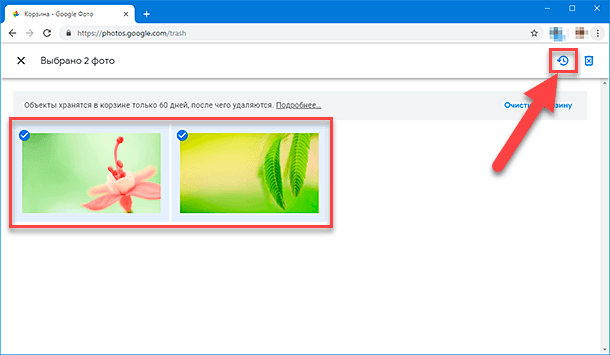
Выбранные элементы будут незамедлительно восстановлены в пользовательскую библиотеку «Google Photos» и добавлены в другие альбомы, в которых они располагались до удаления.
Восстановление фото и видео в «Google Photos» на мобильном устройстве
Если пользователь удалил элемент и возникла необходимость вернуть его обратно, то нужно выполнить следующий пошаговый алгоритм.
Примечание. Данная процедура восстановления также полностью подходит для устройств с операционной системой «iOS».
Шаг 1. Откройте на мобильном устройстве приложение «Google Photos» и выполните вход в систему под своей учетной записью.
Шаг 2. После запуска приложения нажмите на кнопку главного меню в левом верхнем углу экрана (три горизонтальных полосы).
Шаг 3. В открывшейся панели меню выберите раздел «Корзина».
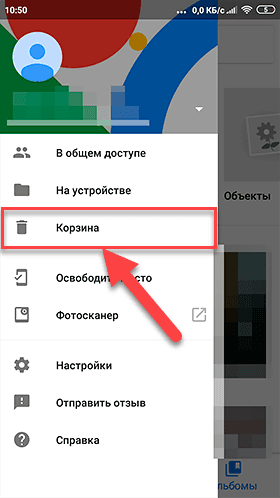
Шаг 4. Все удаленные файлы, находящиеся в «Корзине», будут представлены здесь и доступны для дальнейшего взаимодействия.
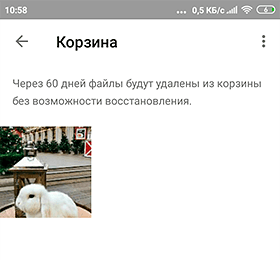
Нажмите и удерживайте фотографию или видео композицию, которую хотите восстановить, пока в верхнем левом углу эскиза не появится подтверждающий символ (синий круг с белой птичкой внутри), а затем нажмите на кнопку «Восстановить» (круговая белая стрелка в правом верхнем углу экрана).
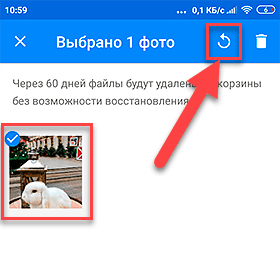
Выбранный элемент (или группа элементов) будет возвращен в галерею мобильного устройства, библиотеку «Google Photos» и другие альбомы, где он был представлен.
Восстановление фото и видео в «Корзине Windows» на персональном компьютере
Иногда удаленные фотографии и видеоматериалы можно отыскать в «Корзине Windows» при соответствующей настройке, когда файлы не удаляются непосредственно сразу напрямую, а остаются неограниченное время в хранилище. С целью отыскать и восстановить удаленные фото и видео элементы выполните следующие действия.
Шаг 1. Откройте безопасное хранилище удаленных файлов «Корзина Windows» любым способом. Например, щелкните дважды левой кнопкой мыши по ярлыку «Корзина Windows» на рабочем столе.
Шаг 2. Проверьте содержимое корзины и выделите необходимые файлы стандартными способами выделения.
Шаг 3. Щелкните по выделенным объектам правой кнопкой мыши и во всплывающем контекстном меню выберите раздел «Восстановить». Или нажмите на кнопку «Восстановить выделенные объекты» на главной ленте вкладки «Средства работы с корзиной».
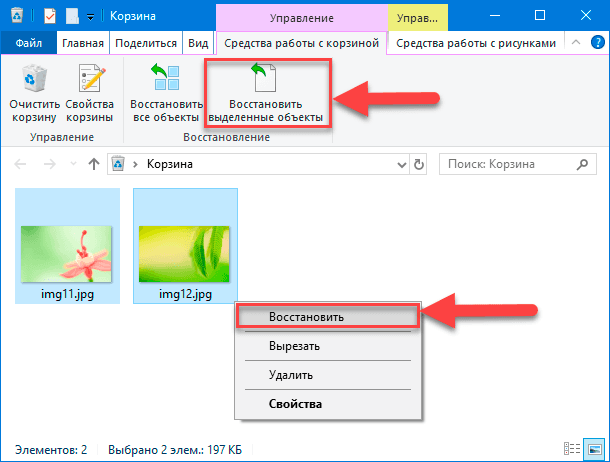
Выделенные пользовательские файлы будут незамедлительно восстановлены.
Дополнительно на нашем видеоканале можно ознакомиться с методами восстановления случайно удаленных видео файлов с жесткого диска, «USB» флэш накопителя, карты памяти или устройства под управлением системы «Android» в обзорном руководстве: «Как восстановить видео файл программой для Windows 10, на Android смартфоне или планшете в 2019».
Перейти к просмотру
Восстановление удаленных изображений и видеозаписей сторонним программным обеспечением
Как уже говорилось ранее, для постоянного хранения разнообразных цифровых файлов (в том числе фотографий и видео композиций) требуется много свободного дискового пространства, дефицит которого особо ощутим на мобильных устройствах. И для его увеличения, активно используются различные карты памяти.
Когда происходит непреднамеренное, ошибочное или запланированное удаление определенных файлов, то благодаря возможностям приложения «Google Photos» такие файлы можно восстановить. Однако не всегда удается вовремя обнаружить и вернуть утраченные снимки и видеосюжеты обратно, предотвращая их окончательное удаление. В таком случае пользователям может пригодиться программное обеспечение для восстановления удаленных файлов стороннего производителя.
В международной компьютерной сети «Интернет» представлено множество разнообразных вариантов специализированных программ, каждая из которых обладает определенным набором функциональных возможностей и дополнена различными инструментами, повышающими их конкурентоспособность в сравнении с другими образцами. Но несмотря на все многообразие предложений, существует ряд проверенных и подтвердивших свою высокую надежность производителей, продукты которых получили широкую известность и признание большинства пользователей в мире. Одним из таких продуктов несомненно является программное обеспечение для восстановления удаленных файлов «Hetman Partition Recovery» от компании «Hetman Software».
Инструмент восстанавливает файлы с любых устройств, независимо от причины потери данных.
Программа обладает множеством преимуществ, выделяющими ее из ряда схожих программ, и обладает максимальными возможностями, собранными в едином удобном интерфейсе. «Hetman Partition Recovery» в первую очередь ориентирована на восстановление данных жесткого диска, пропавших в следствие форматирования или удаления разделов и целых дисков, пропажи информации после изменения файловой системы, системных или программных сбоев, аппаратных неисправностей и ошибок прошивки. Также большой процент успешно восстановленных файлов доступен в случае краха операционной системы, отсутствия возможности доступа или чтения диска, после физического повреждения носителя. Разнообразные варианты удаления файлов, например, обычное простое удаление с любых видов носителей (жесткий диск, «USB-накопитель», карты памяти и т.д.) и вариантов компьютерных устройств (персональные компьютеры, ноутбуки, цифровые фото и видео камеры и т.д.), безвозвратное удаление комбинацией клавиш «Shift + Delete», стирание информации сторонним программным обеспечением, принудительная очистка «Корзины Windows» – не составят сложностей для «Hetman Partition Recovery» и программа восстановит утраченные данные в практически полном объеме. Не меньшего успеха программа добивается при восстановлении файлов, утраченных, заблокированных или поврежденных в результате вредоносного воздействия зловредных вирусных программ, за счет серии инновационных алгоритмов, извлекающих информацию с зараженных жестких дисков.
Получить более полное представление о программном способе восстановления пропавших или недоступных изображений, утраченных вследствие вирусного воздействия злонамеренных программ, можно на нашем видеоканале в руководстве: «Как восстановить заблокированные вирусом фотографии».
Перейти к просмотру
Программа очень проста в использовании, занимает мало места и не требует особых знаний для успешного восстановления данных.
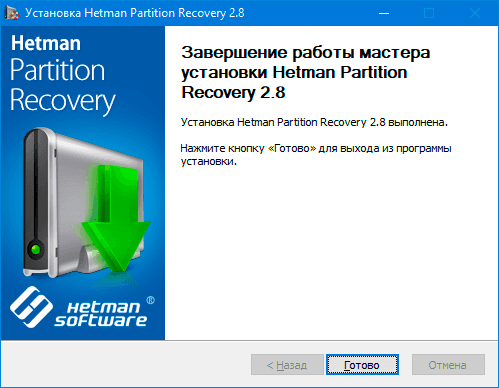
Скачайте с официального веб-сайта компании «Hetman Software» программу «Hetman Partition Recovery» и установите ее на свой компьютер. Активирующийся при запуске установочного файла пошаговый помощник позволит быстро завершить процесс и подготовит программу для дальнейшего использования.
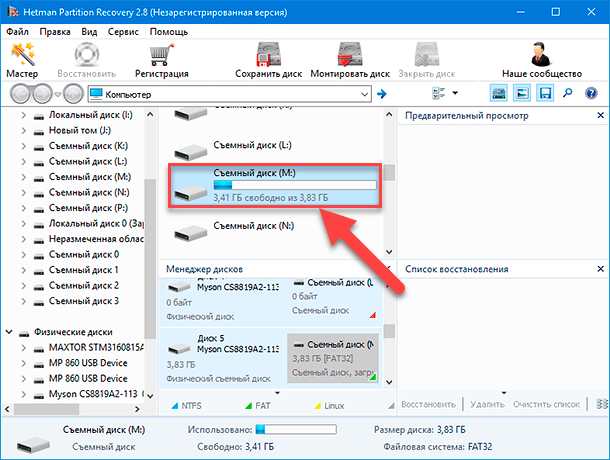
Подключите карту памяти к своему компьютеру и запустите программу. Первичное включение «Hetman Partition Recovery» активирует поиск и идентификацию всех подключенных запоминающих устройств. Выберите диск или раздел, на котором необходимо произвести восстановление удаленных снимков или видео файлов, и дважды щелкните его левой кнопкой мыши.
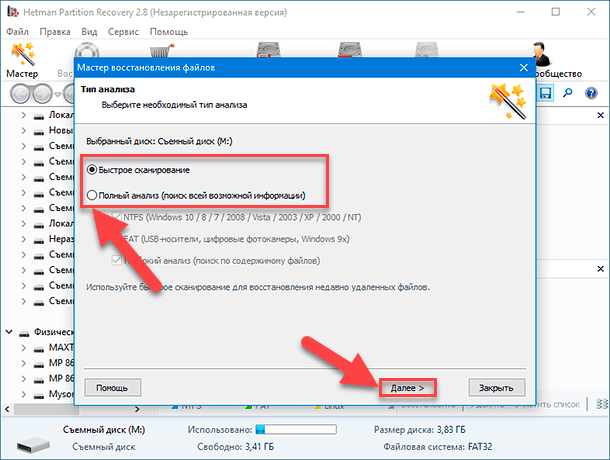
Программа призовет помощника «Мастер восстановления файлов», который предложит на выбор два типа анализа для восстановления удаленных файлов. Пользователи могут использовать любой из них по своему усмотрению в зависимости от причины, первоначально послужившей утрате файлов. Вариант «Быстрое сканирование» уместно использовать для восстановления недавно удаленных файлов. А в случае необходимости восстановления файловой системы и поиска всей возможной информации лучше остановить свой выбор на варианте «Полный анализ». Установите индикатор выбора («точку») рядом с соответствующей ячейкой и нажмите на кнопку «Далее».
Процесс анализа файловой системы и поиска удаленных файлов займет некоторое время, на продолжительность которого влияют разные факторы, такие как емкость накопителя, файловая система, степень ее повреждения, аппаратные возможности компьютерного устройства и т.д. Дождитесь окончания процесса и в конце нажмите кнопку «Готово».
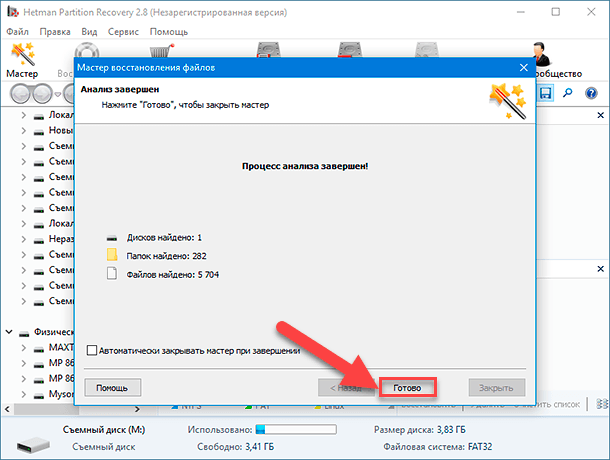
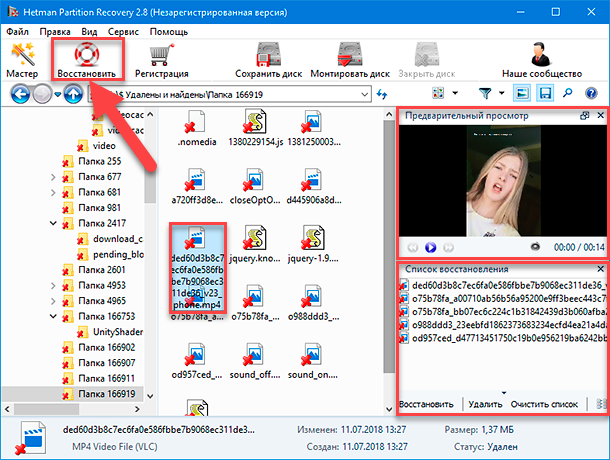
По результатам исполнения запущенного процесса, программа предоставит перечень всех обнаруженных и восстановленных файлов. При нажатии на каждый файл пользователи смогут ознакомится с его содержимым и выбрать из представленного многообразия приемлемый вариант. Просмотрев фотографии и видеозаписи в окне «Предварительный просмотр», необходимо переместить выбранные файлы в окно «Список восстановления» методом обычного перетаскивания, а затем нажать на кнопку «Восстановление», расположенную на ленте главных элементов управления программы.
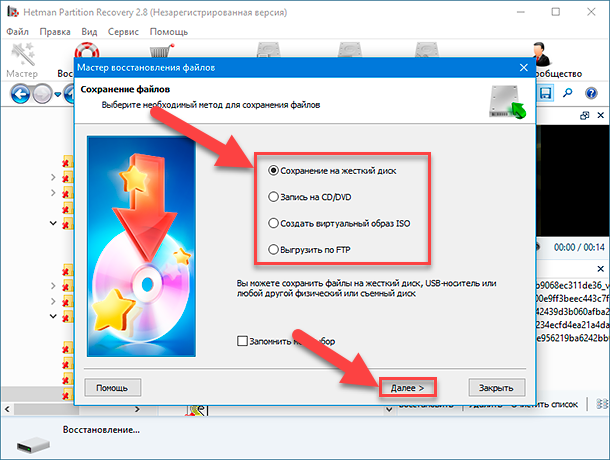
«Hetman Partition Recovery» повторно активирует запуск помощника «Мастер восстановления файлов», который предложит определиться с выбором необходимого метода для сохранения отобранных файлов. По умолчанию, в программе предустановлено четыре возможных варианта, каждый из которых предлагает определенный алгоритм действий:
«Сохранение на жесткий диск» – позволяет произвести сохранение файлов на любой вид внутреннего или внешнего запоминающего устройства;
«Запись на CD/DVD» – записывает файлы на оптический «CD» или «DVD» носитель информации;
«Создать виртуальный образ ISO» – автоматически создает «ISO-образ» и записывает его на жесткий или съемный диск по выбору пользователя;
«Выгрузить по FTP» – интегрированный «FTP-клиент» выгружает восстановленные файлы в «Интернет».
Выберите подходящий метод сохранения восстановленных файлов и нажмите кнопку «Далее» для продолжения.
В зависимости от выбранного метода, пользователям потребуется указать ряд дополнительных параметров, а также задать путь для сохранения, и затем нажать на кнопку «Восстановить» для завершения.
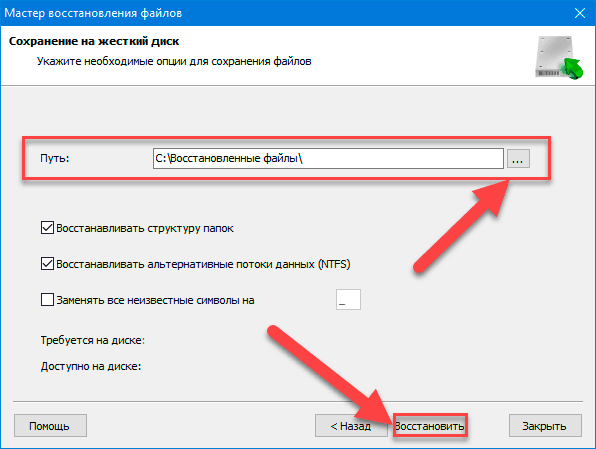
По окончанию, все выбранные файлы будут сохранены согласно указанного пути. Перейдите в соответствующий каталог и проверьте восстановленные элементы.
Восстановление удаленных фотографий и видео композиций через службу поддержки «Google»
Одним из возможных вариантов восстановления утраченных пользовательских снимков и видео сюжетов в «Google Photos» является обращение в службу поддержки «Google Drive». Такой запрос может помочь восстановить фотографии и видео, утерянные из «Google Photos», без причины. Иногда удается восстановить файлы, которые казалось уже были утрачены навсегда. Для обращения в службу поддержки «Google Drive» выполните следующие действия.
Примечание. К сожалению, поддержка доступна не на всех языках, поэтому пользователям придется изменить языковые настройки и выбрать способ общения на английском языке.
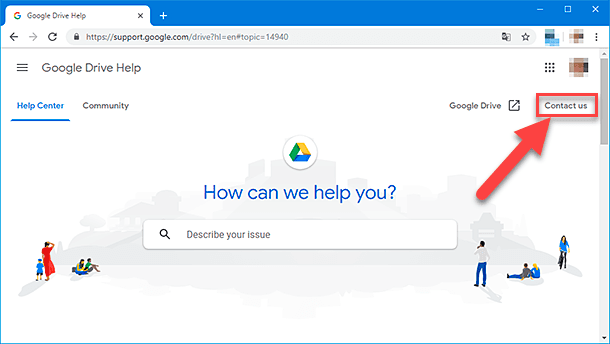
Шаг 1. Перейдите на страницу справки «Google Drive» и нажмите на текстовую ссылку «Contact us», расположенную в правом верхнем углу страницы.
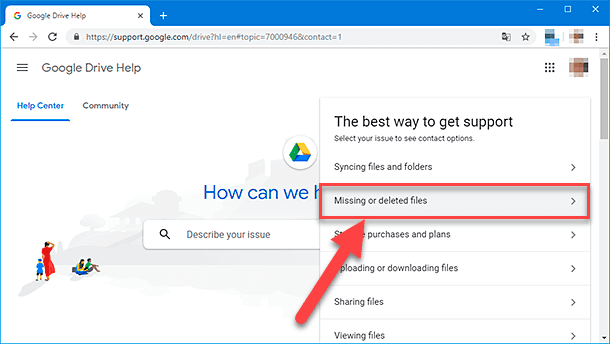
Шаг 2. Во всплывающей панели отыщите и выберите раздел «Missing or deleted files».
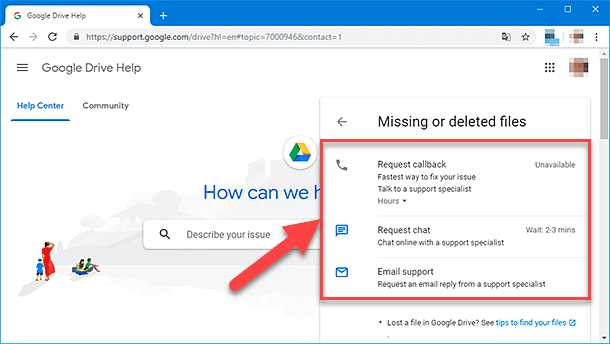
Шаг 3. Затем выберите приемлемый способ связи со службой поддержки «Google Drive» и сообщите специалисту в устной или письменной форме о возникшей проблеме для ее последующего устранения.
Заключение
Постоянно увеличивающийся объем информации, используемый пользователями ежедневно для деловых и личных целей, неуклонно растет. И требует надежных и вместительных, обладающих высокими показателями безопасности, способов хранения и обработки.
В большей степени это относится к такому классу цифровых материалов, как пользовательские фотографии и видеосюжеты, способы создания которых, в последнее время, стали очень просты, особенно благодаря использованию мобильных устройств. Для экономии памяти, простоты доступа и уверенности в сохранности своих материалов часто применяются приложения, предлагающие надежные способы обмена и хранения. Одним из таких приложений является «Google Photos». Функциональные возможности и внутренние инструменты приложения позволяют настроить его работу максимально комфортно для конечных пользователей.
Отдельным преимуществом приложения является способность хранить удаленные файлы определенное время, и восстанавливать их при соответствующей потребности разными способами, включая прямое восстановление удаленных фотографий из «Корзины», из резервной копии и через службу поддержки «Google Drive».
А также в случае отсутствия возможности успешно восстановить удаленные файлы стандартными способами, пользователи всегда могут восстановить утраченные снимки и видеосюжеты при помощи программного обеспечения для восстановления удаленных файлов «Hetman Partition Recovery».
Мы постарались представить все основные способы восстановления фотографий и видеосюжетов. Однако могут возникать отдельные вопросы, напрямую зависящие от конкретного устройства или носителя информации, а также связанные с определенной причиной, послужившей утере данных. Поэтому если такие вопросы возникли, то задавайте их в комментариях, и мы предоставим подробный ответ.

Автор: Andrey Mareev, Технический писатель
В далеком 2005 году, я получил диплом по специальности «Прикладная математика» в Восточноукраинском национальном университете. А уже в 2006 году, я создал свой первый проект по восстановлению данных. С 2012 года, начал работать в компании «Hetman Software», отвечая за раскрутку сайта, продвижение программного обеспечения компании, и как специалист по работе с клиентами.

Редактор: Michael Miroshnichenko, Технический писатель
Мирошниченко Михаил – одни из ведущих программистов в Hetman Software. Опираясь на пятнадцатилетний опыт разработки программного обеспечения он делится своими знаниями с читателями нашего блога. По мимо программирования Михаил является экспертом в области восстановления данных, файловых систем, устройств хранения данных, RAID массивов.
- Обновлено:
- 22.09.2023 11:38
- На других языках:
- Английский
Топ 4 способов восстановить удаленные фото на андроиде
Отыскание удалённых или случайно потерянных фотографий на телефоне с Android – это довольно важная задача, потому как фотографии – это вещи, которые напоминают нам о былых деньках и некоторых особых воспоминаниях. Мы никогда не хотим их потерять, но когда мы их теряем, то должны вернуть их обратно. К счастью существуют доступные способы найти удалённые фотографии на телефоне Android. В этой статье, мы собираемся поговорить о том, как найти удалённые фото на телефоне Android.
- Часть 1. Куда перемещаются удалённые на Android фото?
- Часть 2. Как найти удалённые на Android фотографии?
- Часть 3. Потерпели неудачу? Извлеките удалённые на андройде фотографии при помощи UltData
- Дополнительный совет. 5 наилучших приложений для создания резервной копии фотографий на устройствах Android
Часть 1. Куда перемещаются удалённые на Android фото?
Куда перемещаются удалённые на Android фото? Где найти удалённые на Android фото? Вы можете найти недавно удалённые фото в:
1. Корзина фото галереи
На некоторых андройд-телефонах, удалённые фотографии будут перемещены в корзину фото галереи. В этой папке, вы найдёте все фотографии, которые удаляли за последние 30 дней. Если вы хотите найти недавно удалённые фотографии, это рекомендуемый нами метод.
2. Облачная корзина
Если вы включите на своём андройде синхронизацию Галереи, тогда удалённые фото будут переходить в облачную корзину, такую как облачная корзина для фотографий от Google или облачная корзина Samsung (корзина OneDrive).
Часть 2: Как найти удалённые на Android фотографии?
Ниже описаны детальные шаги того как найти удалённые фото на Android из корзины галереи или облачной корзины.
1. Из корзины галереи
Как найти недавно удалённые фото? Самый простой способ – проверить корзину галереи. Ниже расскажем, где находится корзина для удалённых файлов на телефоне Android.
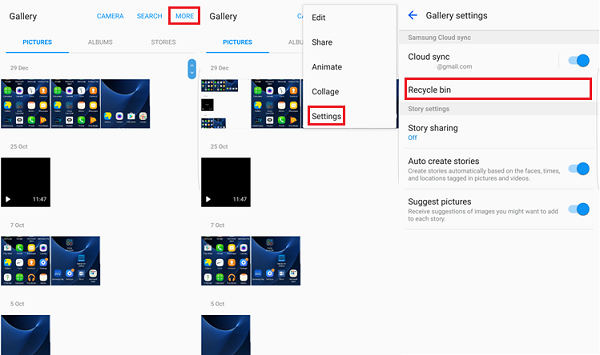
- Запустите приложение Галерея и коснитесь иконки Настройки.
- Выберите опцию корзина.
- Коснитесь фотографии, которую вы хотели бы восстановить.
- Коснитесь иконки восстановить для восстановления фото.
2. Из корзины для фото от Google
Google Photos будут хранить удалённые фото в папке корзина в течение 60 дней, если вы синхронизировали галерею с Google Photos. Ниже рассказано, как восстановить фото из Google Photos.
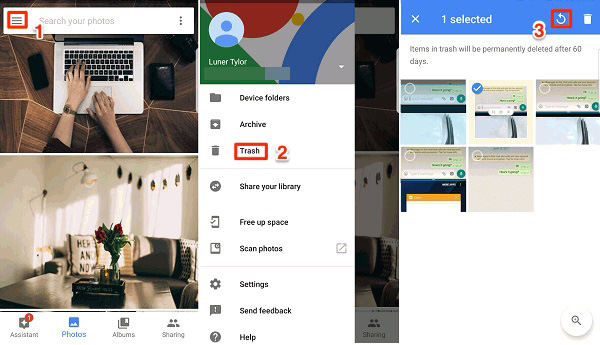
- Запустите приложение Google Photos на своём телефоне.
- Затем коснитесь Меню > Корзина.
- Выберите фотографии, которые вы хотите восстановить и коснитесь опции «Восстановить».
3. Из корзины OneDrive
Как найти удалённые фото на Galaxy S8? Для пользователей Samsung, если вы включили синхронизацию с Microsoft OneDrive из настроек галереи, вы можете последовать шагам ниже, чтобы найти фотографии с Android из корзины OneDrive.
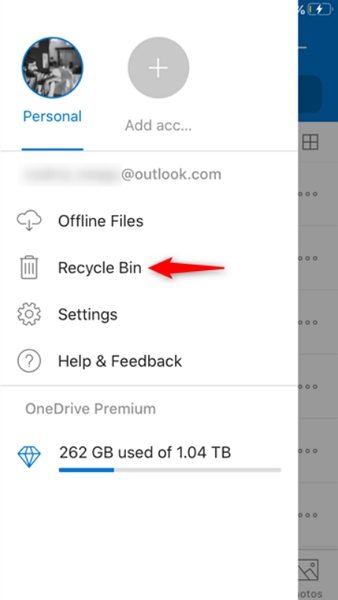
- Откройте на своём телефоне приложение OneDrive.
- Коснитесь вкладки “Me tab” > Корзина.
- Выберите фото, которое вы хотели бы восстановить и коснитесь иконки «Восстановить».
ПРИМЕЧАНИЕ: Samsung остановило облачный сервис для синхронизации галереи. Вместо этого вы можете включить синхронизацию с Microsoft OneDrive из Настроек галереи.
Часть 3. Потерпели неудачу? Извлеките удалённые на андройде фотографии при помощи UltData
Не удалось найти удалённые фотографии из Галереи или облачной корзины? Вы всё ещё можете найти удалённые фото во внутренней памяти телефона андройд, если они не были перезаписаны новыми данными. Для этого вам понадобится профессиональный инструмент для восстановления данных на Android.
Одним из наилучших инструментов для этого является Tenorshare UltData for Android . Эта программа может извлечь удалённые фото из телефона андройд без резервной копии или «рутования» (наличия прав суперпользователя). Ниже о том, как извлечь удалённые на андройде фото.
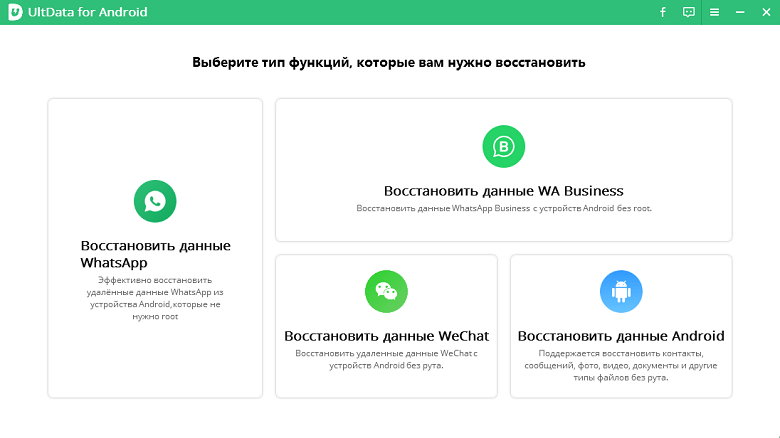
- Используя USB-кабель, соедините своё Android-устройство и компьютер. Теперь запустите программу Tenorshare Data Recovery и выберите функцию Recover Lost Data (восстановление утраченных данных) из главного интерфейса.
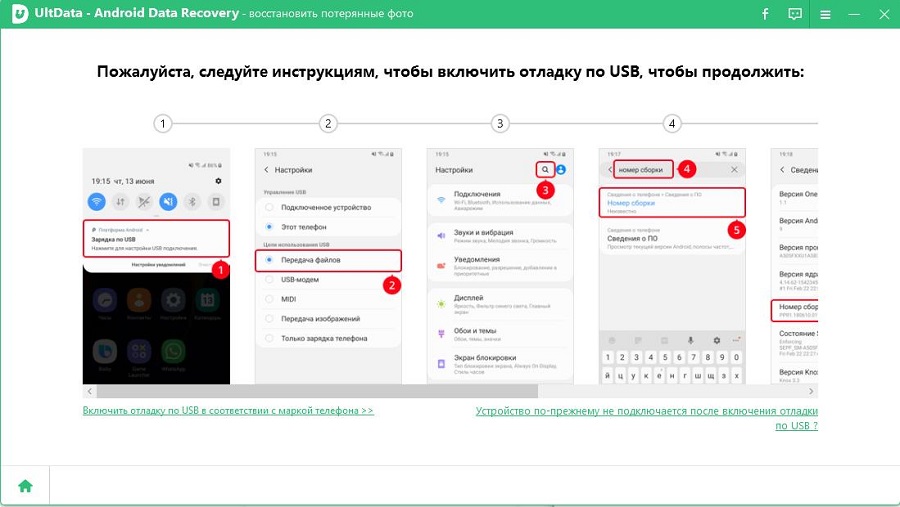
Следующий шаг, который вам необходимо предпринять – это включить накопитель USB, что важно для последующих шагов для нахождения удалённых на андройде фото. Для этого последуйте инструкциям, отображённым на экране.
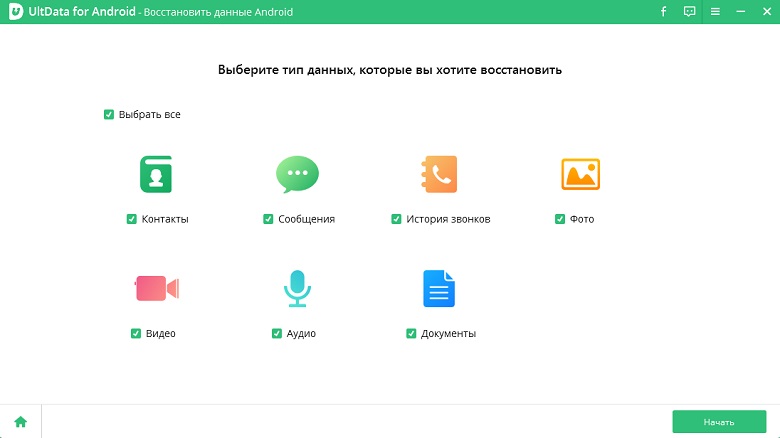
Проверьте «Фото», когда вам необходимо выбрать тип файлов для восстановления. Затем снова нажмите «Далее».
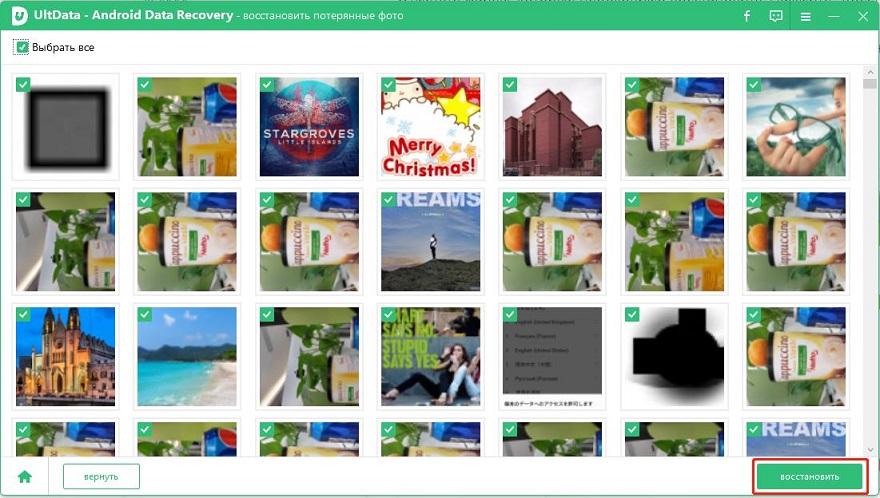
По завершении сканирования, вы увидите фотографии, которые были потеряны, теперь их можно восстановить. Проверьте фото, которые вы хотите восстановить и нажмите «Восстановить». Все отмеченные фото будут восстановлены через считанные секунды.
Видео руководство
Дополнительный совет. 5 наилучших приложений для создания резервной копии фотографий на устройствах Android
Наиболее эффективным способом избежать дальнейшую потерю фото – это регулярное создание резервных копий ваших фото. Ниже 5 наилучших приложений для резервного копирования на устройствах Android.
1. Dropbox
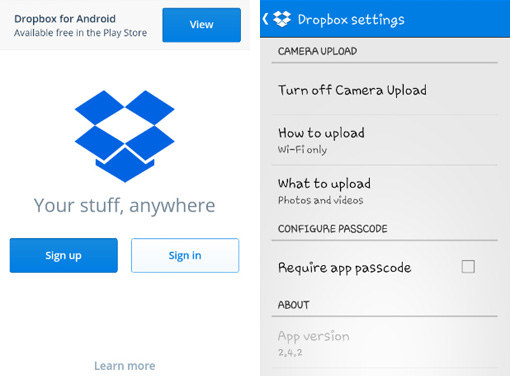
Dropbox – это популярное приложение для резервного копирования данных. Вы так же можете резервно копировать свои фото автоматически на Dropbox. Когда вы устанавливаете его на свой телефон Android и впервые запускаете, приложение спросит вас, хотите ли вы автоматически загружать свои фото и видео на аккаунт Dropbox. Просто позвольте такое действие, и ваши фото будут резервно копироваться.
2. OneDrive
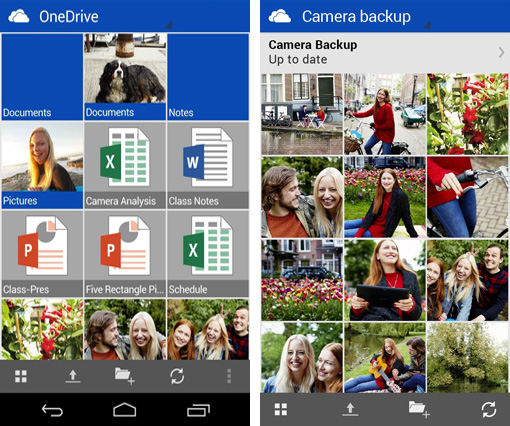
Довольно сходная с Dropbox вещь, у неё есть функция автоматической загрузки, которую вам необходимо включить во время создания начальных установок. Вам необходимо «Включить» автоматическую загрузку, и ваши фото будут резервно копироваться на аккаунт OneDrive. Просто нажмите «Включить» резервное копирование для камеры, и ваши фото будут резервно копироваться.
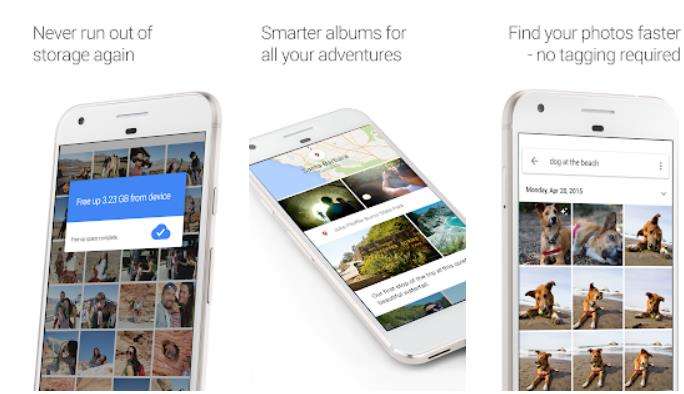
3. Google Photos
Когда вы используете Google Photos, ваши фото будут доступны только вам. Вам только необходимо всё настроить на своём телефоне, и затем начнётся создание резервных копий фотографий, которые вы снимаете на телефон. Эта функция предлагает 15 гигабайт места, что довольно круто.
4. Box
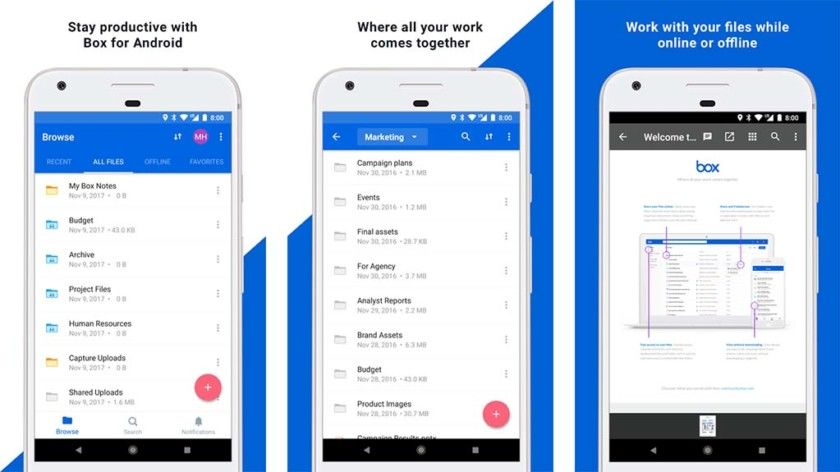
Box – это другое замечательное приложение для создания на андройде резервных копий фотографий, которое вы можете использовать для хранения своих фото. Если вы не хотите каждый раз перемещать в него свои фото, тогда синхронизируйте приложение со своим телефоном в момент создания первичных установок, и в любой момент, когда вы снимете фото, они будут резервно копированы на ваш Box аккаунт.
5. Flickr
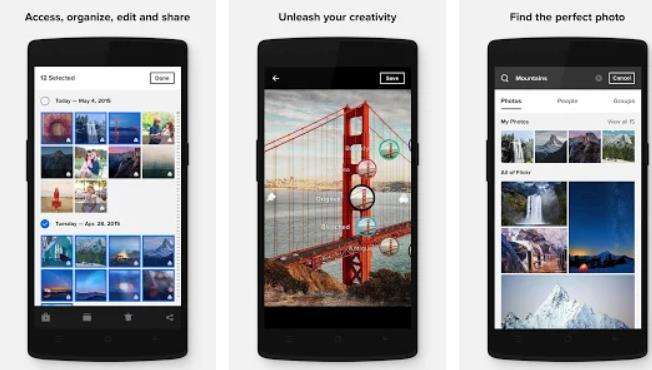
Было бы сложно найти кого-то, кто не знает о Flickr, который является одним из наилучших в сети сайтов для того, чтобы делиться фотографиями. В то же время, он так же предлагает своё приложение, и в этом приложении у вас есть возможность создания облачной резервной копии. Если вы сделаете эту опцию АКТИВНОЙ, ваши фотографии будут резервно копироваться на ваш Flickr аккаунт.
Заключение
Так как наши фотографии для нас очень важны, нам следует всегда делать их резервную копию, чтобы мы их не потеряли. Но, если мы всё же случайно их потеряем, мы можем восстановить их, используя программу, такую как Tenorshare UltData for Android , которая поможет найти удалённые фото на Android.

Лучшая программа для восстановления WhatsApp на Android без рута
- Восстановить удаленные сообщения WhatsApp на Samsung, Huawei, Xiaomi, OPPO без рута
- Восстановить фотографии, контакты, сообщения, видео и все, что вы потеряли
- Предварительный просмотр отдельного файла перед восстановлением данных
- Поддержка большинства телефонов и планшетов Android
Обновление 2022-07-27 / Обновление для Android восстановление данных
Восстановить навсегда удаленные фотографии Google? Это твой лучший выбор
— «Здравствуйте, я несколько минут назад удалил свои фотографии и видео из корзины в Google Фото. Но теперь я хочу восстановить их. Может кто-нибудь показать мне, как восстановить удаленные Google Фото?»
— «Как восстановить фотографии, удаленные навсегда из Google Фото?»
Восстановить фотографии Google, удаленные одну или две минуты назад, довольно просто. Вы можете восстановить из Google Photos Trash напрямую. Однако все будет сложно, если вы захотите восстановить удаленные фотографии из Google Фото после 60 дней. Потому что Google Фото будут стирать элементы после 60 дней автоматически.
Ну, эта статья предлагает различные решения для восстановления Google Фото. Независимо от того, хотите ли вы восстановить удаленные Google Фото до или после 60 дней, вы всегда можете найти лучшее решение здесь. Теперь давайте вместе прочитаем, чтобы восстановить фотографии из учетной записи Google на смартфоне или рабочем столе.
- Часть 1: Восстановление Google Фото прямо на Google Photo
- Часть 2: восстановить Google Фото из FoneLab для Android
Часть 1: Восстановление Google Фото прямо на Google Photo
Как только вы удалите изображение с Google Диска, оно будет удалено в корзину. Так что если вы хотите восстановить недавно удаленные фотографии, то это будет хороший выбор для восстановления удаленных фотографий Google из корзины.
Путь 1: Как восстановить фотографии с Google Drive Android
Шаг 1: перейдите в корзину для Google Фото
Включите ваш Android телефон или планшет. Откройте приложение Google Фото. Найдите и щелкните трехточечное «Меню» в левом верхнем углу экрана. Позже выберите «Корзина» из списка.
Шаг 2: восстановление фотографий Google на Android
Удерживайте и нажмите удаленную фотографию, которую вы хотите восстановить из приложения Google Фото. Затем нажмите опцию «Восстановить» внизу (некоторые пользователи Android могут найти ее в правом верхнем углу). В результате удаленные фотографии Google вернутся в исходное место, включая память телефона, приложение «Фотографии» или любой альбом.
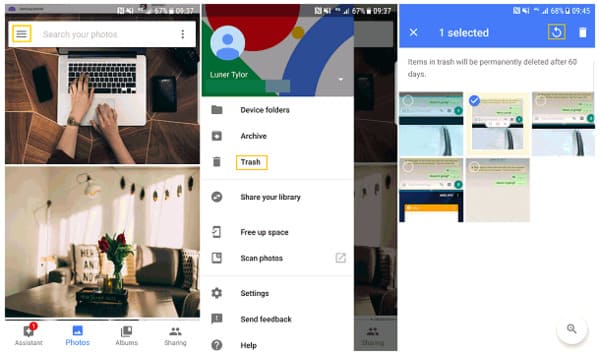
Путь 2: Как восстановить фотографии с Google Диска на компьютере
Шаг 1: найдите корзину на странице Google Фото
Перейдите на страницу корзины на вашем компьютере. Чтобы быть более точным, вы можете ввести и ввести «https://photos.google.com/trash» в строке поиска, чтобы найти эту страницу напрямую. Нет определенных ограничений на ваш веб-браузер, поэтому поддерживаются Safari, Chrome, Firefox и другие.
Шаг 2: восстановить удаленные фотографии из Google Photos
Выберите изображение, которое вы хотите восстановить. Выберите значок проверки «Готово» после того, как отметите все ненужные элементы. Затем нажмите значок «Восстановить» в правом верхнем углу. Ну, вы можете щелкнуть правой кнопкой мыши и выбрать «Восстановить» вместо этого. В результате по умолчанию удаленные фотографии Google будут восстановлены в библиотеке фотографий Google и в ее предыдущей папке назначения.
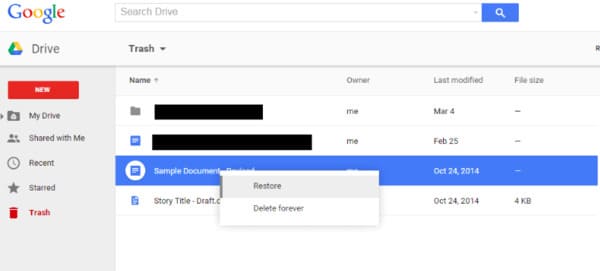
Часто задаваемые вопросы: почему я не могу найти удаленные фотографии в корзине Google Фото
Есть две причины, объясняющие это явление. Во-первых, вы удалили фотографию навсегда. Более того, также возможно, что фотография была удалена за 60 дней до восстановления.
Во-вторых, ваши фотографии не могут быть сохранены в Google Фото. Поэтому вы не можете найти удаленные фотографии в приложении Google Фото. Чтобы вернуть удаленные фотографии, вы должны попробовать мощное программное обеспечение для восстановления фотографий вместо Google Photos.
Часть 2: восстановить Google Фото из FoneLab для Android
AnyMP4 Android Восстановление данных позволяет пользователям восстанавливать удаленные фотографии, контакты, видео, музыку и файлы типов 20 без потери данных. Он совместим с более чем портативными устройствами 5000 Android, включая Samsung, Sony, LG, Huawei и т. Д. Поэтому, безусловно, Android Data Recovery может быть вашим лучшим выбором для восстановления окончательно удаленных файлов из Google Фото, включая изображения. Ниже приведены основные функции FoneLab для Android, просто прочитайте и проверьте.
Ключевые особенности Android Data Recovery
- • Восстановление удаленных фотографий практически со всех телефонов Android / планшетов / SD-карт.
- • Предлагать 20 восстанавливаемые типы данных, такие как галерея, библиотека изображений, видео, аудио, сообщения и т. Д.
- • Резервное копирование и управление как существующими, так и удаленными файлами Android на ваш компьютер через USB-кабель.
- • Поддержка восстановления удаленных файлов из различных сценариев, таких как ошибка рутирования, сбой системы, ошибочное удаление и многое другое.
Бесплатная загрузка Для Windows
Бесплатная загрузка Для macOSКак восстановить окончательно удаленные фотографии из Google Фото после 60 Days
Шаг 1: подключите Android к Android Восстановление данных
Бесплатно скачайте и установите программное обеспечение Android Data Recovery. Запустите эту программу и подключите свой телефон или планшет на Android к компьютеру через молниеносный USB-кабель. Вскоре программное обеспечение начнет автоматически определять ваше устройство Android.
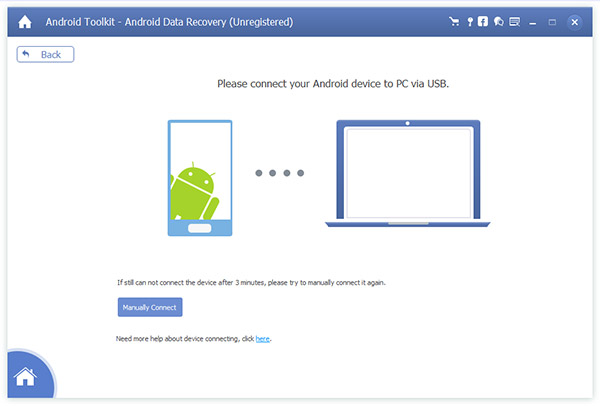
Шаг 2: войдите в режим отладки USB
Для начала вам будет предложено открыть режим отладки по USB до восстановления Google Photos. Просто делайте так, как говорит инструкция на экране. Позже нажмите «ОК» и продолжите восстанавливать удаленные фотографии Google после 60 дней.
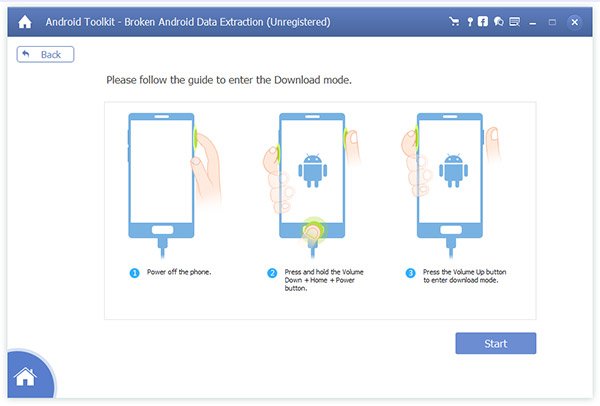
Шаг 3: Сканирование удаленных Google Фото
Выберите конкретный тип данных, который вы хотите восстановить. В течение этого времени отметьте перед «Галерея», «Библиотека изображений» и другие категории. Ну, вы также можете выбрать другие типы файлов для восстановления, если это необходимо. Затем выберите «Далее», чтобы двигаться дальше.
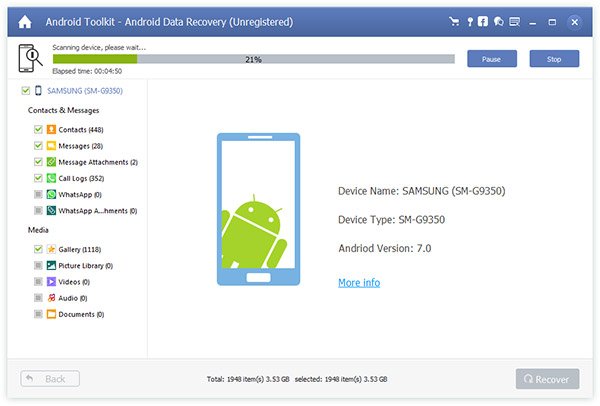
Шаг 4: выборочно восстановить окончательно удаленные фотографии Google
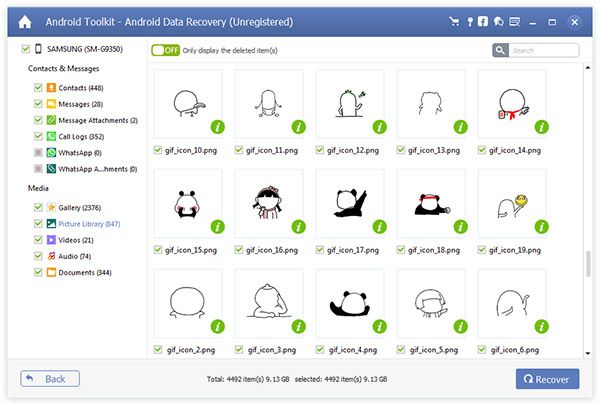
Дважды щелкните по картинке, которую вы хотите восстановить, затем вы можете внимательно просмотреть ее. Кроме того, включите и выключите параметр «Отображать только удаленные элементы» вверху, чтобы получать только удаленные фотографии Google. Просто отметьте, какая удаленная фотография восстанавливается с Android на компьютер. Наконец, выберите «Восстановить» в правом нижнем углу, чтобы завершить процесс.
Наконец, что не менее важно, вам лучше регулярно создавать резервные копии важных изображений Android. Более того, Android Data Recovery также может быть вашим первым выбором. Вы можете запустить его для быстрого резервного копирования фотографий с Android на компьютер. Что ж, вы можете поделиться своим опытом в комментариях ниже, если у вас есть хороший совет по восстановлению фотографий Google.
Что вы думаете об этом посте.
Рейтинг: 4.8 / 5 (на основе рейтингов 253)
Размещено от Тед Кларсо в Восстановление
Проверенные способы восстановить удаленные фотографии из Google Фото
Google Фото уже является ветераном, когда дело доходит до медиа-облачных сервисов. Это спасение для многих людей, которые хотят сэкономить место на своих устройствах, но при этом хотят сохранить свои памятные фотографии нетронутыми.
Однако, несмотря на то, что это место считается одним из самых безопасных для ваших фотографий, все же могут быть сценарии, когда эти изображений может быть случайно удалены.
И на самом деле есть много людей, которые задаются вопросом, возможно ли восстановить удаленные фотографии Google. На самом деле, есть. Если вы здесь, чтобы узнать ответ, пристегнитесь и будьте готовы к поездке.
Навигация:

Правила Google Фото для удаленных фотографий
Прежде чем мы перейдем к решениям, нам нужно обсудить некоторые вещи. Как и другие облачные сервисы, Google не стирается навсегда ваша фотография после нажатия кнопки удаления.
Удаленные фотографии сохраняются в Корзину максимум на 60 дней. Это отведенное время позволяет пользователям легко восстановить свои фотографии. Когда фото из корзины уже прошло 60 дней, а вы до сих пор его не восстановили. Это время, когда ваши фотографии будут удалены навсегда.
Теперь, если вы неуверенный если ваша фотография все еще находится в папке «Корзина» или исчезла навсегда, не беспокойтесь. Ниже мы предоставили шаги и решения о том, как восстановить безвозвратно удаленные фотографии из фотографий Google.
Способ доставки 1 : восстановить удаленные Google Фото из папки «Корзина»
Может быть шанс, что ваши фотографии еще можно спасти. Если вы думаете, что 60 дней еще не прошли, возможно, ваши изображения все еще находятся в архиве. Корзину папка ждет вашего спасения.
- Откройте Google Фото на ПК или мобильном телефоне.
- Далее войдите в Библиотека вкладка (На ПК: можно найти в левой части экрана; На мобильном телефоне: расположен в нижней части).
- Нажмите Корзину папку и оттуда найдите и отметьте фотографии, которые вы хотите получить.

- После этого просто нажмите на Recover кнопку и все готово.
эхоподелиться Восстановление данных (ПОБЕДИТЬ/MAC)
Восстановите удаленные, поврежденные или потерянные данные с любого устройства хранения данных!
Поддерживает видео, аудио, документы, изображения, электронную почту, архив
Подходит для USB-накопителей, жесткого диска, SD-карты Android и камеры.
Совместимость с NTFS, FAT16, FAT32, exFAT, EXT
Способ доставки 2 : Восстановление безвозвратно удаленных фотографий из Google Фото из корзины ПК
Теперь, если вы не можете найти свои изображения в папке «Корзина Google Фото», к сожалению, эти изображения, возможно, уже были уничтожены в облачной системе. Но пока не теряйте надежду, еще есть шанс, что вы сможете восстановить удаленные Google Фото проверив свой компьютер Корзина.
После синхронизации вашего ПК с Google Фото все изображения будут резервное копирование. Теперь, если вы случайно удалите эти фотографии на своем компьютере, вы можете посетить два места, чтобы восстановить их. Во-первых, это Корзина Google Фото папку, которую мы обсуждали в методе 1. А вторая находится в корзине вашего компьютера.
Всем известно, что корзина хранит удаленные файлы. Поэтому, если вы хотите восстановить удаленные фотографии, корзина — это то, что вам нужно. Вот как это сделать.
- На вашем ПК откройте Корзина .
- Затем начните искать целевые фотографии, отмечайте их одну за другой по мере их появления.

- После выбора просто щелкните правой кнопкой мыши и нажмите кнопку Восстановить кнопку, и ваши фотографии будут восстановлены.
Способ доставки 3 : Используйте функцию восстановления данных echoshare для восстановления безвозвратно удаленных фотографий из Google Фото.
Если ни одно из двух решений не сработало для вас, пока не слишком напрягайтесь. У нас есть еще одно решение, которое наверняка восстановит и восстановить удаленные Google Фото мгновенно.
echoshare Восстановление данных может помочь вернуться и восстановить навсегда удаленные фотографии из Google Фото в мгновение ока! Этот удивительный инструмент может вернуть к жизни любой тип файла любого формата и дает каждому пользователю беспроблемный опыт из-за его удобно интерфейс и легкий доступ особенности.
- Резервное копирование фото и видео материалов для компьютеров