
Как Chrome сделать браузером по умолчанию на iOS
Apple с самого начала выстроила такую стратегию развития iOS, при которой вмешательство извне стало практически невозможным. В Купертино довольно быстро смекнули, что процессоры собственного производства смогут обеспечить улучшенную оптимизацию, закрытость файловой системы обезопасит операционную систему, а строгие правила размещения приложений в App Store позволят исключить распространение вредоносного ПО. Другое дело, что на этом ограничения не закончились, и в Купертино не только заблокировали многие типы софта, но и запретили менять штатные приложения на сторонние. Правда, в iOS 14 такая возможность появилась.
Google Chrome теперь можно назначить браузером по умолчанию
Пожалуй, одним из самых популярных типов софта, которыми мы пользуемся на iOS, является браузер. Несмотря на то что Safari хорош всем, многие предпочитают ему альтернативные решения, например, Chrome. Фирменный веб-браузер поискового гиганта для мобильных платформ отличается высоким уровнем быстродействия, логичностью интерфейса и обширной функциональностью, предлагая поддержку встроенного менеджера паролей, удобный механизм автозаполнения и синхронизации данных с аккаунтом Google, и при этом лишён недостатков десктопной версии. Поэтому логично, что многие хотят сделать его браузером по умолчанию.
Как изменить браузер по умолчанию на iOS
Заменить штатный браузер на сторонний, чтобы он работал как браузер по умолчанию, довольно просто:
- Установите себе на iPhone/iPad браузер Chrome (или любой другой);
- Перейдите в «Настройки» и найдите в списке вкладку Chrome;
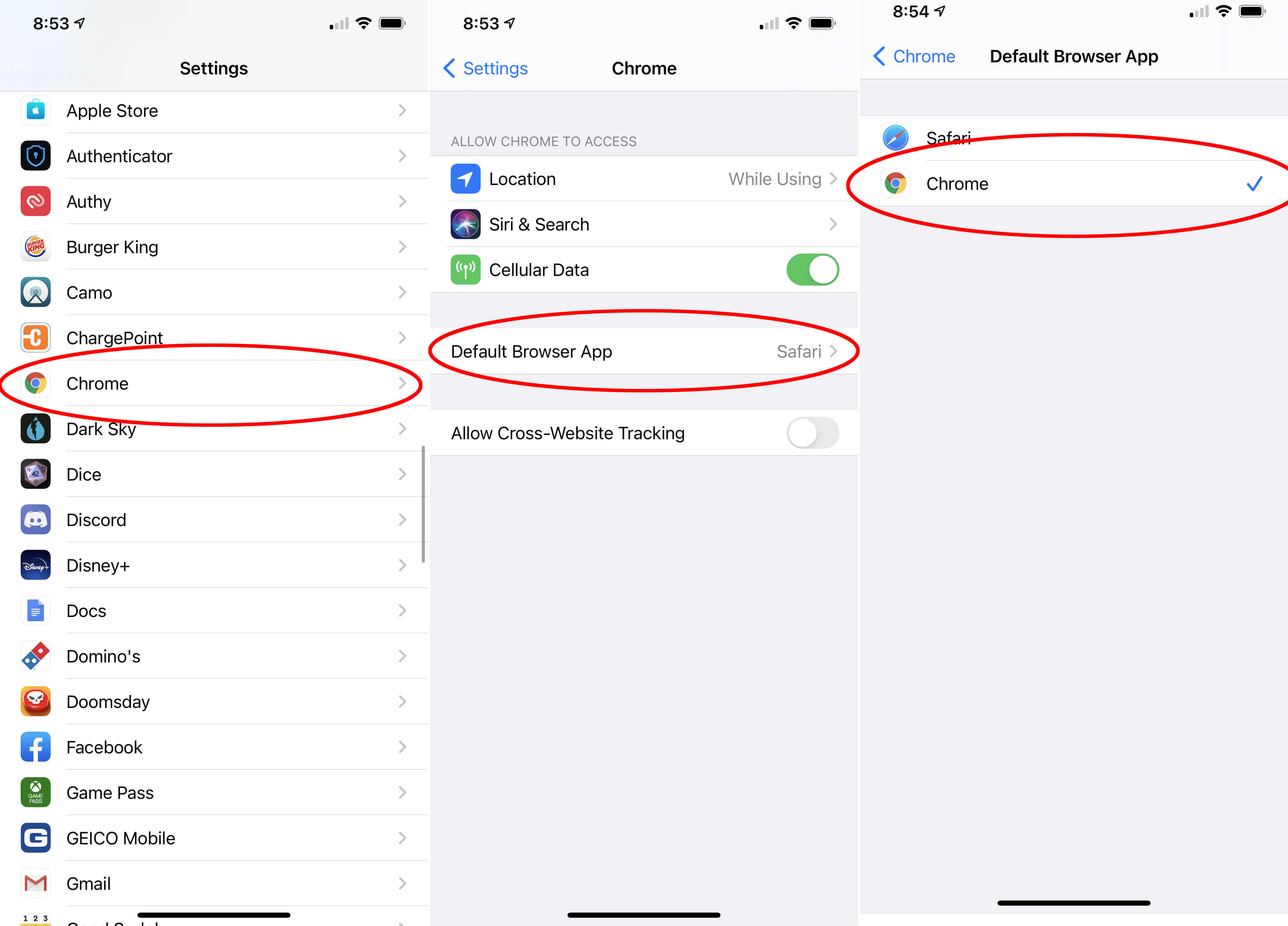
Таким образом можно назначить по умолчанию любой браузер
- Пролистайте список доступных пунктов до «Браузер по умолчанию»;
- В открывшемся окне установите галочку напротив Chrome.
Важно понимать, что назначить Chrome браузером по умолчанию можно только в iOS 14. Это связано с тем, что соответствующий переключатель есть только в новой версии операционной системы и отсутствует во всех предыдущих. Поводом для его появления в iOS 14 стали множественные претензии пользователей, которые буквально требовали от Apple перестать ограничивать их в использовании тех приложений, которыми они сами хотят пользоваться. В результате в Купертино были вынуждены пойти на уступки и разрешить замену штатных программ на сторонние.
Замена штатных приложений на iOS
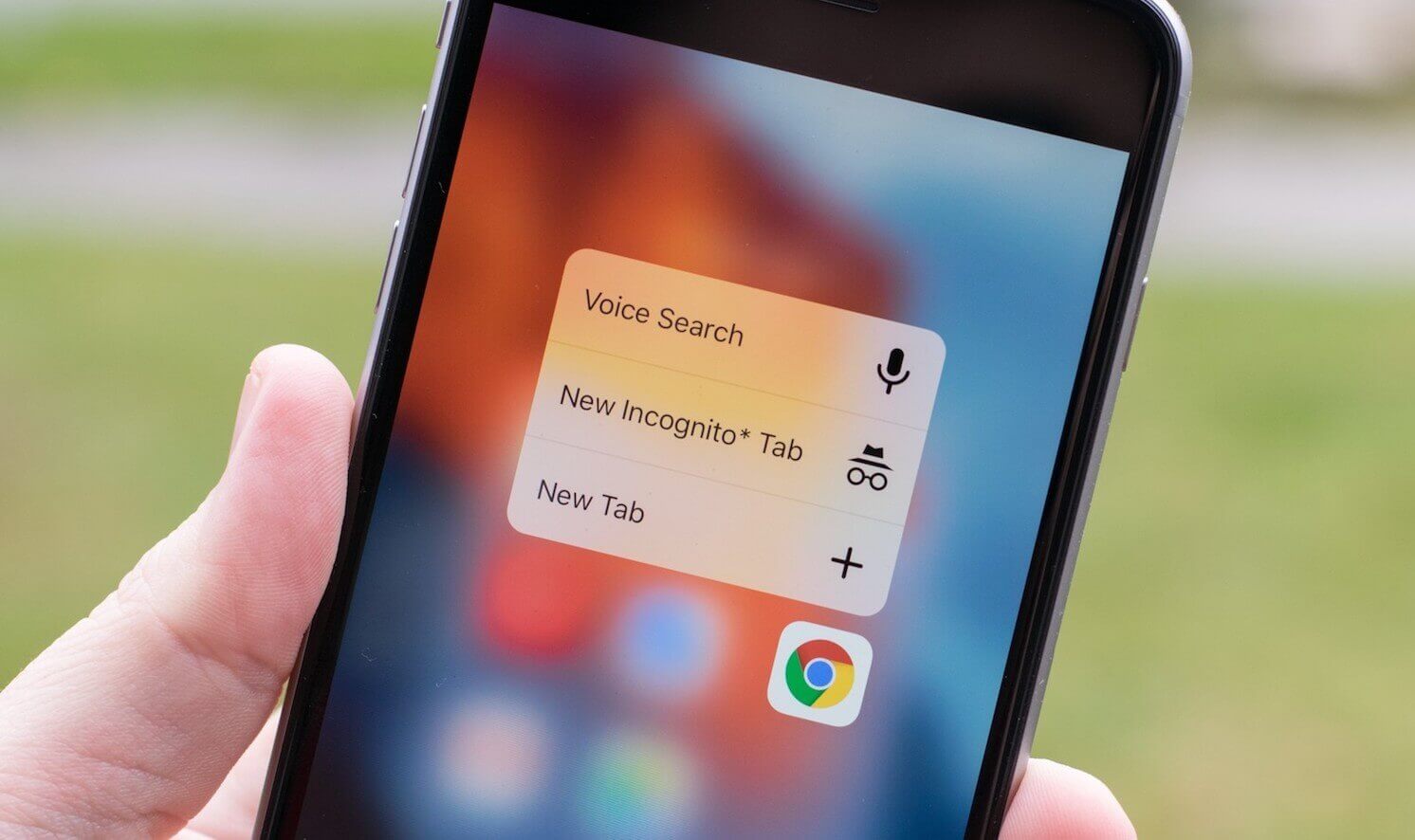
Теперь все ссылки будут открывать в Chrome
Правда, назначить приложениями по умолчанию на данный момент можно только браузер и почтовый клиент. Все остальные программы заменить почему-то нельзя. Правда, в Apple пообещали, что искусственный интеллект, лежащий в основе iOS, будет учитывать востребованность конкретных программ и на основе этой информации сам сможет назначать их штатными. По крайней мере, об этом говорили представители топ-менеджмента Apple, но в каком виде это будет реализовано – и будет ли вообще, — пока не понятно.
Зачем менять браузер по умолчанию
Возможность установить Chrome в качестве браузера по умолчанию – разумеется, при условии, что он действительно является для вас основным, – вряд ли кардинальным образом изменит ваше представление об удобстве использования iOS. Просто теперь, когда вы будете открывать ссылки из разных приложений, они будут открываться именно в Chrome, а не в Safari. Хотя, конечно, справедливости ради нужно отметить, что в собственных приложениях Google можно было настроить переход по ссылкам прямо в Chrome, поэтому проблем с этим и раньше у продвинутых пользователей не было.
Способы, поставить Google Chrome основным браузером по умолчанию на Android
Быстро сделать Гугл Хром браузером по умолчанию на Андроид телефоне можно несколькими разными методами. Самый простой это воспользоваться непосредственно настройками операционной системы смартфона или программы Chrome. А если основным не выбран ни один из веб-обозревателей, то запрос его установки система выдаст автоматически. В этой статье мы детально рассмотрим каждый из упомянутых способов.
Какие браузеры у Вас сейчас установлены?
- 1 Что значит установить по умолчанию
- 2 Способ настроить через раздел “Приложения” в ОС Андроид
- 3 Вариант с переходом по ссылке
- 4 В настройках браузера
Что значит установить по умолчанию
Программа, которая постоянно открывает все ссылки на страницы в интернете является основным браузером. Если на устройстве инсталлирован один Хром, то он и будет главным, из-за отсутствия других альтернатив. Когда одновременно имеется несколько подобных инструментов, то при каждом нажатии ссылки, будет выводиться табличка с вопросом, с помощью какой программы осуществить переход, что не совсем удобно.

Способ настроить через раздел “Приложения” в ОС Андроид
Необходимые изменения для открытия и удобного просмотра сайтов по умолчанию можно провести из меню настроек. Нет никакой разницы, какая установлена версия Андроид, действия выполняются одинаково со всех смартфонов:
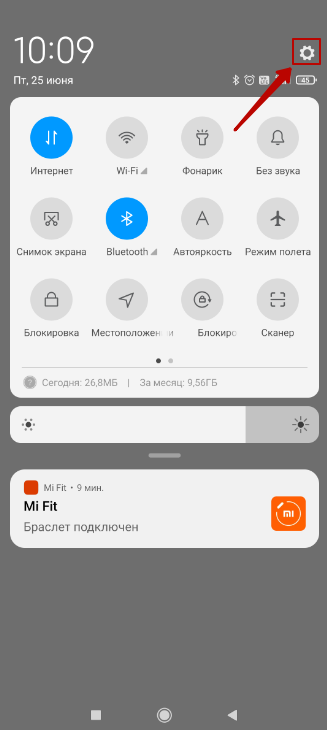
- Перейти к разделу настроек. Это можно сделать с помощью иконки рабочего стола или нажав шестеренку в шторке уведомлений.
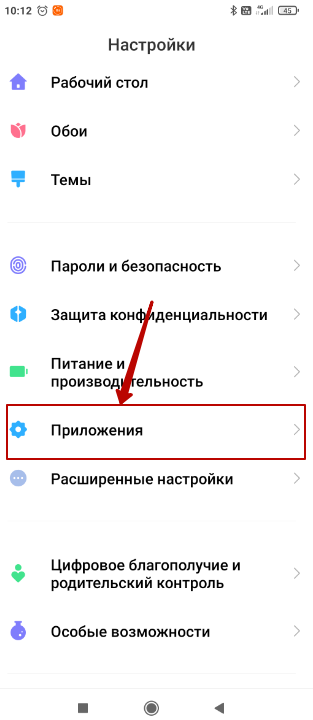
- Открываем группу “Приложения”.
- Выбираем список всех установленных программ на устройстве, ищем 3 вертикальные точки в правом или левом углу (зависит от модификации Андроид и марки телефона), нажимаем и в открывшемся списке находим “Приложения по умолчанию”.
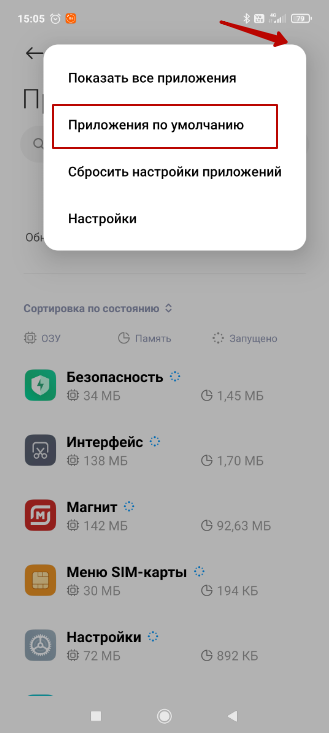
- Далее выбираем строку “Браузер”.

- Откроется список всех доступных приложений, среди которых необходимо выбрать Chrome.
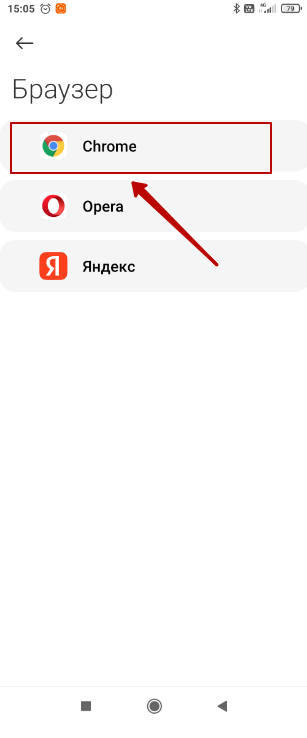
Теперь при переходе на сайты, больше не будет выводиться вопрос о том, какую утилиту для просмотра использовать. Все сайты станут автоматически открываться с помощью Хрома.
Вариант с переходом по ссылке
Сделать главным Хром можно при осуществлении перехода по заданному адресу. Метод будет работать, если инсталлировано сразу несколько браузеров, но ни один из них не назначен главным инструментом для открытия сайтов. Достаточно коснуться ссылки с внешним ресурсом и выбрать Хром, отметив галочкой пункт “Запомнить выбор”.
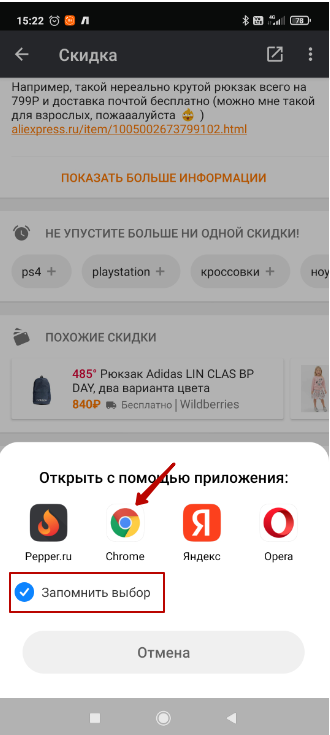
Разные модификации прошивок обладают собственным набором инструментов и строка выбора может отличаться названием, например, “Всегда” или “Выбрать основным”.
В настройках браузера
В меню некоторых обозревателей имеется отдельная функция, позволяющая установить их по умолчанию. При переходе из такого меню вы все равно перейдете к системным настройкам телефона, где и будет происходить выбор. В некоторых программах такие параметры отсутствуют. Chrome не имеет подобной опции, поэтому чтобы использовать его в качестве основного, следует воспользоваться более универсальными методами.