
Перемещение и изменение размера окон
В целях более эффективной работы можно перемещать окна и изменять их размер. Для быстрой сортировки окон, кроме операций перетаскивания, в операционной системе можно использовать комбинации клавиш и клавиши-модификаторы.
- Чтобы переместить окно, перетащите его за заголовок или удерживайте нажатой Super для перетаскивания за любое место в окне. Удерживайте при перемещении нажатой клавишу Shift , чтобы «привязать» окно к краям экрана или других окон.
- Для изменения размера окна перетаскивайте края или углы окна. Удерживайте нажатой Shift при изменении размера, чтобы «привязать» окно к краям экрана или других окон.
- Можно переместить окно или изменить его размер, используя только клавиатуру. Нажмите Alt + F7 , чтобы переместить окно или Alt + F8 — чтобы изменить его размер. Переместите окно или измените размер клавишами со стрелками, затем нажмите Enter для завершения операции или Esc , чтобы вернуться к исходному положению и размеру.
- Разверните окно , перетащив его к верху экрана. Перетащите окно к одной из боковых сторон экрана, чтобы развернуть его вдоль этой стороны, что позволит вам расположить два окна рядом .
Дополнительная информация
You can choose the displayed language by adding a language suffix to the web address so it ends with e.g. .html.en or .html.de.
If the web address has no language suffix, the preferred language specified in your web browser’s settings is used. For your convenience:
[ Change to English Language | Change to Browser’s Preferred Language ]
The material in this document is available under a free license, see Legal for details.
For information on contributing see the Ubuntu Documentation Team wiki page. To report errors in this documentation, file a bug.
Как изменить размеры окна
Как изменить размеры окна? Пользователь Windows может произвольно изменять размеры окна приложений при помощи мыши или клавиатуры. Изменение размеров окон может быть полезно, например, в случае если вы хотите разместить в рабочем пространстве Windows сразу несколько расположенных рядом окон приложений и переключаться между ними одним щелчком мыши.
Изменить размер окна запущенной программы можно только в том случае, если оно является активным, и масштабировано не по всей высоте и ширине экрана, то есть в правой части панели заголовка отображается кнопка Развернуть.
Для того чтобы изменить масштаб окна произвольным образом, выполните предложенную далее последовательность действий.
1. Подведите курсор мыши к любой границе окна таким образом, чтобы указатель принял вид двунаправленной стрелки. Направление стрелки (вертикальное, горизонтальное, диагональное) будет зависеть от того, к какой именно границе окна вы подвели курсор мыши, и укажет вам возможное направление масштабирования.
2. Нажмите и удерживайте левую кнопку мыши, после чего перетаскивайте границу окна в требуемом направлении.
3. Отпустите левую кнопку мыши по завершении масштабирования окна.
Изменить размер окна можно и при помощи клавиатуры. Для этого:
1. Откройте управляющее меню программы либо однократным щелчком мыши на значке программы в левой части панели заголовка, либо нажатием на клавиатуре сочетания клавиш Alt+Space.
2. Выберите в управляющем меню пункт Размер. Этот пункт будет недоступен, если текущее окно приложения развернуто во весь экран.
3. Изменяйте масштаб окна при помощи клавиш управления курсором (стрелочки). По завершении масштабирования нажмите клавишу Enter.
Наиболее удобным является масштабирование окна при помощи мыши в случае, если вы навели ее указатель на правый нижний угол окна. Данный угол имеет специальную зону, не требующую точного позиционирования курсора и специально предназначенную для операций масштабирования.
хостинг сайтов
Как изменить размер окна приложения до нужного (в пикселях)

В процессе работы за компьютером, может понадобиться необходимость установить точный размер окна какого-либо приложения. «На глаз» делать подобные манипуляции очень сложно, по этому, логично было бы использовать какие-то либо инструменты для автоматизации подобных действий. В данном материале мы разберем несколько способов, которые помогут значительно упростить данную задачу.
AutoHotKey
Официальный сайт программы Программа AutoHotKey предназначена для создания различных скриптов с целью автоматизации самых разных действий, в том числе, с её помощью можно автоматизировать и изменение размера окна. Для этого, данную программу нужно скачать и установить, после чего в любом текстовом редакторе ввести следующее содержимое:
#\:: WinGet, Active_ID, ID, A WinGetTitle, Active_Title, A InputBox, Width, Ширина окна, Введите желаемую ширину окна:, , 256, 128 InputBox, Height, Высота окна, Введите желаемую высоту окна:, , 256, 128 WinRestore, %Active_Title% WinMove, ahk_id %Active_ID%, , , , Width, Height 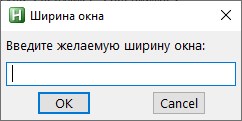
Теперь, достаточно сохранить данный скрипт в удобном месте, с любым именем, и в формате ahk, после чего запустить двойным кликом. После этого, при наличии любого активного окна, достаточно нажать две клавиши Win + \ , после чего появятся два диалоговых окна, в которых можно будет задать необходимую высоту и ширину.
Sizer
Официальный сайт программы Использование программы черезвычайно просто. Вы запускаете программу, после чего её значок появляется в трее. Теперь, делаем активным окно, размер которого вы хотите сменить, и кликаете по значку Sizer в трее. Появится небольшое меню, в котором будет предложено изменить размер окна программы до нужного. 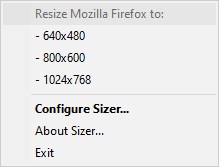 По умолчанию доступны три разрешения — 640х480, 800х600 и 1024х768, но с помощью настроек программы (пункт «Configure Sizer» в меню программы) можно установить нужные размеры.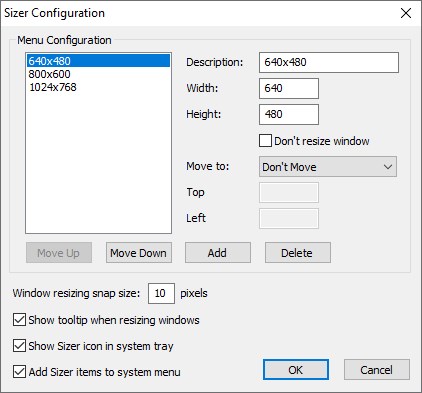
Была ли эта статья Вам полезна?
Что в статье не так? Пожалуйста, помогите нам её улучшить!
Настройка стандартного размера для окон программ в системе Windows
Изменяя размер окна OS Windows, пользователь задает размер по умолчанию для всех окон, которые в дальнейшем будут открываться для этой программы или папки.
Например, если во время работы с программой WordPad нужно настроить одинаковый размер для всех окон документов, можно изменить размер одного окна документа – после этого все окна будут открываться в том же размере.
Изменение размера окна
- Чтобы изменить высоту окна, наведите указатель на верхнюю границу. Когда указатель превратится в вертикальную двустороннюю стрелку, щелкните границу и перетащите ее вверх или вниз.
- Чтобы изменить ширину окна, наведите указатель на его левую или правую границу. Когда указатель превратится в горизонтальную двухстороннюю стрелку, щелкните границу и перетащите ее вправо или влево.
- Чтобы изменить высоту и ширину окна одновременно, подведите указатель к любому углу окна. Когда указатель превратится в диагональную двустороннюю стрелку, щелкните границу и перетащите ее в любом направлении.
Примечание: Размер свернутых и развернутых окон изменить невозможно.